
1. Tổng quan
Bài viết hướng dẫn cách thay đổi thông tin người ký trên chứng từ và báo cáo trên phần mềm. Khi đơn vị có sự thay đổi về kế toán hoặc thủ trưởng đơn vị, cần cập nhật lại chân chữ ký trên tất cả chứng từ, báo cáo cho đúng thực tế.
Nội dung bài viết gồm:
- Thay đổi thông tin người ký toàn bộ: Cập nhật thông tin người ký tại Thông tin đơn vị, áp dụng cho tất cả chứng từ và báo cáo.
- Tùy chỉnh chữ ký khi in báo cáo: Thay đổi thông tin người ký cho từng báo cáo cụ thể khi in.
2. Các bước thực hiện
2.1. Thay đổi thông tin người ký toàn bộ
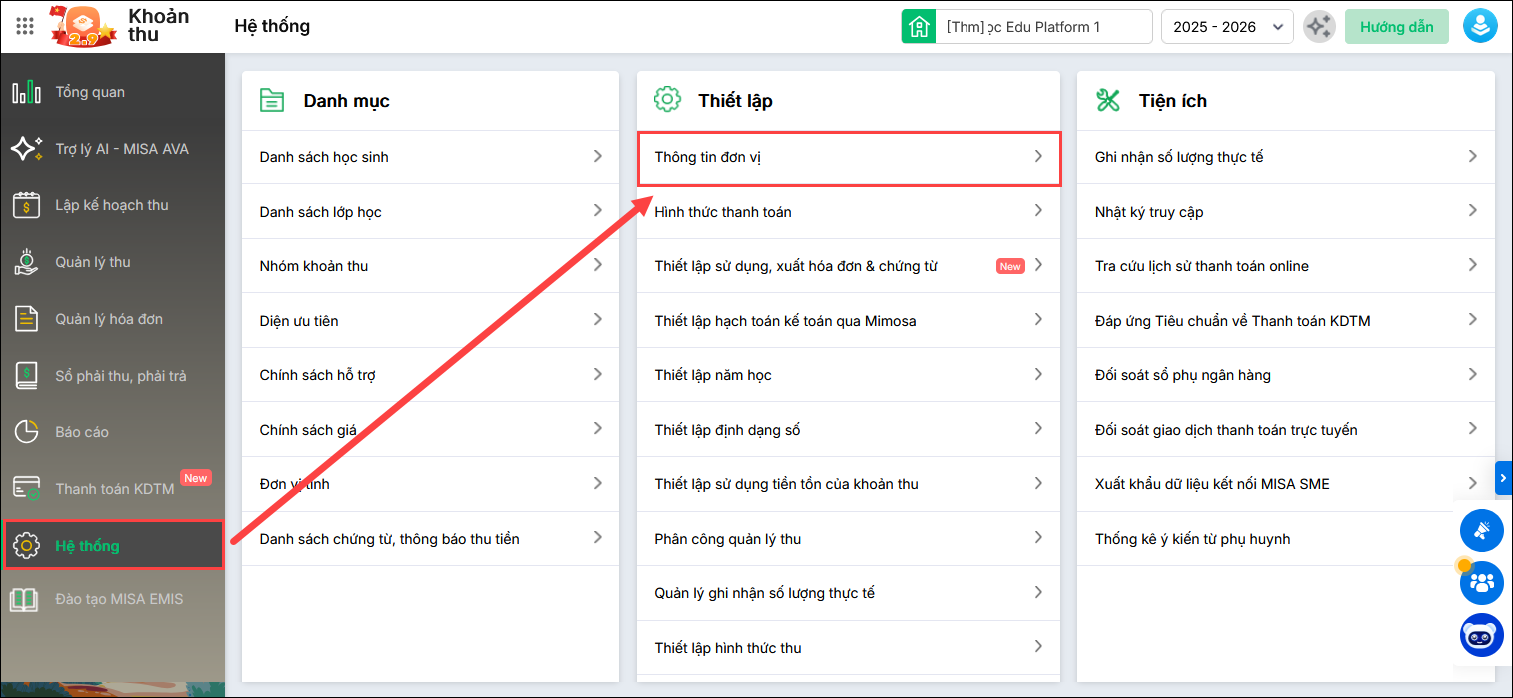
Bước 1: Chọn menu Hệ thống → Thông tin đơn vị.
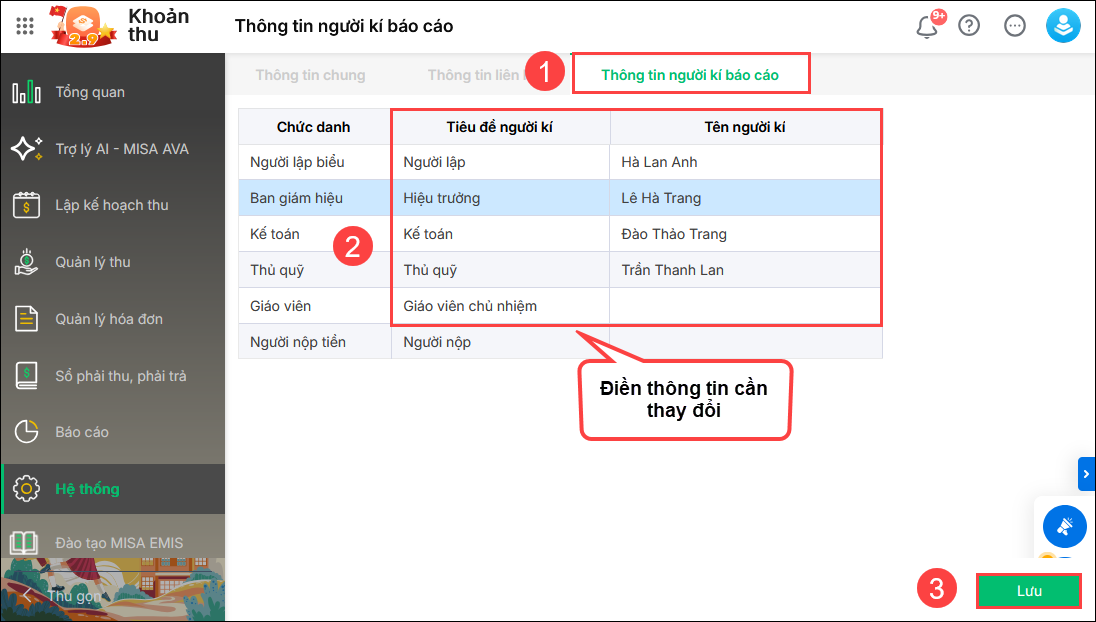
Bước 2: Tích chọn Thông tin người ký báo cáo. Nhập Tiêu đề người ký và Tên người ký.
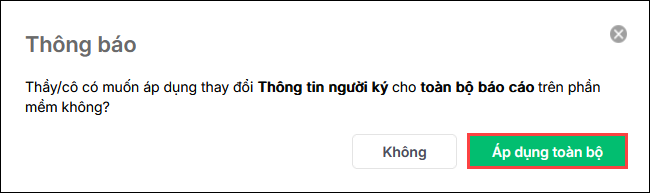
Bước 3: Phần mềm hiển thị thông báo. Tích chọn Áp dụng toàn bộ để cập nhật chân chữ ký cho tất cả chứng từ và báo cáo.
2.2. Tùy chỉnh chữ ký khi in báo cáo
Ngoài cách thay đổi toàn bộ (mục 2.1), anh/chị có thể tùy chỉnh chữ ký cho từng báo cáo cụ thể khi in.
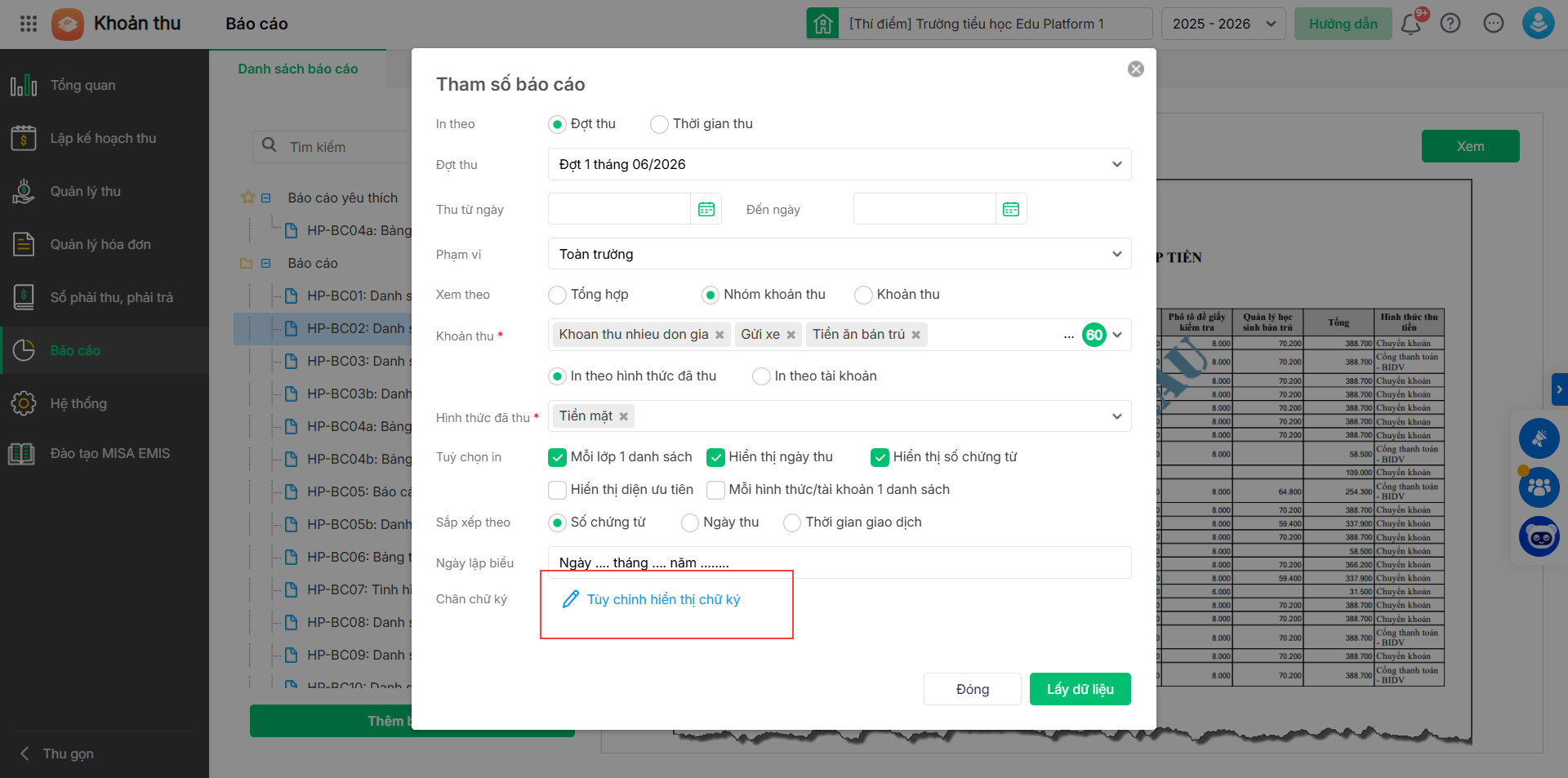
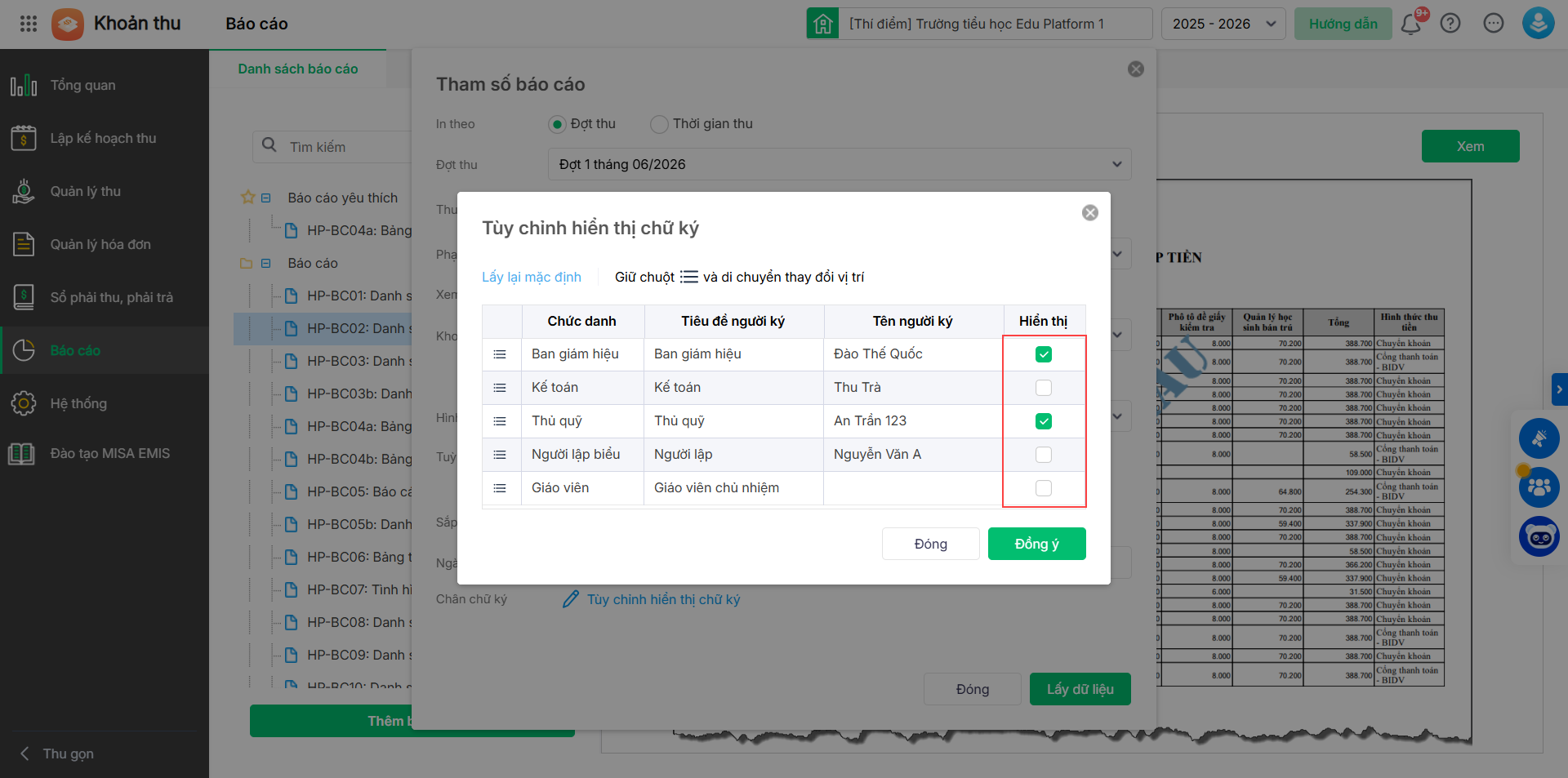
Bước 1: Chọn menu Báo cáo. Nhấp đúp vào báo cáo cần in hoặc nhấn Xem → Chọn Tùy chỉnh hiển thị chữ ký.
Bước 2: Thiết lập chữ ký của báo cáo:
- Tích chọn hoặc bỏ tích chọn người ký muốn hiển thị trên báo cáo.
- Thay đổi thông tin người ký theo thực tế đơn vị.
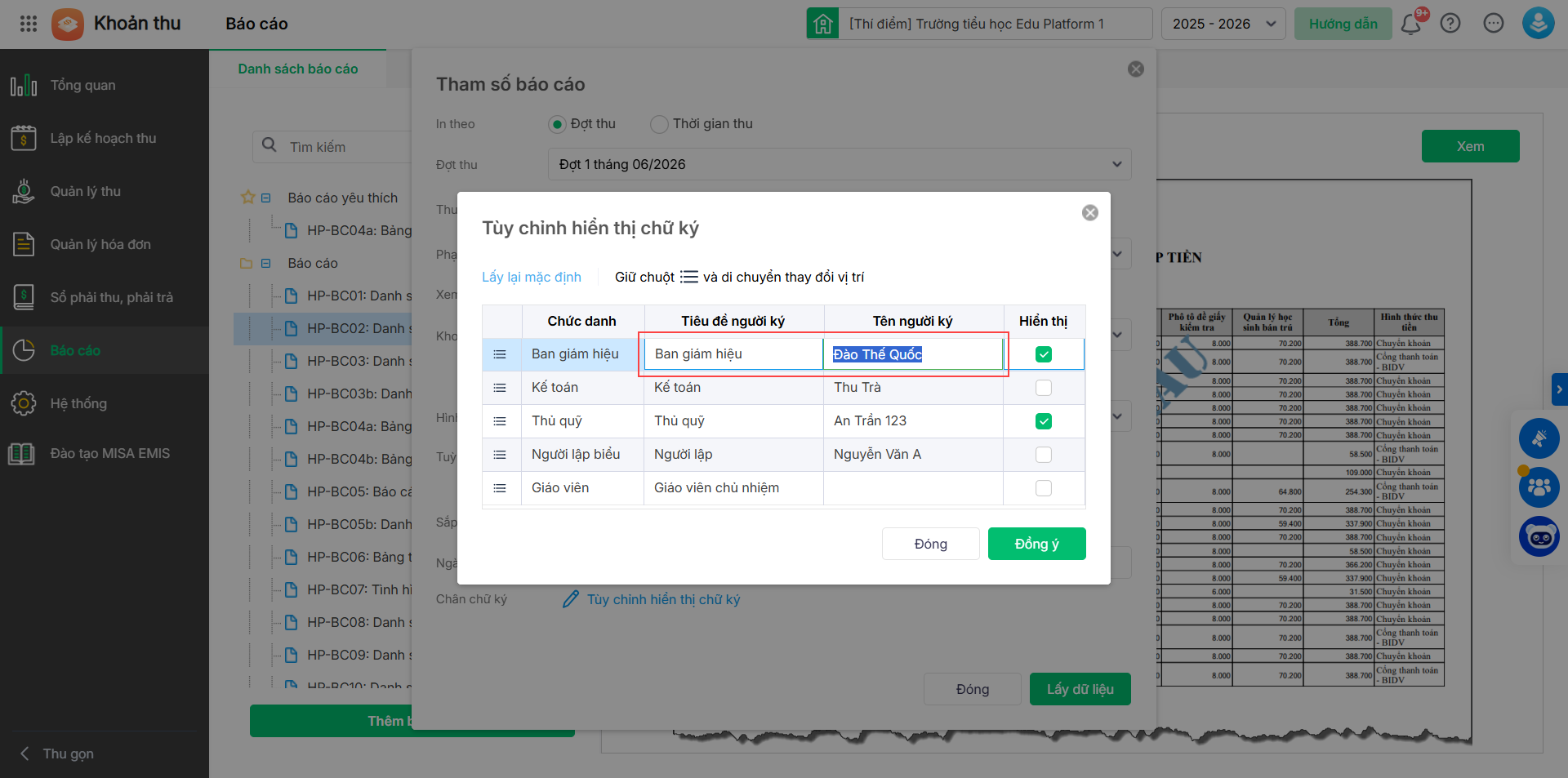
- Kéo giữ chuột để thay đổi vị trí chữ ký.
- Nhấn Lấy lại mặc định để thiết lập lại hiển thị chữ ký như ban đầu.
Bước 3: Nhấn Đồng ý.



