
1. Tổng quan
Bài viết hướng dẫn cách nhập khẩu bổ sung thông tin cho học sinh đã có trên phần mềm. Khi đầu năm đã nhập khẩu nhanh danh sách học sinh (chỉ có họ tên, lớp), anh/chị cần bổ sung thêm các thông tin như diện ưu tiên, hỗ trợ chi phí học tập, thông tin phụ huynh… cho nhiều học sinh cùng lúc bằng cách xuất khẩu danh sách, chỉnh sửa file Excel rồi nhập khẩu lại.
Nội dung bài viết gồm:
- Xuất khẩu danh sách học sinh hiện có trên phần mềm.
- Chỉnh sửa, bổ sung thông tin trong file Excel.
- Nhập khẩu file Excel đã chỉnh sửa vào phần mềm.
2. Các bước thực hiện
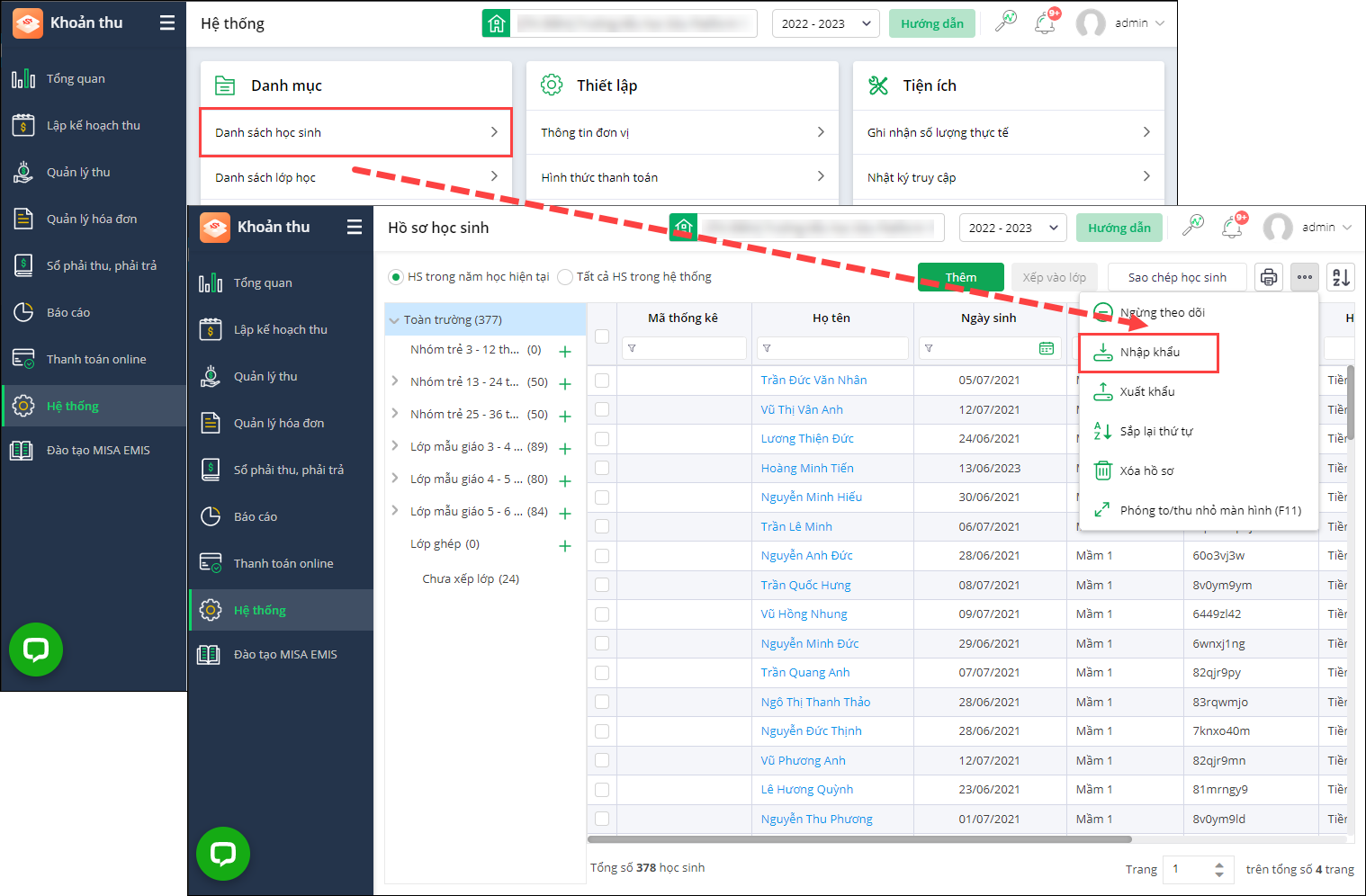
Bước 1: Tại menu Hệ thống → chọn Danh sách học sinh → Nhấn biểu tượng ⋮ (menu thao tác) → chọn Nhập khẩu.
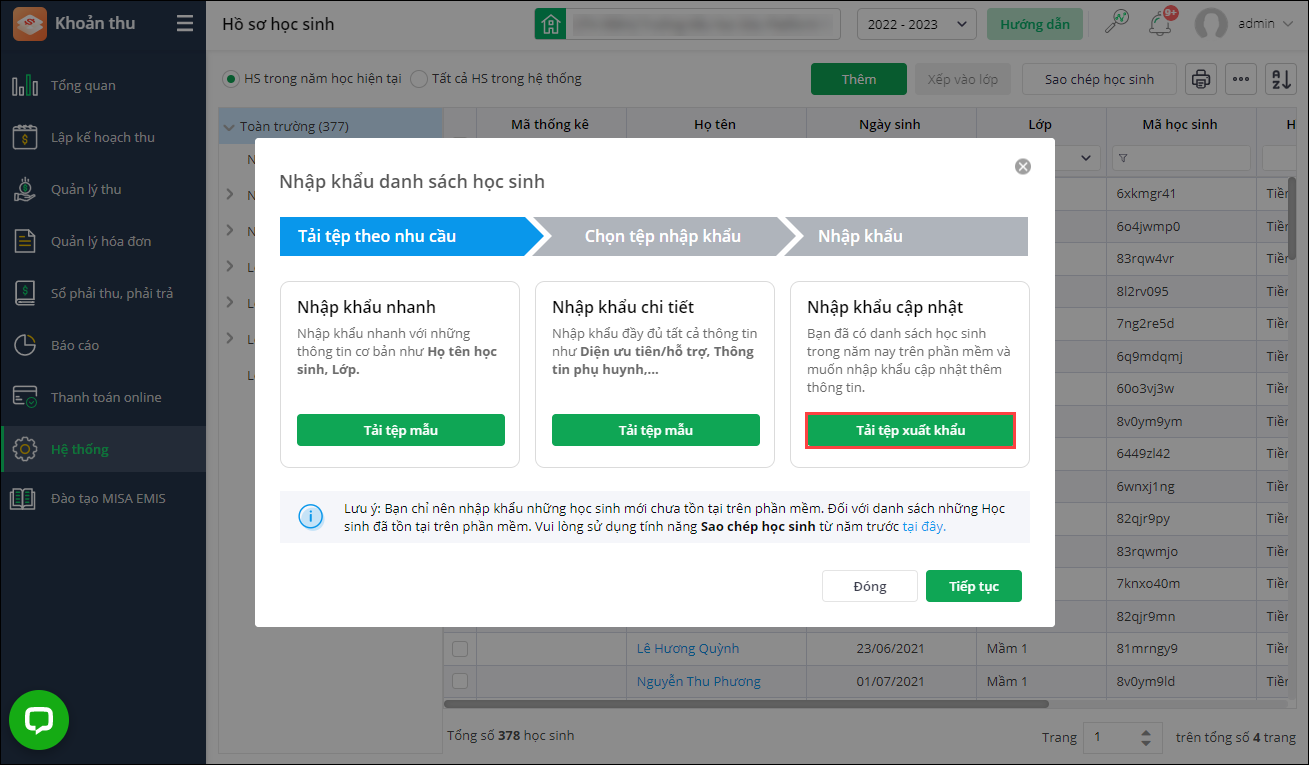
Bước 2: Tại phần Nhập khẩu cập nhật, nhấn Tải tệp xuất khẩu để tải danh sách học sinh đang có trên phần mềm về máy.
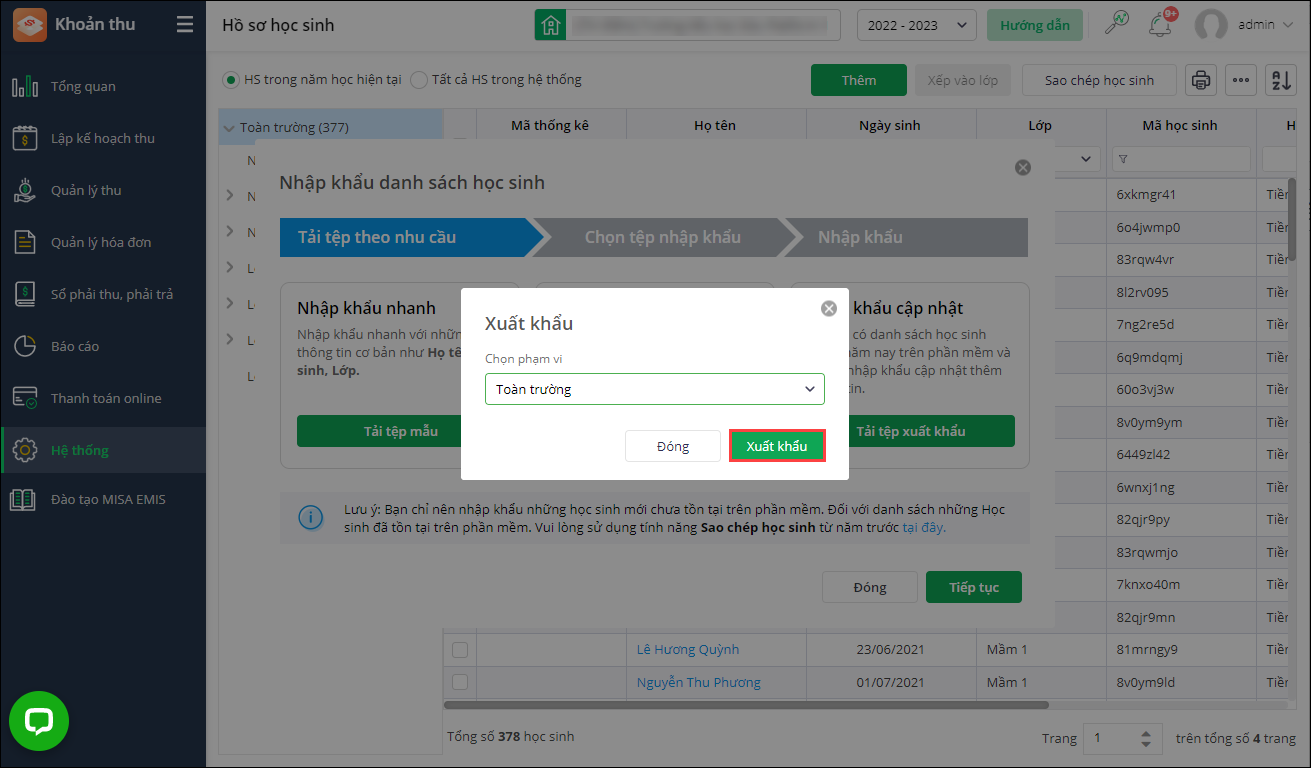
Bước 3: Chọn Phạm vi xuất khẩu: Toàn trường, Khối hoặc Lớp → Nhấn Xuất khẩu.
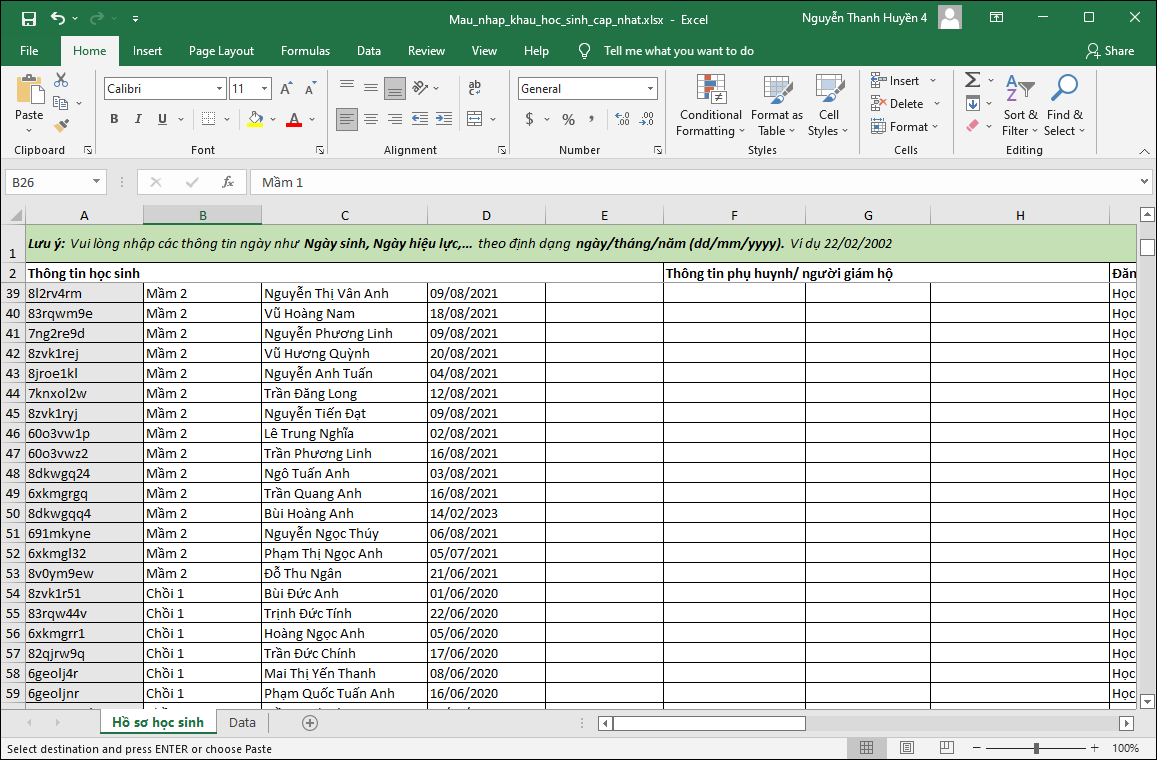
Bước 4: Mở file Excel vừa tải về → Bổ sung hoặc chỉnh sửa thông tin học sinh → Lưu file.
Bước 5: Quay lại màn hình nhập khẩu trên phần mềm → Nhấn Tiếp tục → Chọn file Excel đã chỉnh sửa.
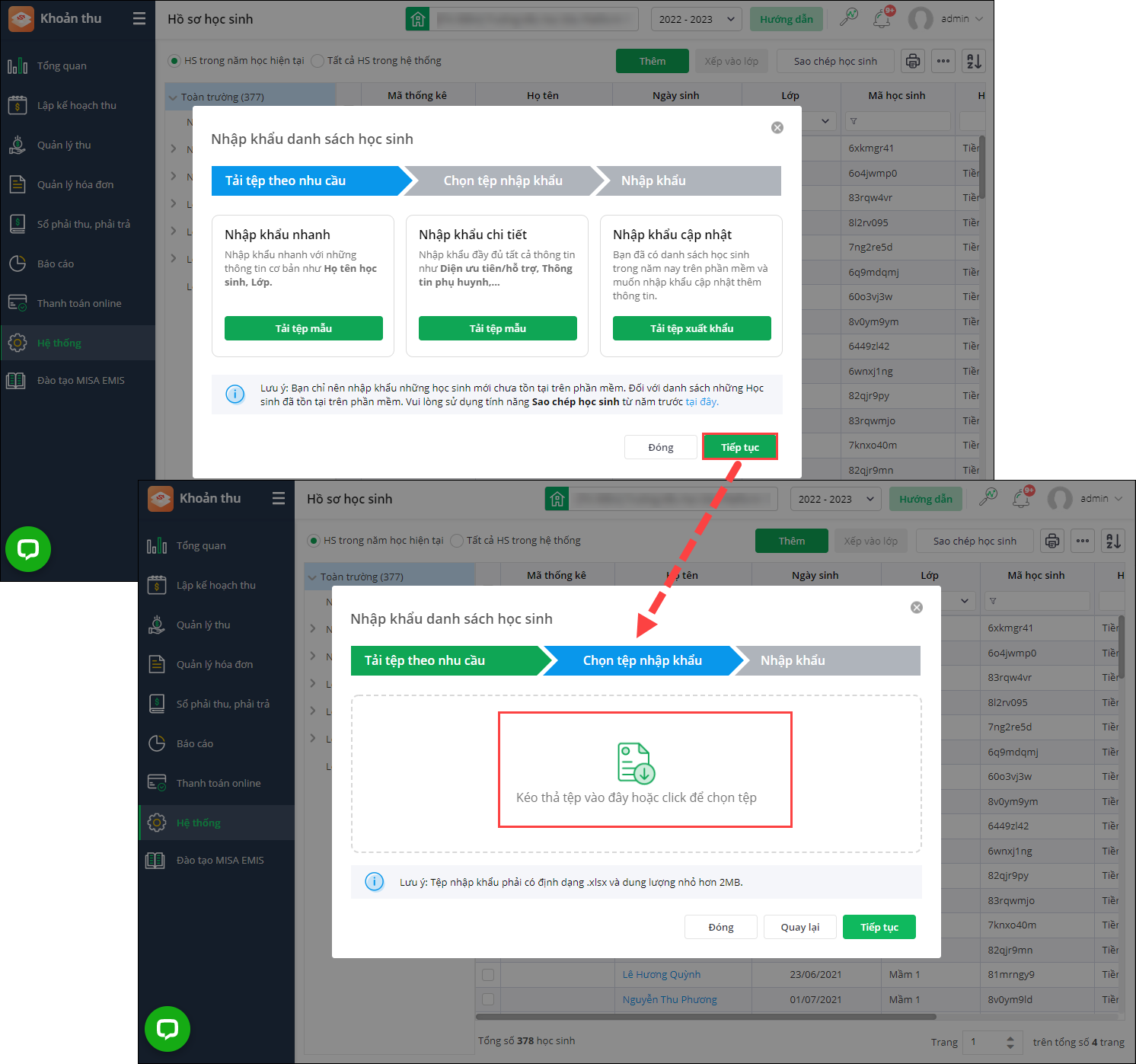
Bước 6: Phần mềm tự động kiểm tra và hiển thị kết quả bản ghi Hợp lệ và Không hợp lệ.
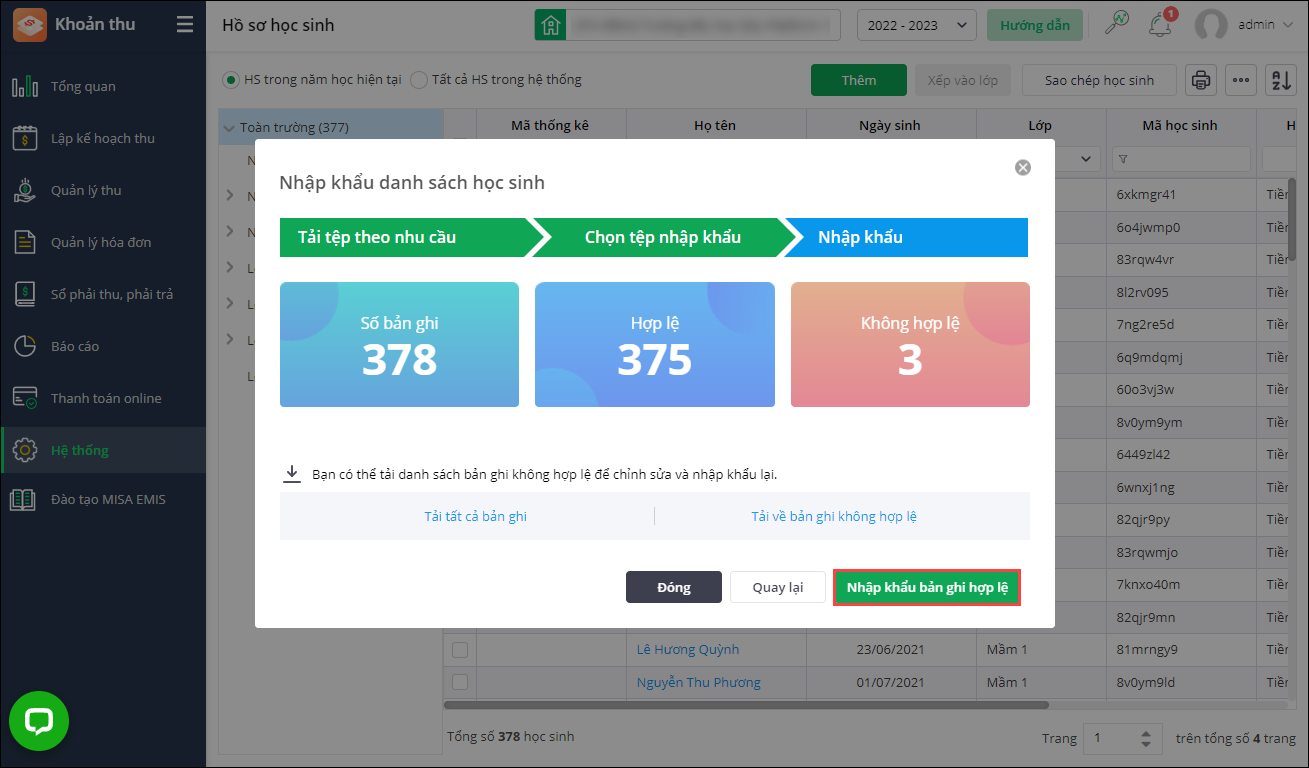
- Nhấn Nhập khẩu bản ghi hợp lệ để cập nhật thông tin vào phần mềm.
- Nếu có bản ghi không hợp lệ: Tải file về máy để kiểm tra, chỉnh sửa → Nhập khẩu lại.
→ Thông tin học sinh được cập nhật thành công trên phần mềm.
3. Lưu ý
- Tính năng Nhập khẩu cập nhật chỉ bổ sung/thay đổi thông tin cho học sinh đã có trên phần mềm. Không dùng để thêm mới học sinh.
- Nếu cần thêm mới học sinh, sử dụng Nhập khẩu nhanh hoặc Nhập khẩu chi tiết.
- Không thay đổi cột Mã học sinh trong file Excel. Phần mềm dùng mã học sinh để đối chiếu và cập nhật thông tin.
- Kiểm tra kỹ file Excel trước khi nhập khẩu để giảm số bản ghi không hợp lệ.
- Chọn đúng Phạm vi xuất khẩu (Toàn trường/Khối/Lớp) để giới hạn danh sách cần cập nhật, tránh file quá lớn.



