
1. Tổng quan
Bài viết hướng dẫn cách thêm, sửa, sao chép và xóa nhóm khoản thu trên phần mềm. Nhóm khoản thu dùng để phân loại các khoản thu có cùng tính chất, đặc điểm (ví dụ: nhóm học phí, nhóm dịch vụ, nhóm hỗ trợ…). Khi khai báo nhóm khoản thu, anh/chị xác định kỳ thu, tính chất bắt buộc, cho phép xuất hóa đơn/chứng từ để phần mềm tự động áp dụng khi lập đợt thu.
Nội dung bài viết gồm:
- Thêm nhóm khoản thu: Khai báo tên, kỳ thu, tính chất khoản thu.
- Sửa nhóm khoản thu: Cập nhật thông tin hoặc ngừng theo dõi.
- Sao chép nhóm khoản thu: Tạo nhanh nhóm khoản thu mới từ nhóm có sẵn.
- Xóa nhóm khoản thu: Xóa từng nhóm hoặc xóa nhiều nhóm cùng lúc.
2. Các bước thực hiện
2.1. Thêm nhóm khoản thu
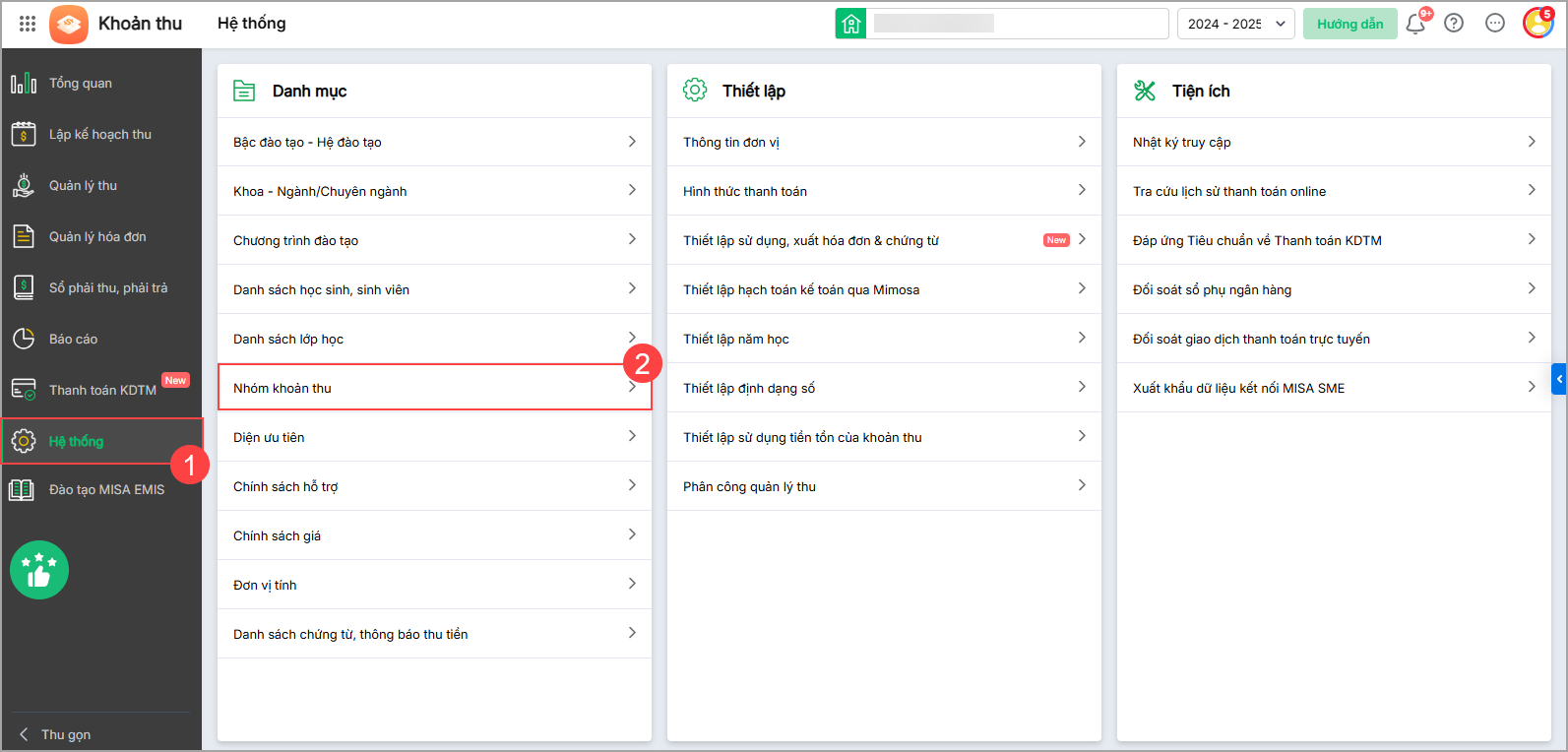
Bước 1: Tại menu Hệ thống → chọn Nhóm khoản thu.
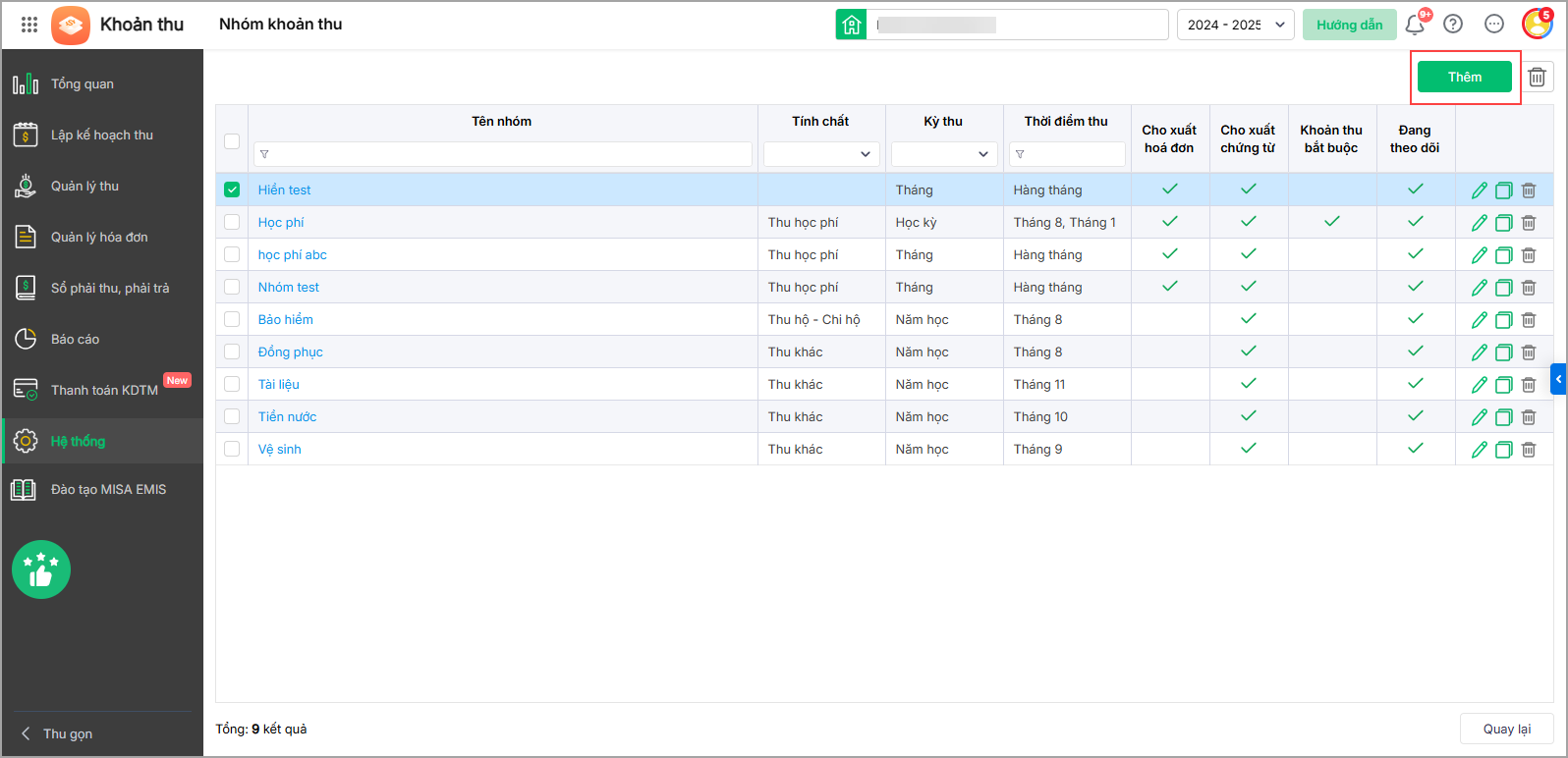
Bước 2: Nhấn Thêm.
Bước 3: Khai báo thông tin nhóm khoản thu:
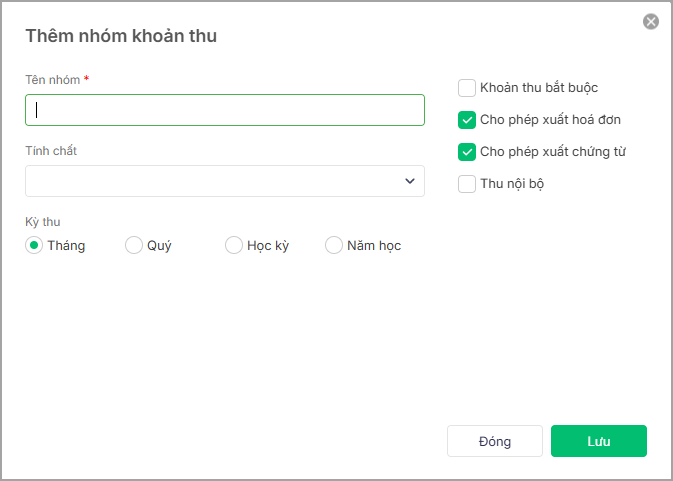
- Nhập Tên nhóm khoản thu.
- Chọn Kỳ thu: Xác định kỳ thu tiền (tháng/quý/học kỳ/năm học). Khoản thu chỉ xuất hiện tại các kỳ thu đã chọn khi lập đợt thu.
- Nếu chọn kỳ thu là quý/học kỳ/năm học: Chọn thêm Thời điểm thu (tháng cụ thể). Phần mềm tự động đưa khoản thu vào đợt thu của tháng tương ứng.
- Khoản thu bắt buộc: Tích chọn nếu khoản thu áp dụng cho tất cả học sinh trong phạm vi thu mà không cần đăng ký.
- Cho phép xuất hóa đơn: Tích chọn nếu khoản thu cần xuất hóa đơn.
- Cho phép xuất chứng từ: Tích chọn nếu khoản thu cần hiển thị trên chứng từ.
- Thu nội bộ: Tích chọn cho các khoản thu chỉ theo dõi nội bộ tại trường, không báo cáo lên cấp chủ quản (ví dụ: thu tiền học Tiếng Anh liên kết với trung tâm).
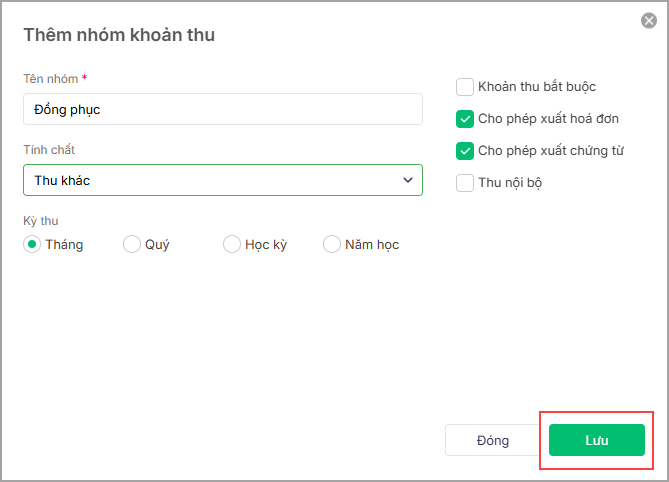
Bước 4: Nhấn Lưu.
2.2. Sửa nhóm khoản thu
Bước 1: Tại menu Hệ thống → chọn Nhóm khoản thu.
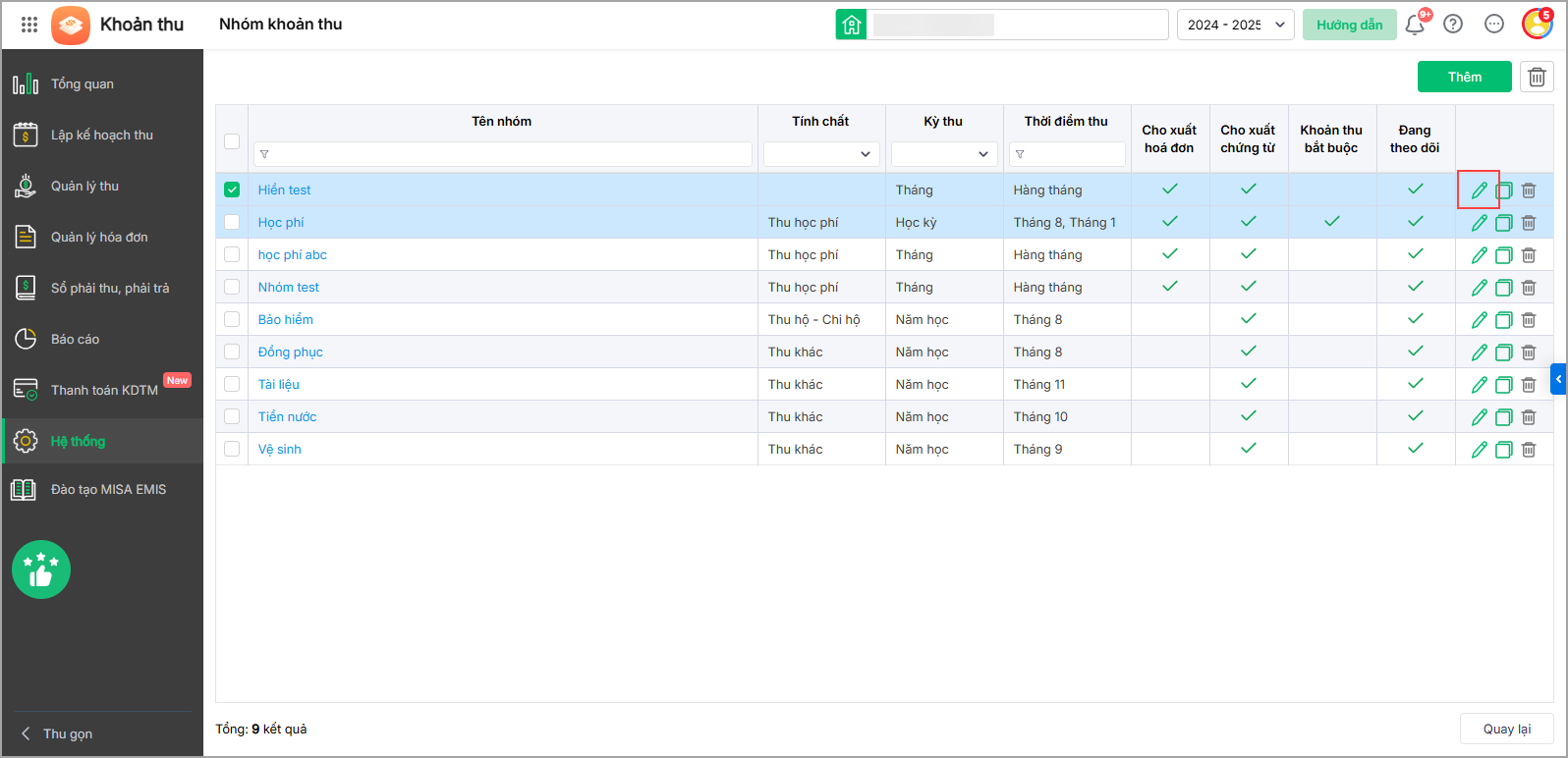
Bước 2: Nhấn biểu tượng ✎ Sửa tại nhóm khoản thu cần chỉnh sửa.
Bước 3: Chỉnh sửa thông tin nhóm khoản thu → Nhấn Lưu.
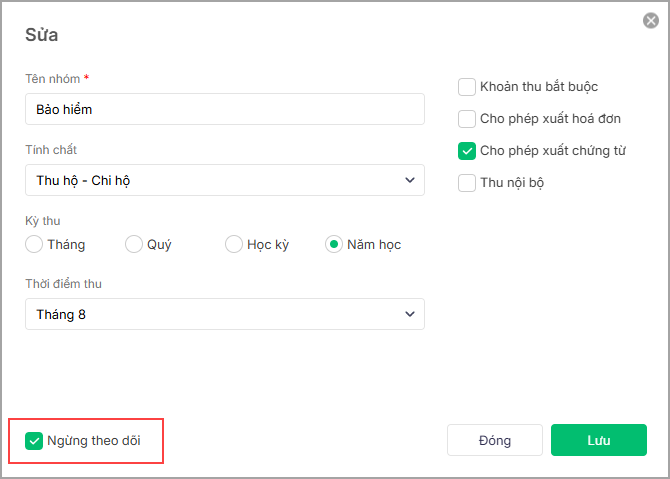
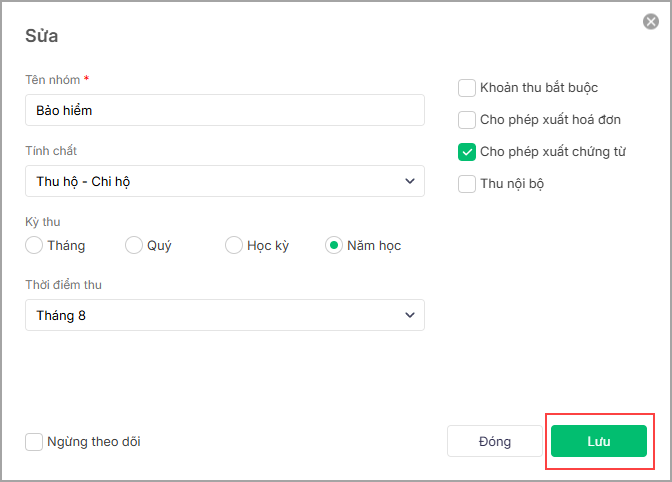
Nếu nhà trường không còn sử dụng nhóm khoản thu này, tích chọn Ngừng theo dõi → Nhấn Lưu.
2.3. Sao chép nhóm khoản thu
Bước 1: Tại menu Hệ thống → chọn Nhóm khoản thu.
Bước 2: Nhấn biểu tượng 📋 Sao chép tại nhóm khoản thu cần sao chép.
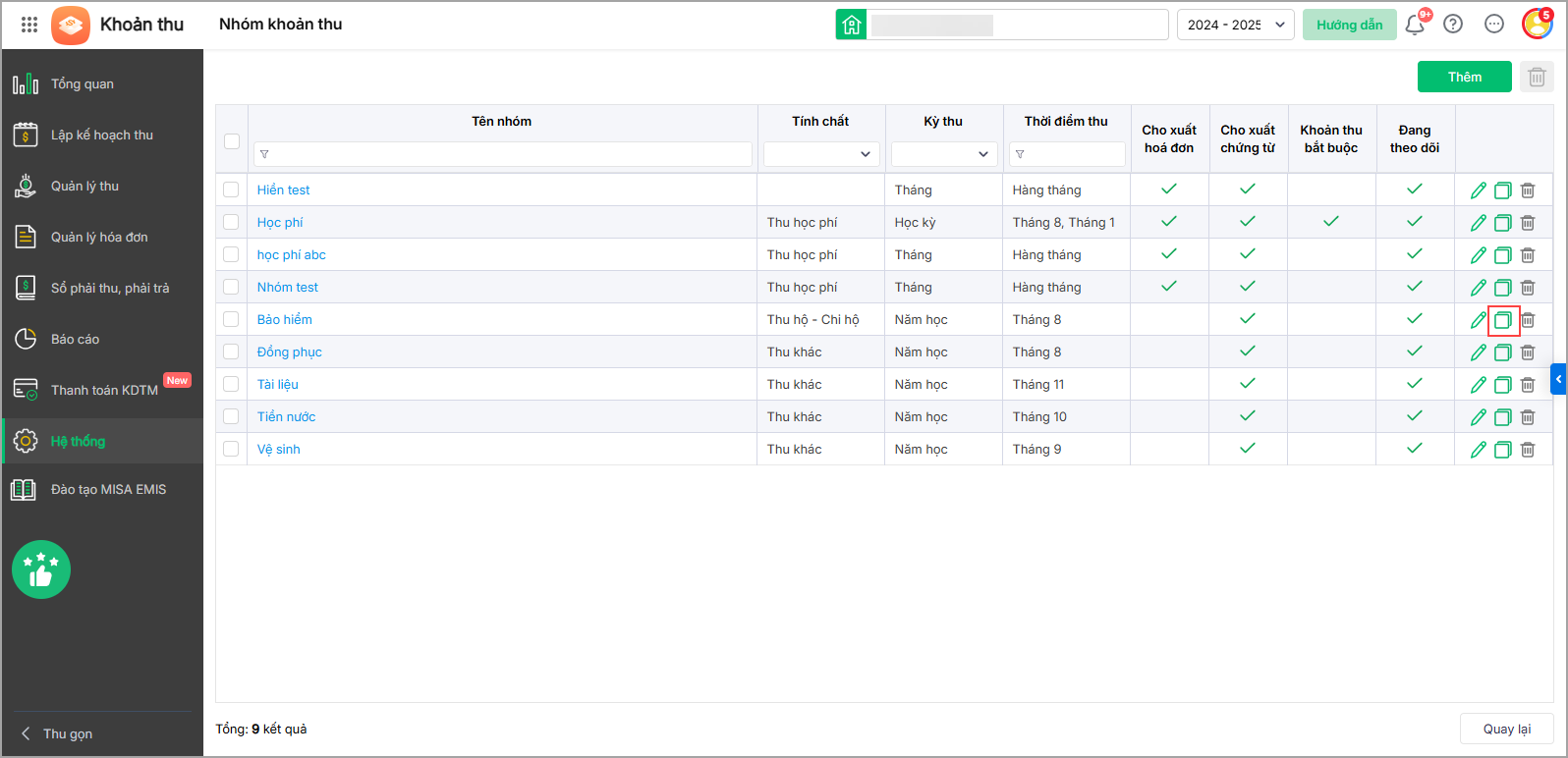
Bước 3: Chỉnh sửa thông tin nhóm khoản thu mới → Nhấn Lưu.
2.4. Xóa nhóm khoản thu
Bước 1: Tại menu Hệ thống → chọn Nhóm khoản thu.
Xóa từng nhóm khoản thu:
Bước 2: Nhấn biểu tượng 🗑 Xóa tại nhóm khoản thu cần xóa.
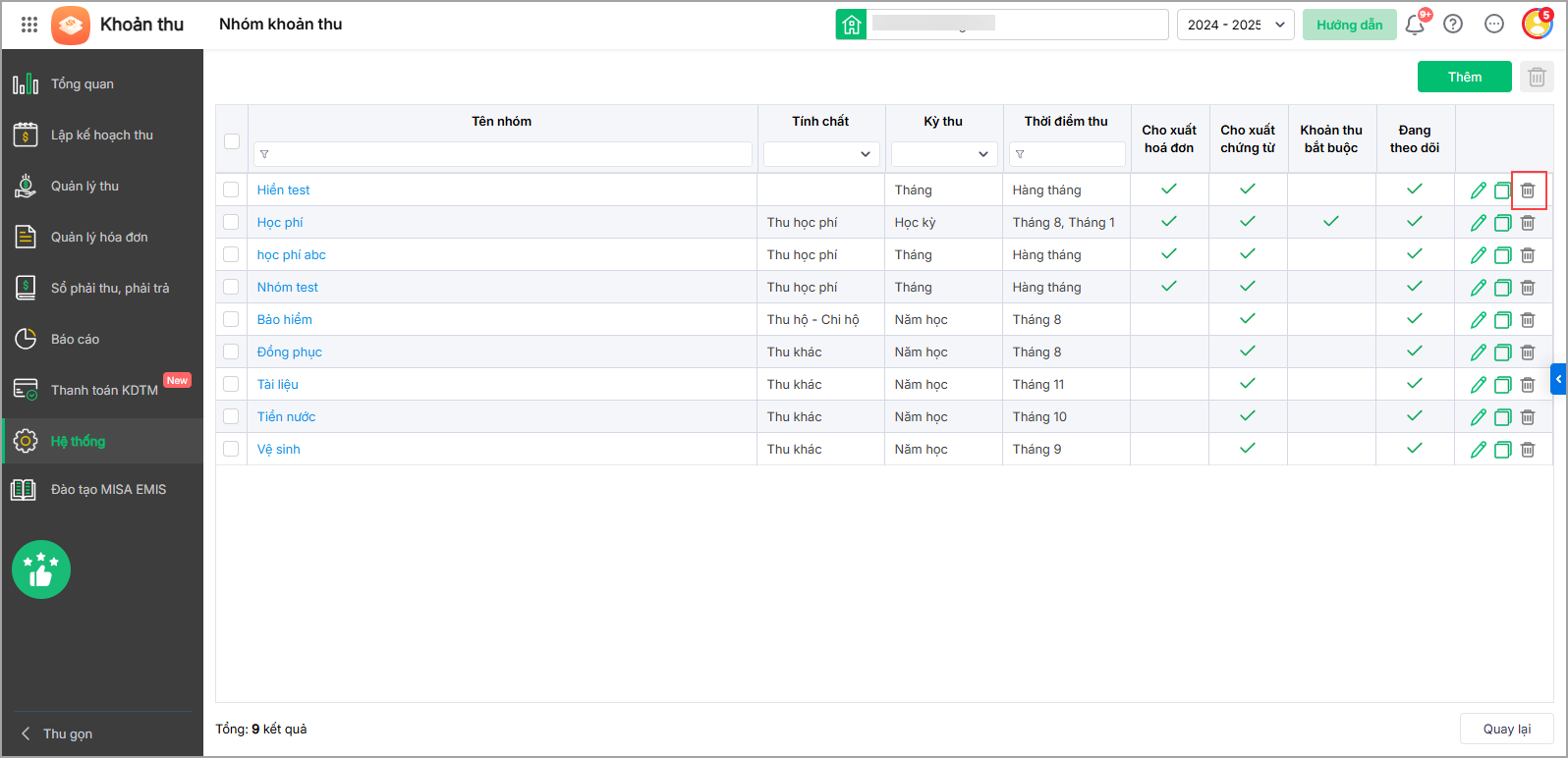
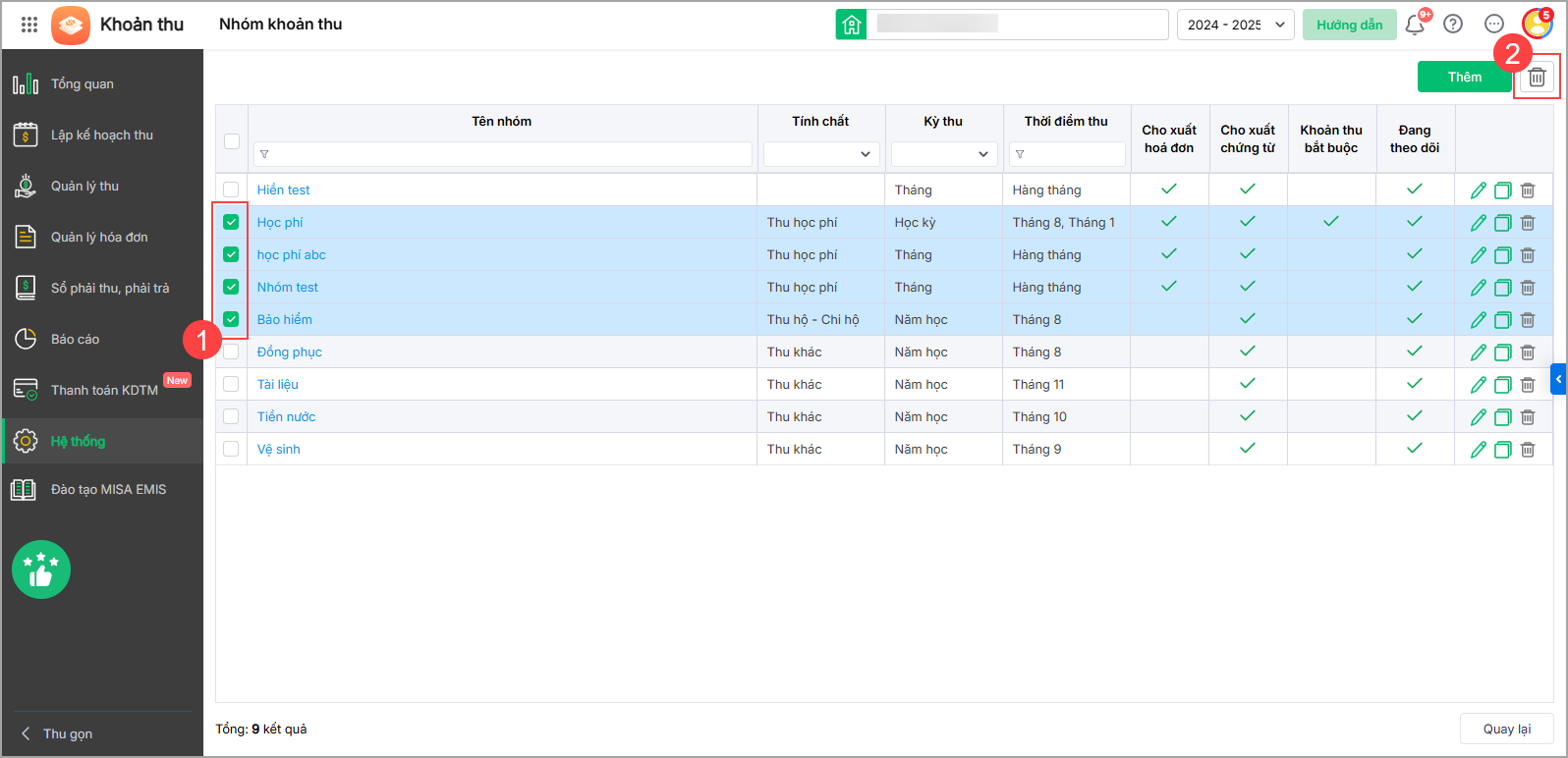
Xóa nhiều nhóm khoản thu cùng lúc:
Bước 2: Tích chọn các nhóm khoản thu cần xóa → Nhấn biểu tượng 🗑 Xóa bên phải màn hình → Nhấn Xóa để xác nhận.
3. Lưu ý
- Nhóm khoản thu Học phí là nhóm mặc định của hệ thống, không được phép xóa.
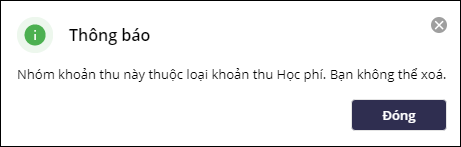
- Nhóm khoản thu đã phát sinh dữ liệu khoản thu liên quan cũng không được phép xóa.
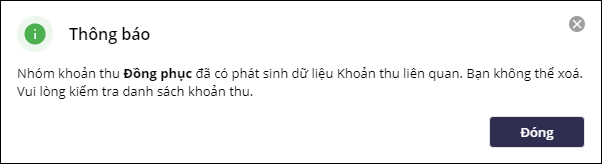
- Nhóm thu khoản thu đã phát sinh trong đợt thu thì không được Ngừng theo dõi.
- Nhóm khoản thu đã phát sinh trong đợt thu thì vẫn đổi tên nhóm khoản thu được, phần mềm sẽ tự động cập nhật tên mới trên danh sách khoản thu và đợt thu.
- Kỳ thu xác định khoản thu xuất hiện tại đợt thu nào. Chọn đúng kỳ thu giúp khoản thu tự động hiển thị khi lập đợt thu.
- Xem thêm tại bài Câu hỏi thường gặp về nhóm khoản thu.



