
1. Tổng quan
Trong quá trình sử dụng EMIS khoản thu, anh/chị có thể gặp một số lỗi khi thực hiện in, xuất file hoặc tải mẫu biểu/báo cáo như:
- Không tải được báo cáo, không xuất được file.
- Nhấn in nhưng không có phản hồi, màn hình báo cáo bị đứng, không thao tác tiếp được.
- Báo cáo xem trên phần mềm đầy đủ nhưng khi in ra bị mất dòng hoặc thiếu trang.
Nguyên nhân thường liên quan đến trình duyệt web, kết nối mạng hoặc cài đặt máy in trên máy tính. Anh/chị thực hiện lần lượt các cách xử lý dưới đây.
2. Các bước thực hiện
2.1. In, xuất, tải mẫu biểu không được, báo cáo bị treo đứng, thao tác không phản hồi.
Nguyên nhân: có thể vấn đề nằm ở trình duyệt, kết nối mạng… của máy tính
Cách xử lý: Anh/chị tham khảo một số cách khắc phục bên dưới,
- Đăng xuất và đăng nhập lại
- Sử dụng trình duyệt khác để làm việc (như Chrome, Cốc Cốc, Firefox,…)
- Thử thao tác trên trình duyệt ẩn danh:
- Dùng tổ hợp phím Ctrl + Shift + N (Windows/Linux) hoặc ⌘ + Shift + N (Mac)
- Hoặc mở menu trình duyệt (dấu ba chấm/gạch ngang) rồi chọn Cửa sổ ẩn danh mới (hoặc New Incognito Window/ New Private Window) trên máy tính.
- Sau khi đã vào được trình duyệt ẩn danh, anh/chị đăng nhập và thao tác lại.
2.2. In báo cáo bị mất dòng, thiếu dòng cuối hoặc thiếu trang
Nguyên nhân: Do cài đặt khổ giấy hoặc vùng in của máy in chưa phù hợp với báo cáo.
Cách xử lý:
Cách 1: Điều chỉnh lại thiết lập khi in trực tiếp từ EMIS
- Mở báo cáo cần in trên, chọn biểu tượng máy in ở góc trên bên phải màn hình.
-
Khi xuất hiện màn hình cài đặt in, chọn: More settings (Cài đặt khác)
-
Tìm mục: Fit to printable area (Vừa với vùng in được) chọn chế độ này để báo cáo tự căn chỉnh vừa với trang giấy.
-
Nhấn: Print (In) để thực hiện in báo cáo.
Cách 2: Tải báo cáo về máy rồi in file PDF
Nếu thực hiện cách 1 nhưng báo cáo vẫn bị mất dòng hoặc thiếu trang:
- Trên màn hình báo cáo, chọn Tải xuống/Xuất file PDF
- Mở file PDF vừa tải, chọn biểu tượng In (Print) trên file PDF.
- Thực hiện in lại báo cáo.
Lưu ý: Trường hợp đã tải file PDF về máy nhưng vẫn không in được, anh/chị kiểm tra lại cài đặt máy in, khổ giấy, mực in, kết nối máy in hoặc liên hệ bộ phận kỹ thuật của đơn vị để được hỗ trợ kiểm tra thiết bị.
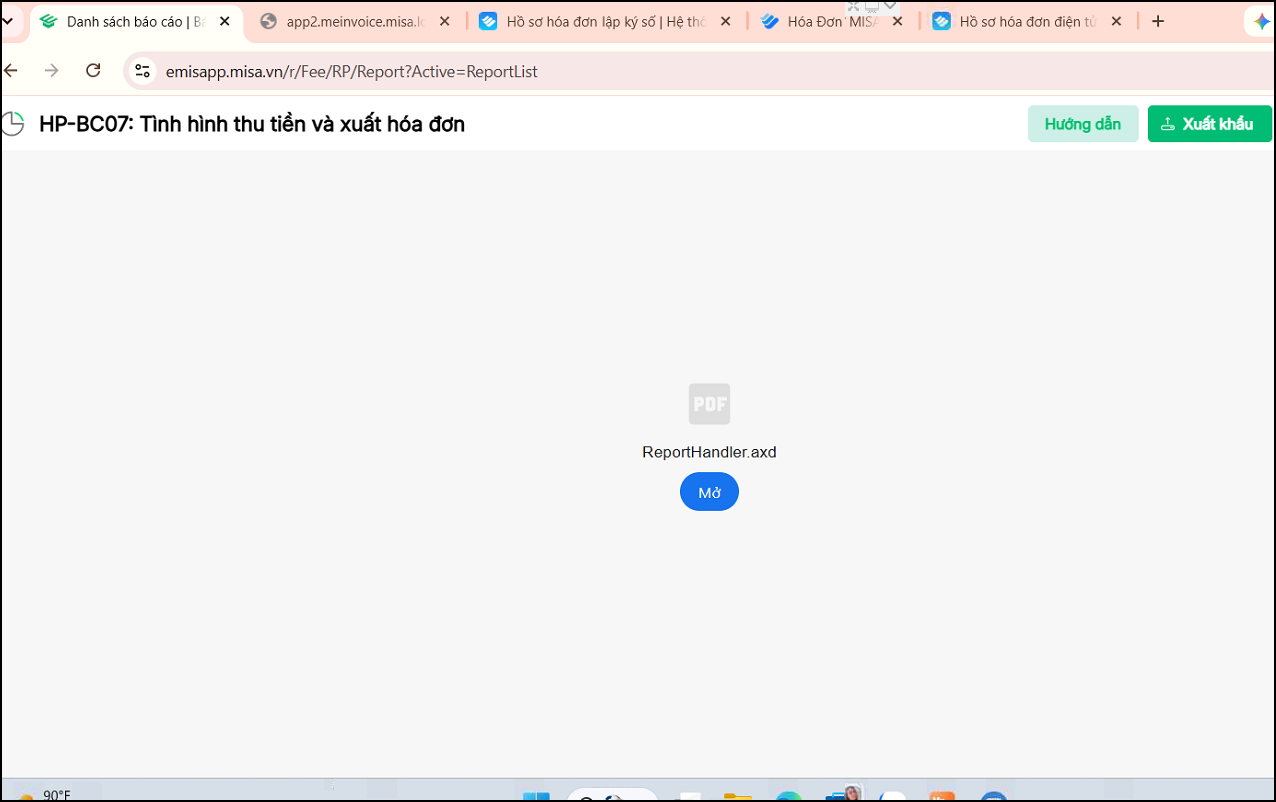
2.3. Làm thế nào khi không xem trực tiếp được file PDF trên MISA EMIS (báo cáo, hóa đơn…), bấm Mở không hiển thị nội dung, chỉ hiện ReportHandler.axd hoặc màn hình trắng?
Biểu hiện
- Không xem trực tiếp được file PDF trên phần mềm EMIS.
- Khi bấm Mở, file không hiển thị nội dung.
- Chỉ hiển thị file ReportHandler.axd hoặc tải về file nhưng không mở được.
Nguyên nhân
Trường hợp này thường do PDF Viewer của trình duyệt không đọc được file, khiến phần mềm không thể hiển thị nội dung PDF.
Giải pháp
Anh/chị thực hiện kiểm tra theo các bước sau:
- Đổi sang trình duyệt khác (ví dụ: Microsoft Edge hoặc Cốc Cốc, FireFox,…) để kiểm tra.
- Nếu vẫn không được, cài đặt lại hoặc cập nhật Google Chrome rồi thao tác lại.
- Nếu lỗi vẫn tiếp diễn, thử thao tác trên một máy tính khác để kiểm tra.
2.4. Làm thế nào để thay đổi ngày trên chứng từ, báo cáo hoặc hóa đơn?
Trả lời: Tùy theo loại chứng từ hoặc báo cáo, cách thay đổi ngày sẽ khác nhau:
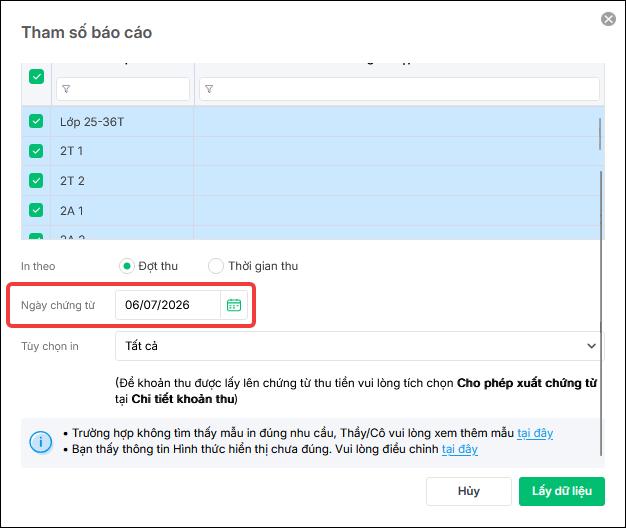
- Đối với chứng từ thu tiền tại Đợt thu hoặc tab Thu tiền, anh/chị có thể chỉnh sửa Ngày chứng từ ngay trên màn hình tham số trước khi in hoặc xuất chứng từ.
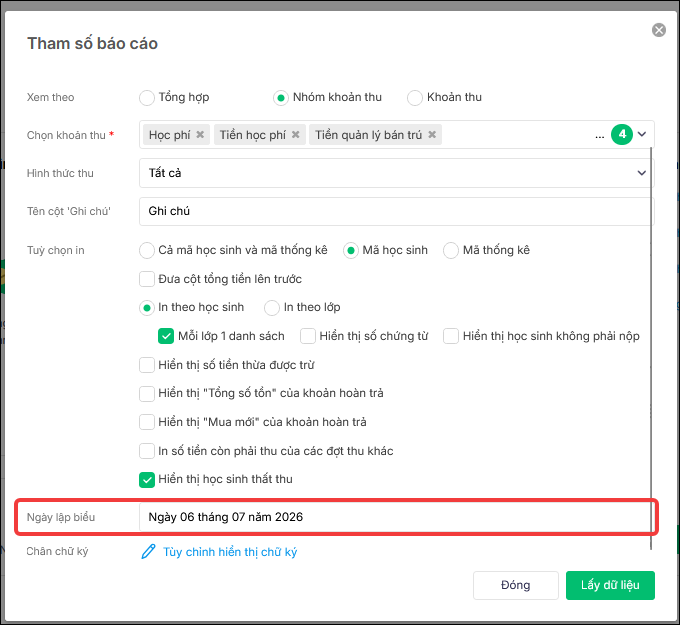
- Đối với các báo cáo, anh/chị chỉnh sửa Ngày lập biểu tại màn hình tham số trước khi xem hoặc in báo cáo.
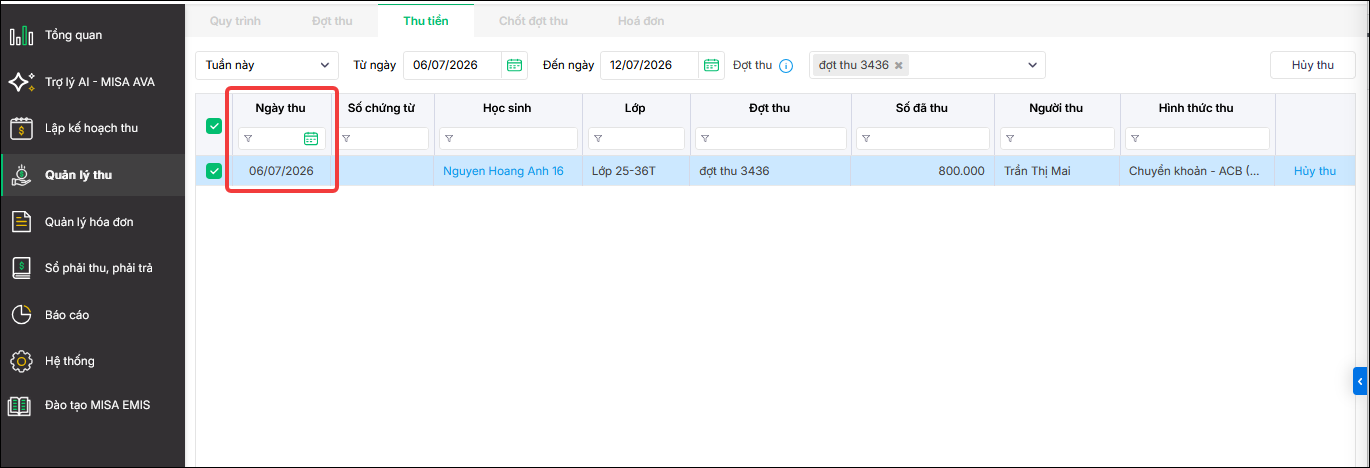
- Đối với phiếu thu tiền (Biên lai thu tiền) tại tab Thu tiền, Ngày thu được lấy theo ngày thu tiền thực tế của giao dịch. Nếu muốn thay đổi, anh/chị cần điều chỉnh lại ngày thu của giao dịch.
- Đối với hóa đơn điện tử, Ngày ký hóa đơn là ngày phát hành (ký số) và được hệ thống lấy theo ngày hiện tại tại thời điểm phát hành, nên không thể chỉnh sửa thủ công trên phần mềm.



