
1. Tổng quan
Bài viết tổng hợp các câu hỏi thường gặp của khách hàng trong quá trình Ghi nhận hoàn trả trong chốt đợt thu trên phần mềm. Trong quá trình sử dụng, nhiều anh/chị gặp khó khăn khi số lượng tồn hoàn trả hiển thị ít hơn thực tế hoặc không đúng với số lượng tồn cần hoàn trả.
Bài viết này sẽ giúp anh/chị:
- Hiểu rõ cách xử lý các tình huống thường gặp ghi nhận hoàn trả.
- Nắm được nguyên nhân và cách thao tác đúng trên phần mềm.
2. Các vấn đề thường gặp
2.1. Câu hỏi: Tại sao khi ghi nhận hoàn trả, số lượng tồn hoàn trả hiển thị ít hơn số lượng tồn thực tế?
Trả lời:
Trường hợp học sinh đã nghỉ học tháng này nhưng tháng trước vẫn còn tồn phiếu ăn, khi lập ghi nhận hoàn trả số lượng phiếu tồn ít hơn với tồn tháng trước (ví dụ tháng 4 còn tồn 3 phiếu nhưng khi thực hiện ghi nhận hoàn trả chỉ hiển thị 2 phiếu). Điều này khiến nhà trường gặp khó khăn khi đối chiếu số lượng phiếu ăn tồn và thực hiện hoàn trả đầy đủ cho học sinh đã nghỉ học.
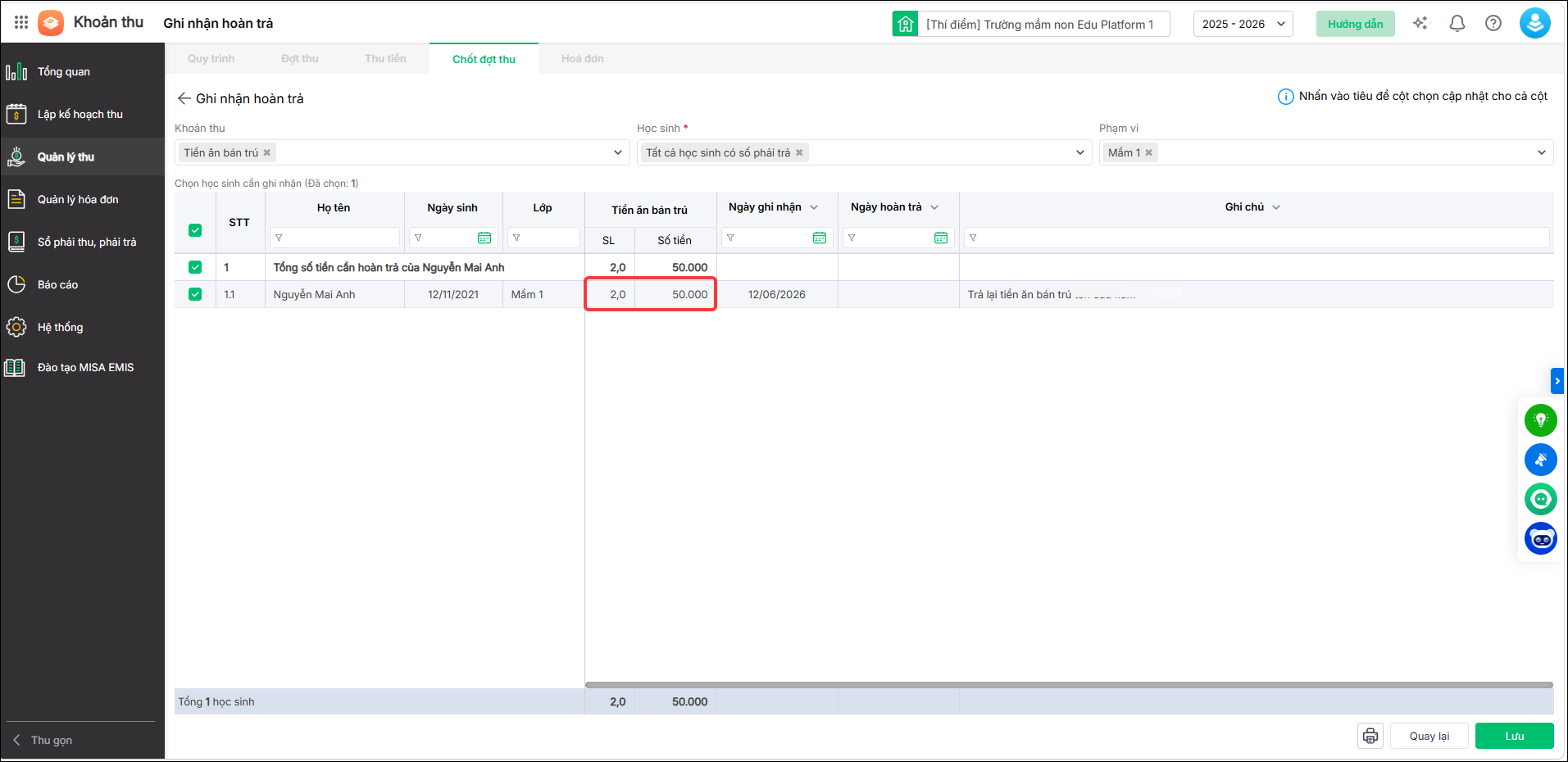
Nguyên nhân: Học sinh đã nghỉ học nhưng vẫn còn trong danh sách đợt thu của tháng tiếp theo. Do đó, số phiếu ăn tồn từ tháng trước được phần mềm chuyển sang để tiếp tục sử dụng, làm giảm số lượng tồn còn lại khi thực hiện ghi nhận hoàn trả.
Ví dụ:
- Học sinh A nghỉ học từ tháng 6 và còn tồn 3 phiếu ăn từ tháng 5.
- Khi lập đợt thu tháng 6, học sinh A vẫn được giữ trong danh sách thu tiền và chưa được xóa khỏi đợt thu.
- Khi đó, phần mềm sẽ tự động chuyển số phiếu ăn tồn từ tháng 5 sang tháng 6 để tiếp tục sử dụng.
- Do một phần số phiếu tồn đã được ghi nhận sử dụng trong tháng 6 nên khi thực hiện hoàn trả, số lượng phiếu còn dư sẽ ít hơn số lượng tồn ban đầu.
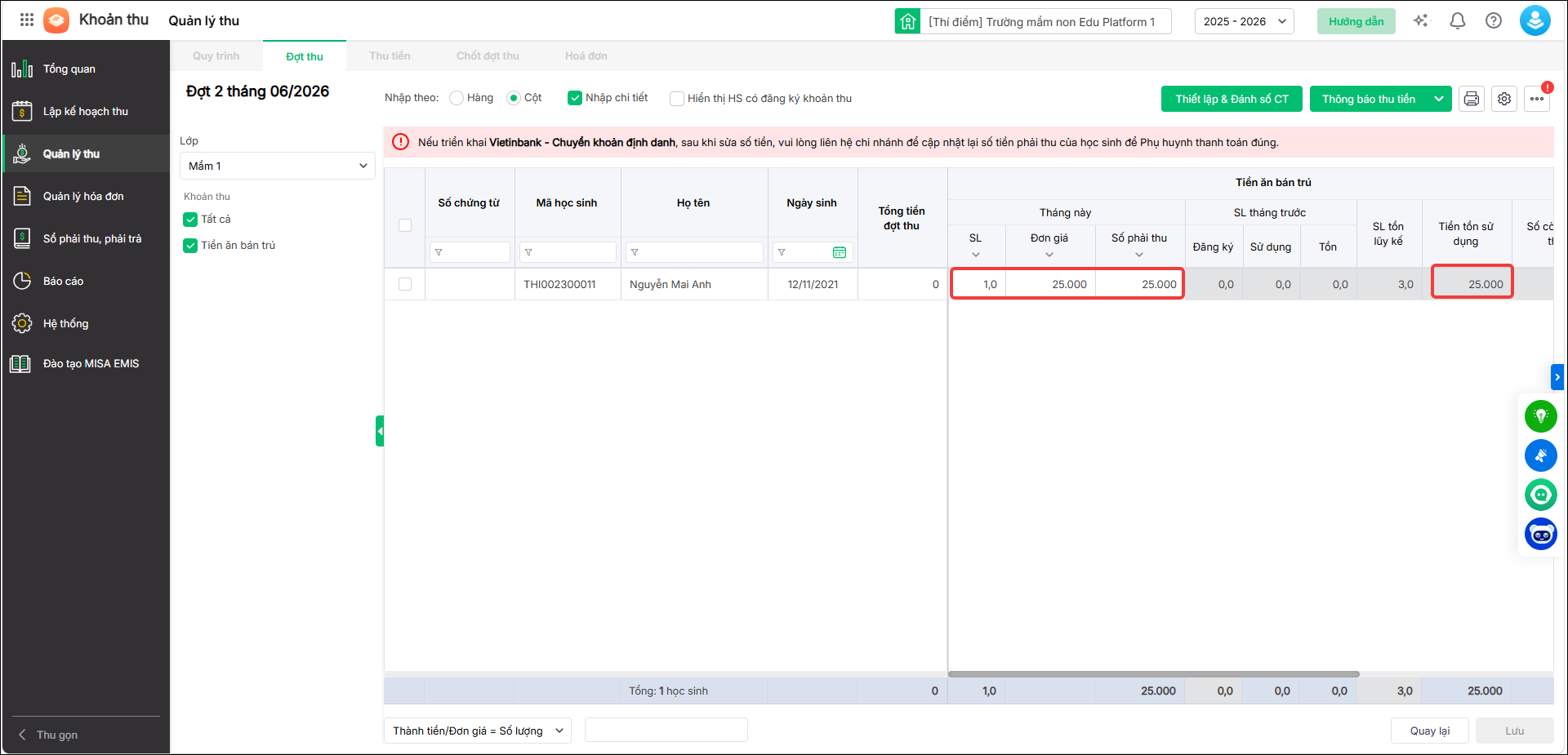
Giải pháp: Anh/chị cần kiểm tra lại đợt thu của tháng mà học sinh đã nghỉ học.
Nếu học sinh không còn tham gia thu tiền nhưng vẫn xuất hiện trong đợt thu, anh/chị thực hiện điều chỉnh theo các bước sau:
Bước 1: Hủy chốt đợt thu
- Tại menu góc bên tay trái màn hình chọn Quản lý thu/ nhấn tab Chốt đợt thu.
- Trên màn hình hiển thị danh sách các tháng chốt đợt thu, anh/chị chọn tháng đang phát sinh sai lệch số lượng phiếu tồn, sau đó nhấn Hủy chốt đợt thu tháng chi tiết tại đây.
Bước 2: Xóa học sinh ra khỏi đợt thu
- Tại menu góc bên tay trái màn hình chọn Quản lý thu/ nhấn Đợt thu, chọn đợt thu tháng đang phát sinh sai lệch số lượng phiếu tồn, nhấn Xem chi tiết.
- Tại danh sách học sinh trong đợt thu, anh/chị kéo thanh cuộn ngang sang bên phải.
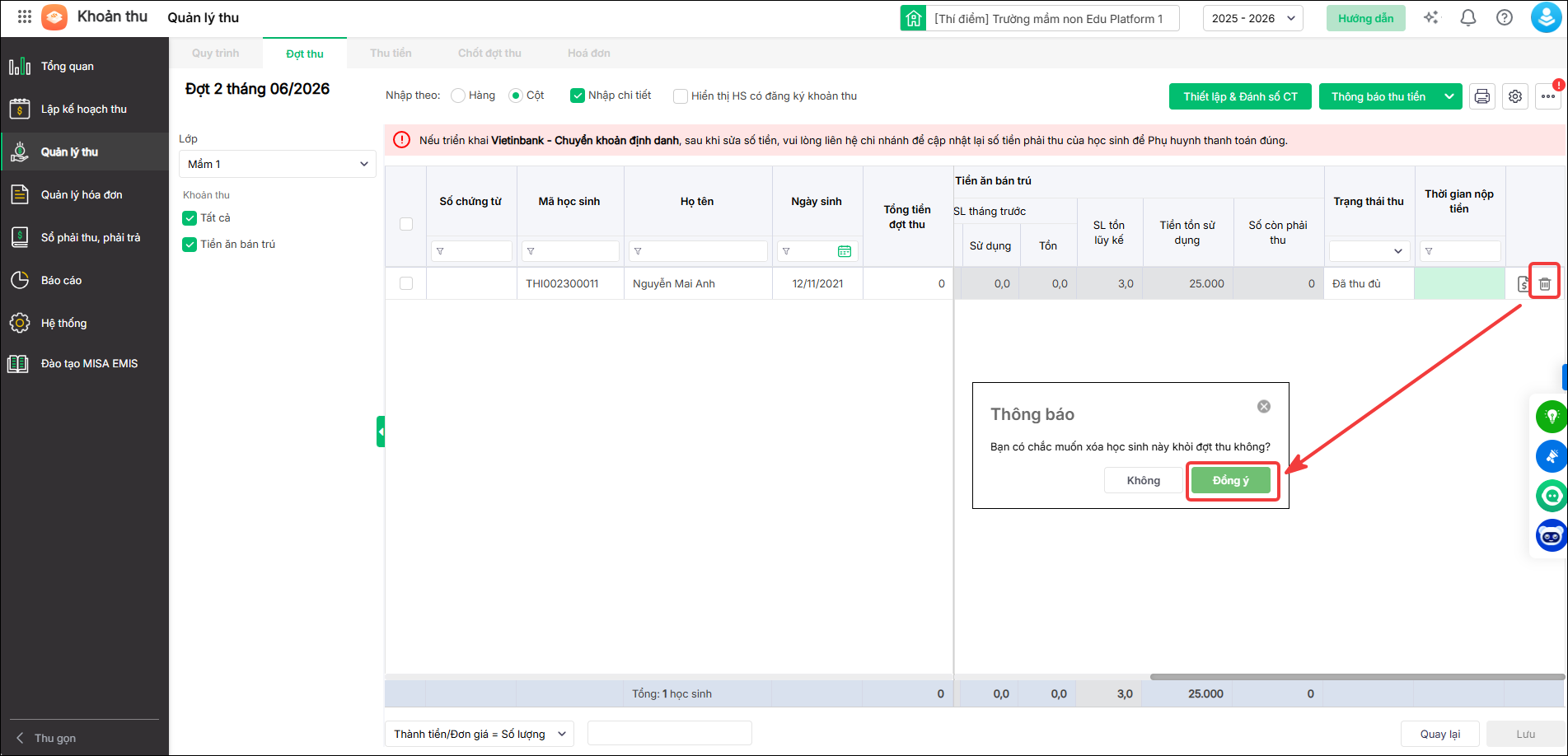
- Cuối mỗi dòng học sinh sẽ hiển thị biểu tượng thùng rác, anh/chị nhấn vào biểu tượng này để xóa học sinh khỏi đợt thu hoặc bỏ học sinh khỏi danh sách thu tiền của tháng đó.
- Nhấn lưu để phần mềm cập nhật số tồn lũy kế đúng với tháng trước đó.
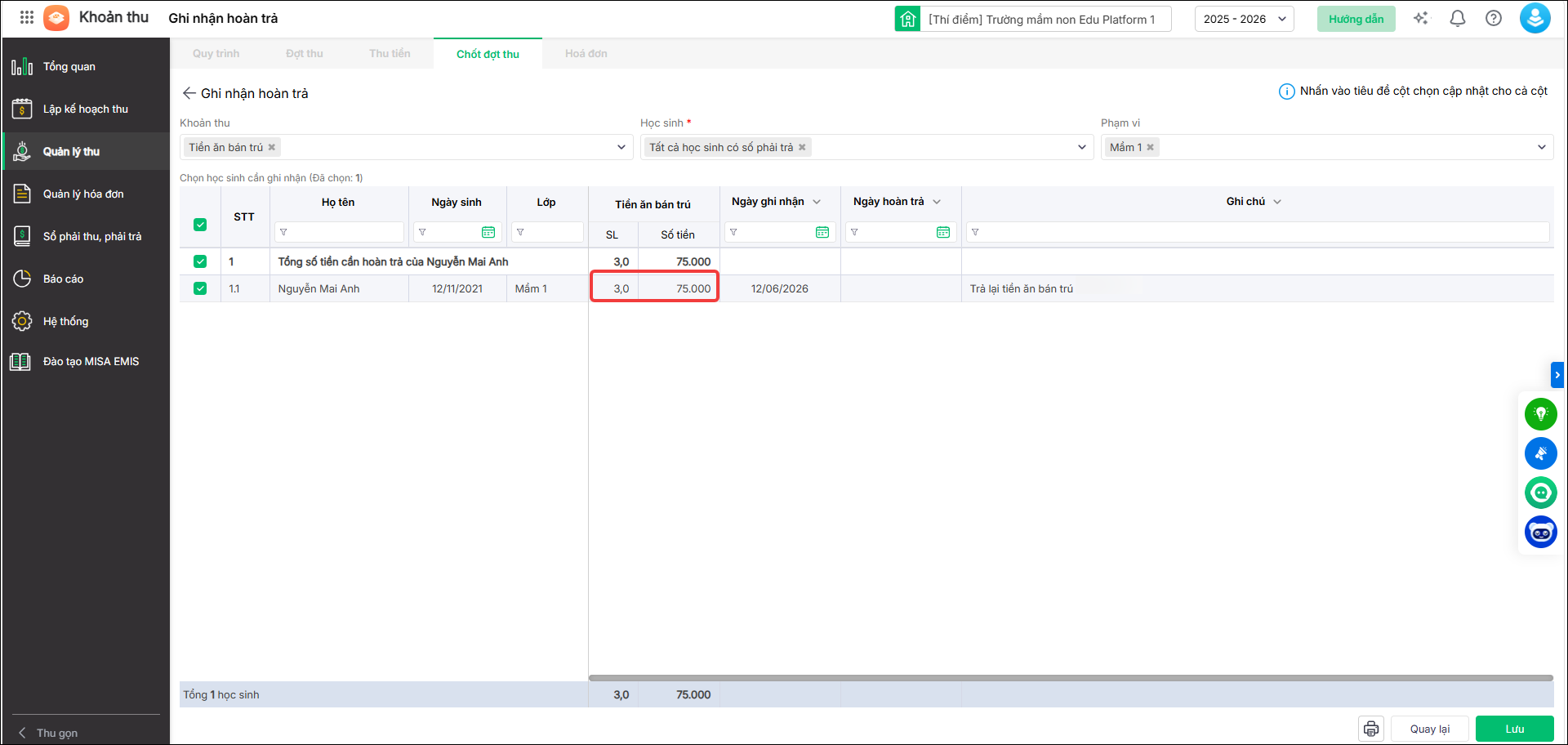
Bước 3:Sau khi xóa học sinh khỏi đợt thu, anh/chị quay lại màn hình Chốt đợt thu và thực hiện ghi nhận hoàn trả lại.
- Lúc này số lượng phiếu ăn tồn của học sinh sẽ được hiển thị đúng theo thực tế, giúp nhà trường thực hiện hoàn trả chính xác cho học sinh đã nghỉ học.
2.2. Câu hỏi: Tại sao khi lập ghi nhận hoàn trả không hiển thị số lượng tồn cần hoàn trả?
Nguyên nhân: Số tiền tồn đã được hoàn trả vào đợt thu khác.
Anh/chị đã thực hiện ghi nhận hoàn trả cho số lượng phiếu ăn tồn của học sinh tại tháng trước. Do số lượng tồn này đã được hoàn trả thành công nên khi lập hoàn trả ở tháng tiếp theo, phần mềm sẽ không hiển thị lại số lượng phiếu đã hoàn trả.
Ví dụ: Học sinh còn tồn phiếu ăn ở tháng 5 và anh/chị đã thực hiện ghi nhận hoàn trả tại tháng 5. Khi sang tháng 6, phần mềm sẽ không hiển thị lại số lượng phiếu tồn này để hoàn trả lần nữa.
Giải pháp: Đây là phát sinh đúng của phần mềm nhằm tránh việc một số lượng phiếu ăn được hoàn trả nhiều lần.
Trường hợp anh/chị muốn thực hiện hoàn trả tại tháng 6 thay vì tháng 5, anh/chị cần:
Bước 1: Xóa ghi nhận hoàn trả đã thực hiện tại tháng 5.
- Tại menu góc trái, nhấn Sổ phải thu, phải trả, chọn tab Danh sách hoàn trả.
- Tìm và tích chọn chi tiết học sinh cần xóa ghi nhận hoàn trả.
- Cuối mỗi dòng học sinh sẽ hiển thị biểu tượng thùng rác, anh/chị nhấn vào biểu tượng này để xóa học sinh khỏi ghi nhận hoàn trả chi tiết tại đây.
Sau khi xóa ghi nhận hoàn trả của tháng 5, phần mềm sẽ cập nhật lại số lượng phiếu tồn và hiển thị để anh/chị thực hiện hoàn trả tại tháng 6.
Bước 2: Thực hiện lại thao tác Ghi nhận hoàn trả tại tháng 6.
- Tại menu góc bên tay trái màn hình chọn Quản lý thu/ nhấn tab Chốt đợt thu.
- Tại danh sách các tháng, anh/chị chọn tháng cần hoàn trả, sau đó nhấn vào biểu tượng dấu ba chấm (tiện ích) ở góc trên bên phải màn hình và chọn Ghi nhận hoàn trả chi tiết tại đây.
2.3. Tại sao số tiền trên danh sách hoàn hoàn trả khác số tiền trong chốt đợt thu
Trong một số trường hợp, khi đối chiếu số tiền giữa màn hình Chốt đợt thu và màn hình Số phải thu, phải trả/Danh sách hoàn trả, anh/chị có thể thấy số tiền không khớp nhau.
Nguyên nhân 1: Sau khi phát sinh số tiền tồn, học sinh có thể đã sử dụng số tiền này để thanh toán cho một đợt thu khác.
- Trên màn hình Chốt đợt thu, hệ thống vẫn ghi nhận đây là số tiền tồn phát sinh từ đợt thu ban đầu.
- Nhưng trên màn hình Danh sách hoàn trả, hệ thống không hiển thị khoản tiền này nữa vì số tiền đã được sử dụng và không còn đủ điều kiện để hoàn trả.
Cách kiểm tra: Chốt đợt thu/Chọn học sinh cần kiểm tra/Kéo xuống cuối màn hình/ Chọn biểu tượng Đồng hồ
- Tại đây, hệ thống sẽ hiển thị lịch sử sử dụng số tồn để anh/chị biết số tiền đã được dùng cho đợt thu nào.
Đây là chênh lệch đúng theo nghiệp vụ của phần mềm và không ảnh hưởng đến dữ liệu. Anh/chị có thể bỏ qua.
Nguyên nhân 2: Trong chốt đợt thu, có học sinh sử dụng vượt số lượng đã đăng ký
- Có số lượng sử dụng thực tế lớn hơn số lượng đăng ký.
- Không đăng ký nhưng vẫn được ghi nhận sử dụng
Cách kiểm tra: Tổng số tiền trên Chốt đợt thu sẽ bao gồm bạn tồn dương và tồn âm.
- Trong khi màn hình Danh sách hoàn trả chỉ hiển thị các học sinh có số tiền được hoàn trả lớn hơn 0. Các học sinh đang bị tồn âm sẽ không xuất hiện trong danh sách hoàn trả.
Vì vậy tổng tiền giữa hai màn hình có thể khác nhau.
Sự chênh lệch này là đúng theo nguyên tắc tính toán của hệ thống, không phải lỗi dữ liệu và anh/chị có thể yên tâm sử dụng số liệu trên phần mềm





 024 3795 9595
 https://www.misa.vn/