
1. Tổng quan
Bài viết tổng hợp các câu hỏi thường gặp của Cán bộ thiết bị (CBTB) trong quá trình thao tác sử dụng, quản lý và theo dõi thiết bị trên phần mềm EMIS Thiết bị. Trong quá trình sử dụng, nhiều anh/chị gặp khó khăn khi quản lý thiết bị, tăng, giảm, kiểm kê và thanh lý thiết bị.
Bài viết này sẽ giúp anh/chị:
- Hiểu rõ cách xử lý các tình huống thường gặp khi quản lý thiết bị, tăng, giảm, kiểm kê và thanh lý thiết bị trên phần mềm.
- Nắm được nguyên nhân và cách thao tác đúng trên phần mềm.
2. Các vấn đề thường gặp
2.1. Vấn đề thường gặp về ghi tăng thiết bị
2.1.1. Khai báo mới thiết bị giáo dục ngay trên màn hình Ghi tăng bị báo Chức năng đang được phát triển thì làm thế nào?
Trả lời: Hiện tại, chức năng khai báo mới thiết bị giáo dục ngay trên màn hình Ghi tăng đang trong quá trình phát triển.
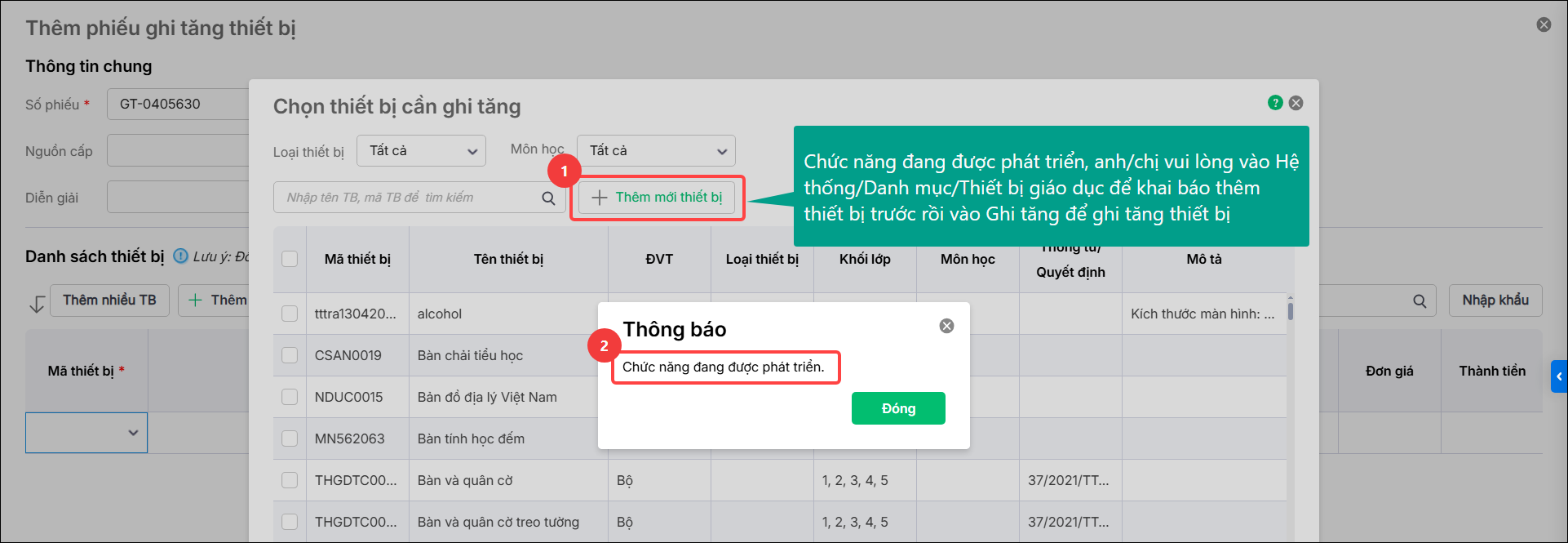
Để thực hiện ghi tăng thiết bị chưa có trên danh sách, anh/chị vui lòng thực hiện theo các bước sau:
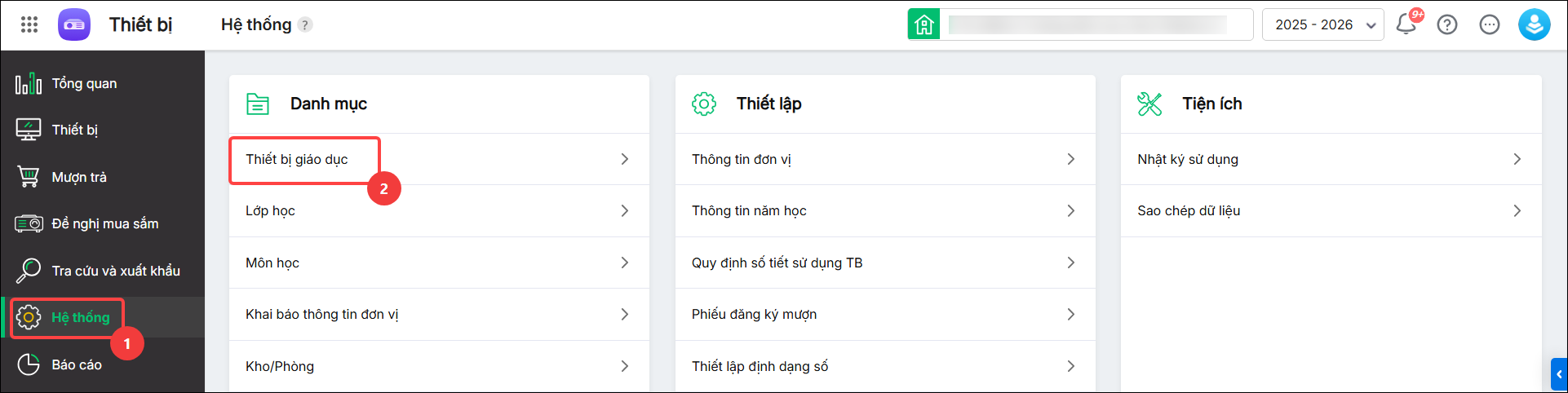
Bước 1: Vào Hệ thống\Danh mục\Thiết bị giáo dục.
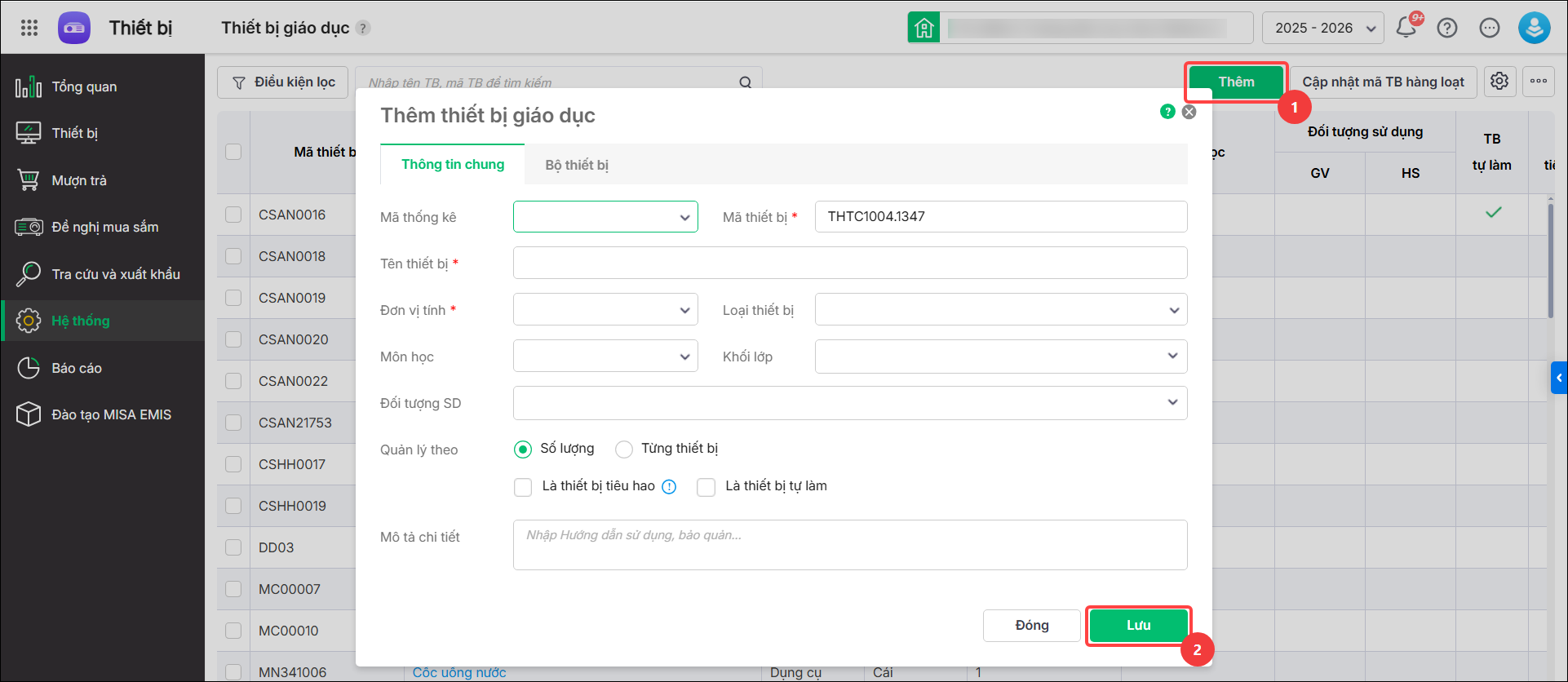
Bước 2: Thực hiện khai báo bổ sung thiết bị giáo dục cần quản lý. Anh/chị tham khảo hướng dẫn khai báo thiết bị giáo dục tại đây
Bước 3: Sau khi khai báo xong, vào chức năng Ghi tăng để thực hiện ghi tăng thiết bị.
Lưu ý: Anh/chị cần khai báo thiết bị trong danh mục trước thì mới có thể lựa chọn và ghi tăng thiết bị trên phần mềm.
2.2. Vấn đề thường gặp về kiểm kê thiết bị
2.2.2. Khi lưu biên bản kiểm kê, phần mềm báo lỗi Ngày lập biên bản kiểm kê không được nhỏ hơn ngày phát sinh các nghiệp vụ liên quan của thiết bị thì làm thế nào?
Nguyên nhân: Phần mềm báo lỗi Ngày lập biên bản kiểm kê không được nhỏ hơn ngày phát sinh các nghiệp vụ liên quan của thiết bị do đã tồn tại các nghiệp vụ phát sinh của thiết bị sau ngày kiểm kê đang lập, chẳng hạn như ghi giảm, thanh lý, điều chuyển,…
Ví dụ:
- Thiết bị đã được thanh lý vào ngày 31/05/2031.
- Anh/chị lập biên bản kiểm kê với ngày lập là 30/05/2031.
Khi đó, phần mềm sẽ báo lỗi vì ngày lập biên bản kiểm kê nhỏ hơn ngày phát sinh nghiệp vụ của thiết bị.
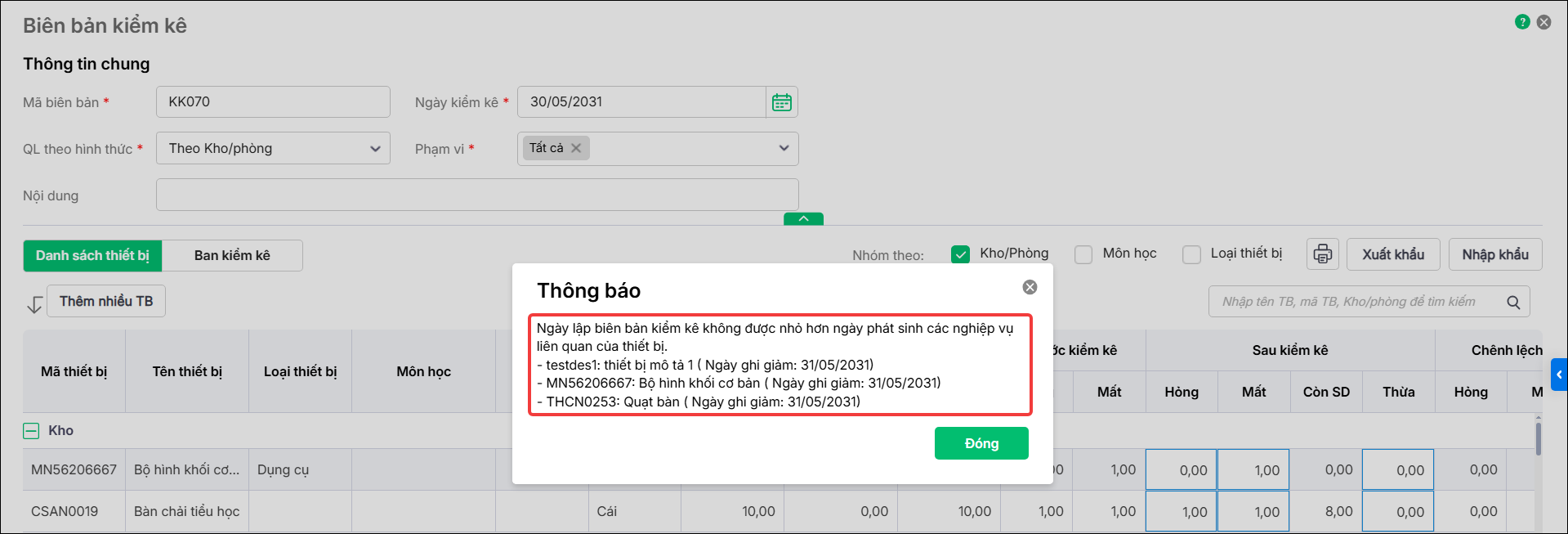
Giải pháp: Anh/chị kiểm tra thông tin thiết bị được liệt kê trên thông báo lỗi:
- Nếu các nghiệp vụ phát sinh này đúng với thực tế, anh/chị điều chỉnh Ngày lập biên bản kiểm kê về sau ngày phát sinh nghiệp vụ gần nhất của các thiết bị đó.
- Ví dụ, phần mềm thông báo: THCN0253: Quạt bàn (Ngày ghi giảm: 31/05/2031)
- => Anh/chị sửa lại Ngày lập biên bản kiểm kê sang ngày sau 31/05/2031 để lưu được biên bản kiểm kê.
- Nếu các nghiệp vụ phát sinh này sai, anh/chị kiểm tra lại phiếu trên thông báo lỗi và xóa phiếu.
- Ví dụ anh/chị đang lập phiếu kiểm kê năm 2030, nhưng phần mềm thông báo thiết bị có phát sinh vào năm 2036
- => Anh/chị cần xóa phiếu nhập nhầm năm 2036 và lập lại phiếu kiểm kê.
Lưu ý: Ngày lập biên bản kiểm kê phải lớn hơn hoặc bằng ngày phát sinh nghiệp vụ cuối cùng của tất cả các thiết bị có trong biên bản kiểm kê. Điều này nhằm đảm bảo tính chính xác và nhất quán của dữ liệu thiết bị trên phần mềm.
2.2.3. Tôi muốn kiểm tra khi lưu biên bản kiểm kê, phần mềm báo lỗi Mã thiết bị:Tên thiết bị ( Ngày ghi hỏng/mất: ...) thì làm thế nào?
Trả lời: Hiện tượng phần mềm hiển thị thông báo ngày ghi hỏng/mất (ví dụ: 25/05/2036) trong màn hình kiểm kê là do có biến động của thiết bị đó (đã ghi nhận hỏng/mất trước đó) sau thời gian trên phiếu kiểm kê đang lập.
Ví dụ anh/chị đang lập phiếu kiểm kê năm 2030, nhưng phần mềm thông báo thiết bị có phát sinh theo dõi hỏng/mất vào năm 2036: THTC1004.1346 – 01: Gấp thuyền phẳng đáy không mui ( Ngày ghi hỏng/mất: 18/08/2036)
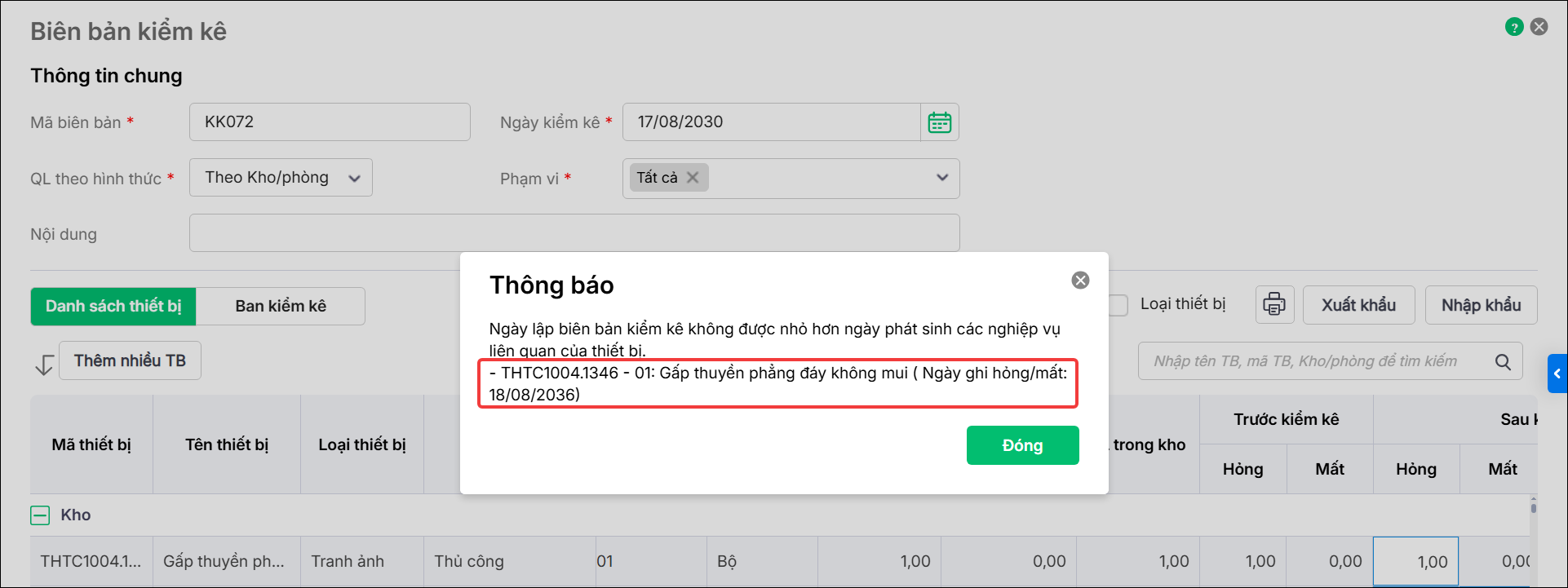
Để kiểm tra và xử lý, anh/chị vui lòng thực hiện theo các bước sau:
Bước 1: Vào Thiết bị > Theo dõi hỏng mất.
Bước 2: Lọc khoảng thời gian chứa phiếu mà phần mềm đang báo (ví dụ năm 2036), phần mềm sẽ hiển thị danh sách ghi nhận hỏng mất trong khoảng thời gian vừa lọc.

Bước 3: Lọc mã thiết bị trên thông báo của phẩn mềm và xóa chứng từ nếu phát sinh nhầm và lập lại phiếu kiểm kê. Nếu phát sinh đúng, anh/chị sửa lại ngày kiểm kê sau ngày phát sinh.

Lưu ý:
- Cần xóa chứng từ theo đúng trình tự thời gian, chứng từ phát sinh sau phải được xóa trước, sau đó mới xóa các chứng từ phát sinh trước.
- Phần mềm chưa hỗ trợ khôi phục chứng từ đã xóa. Sau khi xóa, chứng từ sẽ bị xóa hoàn toàn khỏi hệ thống.
- Anh/chị nên kiểm tra kỹ dữ liệu trước khi thực hiện xóa chứng từ và chỉ thực hiện khi thực sự cần thiết.
2.2.4. Tôi muốn kiểm tra khi lưu biên bản kiểm kê, phần mềm báo lỗi Mã thiết bị:Tên thiết bị ( Ngày ghi giảm: ...) thì làm thế nào?
Trả lời: Hiện tượng phần mềm hiển thị thông báo ngày ghi giảm (ví dụ: 20/08/2030) trong màn hình kiểm kê là do có biến động của thiết bị đó (đã giảm trước đó) sau thời gian trên phiếu kiểm kê đang lập.
Ví dụ anh/chị đang lập phiếu kiểm kê 18/08/2030, nhưng phần mềm thông báo thiết bị có phát sinh ghi giảm vào 20/08/2030: THTC1004.1346 – 01: Gấp thuyền phẳng đáy không mui ( Ngày ghi giảm: 20/08/2030)
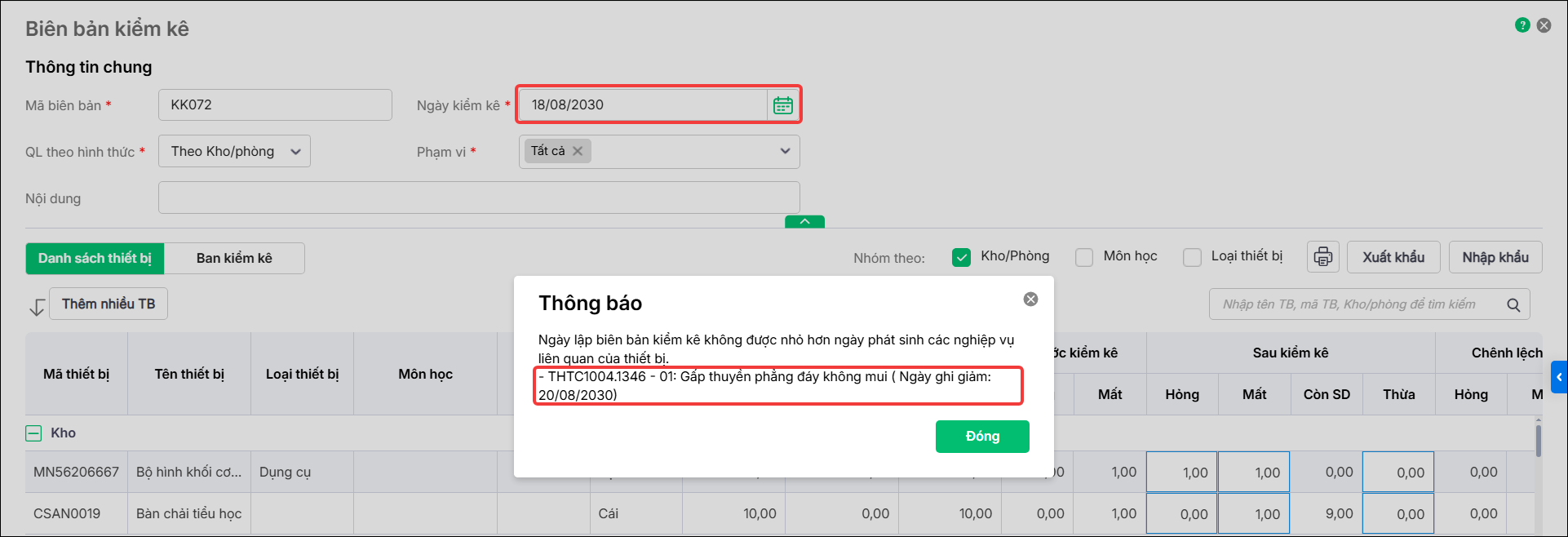
Để kiểm tra và xử lý, anh/chị vui lòng thực hiện theo các bước sau:
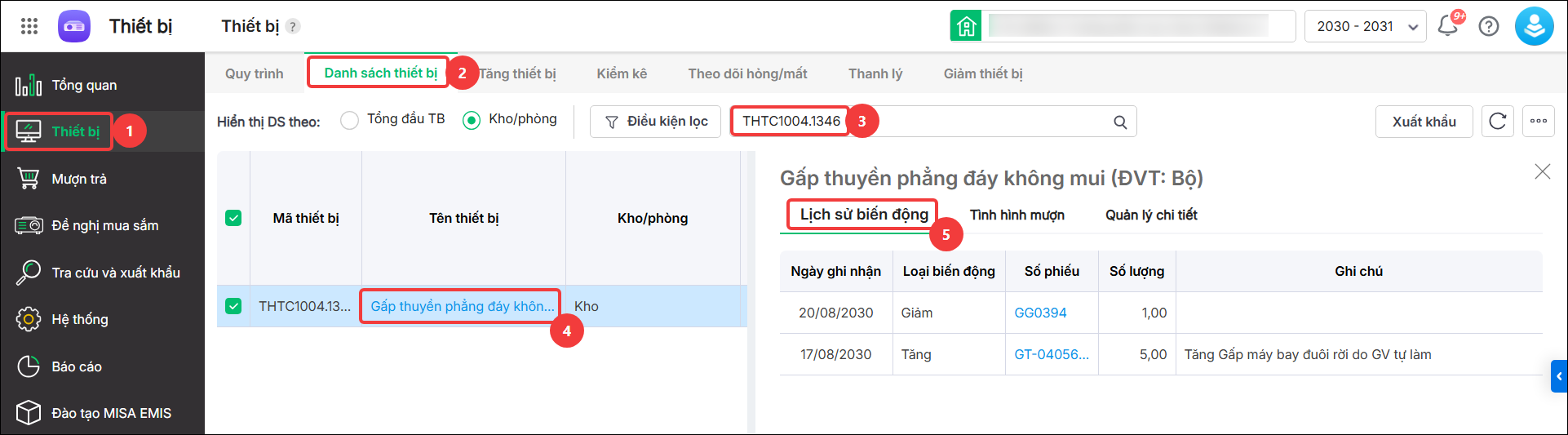
Bước 1: Vào Thiết bị\Danh sách thiết bị.
Bước 2: Lọc mã thiết bị và chọn vào tên thiết bị ở từng dòng/Trên bảng thông tin chi tiết phía bên phải phần mềm, chọn tab Lịch sử biến động. Phần mềm hiển thị lịch sử ghi tăng, ghi giảm thiết bị đang lọc ở đây, anh/chị xem và lưu lại số phiếu Ghi giảm của thiết bị (ví dụ GG0394).
Bước 3: Vào Thiết bị\Ghi giảm
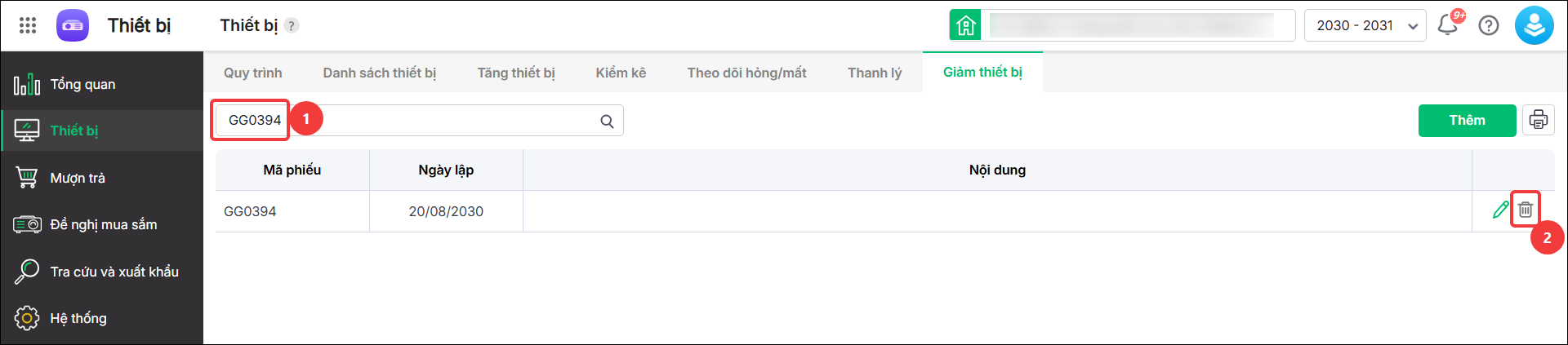
Bước 4: Lọc số phiếu ghi giảm và xóa chứng từ nếu phát sinh nhầm và lập lại phiếu kiểm kê. Nếu phát sinh đúng, anh/chị sửa lại ngày kiểm kê sau ngày phát sinh.
Lưu ý:
- Cần xóa chứng từ theo đúng trình tự thời gian, chứng từ phát sinh sau phải được xóa trước, sau đó mới xóa các chứng từ phát sinh trước.
- Phần mềm chưa hỗ trợ khôi phục chứng từ đã xóa. Sau khi xóa, chứng từ sẽ bị xóa hoàn toàn khỏi hệ thống.
- Anh/chị nên kiểm tra kỹ dữ liệu trước khi thực hiện xóa chứng từ và chỉ thực hiện khi thực sự cần thiết.
2.2.5. Tôi có thể sửa/xóa phiếu kiểm kê không? Tôi sửa/xóa biên bản kiểm kê không được báo Bạn không thể xóa bản ghi do đã phát sinh các nghiệp vụ liên quan thì làm thế nào?
Trả lời: Anh/chị có thể sửa/xóa phiếu kiểm kê nếu chưa có phát sinh sau ngày kiểm kê. Trường hợp đã có phát sinh chứng từ liên quan, để sửa/xóa được phiếu kiểm kê, anh/chị cần xóa các chứng từ phát sinh (Ví dụ Phiếu thanh lý và Phiếu ghi giảm) trước, vì phần mềm không cho phép chỉnh sửa/xóa biên bản kiểm kê khi đã có nghiệp vụ liên quan sau ngày lập.
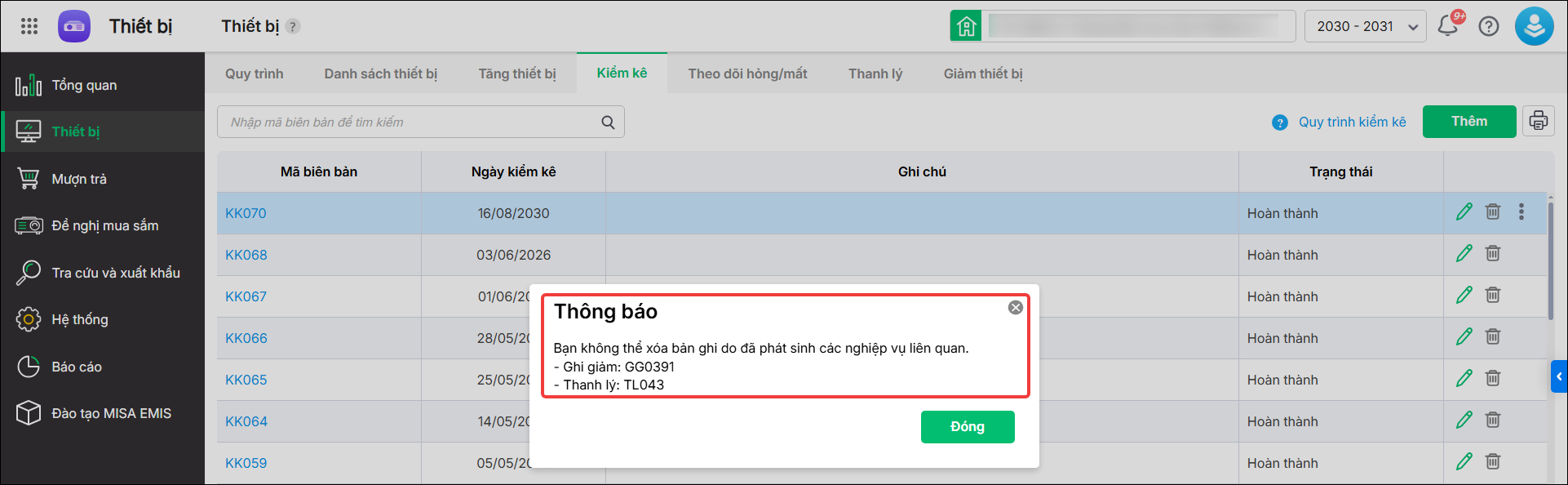
Anh/chị thực hiện lần lượt như sau:
Bước 1: Vào Thiết bị > Kiểm kê
Bước 2: Nhấn vào hình thùng rác cuối dòng để xóa phiếu kiểm kê sai, nhầm, thừa nếu chưa có phát sinh sau ngày kiểm kê. Trường hợp đã có phát sinh chứng từ liên quan, ghi lại thông tin loại phiếu, số phiếu phát sinh trên thông báo của phần mềm (ví dụ: Ghi giảm GG0391, Thanh lý TL043…).
Bước 3: Vào danh mục các loại phiếu trên thông báo, tìm và xóa phiếu phát sinh. Ví dụ:
- Xóa Phiếu ghi giảm: Vào menu Thiết bị > chọn Giảm thiết bị. Nhấn biểu tượng 🗑️ thùng rác tại phiếu ghi giảm cần xóa và xác nhận Xóa
- Xóa Phiếu thanh lý: Vào menu Thiết bị > chọn Thanh lý. Nhấn biểu tượng 🗑️ thùng rác tại biên bản thanh lý cần xóa và xác nhận Xóa
Bước 4: Mở lại phiếu kiểm kê và xóa/sửa thông tin.
Sau khi đã xóa hết các chứng từ trên, anh/chị quay lại mục Kiểm kê, chọn biên bản và sửa lại Ngày kiểm kê thành ngày mong rồi nhấn Lưu hoặc thực hiện xóa biên bản kiểm kê nếu muốn.
Lưu ý:
- Cần xóa chứng từ theo đúng trình tự thời gian, chứng từ phát sinh sau phải được xóa trước, sau đó mới xóa các chứng từ phát sinh trước.
- Phần mềm chưa hỗ trợ khôi phục chứng từ đã xóa. Sau khi xóa, chứng từ sẽ bị xóa hoàn toàn khỏi hệ thống.
- Anh/chị nên kiểm tra kỹ dữ liệu trước khi thực hiện xóa chứng từ và chỉ thực hiện khi thực sự cần thiết.
2.2.7. Phần mềm báo Bạn không thể xóa bản ghi được sinh từ biên bản kiểm kê số ... ngày ... thì làm thế nào?
Trả lời: Thông báo Bạn không thể xóa bản ghi được sinh từ biên bản kiểm kê số … ngày … xuất hiện khi anh/chị thực hiện xóa ghi nhận hỏng/mất được tạo tự động từ một biên bản kiểm kê đã hoàn tất.
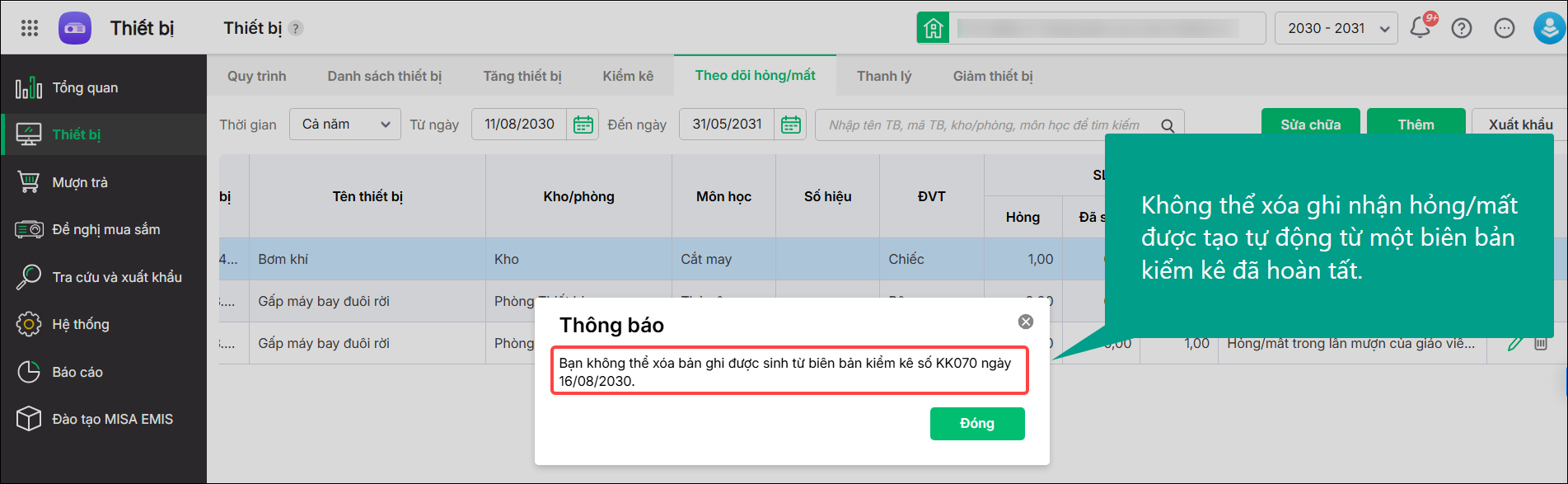
Để điều chỉnh hoặc xóa thông tin hỏng/mất này, anh/chị không thể xóa trực tiếp trên danh sách ghi nhận hỏng/mất mà cần:
- Mở Biên bản kiểm kê đã phát sinh ghi nhận hỏng/mất.
- Cập nhật lại số lượng hỏng/mất của thiết bị trên biên bản kiểm kê.
- Sau khi lưu lại biên bản, hệ thống sẽ tự động cập nhật dữ liệu tương ứng trên danh sách Theo dõi hỏng/mất.
2.3. Vấn đề thường gặp về thanh lý/ghi giảm thiết bị
2.3.1. Tôi muốn điền thời gian giờ phút ngày tháng năm trên Biên bản thanh lý (BBTL) thì phải làm thế nào?
Trả lời: Hiện tại, phần mềm chưa hỗ trợ điền thông tin giờ, phút, ngày, tháng, năm trên Biên bản thanh lý thiết bị.
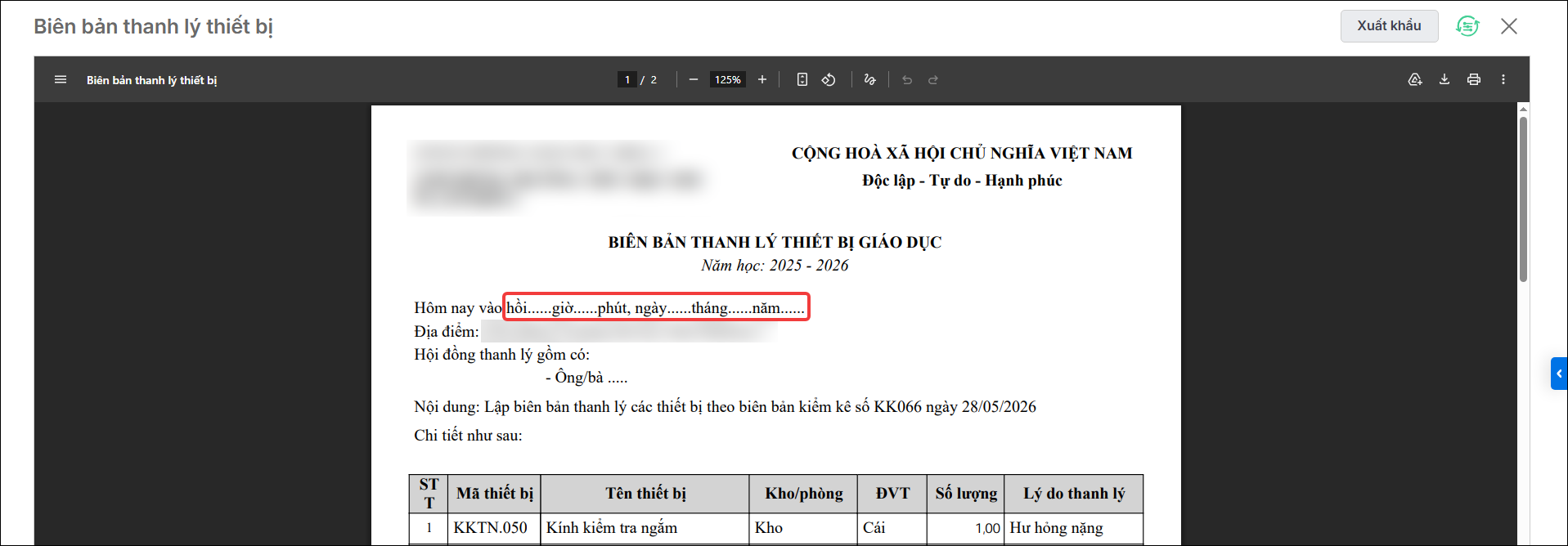
Giải pháp: Anh/chị có thể lựa chọn một trong các cách sau:
- Xuất khẩu Biên bản thanh lý ra Excel, sau đó bổ sung thông tin giờ, phút, ngày, tháng, năm trực tiếp trên file trước khi in.
- In Biên bản thanh lý ra giấy và điền bổ sung thông tin thời gian bằng tay trên biên bản.
2.3.3. Tôi sửa Mã biên bản và Ngày lập biên bản thanh lý nhưng không được thì phải làm thế nào?
Nguyên nhân: Anh/chị không sửa được Mã biên bản hoặc Ngày lập biên bản thanh lý do các thiết bị trên biên bản đã phát sinh nghiệp vụ liên quan sau thời điểm lập biên bản.
Ví dụ:
- Thiết bị trên biên bản thanh lý đã được thực hiện ghi giảm thiết bị.
- Hoặc đã phát sinh các chứng từ nghiệp vụ khác liên quan đến thiết bị sau khi lập biên bản thanh lý.
Khi đó, phần mềm sẽ khóa việc chỉnh sửa các thông tin quan trọng trên biên bản nhằm đảm bảo tính toàn vẹn của dữ liệu.
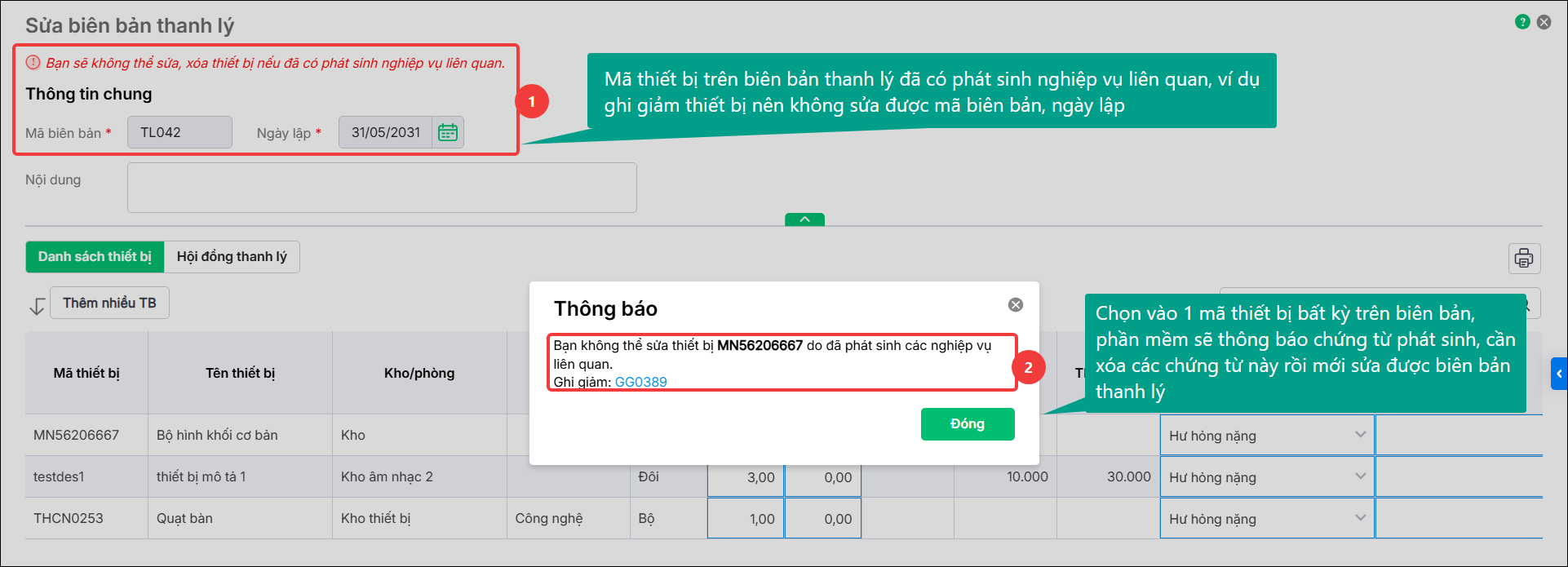
Giải pháp: Anh/chị thực hiện như sau:
- Bước 1: Kiểm tra chứng từ phát sinh: Mở biên bản thanh lý và chọn vào một mã thiết bị bất kỳ trên biên bản. Phần mềm sẽ hiển thị thông báo các chứng từ phát sinh đang liên quan đến thiết bị đó.
- Bước 2: Xóa các chứng từ phát sinh liên quan: Anh/chị cần xóa các chứng từ phát sinh liên quan trước thì mới có thể chỉnh sửa Mã biên bản hoặc Ngày lập biên bản thanh lý. Sau khi xóa hết các chứng từ liên quan, thực hiện sửa lại biên bản thanh lý theo nhu cầu.
Lưu ý:
- Cần xóa chứng từ theo đúng trình tự thời gian, chứng từ phát sinh sau phải được xóa trước, sau đó mới xóa các chứng từ phát sinh trước.
- Phần mềm chưa hỗ trợ khôi phục chứng từ đã xóa. Sau khi xóa, chứng từ sẽ bị xóa hoàn toàn khỏi hệ thống.
- Anh/chị nên kiểm tra kỹ dữ liệu trước khi thực hiện xóa chứng từ và chỉ thực hiện khi thực sự cần thiết.
2.3.4. Khi Ghi giảm thiết bị hỏng, mất phần mềm báo lỗi Không thể ghi giảm cho thiết bị ... với số lượng lớn hơn số lượng hỏng, vui lòng kiểm tra lại. (Số lượng hỏng: ...) thì làm thế nào?
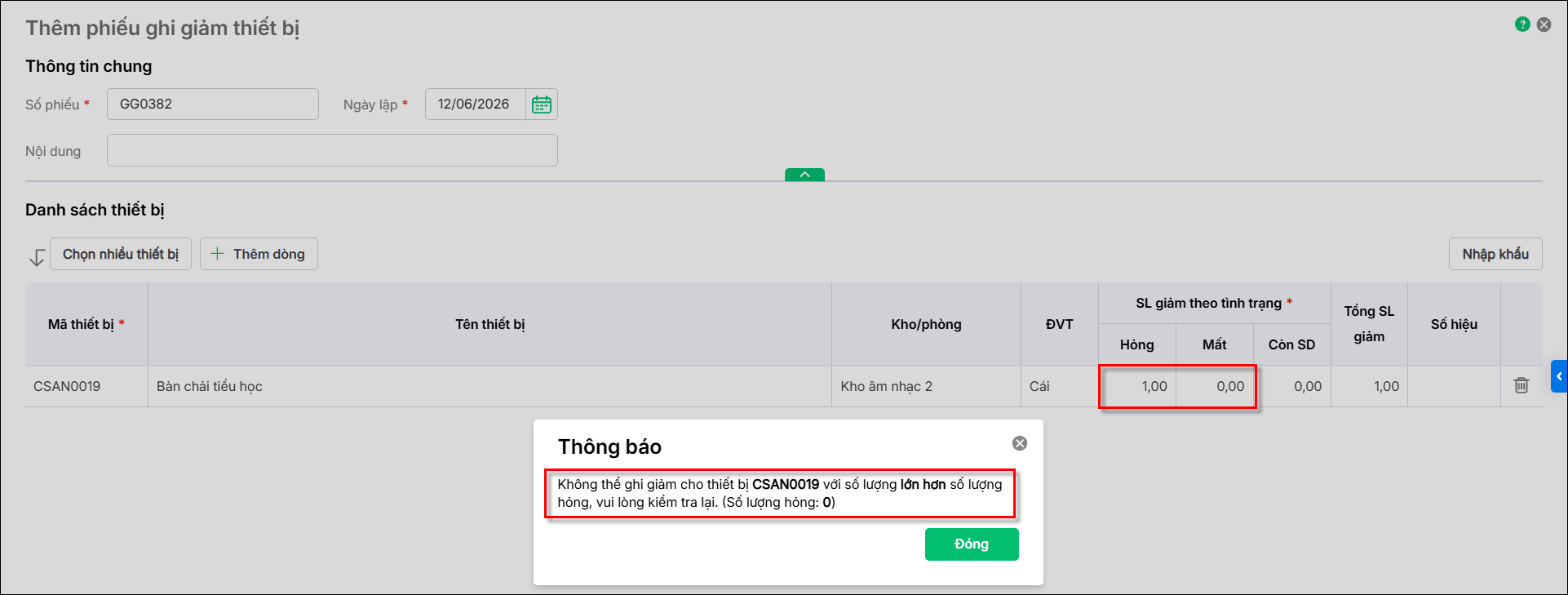
Nguyên nhân: Thông báo xuất hiện khi số lượng thiết bị ghi giảm do hỏng/mất trên phiếu Ghi giảm lớn hơn số lượng hỏng/mất thực tế đã được hệ thống ghi nhận trong kho.
Ví dụ:
- Trên kho đang theo dõi mã thiết bị A với số lượng hỏng là 1.
- Khi lập phiếu ghi giảm, anh/chị khai báo số lượng giảm theo tình trạng Hỏng là 3.
Khi đó, phần mềm sẽ báo lỗi vì số lượng ghi giảm do hỏng/mất (3) lớn hơn số lượng hỏng/mất đã được ghi nhận trong kho (1).
Giải pháp: Anh/chị cần thực hiện ghi nhận thiết bị hỏng, mất trên phần mềm trước để cập nhật đúng số lượng hỏng/mất trong kho. Sau khi đã ghi nhận hỏng, mất đầy đủ, anh/chị thực hiện lại nghiệp vụ ghi giảm thiết bị với số lượng phù hợp với số lượng hỏng/mất đã được hệ thống ghi nhận.
Anh/chị tham khảo hướng dẫn tại đây để ghi nhận hỏng, mất trên phần mềm.
2.3.7. Tôi ghi giảm thiết bị hỏng nhầm giờ có khôi phục lại được không?
Trả lời: Trường hợp anh/chị ghi giảm nhầm thiết bị hỏng và muốn khôi phục lại thiết bị, anh/chị vui lòng vào Danh sách ghi giảm, tìm chứng từ ghi giảm đã lập nhầm và thực hiện xóa chứng từ này.
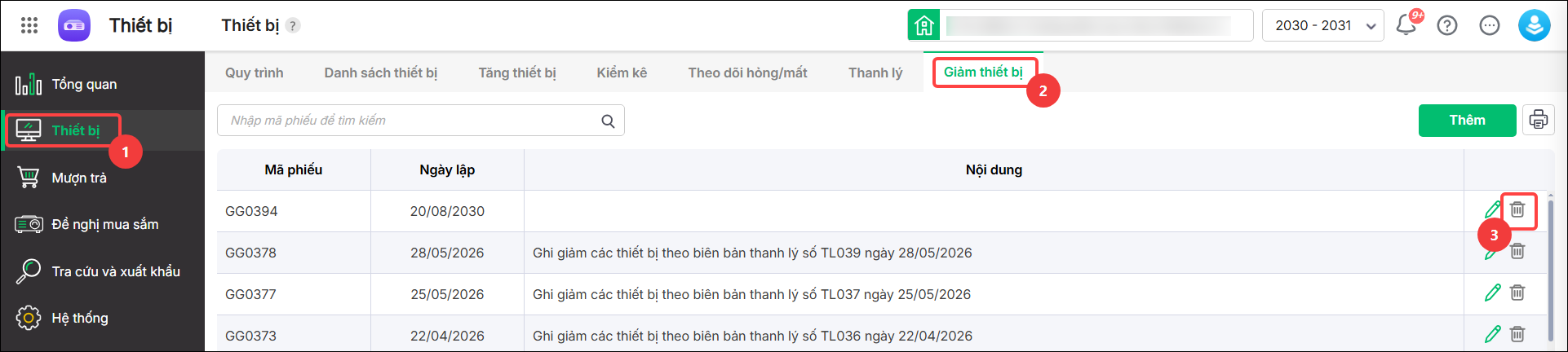
Sau khi xóa chứng từ ghi giảm, thiết bị sẽ được khôi phục lại trên Danh sách thiết bị để anh/chị tiếp tục theo dõi và xử lý đúng nghiệp vụ.
Anh chị tham khảo hướng dẫn chi tiết tại đây: Xóa phiếu ghi giảm thiết bị
Lưu ý: Chỉ nên xóa chứng từ khi xác định việc ghi giảm được thực hiện nhầm.





 024 3795 9595
 https://www.misa.vn/