I. Tổng quan
Bài viết hướng dẫn người dùng thực hiện 1 số chức năng trên phần mềm khi nhìn thấy màn hình giới thiệu các tính năng AI mới.
II. Các bước thực hiện
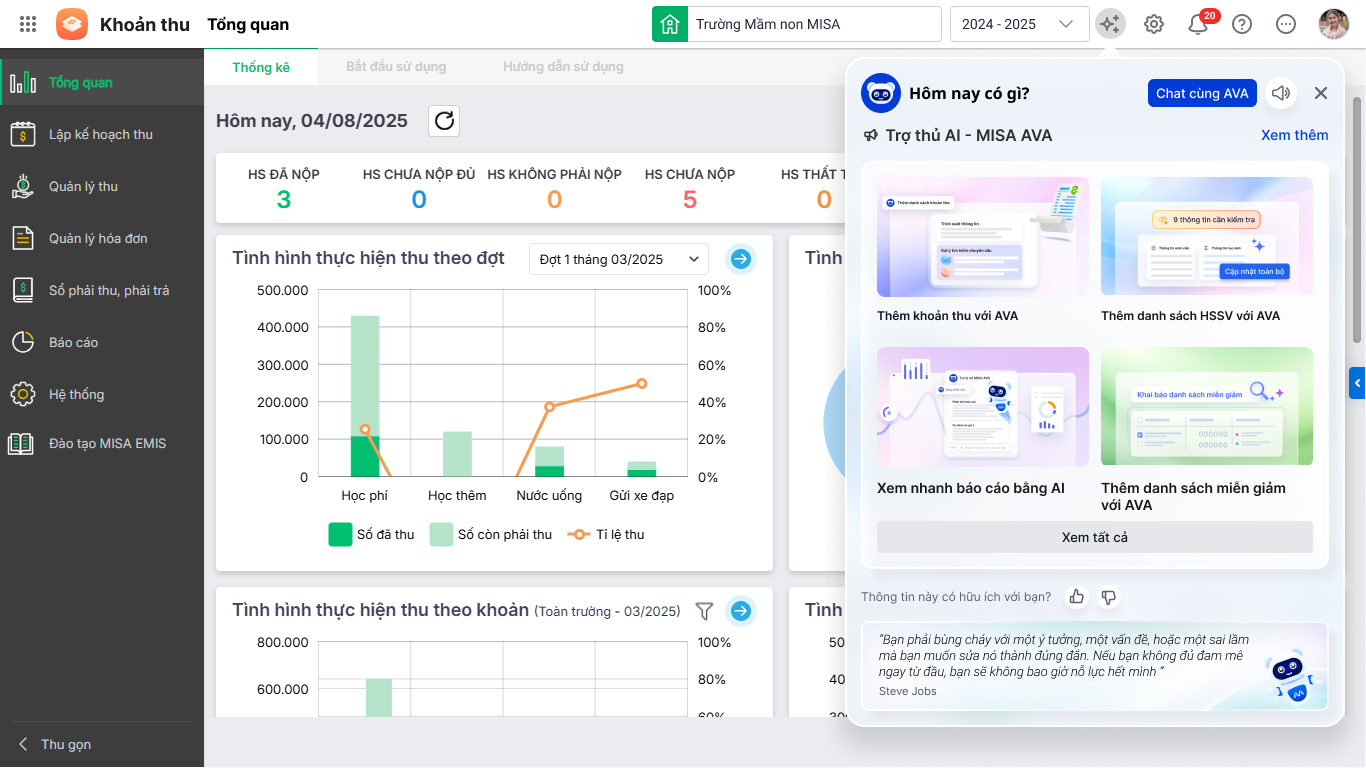
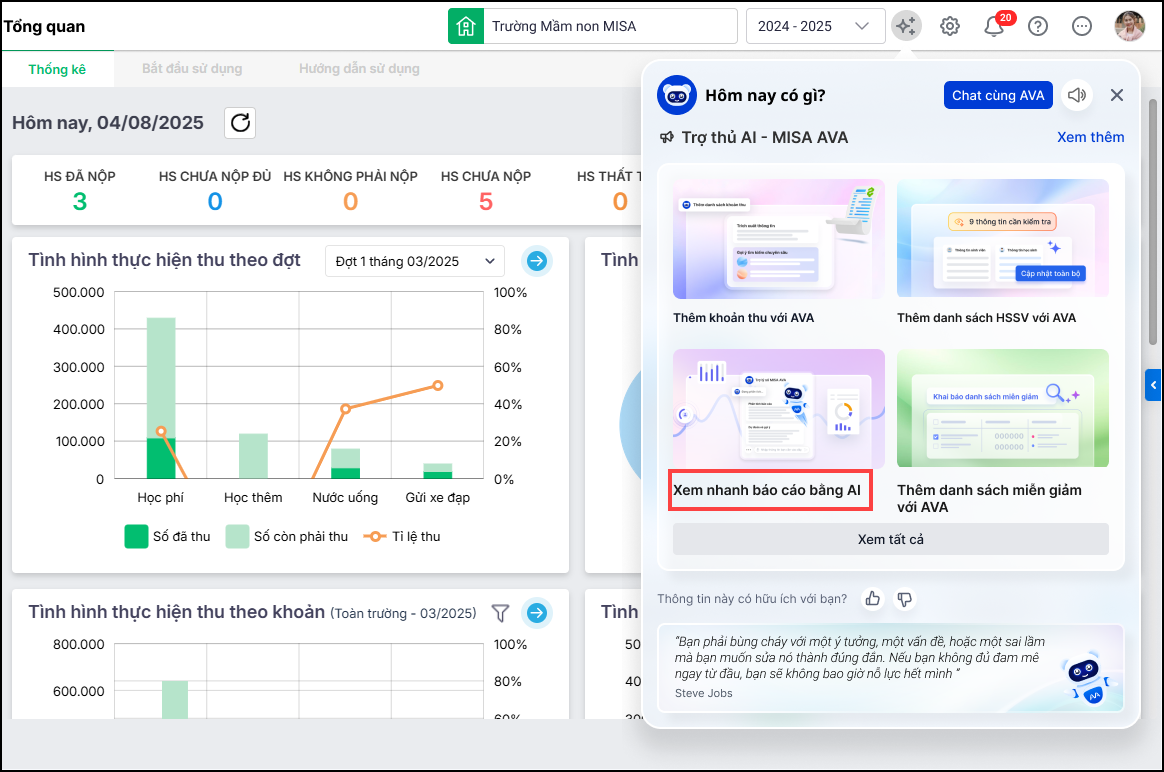
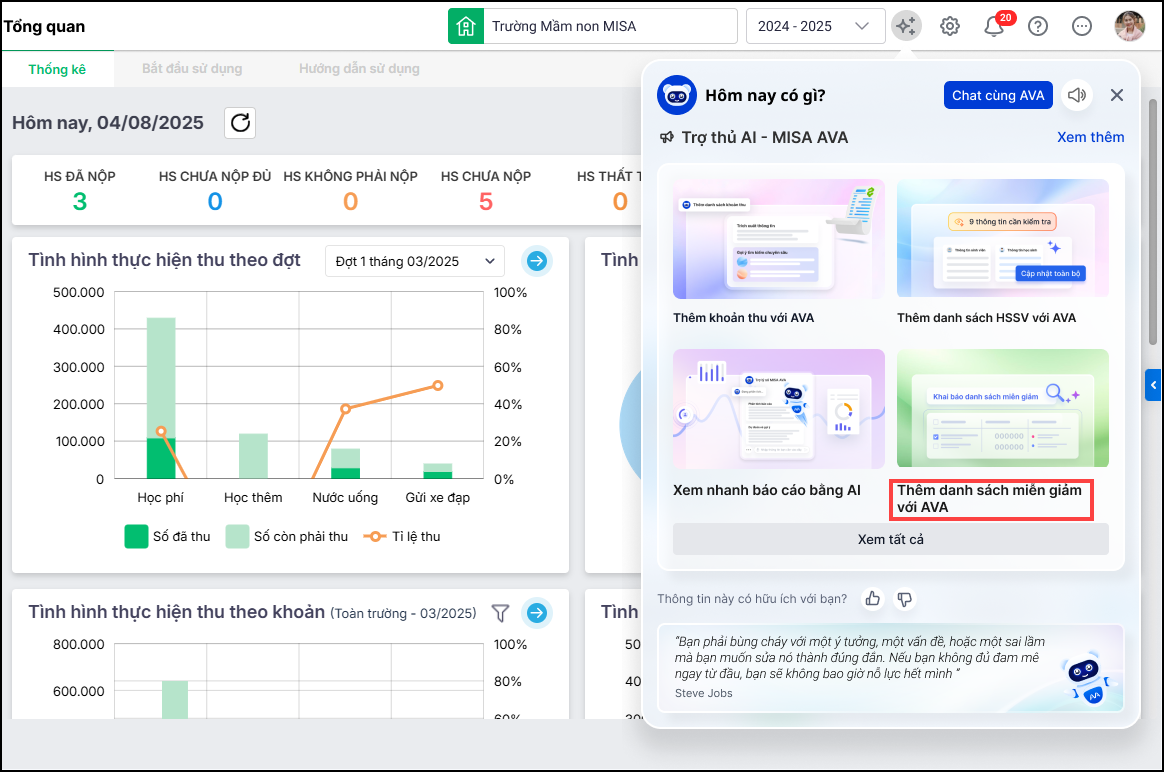
Khi đăng nhập vào phần mềm EMIS, phần mềm mặc định hiển thị các thông báo ở góc phải màn hình, tổng hợp các tính năng AI nổi bật bao gồm: Thêm khoản thu với AVA; Thêm nhanh danh sách học sinh với AVA; Xem nhanh báo cáo bằng AI; Thêm danh sách miễn giảm với AVA.
1. Thêm khoản thu với AVA
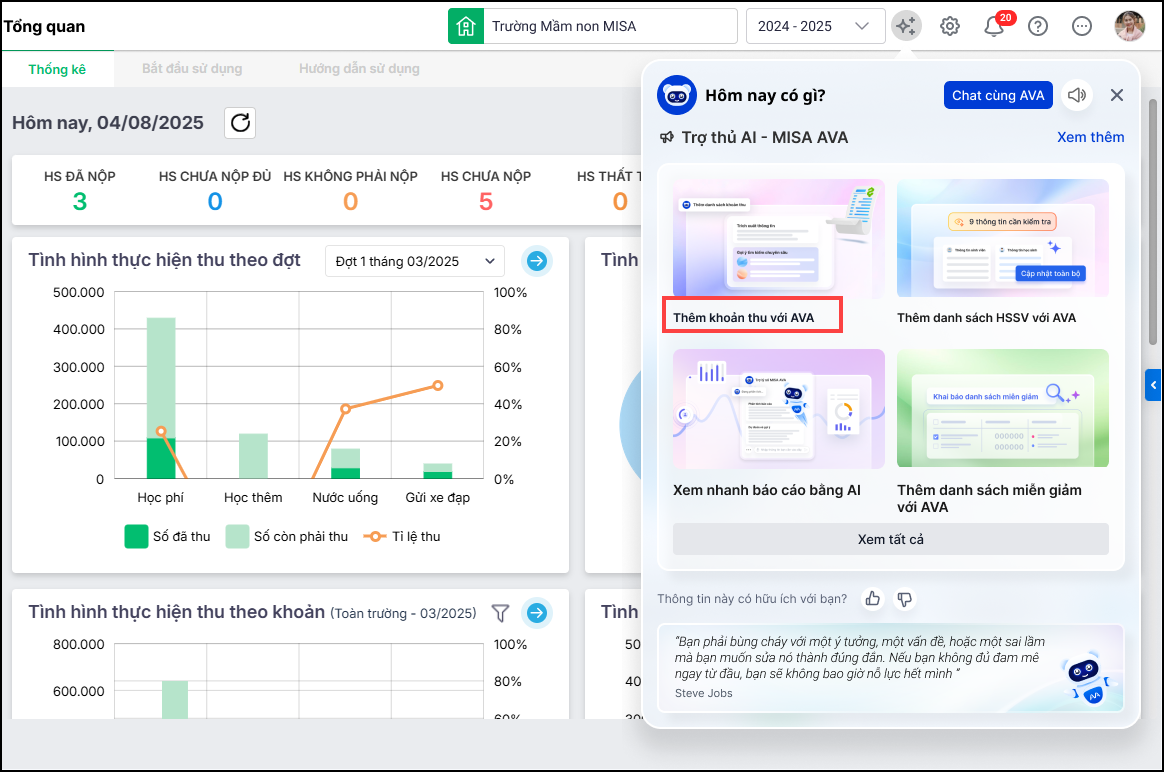
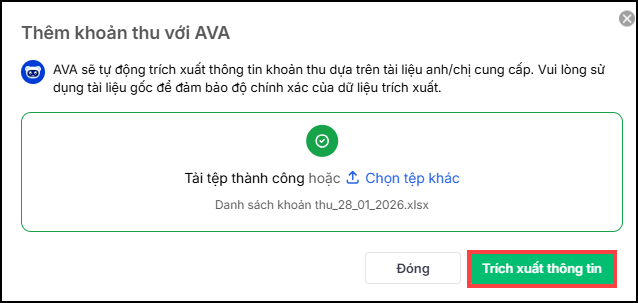
- Nhấn Thêm khoản thu với AVA
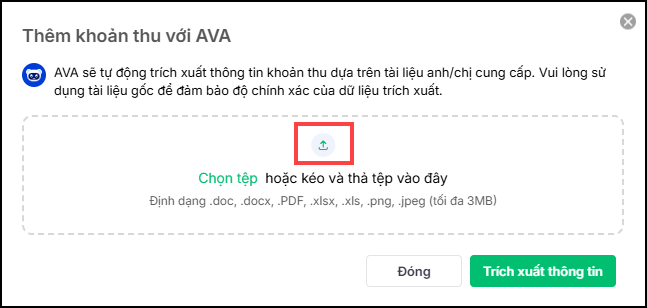
- AVA hỗ trợ trích xuất thông tin khoản thu dựa trên tài liệu mà anh/chị cung cấp. Anh/chị chọn tệp cần trích xuất.
- Nhấn Trích xuất thông tin để trợ lý số AVA trích xuất thông tin khoản thu và lưu vào phần mềm.
2. Thêm nhanh danh sách học sinh với AVA
- Nhấn Thêm danh sách HSSV với AVA
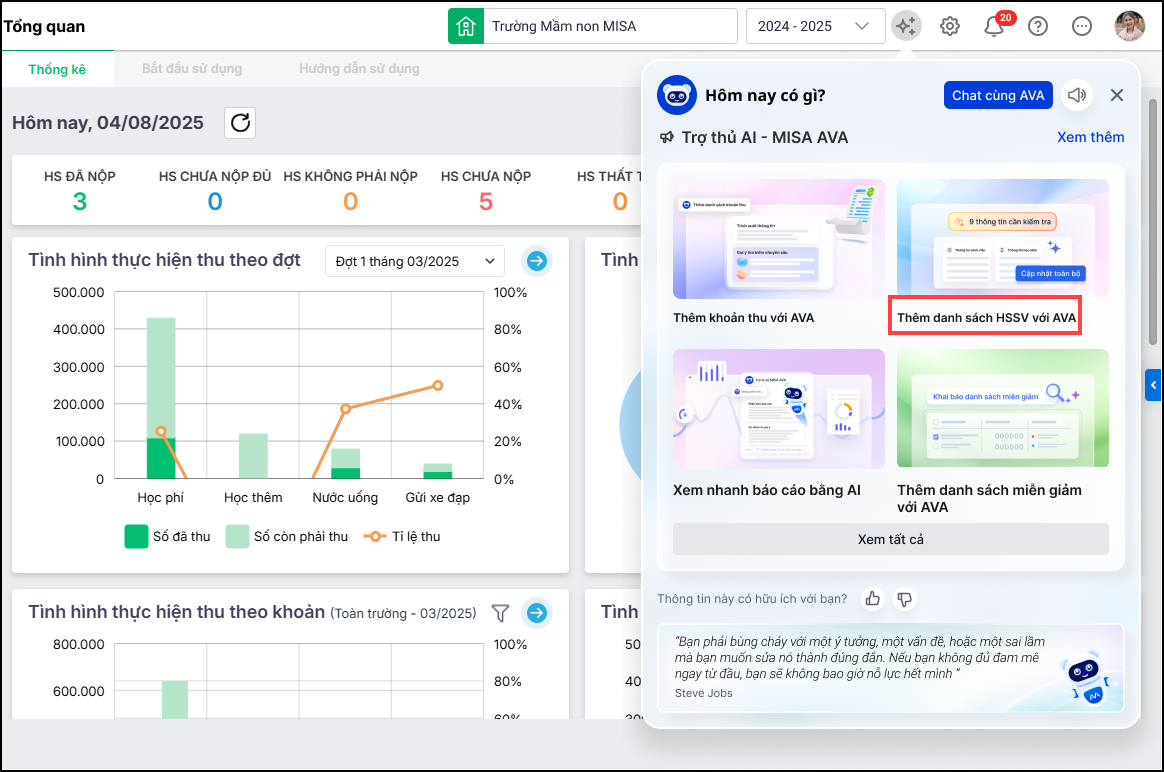
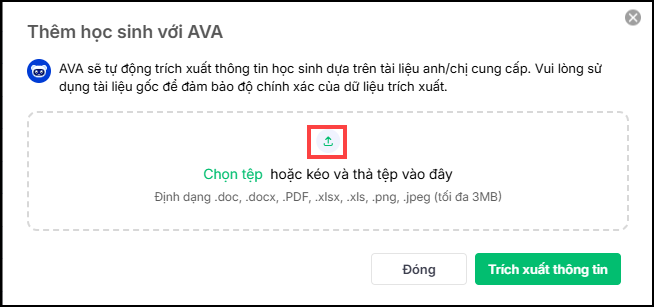
- AVA hỗ trợ trích xuất thông tin khoản thu dựa trên tài liệu mà anh/chị cung cấp. Anh/chị chọn tệp cần trích xuất.
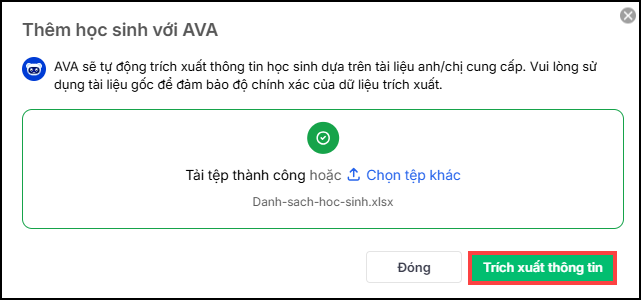
- Nhấn Trích xuất thông tin để trợ lý số AVA trích xuất thông tin học sinh và lưu vào phần mềm.
3. Xem nhanh báo cáo bằng AI
- Nhấn Xem nhanh báo cáo bằng AI
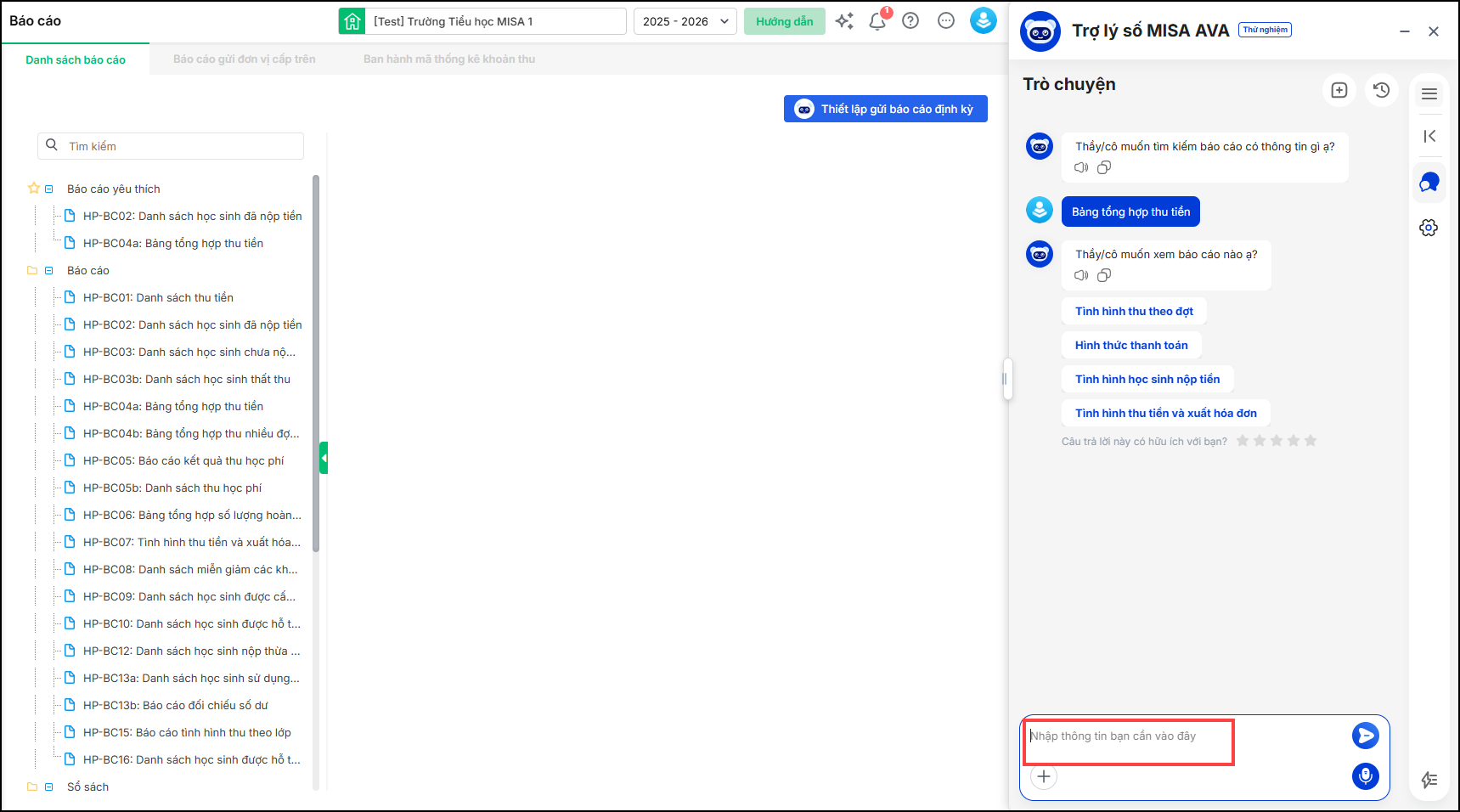
- Anh/chị nhập thông tin báo cáo cần xem để AVA hỗ trợ tìm kiếm nhanh.
Nhấn vào báo cáo mà AVA gợi ý để xem chi tiết.
4. Thêm danh sách miễn giảm với AVA.
- Nhấn Thêm danh sách miễn giảm với AVA.
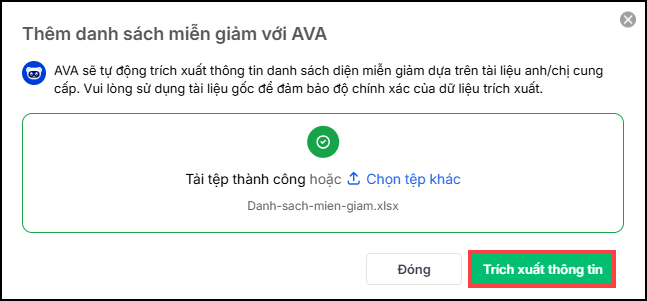
- AVA hỗ trợ trích xuất thông tin danh sách diện miễn giảm dựa trên tài liệu mà anh/chị cung cấp. Anh/chị chọn tệp cần trích xuất.
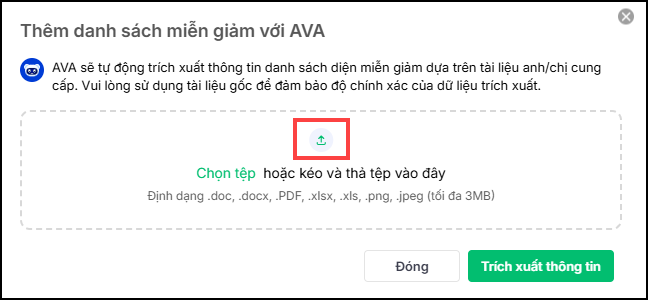
- Nhấn Trích xuất thông tin để trợ lý số AVA trích xuất thông tin danh sách diện miễn giảm và lưu vào phần mềm.