
1. Tổng quan
Bài viết hướng dẫn cách xem và chỉnh sửa quá trình chuyển lớp của học sinh trên phần mềm. Trong quá trình quản lý, có thể xảy ra trường hợp học sinh đã được chuyển lớp nhiều lần nhưng thời điểm chuyển lớp (tháng chuyển lớp) bị sai hoặc chọn nhầm lớp. Anh/chị cần chỉnh sửa lại thông tin chuyển lớp để đảm bảo dữ liệu chính xác, tránh ảnh hưởng đến việc tính toán khoản thu theo lớp.
Nội dung bài viết gồm:
- Xem quá trình chuyển lớp của học sinh theo từng tháng.
- Chỉnh sửa lớp và thời điểm chuyển lớp.
- Xóa lịch sử chuyển lớp sai (nếu cần).
2. Các bước thực hiện
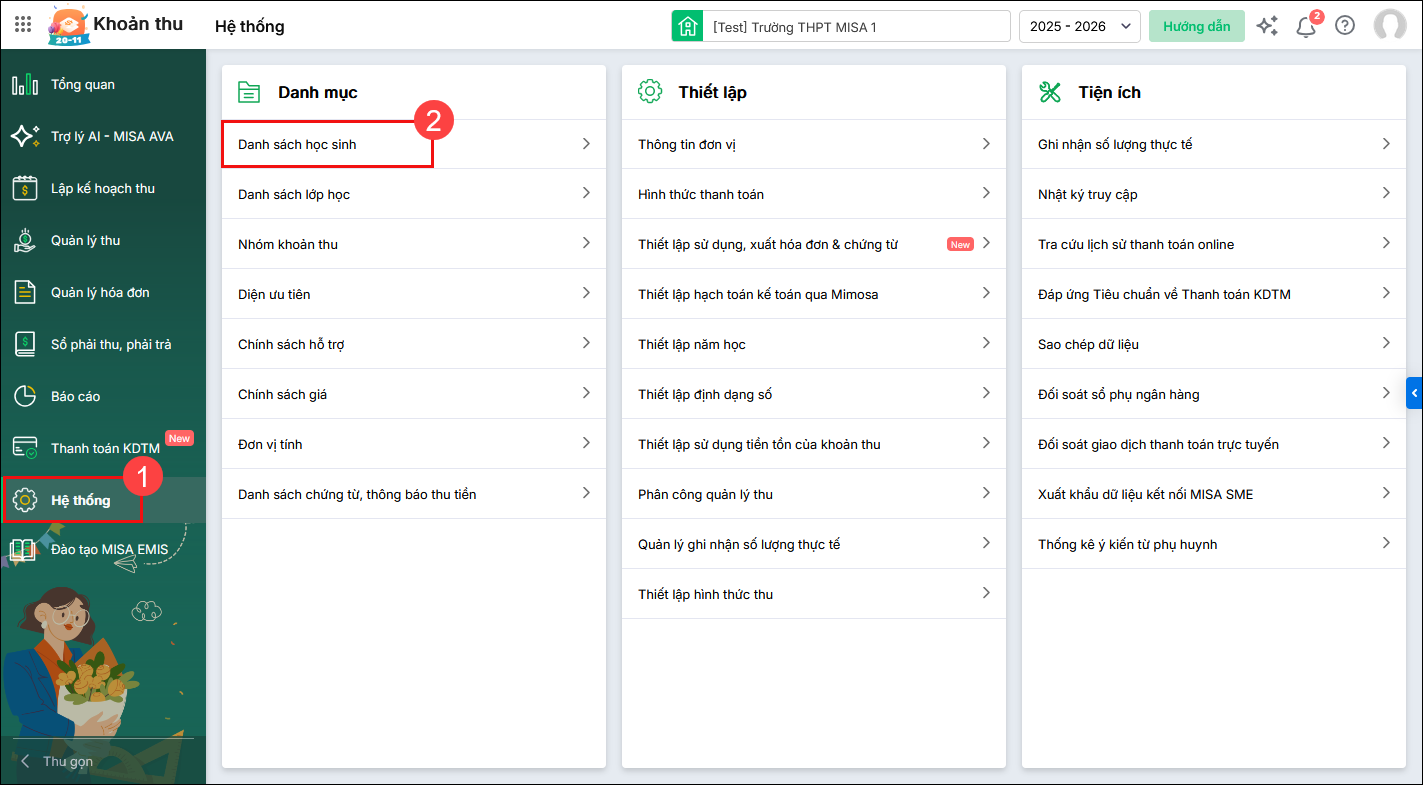
Bước 1: Tại menu Hệ thống → chọn Danh sách học sinh.
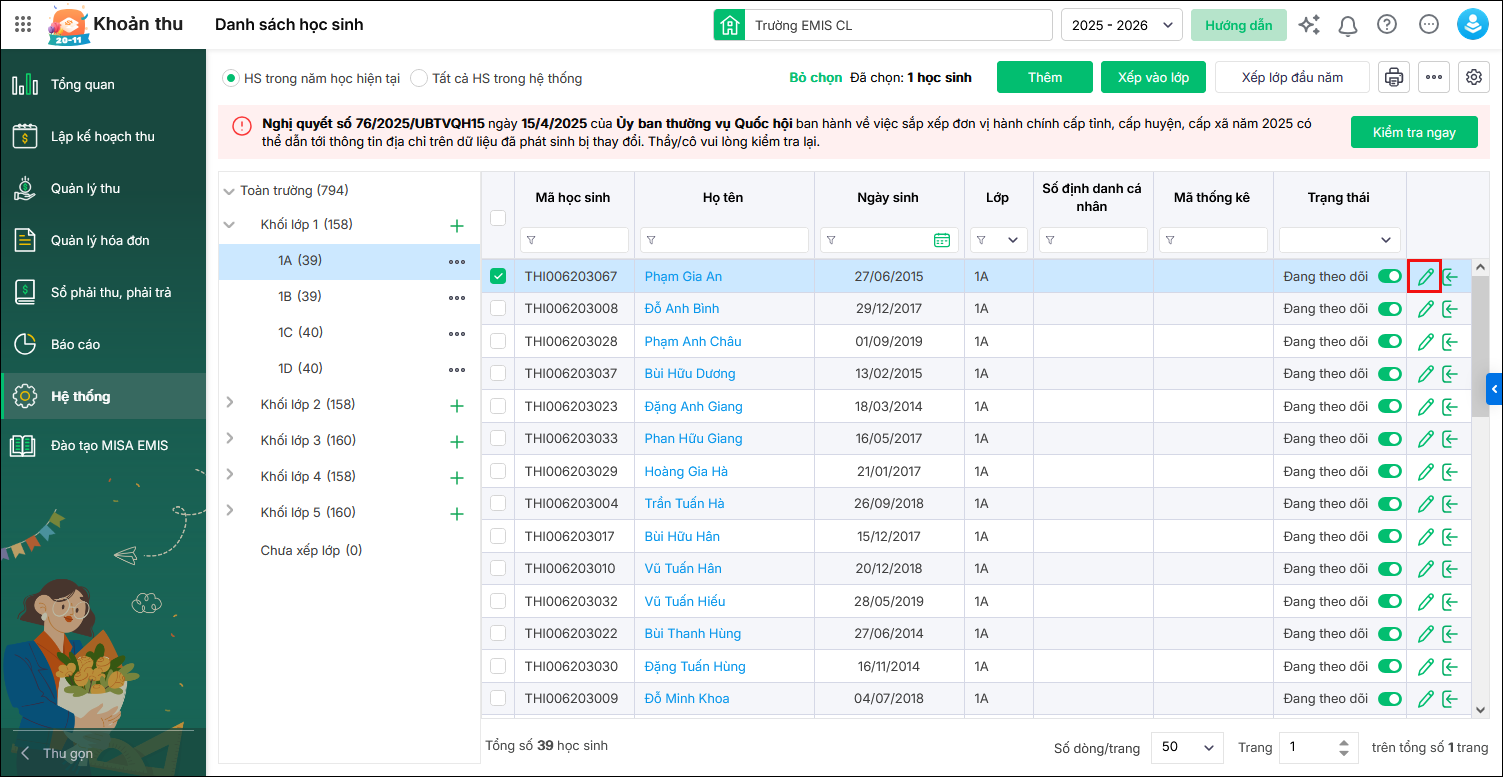
Bước 2: Nhấn biểu tượng ✎ Sửa tại dòng học sinh cần chỉnh sửa.
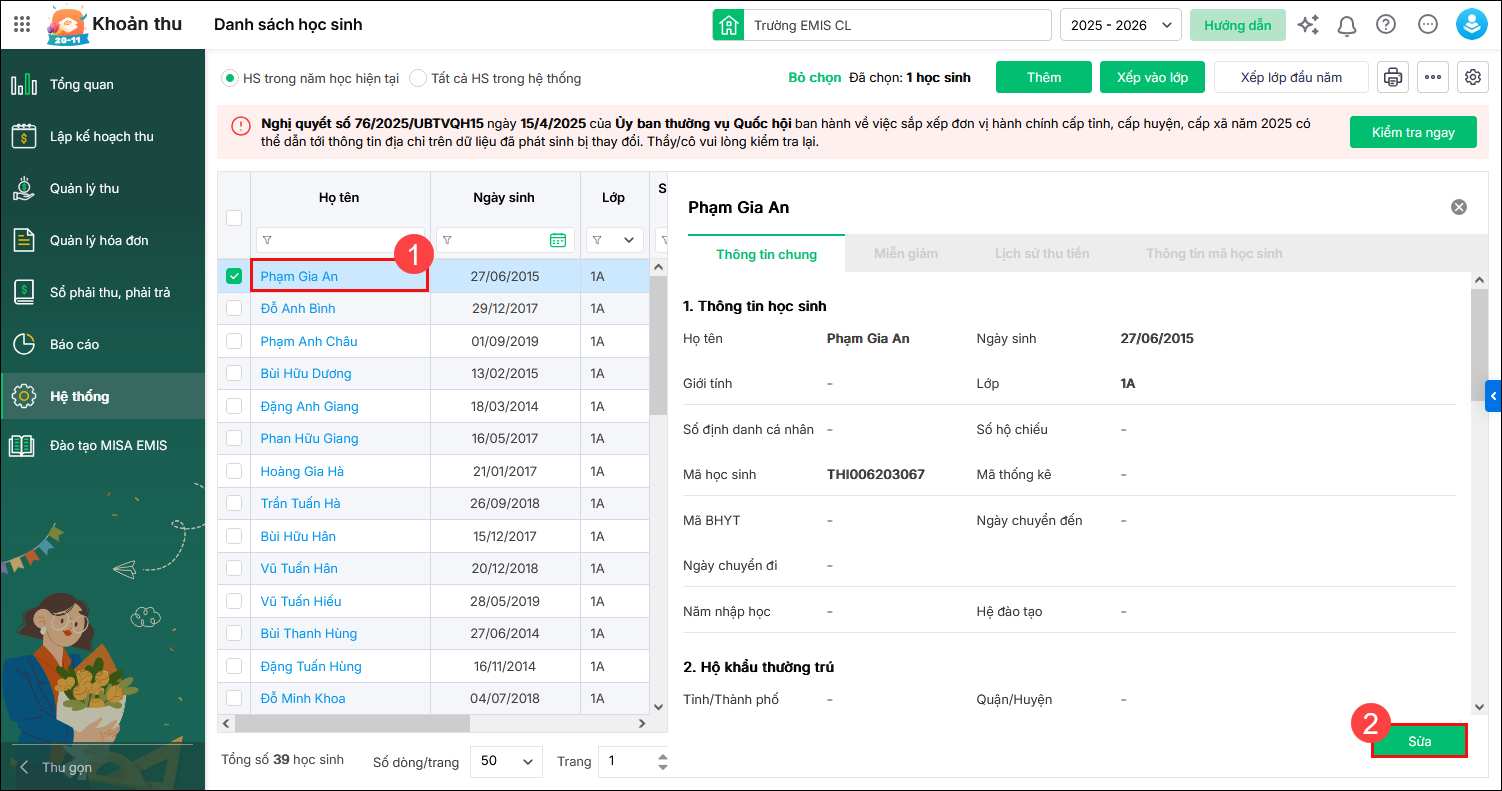
Hoặc nhấn vào tên học sinh → nhấn Sửa.
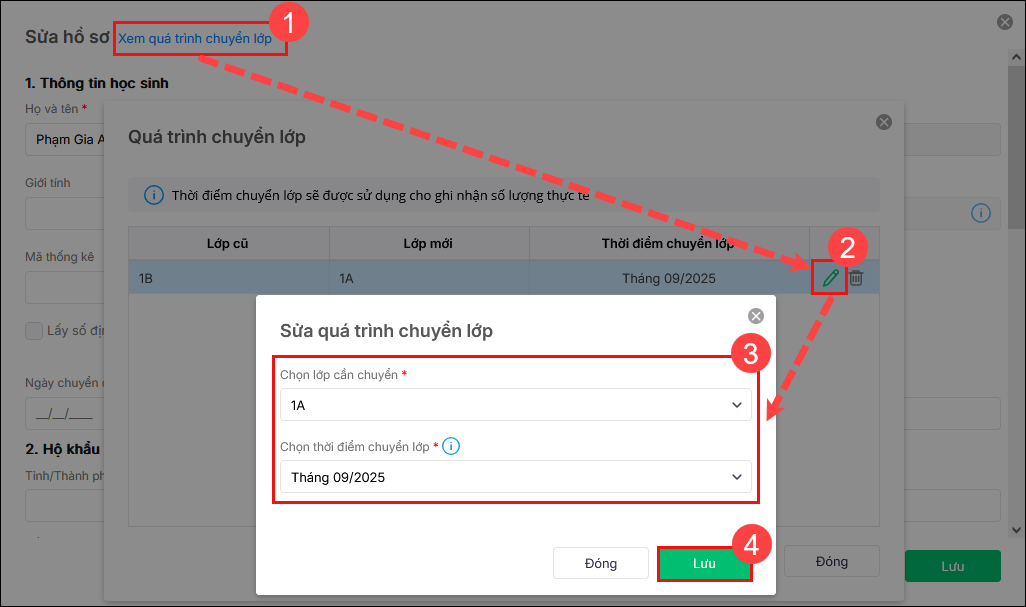
Bước 3: Nhấn Xem quá trình chuyển lớp.
Phần mềm hiển thị quá trình chuyển lớp của học sinh theo từng tháng.
Bước 4: Chỉnh sửa thông tin chuyển lớp:
- Nhấn biểu tượng ✎ Sửa tại dòng chuyển lớp cần chỉnh sửa.
- Chọn Lớp cần chuyển.
- Chọn Thời điểm chuyển lớp đúng.
Anh/chị cũng có thể xóa lịch sử chuyển lớp sai để khôi phục học sinh về lớp cũ hoặc đưa danh sách lớp về trạng thái ban đầu như trước khi chuyển lớp. Nhấn biểu tượng 🗑 Xóa tại dòng chuyển lớp cần xóa.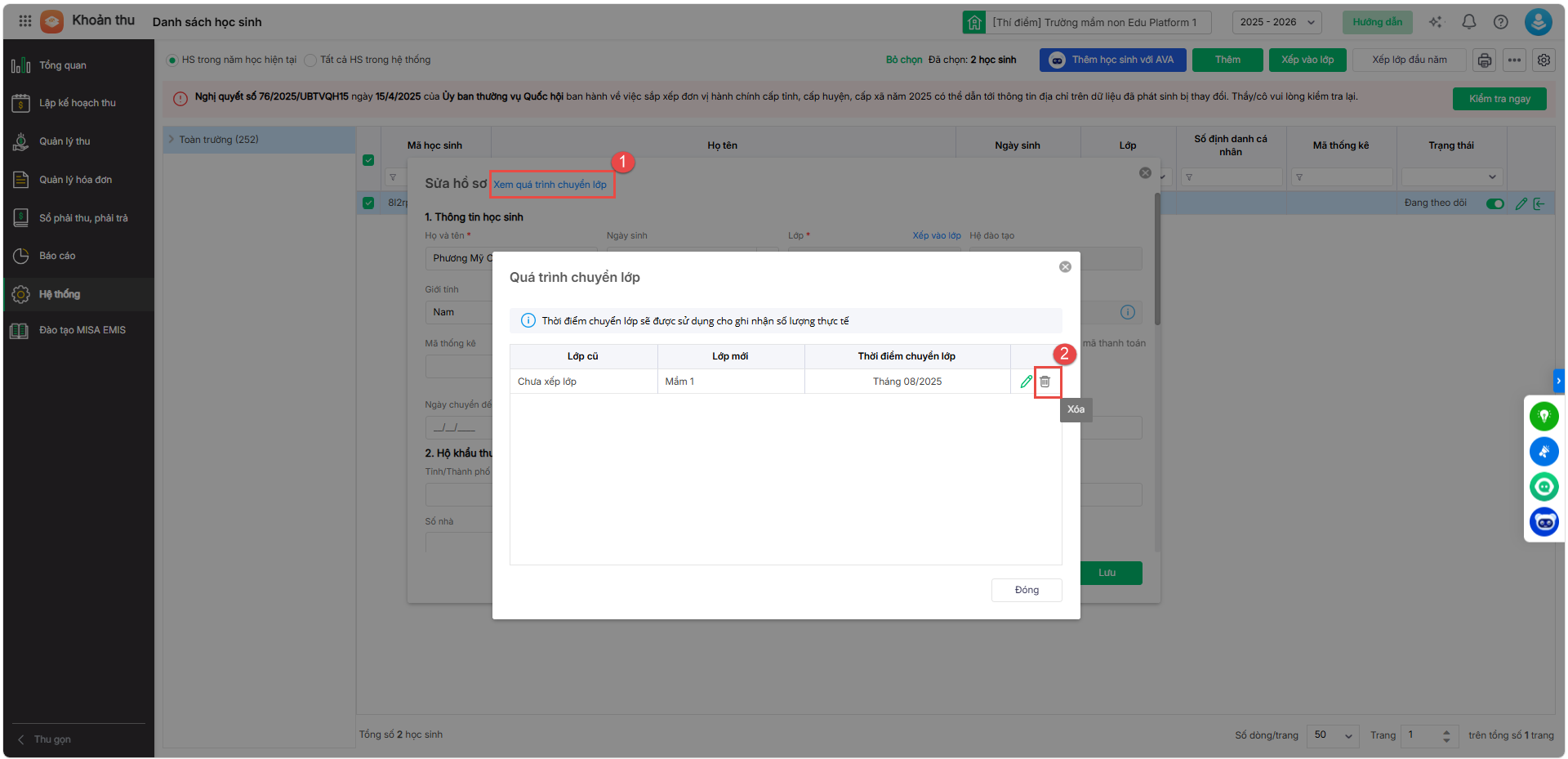
Bước 5: Nhấn Lưu.
3. Lưu ý
- Quá trình chuyển lớp hiển thị theo từng tháng. Kiểm tra kỹ tháng chuyển lớp trước khi chỉnh sửa.
- Nếu xóa lịch sử chuyển lớp, học sinh sẽ quay về lớp trước đó tại thời điểm tương ứng.
- Sau khi chỉnh sửa, kiểm tra lại danh sách học sinh theo lớp để đảm bảo dữ liệu chính xác.
- Thao tác chỉnh sửa quá trình chuyển lớp có thể ảnh hưởng đến khoản thu đã lập theo lớp. Kiểm tra lại đợt thu liên quan sau khi chỉnh sửa.
4. Câu hỏi thường gặp
4.1. Xóa quá trình chuyển lớp của nhiều học sinh hàng loạt
Nguyên nhân:
Hiện tại phần mềm chưa hỗ trợ xóa quá trình chuyển lớp hàng loạt cho nhiều học sinh cùng lúc. Việc xóa lịch sử chuyển lớp chỉ thực hiện được trên từng học sinh.
Cách xử lý:
- Cách 1: Cần xóa quá trình chuyển lớp đã thực hiện:
-
- Anh/chị vào Học sinh, mở thông tin của từng học sinh và thực hiện xóa tại mục Quá trình chuyển lớp.
- Do phần mềm chưa hỗ trợ thao tác hàng loạt nên anh/chị cần thực hiện lần lượt đối với từng học sinh.
- Cách 2: Muốn chuyển lại cả lớp sang lớp khác:
-
- Anh/chị có thể sử dụng chức năng Xếp vào lớp để chuyển nhiều học sinh cùng lúc. Tuy nhiên, chức năng này chỉ hỗ trợ chuyển lớp từ tháng tiếp theo sau thời điểm chuyển lớp hiện tại.
Ví dụ:
- Tháng 6, toàn bộ học sinh lớp 1A đã được chuyển sang lớp Hè, sau đó anh/chị muốn chuyển toàn bộ học sinh từ lớp Hè về lớp cũ bằng chức năng Xếp vào lớp.
- Khi đó phần mềm chỉ cho phép thực hiện chuyển lớp từ tháng 7 trở đi, không thể chuyển lại trong cùng tháng 6.



