
1. Tổng quan
Bài viết này hướng dẫn anh/chị cách cấp hóa đơn cho các khoản thu đã phát sinh trên phần mềm, đồng thời hỗ trợ xem, tải file PDF và in hóa đơn sau khi cấp. Khi thực hiện cấp hóa đơn, hệ thống sẽ căn cứ vào từng lần thanh toán để lập hóa đơn tương ứng.
Trong trường hợp học sinh thanh toán nhiều lần cho cùng một đợt thu vào các thời điểm khác nhau, mỗi lần thu tiền sẽ được ghi nhận là một giao dịch độc lập. Vì vậy, mỗi lần thanh toán sẽ tương ứng với một hóa đơn riêng.
Ví dụ tình huống: Tại đơn vị có một học sinh tên là Mai Đức Chính, em này nộp tiền học thành 2 lần vào 2 ngày khác nhau, cụ thể:
-
- Ngày 30/06: Nộp tiền cho đợt 1
- Ngày 01/07: Nộp tiếp tiền cho đợt 2
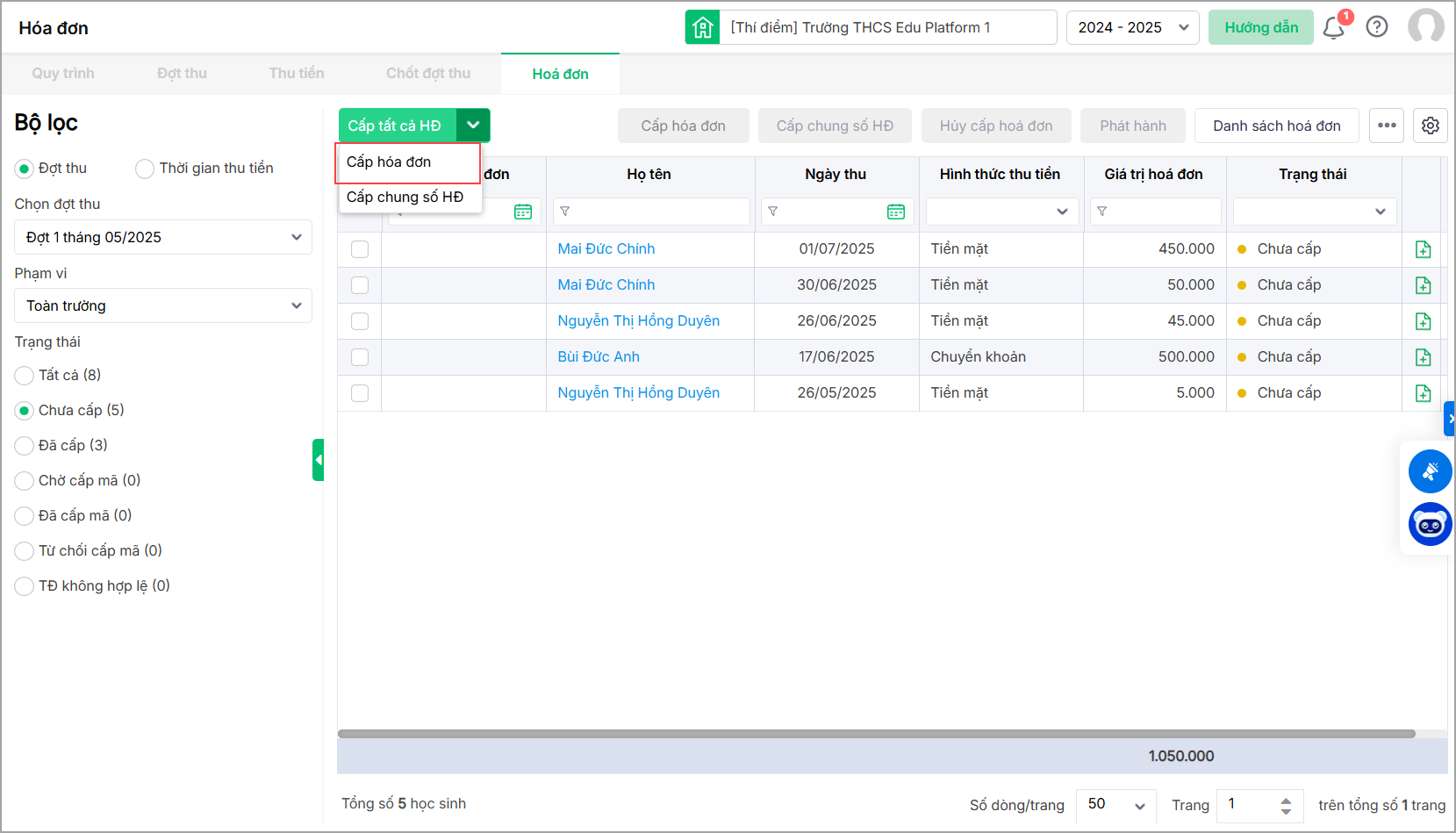
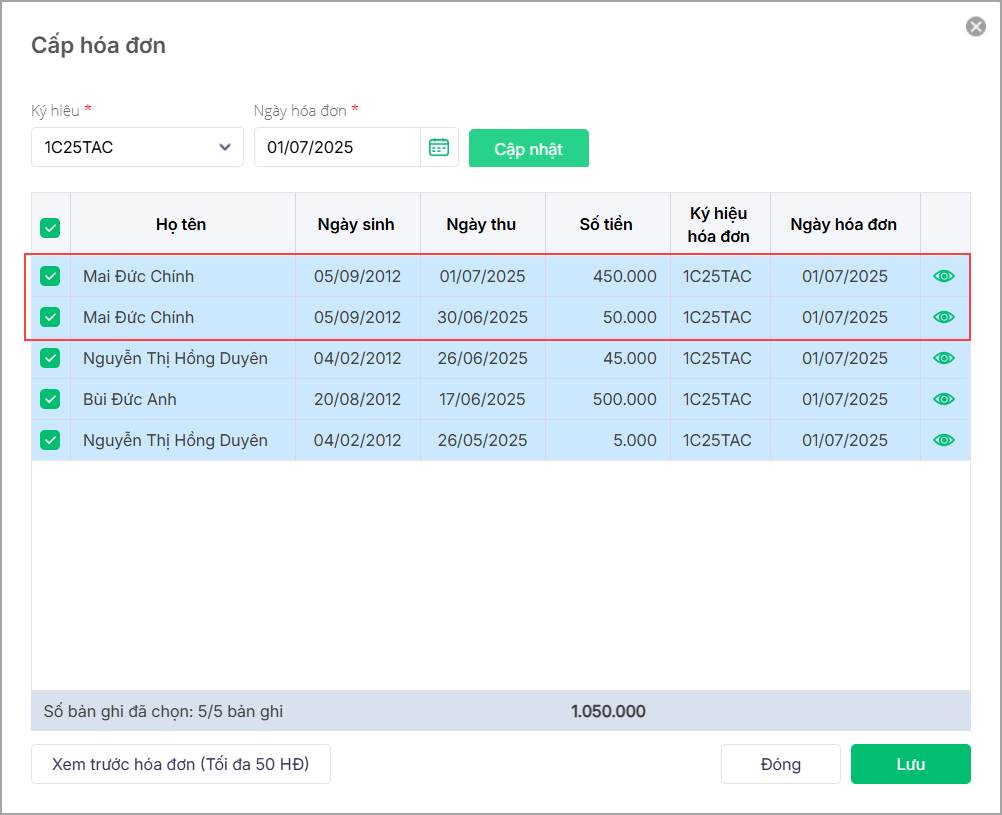
- Khi chọn hình thức Cấp hóa đơn, học sinh Mai Đức Chính sẽ được xuất 2 hóa đơn riêng biệt, tương ứng với mỗi lần nộp tiền trong 2 ngày khác nhau.
2. Các bước thực hiện
Trong trường hợp một học sinh nộp tiền thành nhiều lần vào các ngày khác nhau trong cùng một đợt thu. Khi thực hiện Cấp hóa đơn, phần mềm sẽ tự động xuất các hóa đơn riêng biệt, tương ứng với từng lần nộp tiền theo từng ngày trong đợt thu đó.
Bước 1: Tại menu góc bên tay trái màn hình chọn Quản lý thu/ nhấn tab Hóa đơn.
Bước 2: Tại phần Danh sách lập hóa đơn anh/chị lựa chọn Bộ lọc để tìm kiếm nhanh thông tin học sinh với khoản thu tương ứng để cấp hóa đơn.
- Đợt thu: Hiển thị học sinh phát sinh thu tiền theo đợt thu đã chọn.
- Thời gian thu tiền: Hiển thị học sinh phát sinh thu tiền theo khoảng thời gian (ngày/tháng/quý/học kỳ).
- Nhóm loại hóa đơn: Tất cả / Hóa đơn điện tử / Hóa đơn điện tử từ máy tính tiền.
- Phạm vi: Lọc theo lớp / khối / toàn trường.
- Trạng thái thu tiền: Hiển thị học sinh chưa thu tiền.
- Tích chọn: Hiển thị học sinh chưa thu tiền.
- Bỏ tích: Hiển thị học sinh đã thu tiền.
- Trạng thái hóa đơn: Chọn Tất cả để hiển thị toàn bộ các hóa đơn.
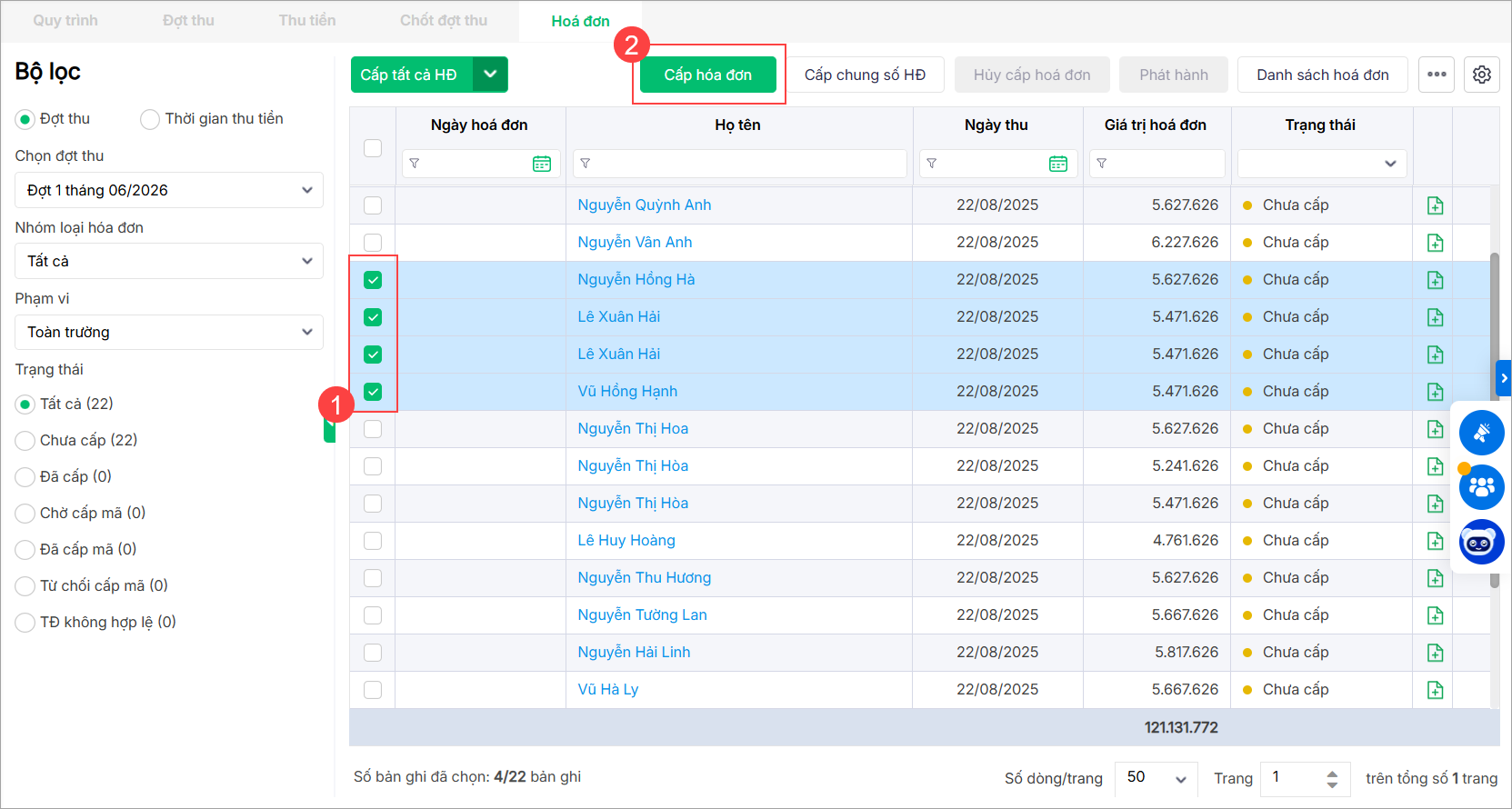
Bước 3: Tích chọn một hoặc nhiều HSSV có khoản thu tương ứng cần cấp hóa đơn.
Bước 4: Nhấn Cấp hóa đơn để cấp hóa đơn cho nhiều HSSV cùng lúc.
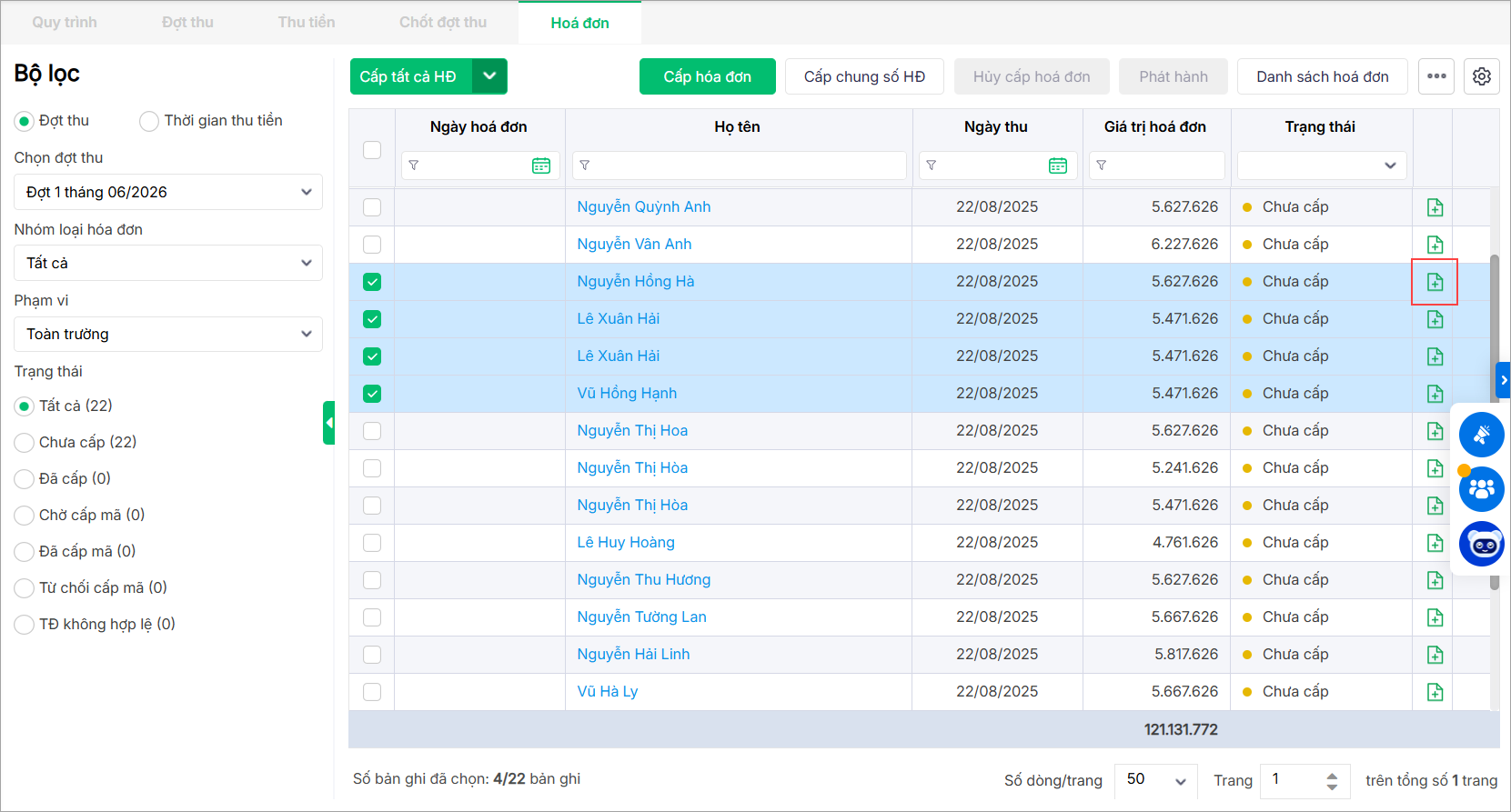
- Hoặc nhấn biểu tượng cuối dòng tên HSSV để cấp hóa đơn cho chính HSSV đó.
- Phần mềm tự động lấy lên một số thông tin cấp phát và thông tin hóa đơn. Nhấn Cập nhật để cập nhật Ký hiệu/Ngày hóa đơn cho tất cả HSSV.
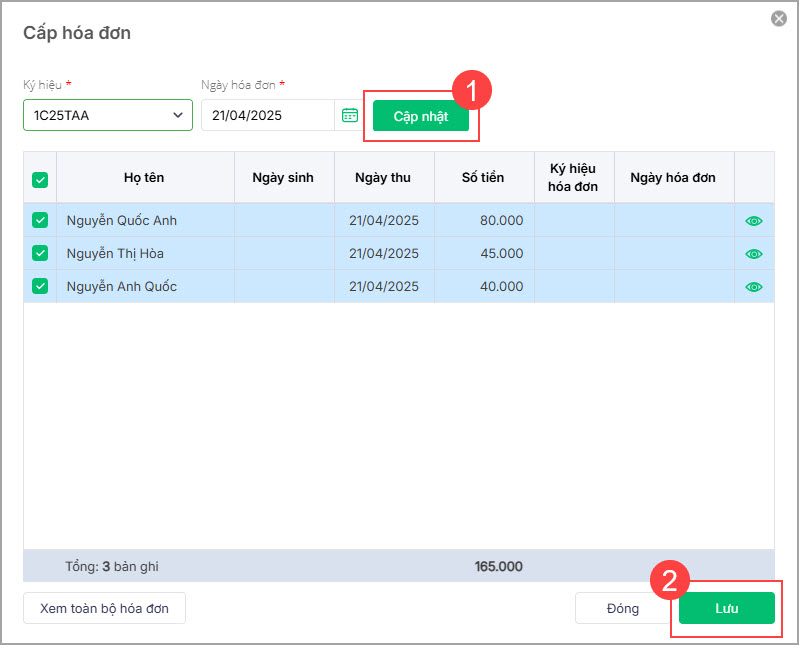
Bước 5: Xem trước hóa đơn trước khi phát hành
- Nhấn Xem toàn bộ hóa đơn hoặc nhấn biểu tượng xem trước (hình con mắt) để kiểm tra hóa đơn vừa lập.
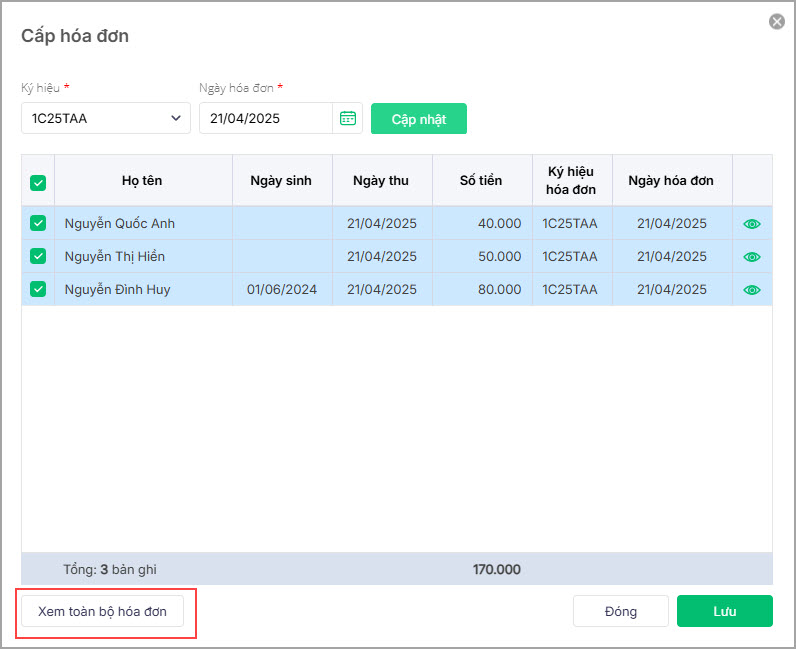
- Phần mềm trả về hóa đơn vừa thiết lập.
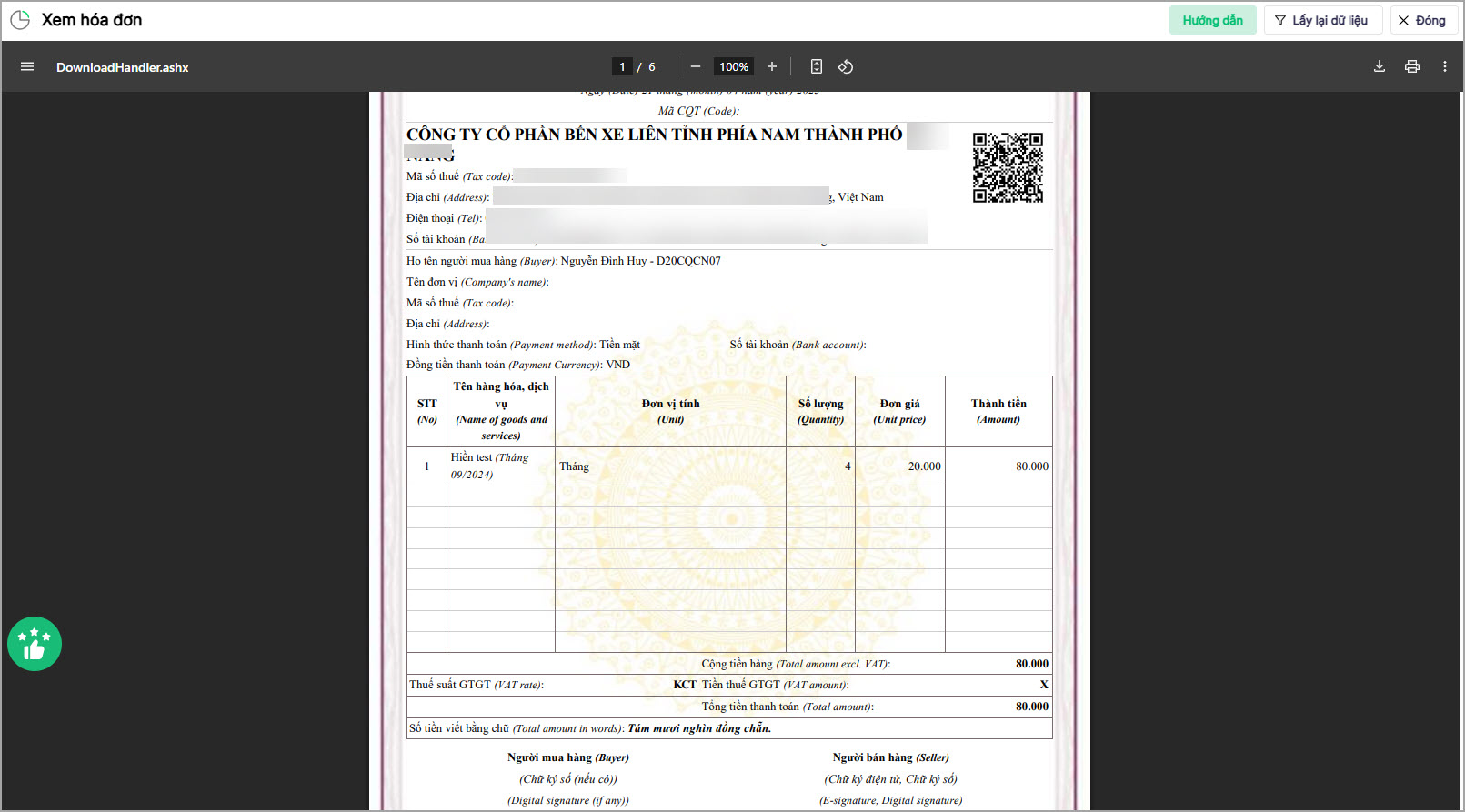
Bước 6: Nhấn Lưu.
Để xuất PDF hoặc in hóa đơn, anh/chị thực hiện như sau:
- Trường hợp xuất file PDF: Nhấn vào biểu tượng Tải xuống ở góc trên bên phải màn hình.
- Trường hợp in hóa đơn: Nhấn vào biểu tượng máy in ở góc trên bên phải màn hình.
Trường hợp anh/chị muốn cấp chung số hóa đơn tham khảo tại đây.
3. Lưu ý
-
Sau khi thực hiện cấp hóa đơn thành công, hệ thống sẽ tự động cập nhật trạng thái của hóa đơn thành “Đã cấp”. Để tìm và xem lại hóa đơn đã cấp, anh/chị vào danh sách hóa đơn, chọn bộ lọc Trạng thái hóa đơn và chọn “Đã cấp”. Khi đó, hệ thống sẽ hiển thị các hóa đơn đã được cấp để anh/chị kiểm tra hoặc xem chi tiết.
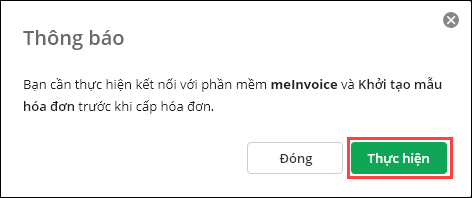
- Trường hợp chưa thực hiện Kết nối meInvoice và Khởi tạo mẫu hóa đơn, phần mềm hiển thị thông báo như sau: “Bạn cần thực hiện kết nối với phần mềm meInvoice và Khởi tạo mẫu hóa đơn trước khi cấp hóa đơn.”
- Anh/chị nhấn Thực hiện để kết nối meInvoice.
4. Câu hỏi thường gặp
4.1. Làm thế nào khi lọc danh sách học sinh hoặc tìm tên học sinh để cấp hóa đơn thì không thấy?
Biểu hiện: Khi vào màn hình Cấp hóa đơn, anh/chị không tìm thấy tên học sinh trong danh sách hoặc khi nhập tìm kiếm cũng không hiển thị kết quả.
Nguyên nhân: Thông thường, học sinh không hiển thị do bộ lọc trên màn hình chưa đúng với thông tin của học sinh cần cấp hóa đơn, như:
- Chưa chọn đúng Đợt thu.
- Chưa chọn đúng Thời gian thu tiền.
- Chưa chọn đúng Phạm vi (Khối/Lớp).
- Học sinh không thuộc phạm vi đang lọc.
Cách xử lý: Anh/chị thực hiện kiểm tra và điều chỉnh lại các điều kiện lọc:
Bước 1: Chọn đúng Đợt thu mà học sinh đã phát sinh khoản thu hoặc đã thanh toán.
Bước 2: Kiểm tra lại Thời gian thu tiền để đảm bảo khoảng thời gian bao gồm giao dịch của học sinh.
Bước 3: Chọn đúng Phạm vi (Khối/Lớp) của học sinh.
Bước 4: Sau khi điều chỉnh các điều kiện lọc, danh sách học sinh sẽ hiển thị để anh/chị lựa chọn và thực hiện cấp hóa đơn.
Lưu ý: Nếu đã kiểm tra các điều kiện lọc nhưng vẫn không tìm thấy học sinh, anh/chị kiểm tra lại học sinh đã phát sinh giao dịch thuộc đợt thu cần cấp hóa đơn hay chưa.



