1. Tổng quan
Bài viết hướng dẫn anh/chị cách cấp chung số hóa đơn cho các khoản thu trên phần mềm.
Cấp chung số hóa đơn là việc phần mềm tổng hợp nhiều lần thanh toán của học sinh (trong cùng một hoặc nhiều đợt thu) để xuất một hóa đơn duy nhất.
Ví dụ tình huống: Tại đơn vị có một học sinh tên là Mai Đức Chính, em này nộp tiền học thành 2 lần vào 2 ngày khác nhau, cụ thể:
-
- Ngày 30/06: Nộp tiền cho đợt 1
- Ngày 01/07: Nộp tiếp tiền cho đợt 2
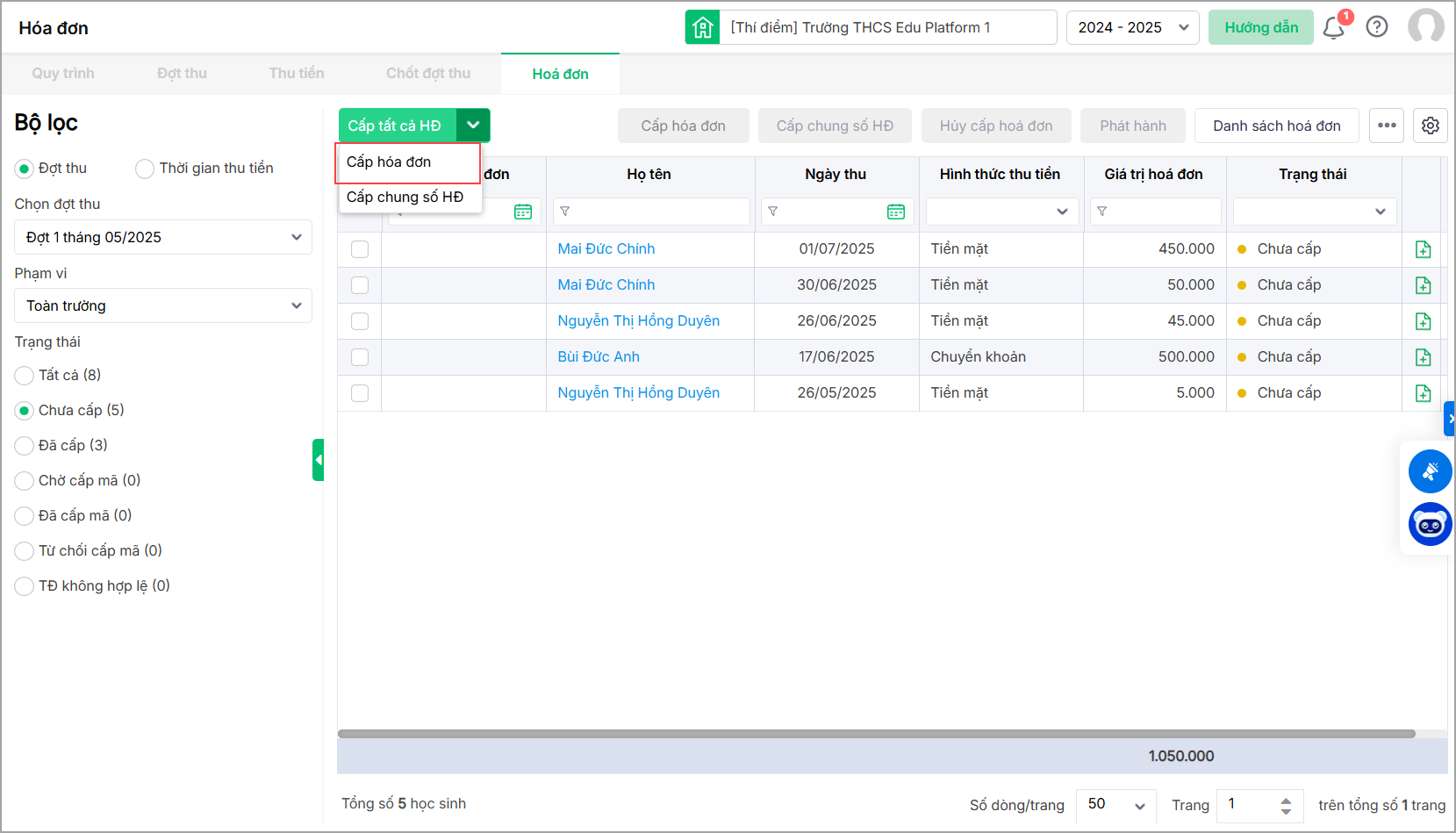
- Khi chọn hình thức Cấp chung số HĐ, học sinh Mai Đức Chính sẽ được xuất 1 hóa đơn duy nhất, trong đó tổng hợp toàn bộ số tiền đã nộp trong cả 2 ngày của cùng một đợt thu.
2. Các bước thực hiện
Để thực hiện cấp chung số hóa đơn, anh/chị thực hiện theo các bước sau:
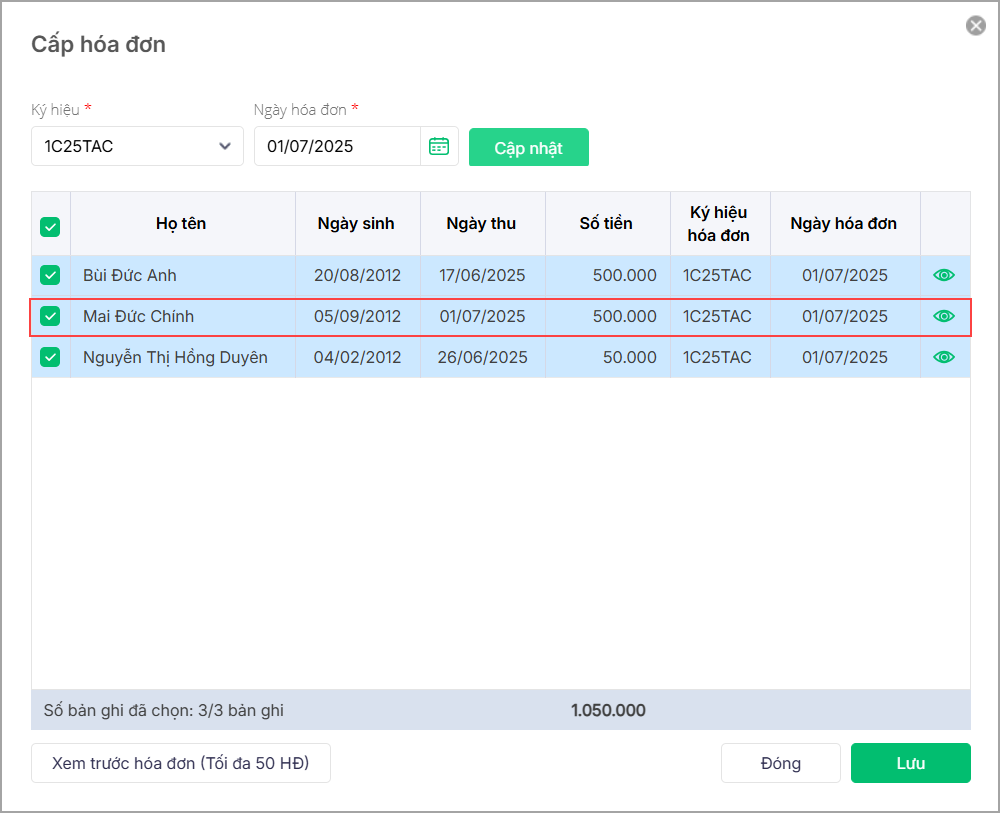
Bước 1: Tại menu góc bên tay trái màn hình chọn Quản lý thu/ nhấn tab Hóa đơn.
Bước 2: Tại phần Danh sách lập hóa đơn anh/chị lựa chọn Bộ lọc để tìm kiếm nhanh thông tin học sinh với khoản thu tương ứng để cấp hóa đơn.
- Đợt thu: Hiển thị học sinh phát sinh thu tiền theo đợt thu đã chọn.
- Thời gian thu tiền: Hiển thị học sinh phát sinh thu tiền theo khoảng thời gian (ngày/tháng/quý/học kỳ).
- Nhóm loại hóa đơn: Tất cả / Hóa đơn điện tử / Hóa đơn điện tử từ máy tính tiền.
- Phạm vi: Lọc theo lớp / khối / toàn trường.
- Trạng thái thu tiền: Hiển thị học sinh chưa thu tiền.
- Tích chọn: Hiển thị học sinh chưa thu tiền.
- Bỏ tích: Hiển thị học sinh đã thu tiền.
- Trạng thái hóa đơn: Chọn Tất cả để hiển thị toàn bộ các hóa đơn.
Bước 3: Tích chọn một hoặc nhiều HSSV có khoản thu tương ứng cần cấp hóa đơn.
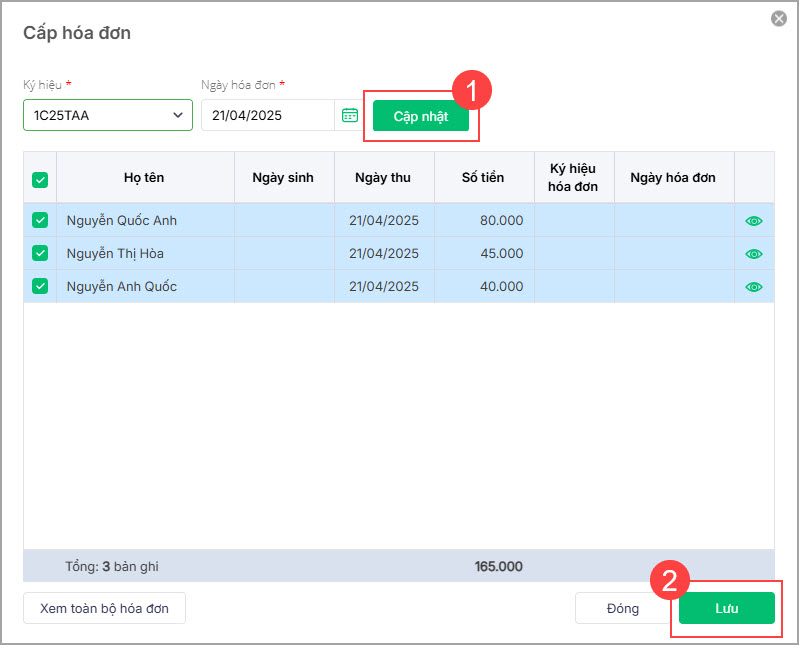
Bước 4: Nhấn Cấp chung hóa đơn để cấp hóa đơn cho nhiều HSSV cùng lúc.
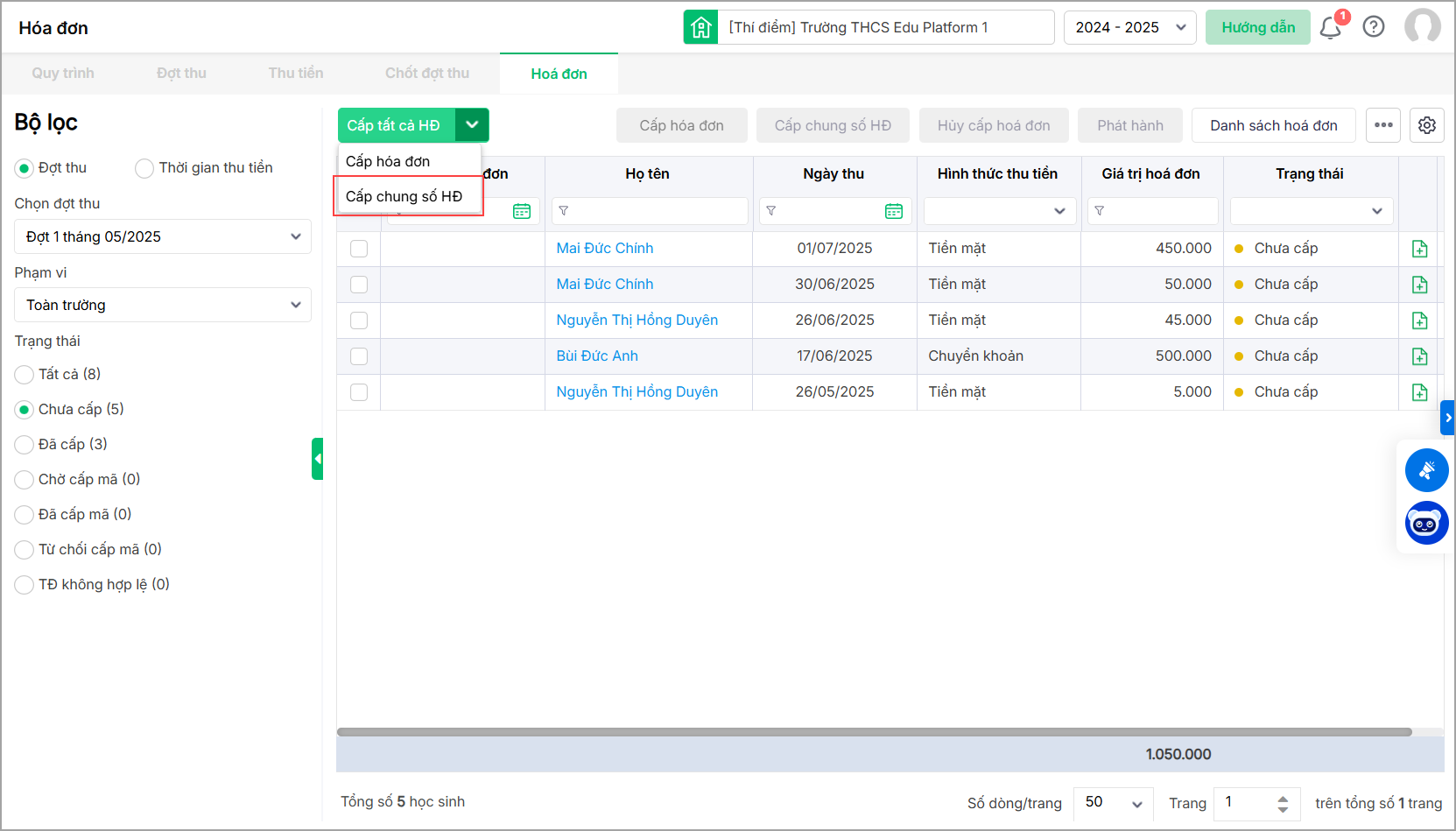
- Phần mềm tự động lấy lên một số thông tin cấp phát và thông tin hóa đơn. Nhấn Cập nhật để cập nhật Ký hiệu/Ngày hóa đơn cho tất cả HSSV.
Bước 5: Xem trước hóa đơn trước khi phát hành
- Nhấn Xem toàn bộ hóa đơn hoặc nhấn biểu tượng xem trước (hình con mắt) để kiểm tra hóa đơn vừa lập.
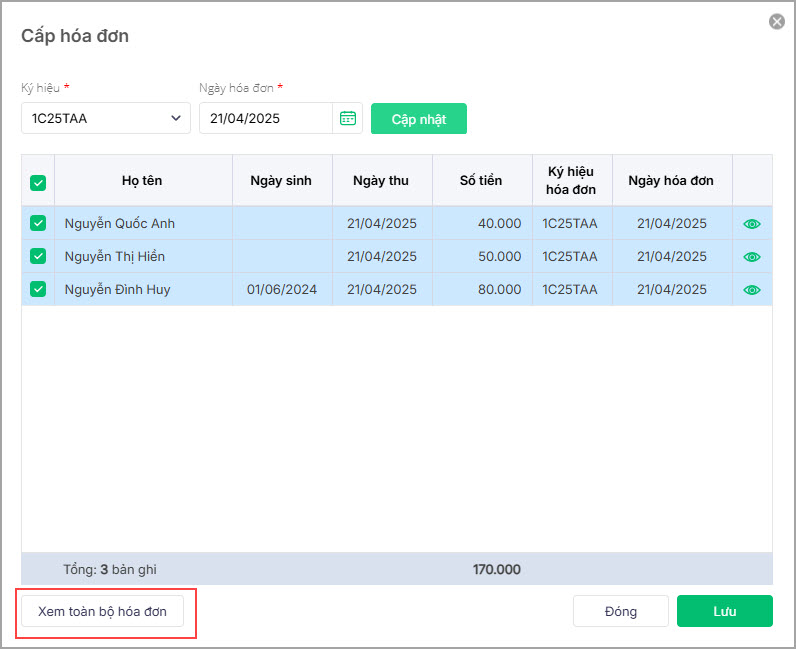
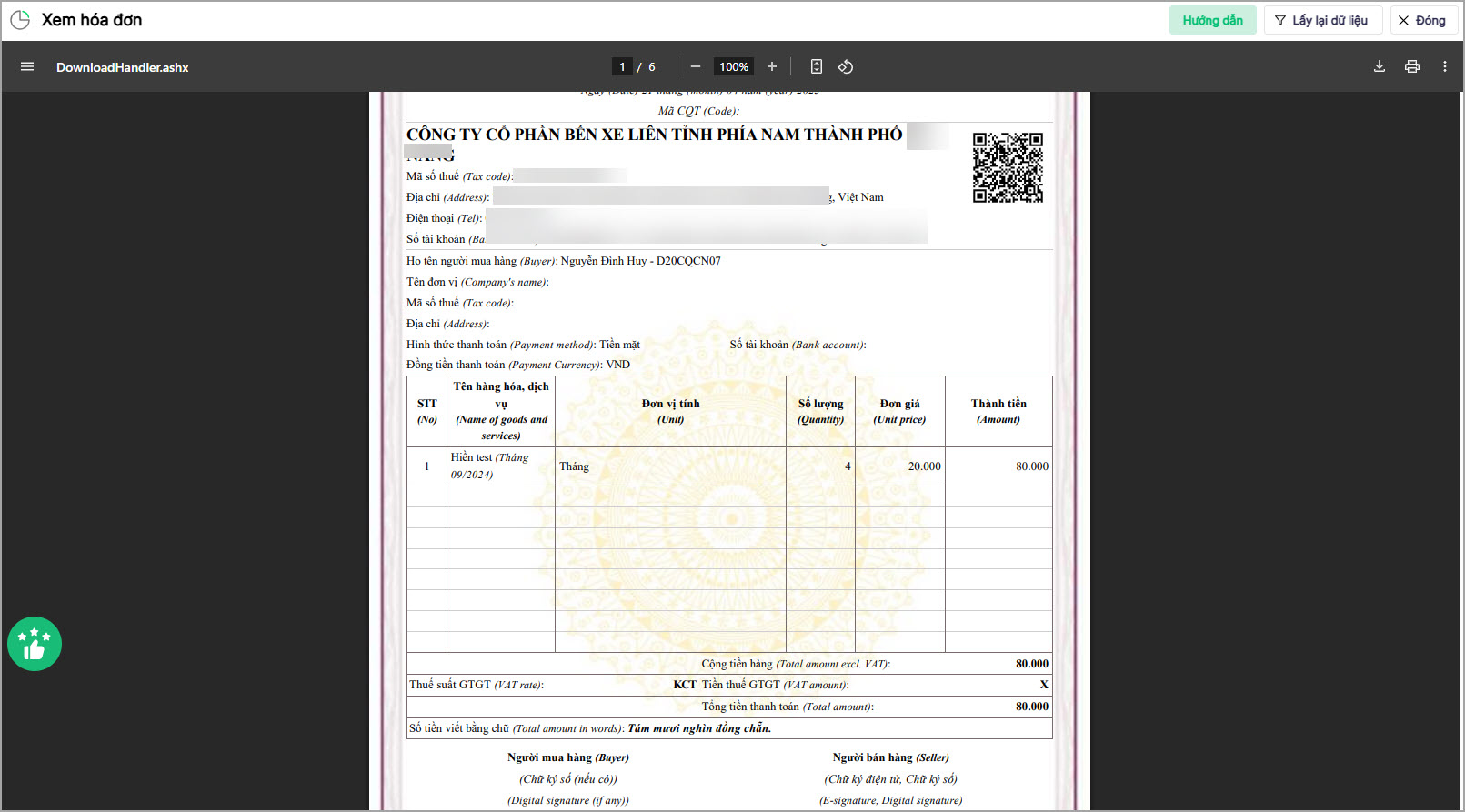
- Phần mềm trả về hóa đơn vừa thiết lập.
Bước 6: Nhấn Lưu.
Để xuất PDF hoặc in hóa đơn, anh/chị thực hiện như sau:
- Trường hợp xuất file PDF: Nhấn vào biểu tượng Tải xuống ở góc trên bên phải màn hình.
- Trường hợp in hóa đơn: Nhấn vào biểu tượng máy in ở góc trên bên phải màn hình.
3. Lưu ý
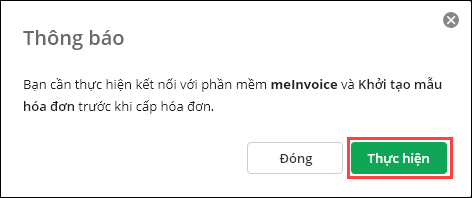
- Trường hợp chưa thực hiện Kết nối meInvoice và Khởi tạo mẫu hóa đơn, phần mềm hiển thị thông báo như sau: “Bạn cần thực hiện kết nối với phần mềm meInvoice và Khởi tạo mẫu hóa đơn trước khi cấp hóa đơn.”
- Anh/chị nhấn Thực hiện để kết nối meInvoice.