1. Tổng quan
Bài viết hướng dẫn cách hủy thông báo thu tiền (hủy lệnh phát thu), đã gửi tới phụ huynh để tạm dừng (tạm đóng) thanh toán online của đợt thu, chỉnh sửa số tiền, nội dung thu hoặc gửi lại thông báo khi cần thiết. Sau khi hủy thông báo thu tiền, phụ huynh sẽ tạm thời không thể thanh toán online cho đợt thu đó cho đến khi nhà trường gửi lại thông báo thu tiền mới.
Hủy thông báo thu tiền là chức năng dùng để tạm dừng thanh toán online của đợt thu trước khi phụ huynh thanh toán, nhằm chỉnh sửa số tiền hoặc nội dung thu. Đây không phải là chức năng Hủy thu giao dịch đã thanh toán.
Áp dụng khi đã gửi thông báo thu tiền tới phụ huynh nhưng cần thu hồi để chỉnh sửa hoặc gửi lại, giúp đảm bảo thông tin thu tiền chính xác.
2. Các bước thực hiện
Ví dụ: Anh/chị cần hủy thông báo thu tiền của lớp 4A ở đợt 2 tháng 10 năm 2025
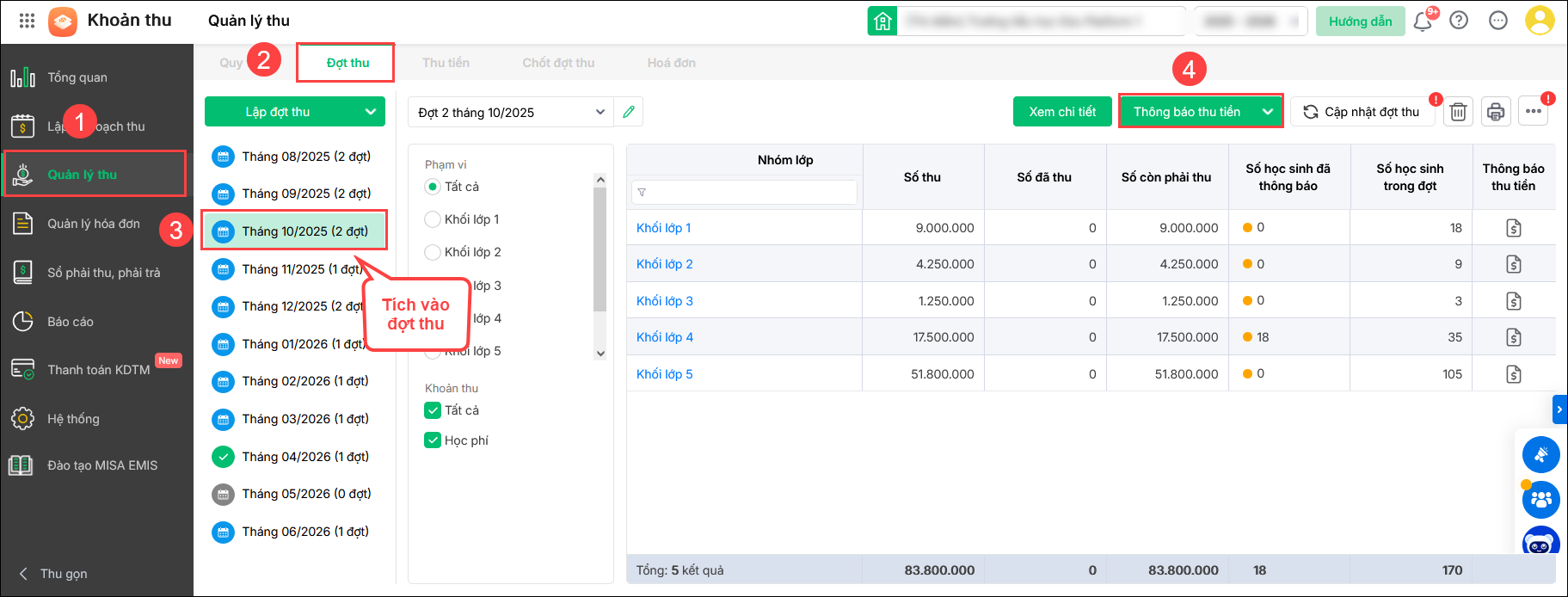
Bước 1: Tại menu góc bên tay trái màn hình chọn Quản lý thu/ nhấn tab Đợt thu.
Trên màn hình hiển thị danh sách các tháng thu, anh/chị chọn tháng và đợt thu cần hủy thông báo thu tiền, sau đó nhấn Thông báo thu tiền.
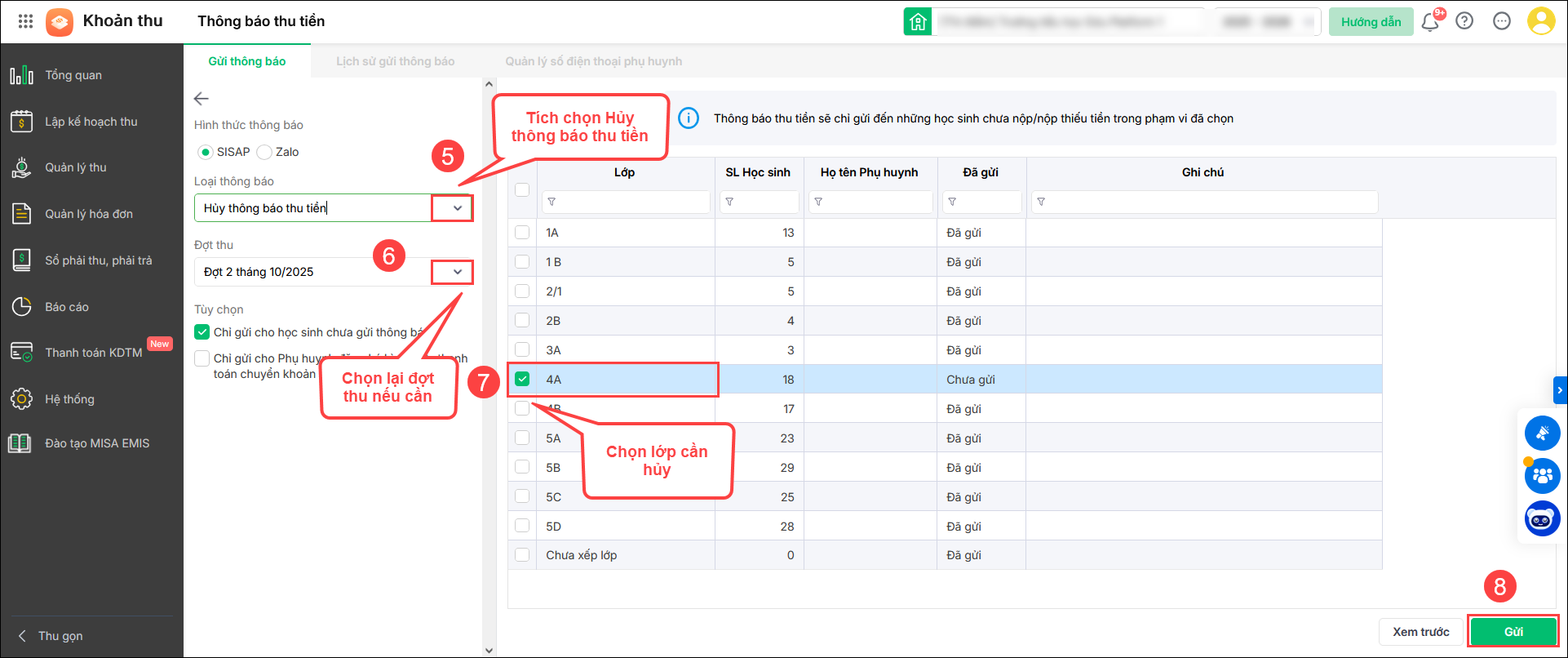
Bước 2: Chọn loại thông báo Hủy thông báo thu tiền: Tại mục Loại thông báo (góc trên tay phải dưới Hình thức thông báo SISAP hoặc Zalo), nhấn vào biểu tượng mũi tên xổ xuống (▼) ở cuối ô, chọn Hủy thông báo thu tiền để tiếp tục thao tác.
Bước 3: Khai báo các thông tin khác như đợt thu, phạm vi thu và tùy chọn.
- Chọn lại đợt thu nếu cần
- Chọn Phạm vi cần hủy thông báo thu: Toàn trường, theo khối lớp hoặc chỉ gửi đến một số học sinh.
- Tích Chỉ gửi cho học sinh chưa gửi thông báo và Chỉ gửi cho Phụ huynh đăng ký hình thức thanh toán chuyển khoản theo nhu cầu đơn vị
- Nhấn Gửi
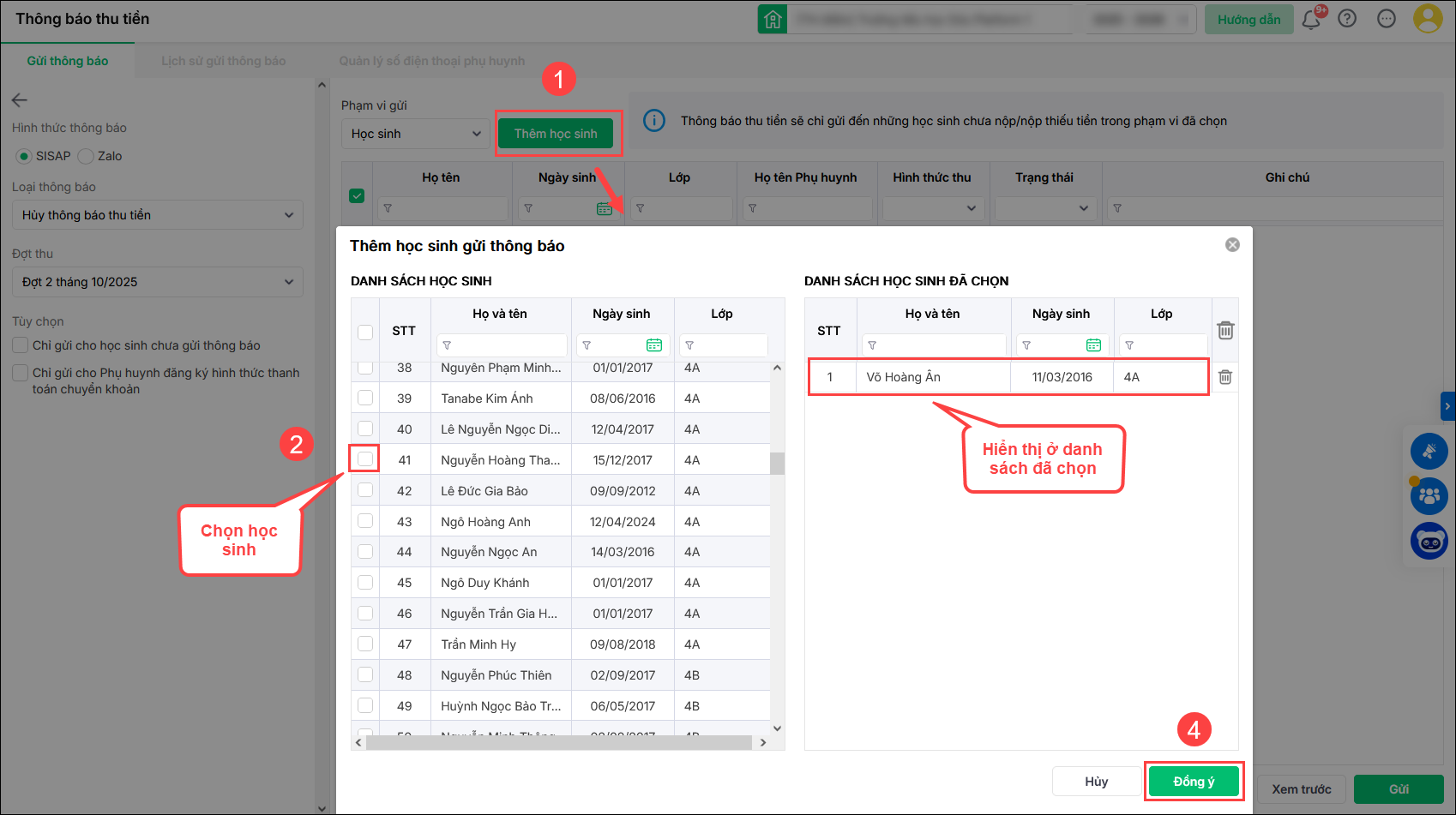
- Nếu chỉ muốn gửi đến một vài học sinh, anh/chị chọn phạm vi Học sinh.
- Chọn Thêm học sinh và tích chọn các học sinh cần gửi thông báo hủy thu tiền, nhấn Đồng ý rồi tích Gửi.
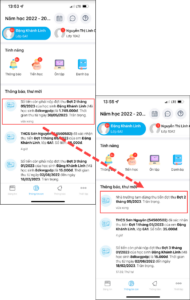
Bước 4: Sau khi gửi thành công, phụ huynh sẽ nhận được thông báo nhà trường đang tạm dừng thu tiền và sẽ không thể thanh toán online đối với đợt thu này cho đến khi nhà trường chỉnh sửa xong và gửi lại thông báo thu tiền mới.