
1. Tổng quan
Bài viết này hướng dẫn anh/chị cách nhập khẩu thiết bị thuộc danh mục thiết bị tối thiểu với đúng mã và đúng tên theo quy định, giúp tránh sai sót, nhầm lẫn và không cần phải đối chiếu thủ công.
- Trước đây: Khi nhập khẩu thông tin thiết bị vào phần mềm, cán bộ thiết bị cần khai báo đúng mã thiết bị theo danh mục thiết bị tối thiểu (mã thống kê). CBTB tự đối chiếu thủ công mã thống kê, tên thiết bị tướng ứng và nhập vào tệp mẫu. Việc này khiến CBTB mất thời gian và dễ xảy ra nhầm lần khi nhập khẩu.
- Hiện nay: Phần mềm gợi ý Tên thiết bị, mã thiết bị, đơn vị tính, loại thiết bị tương ứng theo danh mục thiết bị tối thiểu khi tệp mẫu nhập khẩu thông tin thiết bị, giúp CBTB nhập đúng thông tin thiết bị.
2. Các bước thực hiện
Bước 1: Vào Tổng quan\Bắt đầu sử dụng\ Khai báo danh sách thiết bị\ Chọn Nhập khẩu bằng file mẫu
Bước 2: Nhấn Tải tệp mẫu để tải file mẫu excel nhập khẩu danh sách thiết bị do phần mềm cung cấp:
Bước 3: Sao chép/ nhập danh sách thiết bị từ tệp sổ theo dõi/excel của đơn vị đang quản lý sang tệp excel mẫu vừa tải.
-
- Mã thống kê: Là mã theo danh mục thiết bị dạy học tối thiểu của Bộ GD&ĐT/Sở GD&ĐT/Phòng GD&ĐT nếu trường có nhu cầu sử dụng mã thiết bị theo đơn vị chủ quản.
Anh/chị lựa chọn theo gợi ý mã thiết bị theo danh mục thiết bị dạy học tối thiểu chương trình cung cấp để nhập đúng thông tin thiết bị
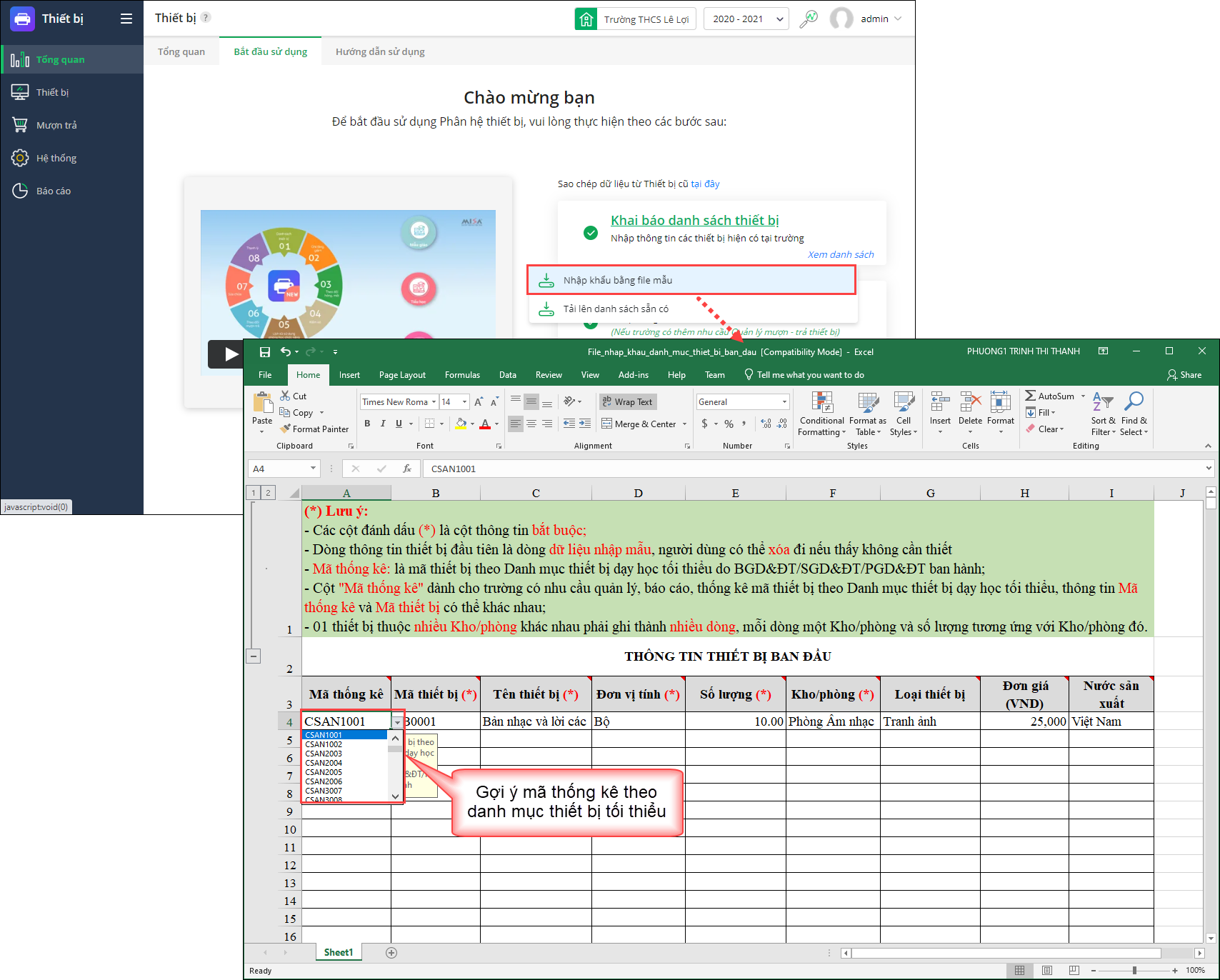
- Mã thống kê: Là mã theo danh mục thiết bị dạy học tối thiểu của Bộ GD&ĐT/Sở GD&ĐT/Phòng GD&ĐT nếu trường có nhu cầu sử dụng mã thiết bị theo đơn vị chủ quản.
Bước 4: Thực hiện nhập khẩu file excel vừa hoàn thiện
1. Chọn tệp excel mẫu đã có dữ liệu được sao chép để nhập khẩu vào phần mềm.
2. Nhấn Xác nhận, phần mềm chuyển sang bước Nhập khẩu
3. Tiếp tục nhấn Xác nhận để chuyển sang bước Xác nhận và nhập khẩu. Phần mềm sẽ tự động kiểm tra thông và hiển thị kết quả bản ghi Hợp lệ và Không hợp lệ
4. Nhấn Nhập khẩu để nhập khẩu bản ghi thông tin thiết bị hợp lệ vào phần mềm.
Xem hướng dẫn nhập khẩu danh sách thiết bị từ tệp mẫu chương trình tại đây



