
1. Tổng quan
Bài viết hướng dẫn cách đăng ký khoản thu trong hệ thống với hai phương thức linh hoạt: theo chi tiết học sinh và theo toàn trường. Người dùng có thể chủ động lựa chọn phạm vi áp dụng (theo khối hoặc lớp) ngay từ bước lập danh sách khoản thu để tối ưu việc quản lý. Mỗi cách đều có các bước thực hiện rõ ràng, giúp thao tác đăng ký hoặc hủy đăng ký khoản thu nhanh chóng, thuận tiện và phù hợp với nhu cầu quản lý của từng đơn vị.
2. Các bước thực hiện
Lưu ý: Ngay từ bước lập danh sách khoản thu, anh/chị có thể giới hạn lại danh sách khoản thu cần đăng ký bằng cách khai báo phạm vi thu phù hợp.
Cách 1: Đăng ký khoản thu chi tiết theo học sinh
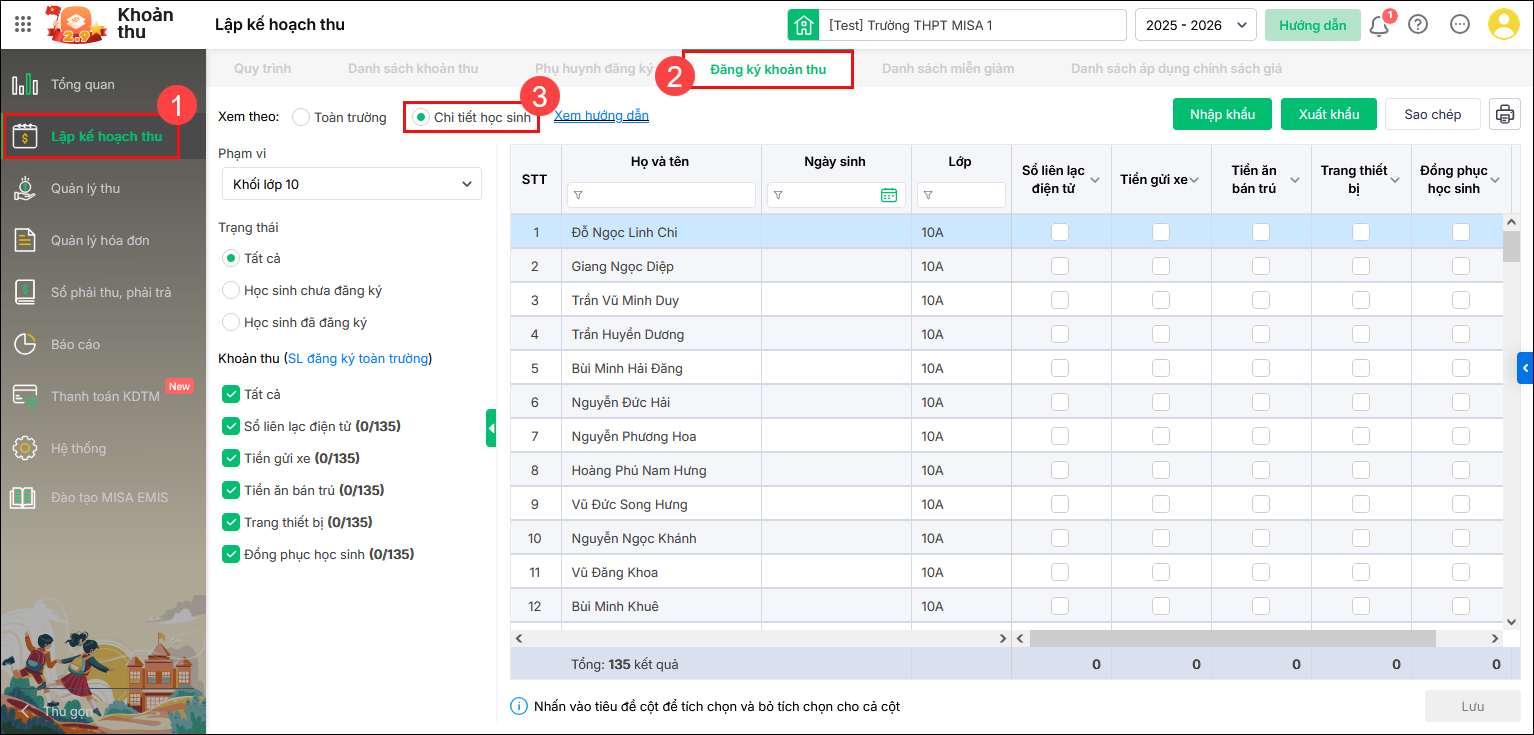
Bước 1: Tại menu góc bên tay trái anh/chị nhấn Lập kế hoạch thu, tiếp theo nhấn Đăng ký khoản thu và Chi tiết học sinh ở góc trên màn hình.
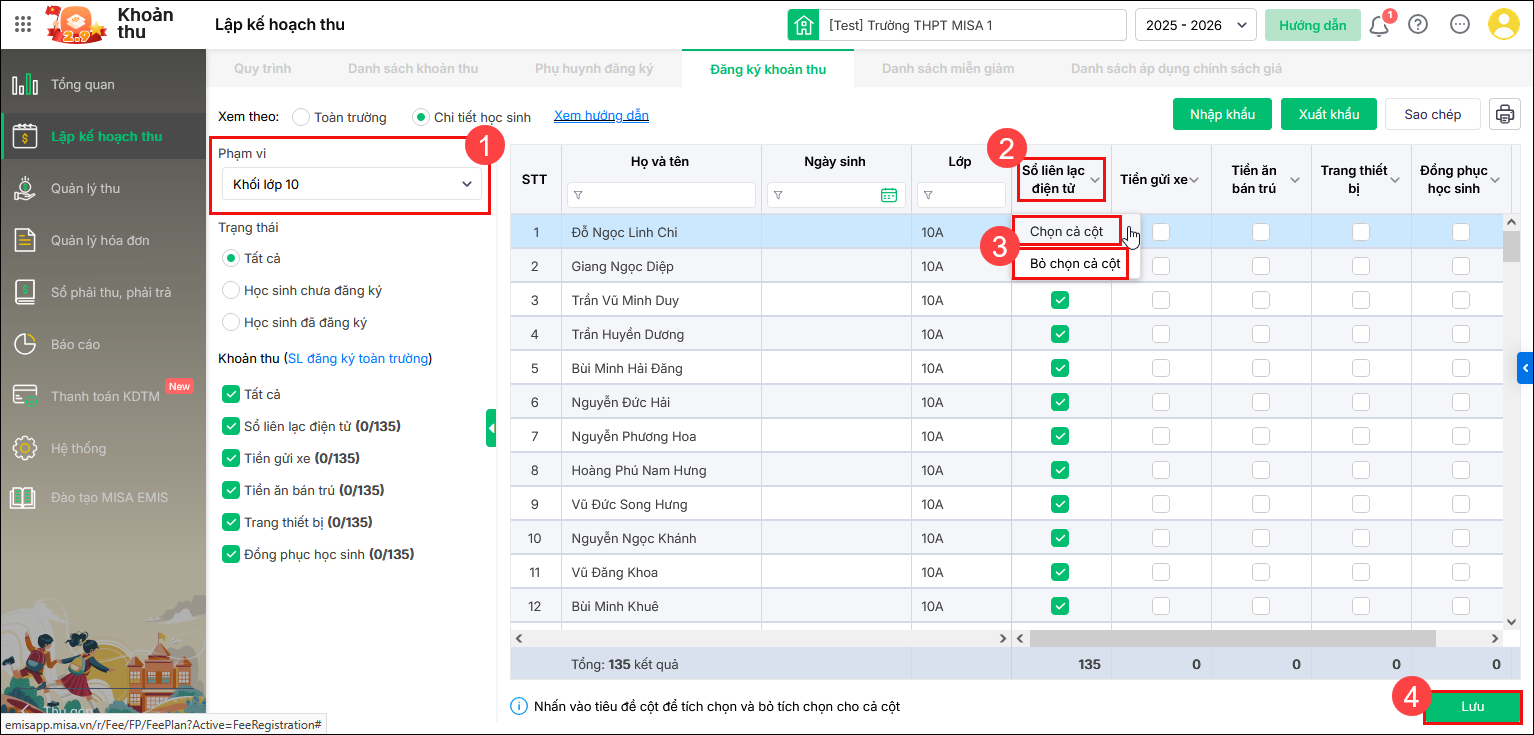
Bước 2: Chọn phạm vi: theo khối, theo lớp. Nhấn vào tiêu đề khoản thu/biểu tượng mũi tên cạnh khoản thu cần đăng ký/bỏ đăng ký.
Chọn Chọn cả cột/Bỏ chọn cả cột để đăng ký/bỏ đăng ký nhanh cho cả khối/lớp. Nhấn Lưu để cập nhật.
Cách 2: Đăng ký khoản thu theo Toàn trường
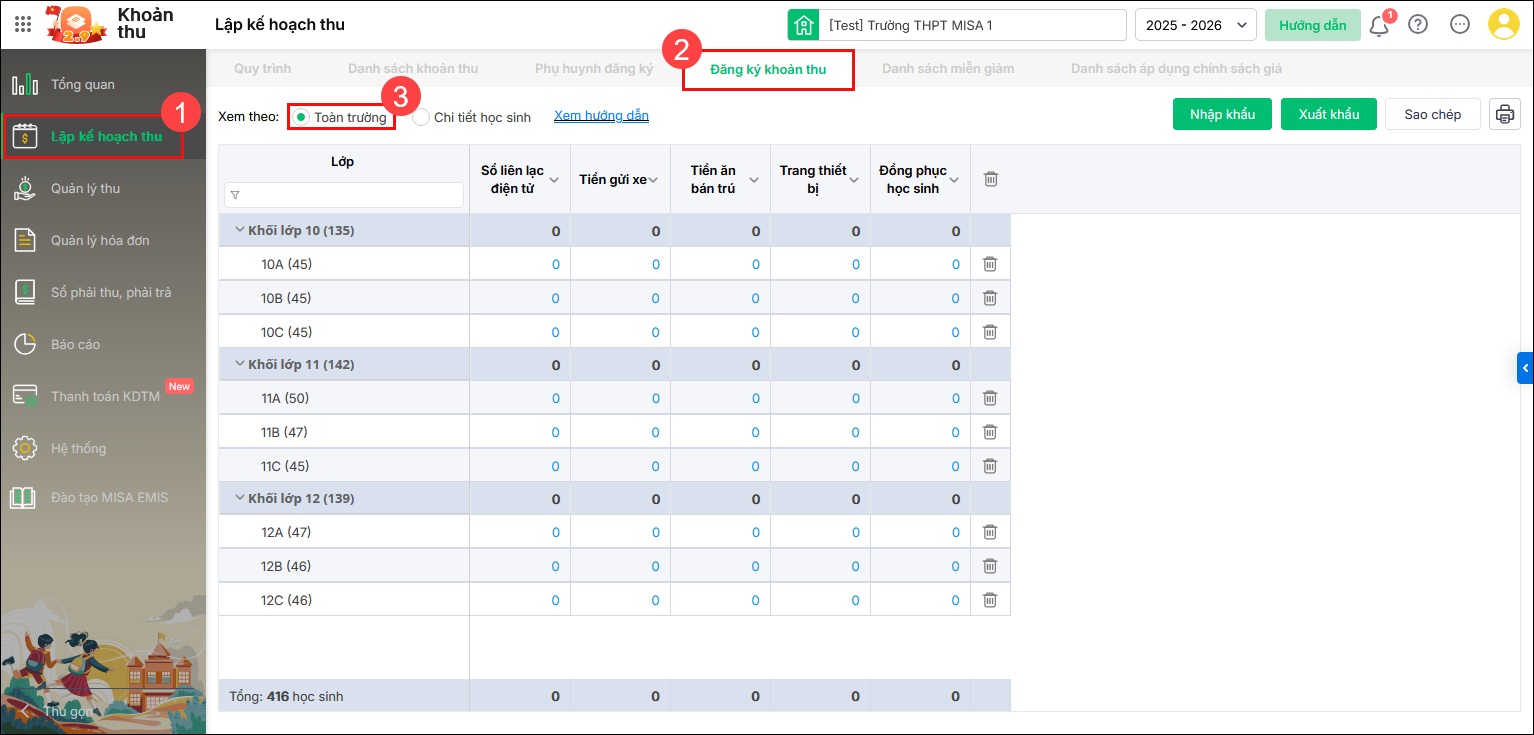
Bước 1: Tại menu góc bên tay trái anh/chị nhấn Lập kế hoạch thu, nhấn Đăng ký khoản thu. Tích chọn xem theo Toàn trường.
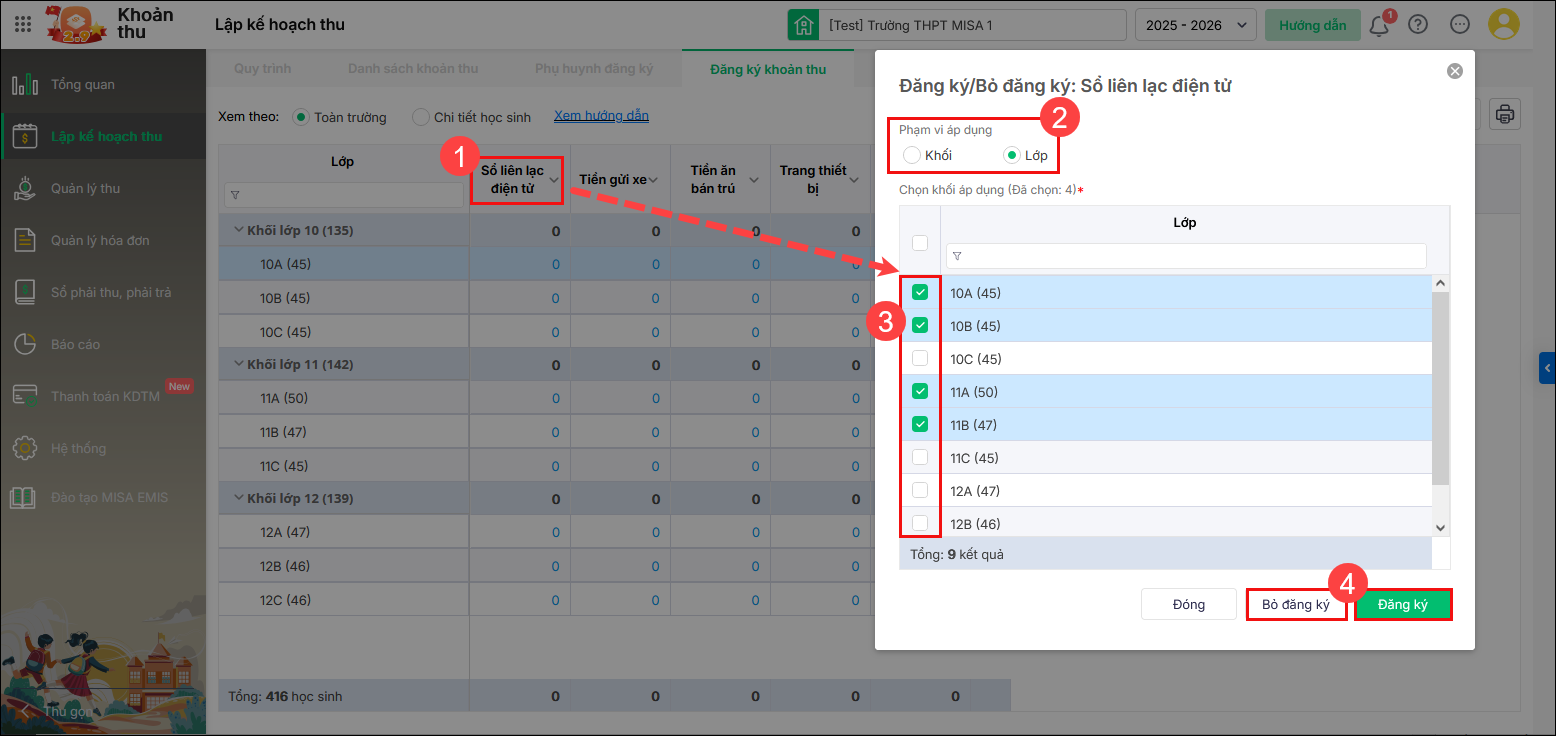
Bước 2: Nhấn vào tiêu đề khoản thu/biểu tượng mũi tên cạnh khoản thu cần đăng ký/bỏ đăng ký.
Anh/chị chọn phạm vi áp dụng: theo khối, theo lớp. Tích chọn khối, lớp cần cập nhật. Nhấn Bỏ đăng ký/Đăng ký để cập nhật.





 024 3795 9595
 https://www.misa.vn/