
1. Tổng quan
Bài viết hướng dẫn cách hủy thu tiền trong phần mềm áp dụng khi cần hủy các giao dịch đã thu tiền (theo lớp, theo học sinh hoặc nhiều học sinh) do thu nhầm, xác nhận nhầm đã thu tiền nhưng thực tế chưa thu hoặc thu sai hoặc cần điều chỉnh lại.
Nội dung bài viết hướng dẫn cách thực hiện hủy thu tiền và các lưu ý liên quan đến hóa đơn và số chứng từ.
2. Các bước thực hiện
Trường hợp 1: Hủy thu tiền theo lớp
Bước 1: Tại menu góc bên tay trái màn hình chọn Quản lý thu/ nhấn tab Thu tiền/ chọn Thu theo lớp.
Bước 2: Tích chọn lớp học của đợt thu cần hủy thu tiền, nhấn Hủy thu tiền.
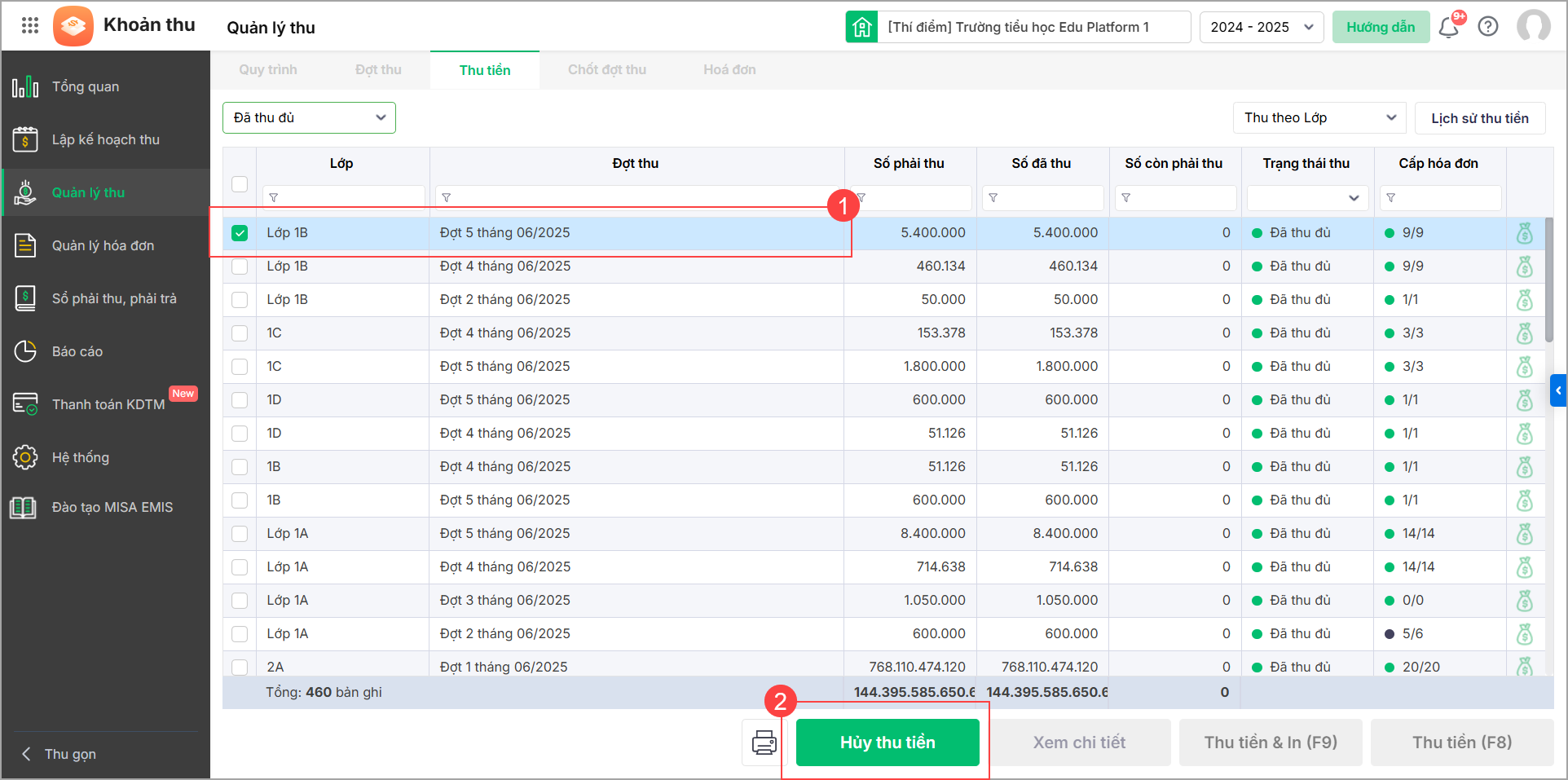
- Xác nhận hủy thu tiền, có thể ghi chú lý do hủy thu tiền (nếu có).
- Trường hợp đánh số chứng từ trước khi thu tiền, tích chọn Giữ lại số chứng từ đã đánh cho học sinh để sau này thu tiền lại của học sinh vẫn giữ nguyên số chứng từ đã đánh, tránh số chứng từ bị trống.
Lưu ý: Chỉ được phép hủy thu tiền khoản thu chưa phát hành hóa đơn. Đối với những khoản thu đã phát hành hóa đơn, cần lập hóa đơn điều chỉnh hoặc hóa đơn thay thế.
Trường hợp 2. Hủy thu tiền theo học sinh
Bước 1: Tại menu góc bên tay trái màn hình chọn Quản lý thu/ nhấn tab Thu tiền/ chọn Thu theo học sinh.
Bước 2: Nhập Tên, Lớp, Mã học sinh hoặc quét mã của học sinh cần hủy thu tiền. Chọn học sinh trong danh sách.
- Trên màn hình hiển thị danh sách các đợt thu đã thu, anh/chị chọn tháng cần hủy thu, sau đó nhấn Hủy thu tiền.
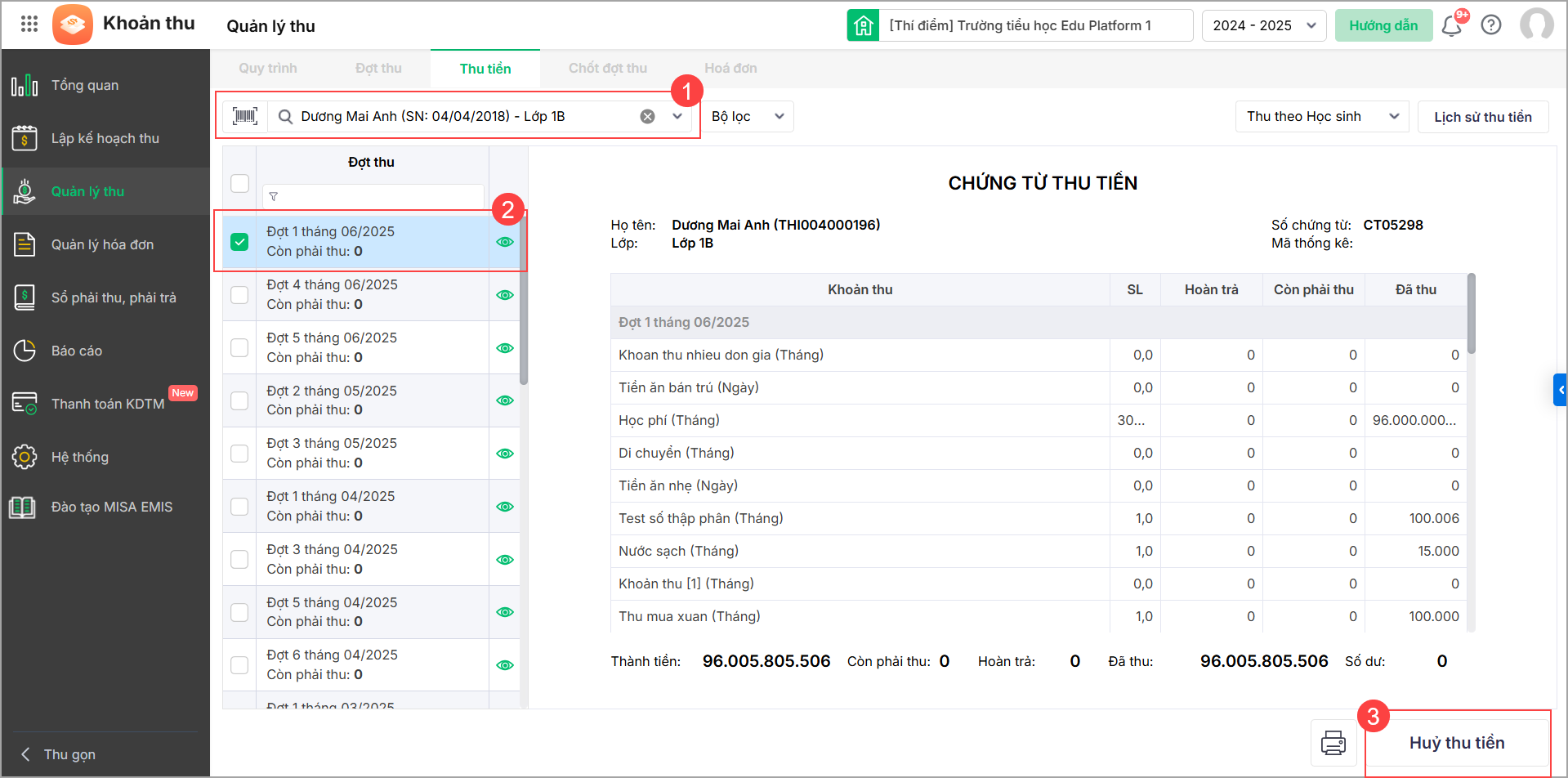
- Xác nhận hủy thu tiền, có thể ghi chú lý do hủy thu tiền (nếu có).
- Trường hợp đánh số chứng từ trước khi thu tiền, tích chọn Giữ lại số chứng từ đã đánh cho học sinh để sau này thu tiền lại của học sinh vẫn giữ nguyên số chứng từ đã đánh, tránh số chứng từ bị trống.
Lưu ý: Chỉ được phép hủy thu tiền khoản thu chưa phát hành hóa đơn. Đối với những khoản thu đã phát hành hóa đơn, cần lập hóa đơn điều chỉnh hoặc hóa đơn thay thế.
Trường hợp 3. Hủy thu tiền cho nhiều học sinh
Bước 1: Tại menu góc bên tay trái màn hình chọn Quản lý thu/ nhấn tab Thu tiền/ chọn Thu theo học sinh/ nhấn Lịch sử thu tiền.
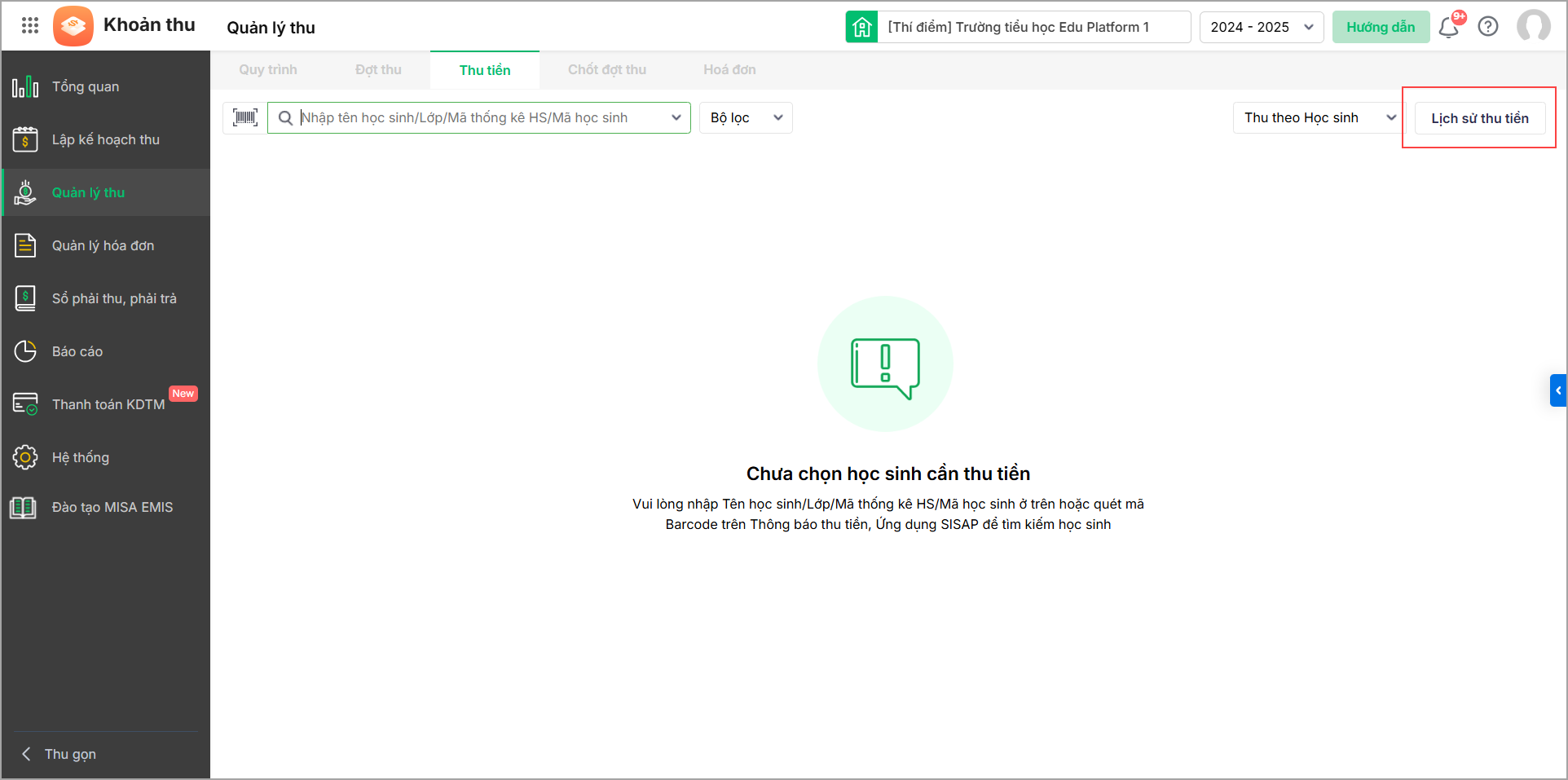
Bước 2: Chọn thời gian thu tiền và lọc danh sách học sinh đã thu.
Bước 3: Tích chọn các học sinh muốn hủy thu tiền, nhấn Hủy thu để hủy thu cho các học sinh đã chọn trong danh sách.
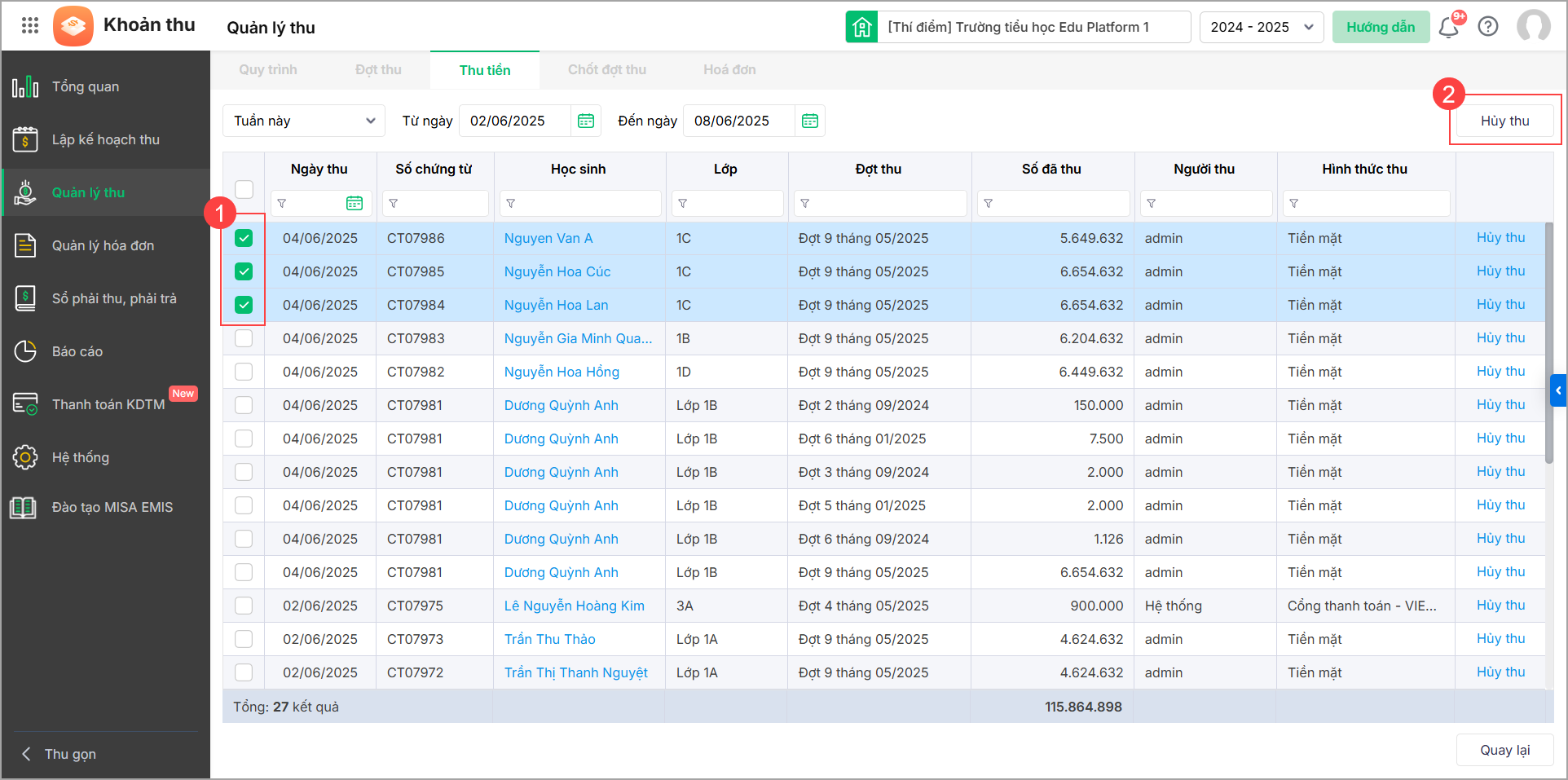
- Để tra cứu lịch sử thu tiền nhấn vào biểu tượng đồng hồ bên dưới để xem Lịch sử thu tiền, phần mềm hiển thị lịch sử thu tiền của học sinh theo bộ lọc thời gian đã chọn.
- Chọn thời gian thu tiền phần mềm sẽ hiển thị danh sách học sinh đã thu.
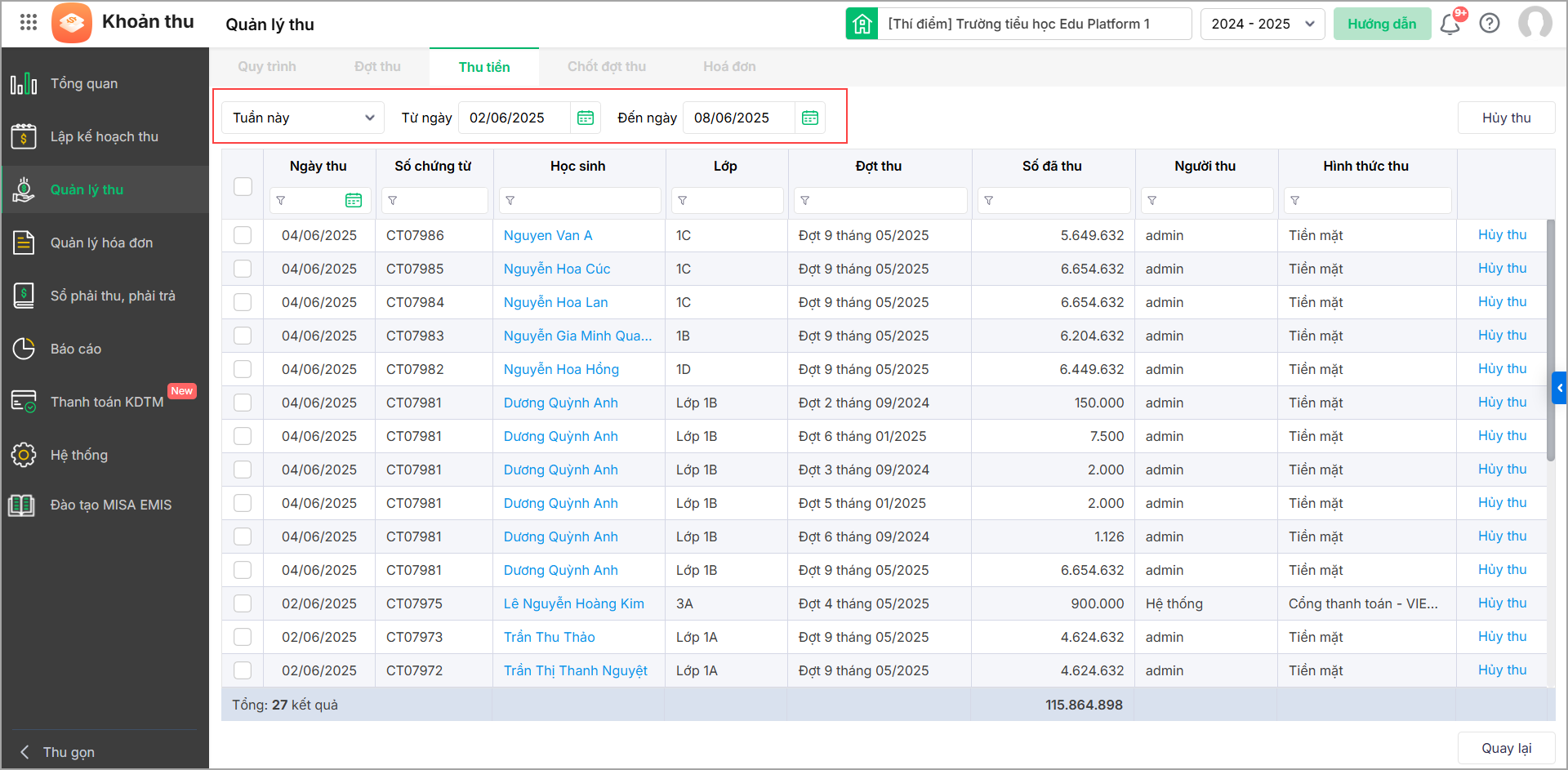
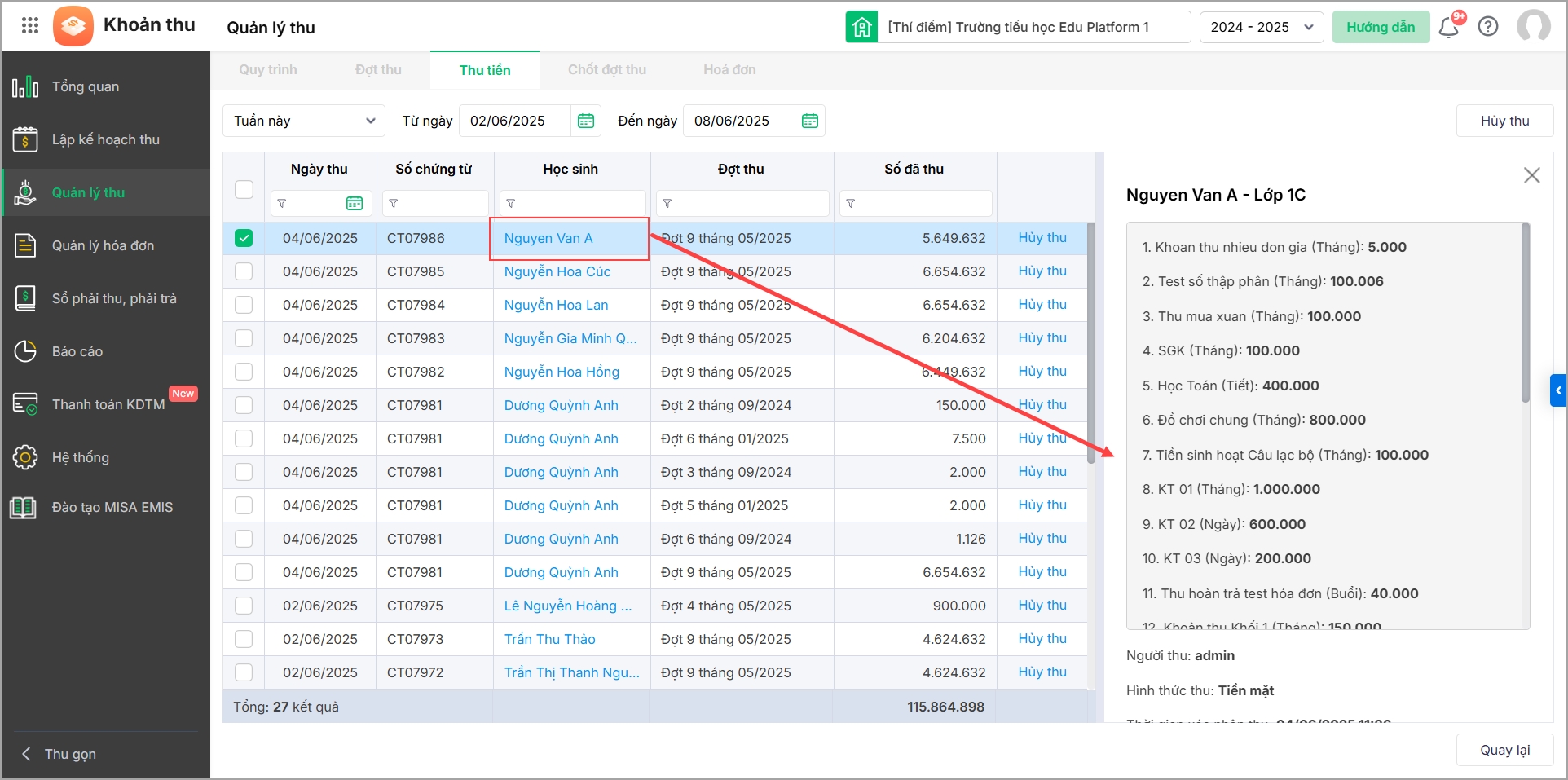
- Nhấn vào tên học sinh cần theo dõi lịch sử thu.
- Anh/chị có thể theo dõi chính xác thông tin: tiền học; người thu, hình thức chuyển khoản và thời gian xác nhận thu tiền của học sinh để đối chiếu thông tin.
Lưu ý:
- Sau khi thực hiện hủy thu tiền trên phần mềm, anh/chị cần hoàn tiền ngoài thực tế (bằng tiền mặt hoặc chuyển khoản lại cho học sinh/phụ huynh).
- Việc hủy thu tiền trên phần mềm không tự động hoàn/chuyển tiền cho học sinh/phụ huynh.



