
I. Tổng quan
Trên hóa đơn điều chỉnh, số tiền có thể được điều chỉnh theo hai hướng: tăng (ghi số dương) hoặc giảm (ghi số âm).
Khi ghi số tiền bằng chữ trên hóa đơn điều chỉnh, kế toán cần thể hiện rõ bản chất giao dịch tăng hoặc giảm để phản ánh trung thực nghiệp vụ, phù hợp với mục đích của hóa đơn điều chỉnh.
Nếu điều chỉnh tăng: ghi bằng chữ là “Tăng một triệu đồng” hoặc “Điều chỉnh tăng một triệu đồng”.
Nếu điều chỉnh giảm: ghi bằng chữ là “Giảm một triệu đồng” hoặc “Điều chỉnh giảm một triệu đồng”.
Bài viết hướng dẫn kế toán thiết lập được cách đọc số tiền bằng chữ trên hóa đơn điều chỉnh. Tổng quan gồm: Hướng dẫn thiết lập; Thay đổi cách đọc số tiền bằng chữ.
- Trước phiên bản R212: Khi phát hành hóa đơn điều chỉnh trên phần mềm MISA EMIS, số tiền bằng chữ chưa phản ánh đúng nghiệp vụ điều chỉnh hóa đơn tăng/giảm, âm/dương số tiền để phân biệt và dễ dàng theo dõi nghiệp vụ phát sinh.
- Từ phiên bản R212: Trên hóa đơn điều chỉnh đã bổ sung cách đọc số tiền bằng chữ đúng nghiệp vụ điều chỉnh hóa đơn tăng giảm, âm/dương số tiền.
II. Các bước thực hiện
Thiết lập cách đọc hóa đơn bằng chứ trên hóa đơn điều chỉnh
- Vào Hệ thống/Thiết lập định dạng số
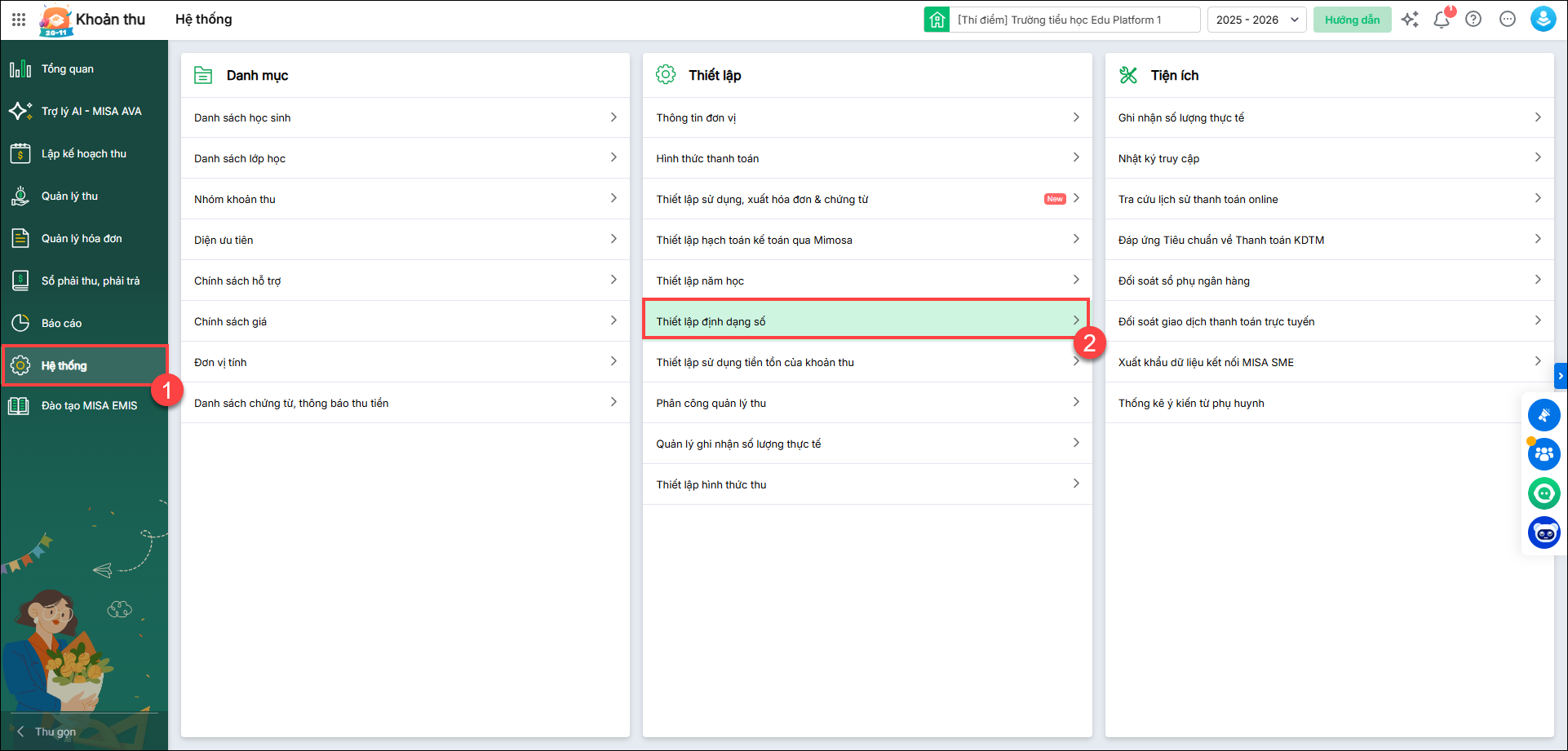
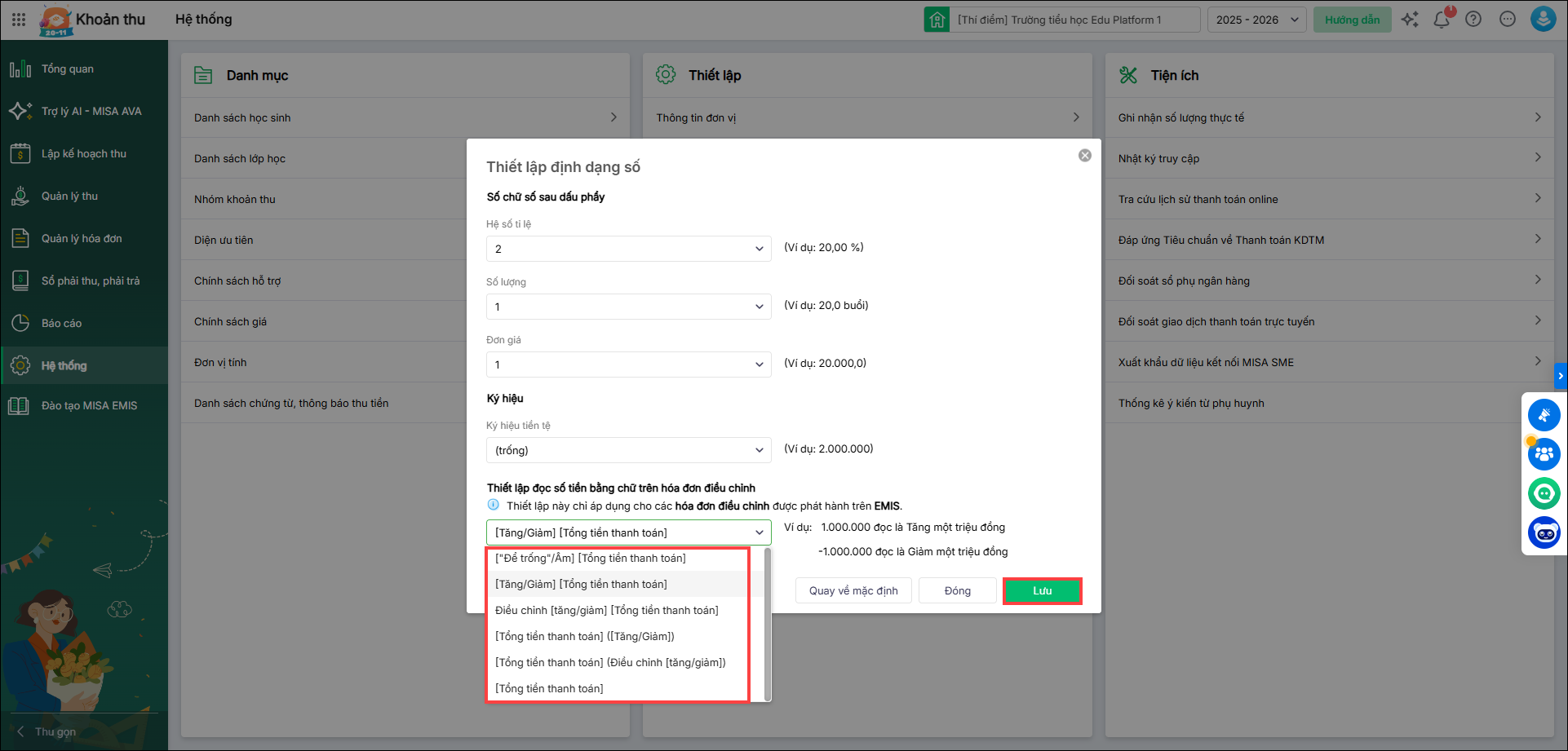
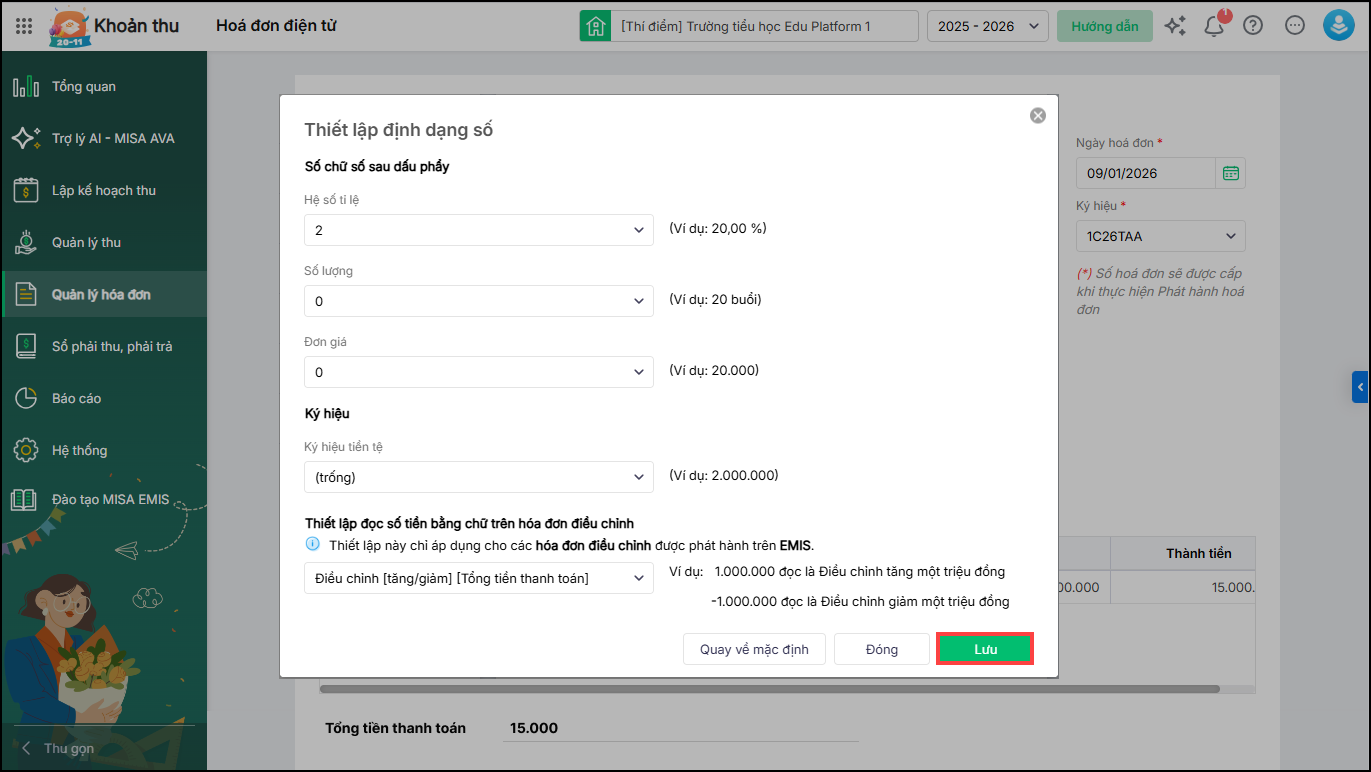
2. Phần mềm cho phép thiết lập đọc số tiền bằng chữ trên hóa đơn điều chỉnh.
– Anh/chị lựa chọn 1 trong các thiết lập sau:
- [Tăng/Giảm] [Tổng tiền thanh toán]
- [“Để trống”/Âm] [Tổng tiền thanh toán]
- Điều chinh [tăng/giảm] [Tổng tiền thanh toán]
- [Tổng tiền thanh toán] ([Tăng/Giảm])
- [Tổng tiền thanh toán] (Điều chỉnh [tăng/giảm])
- [Tổng tiền thanh toán]
– Ví dụ:
| Thiết lập | Cách đọc số tiền bằng chữ | |
| Điều chỉnh tăng số tiền | Điều chỉnh giảm số tiền | |
| 1.000.000 | -1.000.000 | |
| [“Để trống”/Âm] [Tổng tiền thanh toán] | Một triệu đồng | Âm một triệu đồng |
| [Tăng/Giảm] [Tổng tiền thanh toán] | Tăng một triệu đồng | Giảm một triệu đồng |
| Điều chinh [tăng/giảm] [Tổng tiền thanh toán] | Điều chỉnh tăng một triệu đồng | Điều chỉnh giảm một triệu đồng |
| [Tổng tiền thanh toán] ([Tăng/Giảm]) | Một triệu đồng (Tăng) | Một triệu đồng (Giảm) |
| [Tổng tiền thanh toán] (Điều chinh [tăng/giảm]) | Một triệu đồng (Điều chỉnh tăng) | Một triệu đồng (Điều chỉnh giảm) |
| [Tổng tiền thanh toán] | Một triệu đồng | Một triệu đồng |
– Nhấn Lưu
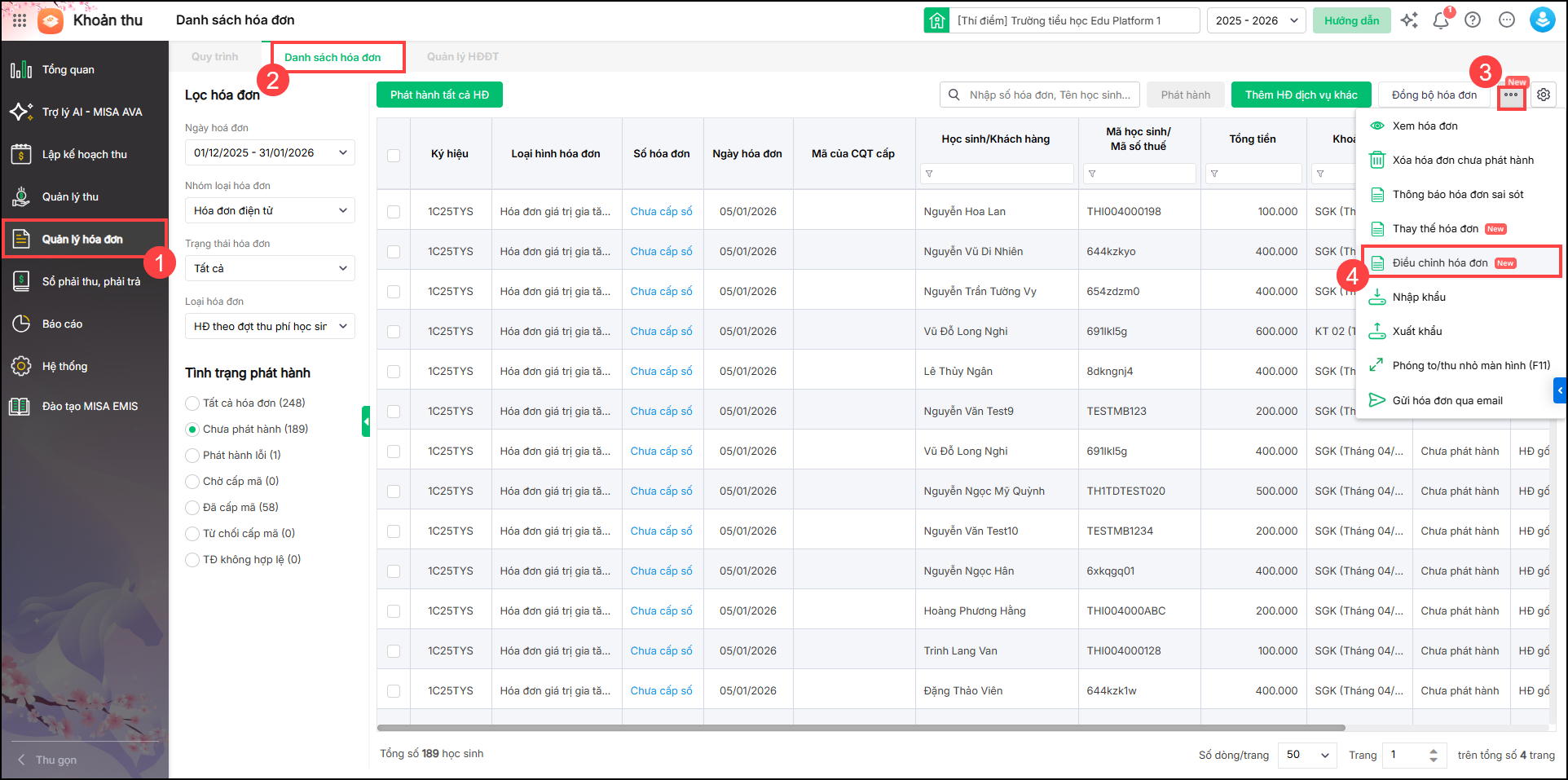
3. Vào Quản lý hóa đơn/Danh sách hóa đơn. Nhấn icon ba chấm, chọn Điều chỉnh hóa đơn.
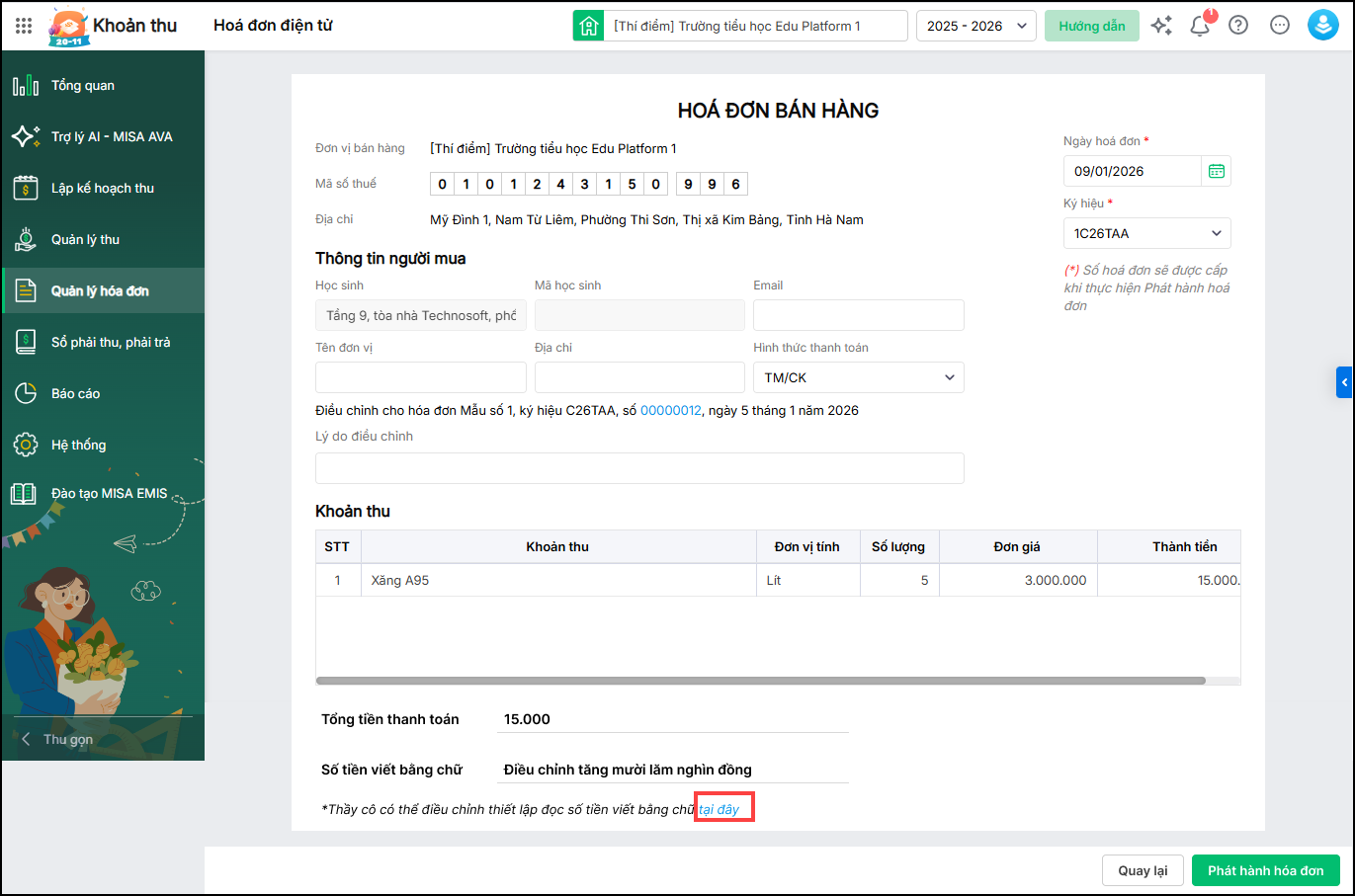
- Trên hóa đơn đã cập nhật cách đọc số tiền bằng chữ trên hóa đơn theo đúng Thiết lập đọc số tiền bằng chữ trên hóa đơn điều chỉnh đang có trên phần mềm.
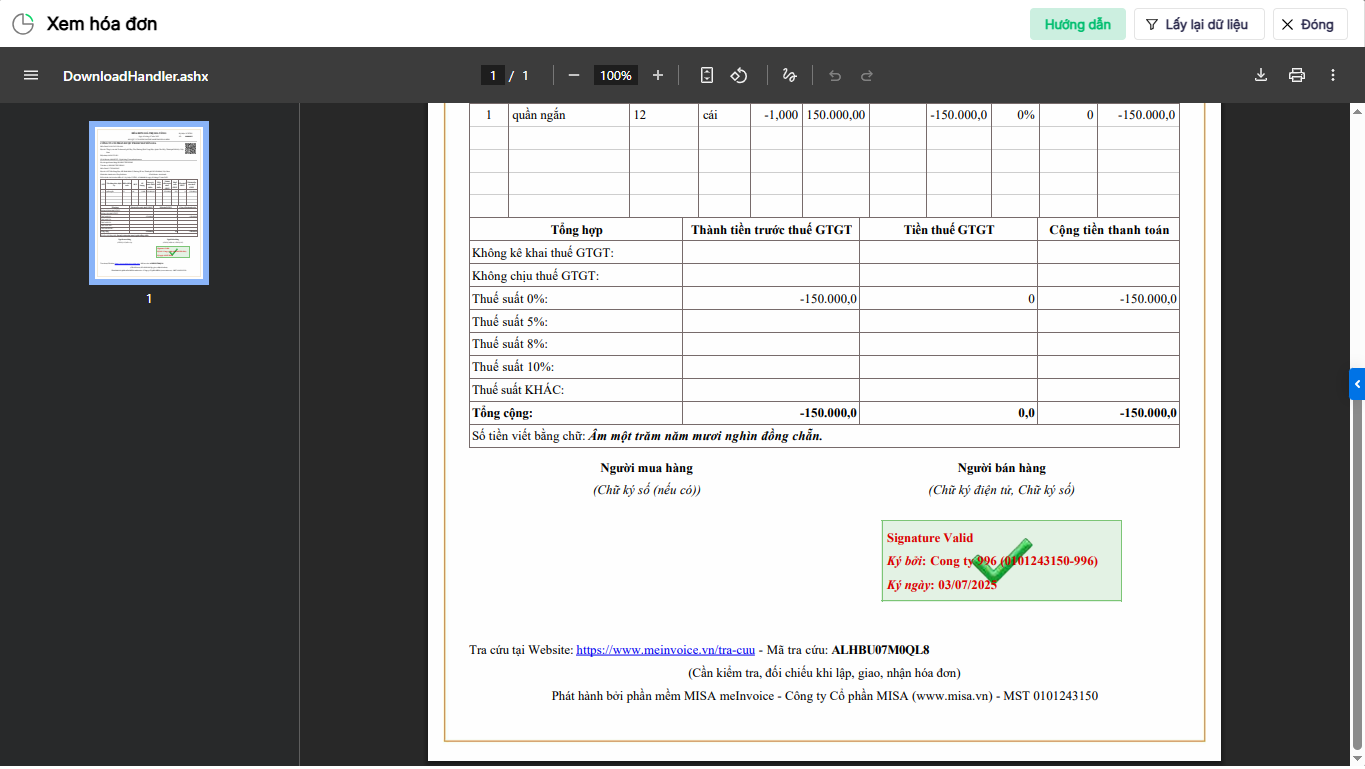
Thay đổi cách hiển thị số tiền bằng chữ trên hóa đơn điều chỉnh
Khi anh/chị xem hóa đơn điều chỉnh và muốn thay đổi cách hiển thị số tiền bằng chữ, anh/chị thực hiện như sau:
- Vào Quản lý hóa đơn/Danh sách hóa đơn, nhấn vào Icon ba chấm/Điều chỉnh hóa đơn
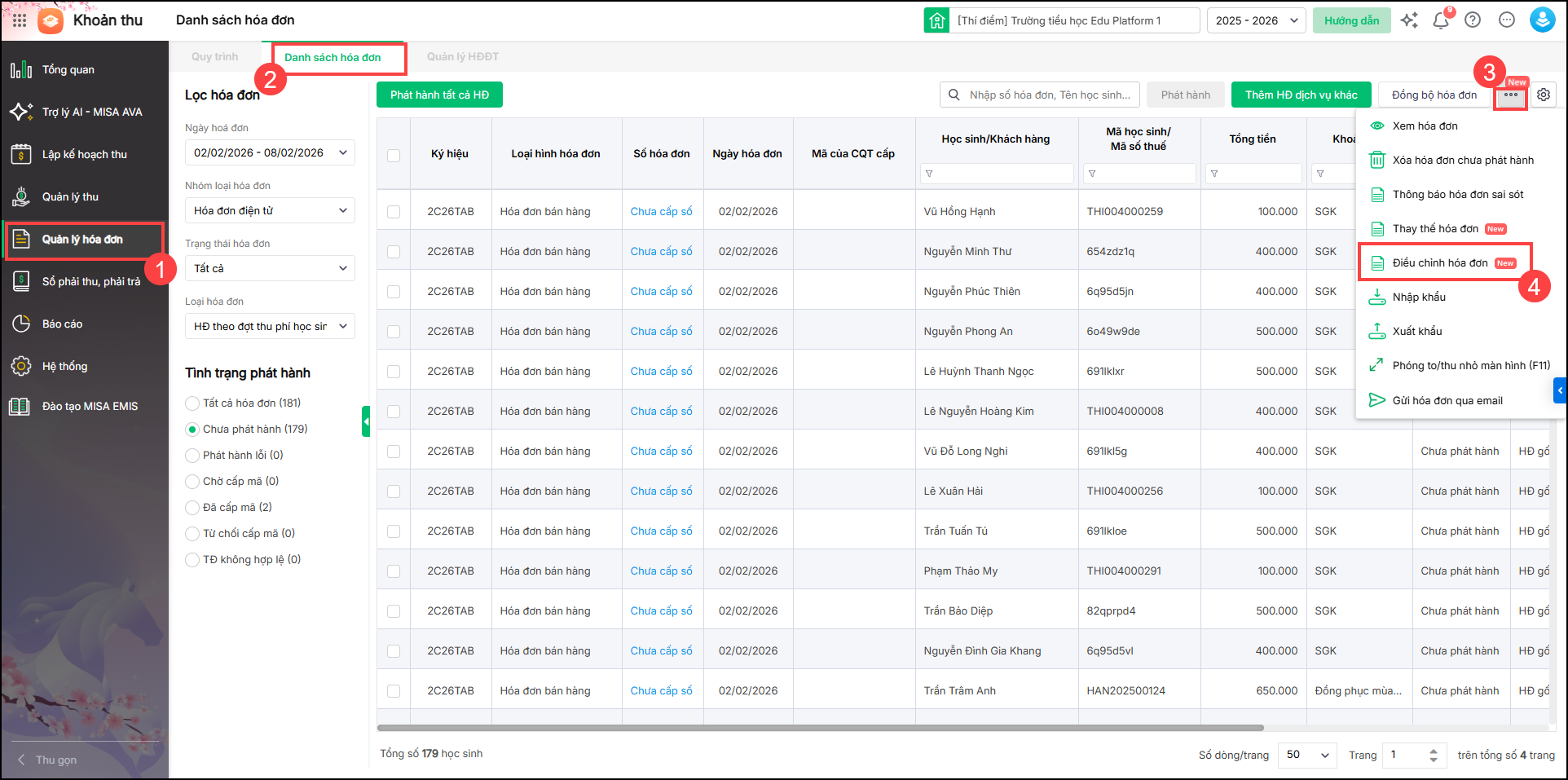
2. Anh/chị lập hóa đơn điều chỉnh trên phần mềm MISA EMIS theo hướng dẫn tại đây
3. Trên hóa đơn điều chỉnh, bổ sung thêm dòng Tổng tiền thanh toán và Số tiền viết bằng chữ, để điều chỉnh thiết lập đọc số tiền bằng chữ, nhấn tại đây
4. Phần mềm hiển thị màn hình thiết lập định dạng số. Anh/chị tiến hành thiết lập đọc số tiền bằng chữ trên hóa đơn điều chỉnh theo nhu cầu, sau đó nhấn Lưu.





 024 3795 9595
 https://www.misa.vn/