
Mục đích
Giúp kế toán có thể nhanh chóng sao chép danh sách học sinh từ năm học cũ sang năm học mới.
Hướng dẫn thực hiện
Trường hợp 1: Chưa tạo năm học mới
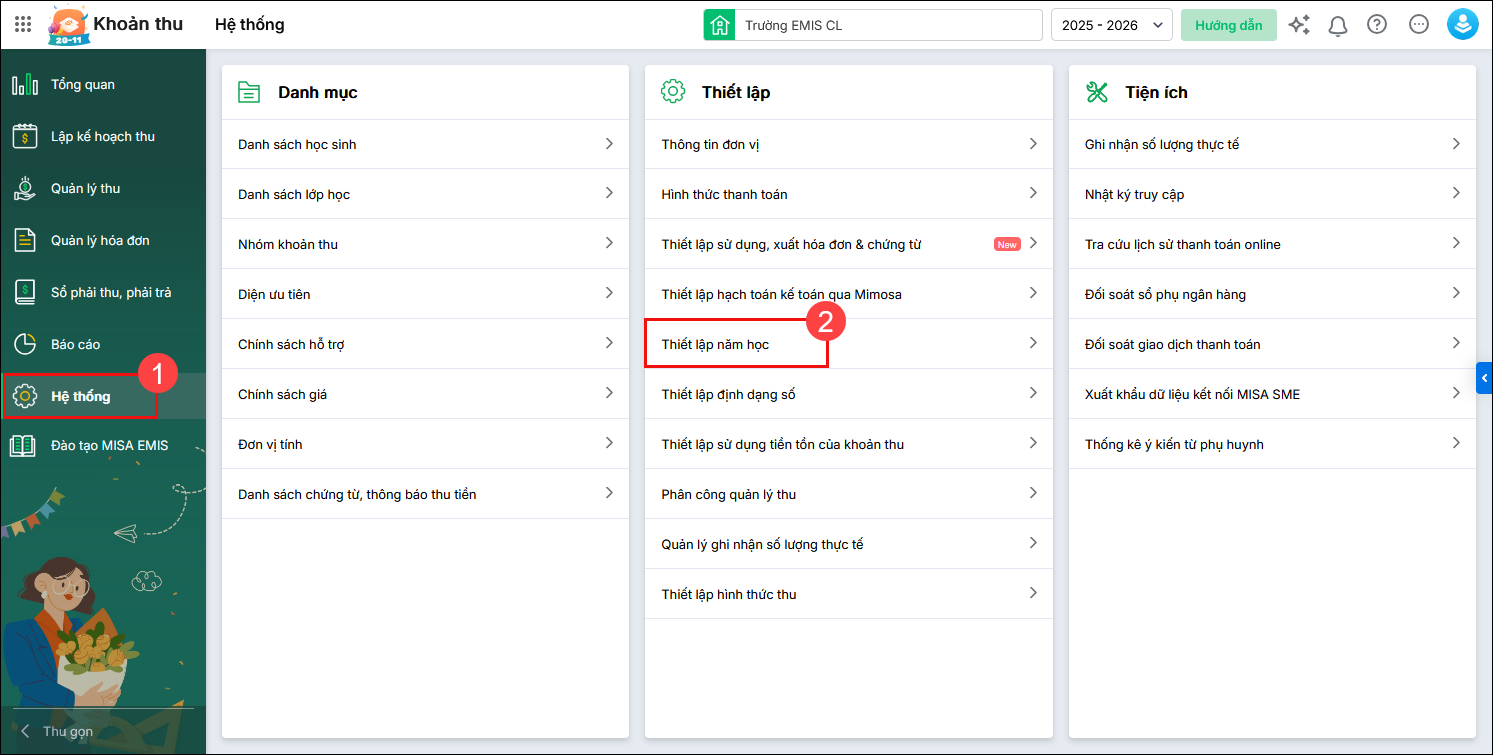
Bước 1: Vào Hệ thống\Thiết lập năm học.
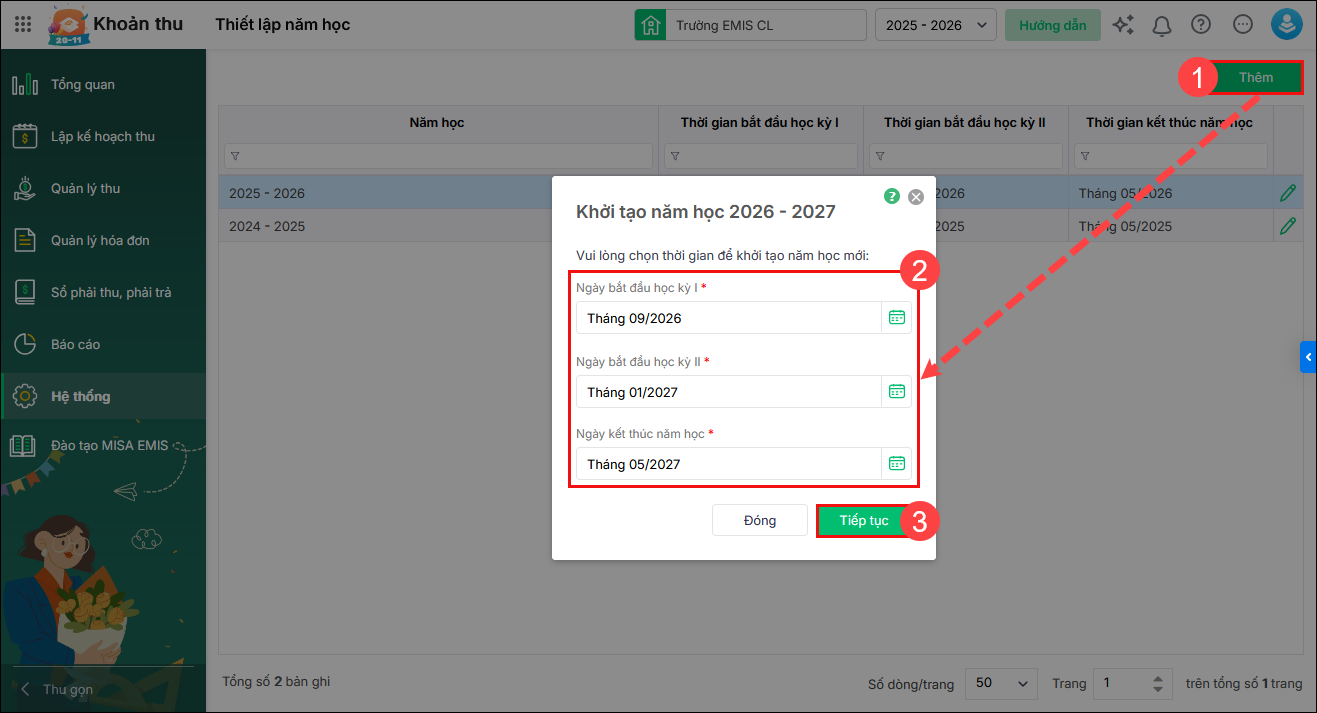
Bước 2: Nhấn Thêm, chọn Ngày bắt đầu học kỳ I; Ngày bắt đầu học kỳ II và Ngày kết thúc năm học. Nhấn Tiếp tục.
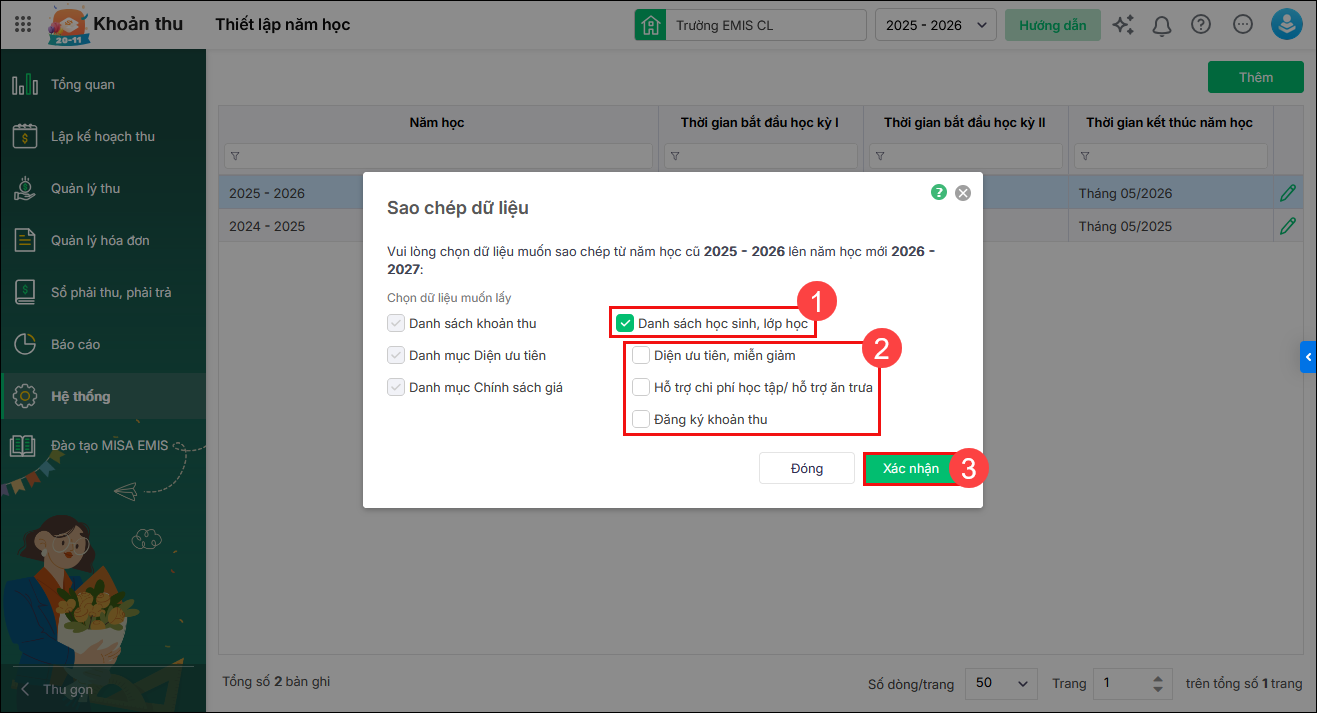
Bước 3: Tích vào ô Danh sách học sinh, lớp học để phần mềm lấy dữ liệu học sinh, lớp học từ năm học cũ lên năm học mới.
Tùy chọn tích Diện ưu tiên, miễn giảm; Hỗ trợ chi phí học tập/hỗ trợ ăn trưa; Đăng ký khoản thu để sao chép dữ liệu hay không. Nhấn Xác nhận.
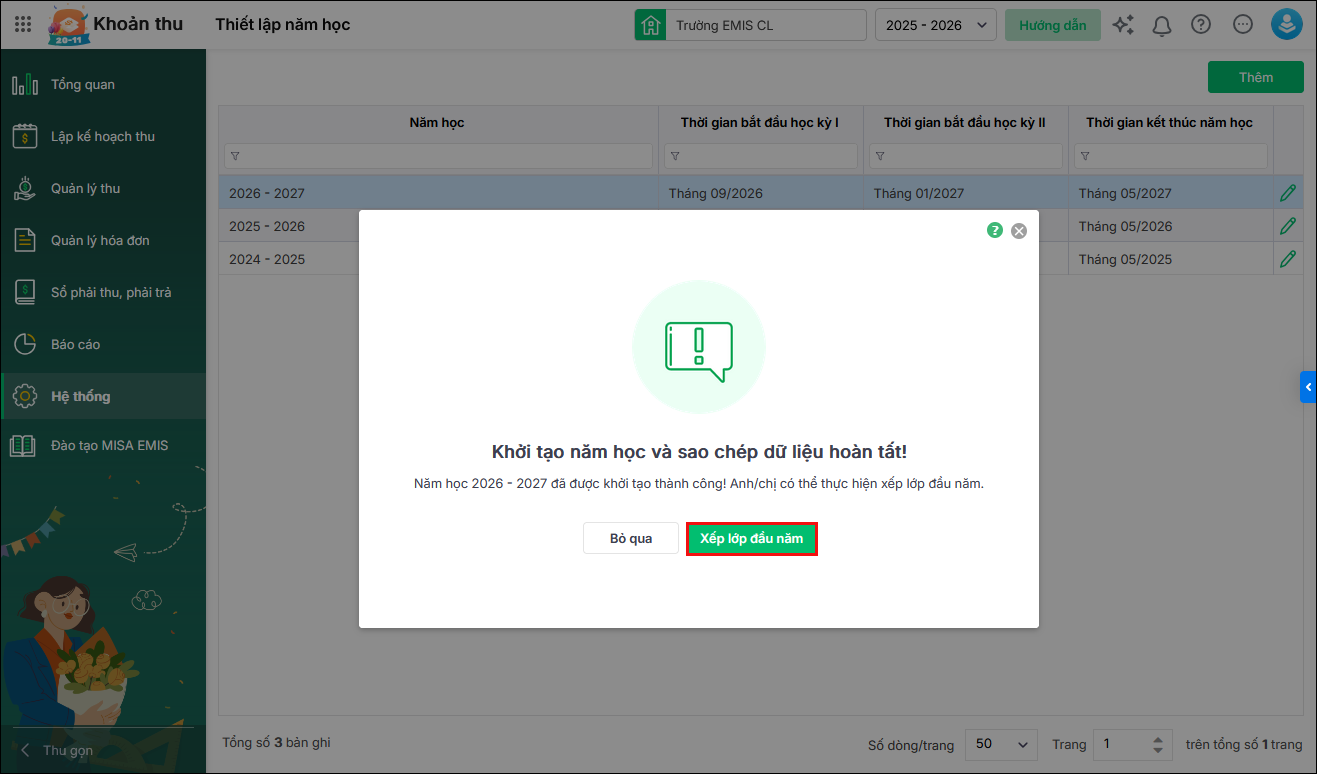
Bước 4: Phần mềm đã tự động lấy toàn bộ danh sách học sinh, lớp học từ năm học cũ lên năm học mới theo thứ tự tương ứng. (Ví dụ: Học sinh từ lớp 1A trong năm học cũ chuyển lên lớp 2A trong năm học mới)
- Nhấn Bỏ qua: nếu danh sách học sinh trong năm học mới không có thay đổi gì.
- Nhấn Xếp lớp đầu năm: nếu có học sinh thay đổi thông tin lớp học trong năm học mới. Và thực hiện xếp lại lớp cho học sinh.
Trường hợp 2: Đã tạo năm học mới
Khi tạo năm học mới, bạn không tích vào ô sao chép dữ liệu Danh sách học sinh, lớp học từ năm học cũ lên năm học mới. Bạn thực hiện theo các bước sau:
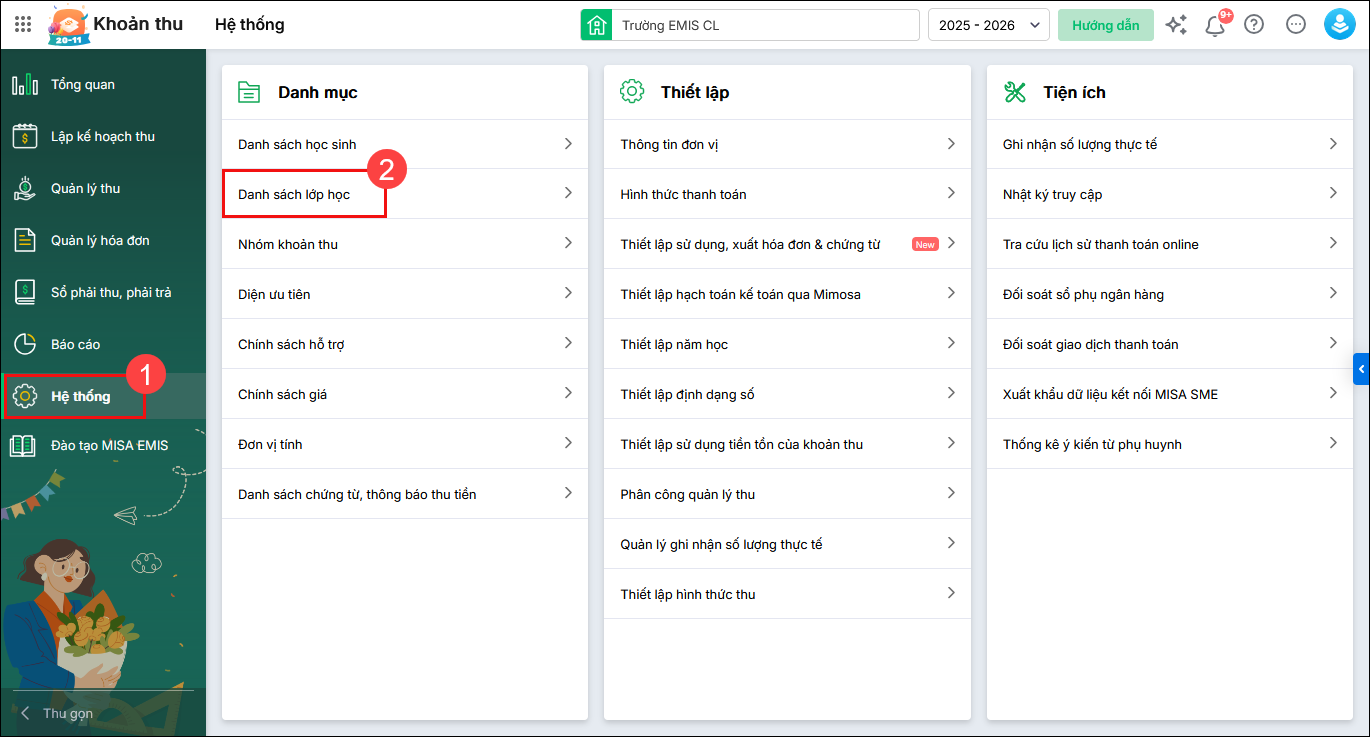
Bước 1: Vào Hệ thống\Danh sách lớp học. Xem hướng dẫn chi tiết tại đây.
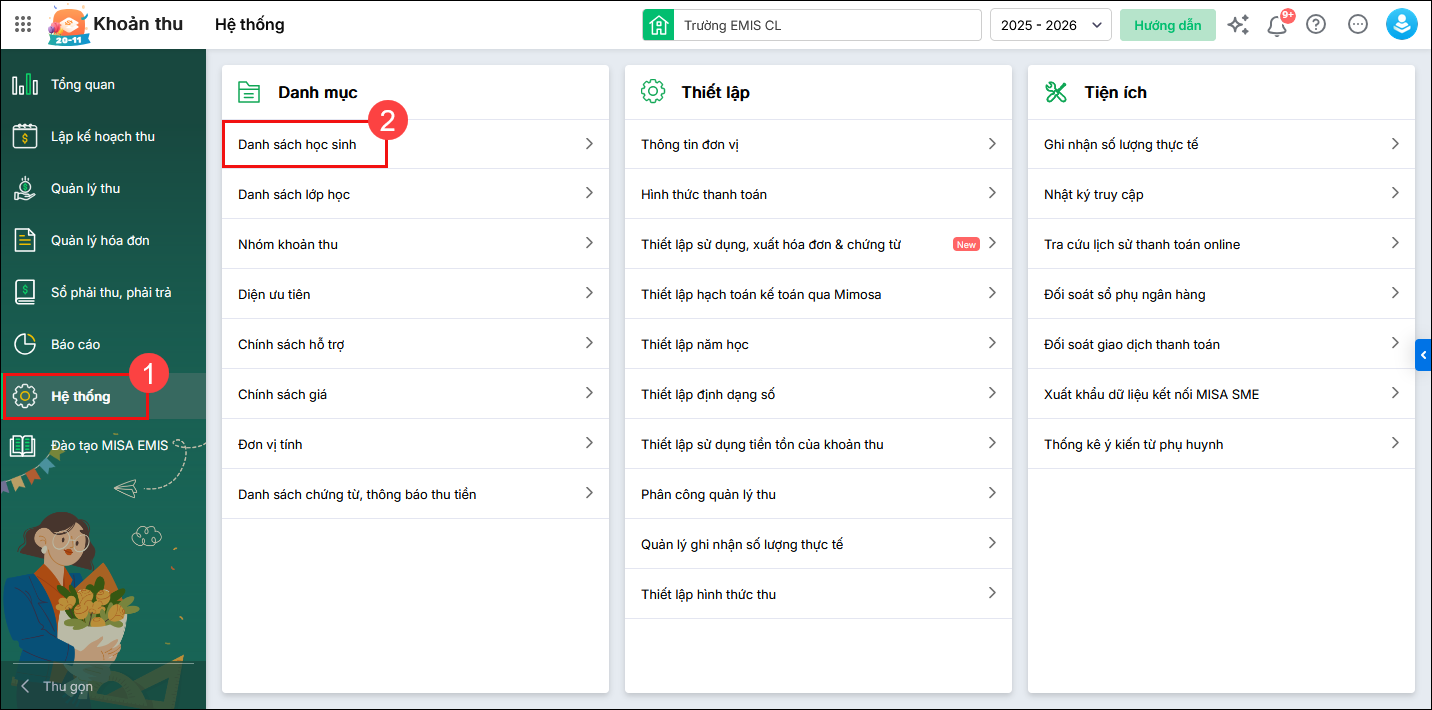
Bước 2: Vào Hệ thống\Danh sách học sinh.
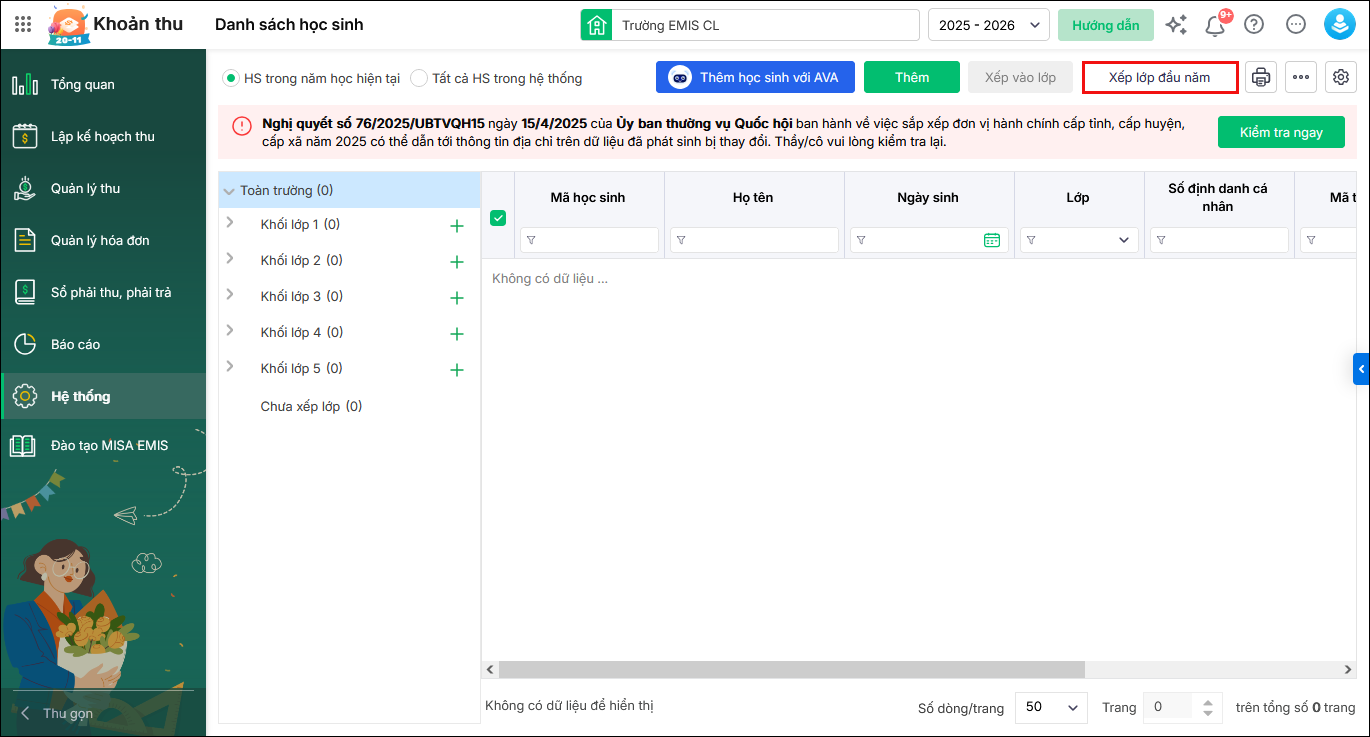
Bước 3: Nhấn vào Xếp lớp đầu năm.
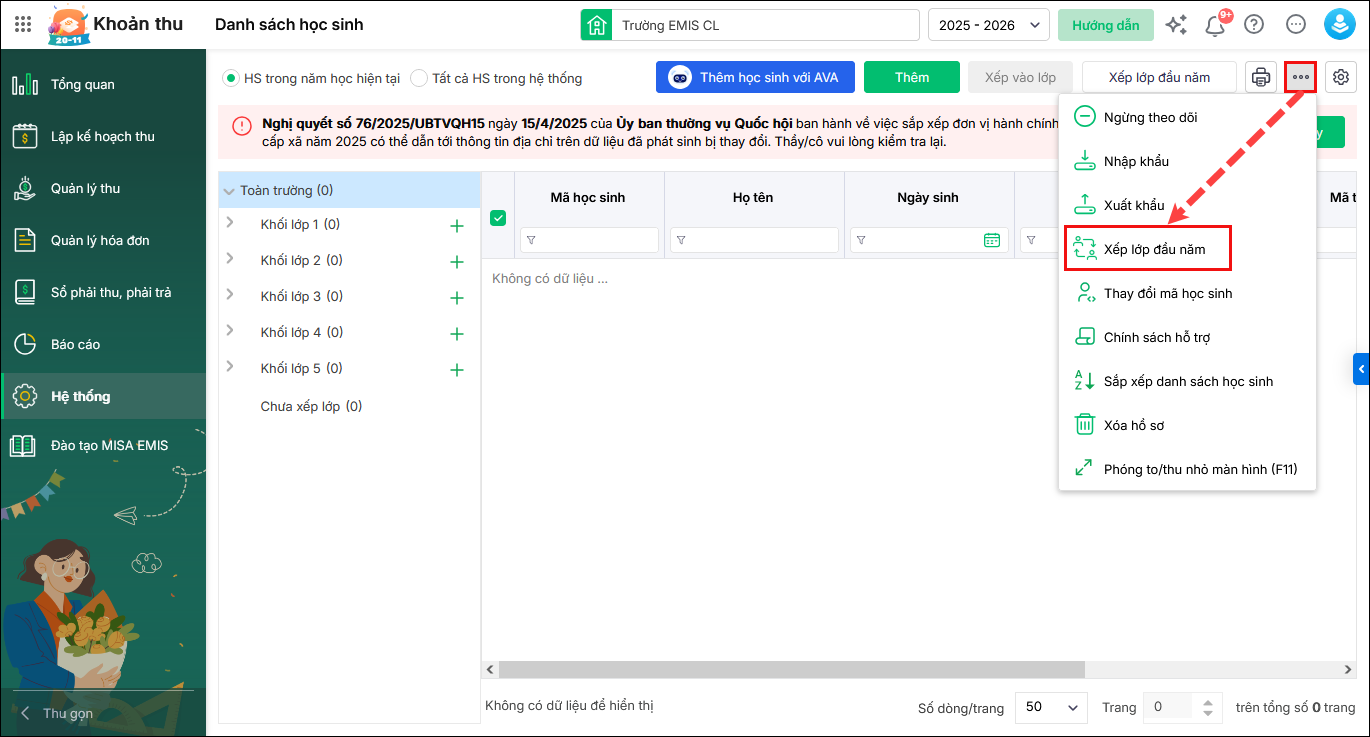
Hoặc, nhấn vào dấu 3 chấm, chọn Xếp lớp đầu năm.
Bước 4: Chọn mục Chưa xếp lớp. Tại cột Lớp năm trước, nhấn vào mũi tên, chọn lớp năm trước cần sao chép sang năm nay.
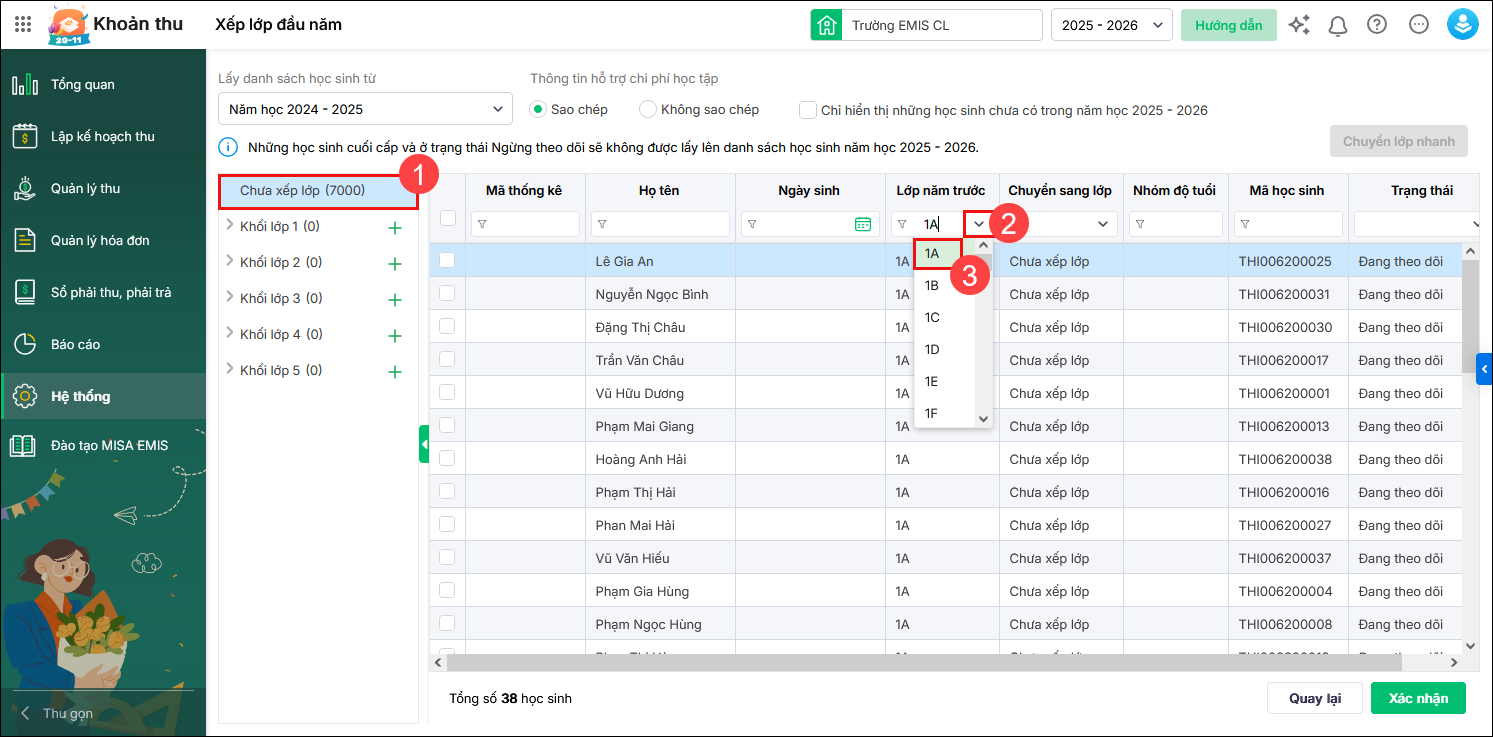
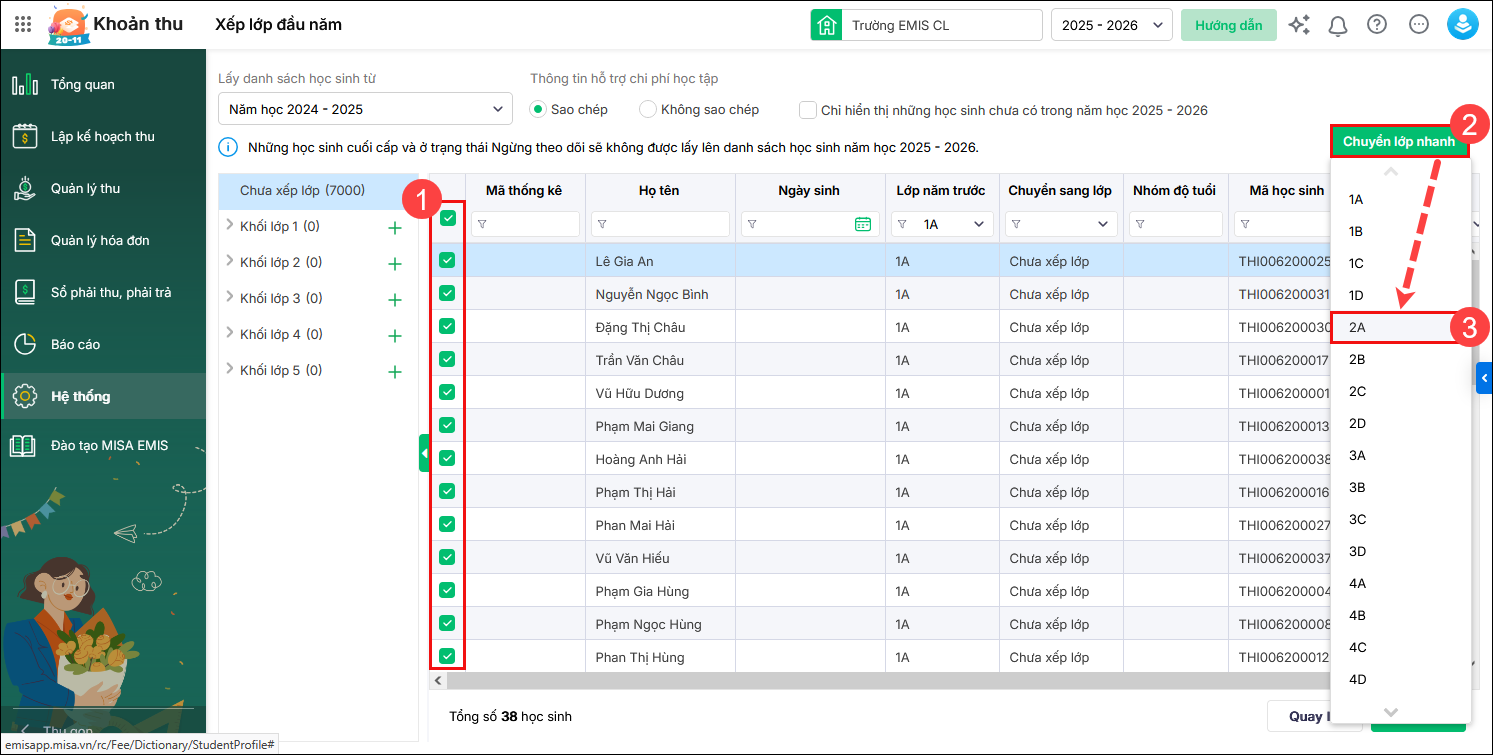
Bước 5: Tích tất cả học sinh trong Lớp năm trước đã chọn ở Bước 4, hoặc chỉ tích những học sinh cần chuyển lớp sang năm học mới.
Nhấn Chuyển lớp nhanh, chọn Lớp trong năm học mới. (Ví dụ: Học sinh từ lớp 1A trong năm học cũ chuyển lên lớp 2A trong năm học mới)
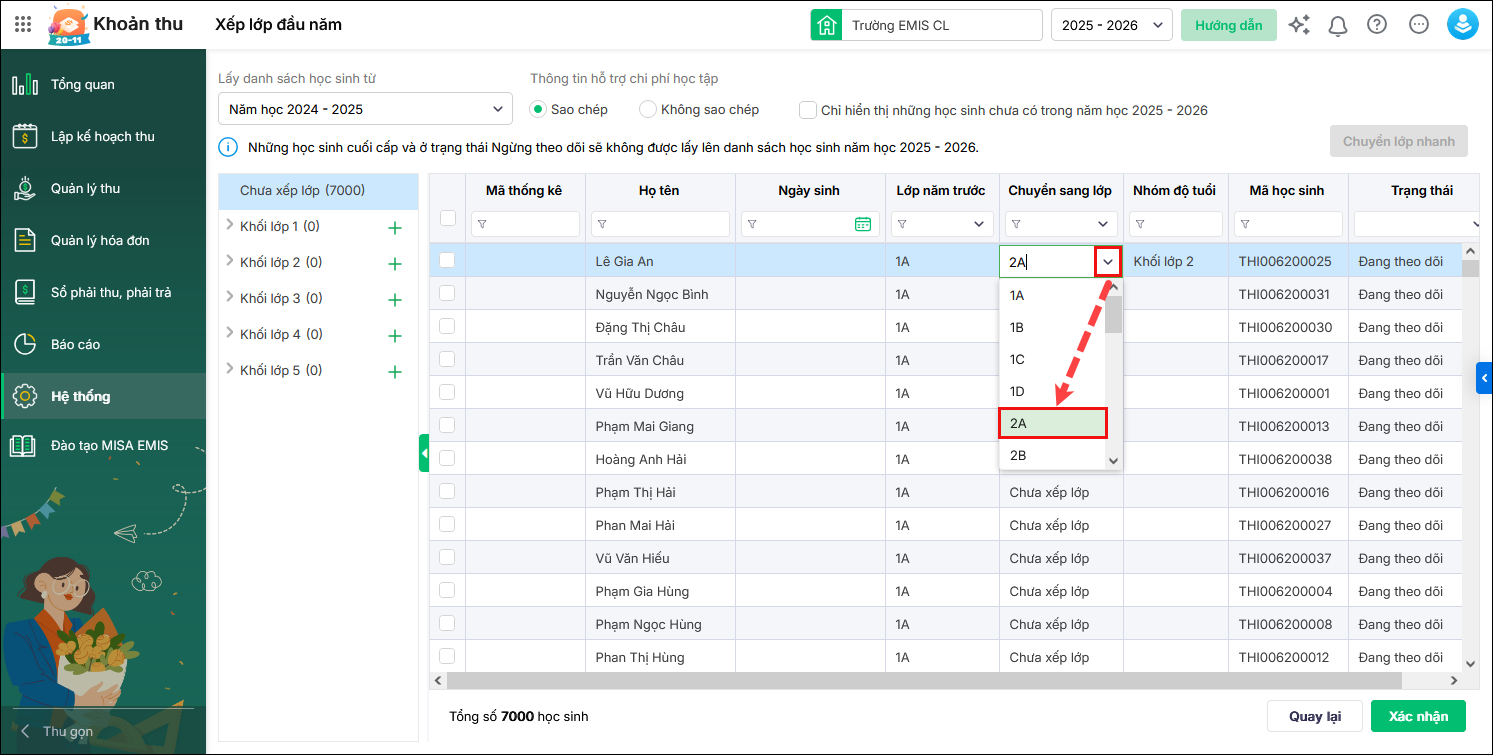
Hoặc, chọn Chuyển sang lớp cho từng học sinh. Tại dòng học sinh tương ứng, nhấn vào chữ Chưa xếp lớp, nhấn biểu tượng mũi tên, chọn Lớp trong năm học mới.
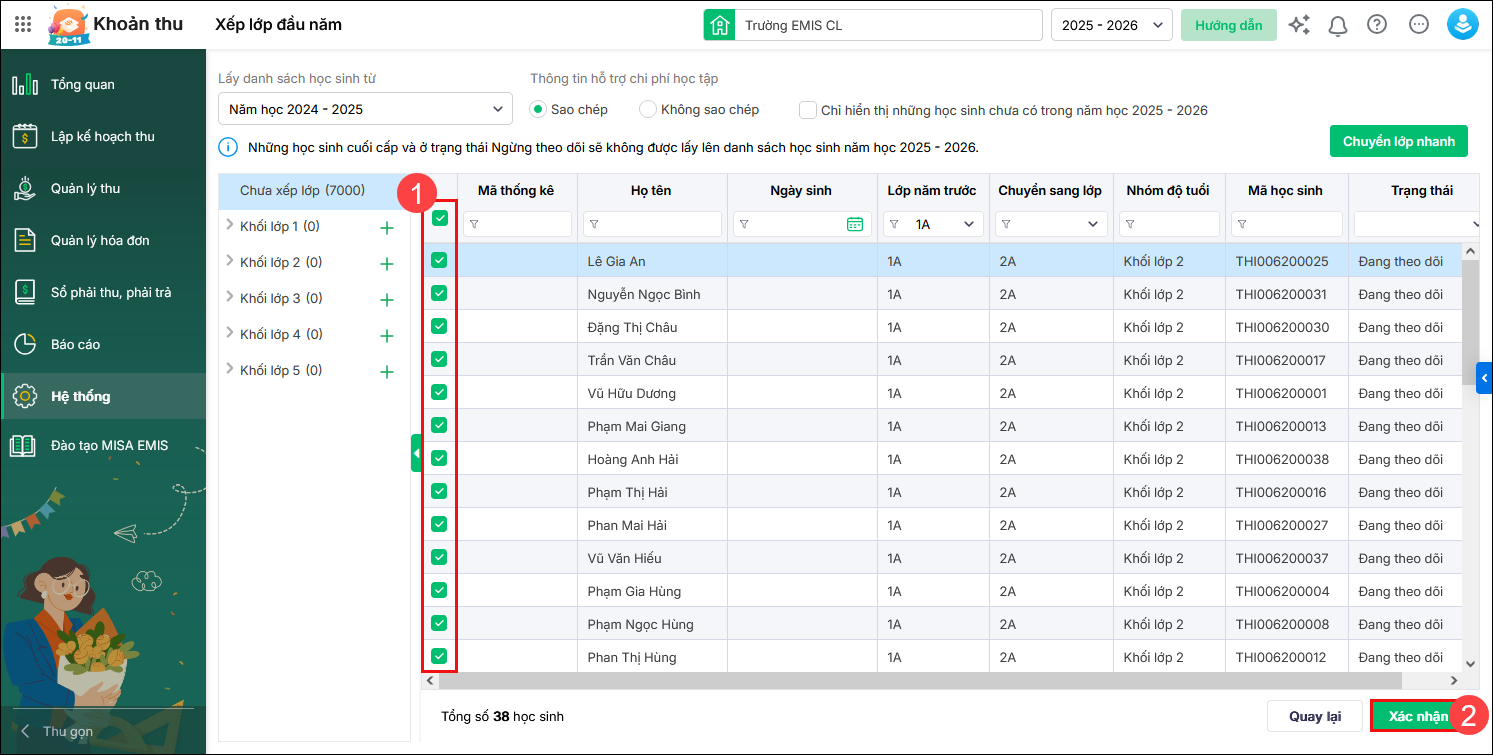
Bước 6: Tích chọn những học sinh đã chọn Lớp trong năm học mới, nhấn Xác nhận.





 024 3795 9595
 https://www.misa.vn/