
Mục đích
Giúp kế toán có thể nhanh chóng Xuất khẩu danh sách thu tiền ra file Excel mỗi lớp 1 sheet.
Hướng dẫn thực hiện
Bước 1: Vào Báo cáo\Danh sách báo cáo.
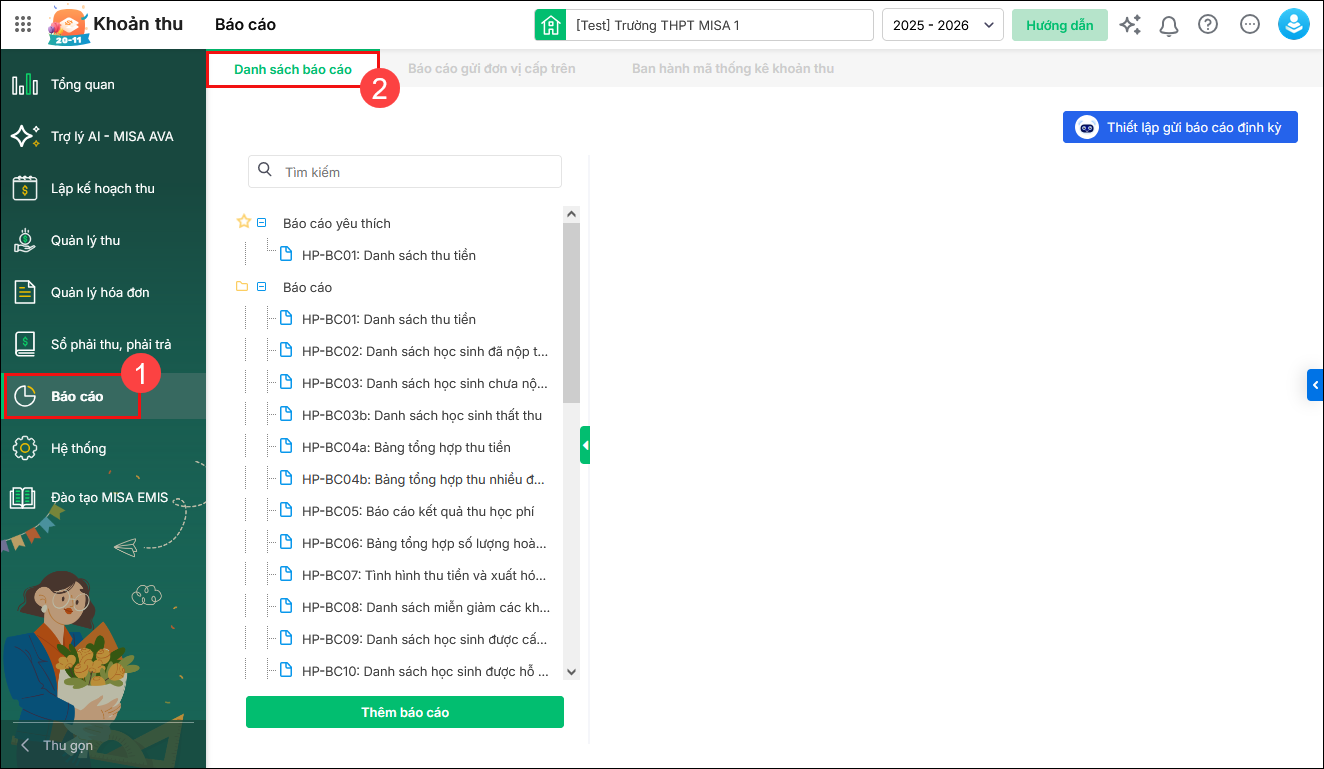
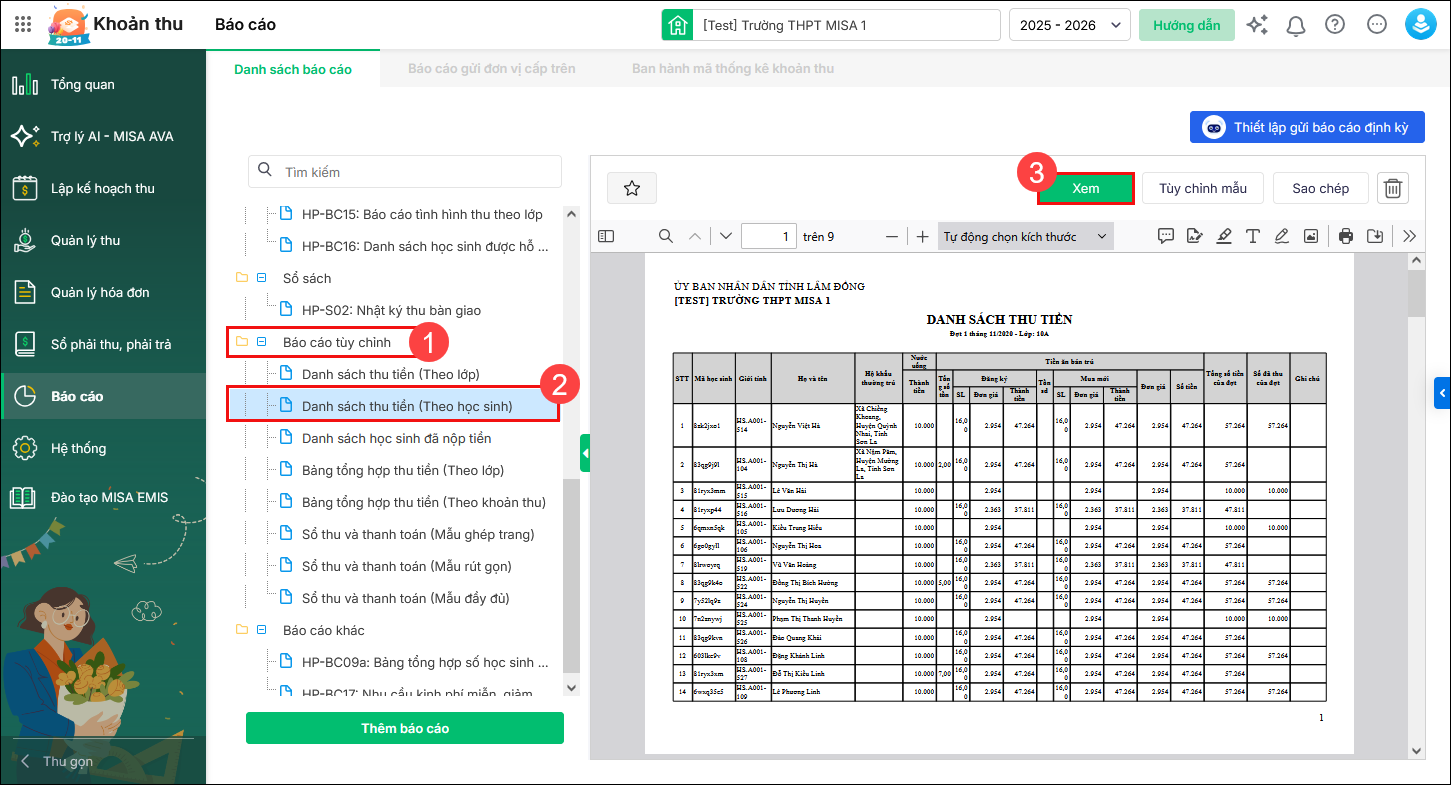
Bước 2: Trên danh sách báo cáo, tìm mục Báo cáo tùy chỉnh, chọn Danh sách thu tiền (theo học sinh). Nhấn Xem hoặc kích đúp chuột vào Danh sách thu tiền (theo học sinh).
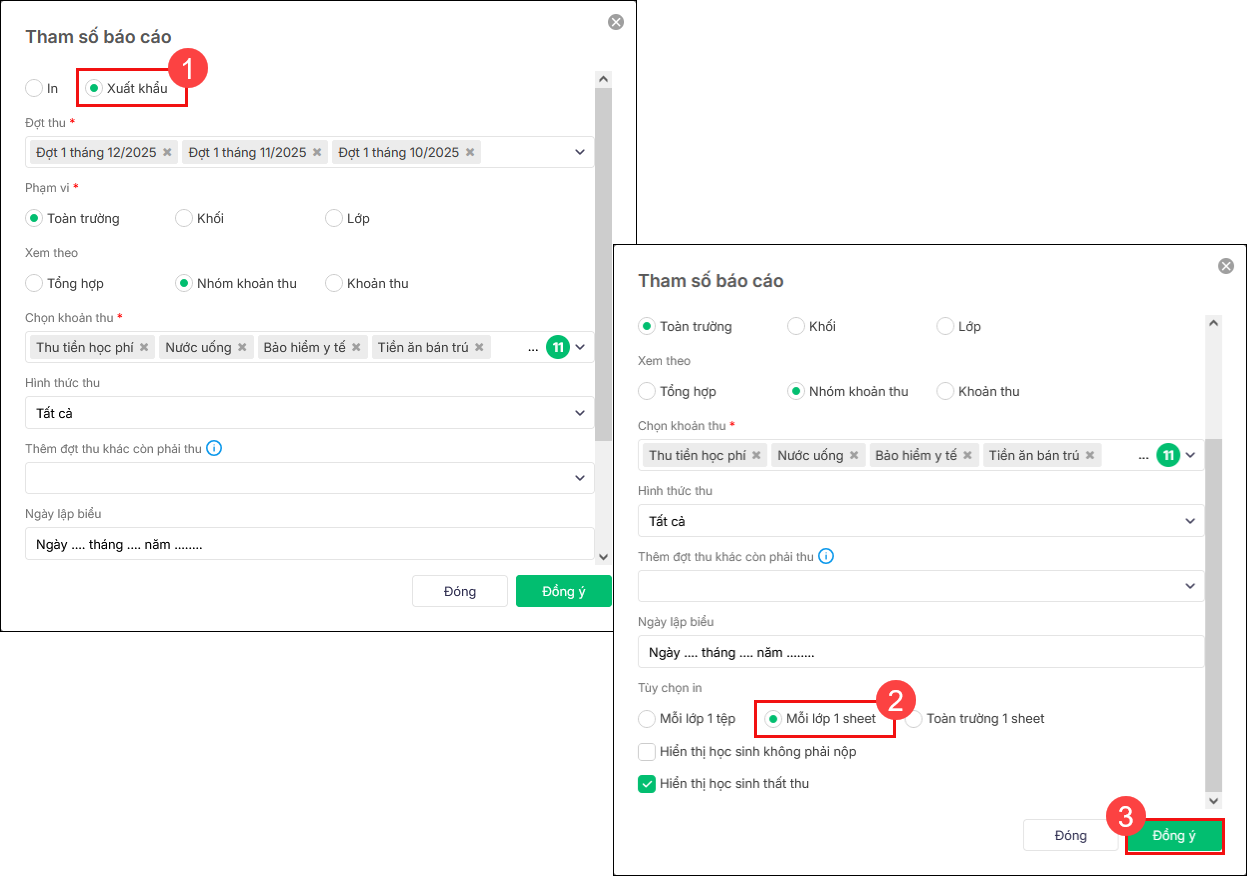
Bước 3: Tích chọn mục Xuất khẩu. Lăn chuột xuống, tại mục Tùy chọn in, tích chọn Mỗi lớp 1 sheet. Nhấn Đồng ý.
Khai báo tham số báo cáo khác:
- Chọn Đợt thu cần xuất khẩu ra file Excel.
- Chọn Phạm vi thu (Toàn trường; Khối; Lớp)
- Chọn Xem theo: Tổng hợp (chỉ hiển thị cột số tiền của tổng tất cả khoản thu); Khoản thu hoặc Nhóm khoản thu.
- Chọn Khoản thu trong đợt thu cần xuất ra file Excel.
- Lựa chọn Hình thức thu muốn lên báo cáo: Tiền mặt, Chuyển khoản hoặc Tất cả.
- Ngoài đợt thu đã chọn, có thể thu bù những đợt thu chưa đủ bằng cách chọn trong danh sách Thêm đợt thu khác còn phải thu.
- Nhập Ngày lập biểu muốn hiển thị ở chân báo cáo.
- Tùy chọn in:
- Mỗi lớp 1 tệp; Mỗi lớp 1 sheet; Toàn trường 1 sheet;
- Hiển thị học sinh không phải nộp;
- Hiển thị học sinh thất thu.





 024 3795 9595
 https://www.misa.vn/