
A.Tổng quan:
Bài viết hướng dẫn Cán bộ thư viện (CBTV) theo dõi và quản lý toàn bộ sách đang có trong thư viện, thuận tiện cho việc thống kê số lượng và tình trạng sách.
B. Hướng dẫn thực hiện:
I. Theo dõi danh sách sách đang có trong thư viện
- Vào menu Sách/Danh sách sách
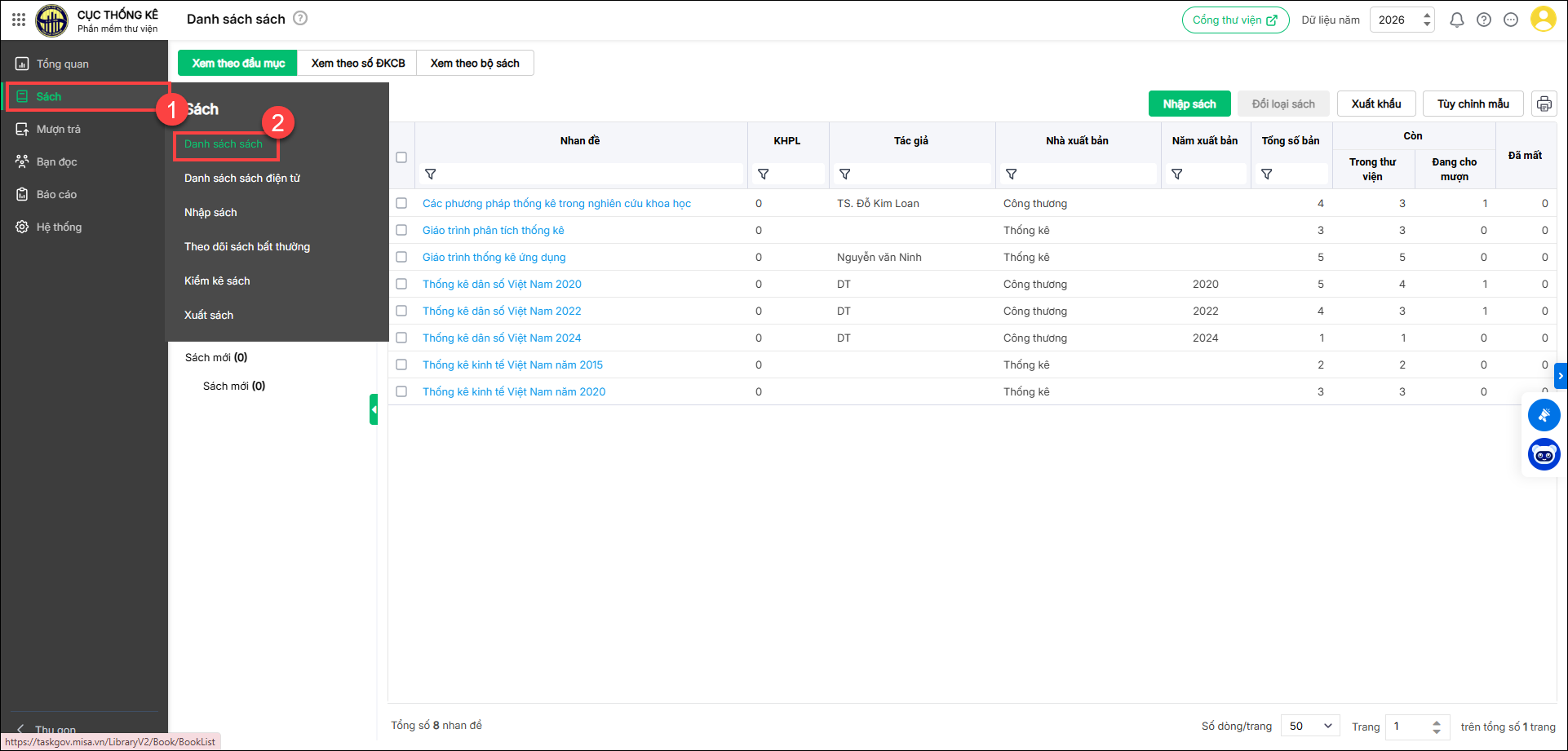
2. Anh/chị có thể lựa chọn: Xem theo đầu mục; Xem theo số ĐKCB hoặc Xem theo bộ sách
2.1. Xem theo đầu mục:
- Nhấn Xem theo đầu mục
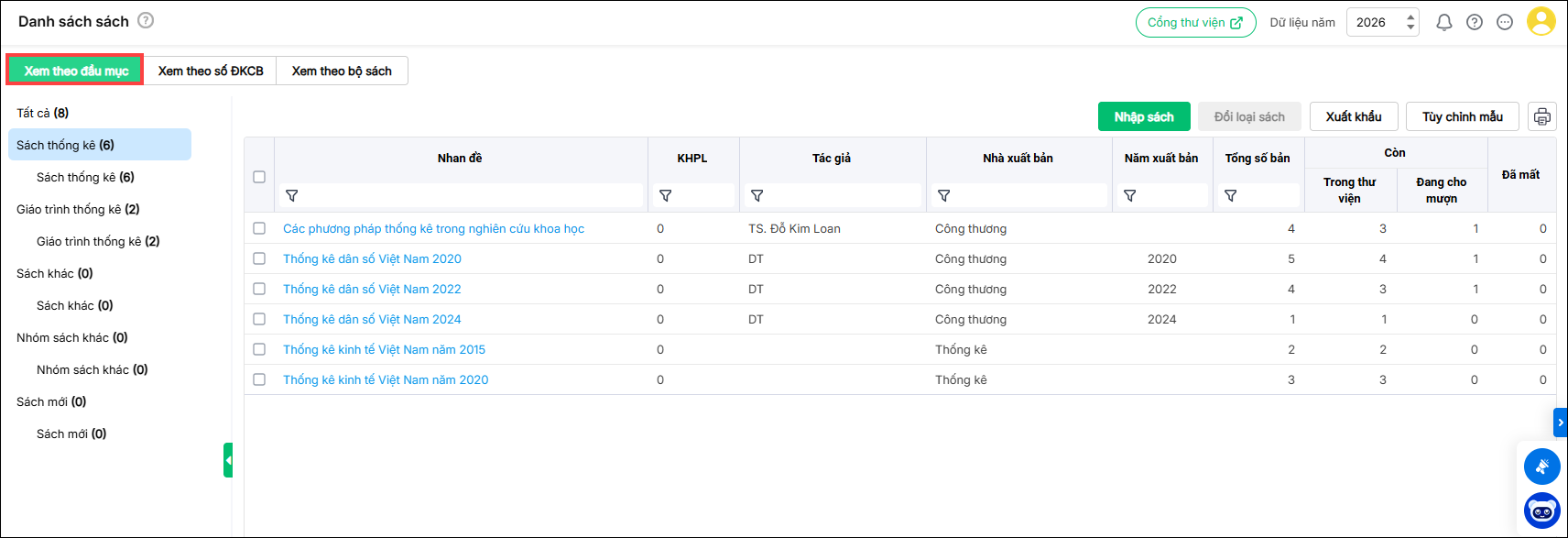
- CBTV có thể xem toàn bộ sách đang có trong thư viện theo các thông tin: Nhan đề, KHPL, Tác giả, Nhà xuất bản, Năm xuất bản, Tổng số bản.
- Kiểm tra được từng loại sách theo 3 trạng thái: Đang cho mượn, Còn trong thư viện, Đã mất
2.2. Xem theo sổ ĐKCB
- Nhấn Xem theo số ĐKCB
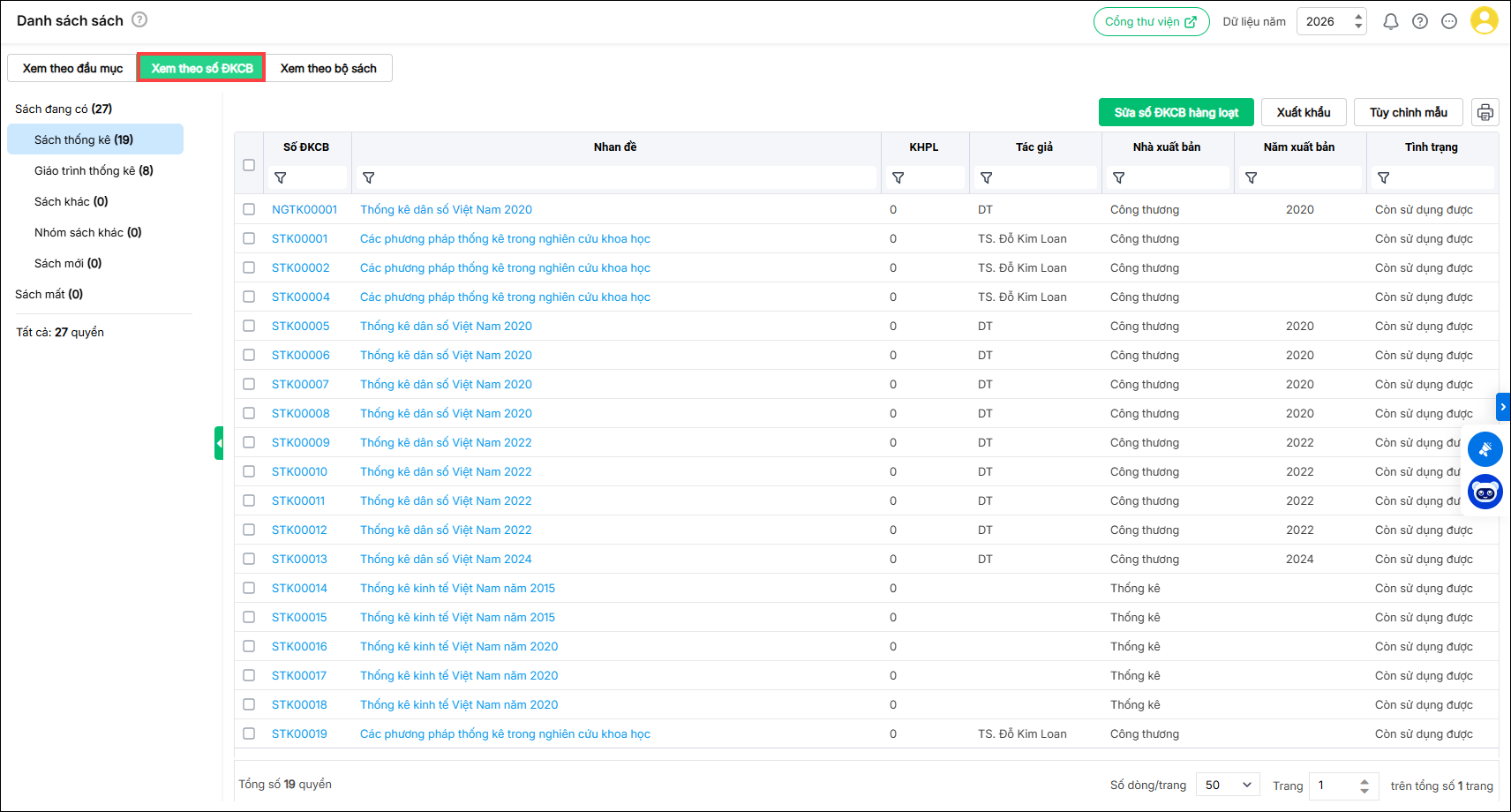
- CBTV có thể xem toàn bộ sách đang có trong thư viện theo các thông tin: Nhan đề, KHPL, Tác giả, Nhà xuất bản, Năm xuất bản, Tình trạng sử dụng
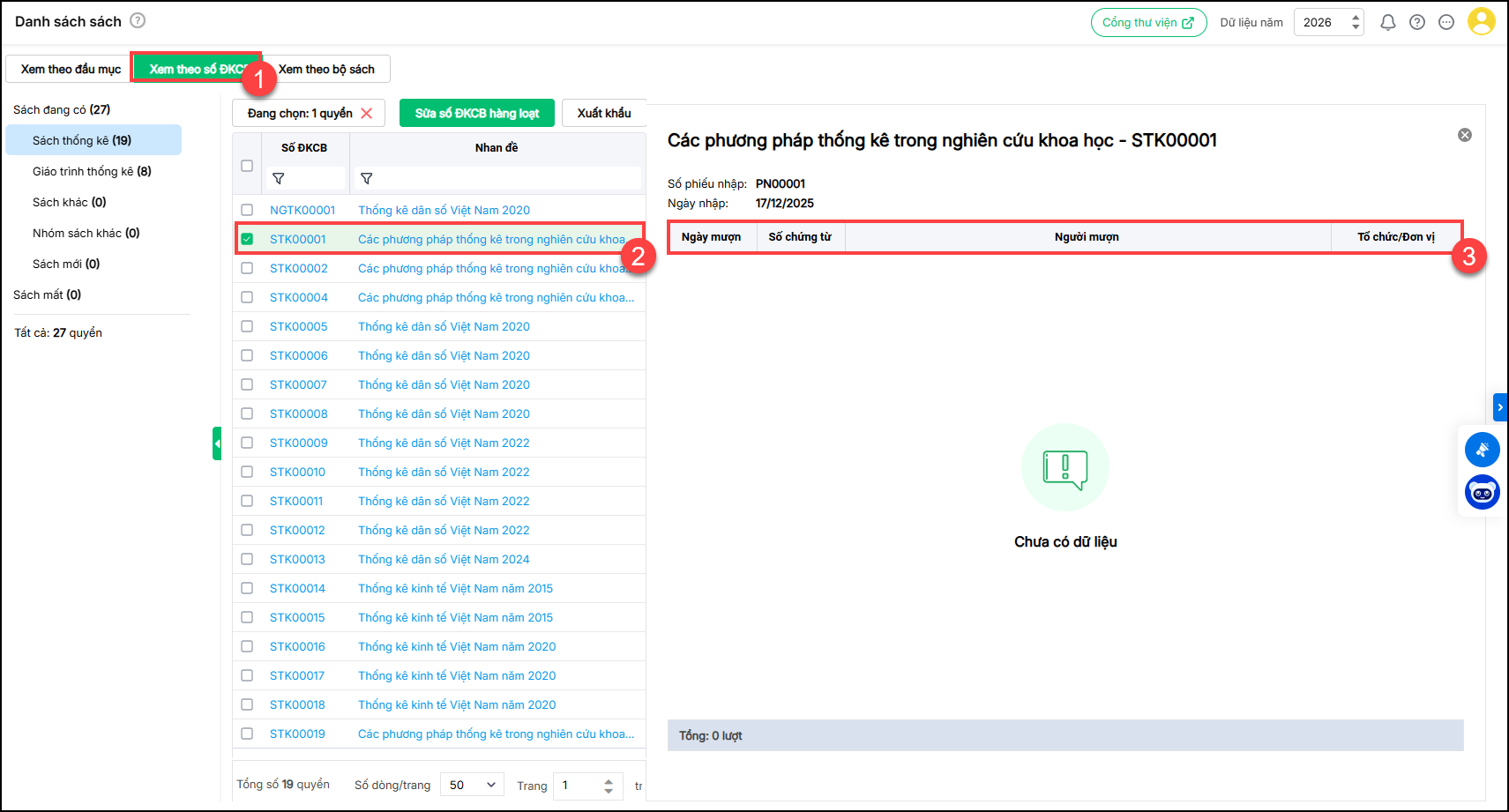
- Để xem lịch sử mượn sách, CBTV nhấn vào Nhan đề của sách cần xem, người dùng có thể xem các thông tin lịch sử mượn sách: Ngày mượn, Số chứng từ, Người mượn.
2.3. Xem theo bộ sách
- Nhấn Xem theo bộ sách
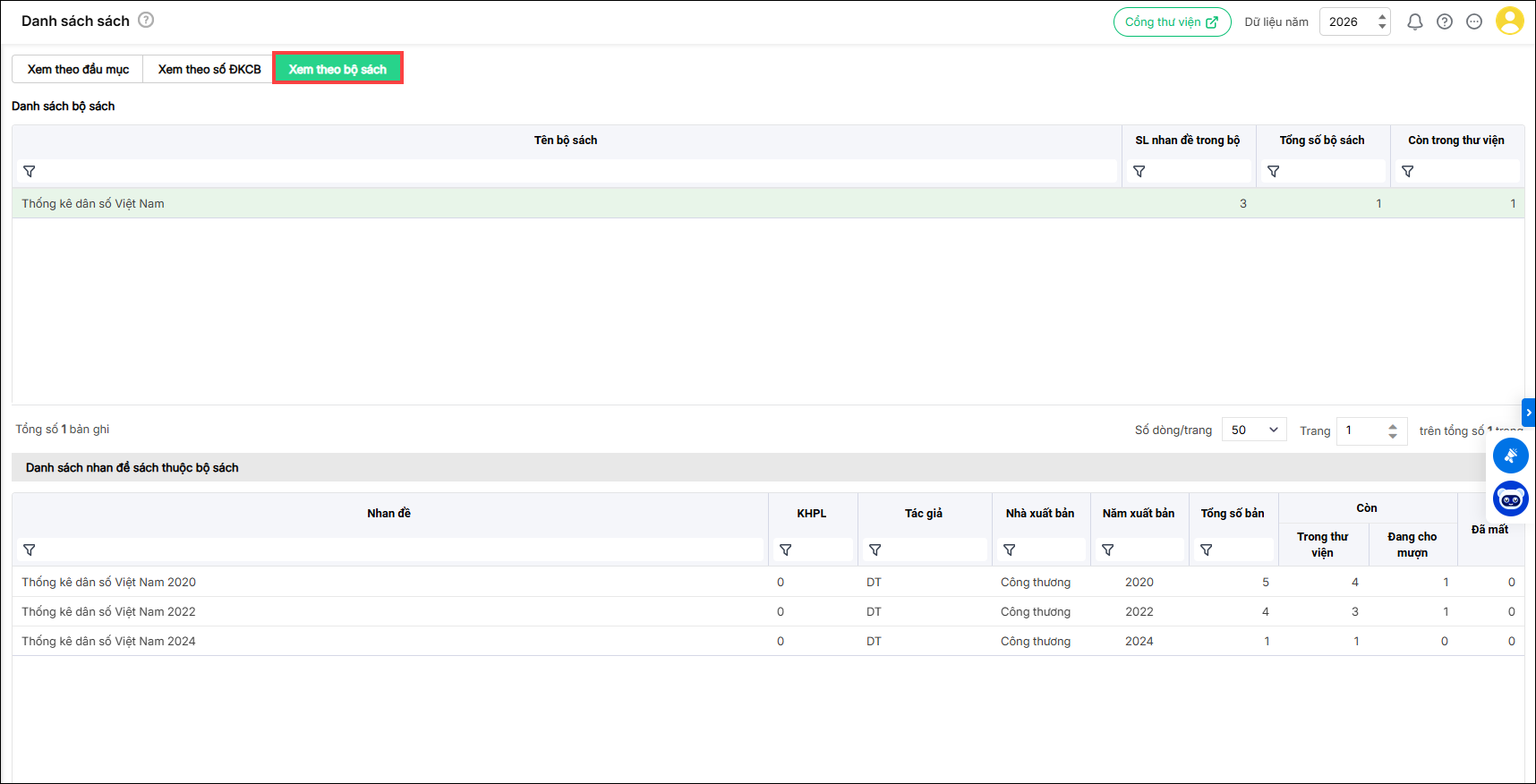
- Phần mềm thống kê theo tên bộ sách, SL nhan để trong bộ, tổng số bộ sách.
- Cán bộ thư viện có thể nắm bắt nhanh tình trạng của từng bộ sách: Đang cho mượn, Còn trong thư viện, Đã mất
II. Đổi loại sách
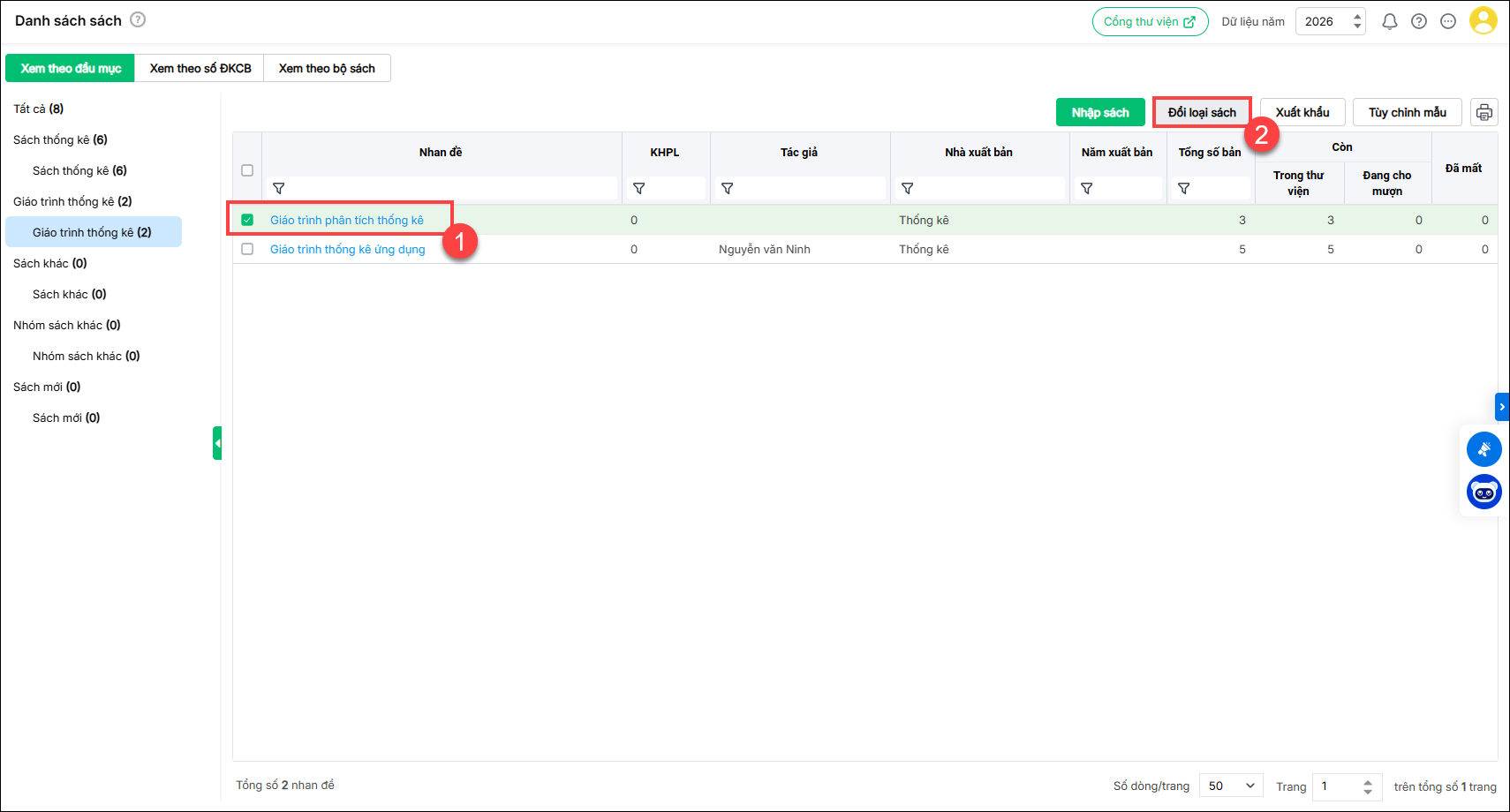
Trong trường hợp các đầu sách do anh chị quản lý chưa được sắp xếp vào đúng loại. Anh chị làm theo hướng dẫn sau để thay đổi loại sách:
- Chọn vào đầu sách cần thay đổi loại, chọn Đổi loại sách.
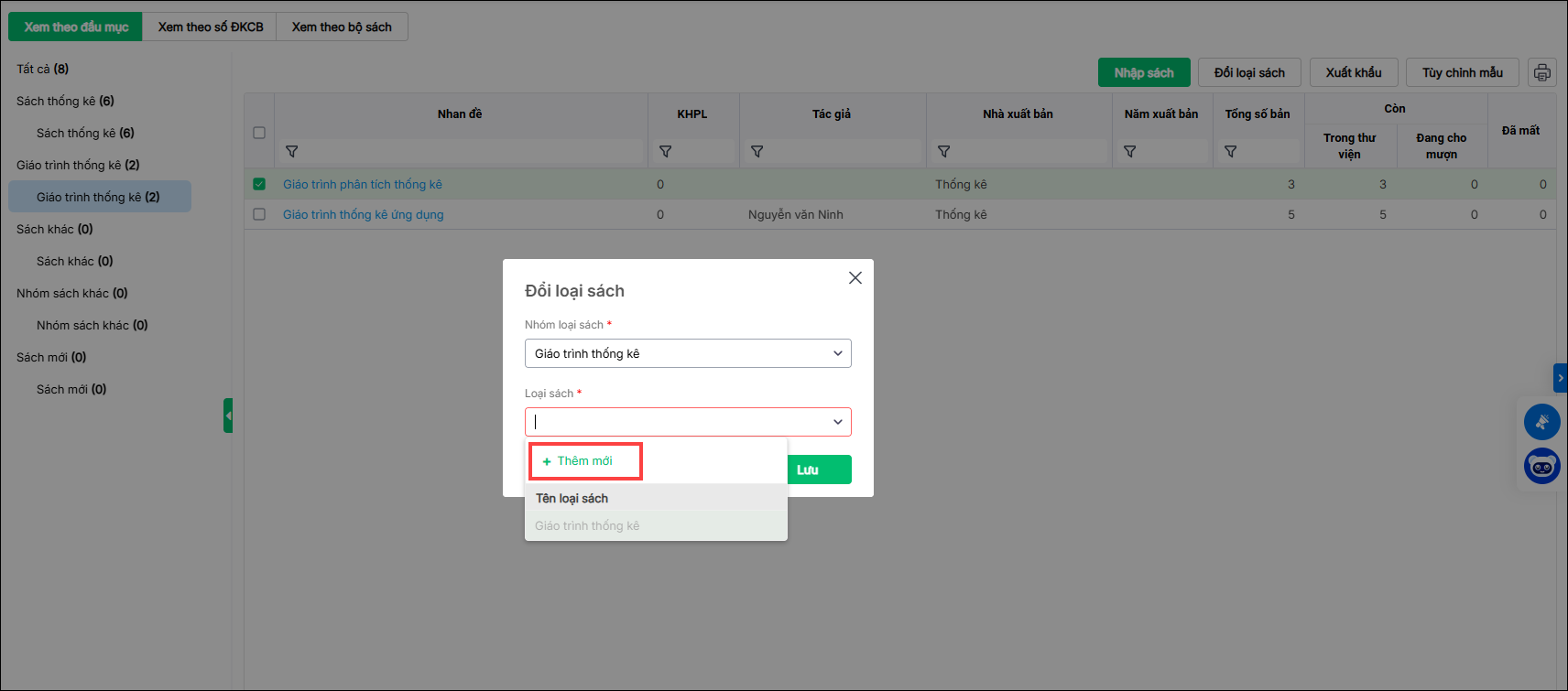
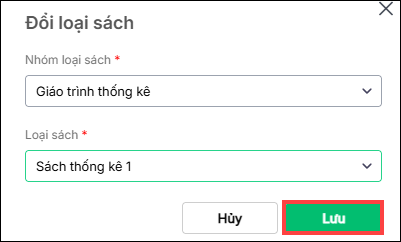
2. Chọn loại sách mà anh chị muốn di chuyển tới trong danh sách có sẵn khi nhấn biểu tượng mũi tên. Nếu chưa có loại sách anh/chị nhấn thêm mới
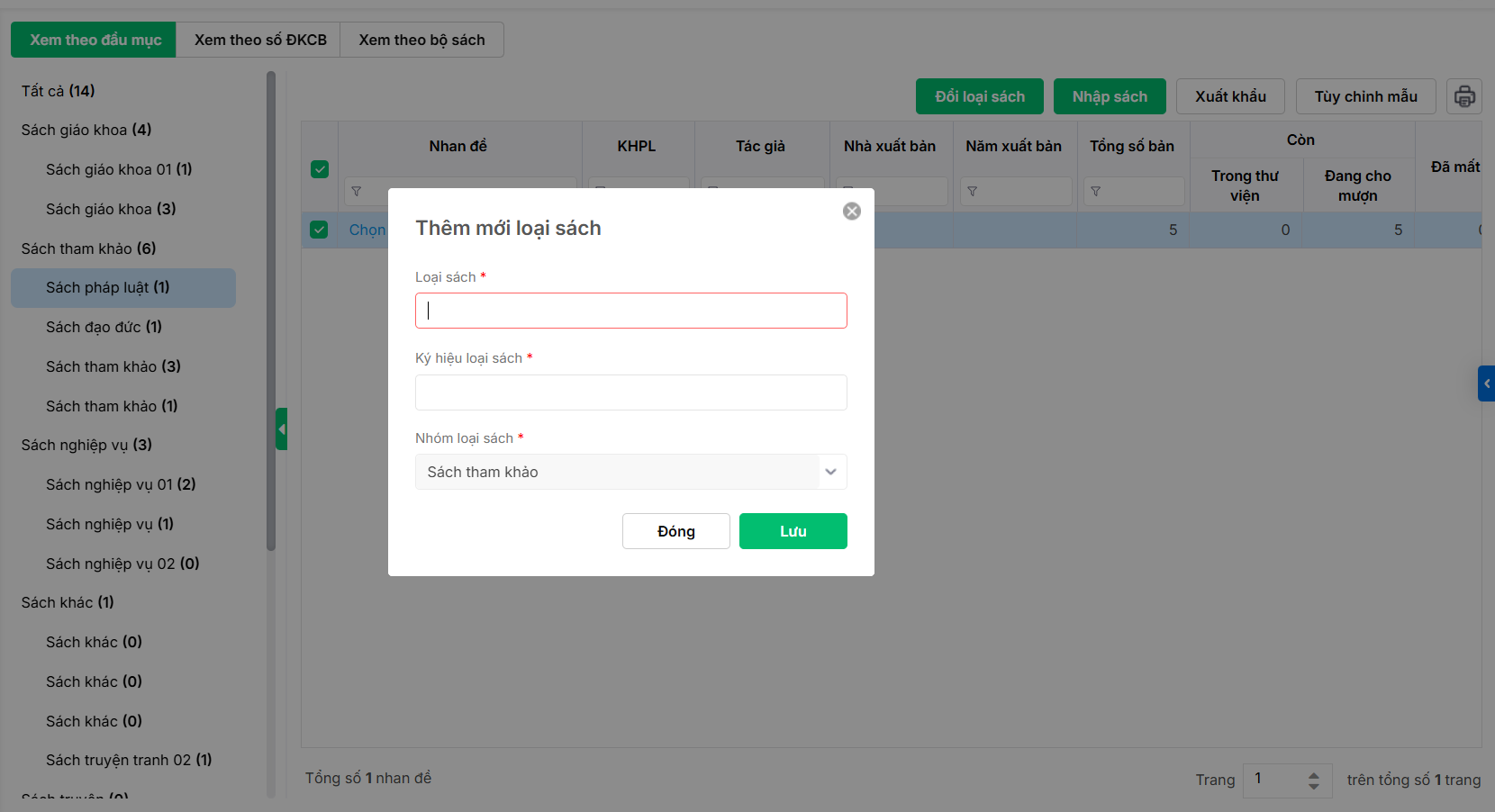
3. Nhập liệu thông tin rồi nhấn Lưu.
4. Sau khi chọn đúng loại sách cần thay đổi, anh chị nhấn Lưu để di chuyển đầu sách sang nhóm loại sách mới.
III. Nhập sách
- Nếu thư viện bổ sung thêm sách mới, CBTV có thể ghi nhận vào phần mềm bằng cách chọn Nhập sách.
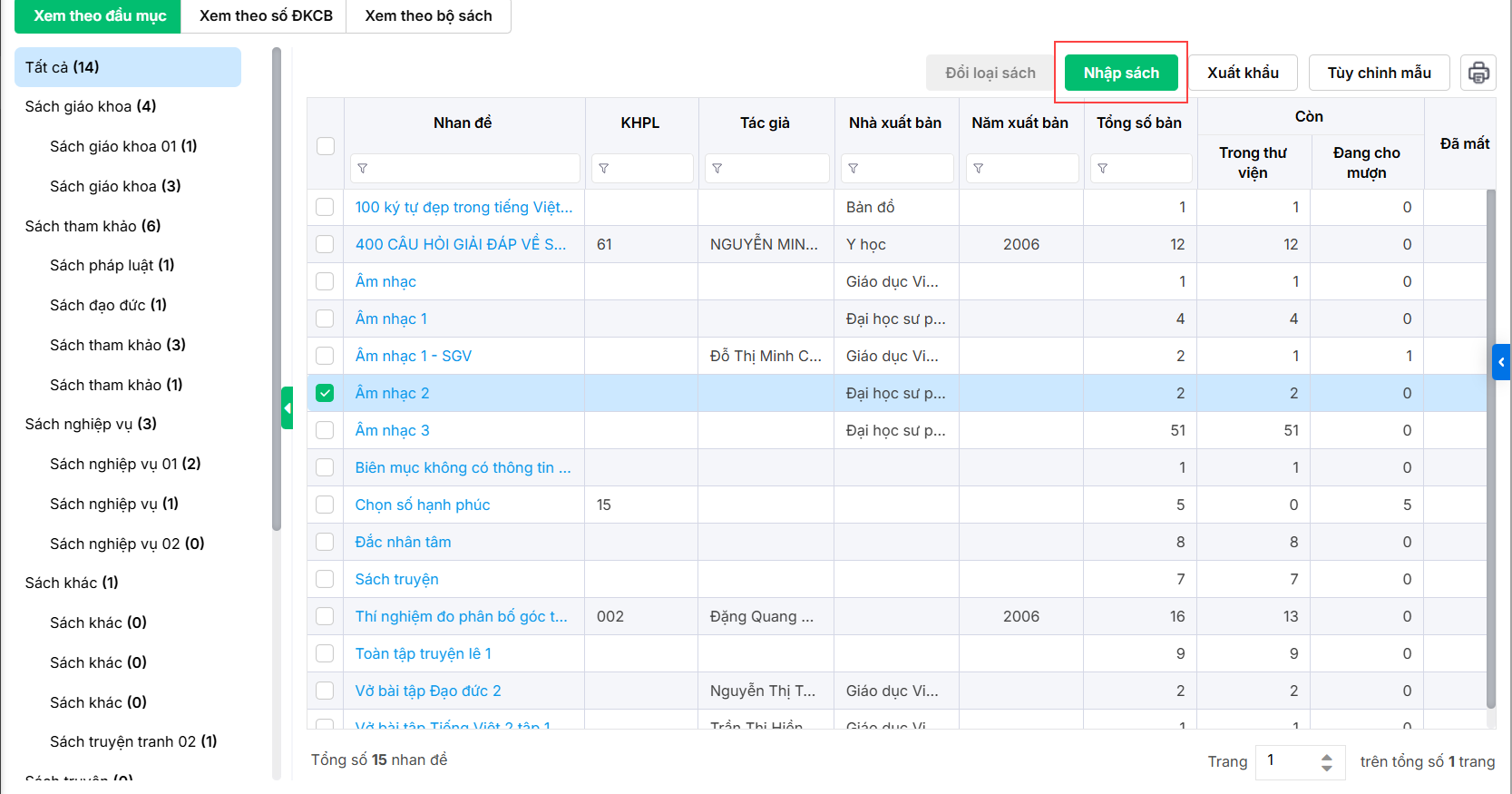
2. Phần mềm hỗ trợ nhập sách mới bằng 3 cách:
Cách 1: Nhập từng quyển sách
- Để thêm mới 1 vài đầu sách, chọn Thêm dòng mới.
- Chọn sách trong danh sách biên mục đã khai báo.
- Sau đó nhấn Lưu.
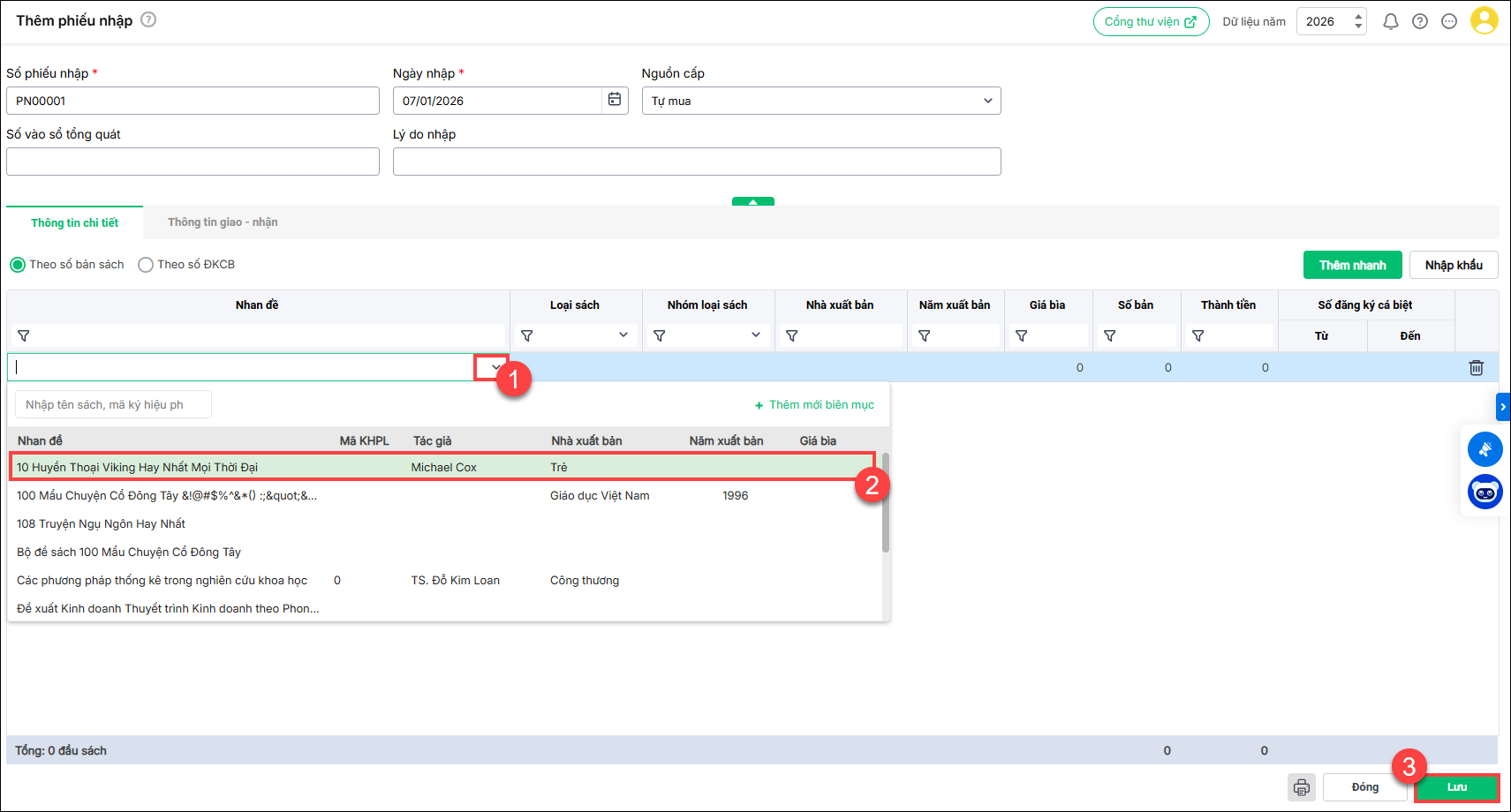
Trường hợp biên mục chưa tồn tại trên hệ thống, thực hiện khai báo thêm biên mục tại đây.
Cách 2: Nhập nhiều sách cùng lúc
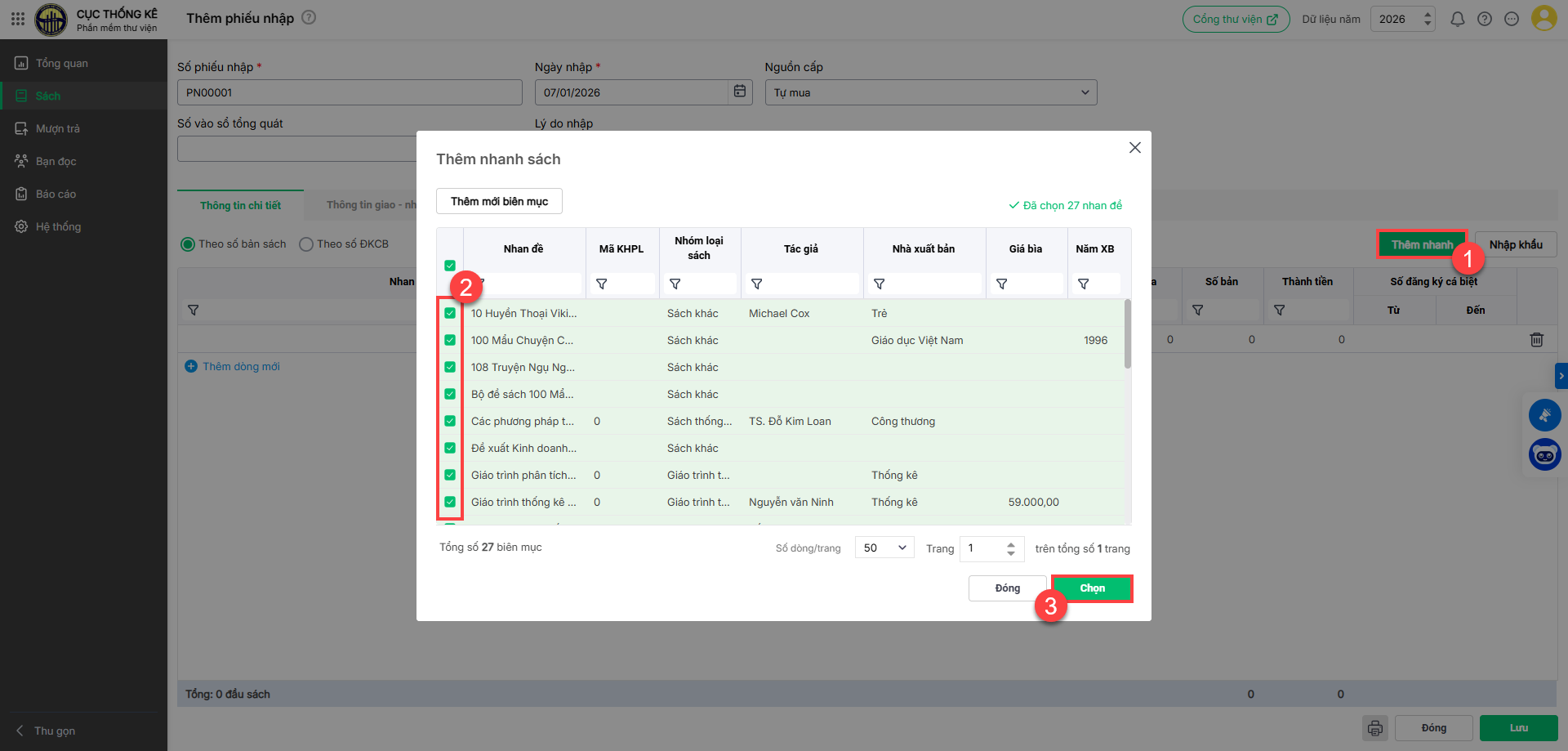
- Để thêm nhanh hàng loạt đầu sách, chọn Thêm nhanh.
- Tích chọn sách cần thêm
- Nhấn Chọn
Cách 3: Nhập khẩu hàng loạt sách
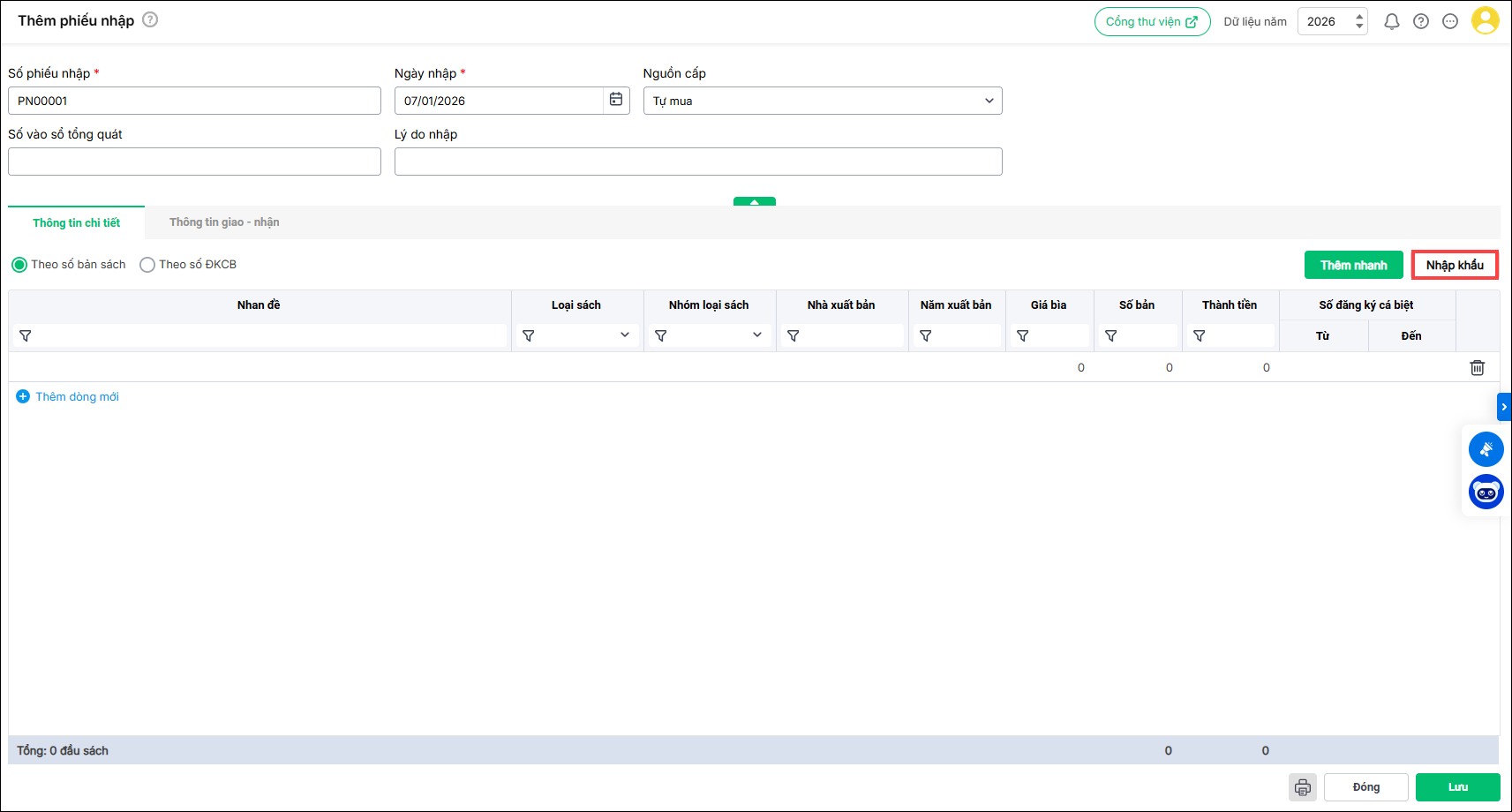
- Nhấn chọn Nhập khẩu
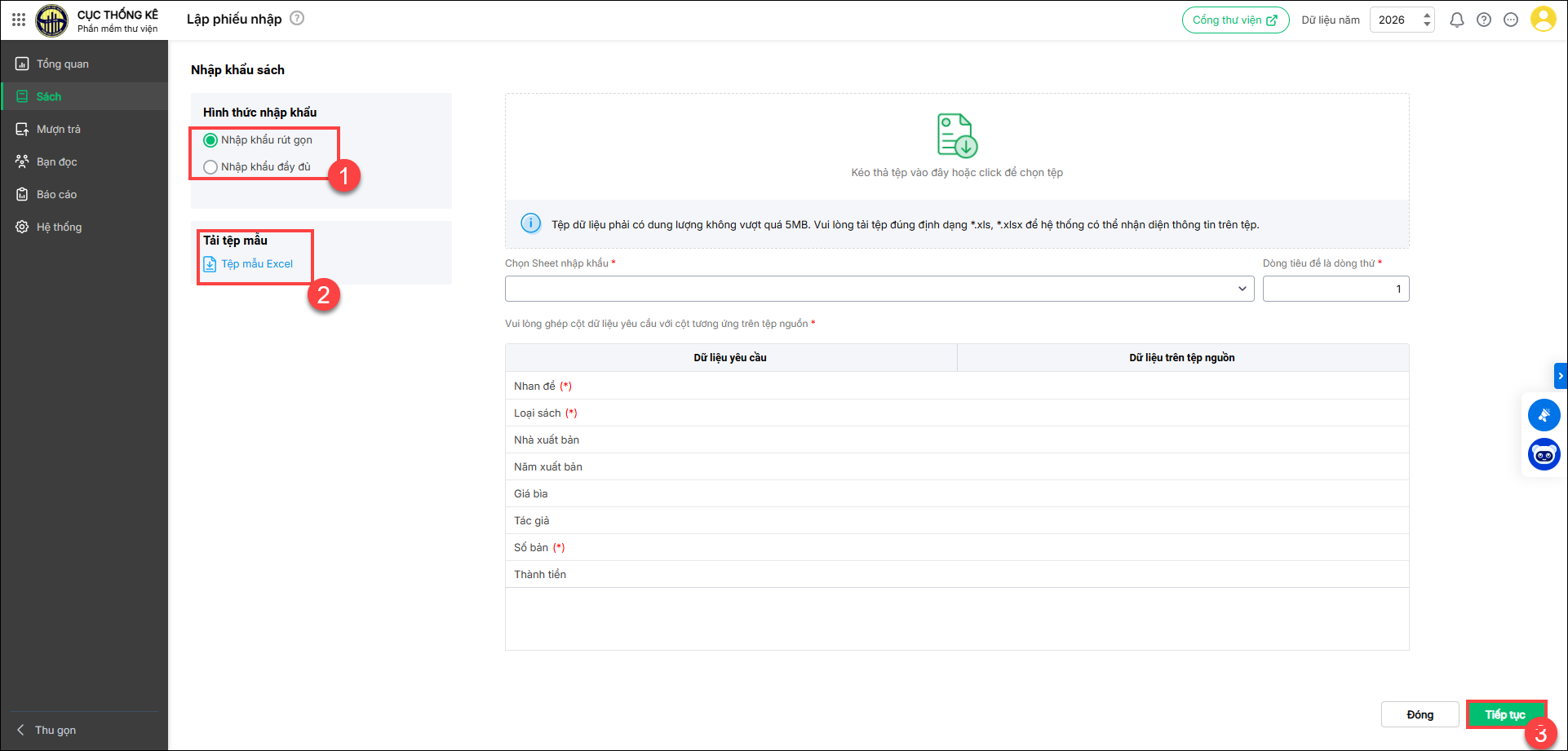
2. Chọn Hình thức nhập khẩu theo nhu cầu
-
- Nhập khẩu rút gọn: Giúp CBTV chỉ cần khai báo những thông tin cần thiết của sách. Sau khi thêm biên mục anh/chị có thể bổ sung thông tin còn thiếu sau.
- Nhập khẩu đầy đủ: Giúp CBTV khai báo đầy đủ tất cả các trường thông tin sách.
3. Nhấn Tải tệp mẫu sau đó bấm Tiếp tục
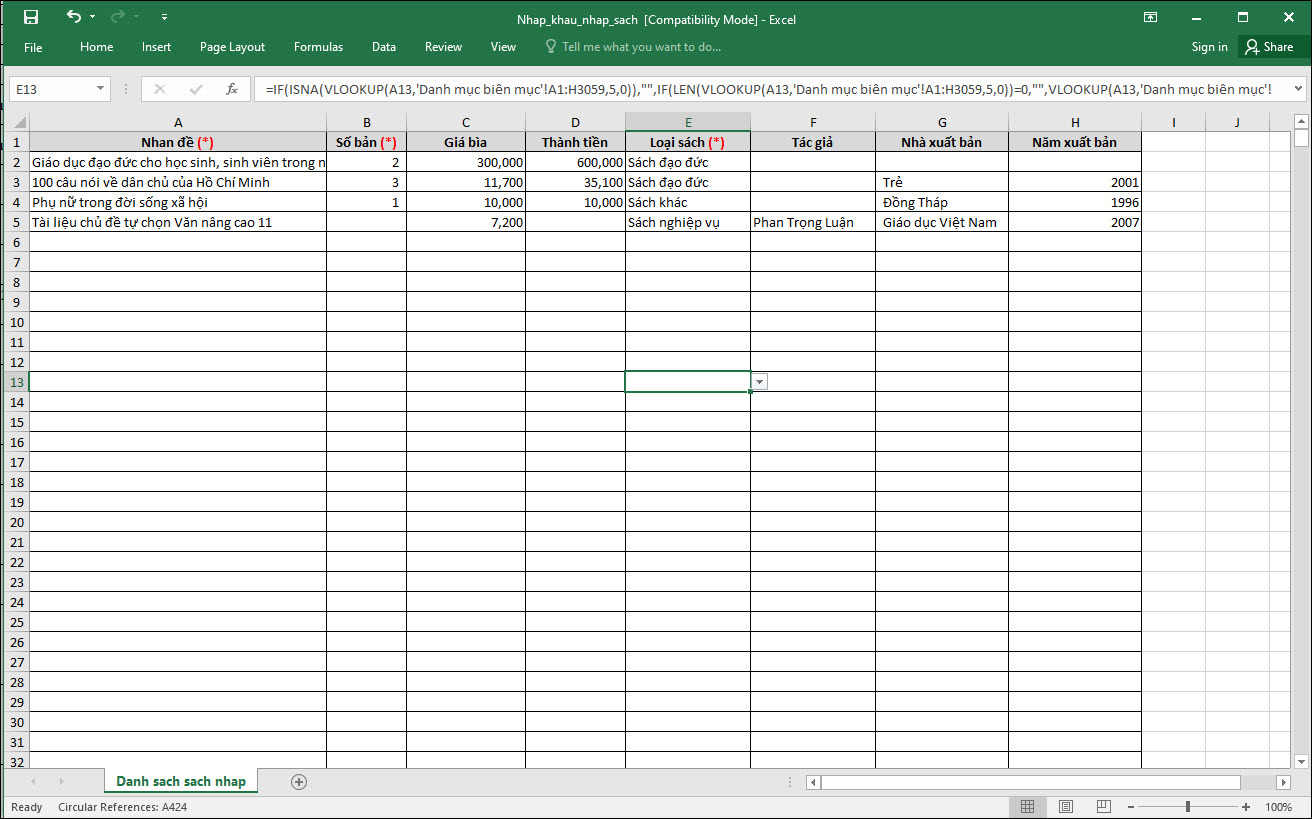
4. Nhập thông tin trên tệp mẫu vừa tải về.
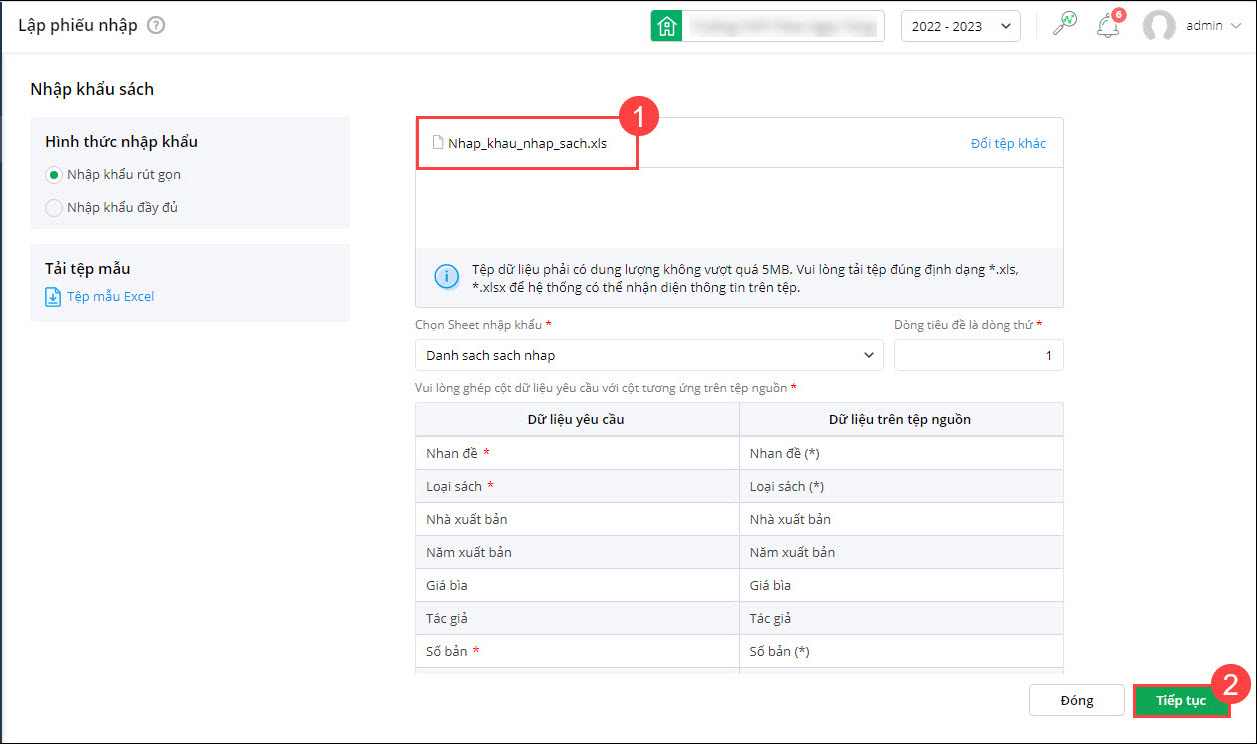
5. Tiến hành nhập khẩu tệp vào phần mềm, phần mềm tự động lấy lên sheet nhập khẩu và ghép cột dữ liệu tương ứng, anh/chị có thể chỉnh sửa nếu muốn. Nhấn Tiếp tục.
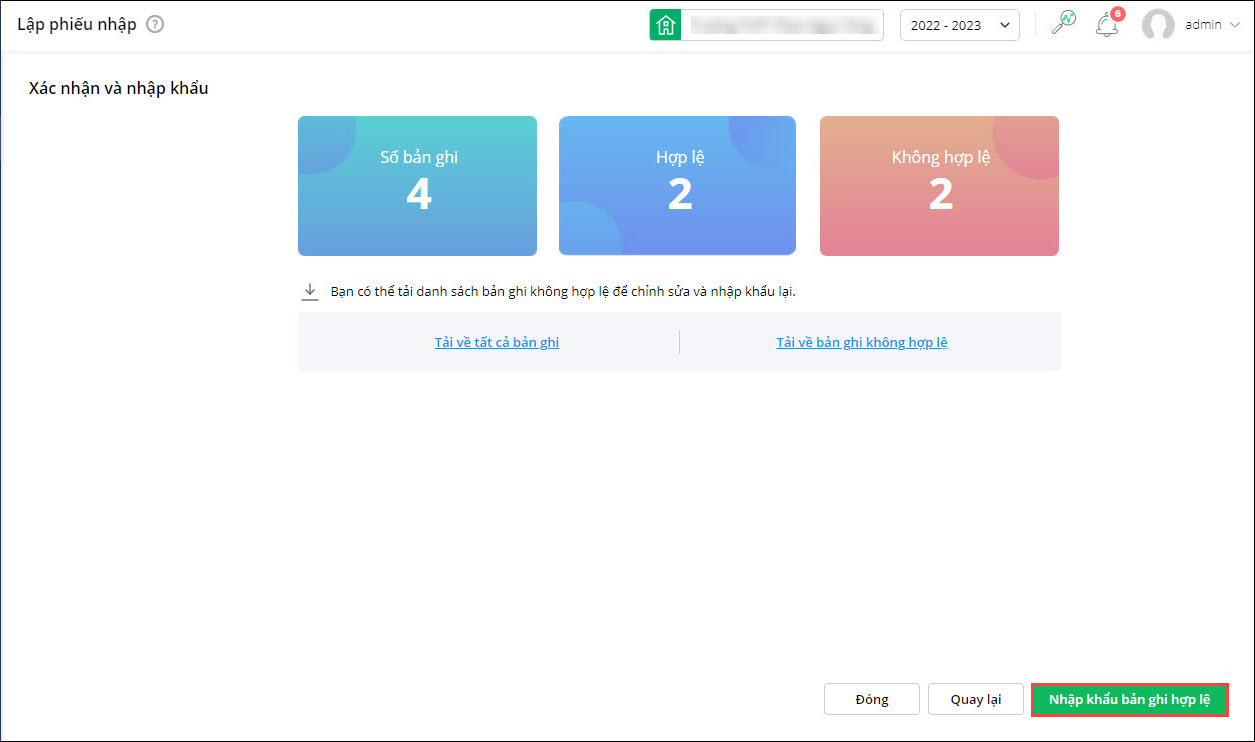
6. Phần mềm tự động kiểm tra thông tin và hiển thị kết quả nhập khẩu gồm: Tổng số bản ghi, số bản ghi Hợp lệ và Không hợp lệ
-
- Với bản ghi Không hợp lệ: Anh/chị tải về về máy để xem chi tiết lỗi, thực hiện chỉnh sửa và nhập khẩu lại vào phần mềm.
- Với bản ghi Hợp lệ: Chọn Nhập khẩu bản ghi hợp lệ để nhập khẩu thông tin vào phần mềm..
IV. Sửa số Đăng ký cá biệt
Khi CBTV muốn sửa số ĐKCB của sách, phần mềm cho phép sửa theo 2 hình thức:
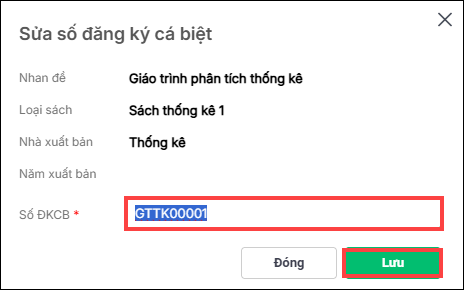
- Sửa từng sổ ĐKCB
- Chọn Xem theo số ĐKCB,
- Kích chuột trái vào Số ĐKCB của sách cần sửa.
- Sửa lại thông tin sau đó nhấn Lưu
2. Sửa hàng loạt sổ ĐKCB
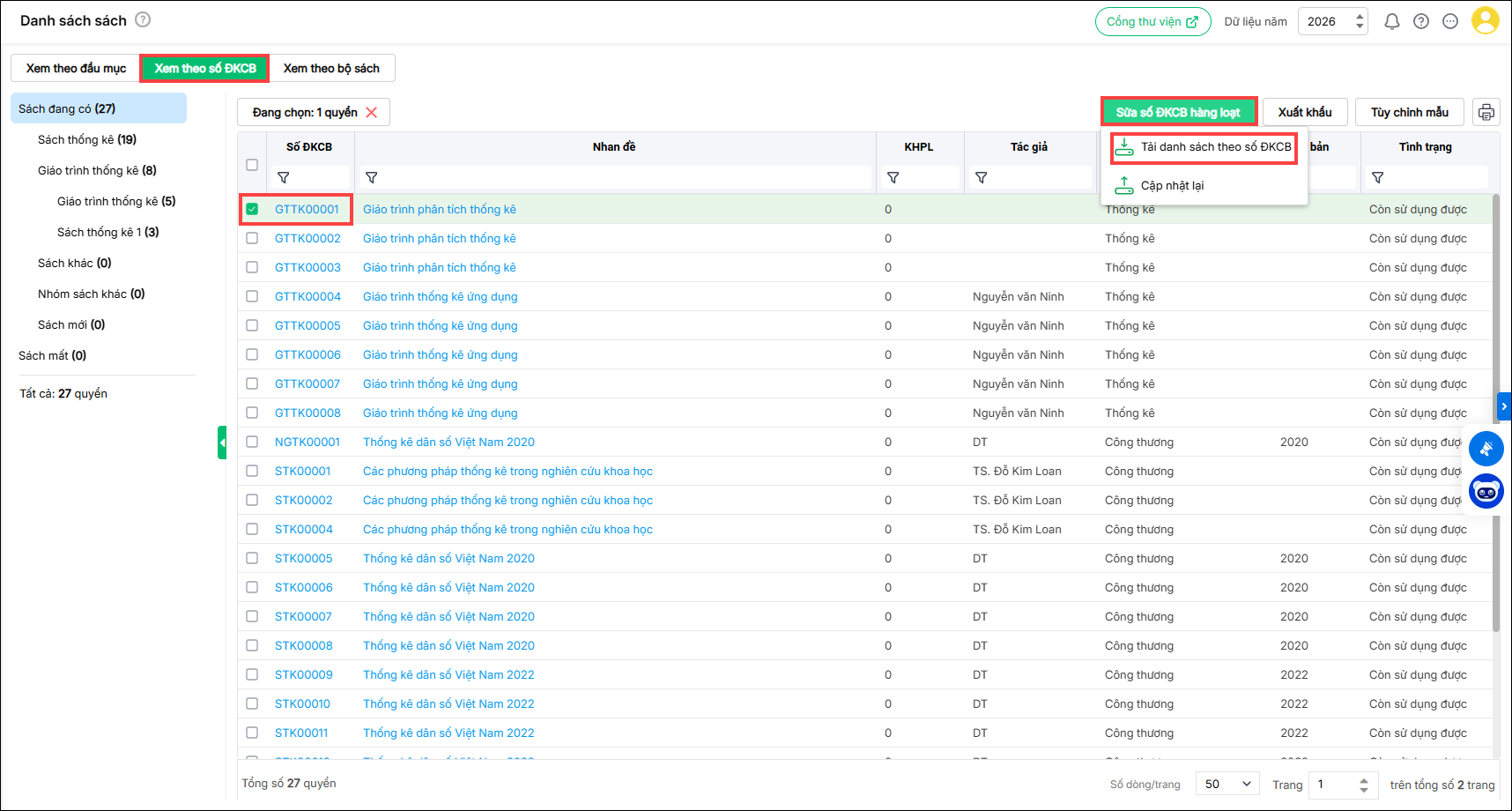
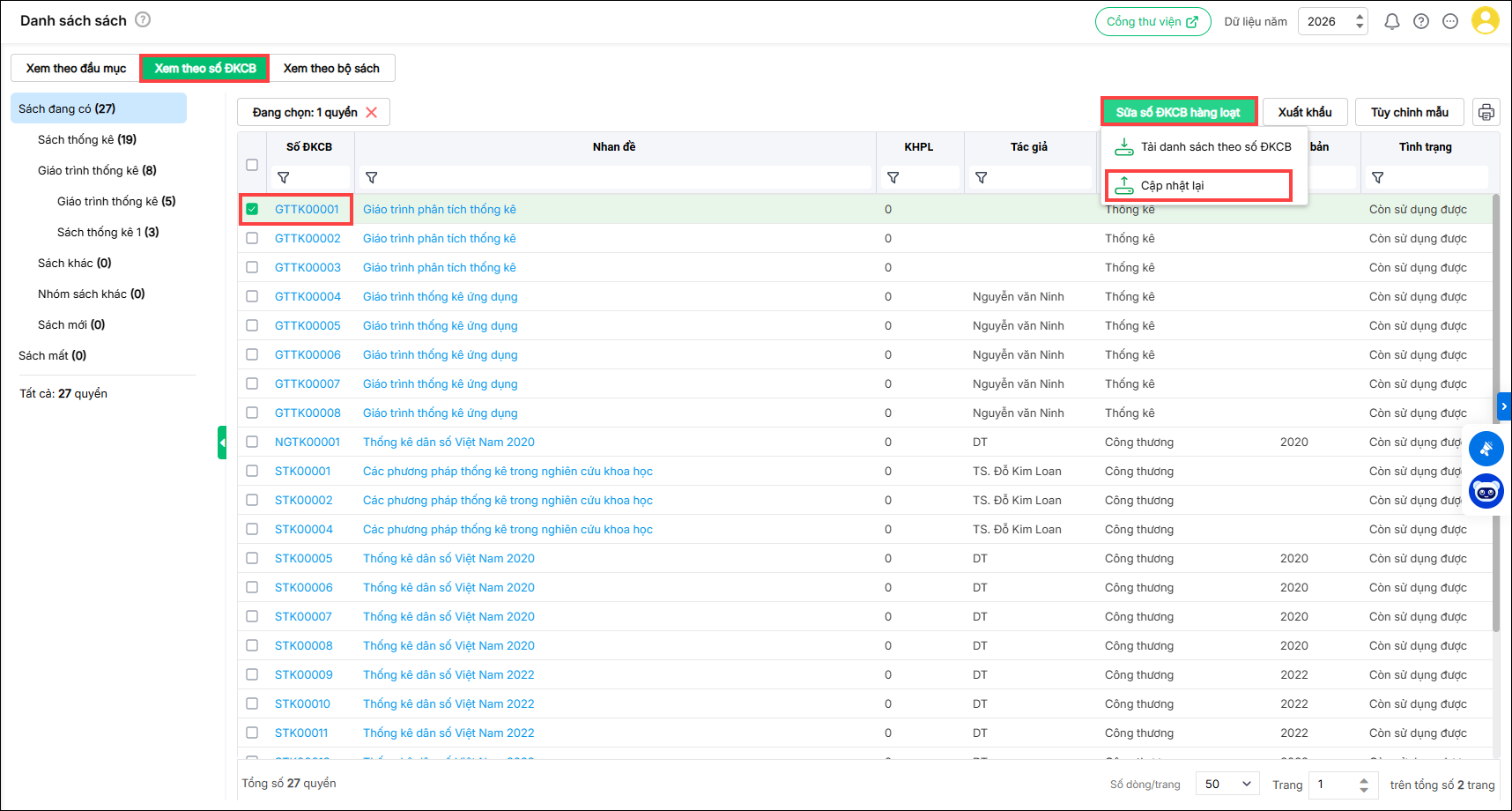
1. Chọn Xem theo số ĐKCB, tích chọn vào Số ĐKCB của sách cần sửa.
- Nhấn Sửa số ĐKCB hàng loạt
- Nhấn Tải danh sách theo sổ ĐKCB
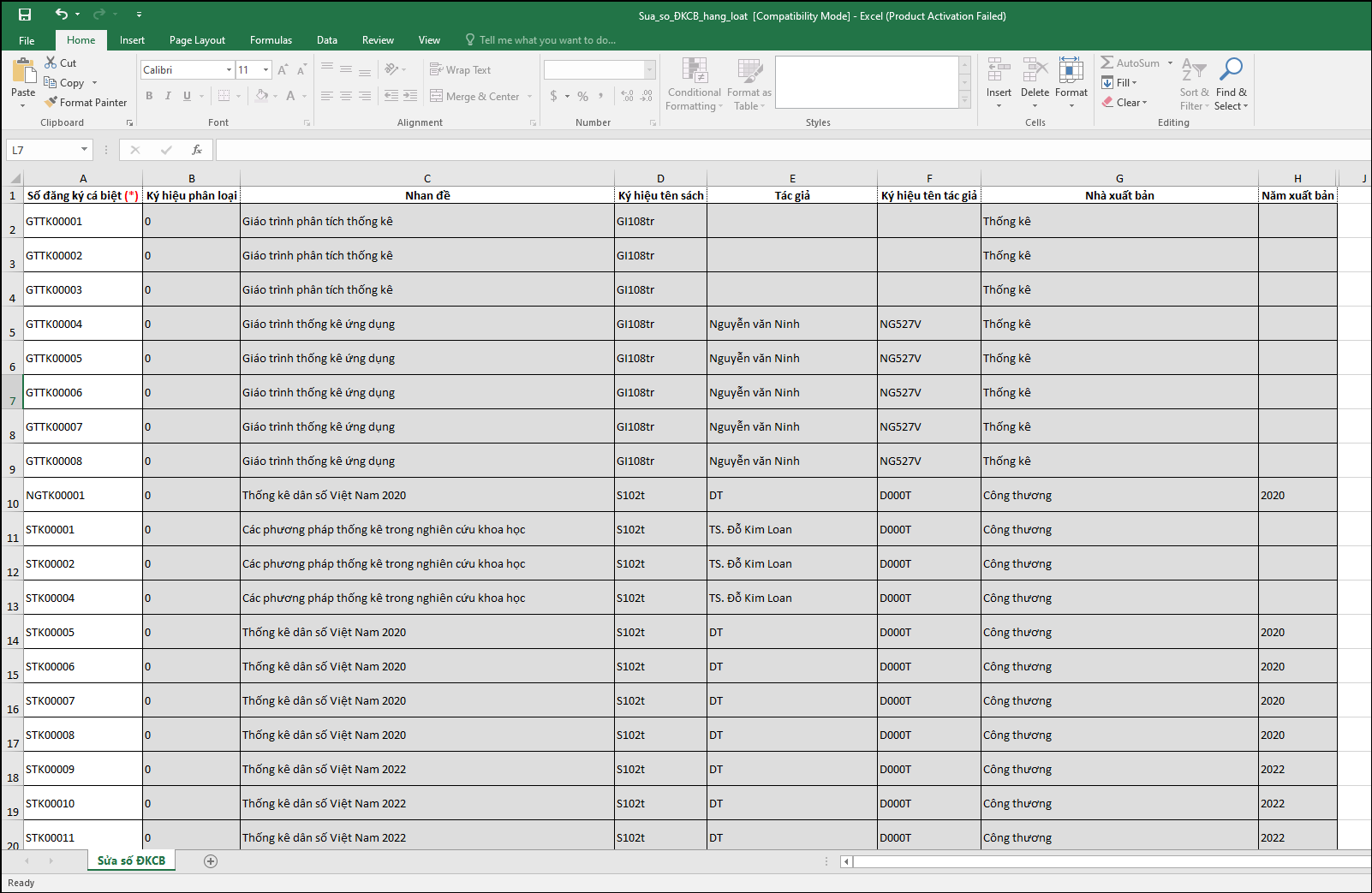
2. Mở file excel vừa tải xuống, anh/chị thực hiện cập nhật lại số ĐKCB của nhiều sách
3. Sau khi sửa xong trên file ecxel xong, anh/chị chọn Cập nhật lại trên phần mềm Thư viện.
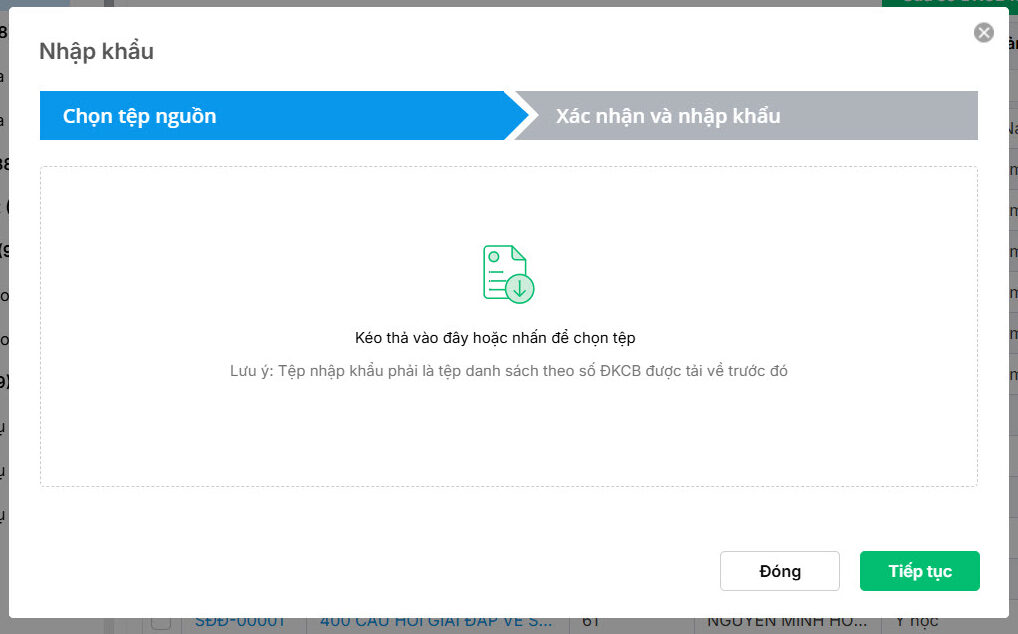
4. Tải tệp vừa chỉnh sửa để nhập khẩu lại vào phần mềm
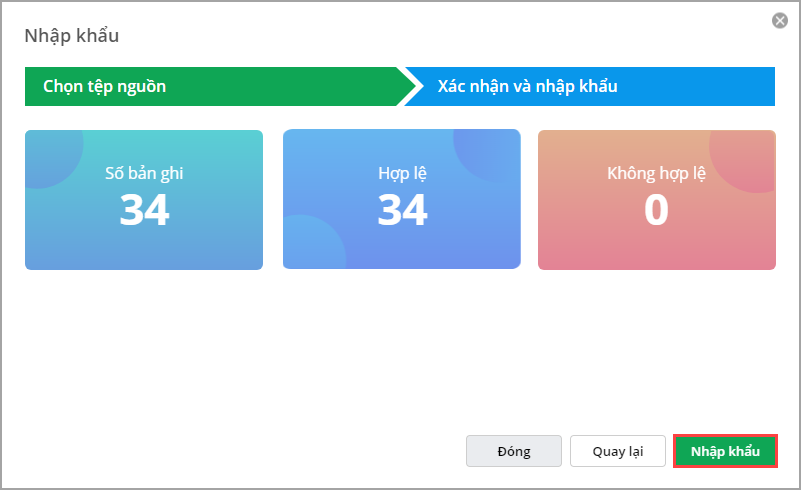
5. Phần mềm hiển thị số bản ghi (dòng sách) hợp lệ thông tin, bản ghi không hợp lệ. Nhấn Nhập khẩu để nhập khẩu những dòng thông tin sách hợp lệ vào phần mềm
V. In danh mục sách và nhãn sách
1. In danh mục sách
Để in danh mục sách phục vụ cho báo cáo hoặc theo dõi tại thư viện, anh/chị thực hiện như sau:
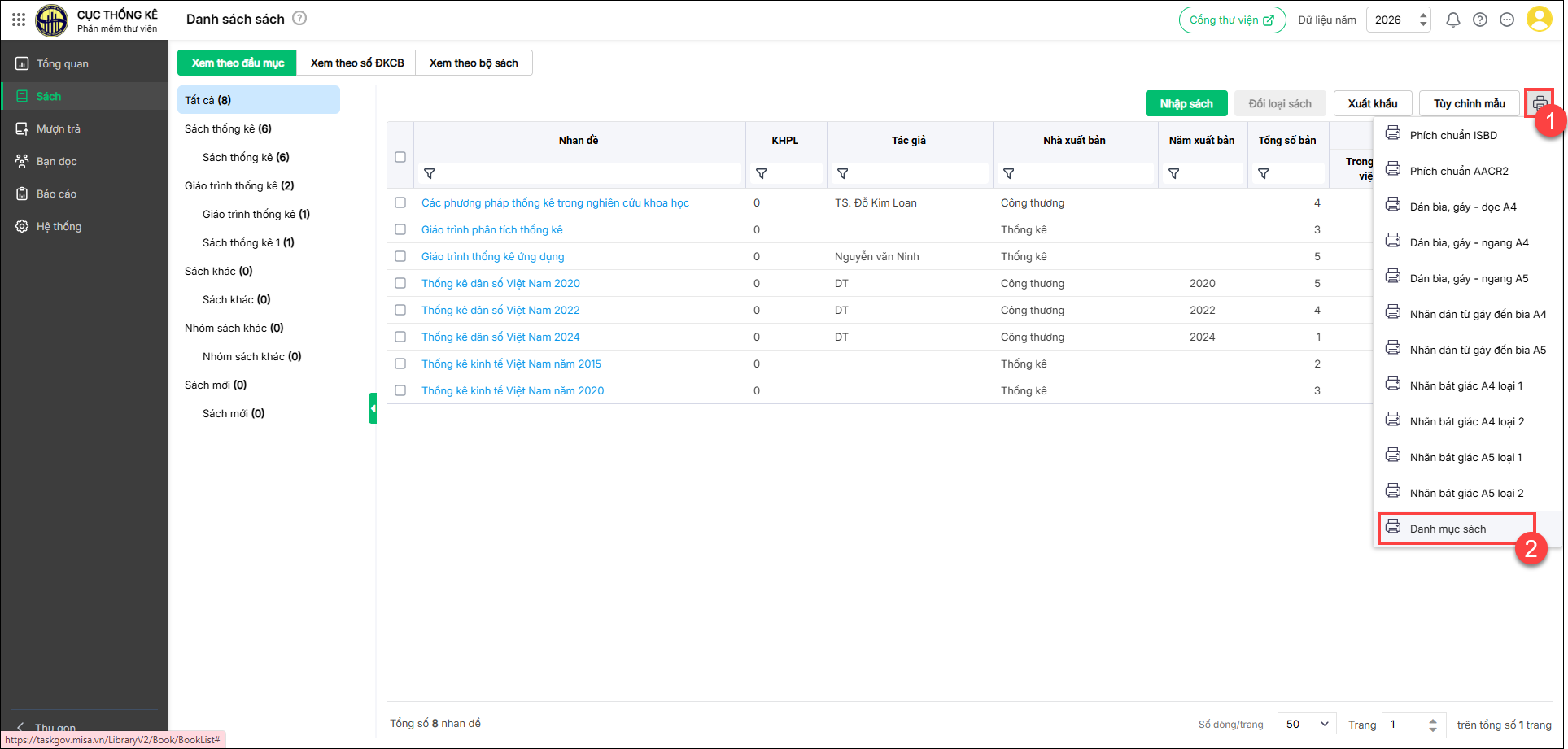
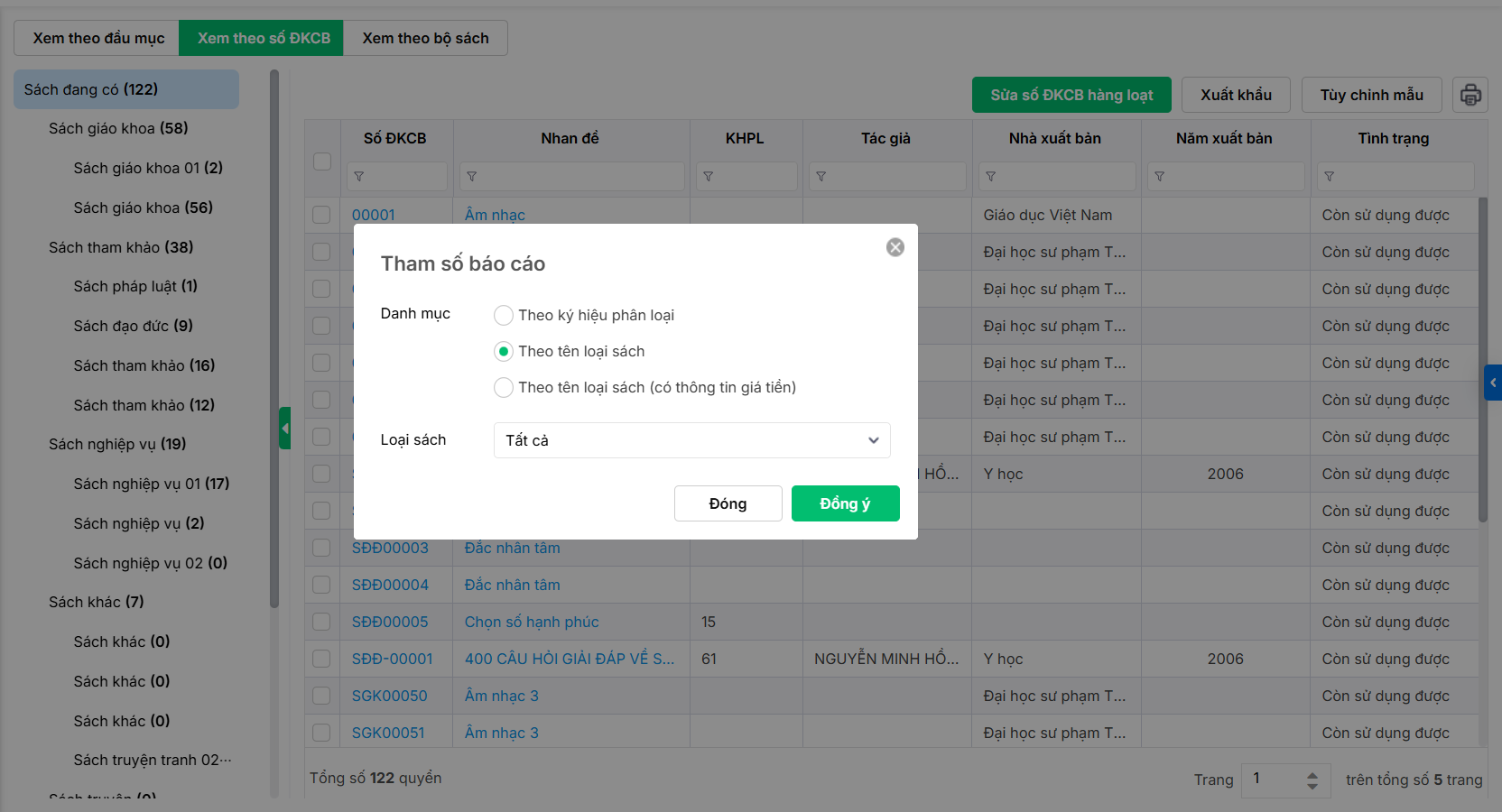
- Tại màn hình Danh sách sách, anh chị nhấn vào Biểu tượng máy in, chọn Danh mục sách.
2. Khai báo các tham số: In danh mục theo Ký hiệu phân loại/Nhóm ký hiệu phân loại/Theo tên loại sách/Theo tên loại sách (có thông tin giá tiền)
3. Lựa chọn Ký hiệu phân loại hoặc Loại sách để in.
4. Nhấn Đồng ý để in danh mục.
2. In nhãn sách
Khi có đợt sách mới, CBTV tiến hành phân loại, in nhãn từng loại sách để bạn đọc tìm kiếm sách nhanh hơn.
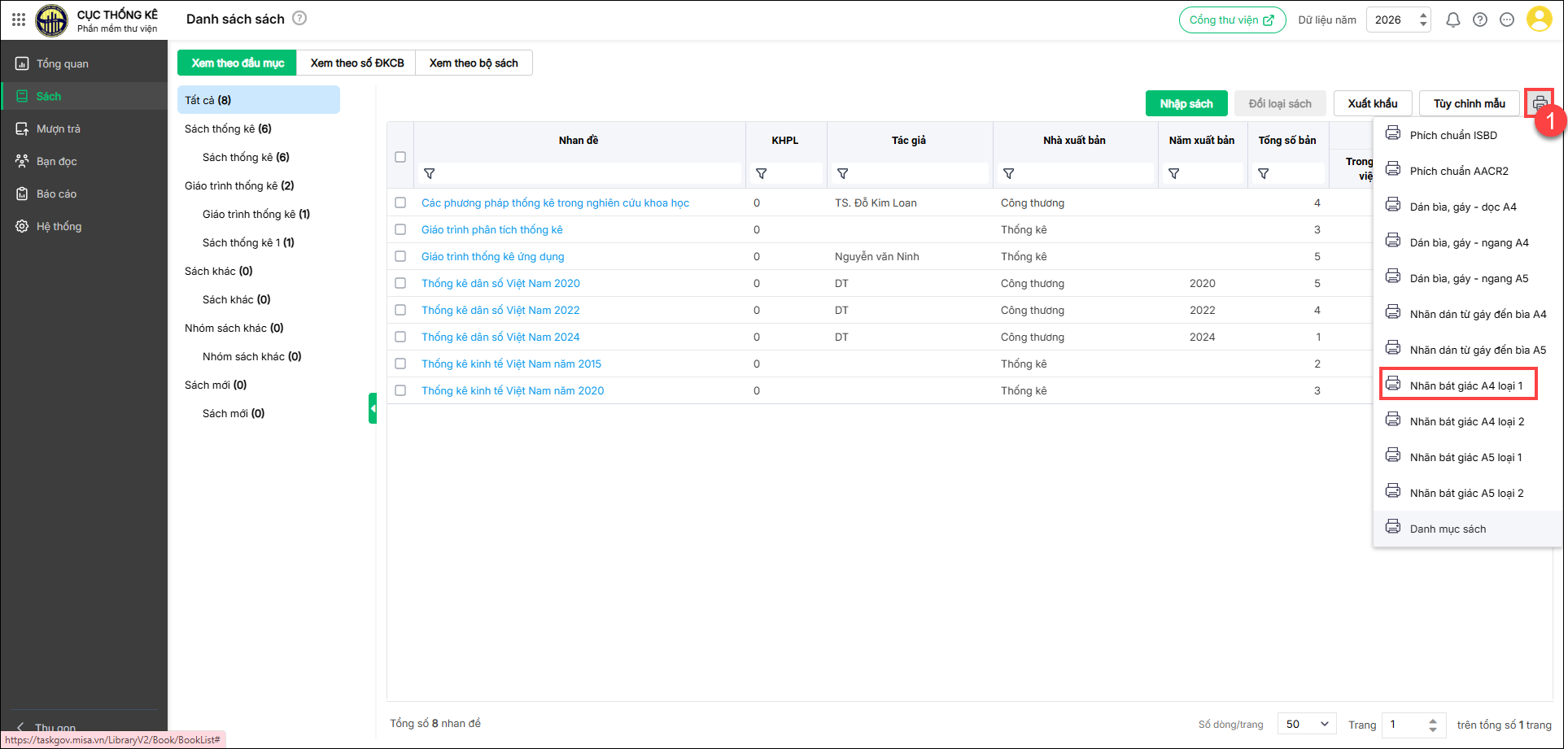
- Tích chọn những sách cần in nhãn, nhấn vào biểu tượng máy in. Phần mềm hỗ trợ in theo:
- Phích chuẩn ISBD
- Phích chuẩn AACR2
- Dán bìa, gáy – dọc A4
- Dán bìa, gáy – ngang A4
- Dán bìa, gáy – ngang A5
- Nhãn dán từ gáy đến bìa A4
- Nhãn dán từ gáy đến bìa A5
- Nhãn bát giác A4 loại 1
- Nhãn bát giác A4 loại 2
- Nhãn bát giác A5 loại
- Nhãn bát giác A5 loại 2
2. Chọn hình thức in theo nhu cầu
3. Khai báo tham số báo cáo

-
- Nếu chọn Ký hiệu phân loại: Sắp xếp theo alphabet của Ký hiệu phân loại, nếu trùng Ký hiệu phân loại thì sắp xếp theo Số đăng ký cá biệt tăng dần.
- Nếu chọn Số đăng ký cá biệt: Sắp xếp theo Số đăng ký cá biệt tăng dần, nếu trùng số đăng ký cá biệt thì sắp xếp theo alphabet của Ký hiệu phân loại.
- Nếu nhãn dán chỉ có thông tin Ký hiệu phân loại hoặc Số đăng ký cá biệt: Sắp xếp theo alphabet của Ký hiệu phân loại hoặc sắp xếp theo Số đăng ký cá biệt tăng dần.
4. Nhấn Đồng ý.






 024 3795 9595
 https://www.misa.vn/