
2. Các bước nâng cấp bảo mật và xác thực 2 yếu tố
Bước 1. Cập nhật thông tin cá nhân
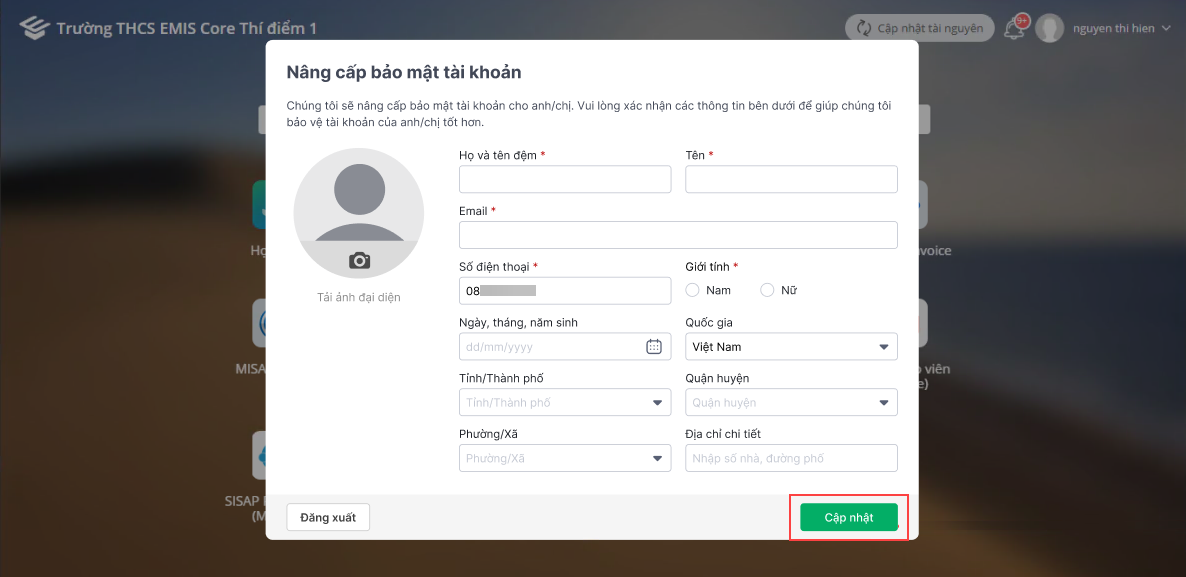
Sau khi đăng nhập, hệ thống yêu cầu nâng cấp bảo mật tài khoản và bật xác thực 2 yếu tố để đảm bảo an toàn bảo mật cho dữ liệu.Phần mềm sẽ hiển thị thông báo nâng cấp, người dùng cần hoàn thiện các thông tin sau:
- Họ và tên đệm
- Tên
- Email (Lưu ý: nhập đúng email đang sử dụng để nhận mã xác thực)
- Số điện thoại
- Giới tính
- Địa chỉ
Nhấn Cập nhật sau khi thực hiện xong.
Bước 2. Xác thực số điện thoại và liên kết tài khoản
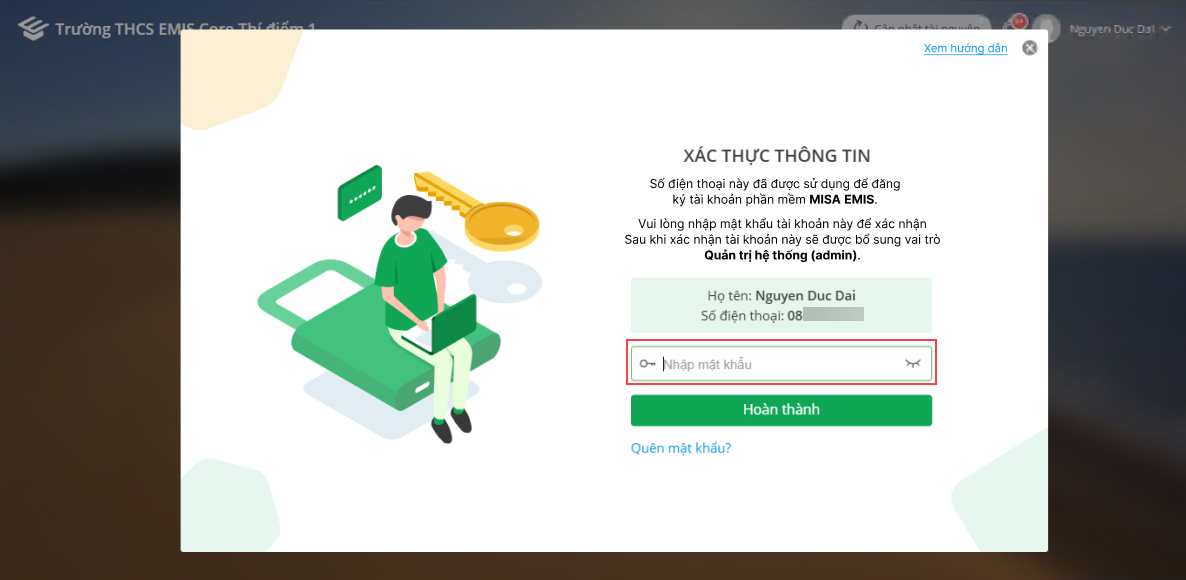
Khi nhập số điện thoại, phần mềm sẽ kiểm tra xem số này đã được dùng để đăng ký tài khoản trên phần mềm EMIS chưa. Nếu có, cần nhập mật khẩu của tài khoản đó để liên kết với tài khoản đang dùng trên hệ thống MISA.
- Trường hợp 1: Tài khoản chưa nâng cấp lên MISA ID, nhập mật khẩu đang dùng để đăng nhập phần mềm EMIS.
- Trường hợp 2: Tài khoản đã nâng cấp lên MISA ID, nhập mật khẩu MISA ID để xác thực.
Bước 3. Hoàn thành xác thực
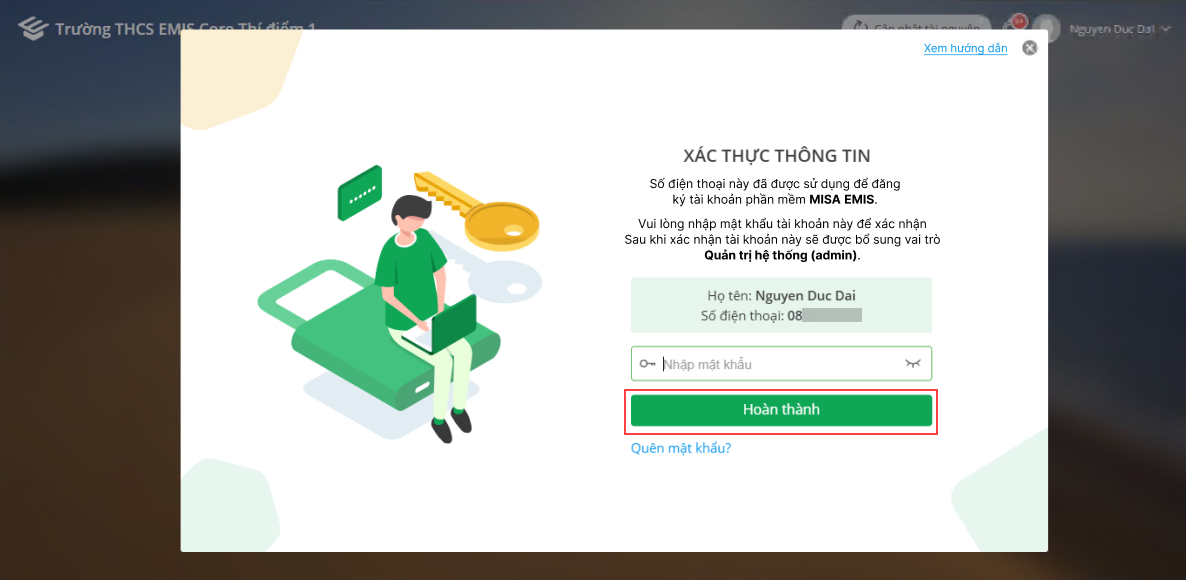
Chọn Hoàn thành.
Bước 4. Đăng nhập và sử dụng phần mềm
Sau khi xác thực, đăng nhập và sử dụng phần mềm bình thường. Tuy nhiên, lần đăng nhập tiếp theo phần mềm sẽ yêu cầu xác thực 2 lớp. Xem hướng dẫn xác thực 2 lớp tại đây.



