2. Các bước thực hiện
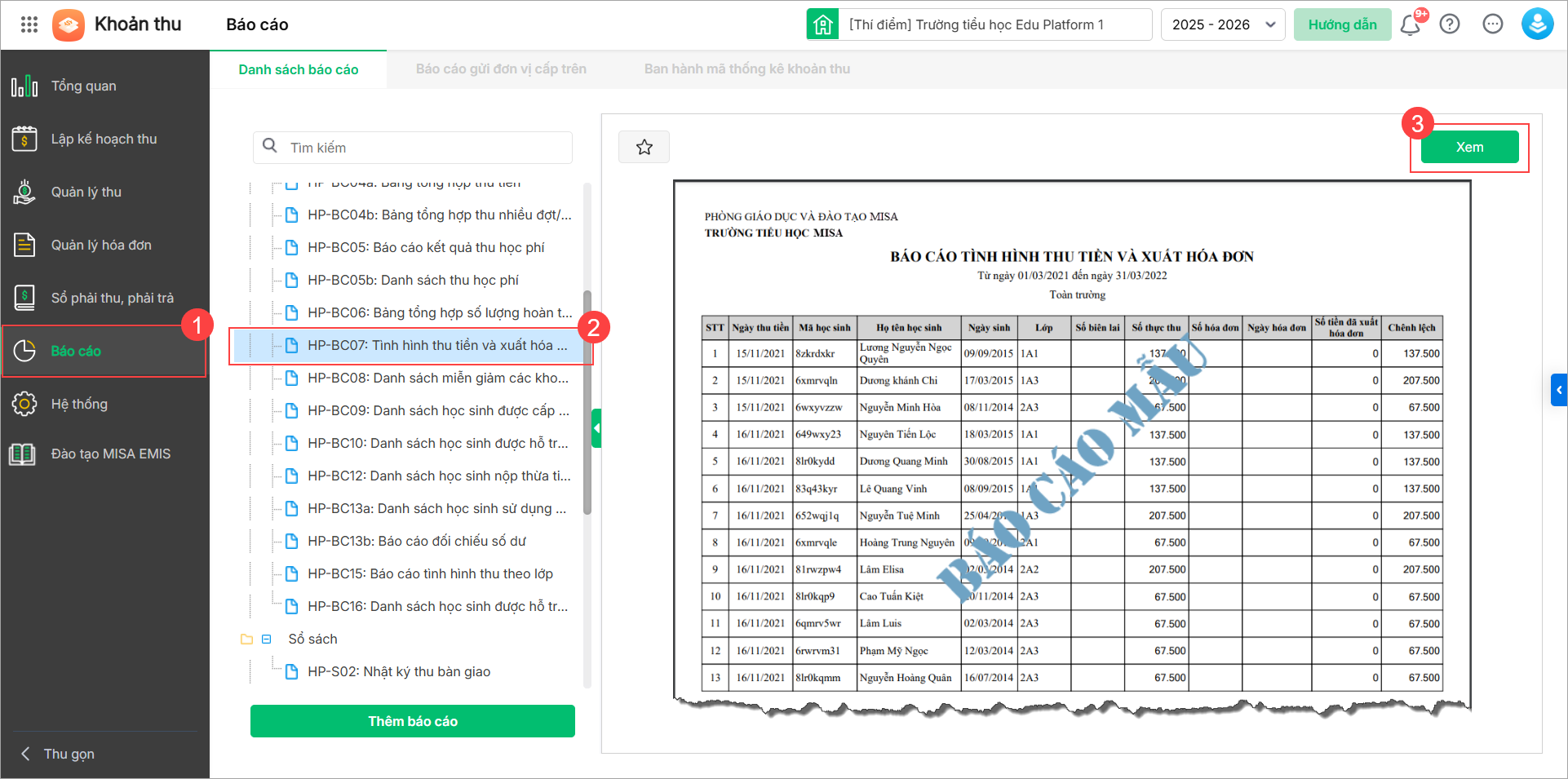
Để xem được HP-BC07: Tình hình thu tiền và xuất hóa đơn, thực hiện theo các bước sau:
Bước 1: Tại tab menu chọn Báo cáo, tìm đến báo cáo cần xem, nhấn đúp chuột HP-BC07: Tình hình thu tiền và xuất hóa đơn
Bước 2: Khai báo các tham số trên báo cáo:
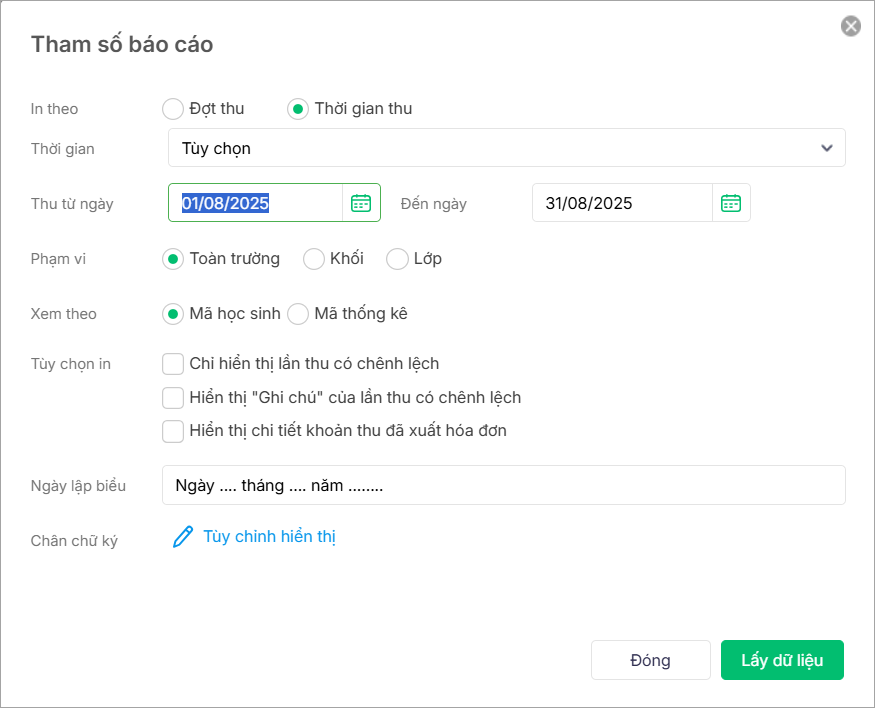
- In theo:
- Đợt thu: Hiển thị danh sách đợt thu phát sinh để chọn đợt thu tương ứng.
- Thời gian thu: Hiển thị các tháng hoặc cho phép chọn ngày phát sinh.
- Thời gian: Nhập khoảng thời gian thu cần thống kê (từ ngày… đến ngày…).
- Anh/chị có thể lựa chọn phạm vi hiển thị theo một trong các hình thức sau:
- Toàn trường: Hiển thị chi tiết học sinh toàn trường
- Khối: Hiển thị chi tiết học sinh khối
- Lớp: Hiển thị chi tiết học sinh lớp
- Xem theo:
-
- Mã học sinh: Trên báo cáo hiện thị Mã học sinh
- Mã thống kê: Trên báo cáo hiện thị Mã thống kê (khai báo mã thống kê tại Hệ thống/ danh sách học sinh)
- Tùy chọn in:
-
- Chỉ hiển thị lần thu có chênh lệch: Nếu chỉ muốn hiển thị những lần thu có chênh lệch giữa tổng số tiền đã thu với tổng trên hóa đơn, tích chọn.
- Hiển thị “Ghi chú” của lần thu có chênh lệch.
- Chi tiết các khoản thu đã xuất hóa đơn: Hiển thị chi tiết các khoản thu trên hóa đơn.
- Ngày lập biểu: Nhập ngày lập báo cáo.
- Chân chữ ký: Nhấn Tùy chỉnh hiển thị để thiết lập lại phần chữ ký của báo cáo.
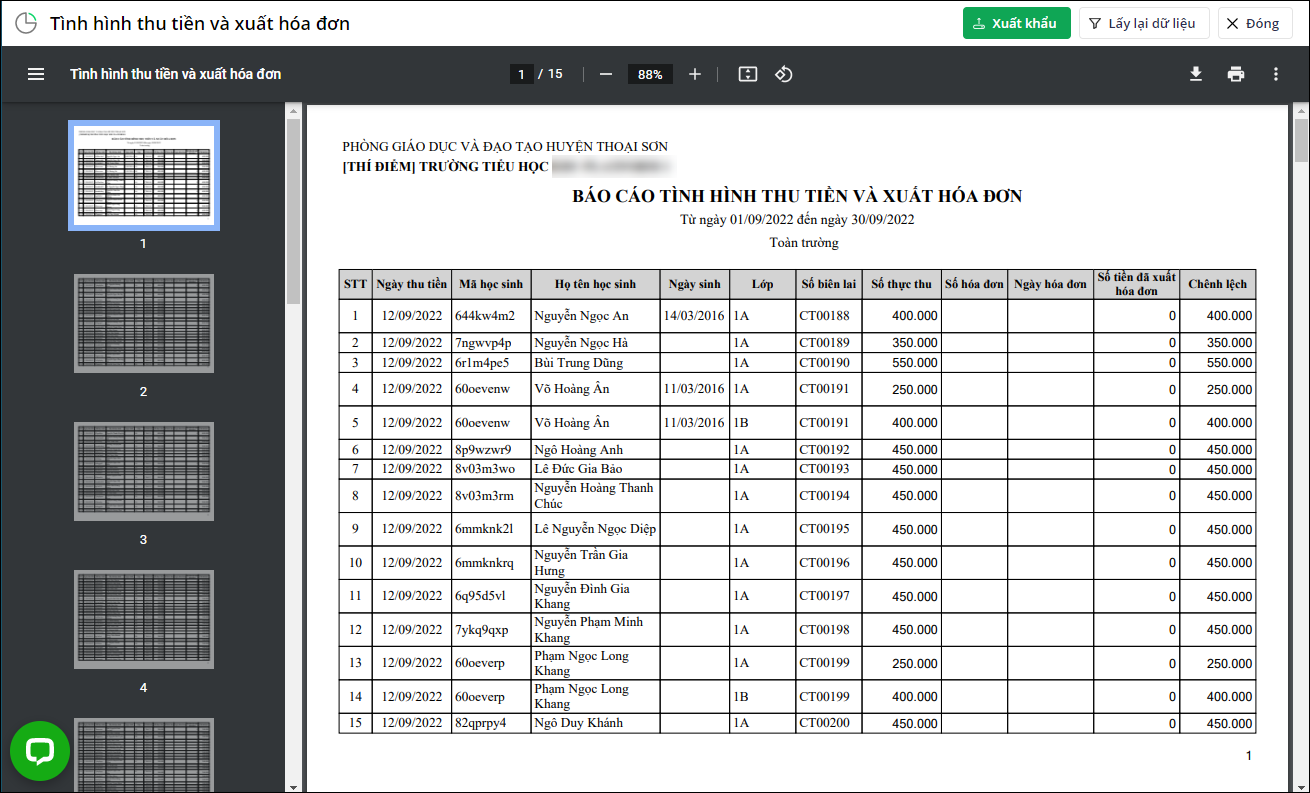
Bước 3: Nhấn Lấy dữ liệu và kiểm tra số liệu trên báo cáo. Anh/chị có thể chọn Xuất khẩu để tải file dưới nhiều định dạng (PDF, Excel, Word)