
1. Tổng quan
Bài viết hướng dẫn anh/chị cách lập đợt thu trong trường hợp phát sinh các khoản thu tiền ngoài kế hoạch đăng ký trước.
Nội dung bao gồm các bước thực hiện từ khởi tạo đợt thu, lựa chọn khoản thu, chọn học sinh sinh viên, kiểm tra thông tin đến lưu đợt thu, giúp anh/chị dễ dàng thực hiện và quản lý các khoản thu phát sinh.
2. Các bước thực hiện
Trường hợp 1: Nộp từng khoản thu
Tại menu góc bên tay trái màn hình chọn Quản lý thu/ nhấn Đợt thu/ nhấn Thu không đăng ký trước/ nhấn Lập đợt thu.
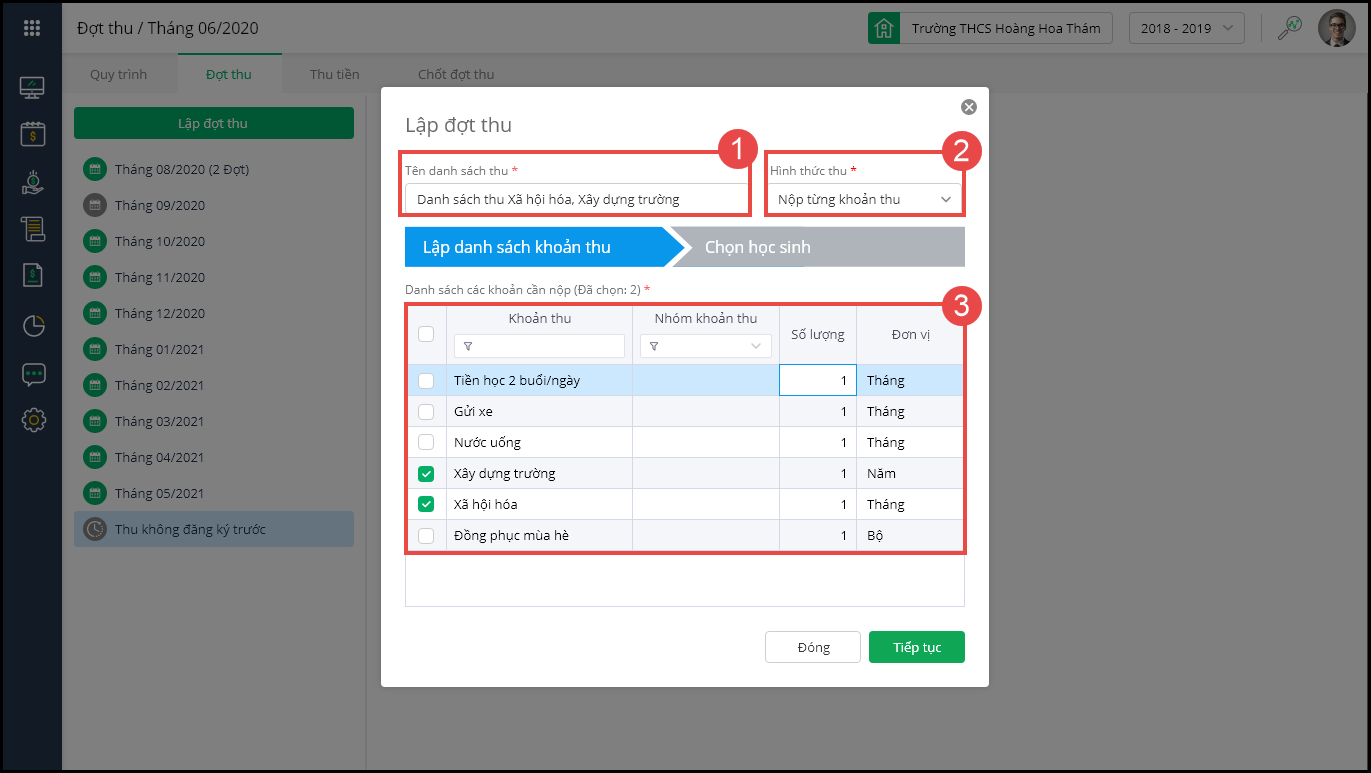
- Nhập Tên danh sách thu: Nhập tên khoản thu mà anh/chị cần theo dõi và quản lý.
- Hình thức thu: chọn Nộp từng khoản thu
- Tại bước Lập danh sách khoản thu, tích chọn các khoản thu cần nộp. Số lượng mặc định là 1. Anh/chị có thể thay đổi số lượng với mỗi khoản thu. Nhấn Tiếp tục.
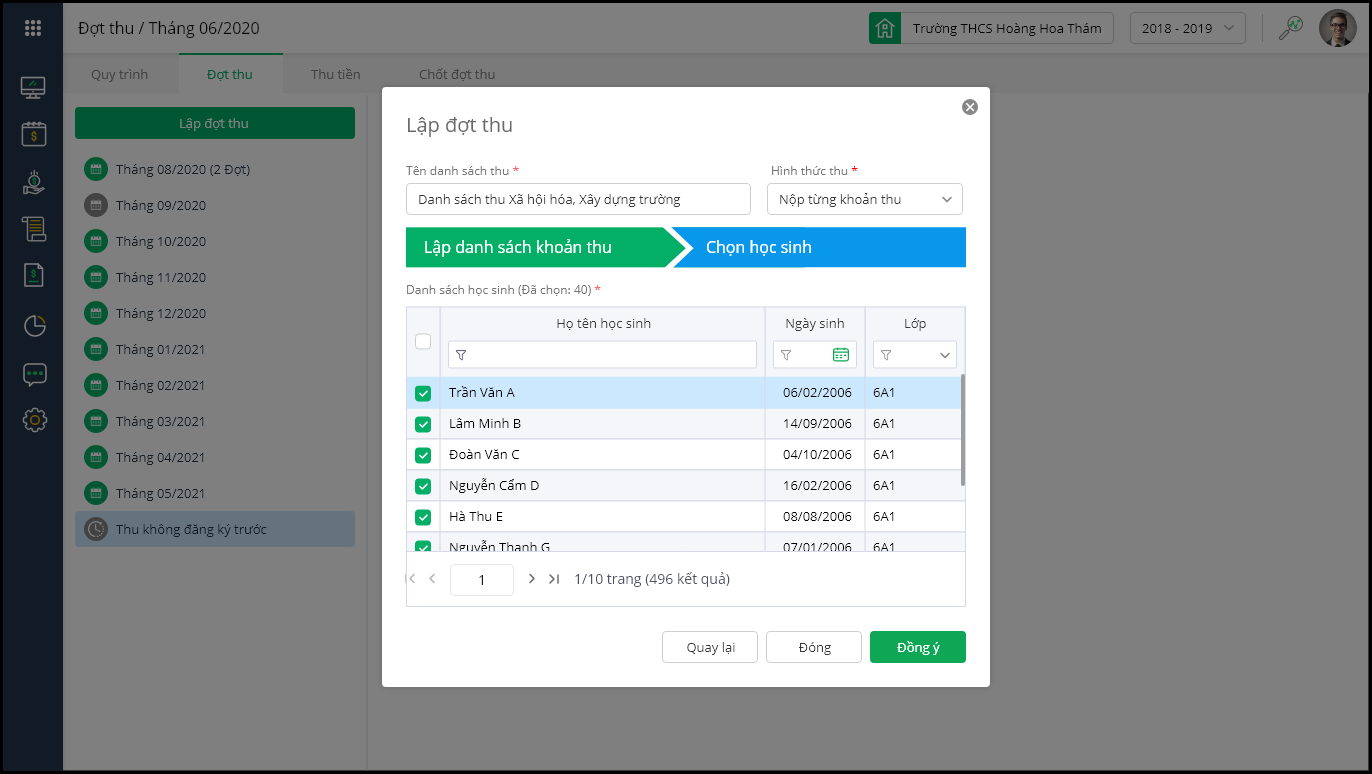
 Tại bước Chọn HSSV, tích chọn các HSSV với thông tin tương ứng ngày sinh và lớp để lấy vào danh sách thu tiền và nhấn Đồng ý để lấy lên danh sách thu.
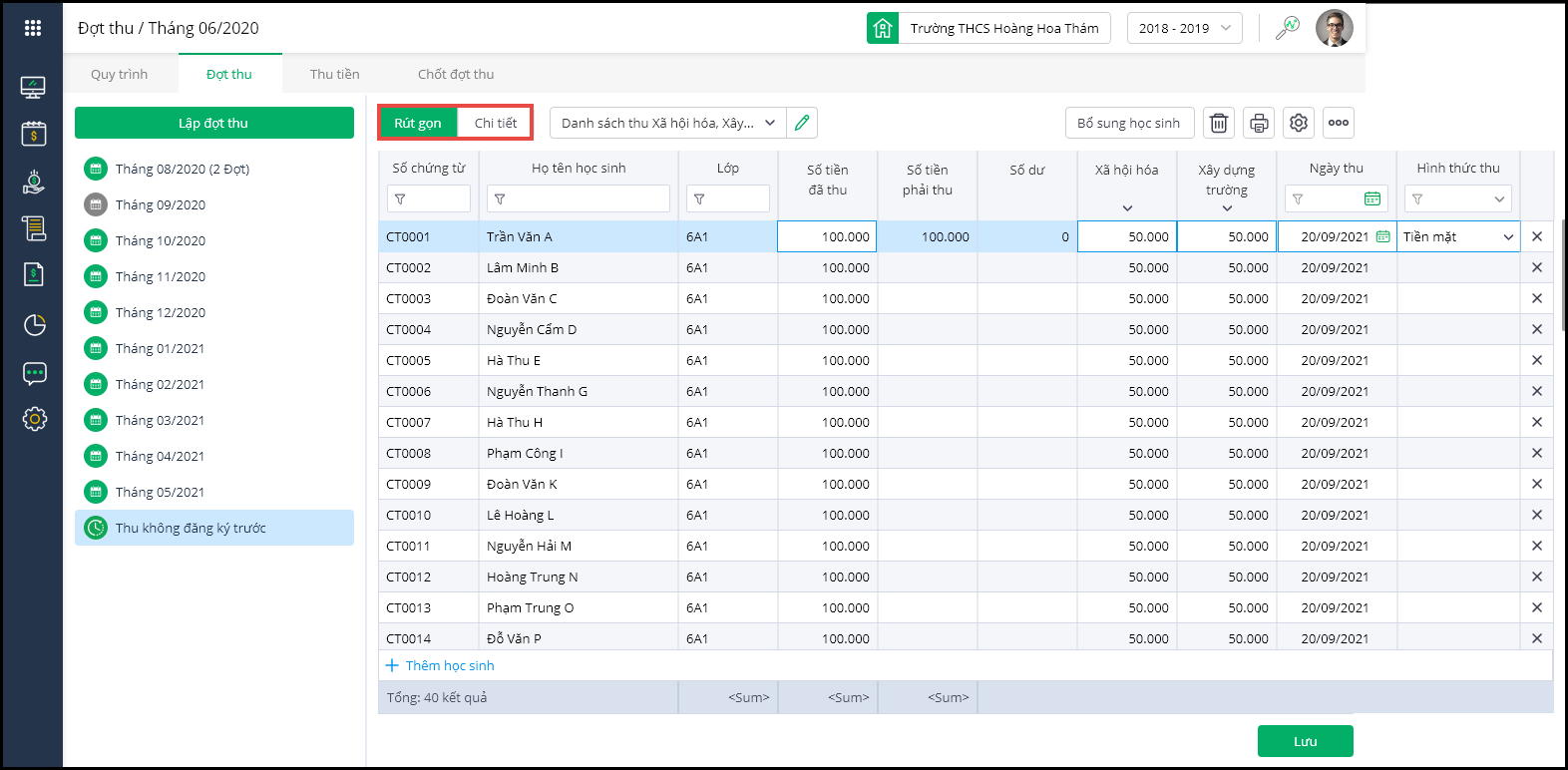
 Sau khi lập xong, anh/chị kiểm tra các thông tin trên danh sách Rút gọn/Chi tiết vừa tạo, chỉnh sửa các thông tin số tiền nộp cho mỗi khoản thu, chọn hình thức thu.
 - Nhấn Lưu để lưu đợt thu.
Trường hợp 2: Nộp 1 khoản tiền cố định
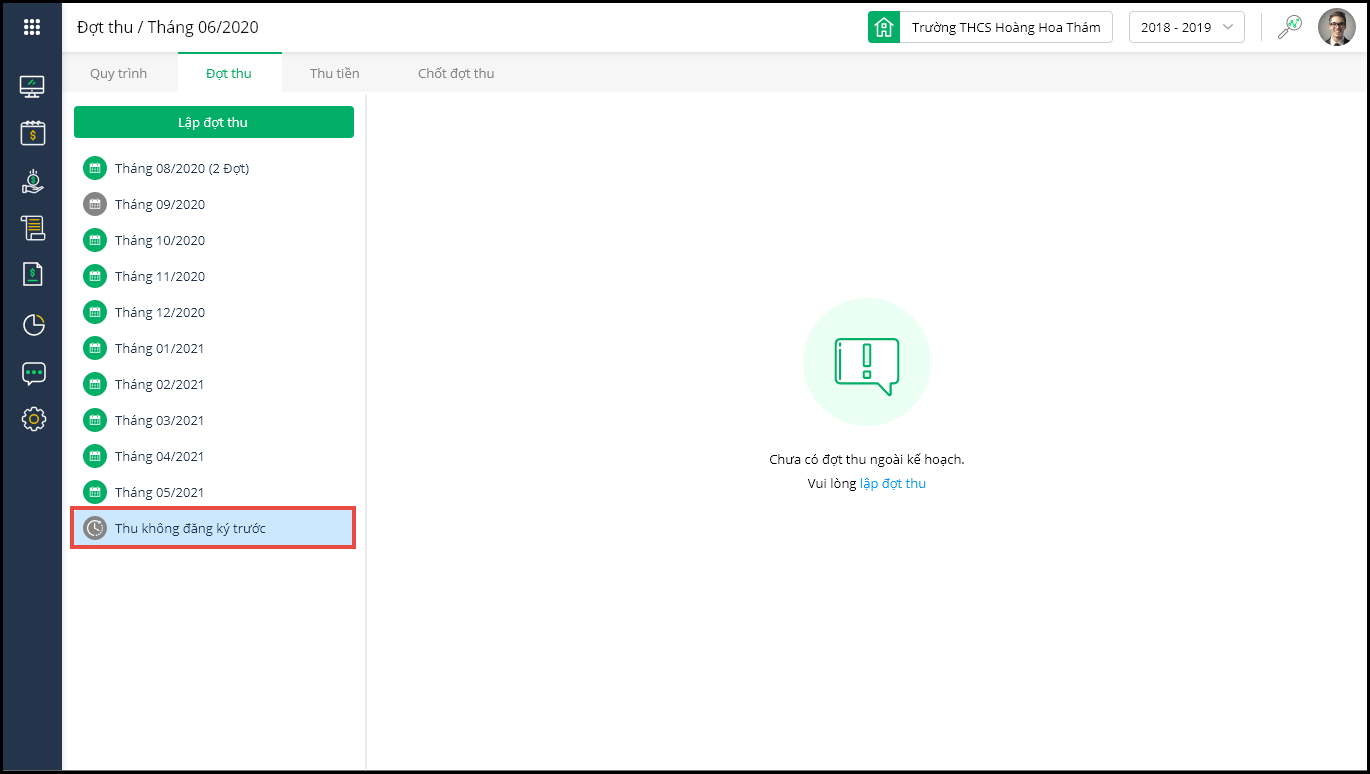
Tại menu góc bên tay trái màn hình chọn Quản lý thu/ nhấn Đợt thu/ nhấn Thu không đăng ký trước/ nhấn Lập đợt thu.
-
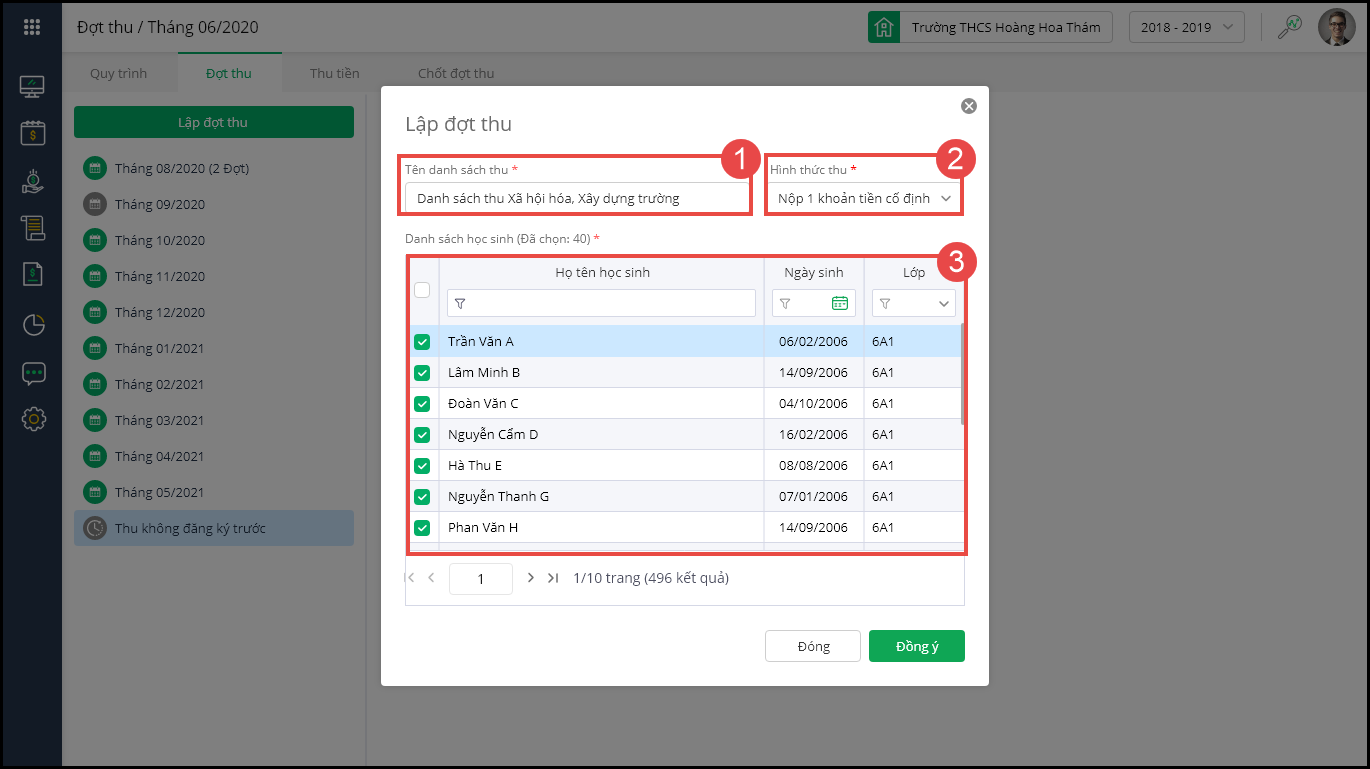
- Nhập Tên danh sách thu: Nhập tên khoản thu mà anh/chị cần theo dõi và quản lý.
- Hình thức thu: chọn Nộp 1 khoản tiền cố định.
- Tích chọn các HSSV với thông tin tương ứng ngày sinh và lớp để lấy vào danh sách thu tiền.
- Nhấn Đồng ý để lấy lên danh sách thu.
- Sau khi lập xong, anh/chị kiểm tra các thông tin trên danh sách vừa tạo, chỉnh sửa các thông tin số tiền nộp, chọn hình thức thu.
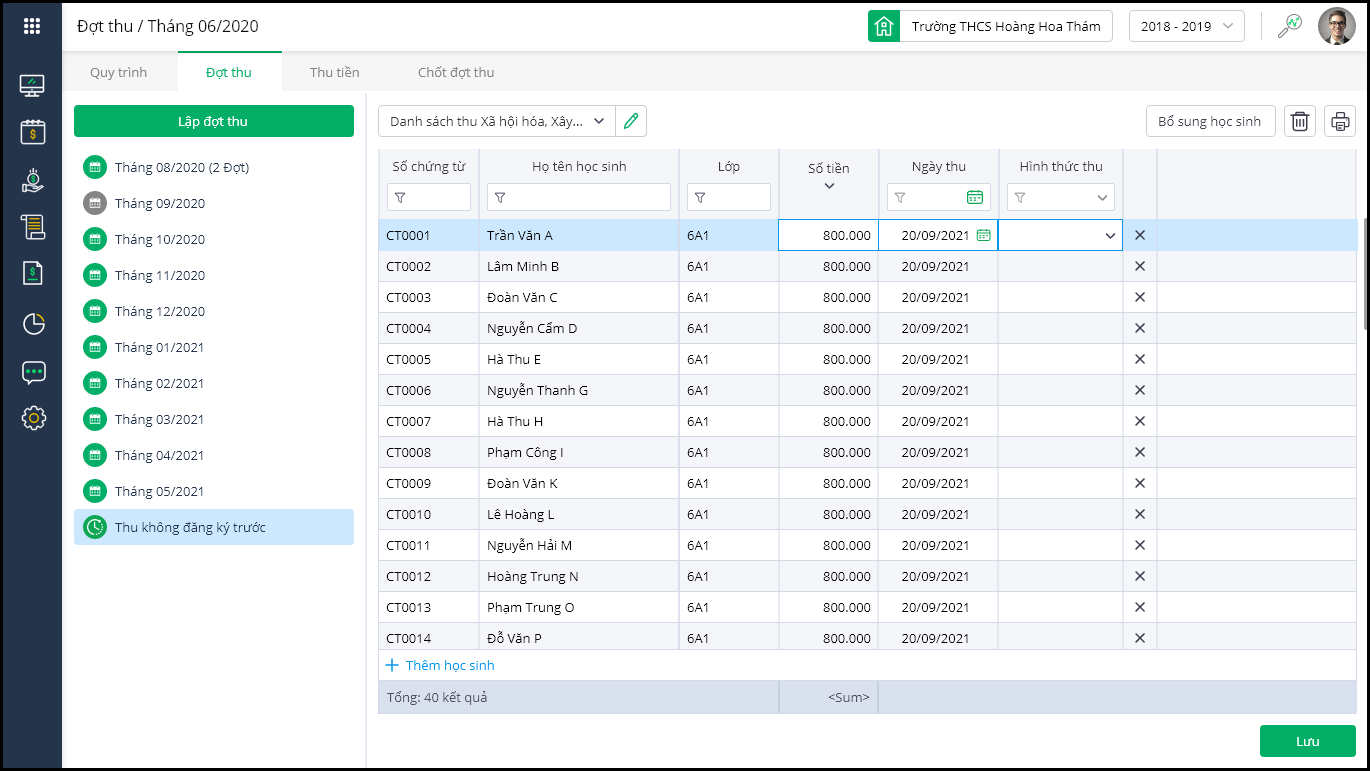
- Nhấn Lưu để lưu đợt thu.



