
1. Tổng quan
Bài viết hướng dẫn thao tác in Danh sách hoàn trả (dạng tổng hợp) và Chứng từ hoàn trả (chi tiết cho từng học sinh). Tính năng này được sử dụng khi nhà trường cần đối chiếu, lưu trữ hoặc gửi biên nhận cho phụ huynh sau khi đã hoàn tất việc trả lại tiền thừa, tiền thu sai.
2. Các bước thực hiện
2.1. In danh sách hoàn trả
Bước 1: Ghi nhận danh sách hoàn trả
- Tại menu góc bên tay trái màn hình chọn Quản lý thu/ nhấn tab Chốt đợt thu.
- Anh/chị chọn tháng cần hoàn trả, sau đó nhấn vào biểu tượng dấu ba chấm (tiện ích) ở góc trên bên phải màn hình và chọn Ghi nhận hoàn trả chi tiết tại đây.
Bước 2: Tại menu góc trái, nhấn Sổ phải thu, phải trả, chọn Danh sách hoàn trả. Nhấn vào biểu tượng máy in 🖨️ ở góc phải màn hình, chọn Danh sách hoàn trả.
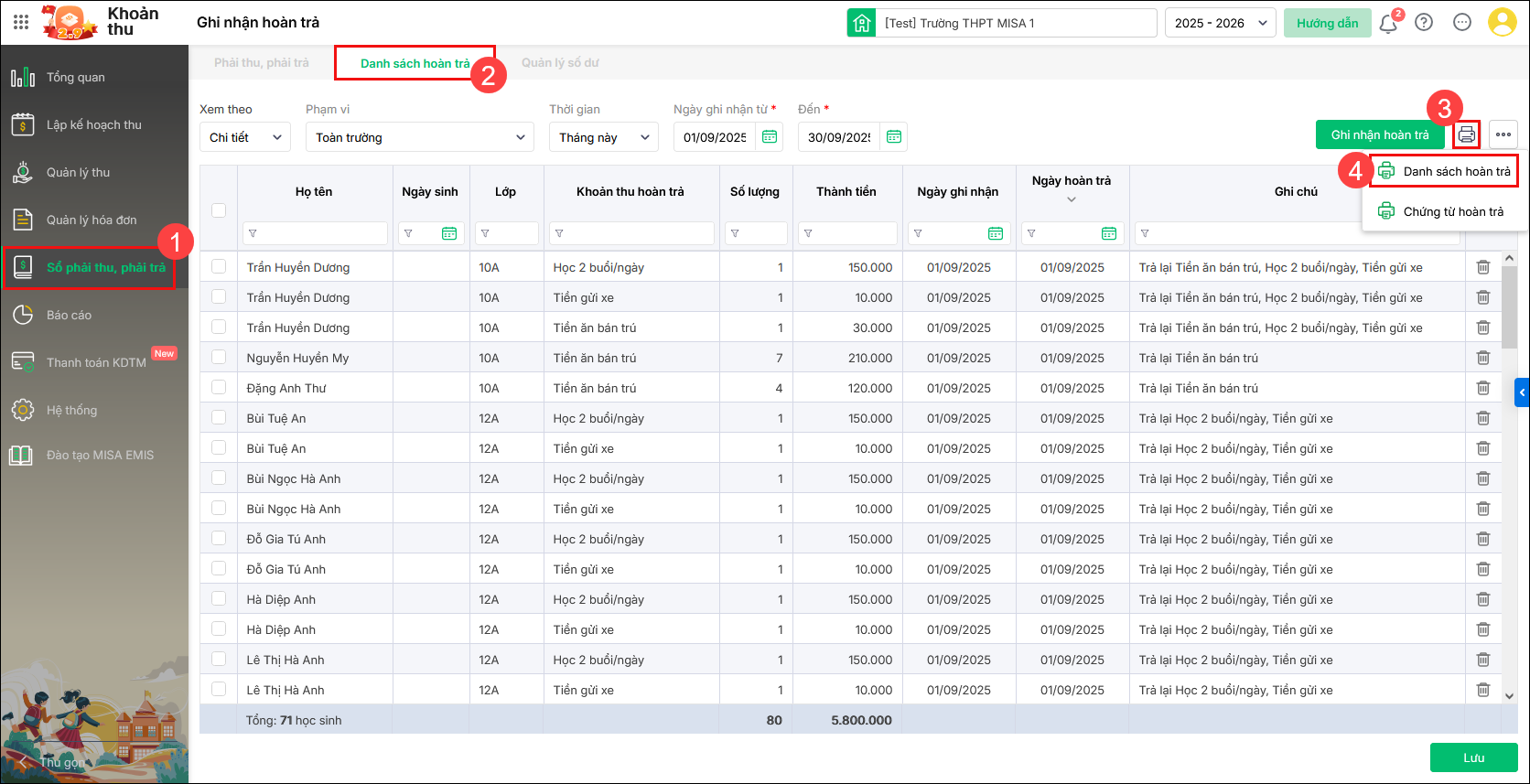
Bước 3: Khai báo các tham số báo cáo:
- Thời gian / Từ ngày – Đến ngày: Chọn khoảng thời ngày ghi nhận hoàn trả. (Thời gian xem danh sách hoàn trả cần nằm trong khoảng ngày ghi nhận hoàn trả của học sinh. Khi anh/chị chọn đúng khoảng thời gian phát sinh hoàn trả, phần mềm sẽ tự động hiển thị danh sách học sinh có giao dịch hoàn trả tương ứng.)
- Phạm vi: Toàn trường, Khối hoặc Lớp.
- Xem theo: Khoản thu hoặc Nhóm khoản thu.
- Khoản thu: Tên khoản thu có danh sách chi trả.
- Tùy chọn in: Tích chọn tùy chọn in theo nhu cầu.
- Chân chữ ký: Tùy chỉnh thiết lập chân chữ ký hiển thị trên danh sách hoàn trả.
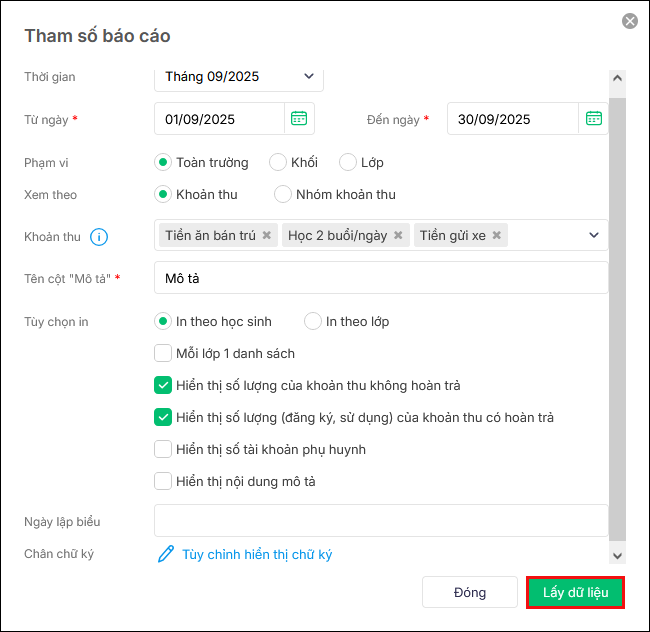
Bước 4: Nhấn Lấy dữ liệu để xem báo cáo và thực hiện in 🖨️.
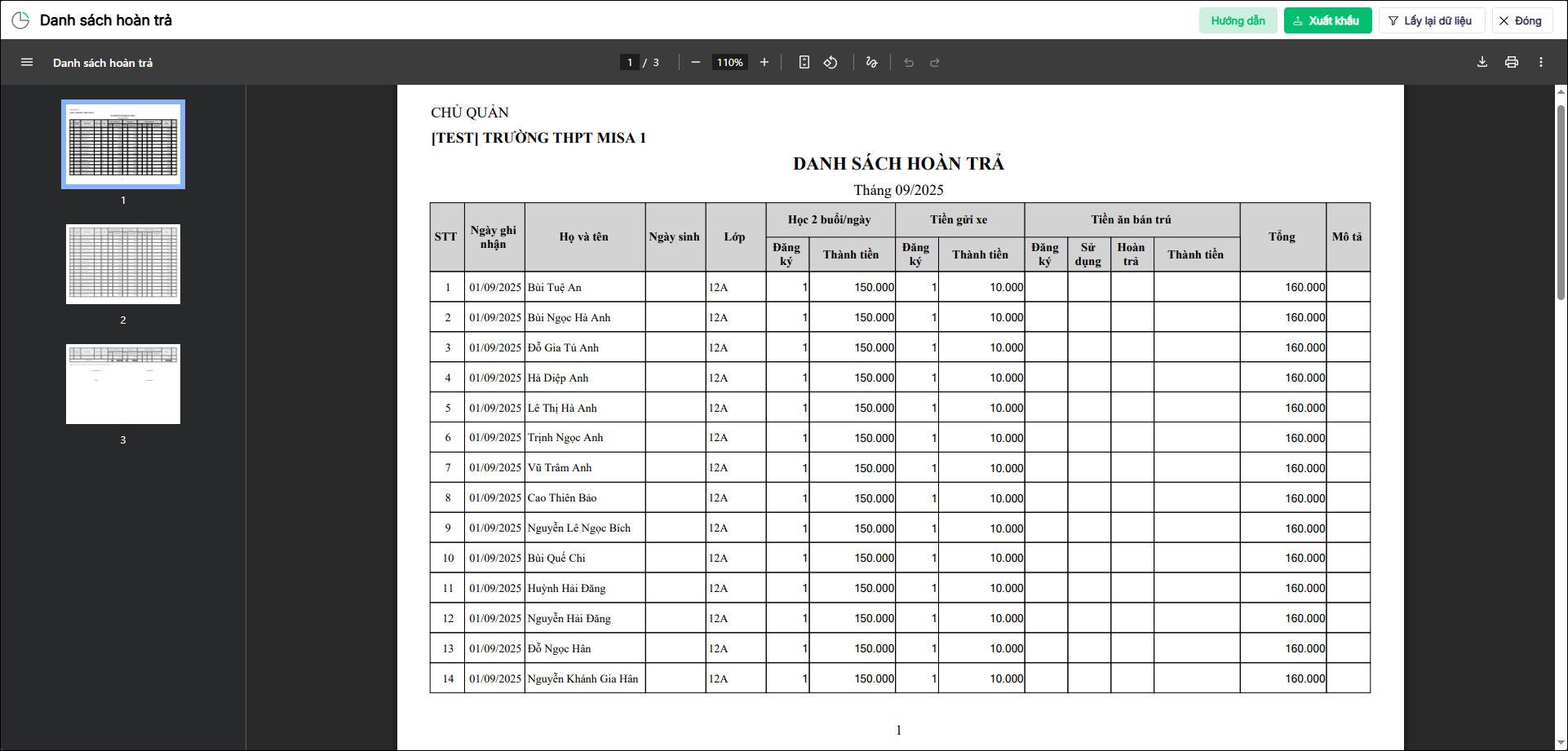
2.2. In chứng từ hoàn trả
Bước 1: Ghi nhận danh sách hoàn trả
- Tại menu góc bên tay trái màn hình chọn Quản lý thu/ nhấn tab Chốt đợt thu.
- Anh/chị chọn tháng cần hoàn trả, sau đó nhấn vào biểu tượng dấu ba chấm (tiện ích) ở góc trên bên phải màn hình và chọn Ghi nhận hoàn trả chi tiết tại đây.
Bước 2: Tại menu góc trái, nhấn Sổ phải thu, phải trả, chọn tab Danh sách hoàn trả. Nhấn vào biểu tượng máy in 🖨️, chọn Chứng từ hoàn trả.
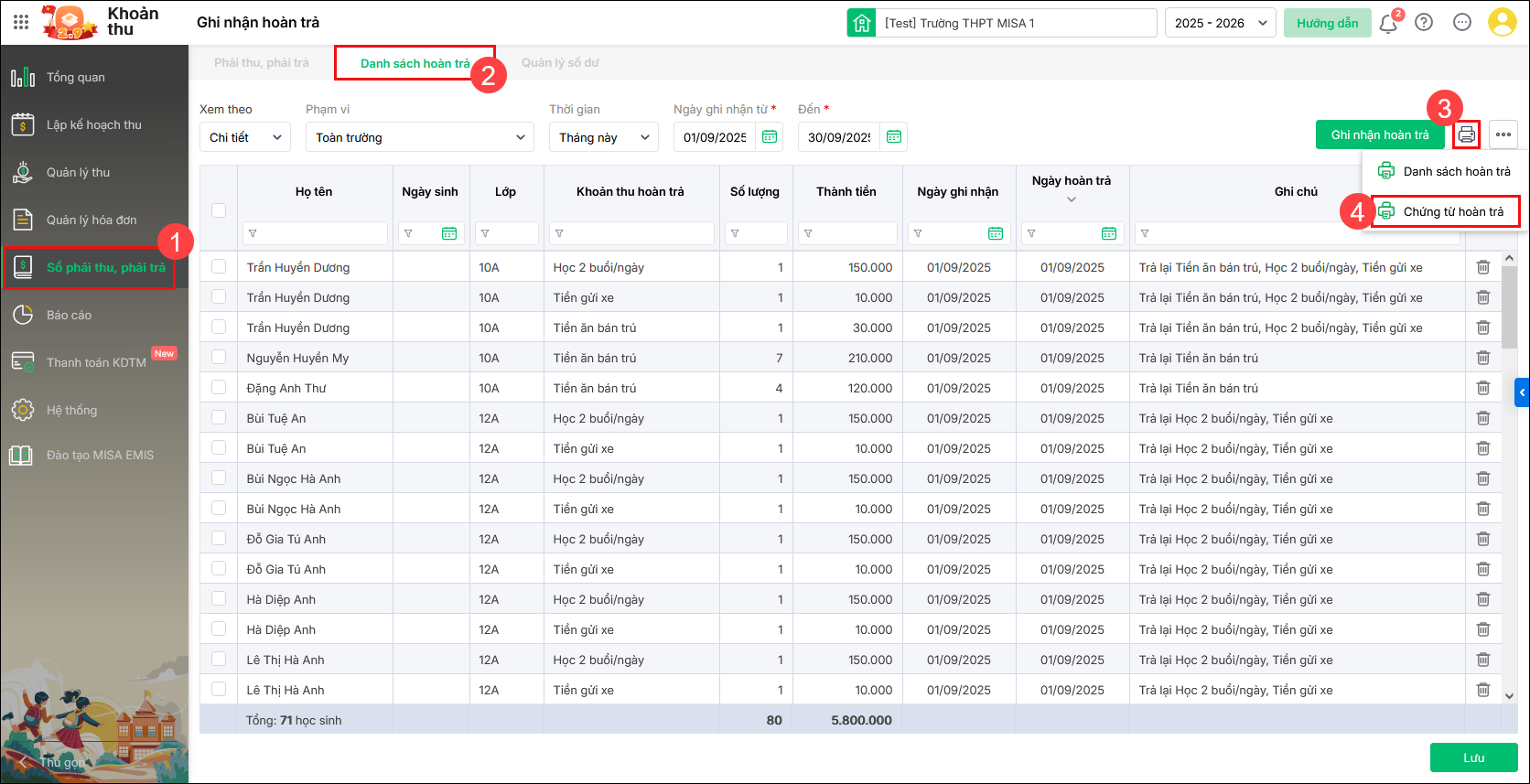
Bước 3: Chọn mẫu và phạm vi khi in
- Chọn mẫu: Chọn mẫu chứng từ cần in theo quy định của đơn vị.
- Phạm vi: Chọn đối tượng áp dụng là Toàn trường, Khối, hoặc Lớp.
Bước 4: Khai báo Ngày ghi nhận: Chọn đúng ngày ghi nhận hoàn trả cần in chứng từ.
Lưu ý: Ngày ghi nhận phải trùng với ngày ghi nhận trên dòng chi tiết hoàn trả của học sinh. Khi chọn đúng ngày ghi nhận, phần mềm sẽ tự động hiển thị danh sách các học sinh có phát sinh hoàn trả tương ứng.
- Tích chọn ô vuông bên cạnh tên các Học sinh cần in chứng từ.
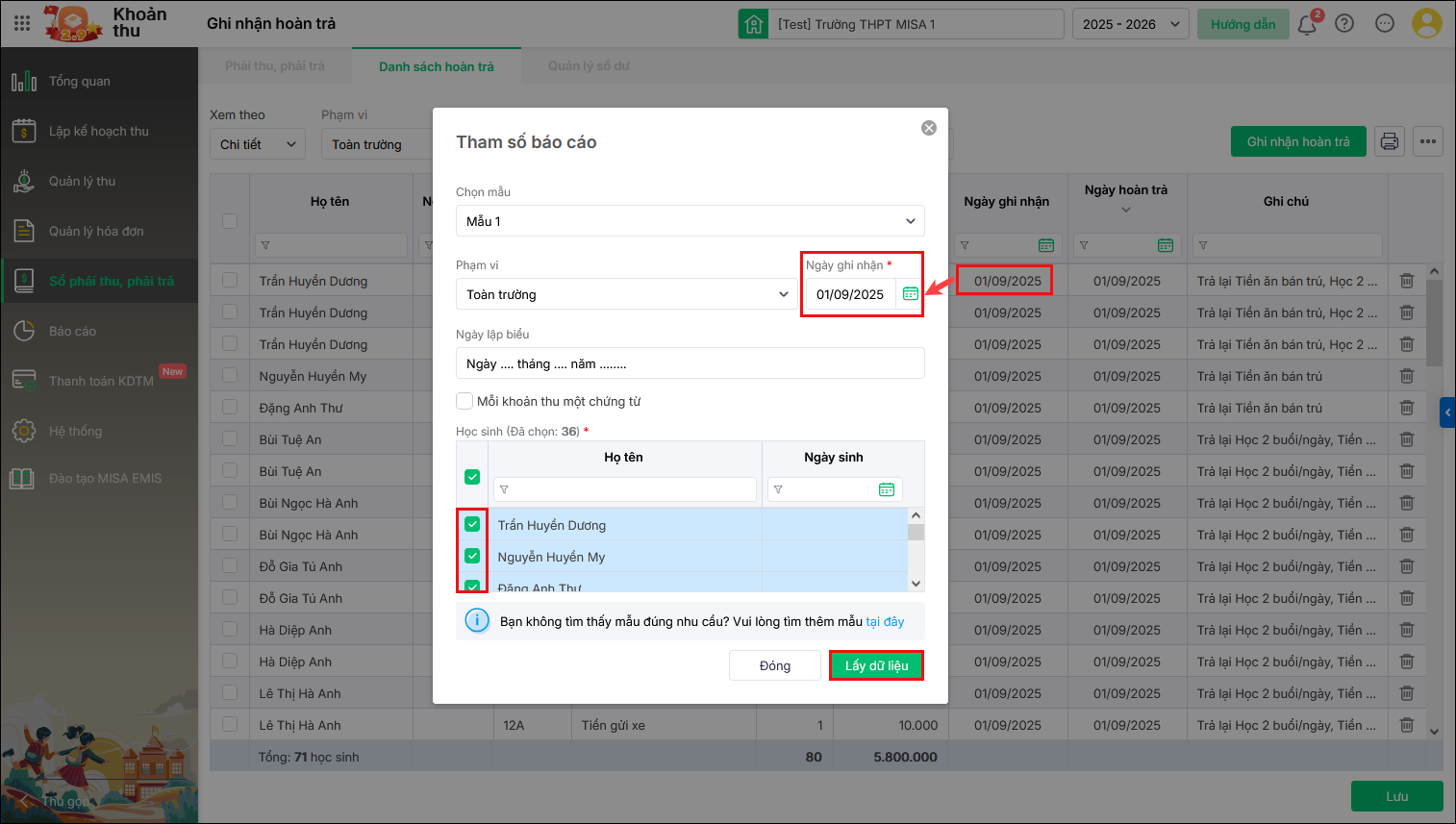
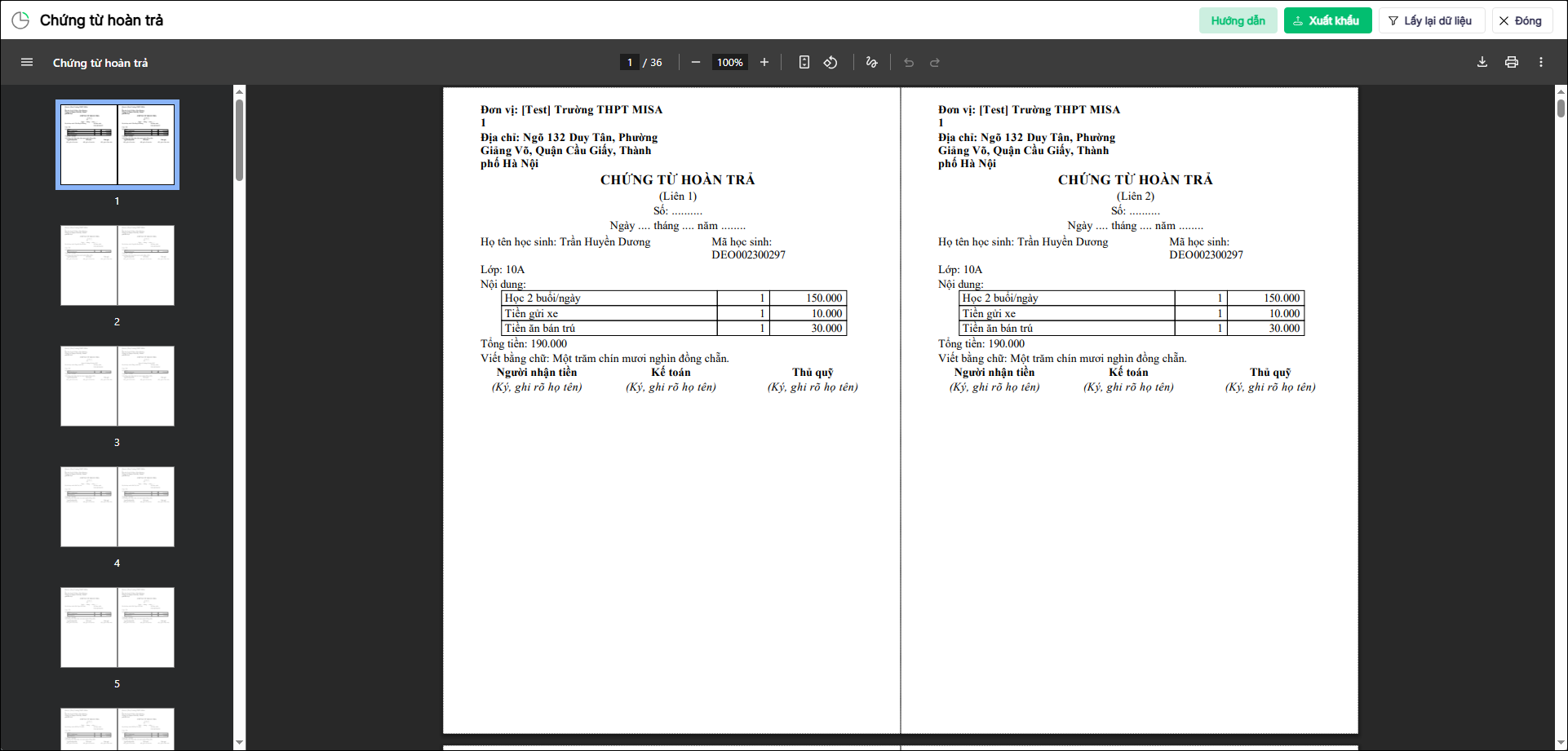
Bước 5: Nhấn Lấy dữ liệu để xem trước báo cáo, Nhấn biểu tượng Máy in 🖨️ để thực hiện in.
3. Câu hỏi thường gặp
3.1. Tại sao in Danh sách hoàn trả không có dữ liệu?
Nguyên nhân
Danh sách hoàn trả chỉ hiển thị dữ liệu đối với các học sinh đang có số dư hoàn trả thỏa mãn điều kiện lọc trên báo cáo. Trường hợp báo cáo không hiển thị dữ liệu thường do một trong các nguyên nhân sau:
- Chọn khoảng thời gian không phát sinh dữ liệu hoàn trả.
- Chọn sai Phạm vi (Toàn trường/Khối/Lớp).
- Chọn nhầm giữa Khoản thu và Nhóm khoản thu.
- Chọn sai tên Khoản thu hoặc Nhóm khoản thu khi khai báo tham số báo cáo.
- Chưa ghi nhận khoản hoàn trả cho học sinh.
Ví dụ:
- Dịch vụ ăn bán trú T05/2026 là Khoản thu.
- Ăn bán trú năm học 2025-2026 là Nhóm khoản thu.
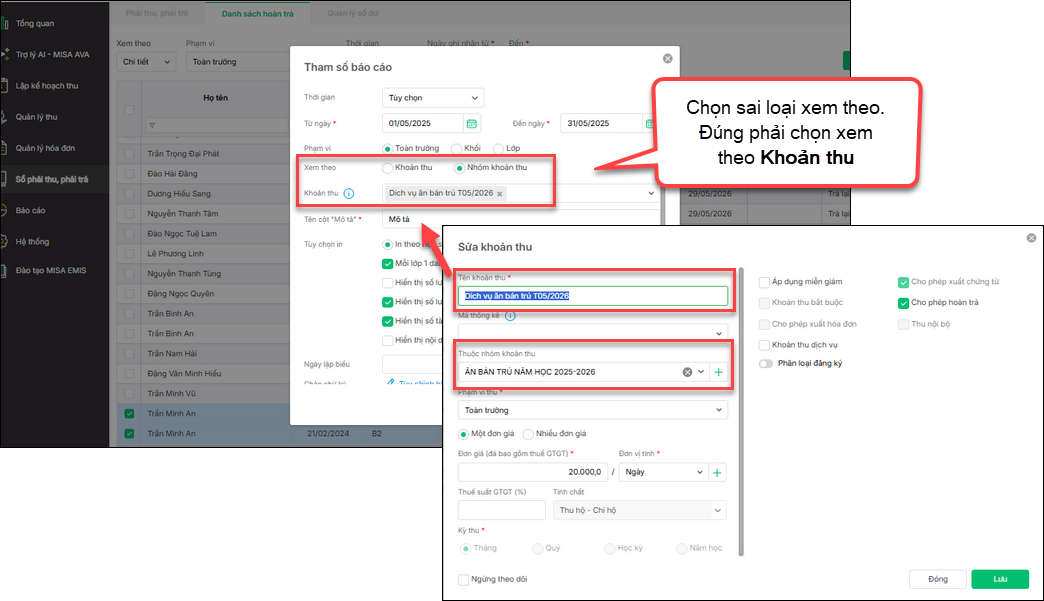
Nếu chọn Xem theo: Nhóm khoản thu nhưng lại chọn Dịch vụ ăn bán trú T05/2026 thì báo cáo có thể không hiển thị đúng dữ liệu mong muốn.
Cách xử lý
- Kiểm tra lại Khoảng thời gian và Phạm vi xem báo cáo.
- Kiểm tra lại đang chọn:
- Xem theo: Khoản thu hay
- Xem theo: Nhóm khoản thu.
- Đối chiếu lại thông tin tại Danh mục khoản thu:
- Trường Tên khoản thu dùng khi lọc theo Khoản thu.
- Trường Thuộc nhóm khoản thu dùng khi lọc theo Nhóm khoản thu.
- Thực hiện lấy dữ liệu lại sau khi điều chỉnh tham số.
- Thực hiện ghi nhận hoàn trả cho học sinh trước khi in danh sách:
-
- Vào Số phải thu, phải trả > Danh sách hoàn trả, chọn Ghi nhận hoàn trả, sau đó chọn Khoản thu và Học sinh cần hoàn trả rồi nhấn Đồng ý.
- Sau khi ghi nhận thành công, thực hiện in lại Danh sách hoàn trả. Xem chi tiết tại đây.
Lưu ý
Nếu chưa xác định được nên chọn Khoản thu hay Nhóm khoản thu, anh/chị có thể mở danh mục khoản thu để kiểm tra:
- Tên hiển thị tại trường Tên khoản thu là giá trị dùng khi lọc theo Khoản thu.
- Tên hiển thị tại trường Thuộc nhóm khoản thu là giá trị dùng khi lọc theo Nhóm khoản thu.
3.1. Tại sao số tiền trên báo cáo Danh sách hoàn trả không khớp với số tiền trên màn hình Hoàn trả?
Nguyên nhân: Trên màn hình Hoàn trả, hệ thống mặc định hiển thị dữ liệu của toàn trường và trong tháng hiện tại.
- Khi in báo cáo Danh sách hoàn trả, nếu anh/chị chưa chọn các tham số lọc (như trường, lớp, thời gian ghi nhận hoàn trả…) giống với các điều kiện đang xem trên màn hình Hoàn trả thì số liệu trên báo cáo có thể khác với số liệu hiển thị trên giao diện.
Cách xử lý: Khi in báo cáo Danh sách hoàn trả, anh/chị vui lòng kiểm tra và chọn các tham số lọc giống với màn hình Hoàn trả, bao gồm: Trường học, Lớp học (nếu có), Khoảng thời gian hoặc ngày ghi nhận hoàn trả
- Sau khi chọn cùng điều kiện lọc, số liệu trên báo cáo sẽ khớp với số liệu đang hiển thị trên màn hình Hoàn trả.
Ví dụ: Trên màn hình Hoàn trả, anh/chị đang xem dữ liệu của toàn trường trong tháng 06/2026 với tổng số tiền hoàn trả là 5.000.000 đồng.
- Nếu khi in báo cáo, anh/chị chọn khoảng thời gian khác hoặc chỉ chọn một lớp học thì báo cáo sẽ chỉ lấy dữ liệu theo điều kiện đó, dẫn đến số tiền trên báo cáo không bằng số tiền hiển thị trên màn hình Hoàn trả.



