
1. Tổng quan
Bài viết hướng dẫn một số vấn đề thường gặp về hóa đơn trên phần mềm MISA EMIS Khoản thu
2. Câu hỏi thường gặp
Câu hỏi 3: Tôi muốn in/xuất khẩu danh sách hóa đơn đã phát hành hoặc xem tổng số tiền hóa đơn đã xuất thì làm thế nào?
Giải pháp: Anh/chị có thể in/xuất khẩu danh sách hóa đơn đã phát hành hoặc xem tổng số tiền hóa đơn đã xuất theo các bước sau:
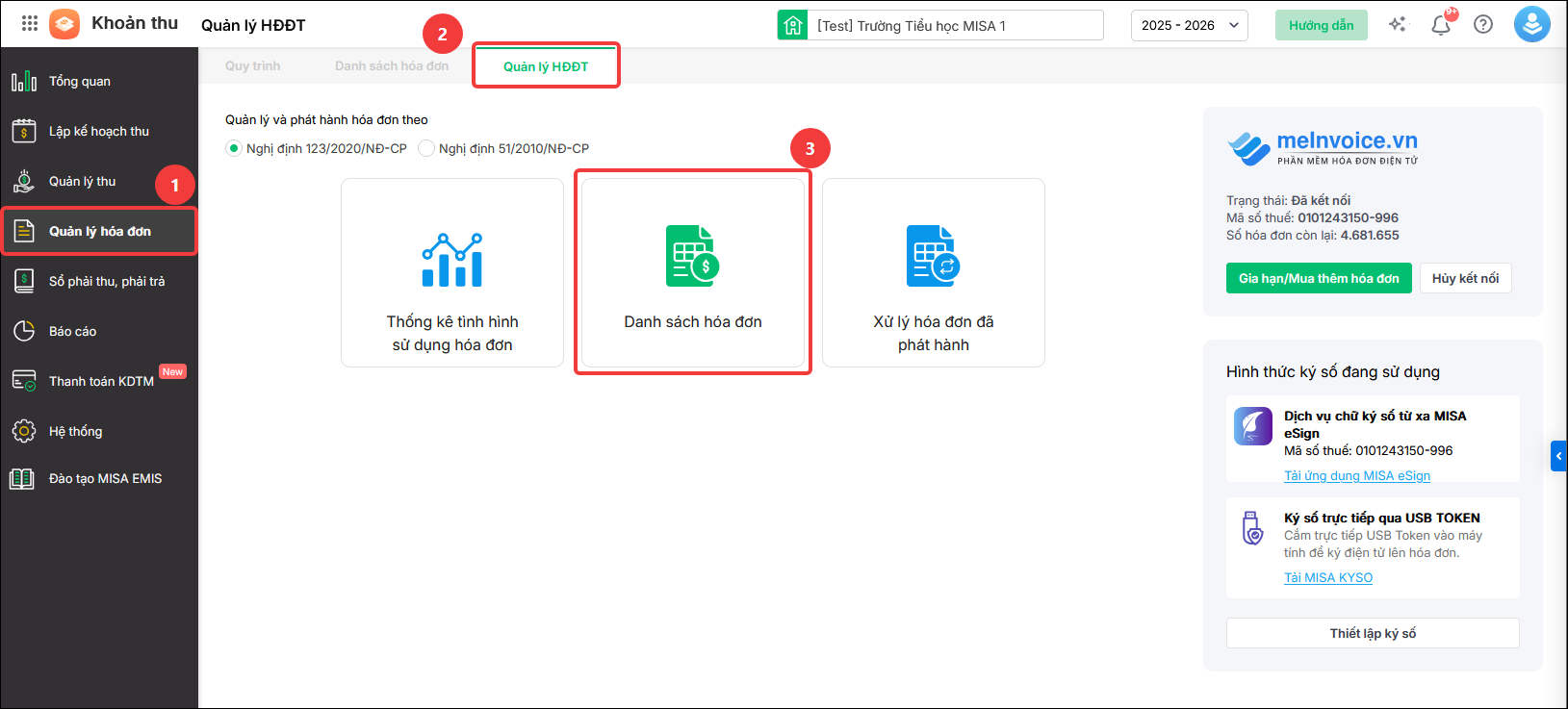
Bước 1: Trên phần mềm EMIS Khoản thu, tại thanh menu bên trái chọn Quản lý hóa đơn → chọn tab Quản lý HĐĐT → Danh sách hóa đơn. Phần mềm sẽ tự động điều hướng sang phần mềm Meinvoice
Hoặc anh/chị đăng nhập vào phần mềm Hóa đơn điện tử Meinvoice tại địa chỉ: https://app3.meinvoice.vn/v3/
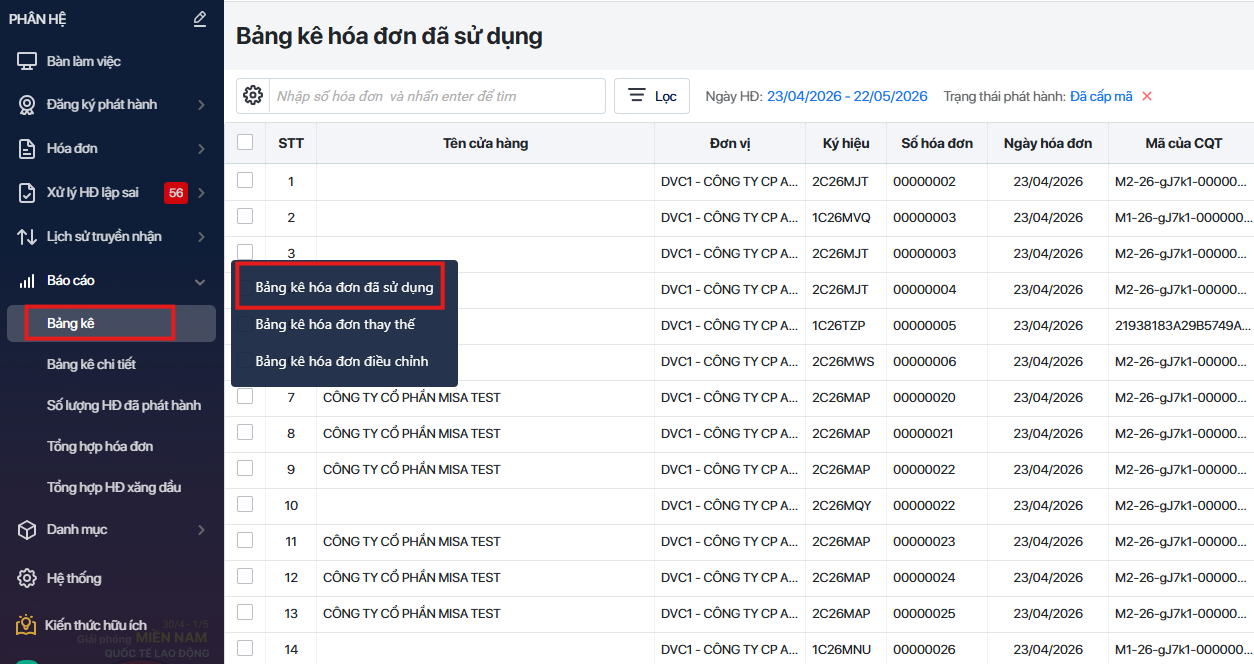
Bước 2: Vào mục Báo cáo (Trên phần mềm Meinvoice) → Bảng kê → chọn Bảng kê hóa đơn đã sử dụng.
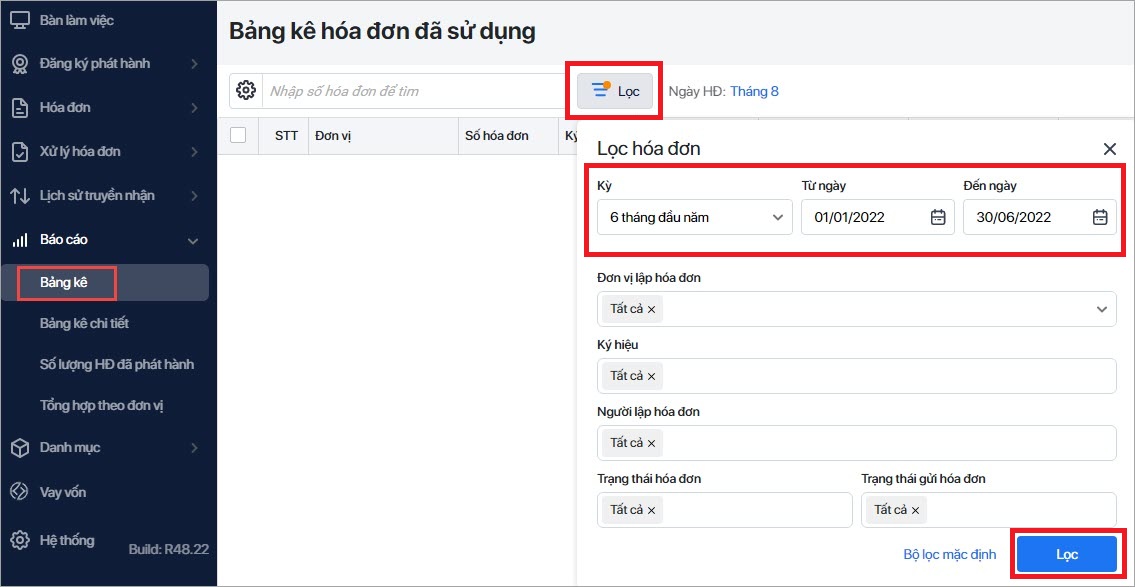
Bước 3: Chọn khoảng thời gian phát hành hóa đơn cần xem, sau đó nhấn Lọc.
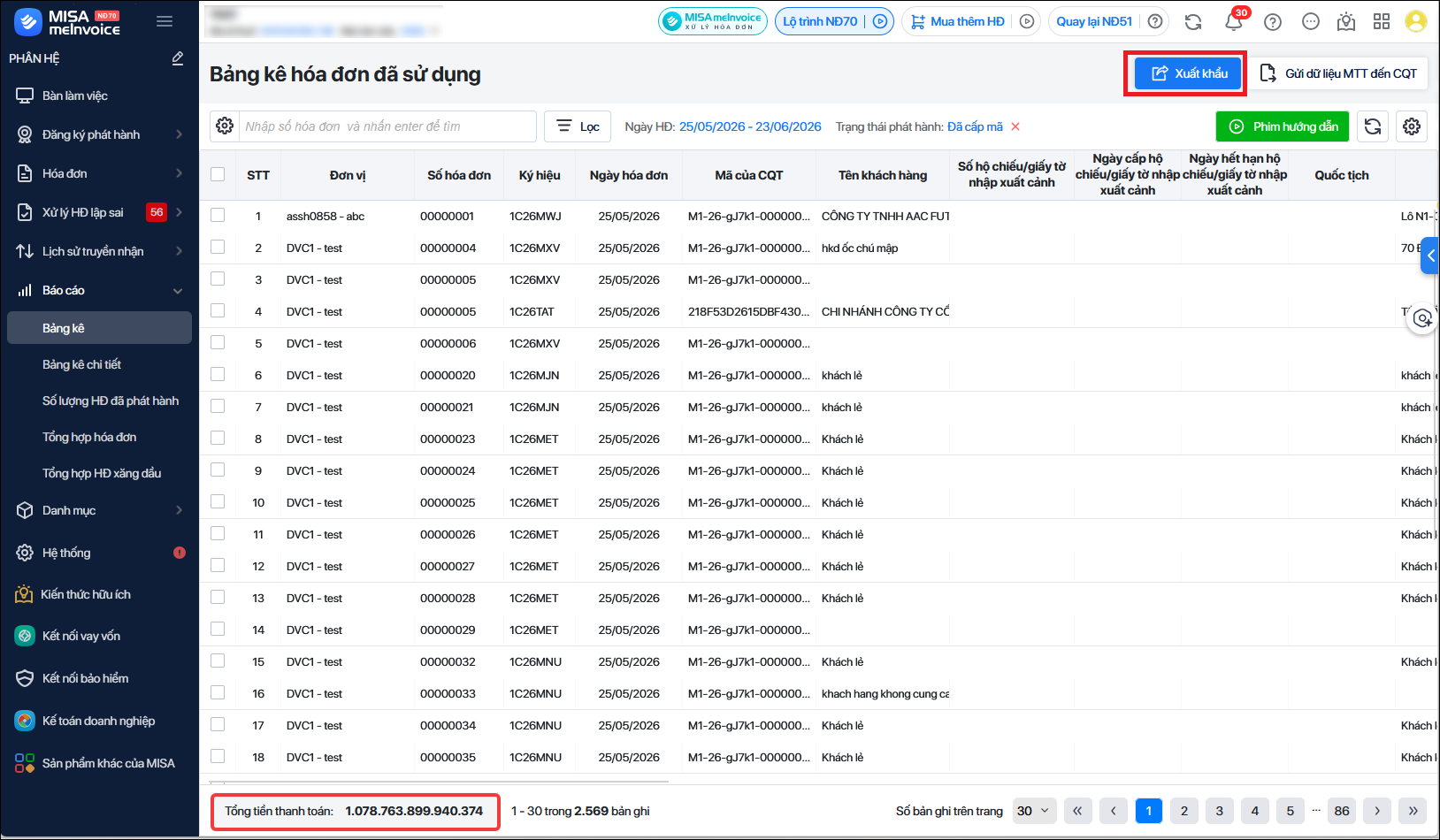
Bước 4: Hệ thống sẽ hiển thị danh sách các hóa đơn đã phát hành theo điều kiện lọc.
- Anh/chị có thể xem tổng tiền thanh toán của các hóa đơn tại góc dưới bên phải màn hình.
- Trường hợp cần lưu trữ hoặc in danh sách hóa đơn, anh/chị nhấn Xuất khẩu để xuất dữ liệu ra Excel và thực hiện các thao tác in ấn theo nhu cầu.
Câu hỏi 4: Vì sao không thấy hóa đơn trong phân hệ Hóa đơn để ký số, phát hành?
Vấn đề: Anh/chị đã thực hiện thu tiền và vào phân hệ Hóa đơn để ký số hoặc phát hành hóa đơn nhưng không thấy hóa đơn hiển thị trong danh sách. Một số trường hợp khi vào Quản lý hóa đơn → Danh sách hóa đơn và lọc trạng thái Chưa phát hành cũng không tìm thấy hóa đơn cần xử lý.
Nguyên nhân: Trường hợp này thường do hóa đơn chưa được cấp số hóa đơn. Khi vào menu Quản lý hóa đơn → Danh sách hóa đơn và lọc trạng thái Chưa phát hành, hệ thống sẽ không hiển thị dữ liệu nếu chưa thực hiện cấp số hóa đơn.
Giải pháp: Anh/chị cần thực hiện cấp số hóa đơn trước khi phát hành, ký số và gửi cơ quan thuế theo các bước sau:
Bước 1: Vào menu Quản lý thu → chọn tab Hóa đơn.
Bước 2: Sử dụng Bộ lọc để tìm học sinh cần cấp hóa đơn.
Bước 3: Tích chọn học sinh, nhấn Cấp hóa đơn.
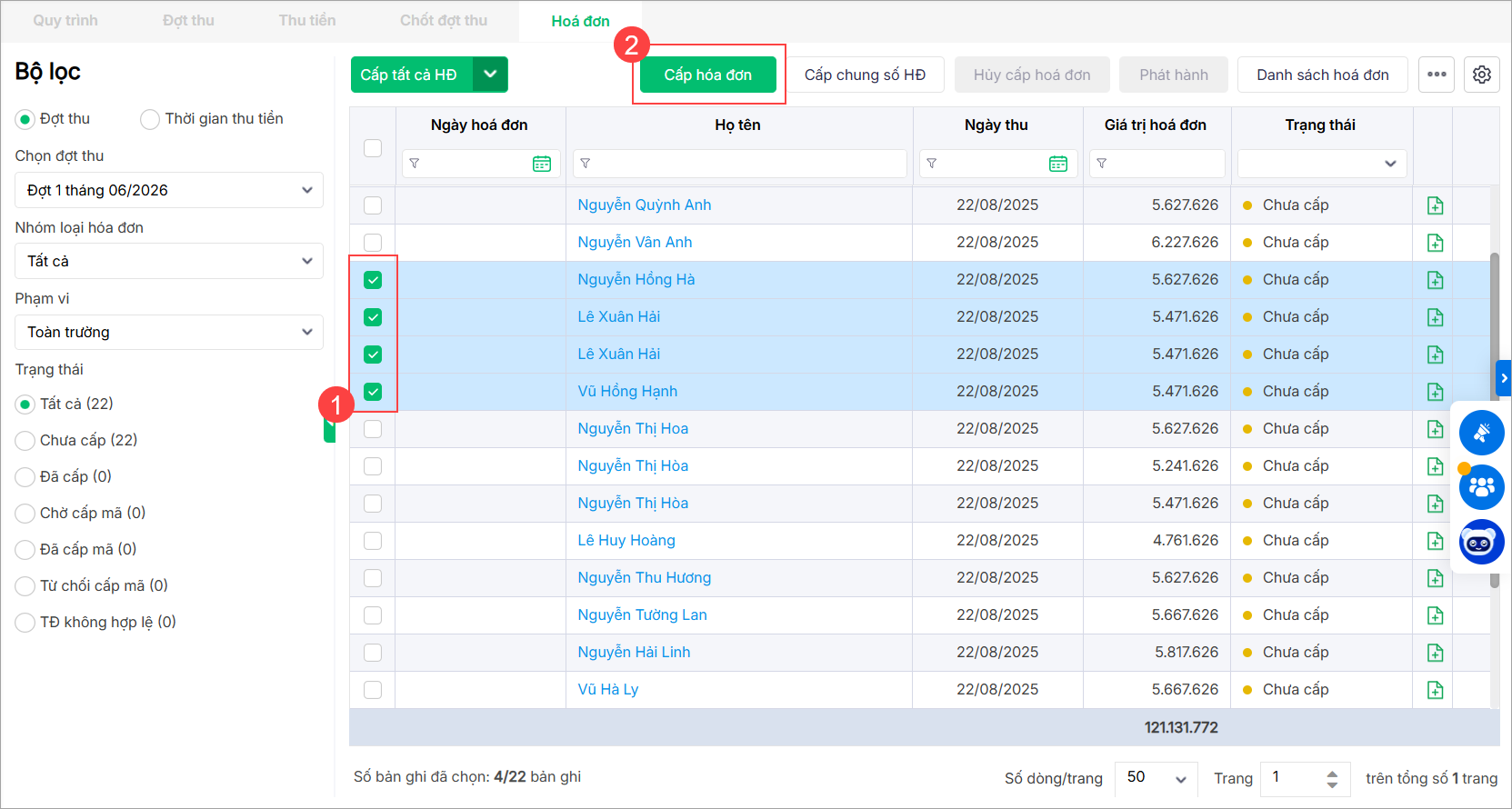
Bước 4: Chọn Ký hiệu và điền Ngày hóa đơn. Nhấn Cập nhật để cập nhật Ký hiệu/Ngày hóa đơn cho tất cả học sinh.
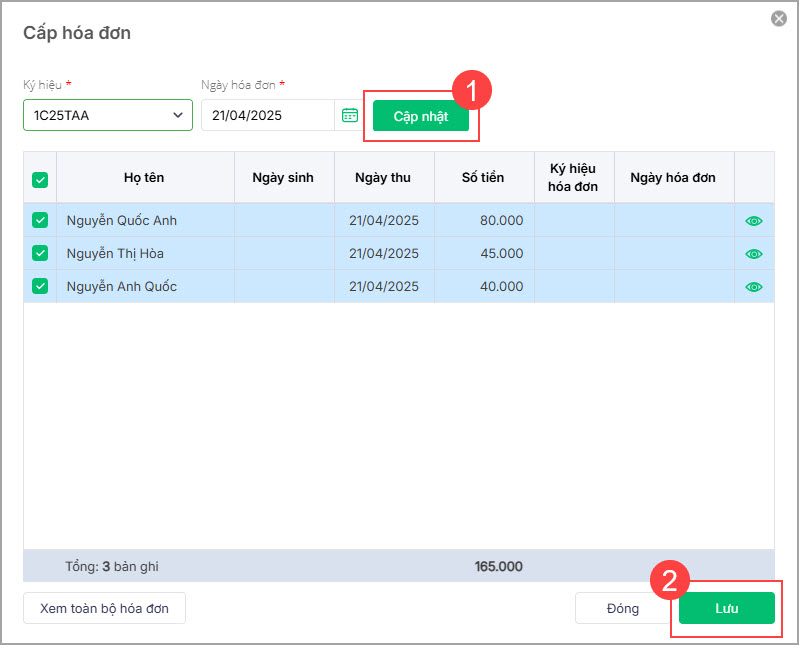
Bước 5: Nhấn Lưu để hoàn thành việc cấp số hóa đơn.
Sau khi hoàn thành việc cấp số hóa đơn, anh/chị thực hiện Phát hành hóa đơn để ký số và gửi cơ quan thuế.
Lưu ý: Chỉ những hóa đơn đã được cấp số mới hiển thị trong danh sách để thực hiện phát hành và ký số.
Câu hỏi 5: Tôi muốn thay đổi tên trường học trên hóa đơn thì làm thế nào ?
Cách xử lý:
Bước 1: Vào Quản lý hóa đơn → Quản lý HDĐT → Thiết lập hồ sơ hóa đơn điện tử → Thực hiện. Hệ thống sẽ tự động chuyển sang MeInvoice.
Hoặc đăng nhập trực tiếp tại: https://app3.meinvoice.vn/login
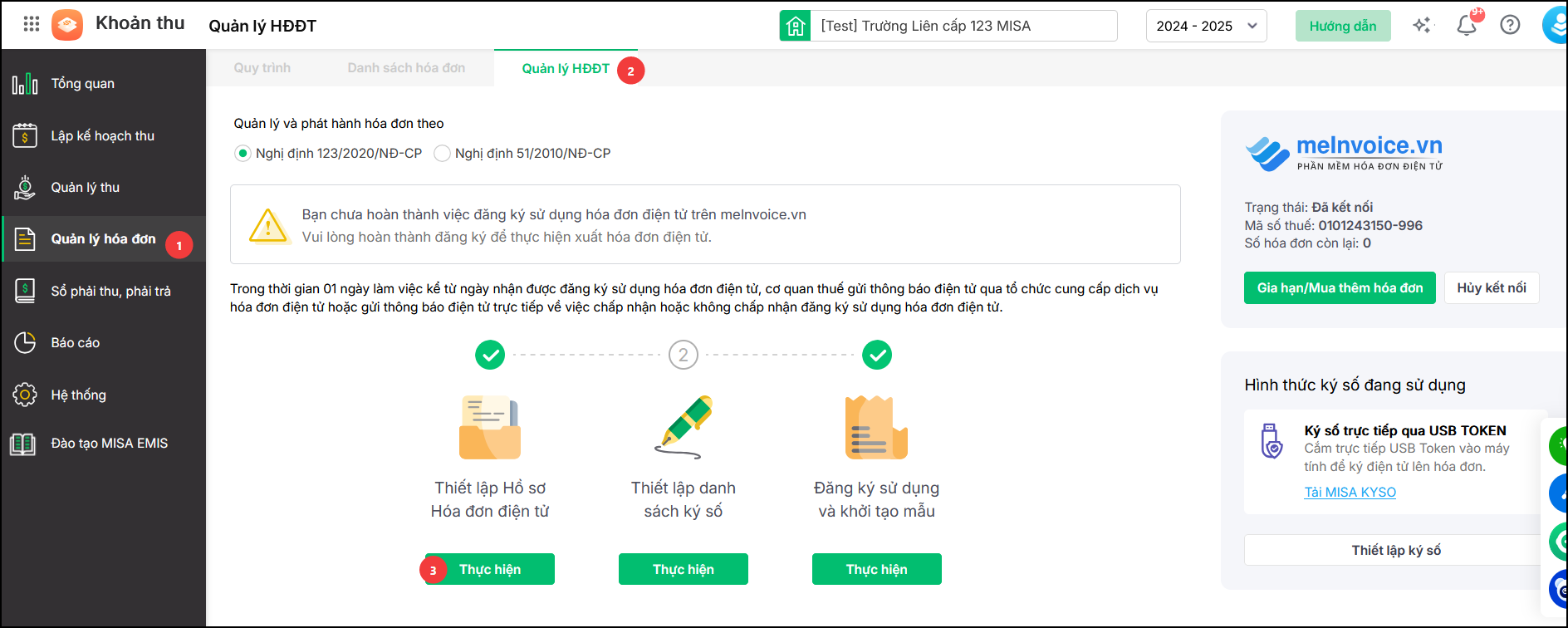
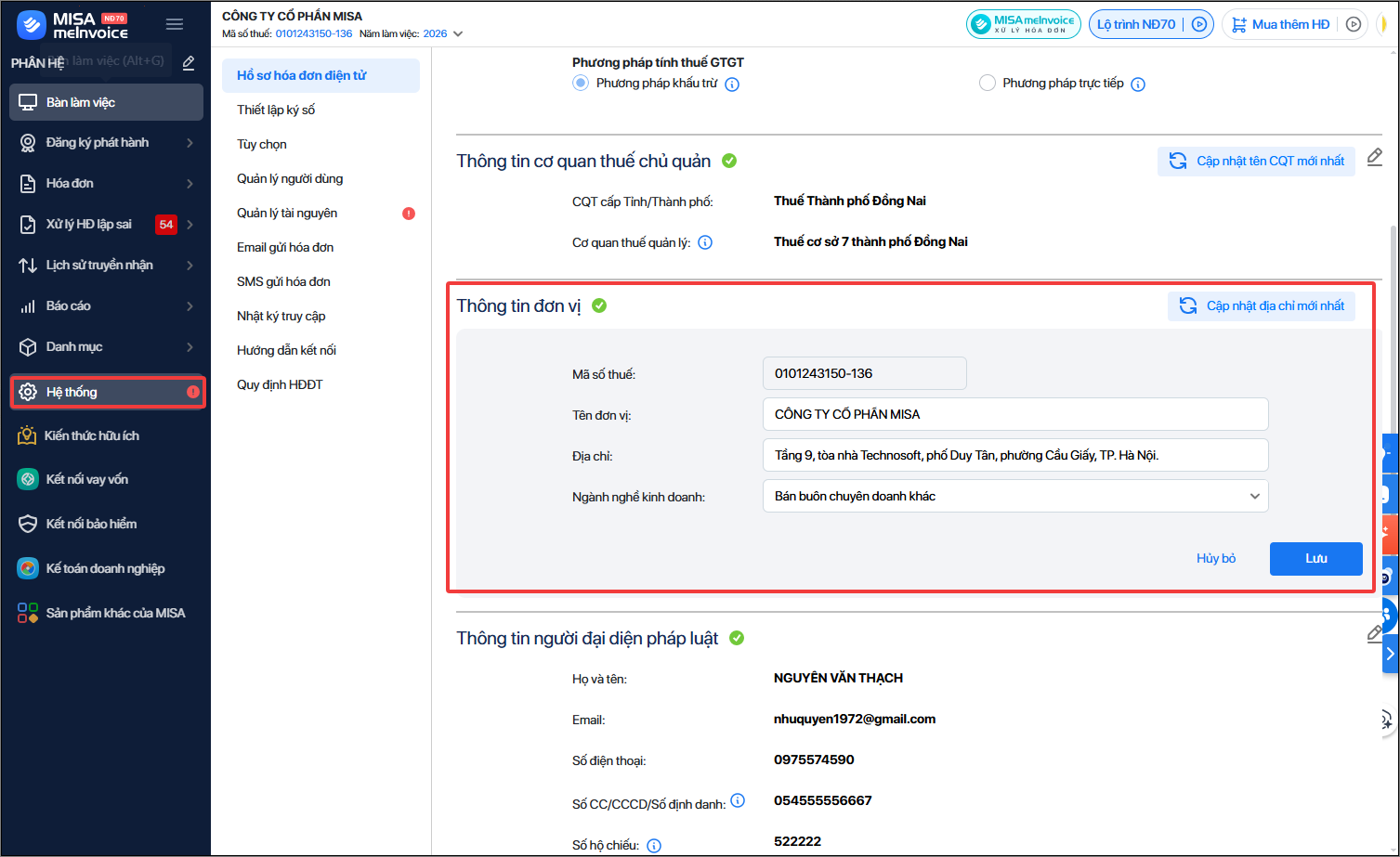
Bước 2: Tại MeInvoice, chọn biểu tượng cây bút ở phần Thông tin đơn vị để sửa tên trường hoặc địa chỉ.
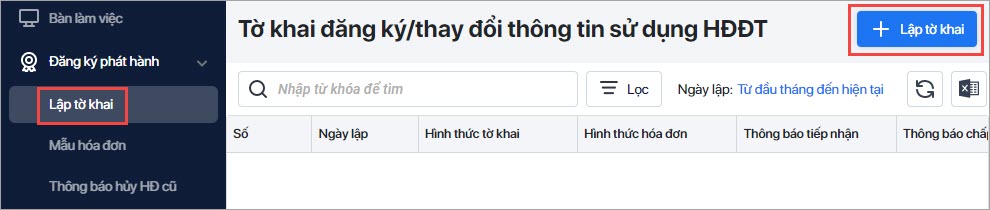
Bước 3: Vào mục Đăng ký phát hành, chọn dòng Lập tờ khai, nhấn nút Lập tờ khai.
- Tích chọn Thay đổi thông tin, khai báo thông tin thay đổi, nhấn Lưu và gửi để gửi tờ khai đến Cơ quan thuế. Xem chi tiết tại đây.
Câu hỏi 7: Làm thế nào khi phát hành hóa đơn báo lỗi Xảy ra lỗi không xác định: InvalidSigningTime?
Vấn đề: Khi thực hiện phát hành hóa đơn, hệ thống hiển thị thông báo: “Xảy ra lỗi không xác định: InvalidSigningTime_24/04/2026 15:22:50_24/04/2026 15:20:43 – Ký hiệu: C26TYY, Ngày hóa đơn: 24/04/2026. Đã có lỗi xảy ra trong quá trình phát hành hóa đơn.” và không thể tiếp tục phát hành hóa đơn.
Nguyên nhân: Lỗi này thường xảy ra khi thời gian trên máy tính đang không đồng bộ với thời gian thực tế hoặc thời gian máy chủ ký số. Dẫn đến thời điểm ký số không hợp lệ so với thời điểm phát hành hóa đơn.
Cách xử lý:
Cách 1: Chỉnh sửa số phút & giờ trên hệ thống máy tính
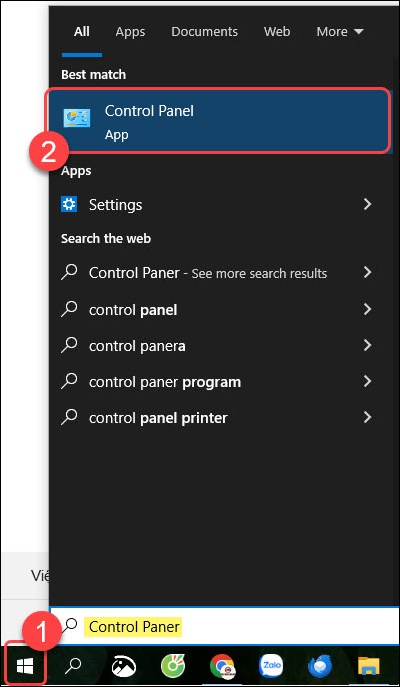
Bước 1: Nhấn vào chức năng Windows, gõ tìm và mở ứng dụng Control Panel.
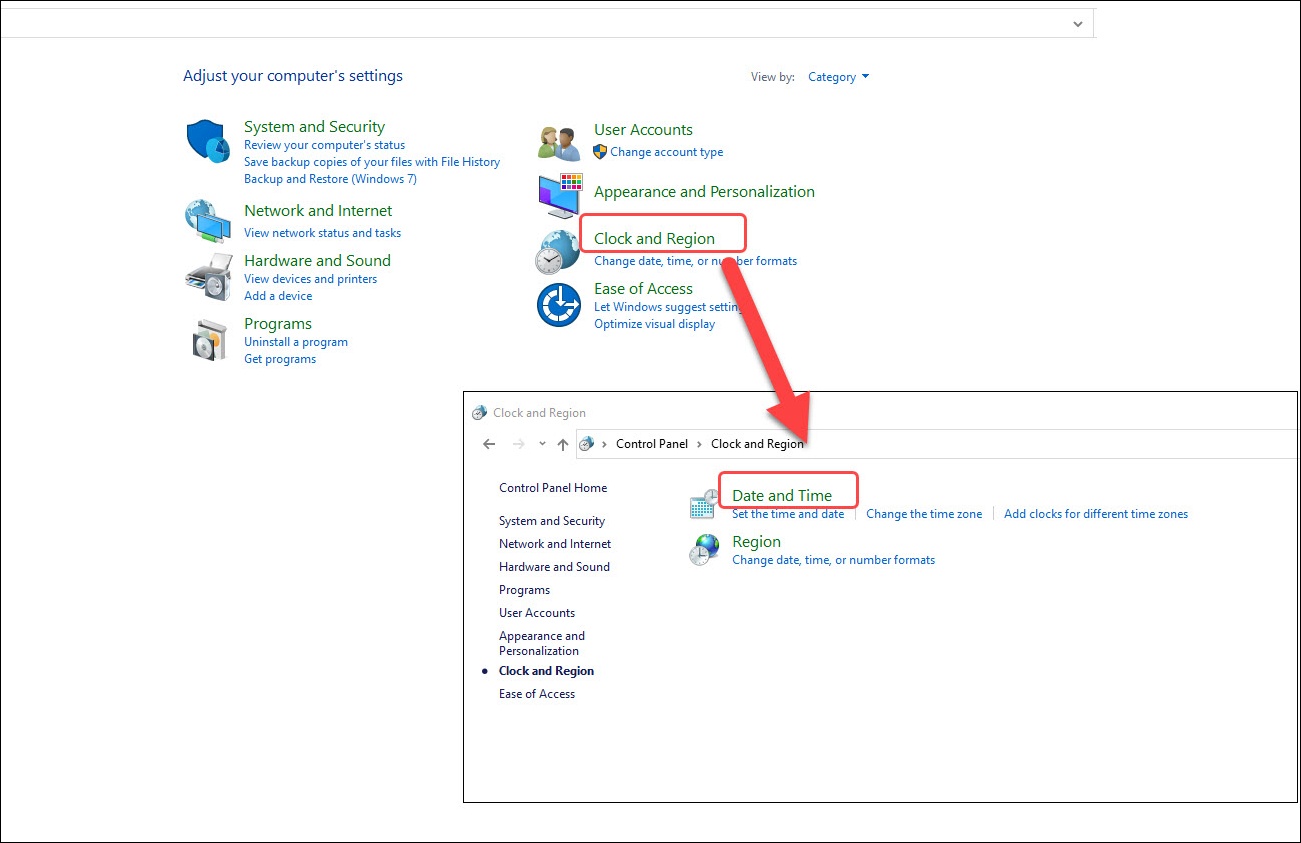
Bước 2: Chọn Clock and Region > Chọn Date and Time.
Bước 3: Nhấn Change Date and Time, Thực hiện sửa lại thời gian Giờ & phút (Giảm số phút đi 2-3 phút so với giờ & phút hiện tại) và nhấn OK.
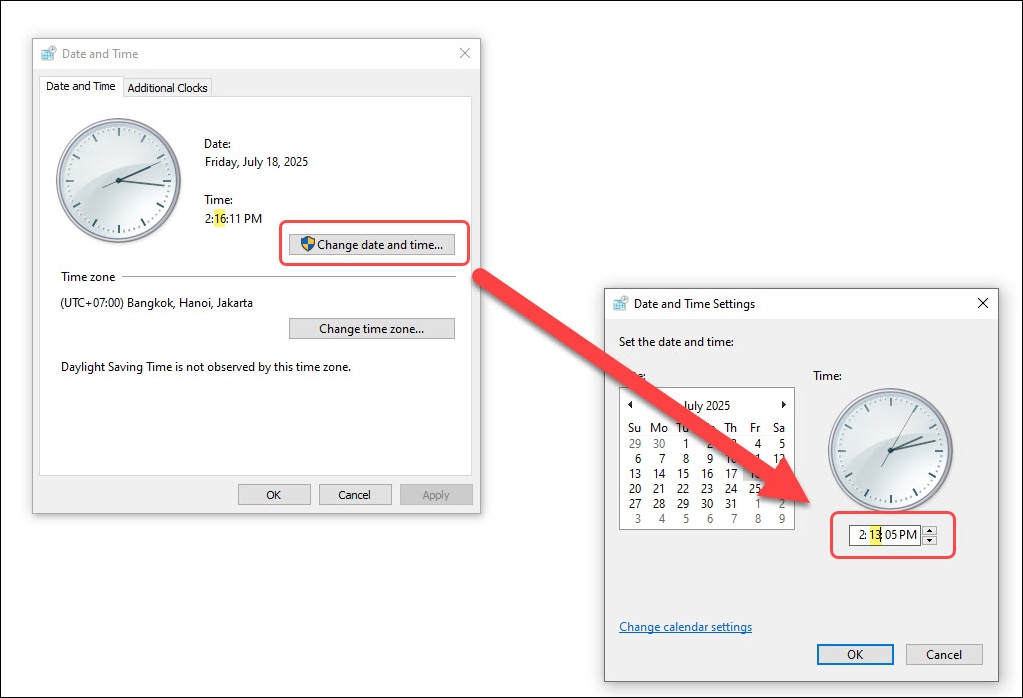
Lưu ý: Nên kiểm tra lại múi giờ hệ thống để đảm bảo đồng bộ với múi giờ Việt Nam (UTC+7).
Bước 4: Thực hiện ấn F5 để nạp lại trang web và phát hành lại.
Cách 2: Đồng bộ múi giờ với thời gian trên Internet
Bước 1: Mở Date & Time Settings bằng cách:
- Nhấn Windows + I để mở Settings.
- Chọn Time & Language > Date & time.
Bước 2: Bật tùy chọn Set time automatically.
Bước 3: Nhấp vào Sync now để đồng bộ thời gian với máy chủ Internet.
Lưu ý: Nên kiểm tra lại múi giờ hệ thống để đảm bảo đồng bộ với múi giờ Việt Nam (UTC+7) nếu phần mềm cảnh báo lệch múi giờ.
Câu hỏi 8: Lập đợt thu có khoản thu cần xuất hóa đơn nhưng khi cấp hóa đơn không thấy khoản thu lên hóa đơn thì làm thế nào?
Vấn đề: Xuất hóa đơn không thấy lên khoản thu và học sinh.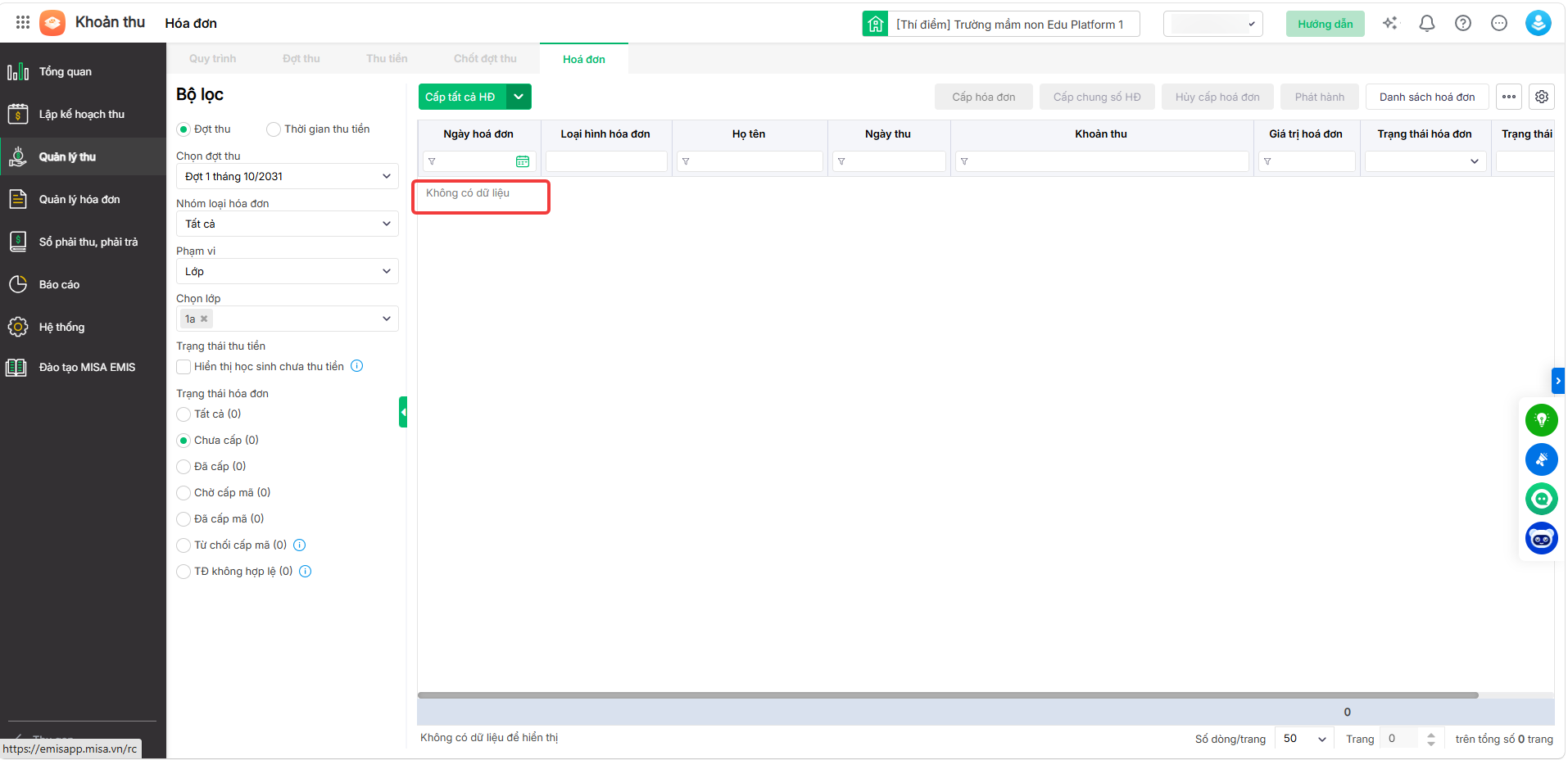
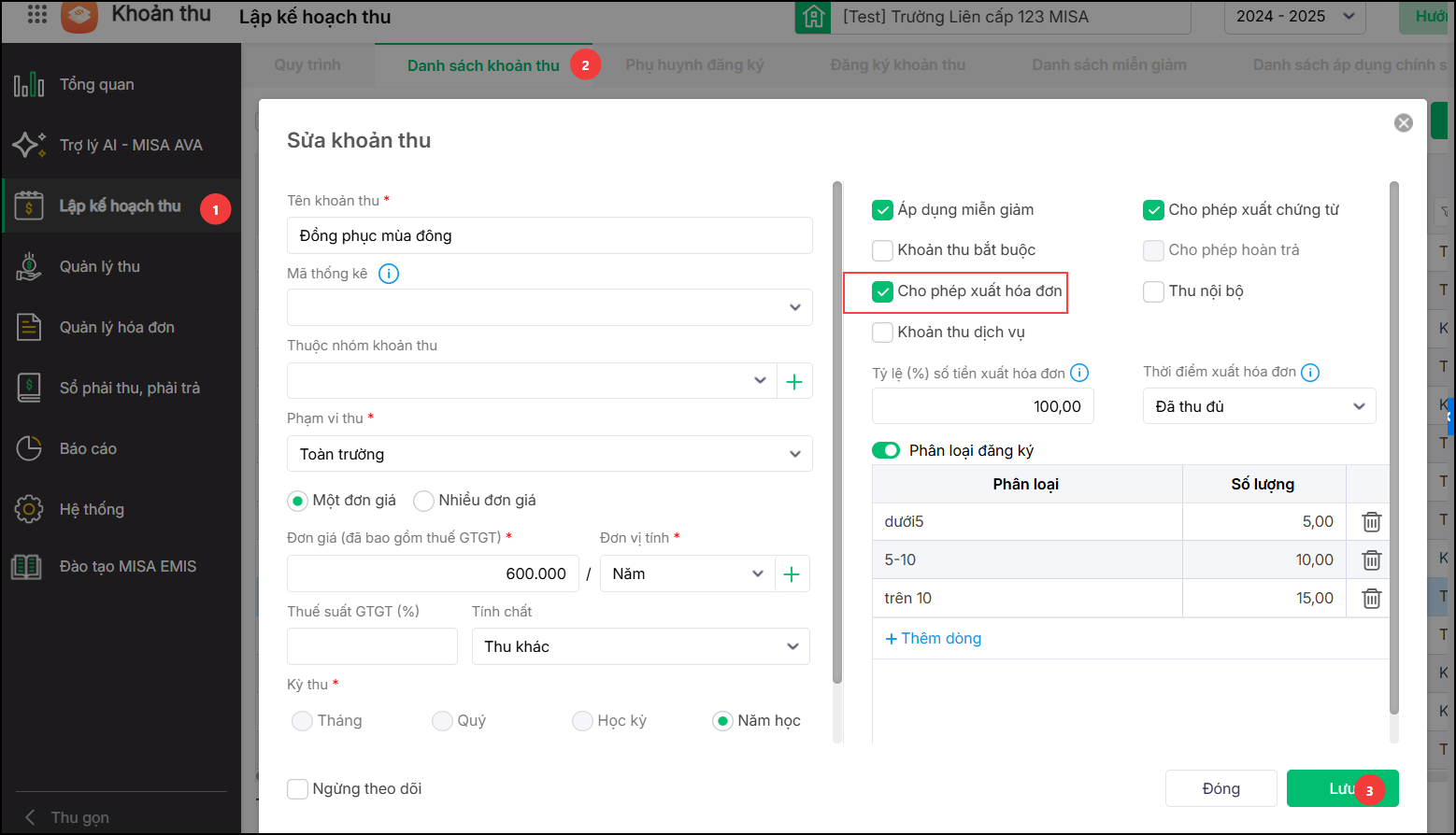
Nguyên nhân 1: Do khoản thu chưa được tích chọn “Cho phép xuất hóa đơn”
Cách xử lý:
Bước 1: Tại menu góc bên trái chọn Lập kế hoạch thu, danh sách khoản thu.
Bước 2: Kích chọn khoản thu chưa lên hóa đơn, tích chọn ô Cho phép xuất hóa đơn, bấm Lưu.
- Trường hợp ô này đã được tích mà hóa đơn không hiển thị, anh/chị bỏ tích ô này, sau đó tích lại và bấm Lưu để cập nhật thiết lập, sau đó thực hiện cấp hóa đơn lại.
Nguyên nhân 2: Khoản thu đang thiết lập thời điểm xuất hóa đơn là Đã thu đủ, nhưng học sinh chưa thanh toán đủ tiền.
Cách xử lý
Trường hợp 1: Muốn xuất hóa đơn khi đã thu đủ tiền
- Yêu cầu phụ huynh hoàn tất khoản thanh toán còn thiếu.
- Hoặc vào Quản lý thu → Thu tiền để ghi nhận số tiền đã thu cho học sinh.
Trường hợp 2: Muốn xuất hóa đơn ngay cả khi chưa thu đủ tiền
Bước 1: Vào Lập kế hoạch thu → Danh sách khoản thu.
Bước 2: Chọn khoản thu cần chỉnh sửa.
Bước 3: Tại mục Thời điểm xuất hóa đơn, tích chọn đồng thời cả hai trạng thái:
- Đã thu đủ
- Chưa thu đủ
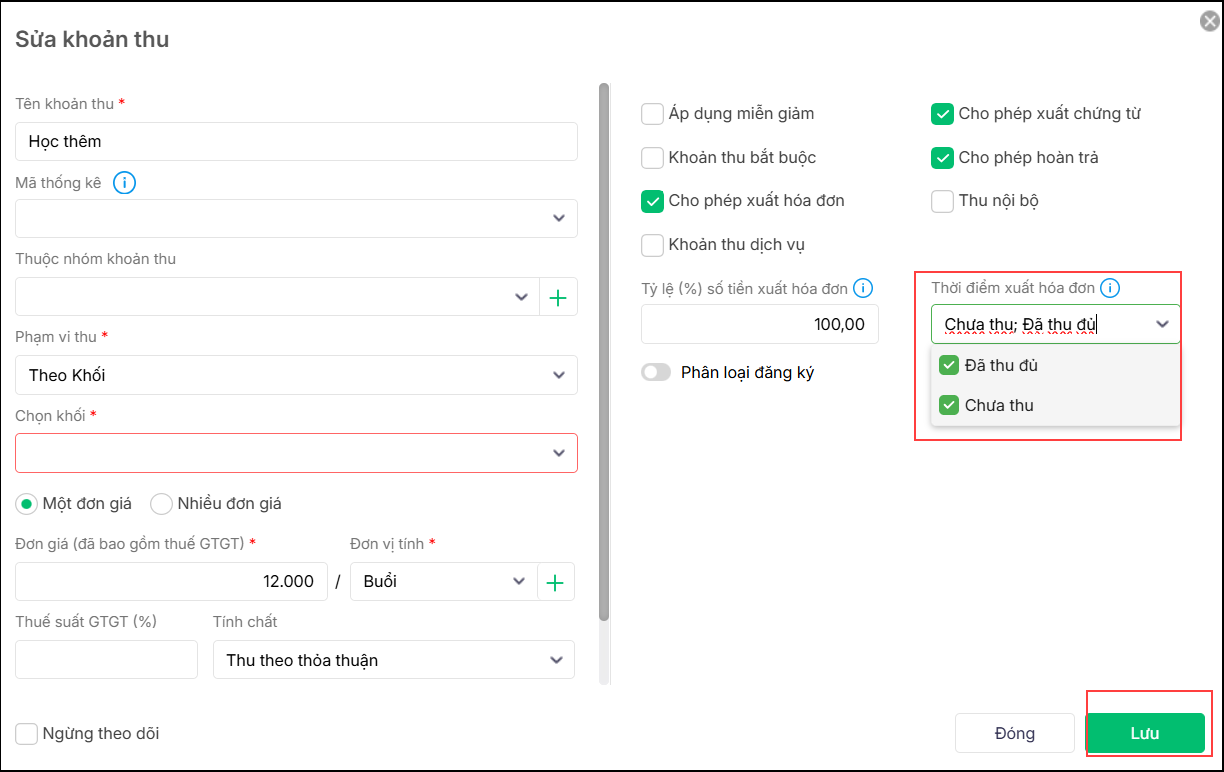
Bước 4: Nhấn Lưu.
Bước 5: Thực hiện cấp hóa đơn tích chọn trạng thái thu tiền: Hiển thị học sinh chưa thu tiền.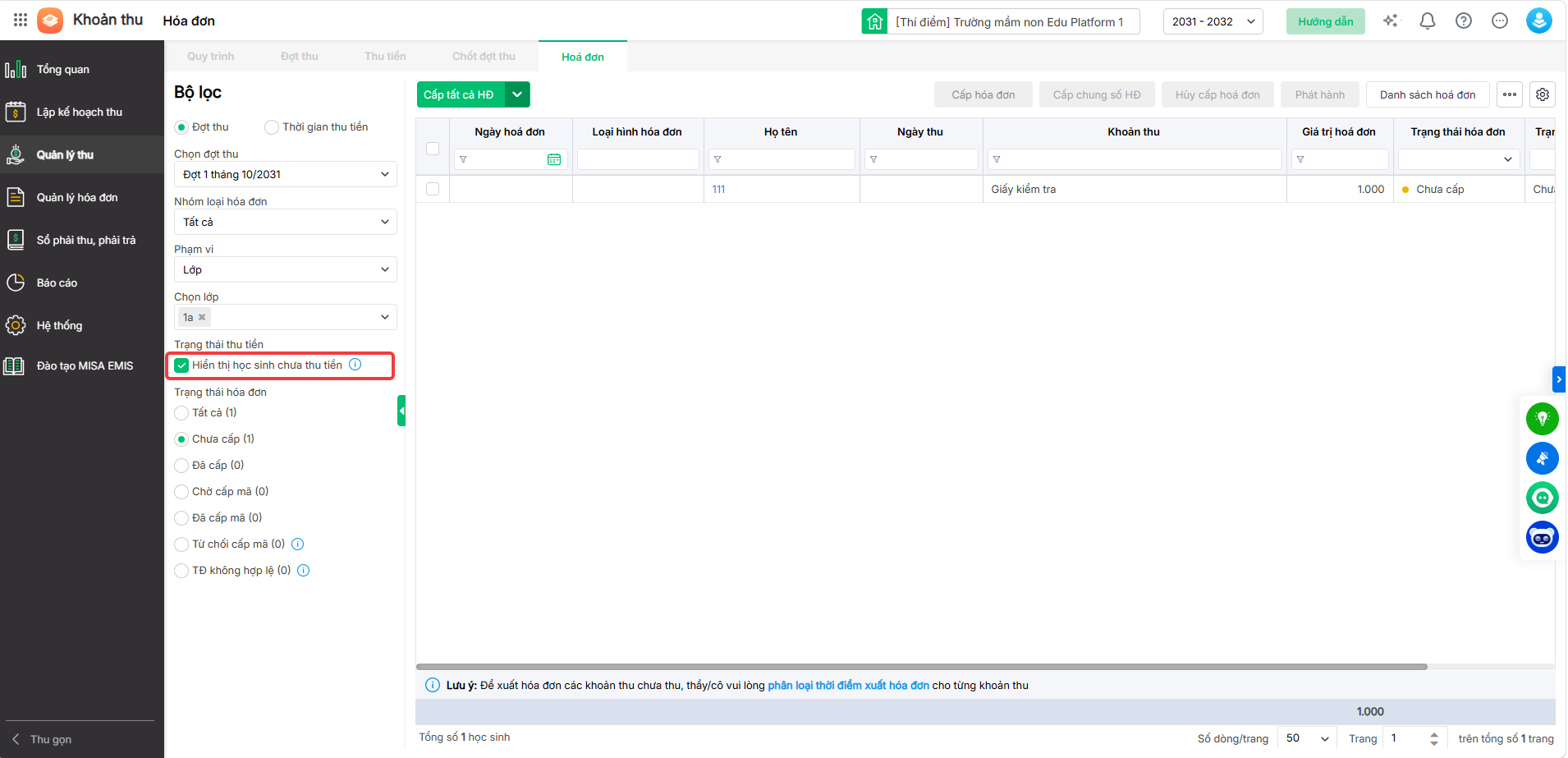
Câu hỏi 9: Khi xuất hóa đơn không chọn được ký hiệu hóa đơn thì phải làm sao?
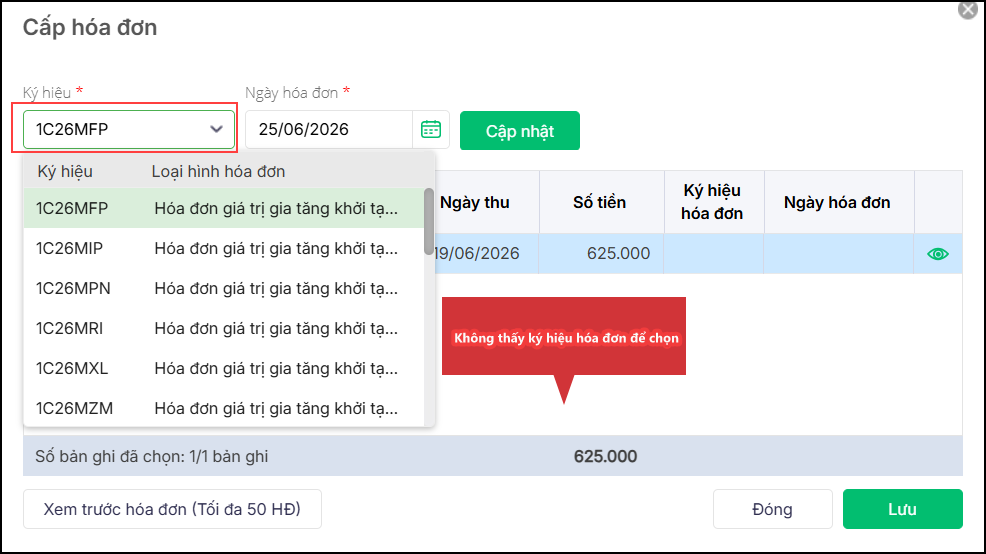 Nguyên nhân 1: Thông tin giữa EMIS Khoản thu và phần mềm hóa đơn điện tử chưa được đồng bộ
Vấn đề: Khi cấp hóa đơn không chọn được ký hiệu hóa đơn.
Cách xử lý
Bước 1: Vào Quản lý hóa đơn → Quản lý HĐĐT.
Bước 2: Chọn Hủy kết nối.
Bước 3: Thực hiện kết nối lại bằng cách nhập:
- Mã số thuế
- Tên đăng nhập
- Mật khẩu
Bước 4: Lưu thông tin và thực hiện cấp hóa đơn lại.
Nguyên nhân 2: Phần mềm hoặc đường truyền mạng đang chậm
Cách xử lý
- Đăng xuất khỏi phần mềm.
- Đăng nhập lại hệ thống.
- Thực hiện cấp hóa đơn lại.
Nguyên nhân 3: Đã sử dụng hết số hóa đơn của ký hiệu hiện tại
Cách xử lý
Bước 1: Tại góc tay phải màn hình phần mềm hiển thị Số hóa đơn còn lại: 0
Vào Quản lý hóa đơn → Quản lý HĐĐT. Chọn Thiết lập hóa đơn điện tử. Nhấn Thực hiện.

Bước 2: Hệ thống sẽ tự động chuyển sang phần mềm meInvoice để kiểm tra tài nguyên hóa đơn chi tiết tại đây.
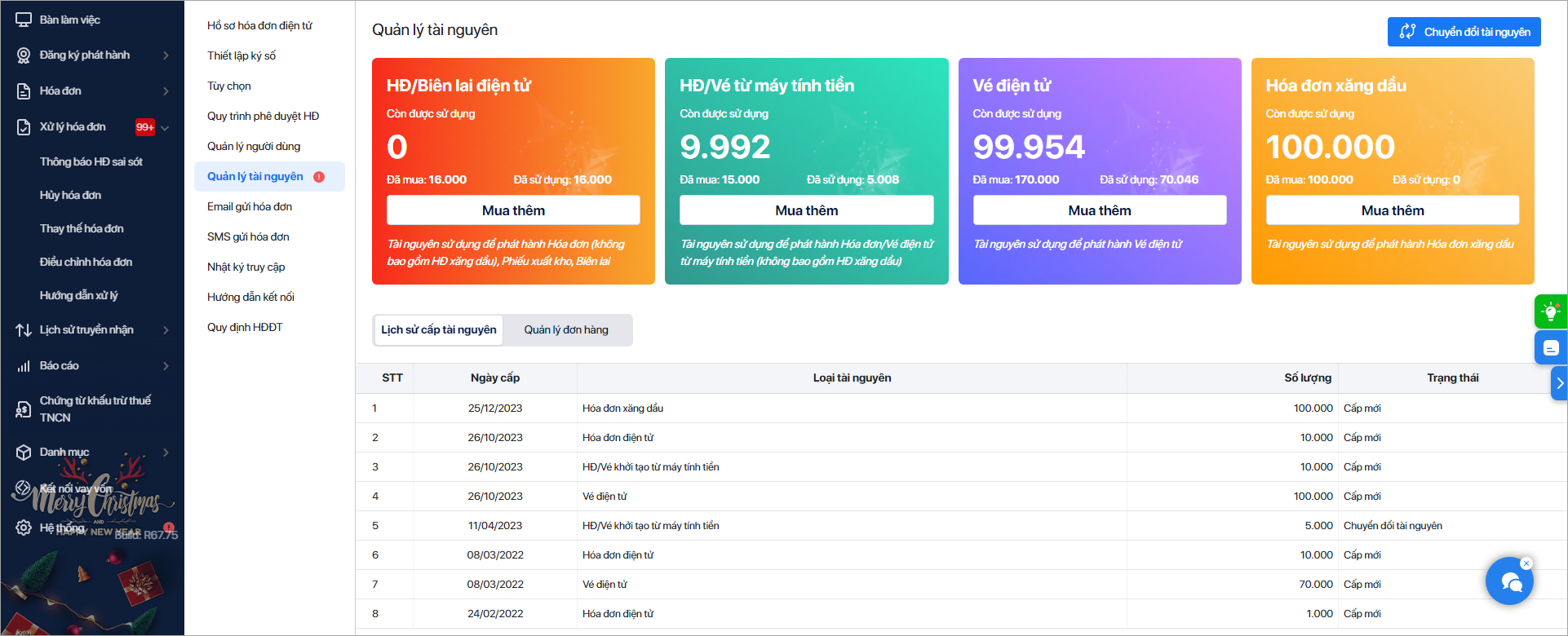
Bước 3: Kiểm tra số lượng hóa đơn còn được sử dụng trên Meinvoice.
- Trường hợp trên MeInvoice đã hết số hóa đơn, anh/chị cần mua thêm số hóa đơn tại đây.
- Trường hợp trên MeInvoice vẫn còn số hóa đơn có thể sử dụng nhưng tài nguyên trên EMIS chưa được cập nhật, anh/chị vui lòng thực hiện theo hướng dẫn tại Nguyên nhân 1.
Trường hợp đã mua thêm tài nguyên nhưng số hóa đơn còn lại trên phần mềm EMIS khoản thu vẫn = 0, anh/chị vui lòng thực hiện theo hướng dẫn tại Nguyên nhân 1.
Bước 4: Sau khi hoàn tất trên meInvoice, quay lại EMIS và thực hiện cấp hóa đơn lại.
Câu hỏi 10: Làm thế nào để hiển thị thêm số tài khoản, số điện thoại của trường trên hóa đơn?
Trả lời:
Giải pháp:
Để hiển thị thêm các thông tin như số tài khoản, số điện thoại của trường trên hóa đơn điện tử, anh/chị cần thiết lập trường thông tin mở rộng trên mẫu hóa đơn.
Bước 1: Vào Quản lý hóa đơn, chọn tab Quy trình, nhấn Khởi tạo mẫu.
Bước 2: Phần mềm sẽ chuyển qua phần mềm hóa đơn điện tử Meinvoice để sửa mẫu hóa đơn đang sử dụng.
Bước 3: Anh/chị nhấn vào hình chiếc bút cuối dòng mẫu hóa đơn để sửa bổ sung thông tin Có thể thiết lập hiển thị thêm các thông tin theo nhu cầu:
- Hiển thị thêm Thông tin đơn vị
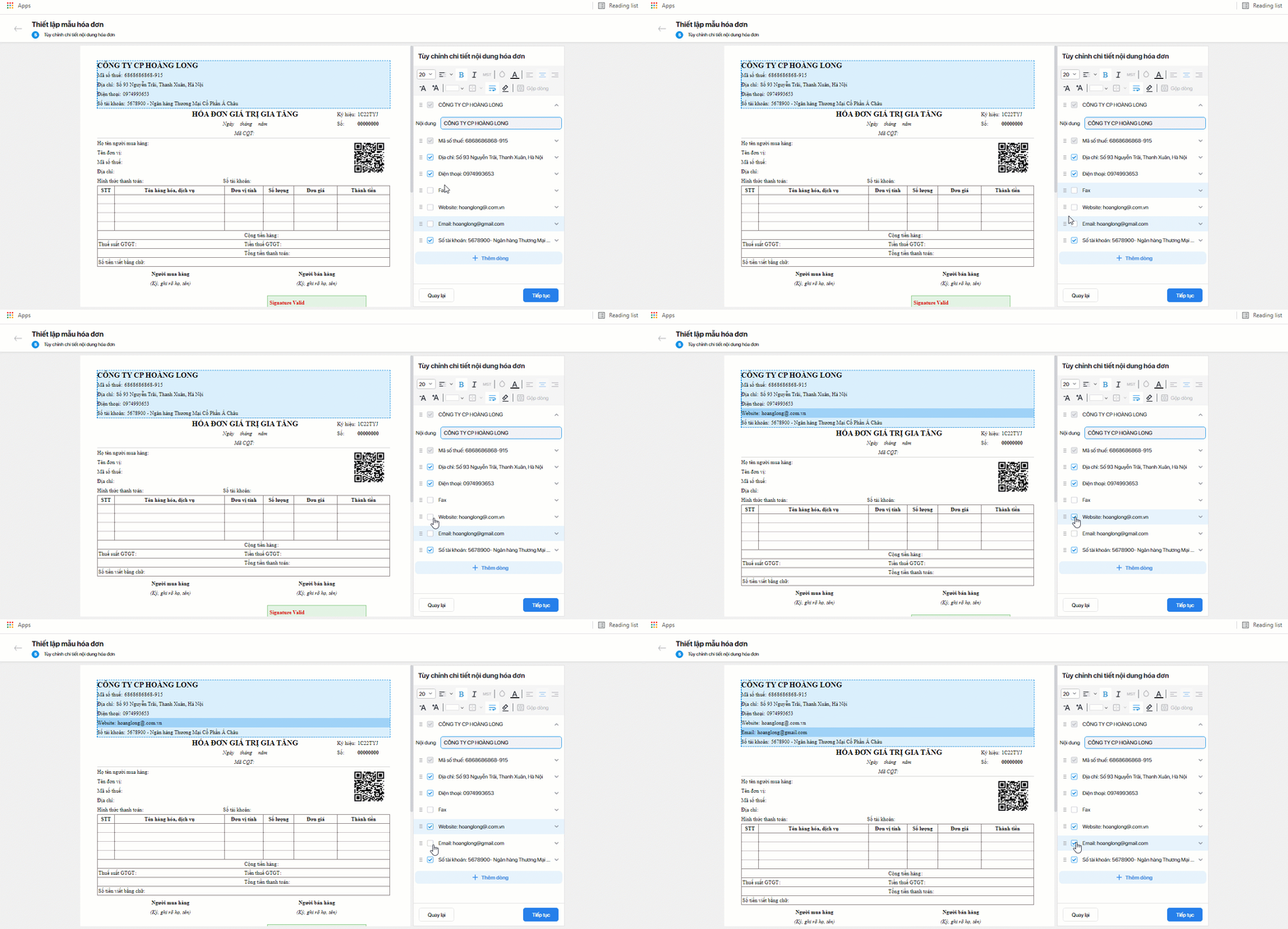
- Hiển thị thêm Thông tin người mua hàng.
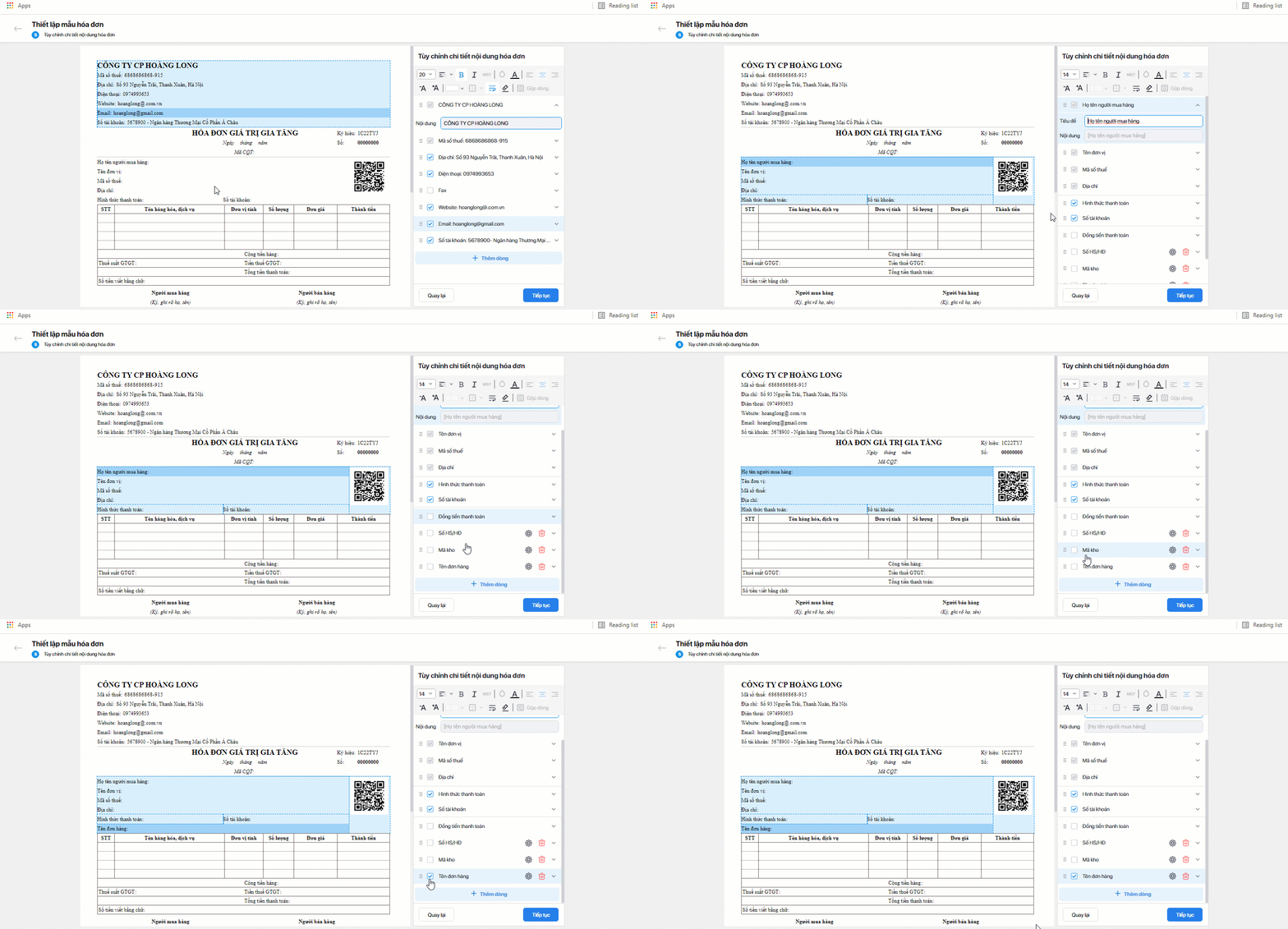
Tại bước Khởi tạo mẫu hóa đơn, chọn Hiển thị thêm thông tin đơn vị, sau đó nhấn Thêm mới để khai báo các trường thông tin cần hiển thị (ví dụ: Số tài khoản, Số điện thoại) và nhấn Đồng ý, sau đó Lưu mẫu hóa đơn.
Sau khi thiết lập, khi lập hóa đơn hệ thống sẽ hiển thị các trường thông tin đã khai báo và các thông tin này sẽ được in trên hóa đơn.
Lưu ý: Nếu tích chọn các trường nhưng khi xem mẫu hóa đơn vẫn không lên thông tin, anh/chị thực hiện vào menu Hệ thống > chọn Hồ sơ hóa đơn điện tử. Tại mục Thông tin đơn vị, nhấn vào biểu tượng cây bút ✎ để sửa thông tin mới (Tên đơn vị, Địa chỉ, Ngành nghề kinh doanh…). Nhấn Lưu để lưu thay đổi.
Câu hỏi 11: Làm thế nào để in danh sách học sinh đã được cấp mã hóa đơn?
Dạ, chị có thể in hóa đơn hàng loạt theo 2 cách sau:
Cách 1: In hóa đơn đã phát hành
- Vào menu Quản lý hóa đơn > Danh sách hóa đơn.
- Lọc trạng thái Đã cấp mã, tích chọn 1 hoặc nhiều hóa đơn cần in.
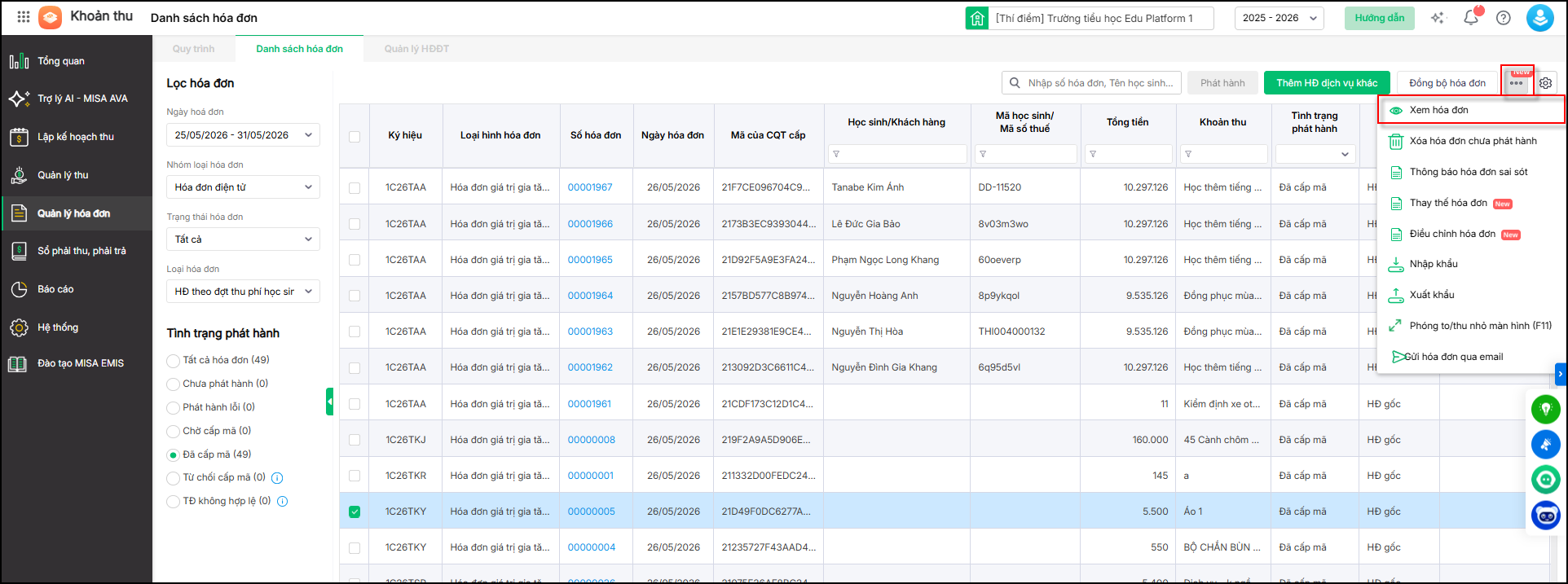
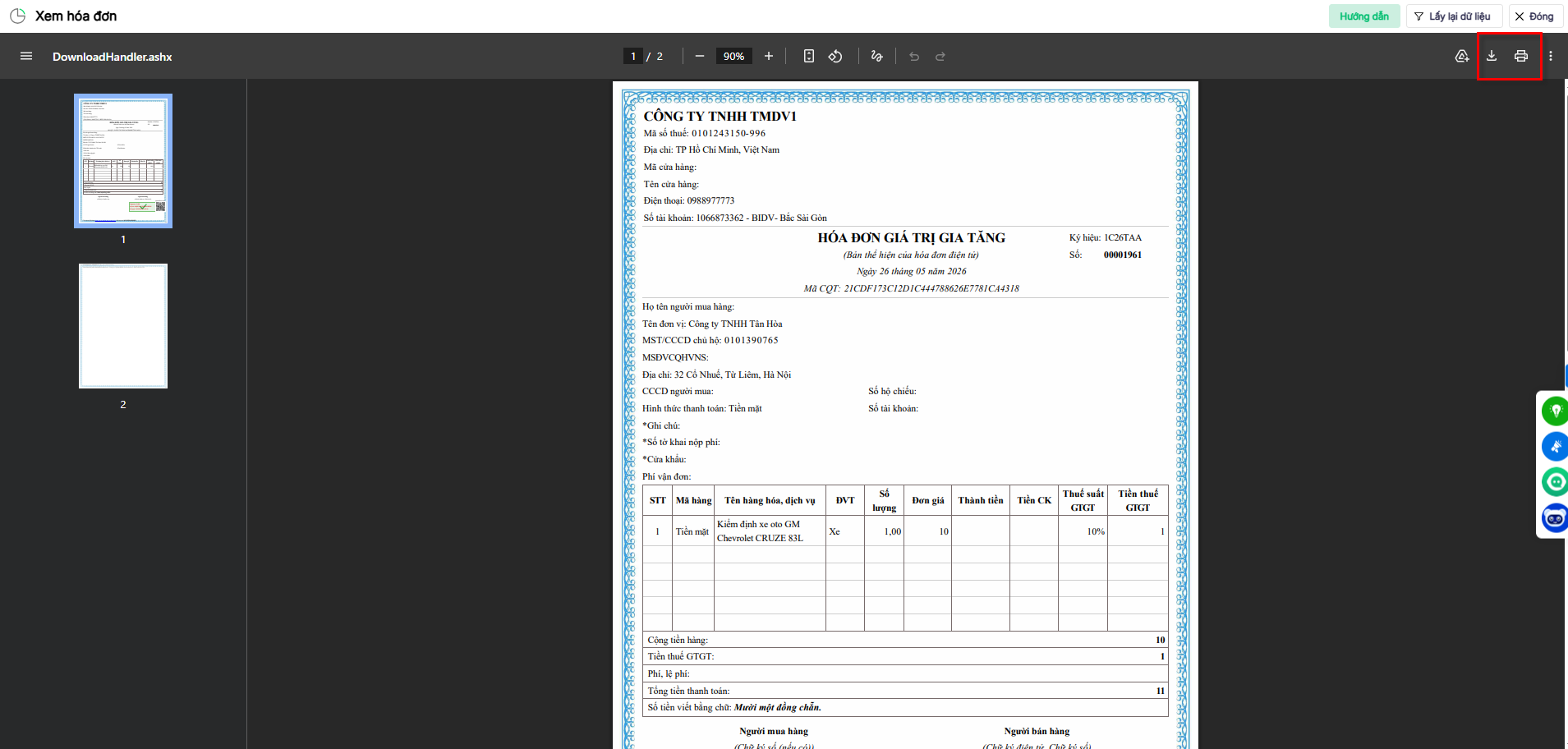
- Nhấn Xem hóa đơn, sau đó chọn biểu tượng máy in hoặc tải xuống (PDF) ở góc trên bên phải.
Cách 2: In danh sách tổng hợp (Bảng kê)
- Vào Quản lý hóa đơn > Quản lý HĐĐT > Danh sách hóa đơn.

- Chọn Báo cáo > Bảng kê > Bảng kê hóa đơn đã sử dụng.

- Lọc khoảng thời gian, nhấn Lọc.

- Nhấn Xuất khẩu để in danh sách hoặc lưu Excel.

Câu hỏi 12: Làm thế nào để thu thêm khoản thu đã thu và đã phát hành hóa đơn?
Khi khoản thu đã được thanh toán và hóa đơn đã phát hành, nhưng cần thu thêm do trước đó thu thiếu, anh/chị thực hiện các bước sau:
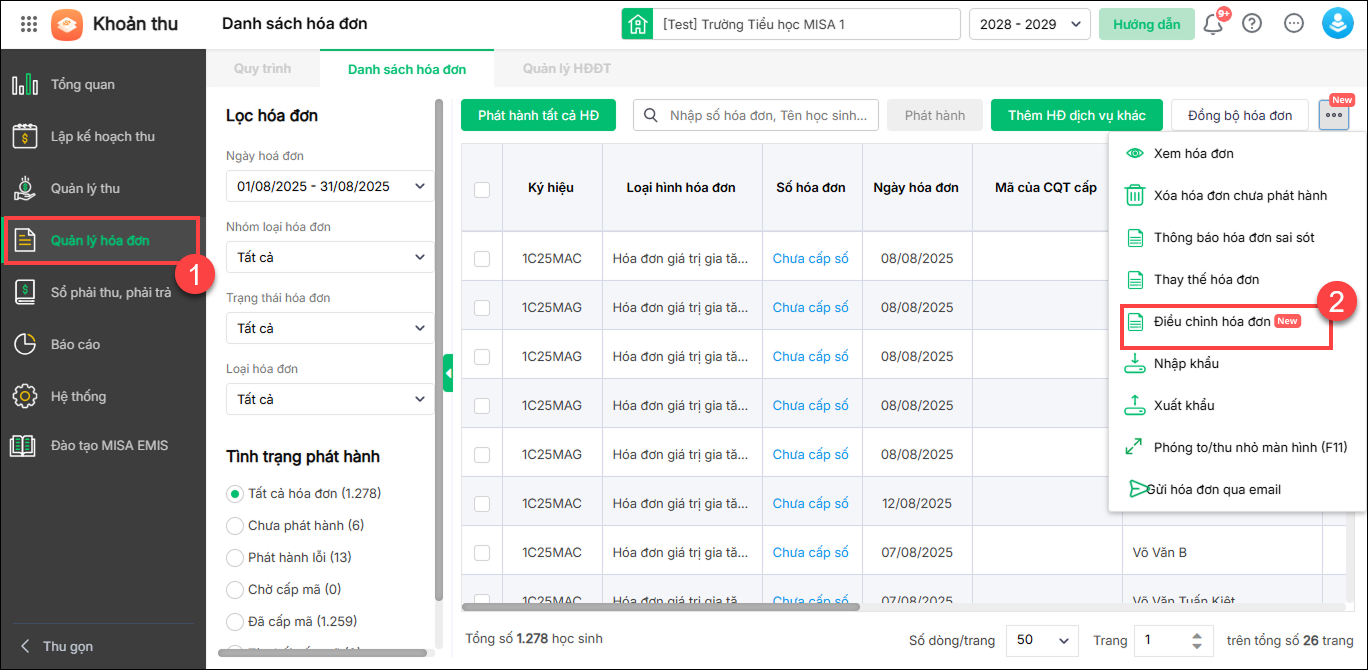
Bước 1: Vào Quản lý hóa đơn\Danh sách hóa đơn\Biểu tượng ba chấm\Điều chỉnh hóa đơn.
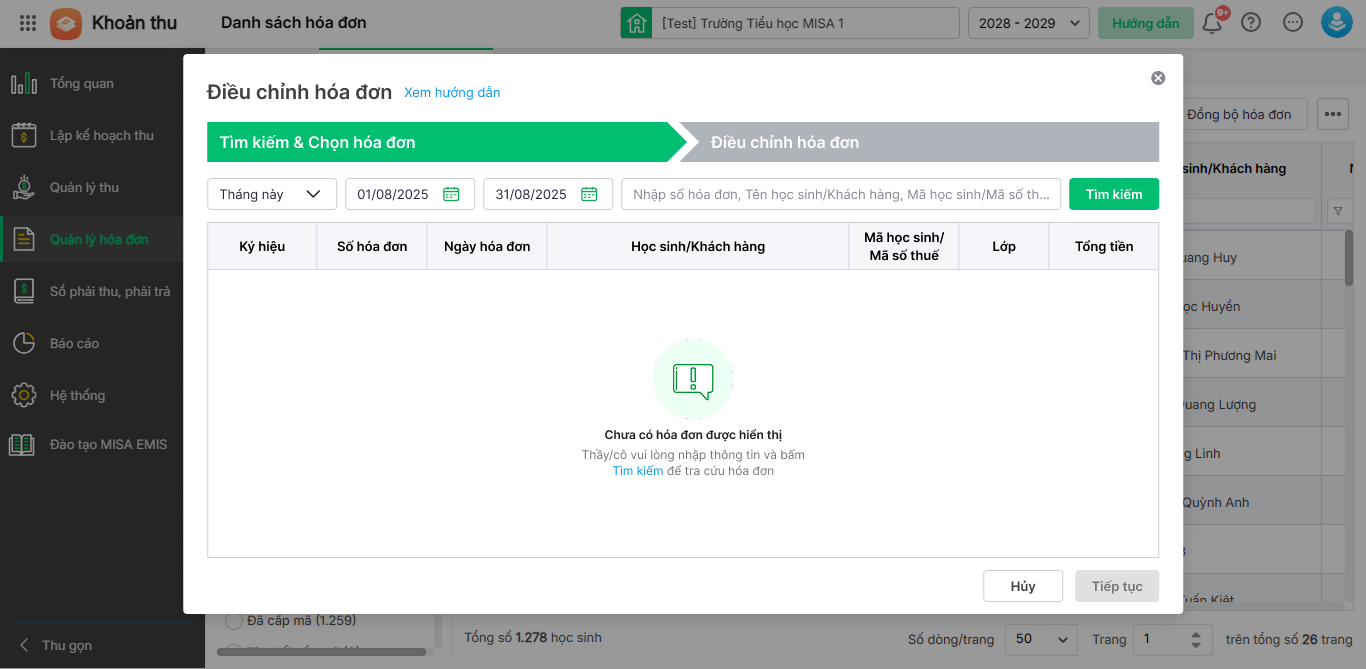
Bước 2: Anh/chị nhập số hóa đơn, tên học sinh hoặc tên khách hàng sau đó nhấn tìm kiếm.
Bước 3: Thực hiện điều chỉnh hóa đơn
- Anh/chị có thể nhập các thông tin sau: SL điều chỉnh, đơn giá điều chỉnh.
-
Tại trường Số lượng điều chỉnh: Nhập giá trị dương (số lượng hoặc số tiền cần điều chỉnh tăng).
- Nhấn Đồng ý.
Bước 4. Phát hành hóa đơn chi tiết tại đây.
Câu hỏi 14. Làm thế nào để gửi hóa đơn điện tử cho phụ huynh?
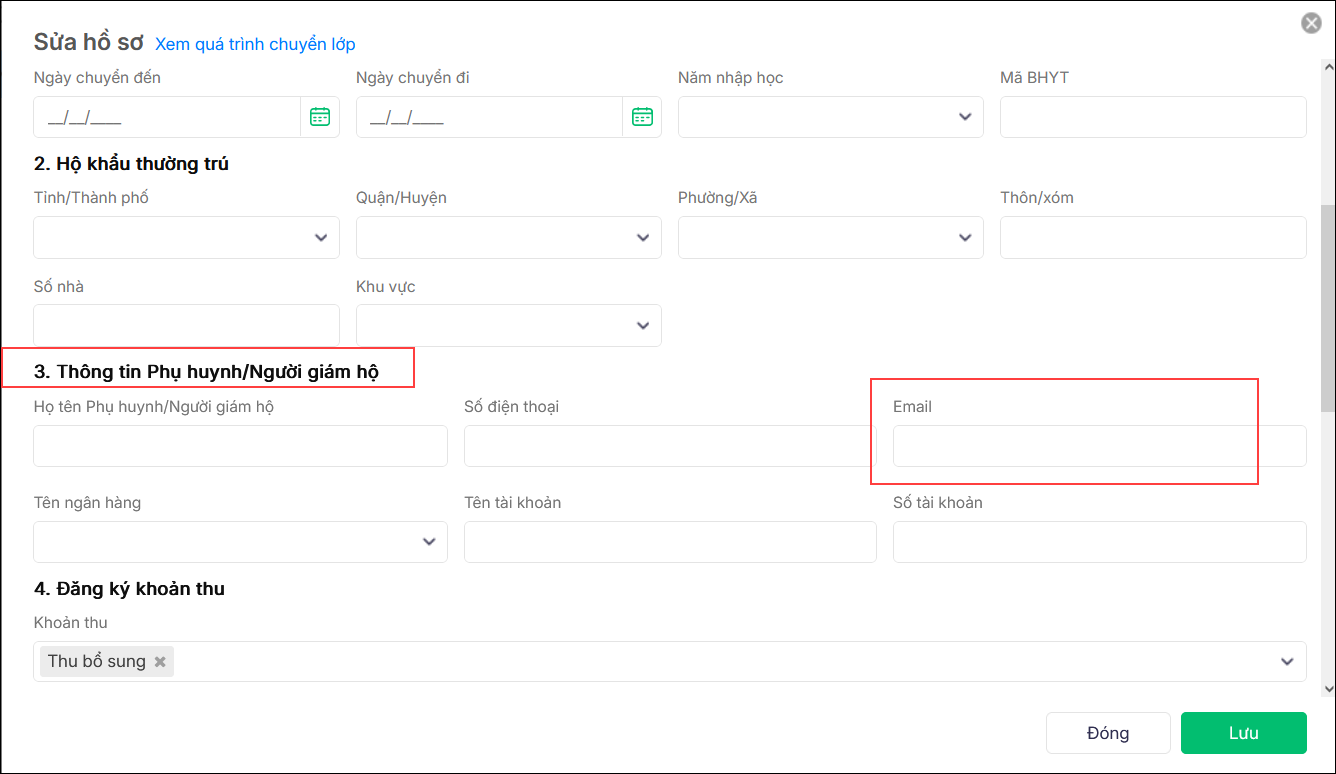
Cách xử lý: Sau khi xuất hóa đơn điện tử, phần mềm sẽ gửi hóa đơn đến địa chỉ email đã được khai báo trong Hồ sơ học sinh.
Để đảm bảo toàn bộ phụ huynh đều nhận được hóa đơn, nhà trường cần cập nhật đầy đủ email của học sinh/phụ huynh trước khi thực hiện gửi.
Câu hỏi 24: Muốn gửi hóa đơn cho 1 học sinh thì làm thế nào ?
Cách xử lý:
Bước 1: Tại menu góc bên trái Quản lý hóa đơn/ Danh sách hóa đơn
- Chọn Ngày hóa đơn
- Loại hóa đơn: Chọn loại hóa đơn cần gửi cho học sinh
- Trạng thái phát hành: Đã cấp mã
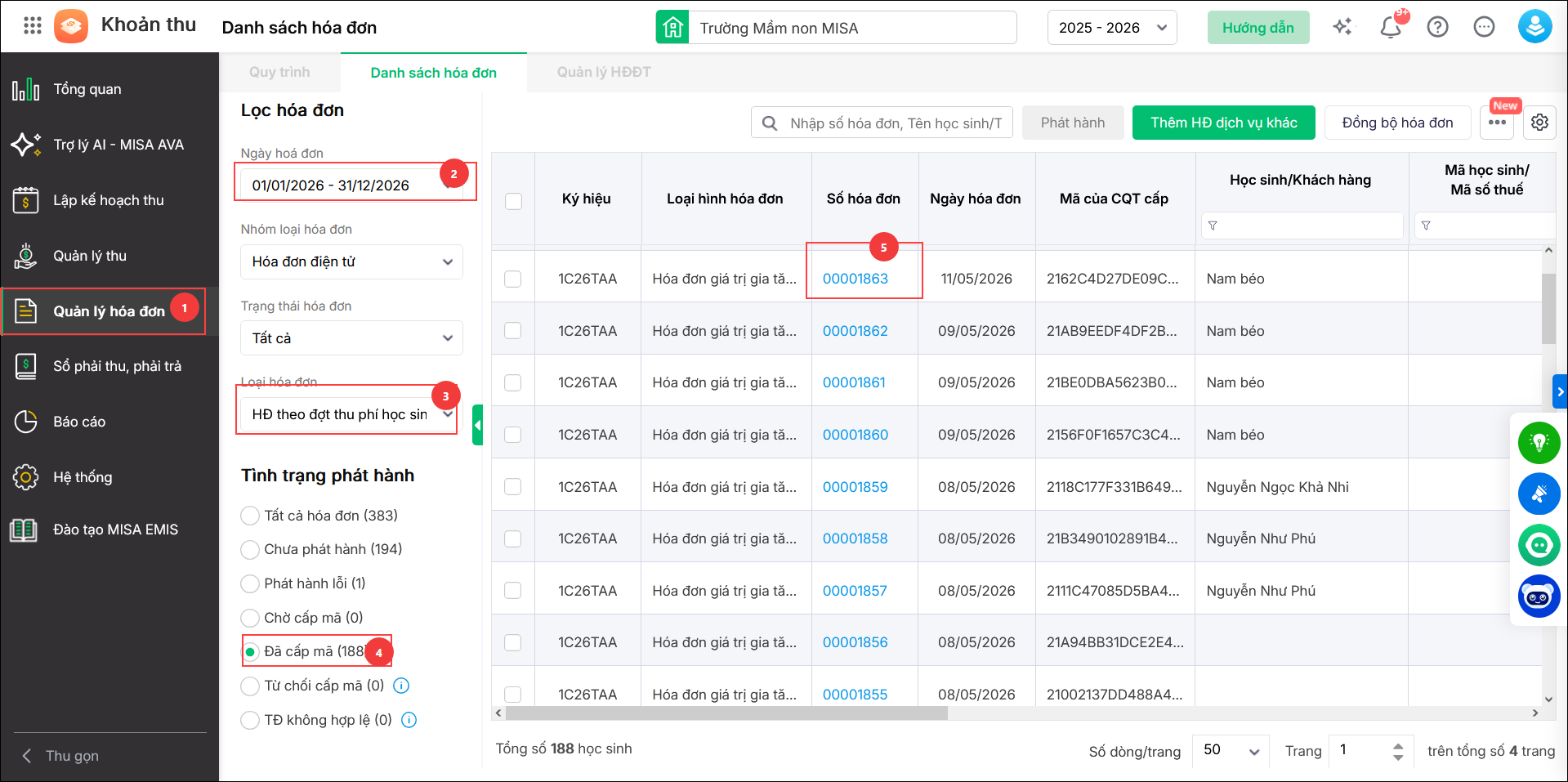
Bước 2: Kích chọn 2 lần vào hóa đơn của học sinh cần gửi, kéo con trỏ chuột xuống cuối trang hóa đơn.
- Chọn đường link tra cứu tại Website.
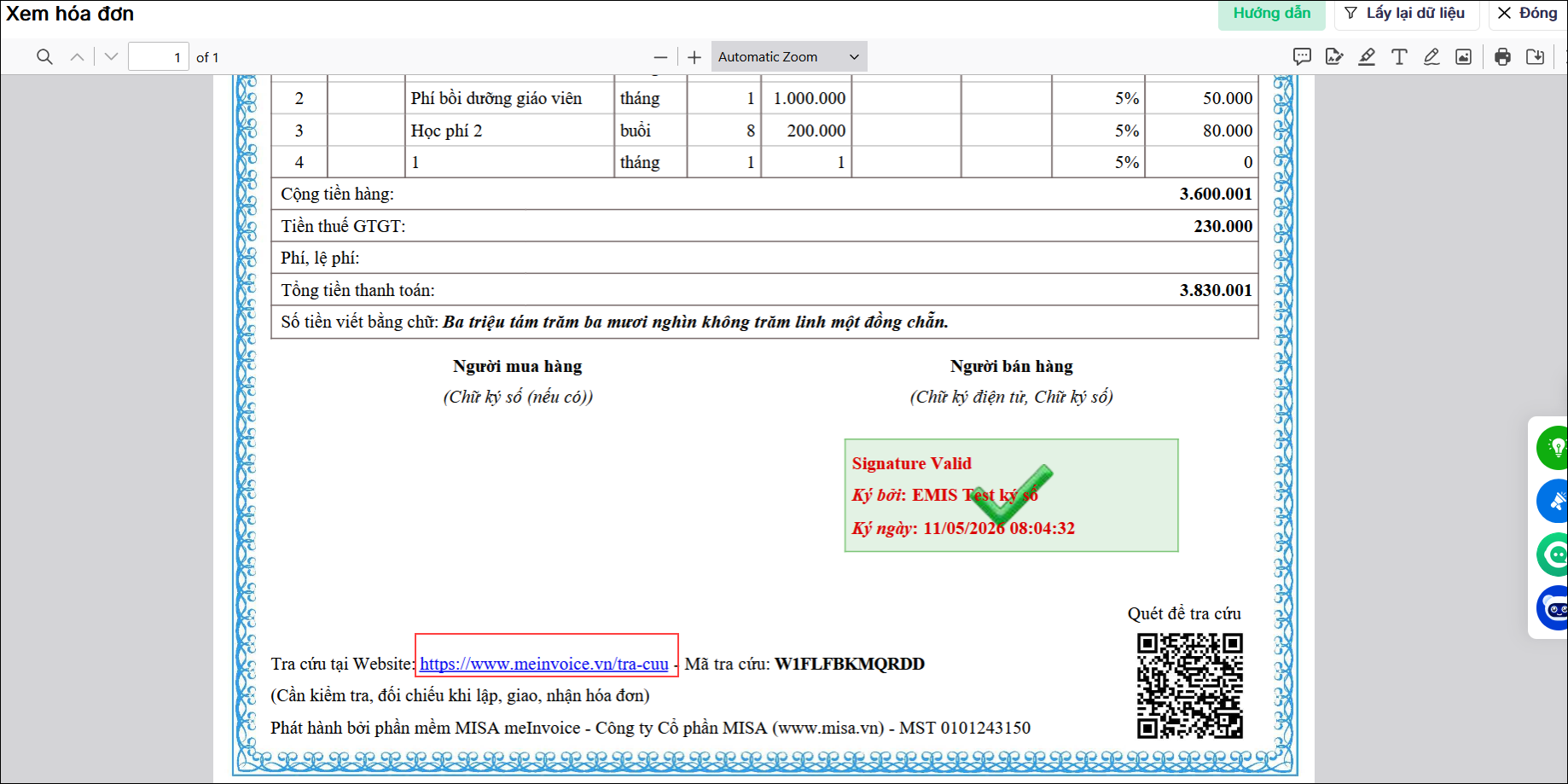
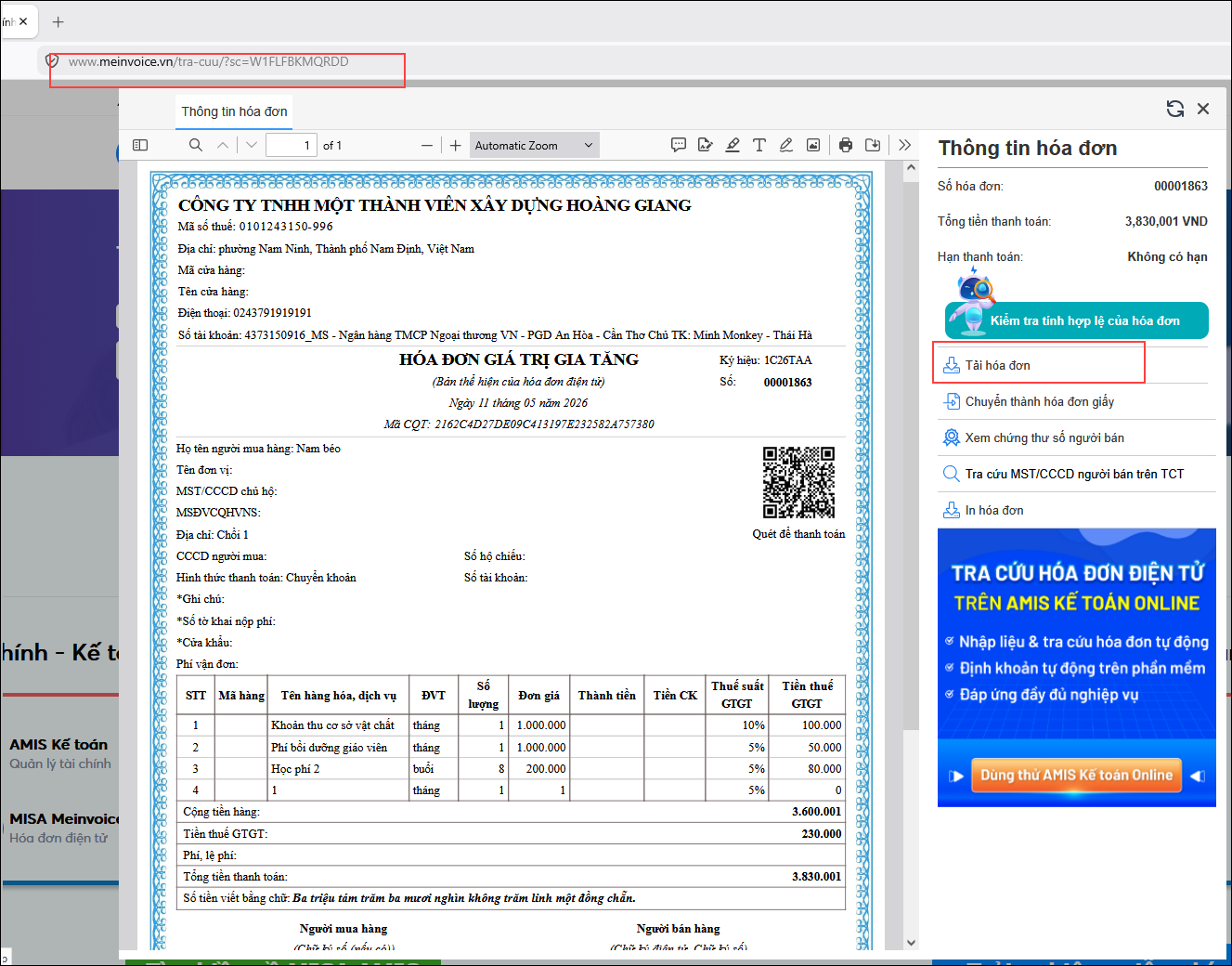
Bước 3: Phần mềm hiển thị hóa đơn của học sinh
- Cách 1: Nhấn Copy link hóa đơn trên thanh công cụ để sao chép đường dẫn hóa đơn, sau đó dán và gửi cho phụ huynh qua Zalo, Email hoặc các ứng dụng nhắn tin khác.
- Cách 2: Nhấn Tải hóa đơn để lưu file hóa đơn về máy tính, sau đó đính kèm file và gửi cho phụ huynh qua Zalo, Email hoặc theo hình thức nhà trường đang sử dụng.
Câu hỏi 25: Làm thế nào khi ngày hóa đơn khác ngày hiện tại?
Nguyên nhân: Ngày hóa đơn đang khác với ngày phát hành, nên khi phát hành phần mềm sẽ cảnh báo để đảm bảo đúng quy định.
Giải pháp: Tùy theo nhu cầu, anh/chị thực hiện như sau:
Trường hợp 1: Nếu chỉ muốn phát hành hóa đơn với ngày hiện tại
Thực hiện:
- Vào Quản lý hóa đơn > Danh sách hóa đơn, tích chọn các hóa đơn có trạng thái Chưa phát hành cần phát hành, sau đó nhấn Phát hành để phát hành một hoặc nhiều hóa đơn cùng lúc.
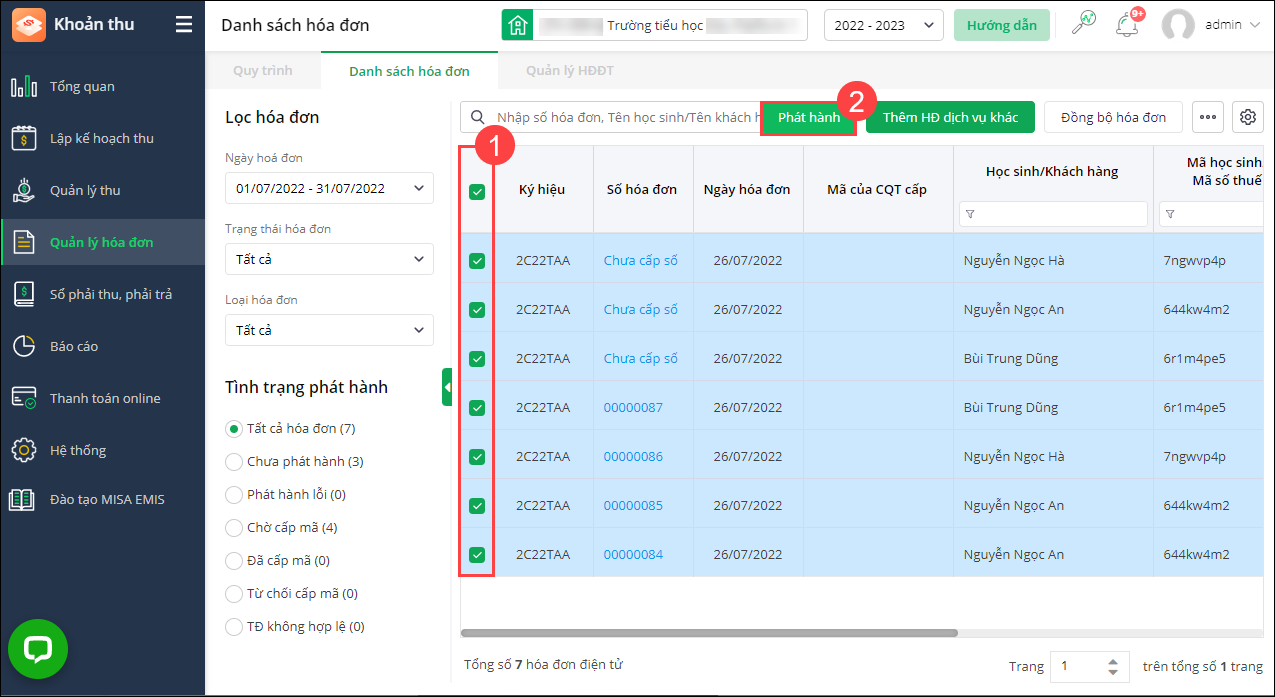
- Nhấn biểu tượng “ba chấm” hóa đơn cần phát hành, chọn Phát hành hóa đơn.
- Trường hợp cần thay đổi ngày phát hành hóa đơn thì lựa chọn Ngày phát hành.
- Để tránh các lỗi sai sót về Ngày hóa đơn và ngày phát hành khi gửi hóa đơn lên CQT cấp mã, nên để 2 ngày giống nhau bằng cách nhấn Cập nhật ngày hóa đơn bằng ngày phát hành.
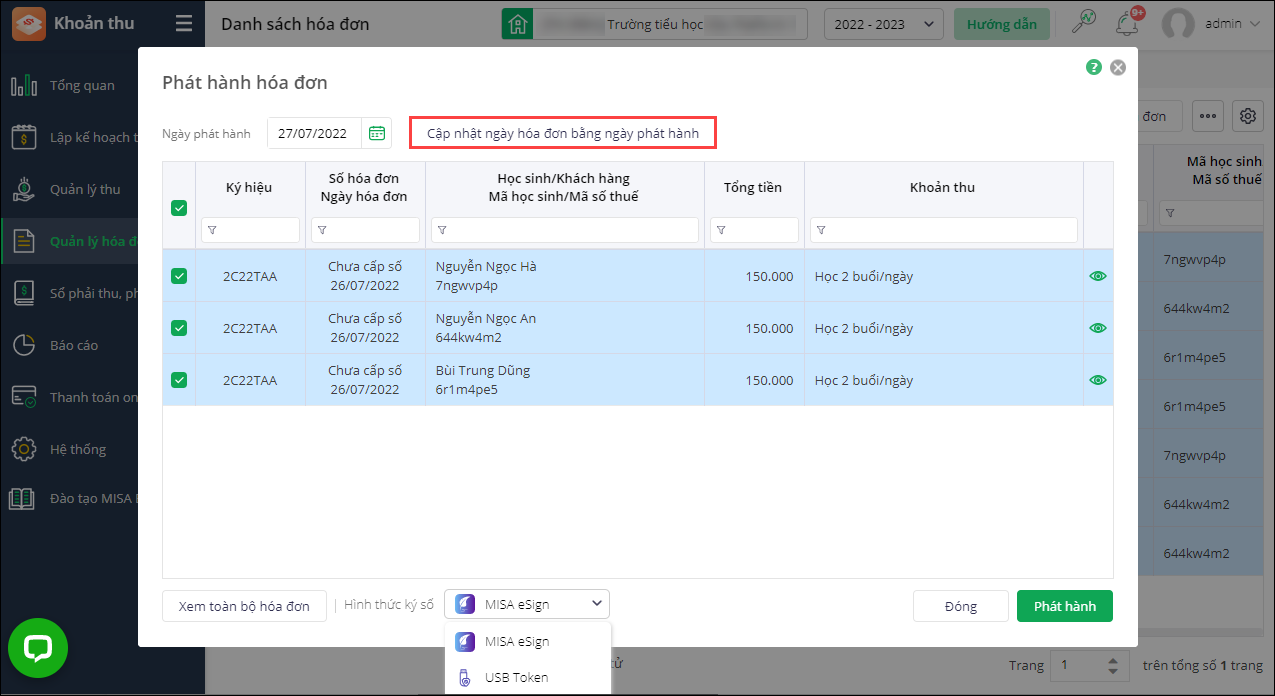
- Sau khi phát hành, phần mềm sẽ tự động cập nhật ngày hóa đơn bằng ngày phát hành.
Trường hợp 2: Nếu muốn đổi ngày hóa đơn ngay trên Danh sách hóa đơn trước khi phát hành
Nếu anh/chị muốn ngày hóa đơn trên Danh sách hóa đơn được cập nhật thành ngày hiện tại (trước khi phát hành), anh/chị cần thực hiện:
- Vào Quản lý thu > Hóa đơn.
- Tích chọn hóa đơn có trạng thái Đã cấp, sau đó nhấn Hủy cấp hóa đơn.
- Thực hiện Cấp hóa đơn lại.
Sau khi cấp lại hóa đơn, ngày hóa đơn sẽ được cập nhật theo ngày cấp mới. Khi đó, anh/chị có thể tiếp tục thực hiện phát hành hóa đơn.
Lưu ý: Chỉ thực hiện hủy cấp và cấp lại hóa đơn khi anh/chị muốn thay đổi ngày hóa đơn trước thời điểm phát hành. Nếu chỉ cần phát hành hóa đơn với ngày hiện tại, anh/chị chỉ cần chọn Cập nhật ngày hóa đơn bằng ngày phát hành tại bước phát hành, không cần hủy cấp hóa đơn.
Câu hỏi 26: Làm thế nào khi tôi đã mua thêm tài nguyên nhưng số hóa đơn còn lại trên phần mềm EMIS khoản thu vẫn = 0?
Nguyên nhân: Thông tin giữa EMIS Khoản thu và phần mềm hóa đơn điện tử chưa được đồng bộ
Bước 1: Vào Quản lý hóa đơn → Quản lý HĐĐT. Chọn Thiết lập hóa đơn điện tử. Nhấn Thực hiện.
Bước 2: Hệ thống sẽ tự động chuyển sang phần mềm meInvoice để kiểm tra tài nguyên hóa đơn chi tiết tại đây.
Bước 3: Kiểm tra số lượng hóa đơn còn được sử dụng trên Meinvoice.
Trường hợp trên MeInvoice đã hết số hóa đơn, anh/chị cần mua thêm số hóa đơn tại đây.
Trường hợp trên MeInvoice vẫn còn số hóa đơn có thể sử dụng nhưng tài nguyên trên EMIS chưa được cập nhật, anh/chị vui lòng thực hiện theo hướng dẫn sau:
- Vào Quản lý hóa đơn → Quản lý HĐĐT.
- Chọn Hủy kết nối.
- Thực hiện kết nối lại bằng cách nhập:
- Mã số thuế
- Tên đăng nhập
- Mật khẩu
- Lưu thông tin và kiểm tra tài nguyên.
Biểu hiện: Khi phát hành hóa đơn, phần mềm báo “Công cụ MISA KYSO đã có phiên bản mới. Vui lòng cài đặt lại trước khi phát hành. Vui lòng nhấn tại đây, cài đặt lại trước khi phát hành”. Anh/chị đã tải và cài lại MISA KYSO nhưng vẫn tiếp tục nhận được thông báo này.
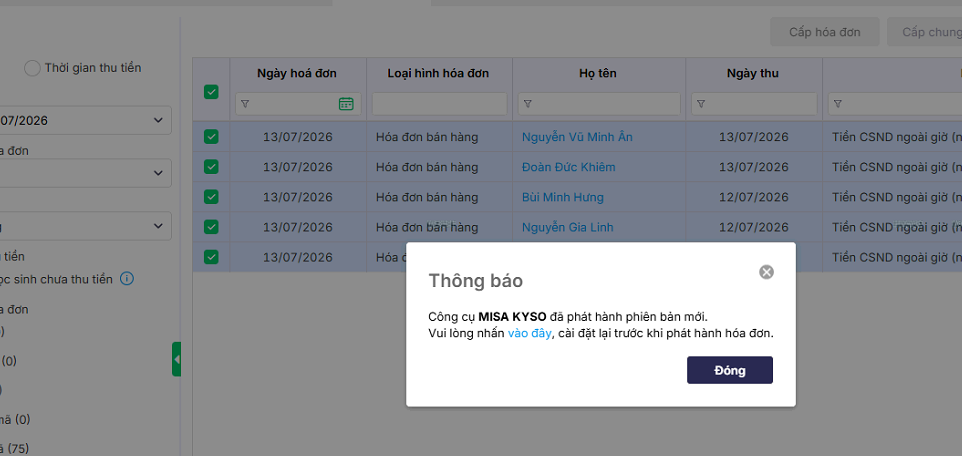
Nguyên nhân: Nguyên nhân thường gặp là máy tính vẫn còn lưu phiên bản MISA KYSO cũ, nên việc cài đặt mới chưa ghi đè hoàn toàn.
Giải pháp: Anh/chi thực hiện gỡ MISA KYSO xong và cài đặt lại theo các bước sau:
Bước 1: Gỡ và cài lại MISA KYSO
- Gỡ cài đặt: Nhấn Windows + R, gõ appwiz.cpl, nhấn enter.
- Tìm MISA Kyso trong danh sách chương trình đã cài đặt.
- Nhấn chuột phải vào MISA Kyso → chọn Gỡ cài đặt → nhấn OK để xác nhận.
Bước 2: Cài đặt lại MISA Kyso
- Tải bộ cài MISA Kyso phiên bản mới nhất theo hướng dẫn tại đây
- Thực hiện lần lượt các bước Tiếp tục → Cài đặt → Hoàn thành.
Bước 3: Sau khi cài đặt xong, anh/chị nên khởi động lại trình duyệt (hoặc máy tính nếu cần) và rút chữ kys số ra cắm lại rồi thực hiện phát hành hóa đơn lại.
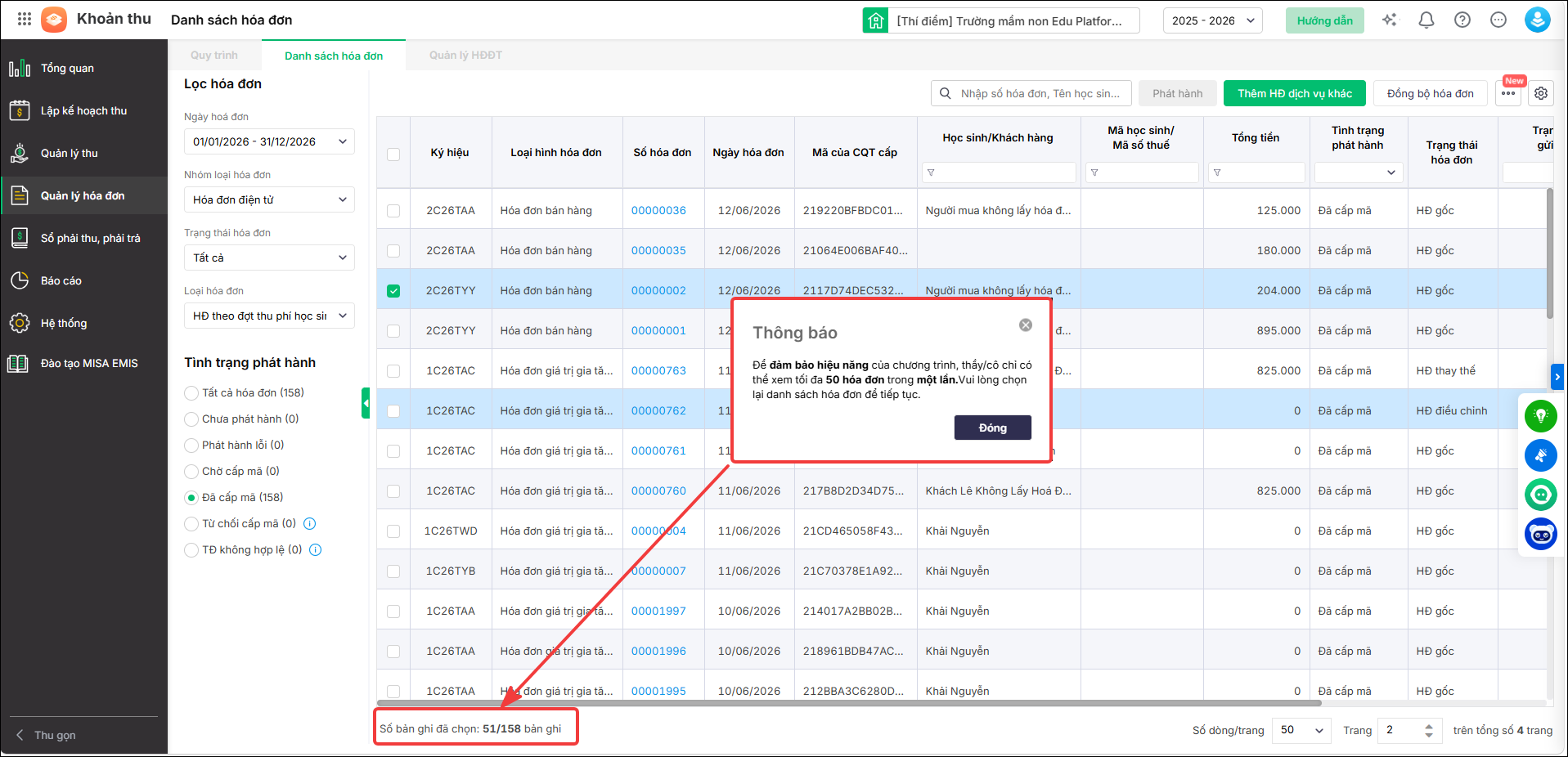
Câu hỏi 31: Khi xem hóa đơn phần mềm báo: Để đảm bảo hiệu năng của chương trình, thầy/cô chỉ có thể xem tối đa 50 hóa đơn trong một lần.Vui lòng chọn lại danh sách hóa đơn để tiếp tục?
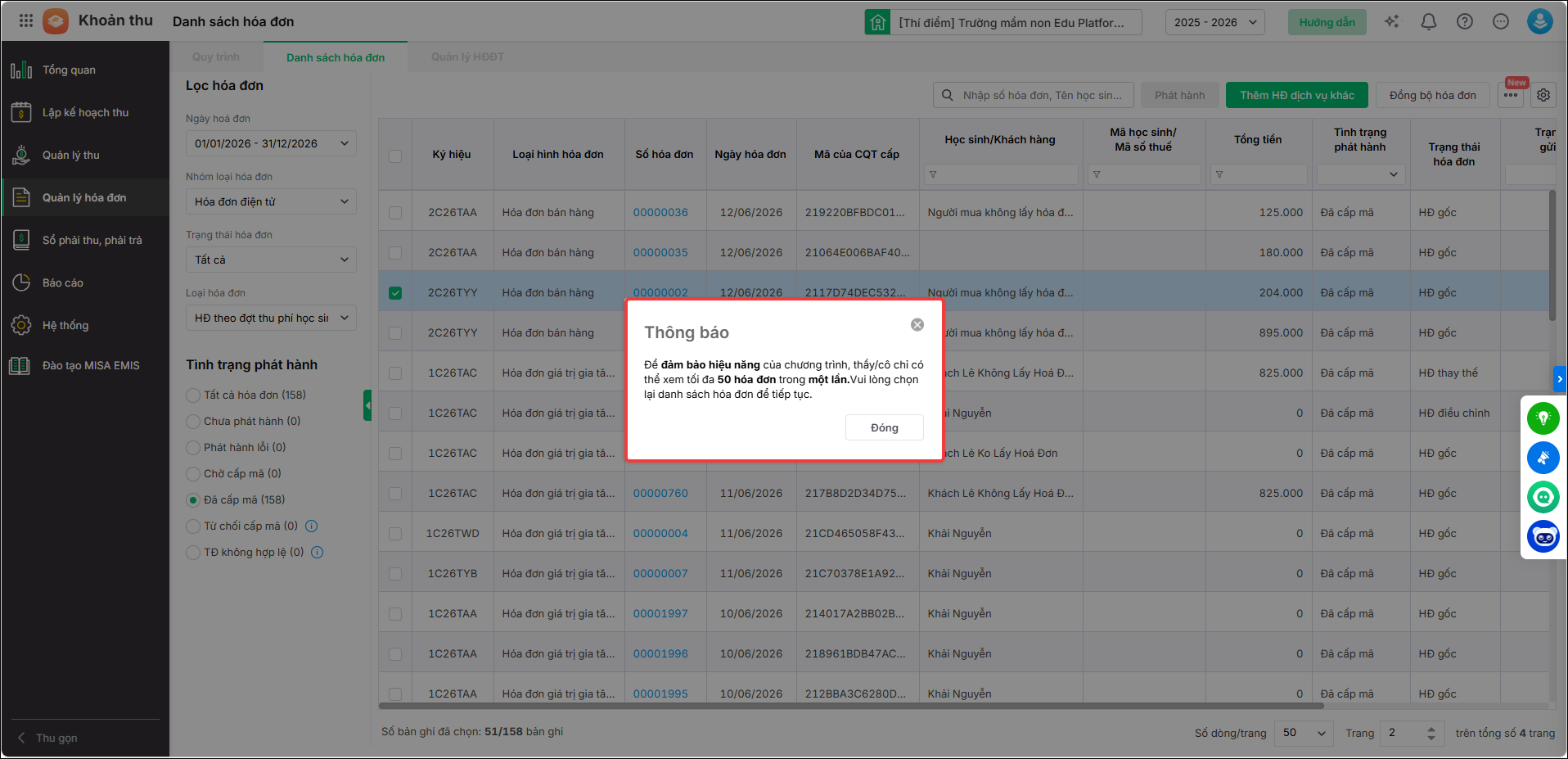
Nguyên nhân: Đã chọn nhiều hơn 50 hóa đơn trong một lần xem.
Giải pháp:
Bước 1: Vào Quản lý hóa đơn > Danh sách hóa đơn
Bước 2: Tại góc dưới bên trái màn hình anh/chị kiểm tra Số bản ghi đã chọn.
- Nếu số bản ghi đã chọn lớn hơn 50, anh/chị cần bỏ bớt các hóa đơn đã tích chọn.
Ví dụ: Hiển thị Số bản ghi đã chọn: 51/158 bản ghi nghĩa là hiện đang chọn 51 hóa đơn nên sẽ xuất hiện thông báo giới hạn.
Bước 3: Giảm số lượng hóa đơn được chọn.
- Bỏ tích bớt các hóa đơn để số lượng còn 50 hóa đơn hoặc ít hơn.
- Trường hợp đã chuyển sang trang khác và tổng số hóa đơn được chọn vượt quá 50, anh/chị có thể quay lại các trang trước để bỏ tích bớt hóa đơn đã chọn.
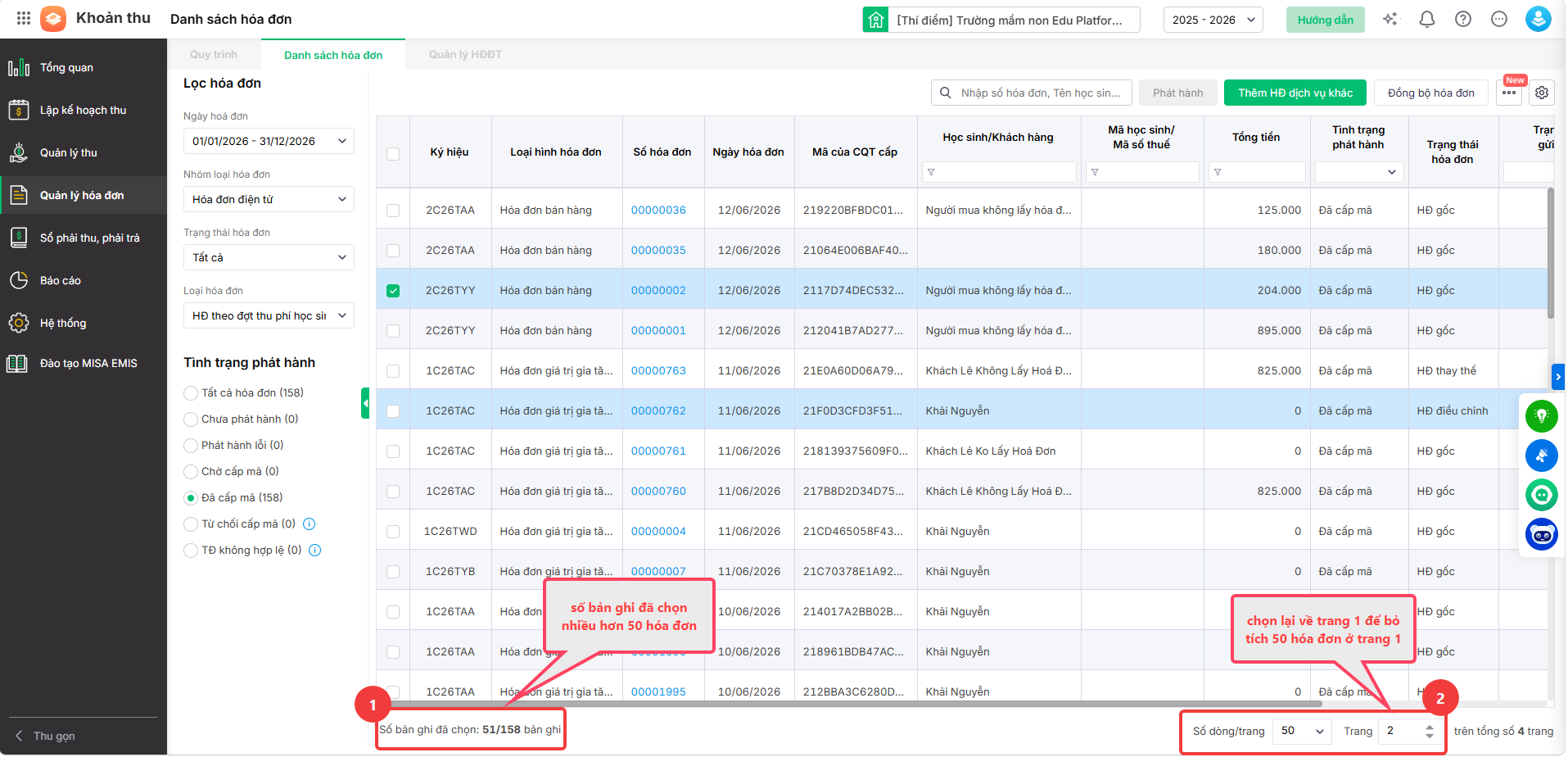
Sau khi số lượng hóa đơn được chọn không vượt quá 50, anh/chị thực hiện xem hóa đơn lại, phần mềm sẽ hoạt động bình thường và không còn hiển thị thông báo trên.



