
1. Tổng quan
Bài viết hướng dẫn các tiện ích hỗ trợ cập nhật Số lượng thực tế, Số lượng tồn và hoàn trả cho các khoản thu khi thực hiện chốt đợt thu tiện ích này hỗ trợ nhanh chóng lấy dữ liệu từ nhiều nguồn giúp tiết kiệm thời gian nhập liệu và hạn chế sai sót so với nhập thủ công.
Nội dung bài viết gồm:
- Lấy số buổi học từ EMIS Học sinh
- Lấy từ ghi nhận số lượng thực tế
- Nhập nhanh số lượng thực tế
- Nhập nhanh số lượng tồn
- Sao chép số lượng
- Cập nhật số lượng đăng ký theo số lượng thực thu
2. Các bước thực hiện
2.1 Lấy số buổi học
Giúp anh/chị lấy kết quả điểm danh ở EMIS Học sinh để ghi nhận nhanh cho các khoản tiền cần số buổi thực tế sử dụng (áp dụng trong trường hợp đơn vị có sử dụng phân hệ EMIS Học sinh).
Bước 1: Tại menu góc bên tay trái màn hình chọn Quản lý thu/ nhấn tab Chốt đợt thu.
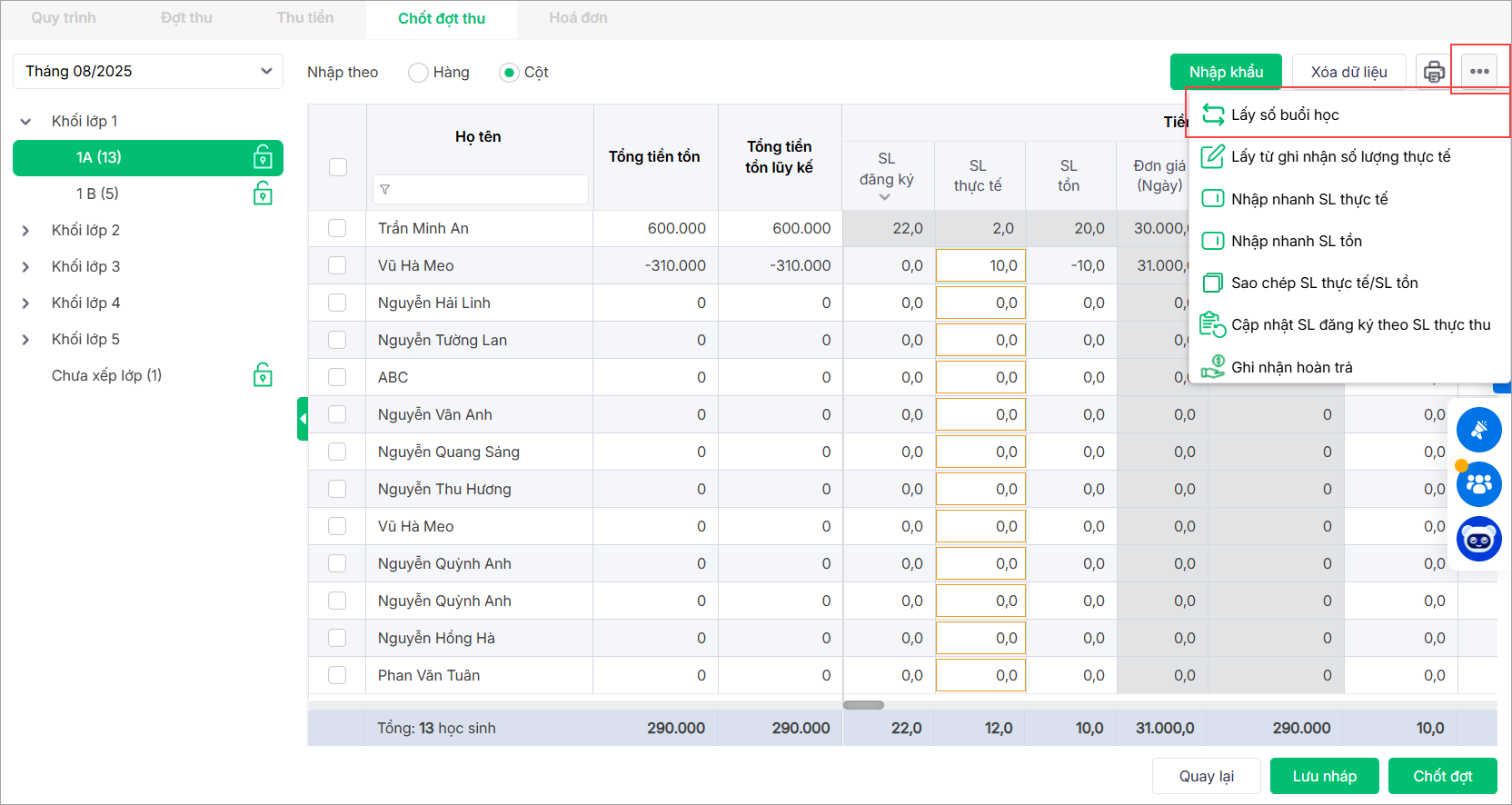
Bước 2: Tại danh sách các tháng, anh/chị chọn tháng cần cập nhật, sau đó nhấn vào biểu tượng dấu ba chấm (tiện ích) ở góc trên bên phải màn hình và chọn Lấy số buổi học.
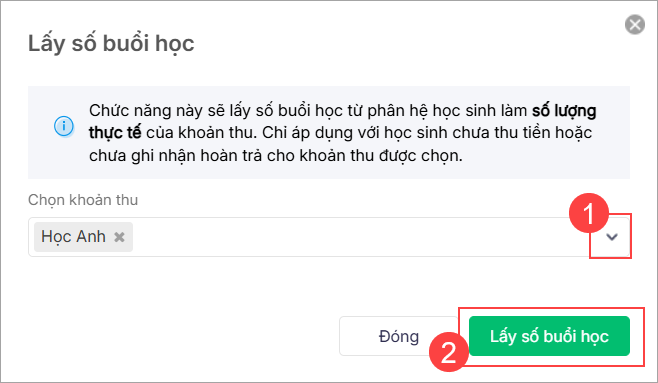
Bước 3: Chọn khoản thu cần lấy số buổi học từ phân hệ EMIS Học sinh. Nhấn Lấy số buổi học.
Lưu ý:
- Tính năng này chỉ áp dụng với các học sinh chưa thu tiền khoản thu được chọn.
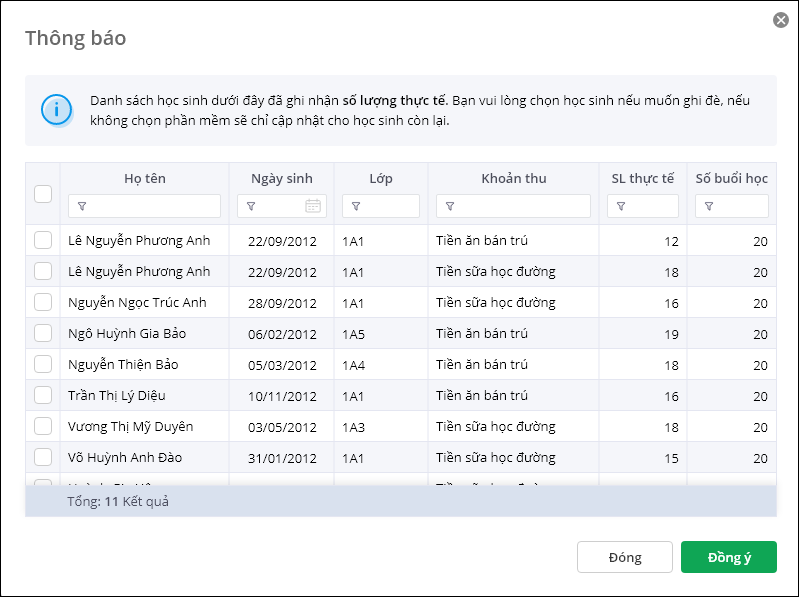
- Trường hợp học sinh đã có số lượng thực tế của khoản thu được chọn, phần mềm hiển thị thông báo: “Danh sách học sinh dưới đây đã ghi nhận số lượng thực tế. Bạn vui lòng chọn học sinh nếu muốn ghi đè, nếu không chọn phần mềm sẽ chỉ cập nhật cho học sinh còn lại.”
- Trường hợp vẫn muốn lấy kết quả điểm danh làm số lượng thực tế, tích chọn học sinh cần cập nhật, nhấn Đồng ý, phần mềm tự động ghi đè số lượng thực tế.
2.2. Lấy từ ghi nhận số lượng thực tế
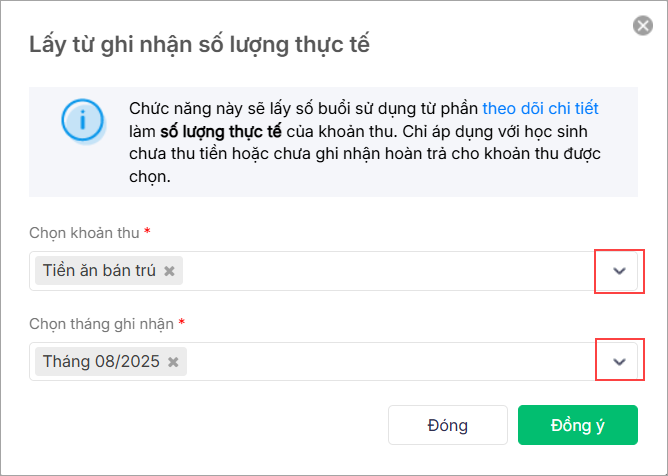
Giúp lấy dữ liệu từ phần Ghi nhận số buổi sử dụng để cập nhật Số lượng thực tế cho khoản thu.
Bước 1: Tại menu góc bên tay trái màn hình chọn Quản lý thu/ nhấn tab Chốt đợt thu.
Bước 2: Tại danh sách các tháng, anh/chị chọn tháng cần cập nhật, sau đó nhấn vào biểu tượng dấu ba chấm (tiện ích) ở góc trên bên phải màn hình và chọn Lấy từ ghi nhận số lượng thực tế.
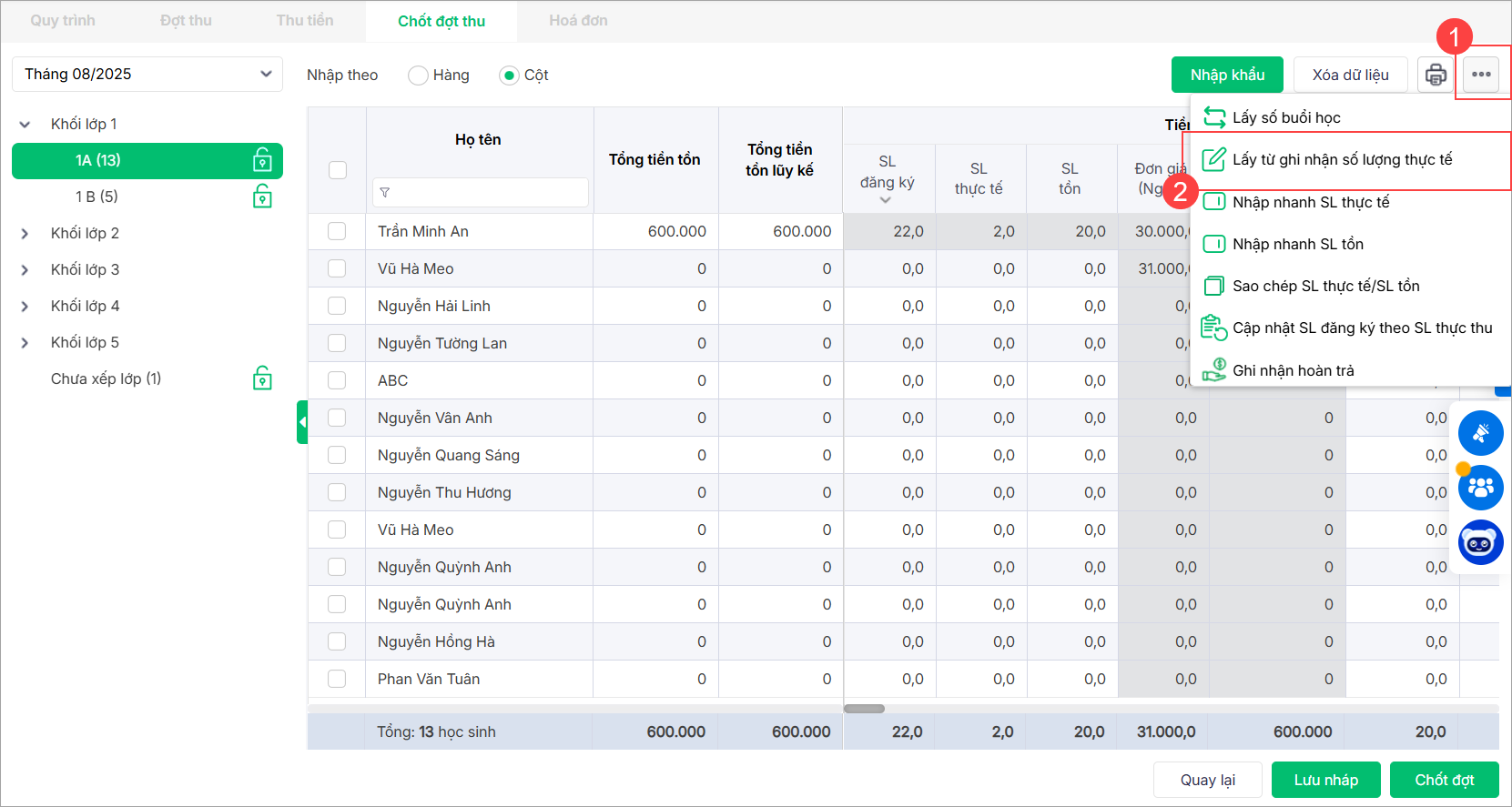
- Phần mềm sẽ lấy số buổi sử dụng từ phần Ghi nhận số buổi sử dụng để làm số lượng thực tế của khoản thu cho
- Tất cả các đợt thu chưa chốt .
- Học sinh chưa hoàn trả.
- Chọn khoản thu và tháng ghi nhận cần lấy số buổi sử dụng.
Bước 3: Nhấn Đồng ý.
2.3. Nhập nhanh số lượng thực tế
Bước 1: Tại menu góc bên tay trái màn hình chọn Quản lý thu/ nhấn tab Chốt đợt thu.
Bước 2: Tại danh sách các tháng, anh/chị chọn tháng cần cập nhật, sau đó nhấn vào biểu tượng dấu ba chấm (tiện ích) ở góc trên bên phải màn hình và chọn Nhập nhanh SL thực tế để ghi nhận nhanh số lượng sử dụng thực tế của học sinh.
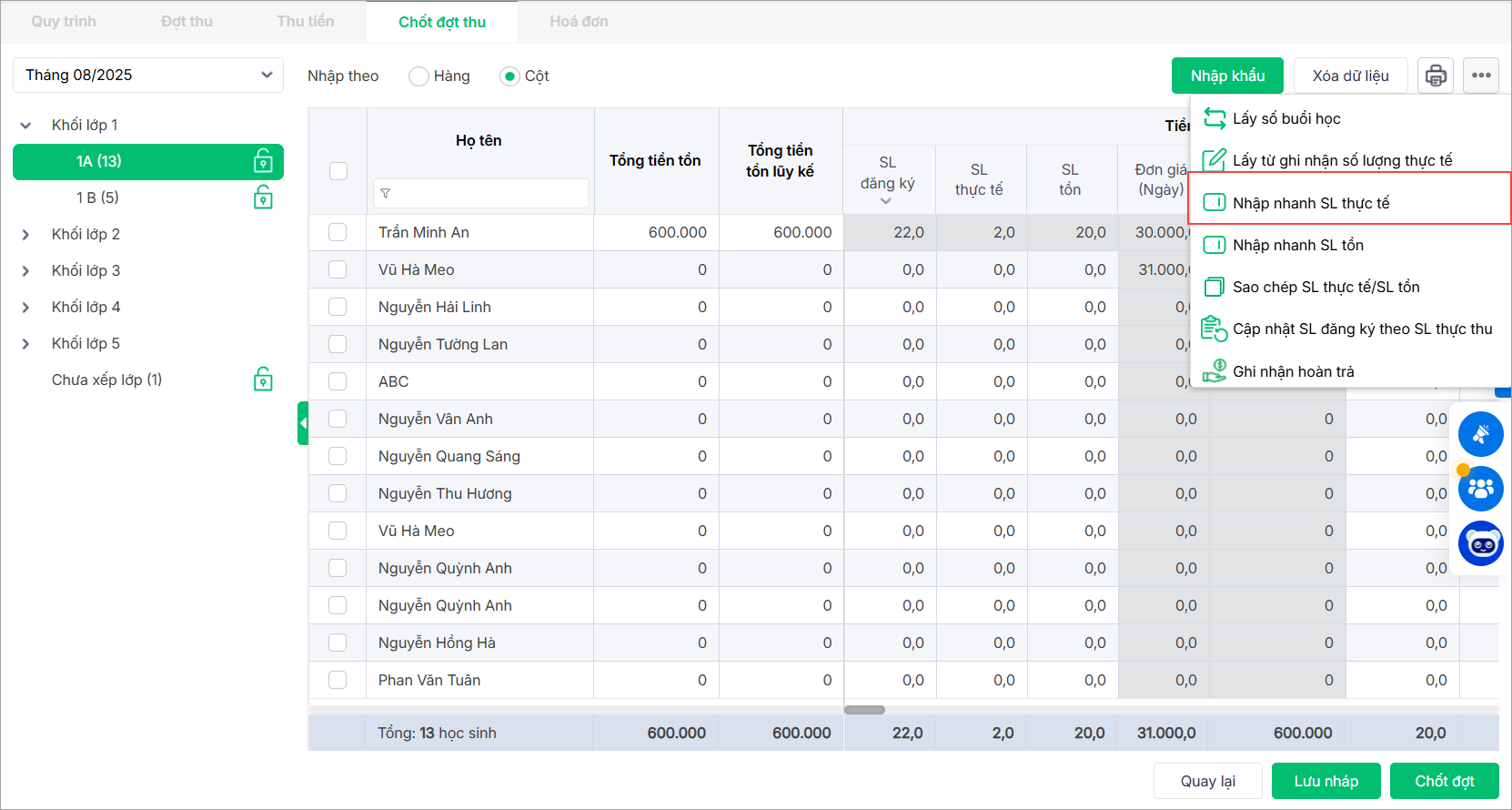
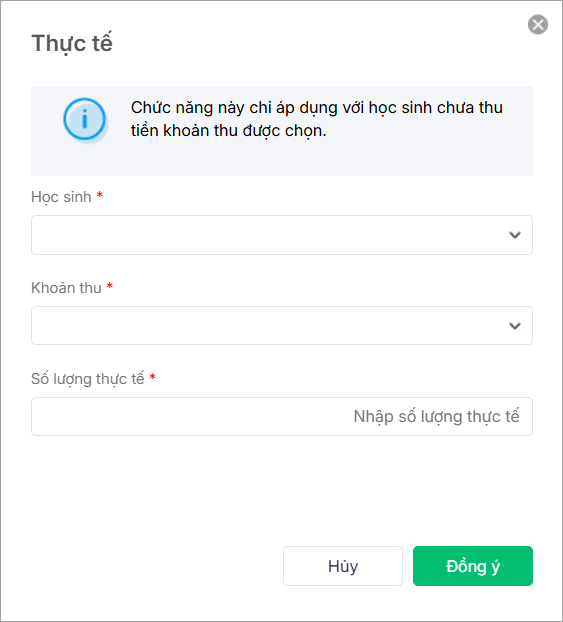
Chọn học sinh, khoản thu và nhập Số lượng thực tế phát sinh, nhấn Đồng ý.
Lưu ý:
- Chỉ được phép nhập nhanh số lượng thực tế đối với khoản thu cho phép hoàn trả.
- Chỉ áp dụng với học sinh chưa thu tiền khoản thu được chọn.
2.4. Nhập nhanh số lượng tồn
Lưu ý: Chỉ được phép nhập nhanh số lượng hoàn trả đối với khoản thu cho phép hoàn trả
Bước 1: Tại menu góc bên tay trái màn hình chọn Quản lý thu/ nhấn tab Chốt đợt thu.
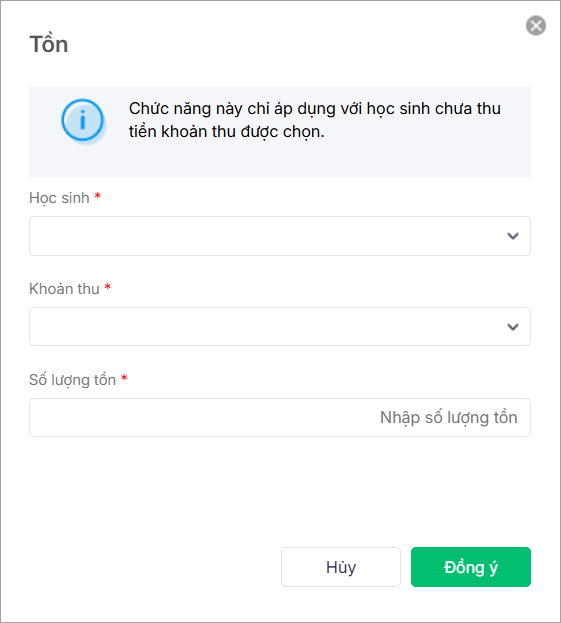
Bước 2: Tại danh sách các tháng, anh/chị chọn tháng cần cập nhật, tích chọn khối/lớp, sau đó nhấn vào biểu tượng dấu ba chấm (tiện ích) ở góc trên bên phải màn hình và chọn Nhập nhanh SL tồn để ghi nhận nhanh số lượng tồn sử dụng của học sinh.
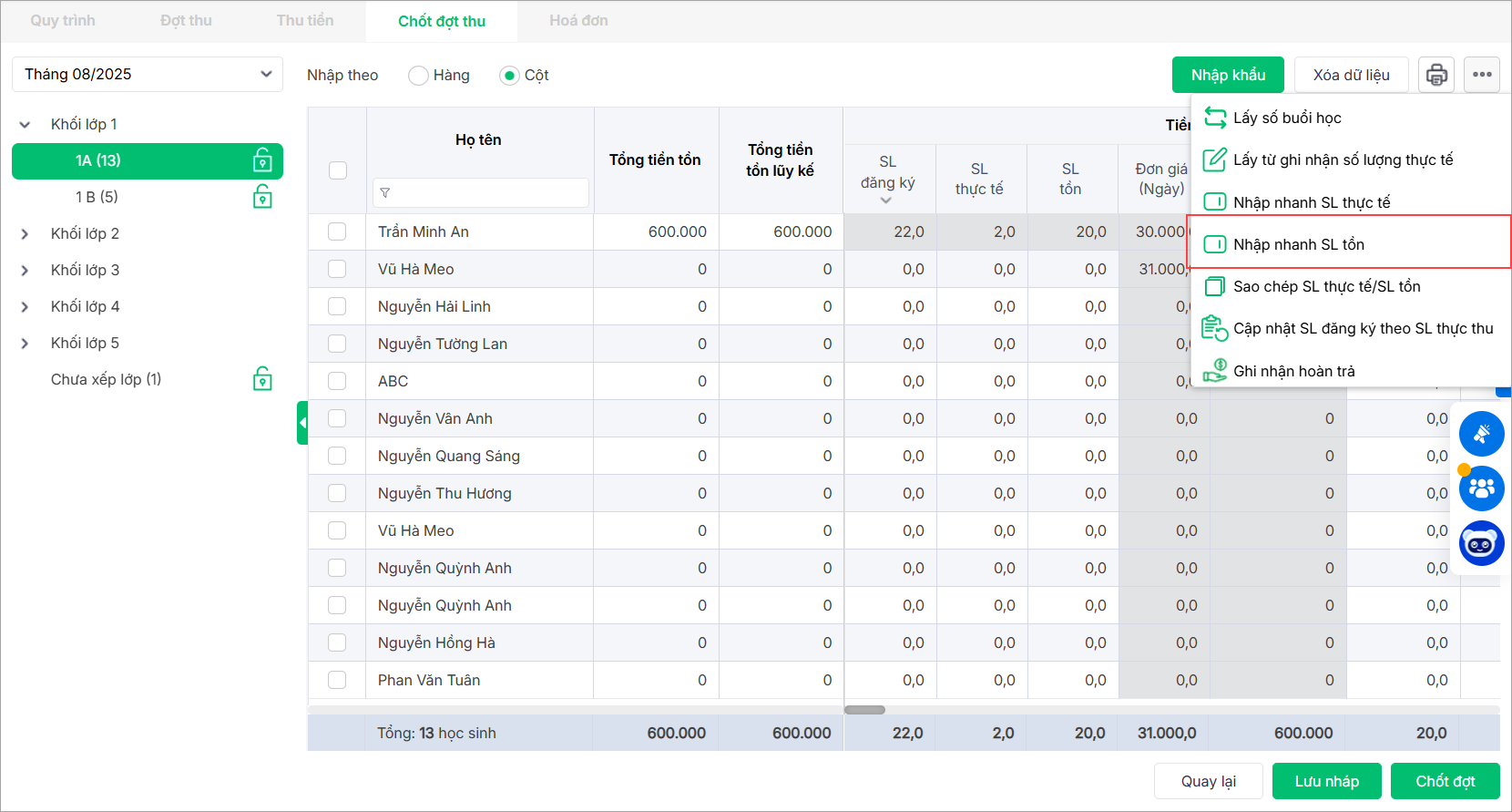
Bước 3: Chọn học sinh, khoản thu và nhập Số lượng tồn, nhấn Đồng ý.
2.5. Sao chép SL thực tế/SL tồn
Giúp anh/chị ghi nhanh số buổi sử dụng của các khoản thu hoàn trả khi học sinh đều sử dụng số buổi giống nhau của các khoản thu này.
Bước 1: Tại menu góc bên tay trái màn hình chọn Quản lý thu/ nhấn tab Chốt đợt thu.
Bước 2: Tại danh sách các tháng, anh/chị chọn tháng cần sao chép, sau đó nhấn vào biểu tượng dấu ba chấm (tiện ích) ở góc trên bên phải màn hình và chọn Sao chép số lượng thực tế.
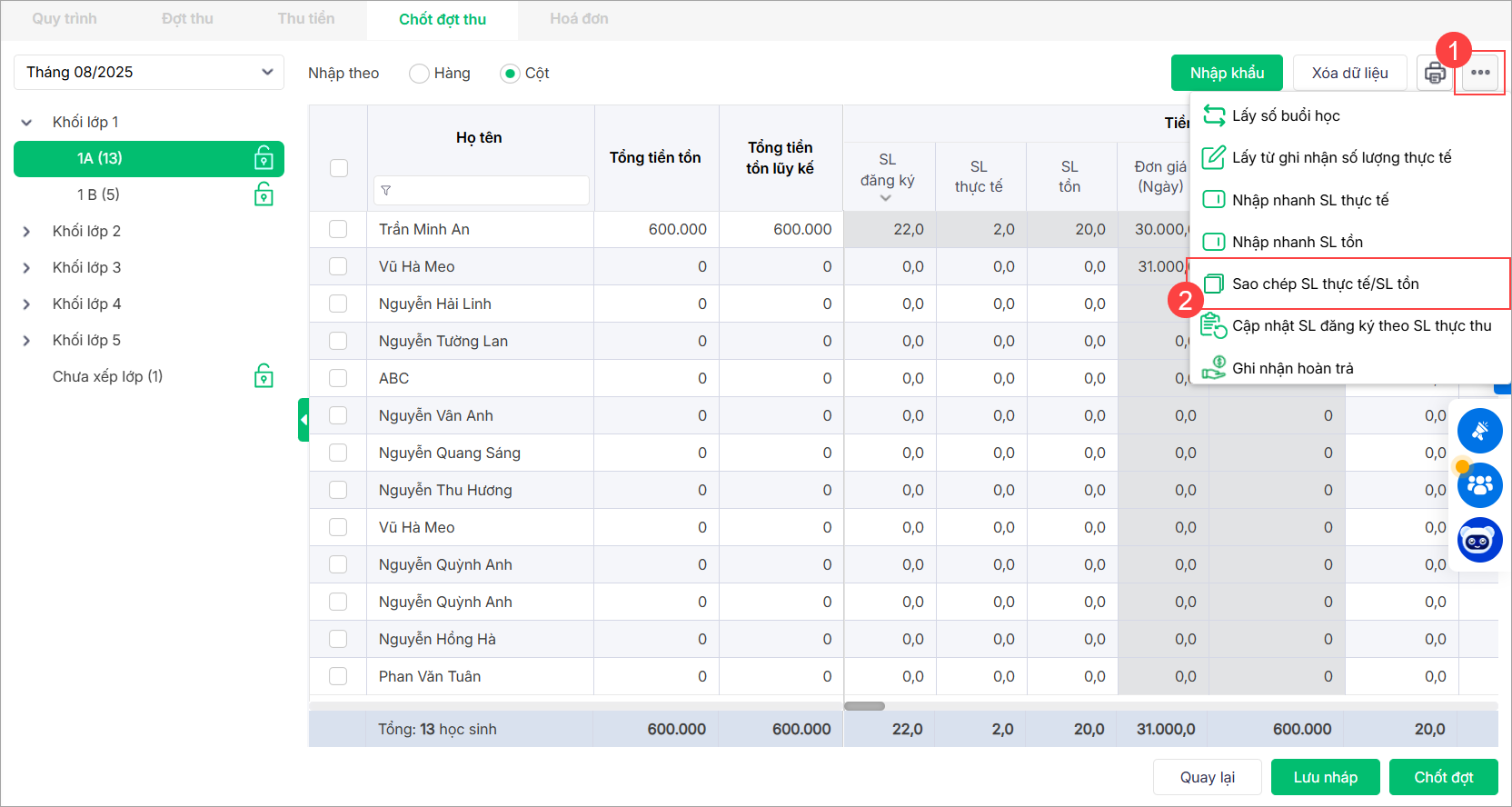
Chọn Khoản thu sao chép và khoản thu sao chép đến. Chọn số lượng cần sao chép là SL thực tế hoặc SL tồn.
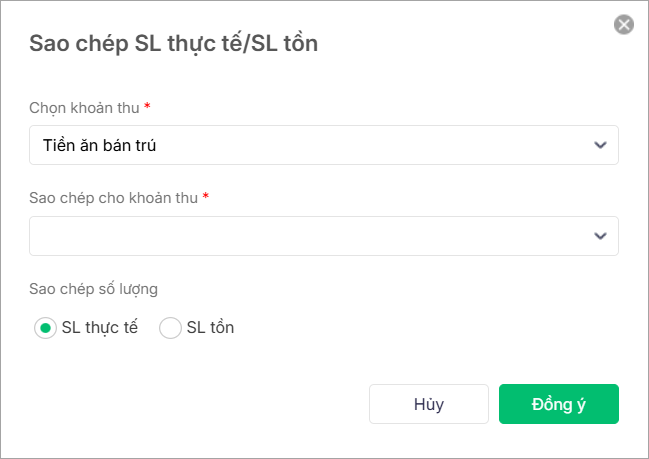
Bước 3: Nhấn Đồng ý.
2.6. Cập nhật SL đăng ký theo SL thực thu
Bước 1: Tại menu góc bên tay trái màn hình chọn Quản lý thu/ nhấn tab Chốt đợt thu.
Bước 2: Tại danh sách các tháng, anh/chị chọn tháng cần cập nhật, sau đó nhấn vào biểu tượng dấu ba chấm (tiện ích) ở góc trên bên phải màn hình và chọn Cập nhật SL đăng ký theo SL thực thu.
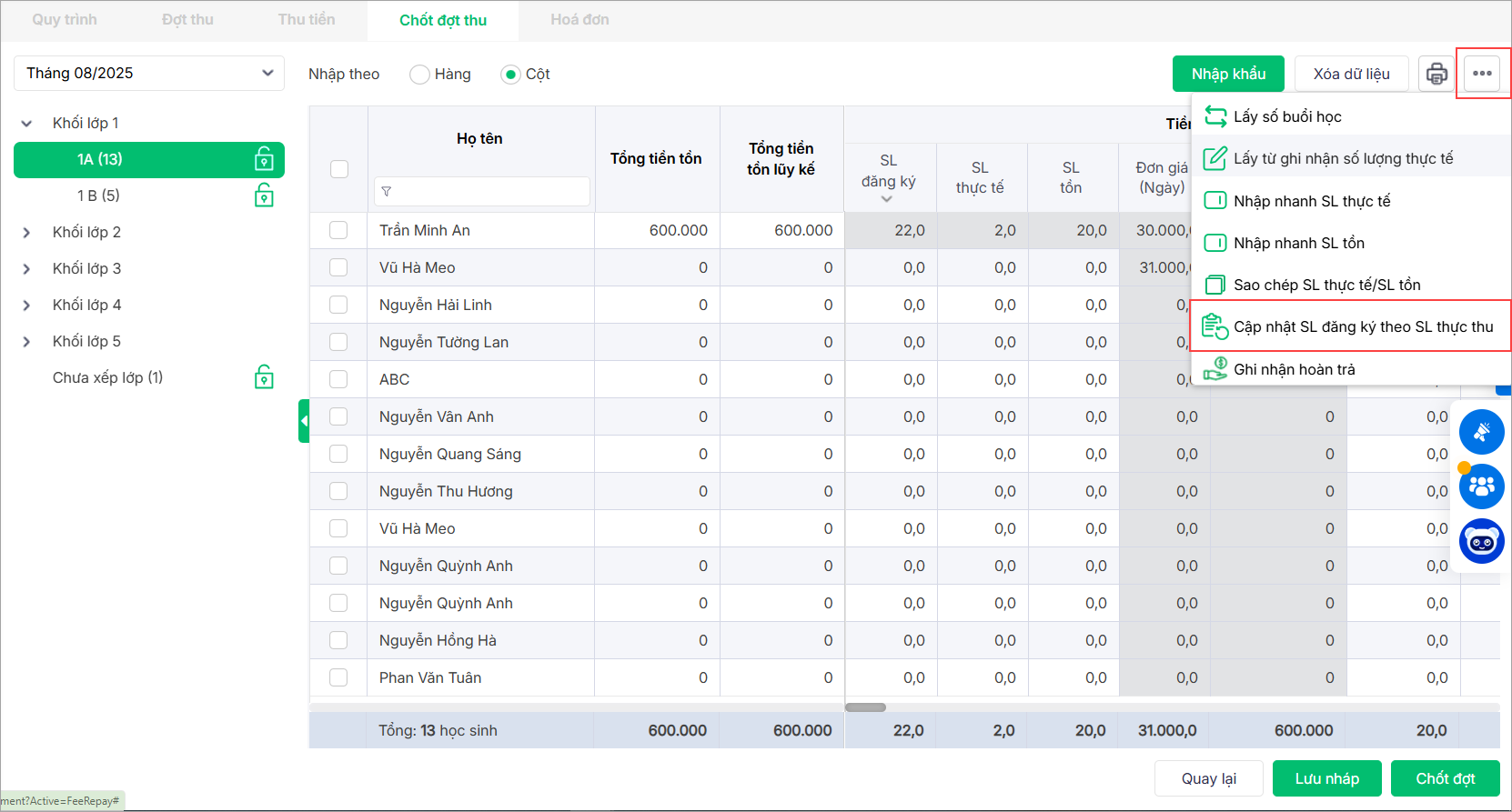
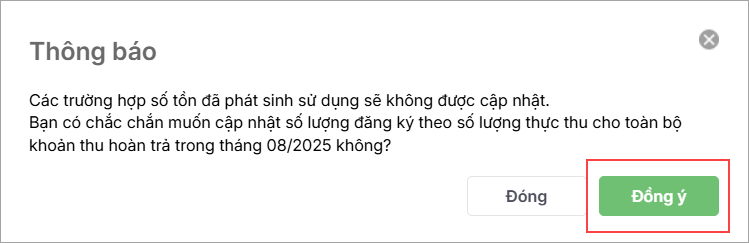
Phần mềm hiển thị thông báo: “Các trường hợp số tồn đã phát sinh sử dụng sẽ không được cập nhật. Bạn có chắc chắn muốn cập nhật số lượng đăng ký theo số lượng thực thu cho toàn bộ khoản thu hoàn trả trong tháng … không?”.
Bước 3: Nhấn Đồng ý để cập nhật số lượng đăng ký theo số lượng thực thu cho toàn bộ khoản thu hoàn trả trong tháng.
Lưu ý: Các trường hợp đã phát sinh sử dụng số tồn sẽ không được cập nhật.
Sau khi cập nhật thành công, phần mềm tự động tính toán:
- SL đăng ký = SL tồn sử dụng + SL thực thu
- SL mua mới = SL đăng ký – SL tồn sử dụng
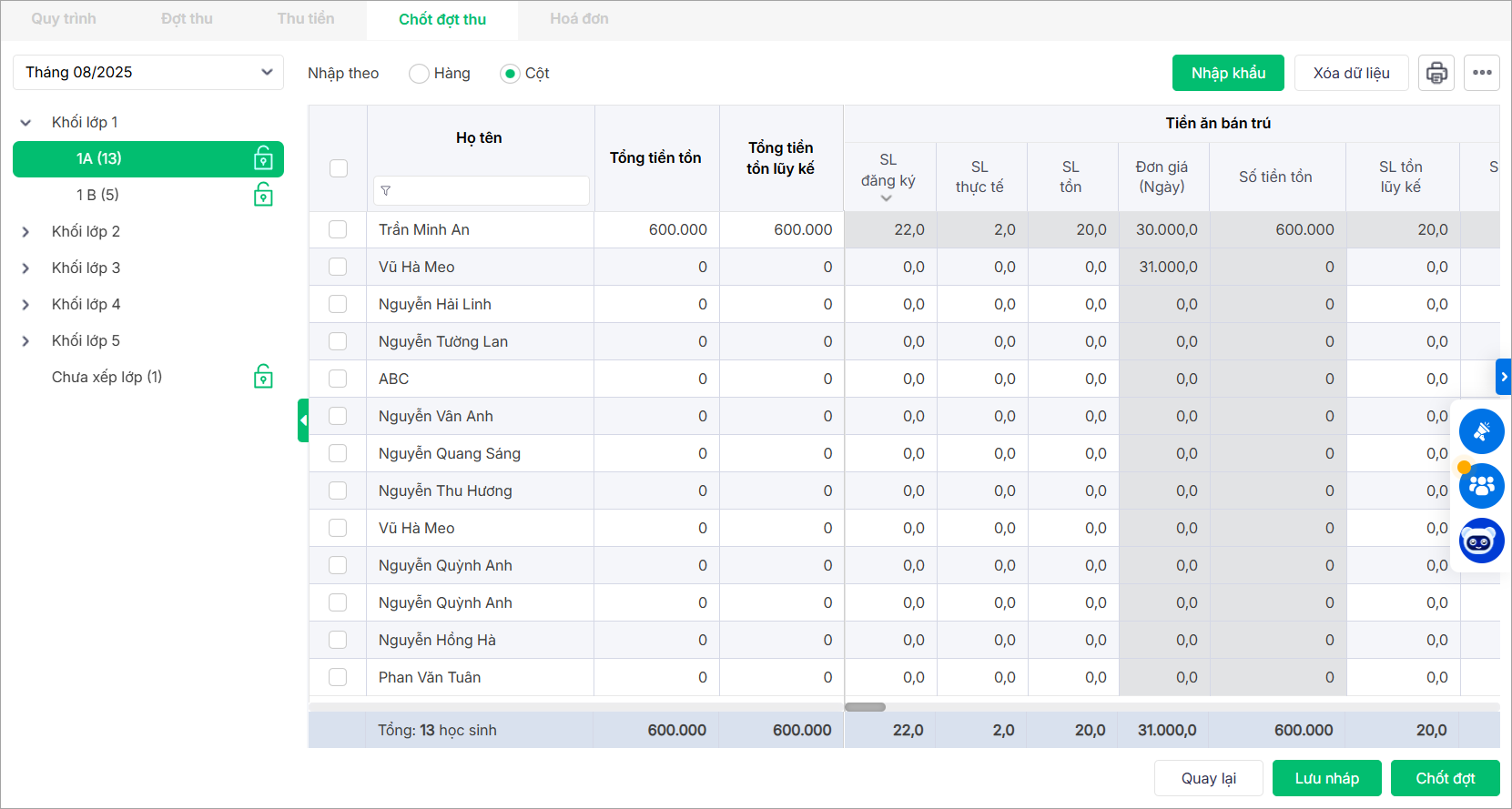
- Chỉ thay đổi số lượng đăng ký khi chưa chốt đợt thu. Nếu đã chốt đợt thu và phát sinh sử dụng số tồn thì không có sửa số lượng đăng ký.
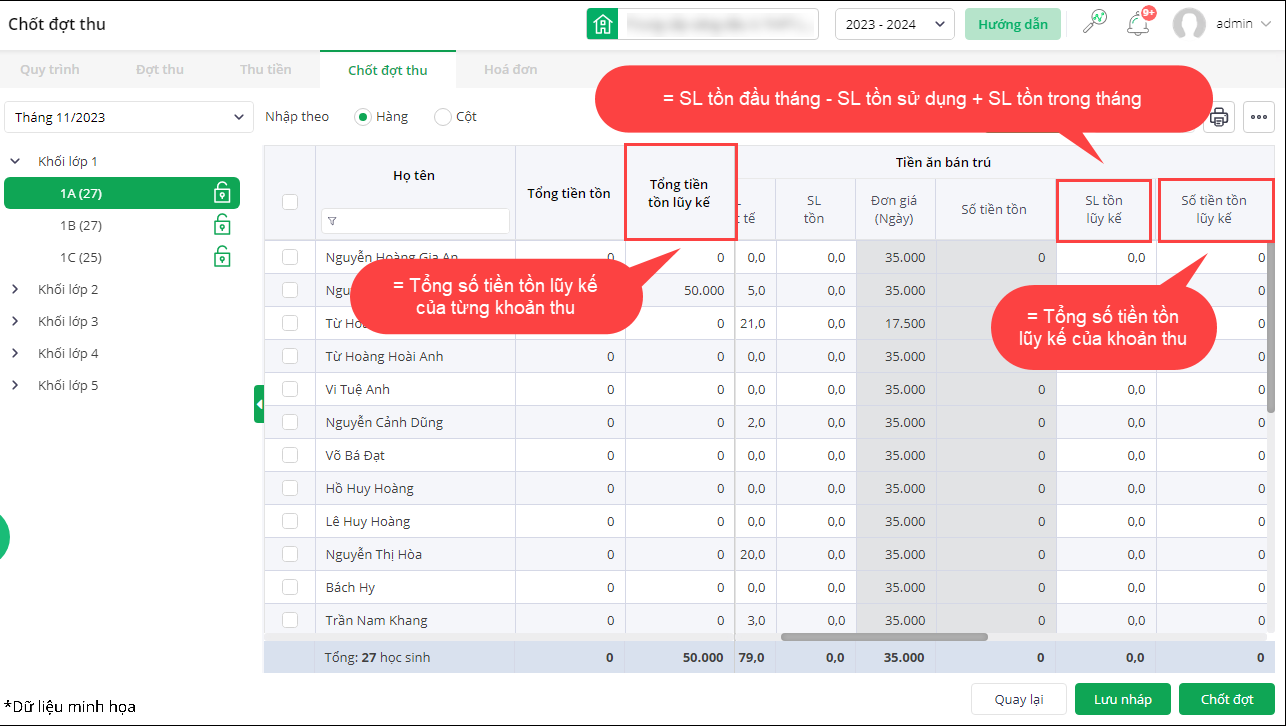
- Đối với khoản thu có hoàn trả: Cập nhật tên cột Tổng số tồn thành Tồn lũy kế.
- Anh/chị có thể tra cứu trên danh sách chi tiết các số liệu sau:
-
- SL tồn lũy kế = SL tồn đầu tháng – SL tồn sử dụng + SL tồn trong tháng
- Số tiền tồn lũy kế = Tổng số tiền tồn lũy kế
- Tổng số tiền tồn lũy kế = Tổng số tiền tồn lũy kế của từng khoản thu.
2.7. Ghi nhận hoàn trả
Giúp anh/chị hoàn trả lại tiền cho phụ huynh trong trường hợp trường hoàn trả vào cuối tháng, sau khi chốt đợt thu thì hoàn trả ngay số tiền thừa cho phụ huynh.
Bước 1: Tại menu góc bên tay trái màn hình chọn Quản lý thu/ nhấn tab Chốt đợt thu.
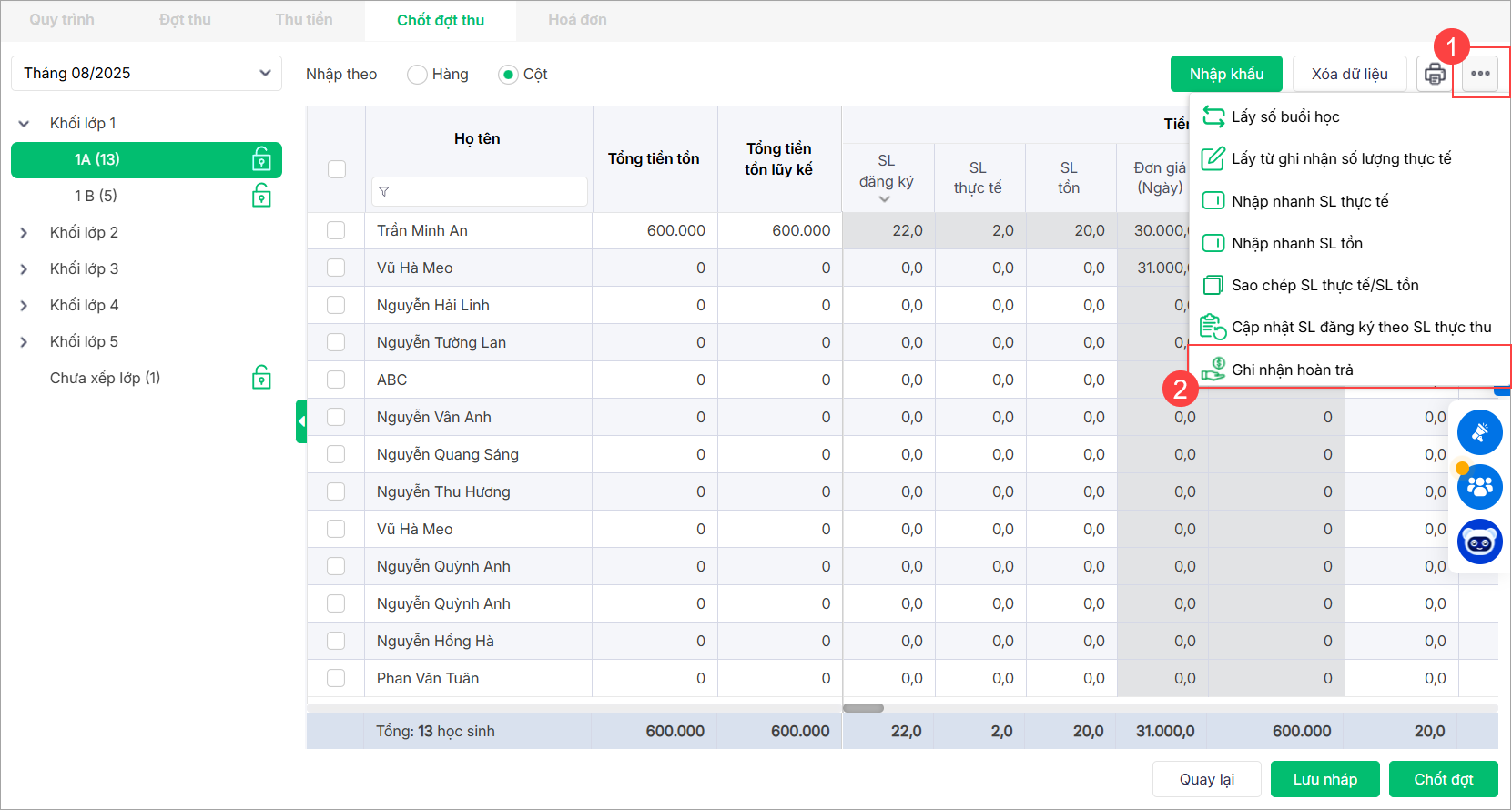
Bước 2: Tại danh sách các tháng, anh/chị chọn tháng cần hoàn trả, sau đó nhấn vào biểu tượng dấu ba chấm (tiện ích) ở góc trên bên phải màn hình và chọn Ghi nhận hoàn trả.
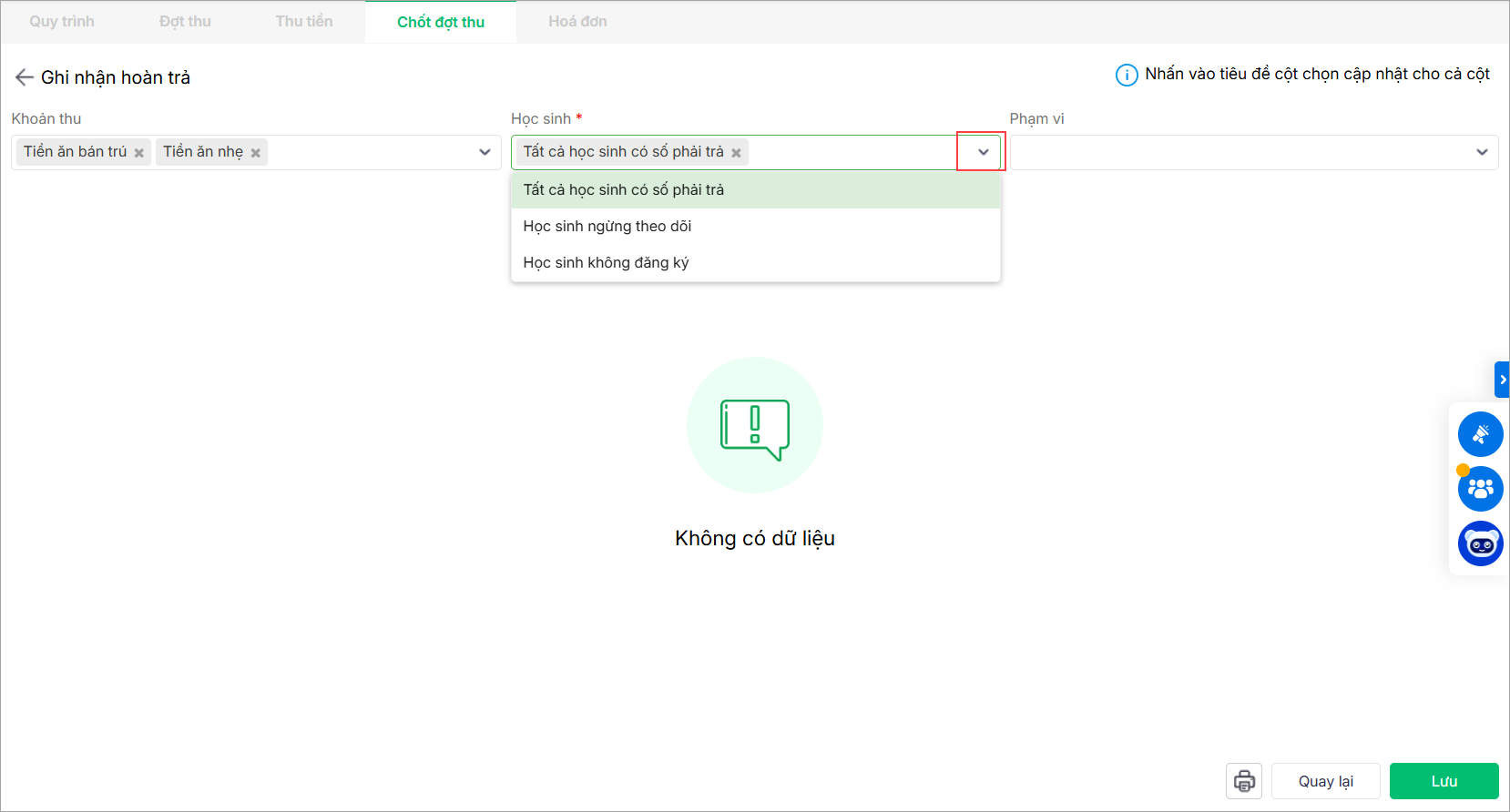
Bước 3: Lựa chọn Khoản thu; Phạm vi và Trạng thái học sinh cần ghi nhận hoàn trả.
- Tất cả học sinh có số phải trả.
- Học sinh ngừng theo dõi: những học sinh đã nộp tiền đầu tháng nhưng chuyển đi, không đi học nữa trong tháng.
- Học sinh không đăng ký: tháng sau học sinh đó không tiếp tục đăng ký khoản thu đó nữa.
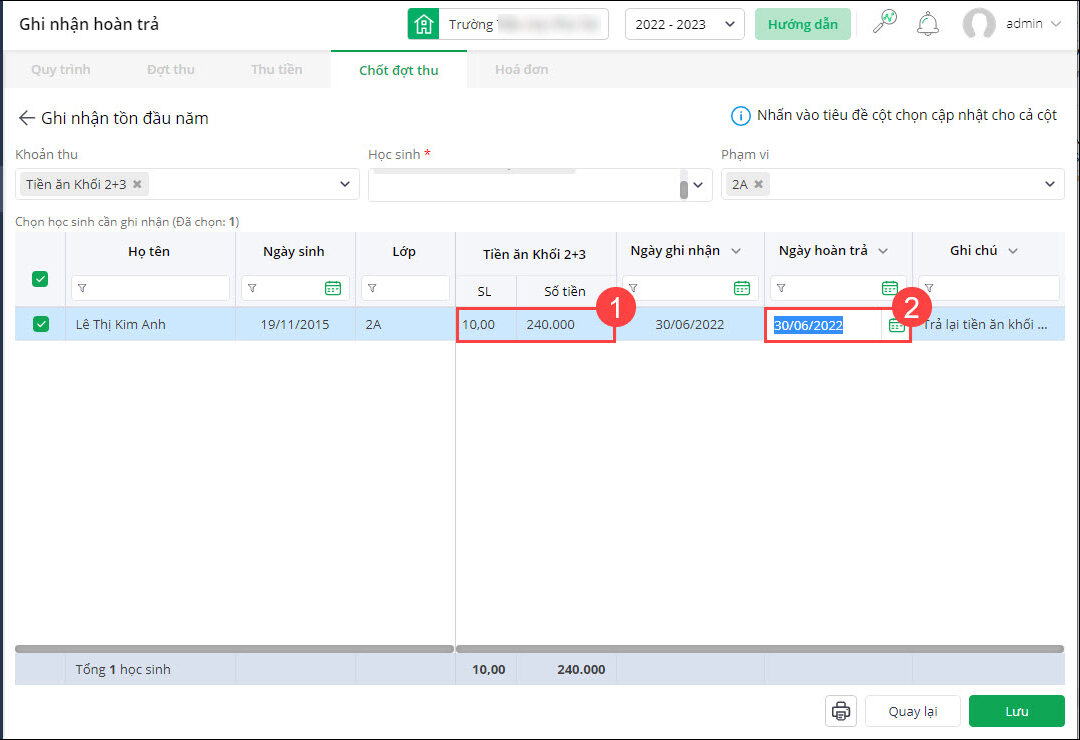
- Tích chọn những học sinh cần ghi nhận hoàn trả. Anh/chị thiết lập thông tin hoàn trả của từng học sinh tương ứng:
- Số lượng, Số tiền khoản thu hoàn trả.
- Anh/chị nhập ngày ghi nhận và hoàn trả lại tiền cho phụ huynh.
Bước 4: Nhấn Lưu.
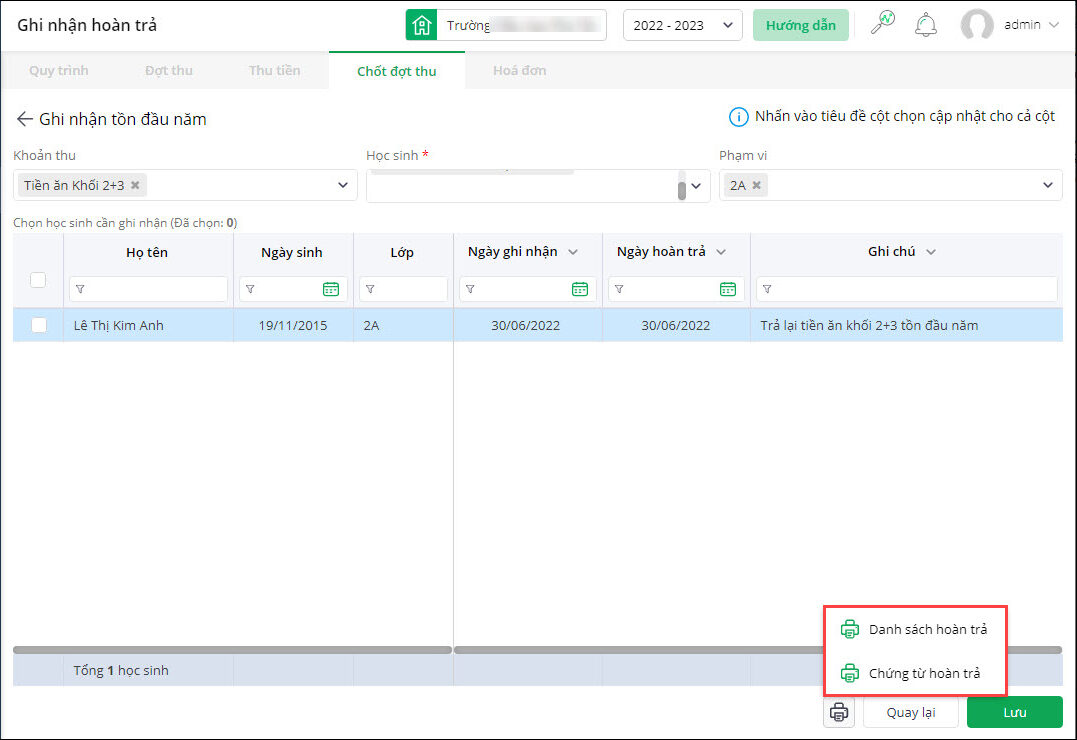
- Sau khi ghi nhận chi trả, phần mềm lấy lên thông tin chi trả tại màn hình Danh sách hoàn trả.
- Trường hợp ghi nhận hoàn trả, anh/chị có thể in Danh sách hoàn trả hoặc Chứng từ hoàn trả bằng cách nhấn biểu tượng máy in và làm theo hướng dẫn tại đây.
Lưu ý:
- Anh/chị chỉnh sửa được số lượng hoàn trả đối với những học sinh chưa thu tiền khoản thu được chọn.
- Sau khi sửa lại chốt đợt thu, phần mềm tự động cập nhật số lượng vào các đợt thu tháng sau.



