1. Trang chủ
  2. Các tính năng khác
  3. Tính năng mới
  4. R204
  5. [EMIS Khoản thu] Hướng dẫn lập và phát hành hóa đơn điều chỉnh trên EMIS để đảm bảo số lượng và số tiền điều chỉnh đúng khoản thu 

[EMIS Khoản thu] Hướng dẫn lập và phát hành hóa đơn điều chỉnh trên EMIS để đảm bảo số lượng và số tiền điều chỉnh đúng khoản thu 

1. Tổng quan

Bài viết hướng dẫn anh/chị xử lý hóa đơn đã phát hành nhưng sai sót về thông tin mã số thuế, địa chỉ, số lượng, số tiền,…để đáp ứng đúng với thực tế cung cấp hàng hóa, dịch vụ theo NĐ 123/2020/NĐ-CP,…

Trước khi xuất hóa đơn, kế toán thường:

    • Kiểm tra kỹ nội dung hóa đơn (danh sách dịch vụ/hàng hóa, đơn giá, thành tiền).
    • Nếu khoản thu có thay đổi, kế toán cần xem lại danh sách khoản thu xuất hóa đơn sau thay đổi để đảm bảo đúng giá và thông tin.
    • Khi hóa đơn bị điều chỉnh/thay thế, kế toán muốn biết chính xác giá trị hóa đơn và từng chi tiết thay đổi để dễ kiểm tra, đối chiếu.

Trước đây:

Số lượng điều chỉnh và khoản thu điều chỉnh/thay thế có thể sai thông tin dẫn đến khó theo dõi số lượng sau điều chỉnh/thay thế của khoản thu

Hiện tại:

Kế toán có thể xem đúng giá trị hóa đơn ứng với từng khoản thu, kể cả khi đã thay đổi tính chất khoản thu, hoặc hóa đơn được điều chỉnh/thay thế.

2. Các bước thực hiện

Đợt thu đã phát hành hóa đơn nhưng phát sinh sai sót hoặc cần điều chỉnh thông tin (mã số thuế, địa chỉ, số lượng, số tiền) kế toán thực hiện các bước lập hóa đơn điều chỉnh dựa trên hóa đơn gốc đã phát hành như sau:

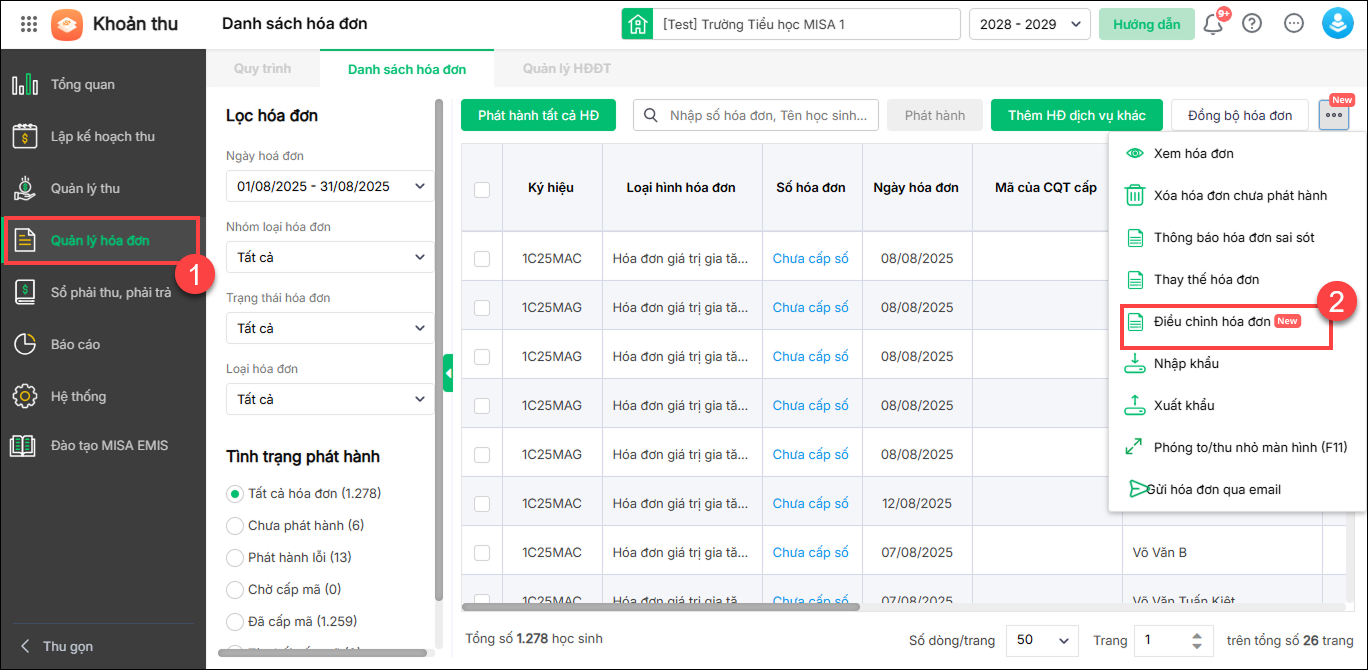
Bước 1: Vào Quản lý hóa đơn\Biểu tượng ba chấm\Điều chỉnh hóa đơn.

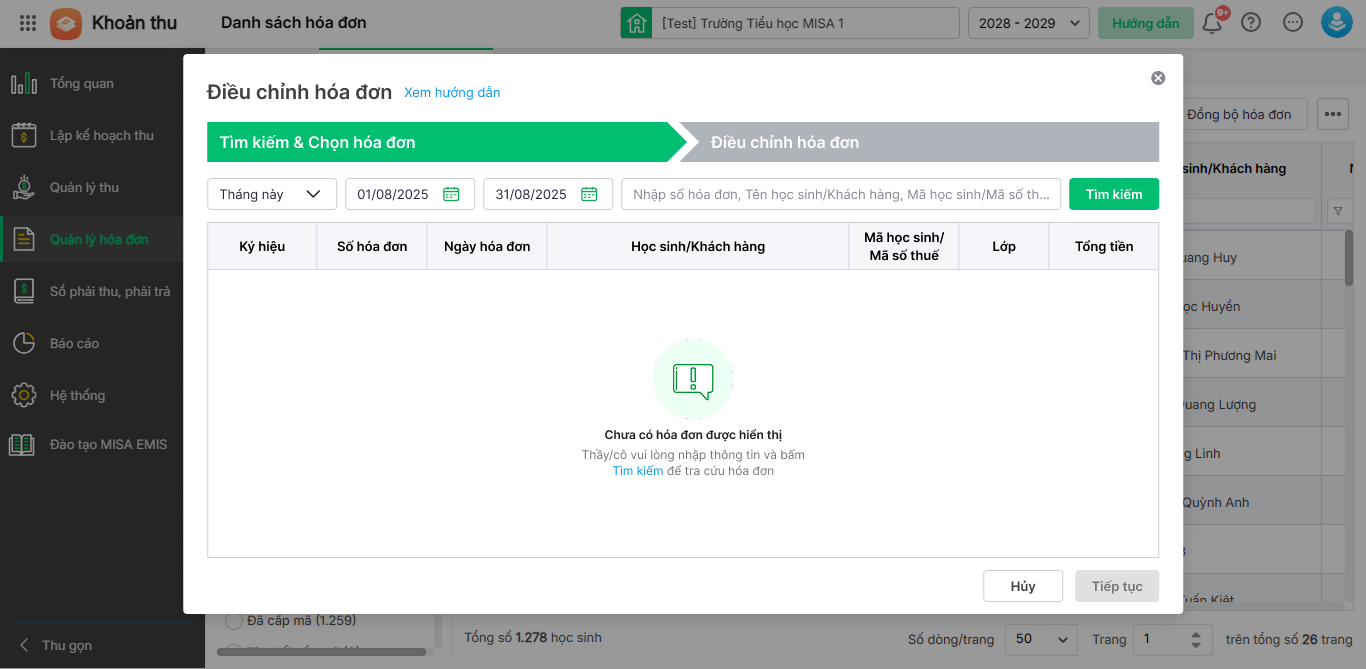
Bước 2: Anh/chị nhập số hóa đơn, tên học sinh hoặc tên khách hàng sau đó nhấn tìm kiếm

Bước 3: Thực hiện điều chỉnh hóa đơn

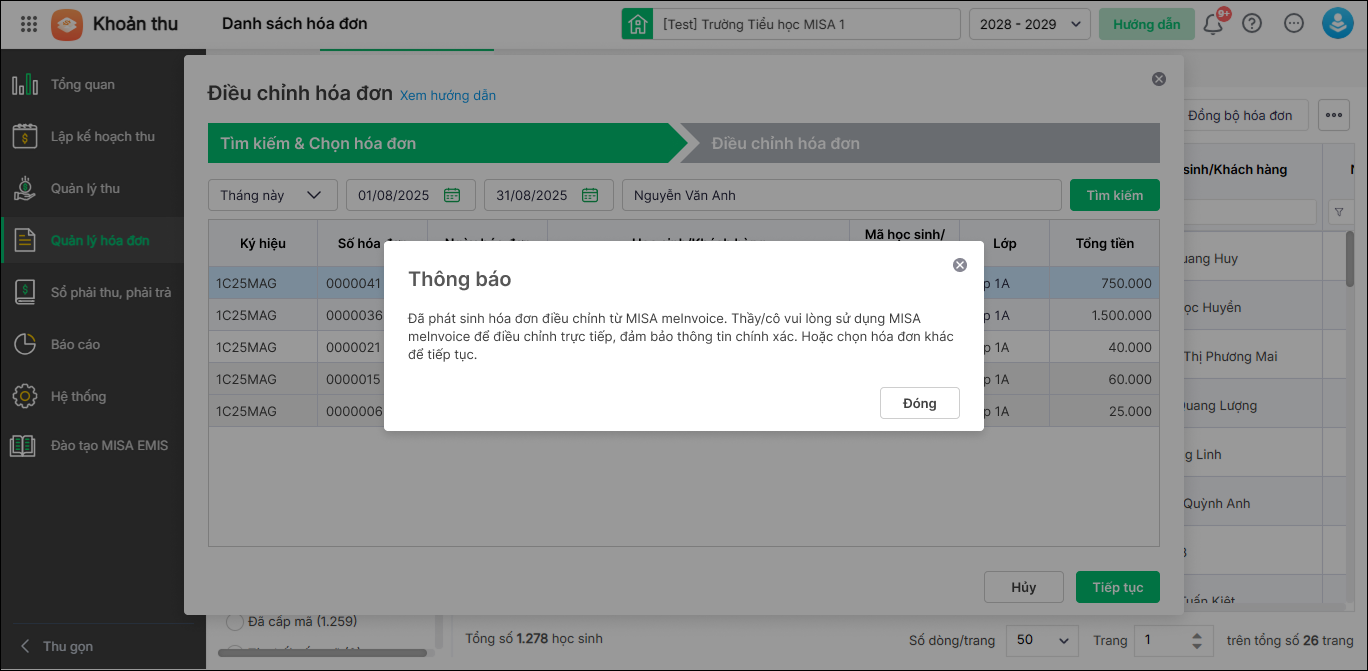
Với hóa đơn tạo trên phần mềm MISA Meinvoice

  • Anh/chị lên trực tiếp phần mềm MISA meInvoice để thực hiện điều chỉnh hóa đơn

Với hóa đơn tạo trên phần mềm MISA EMIS

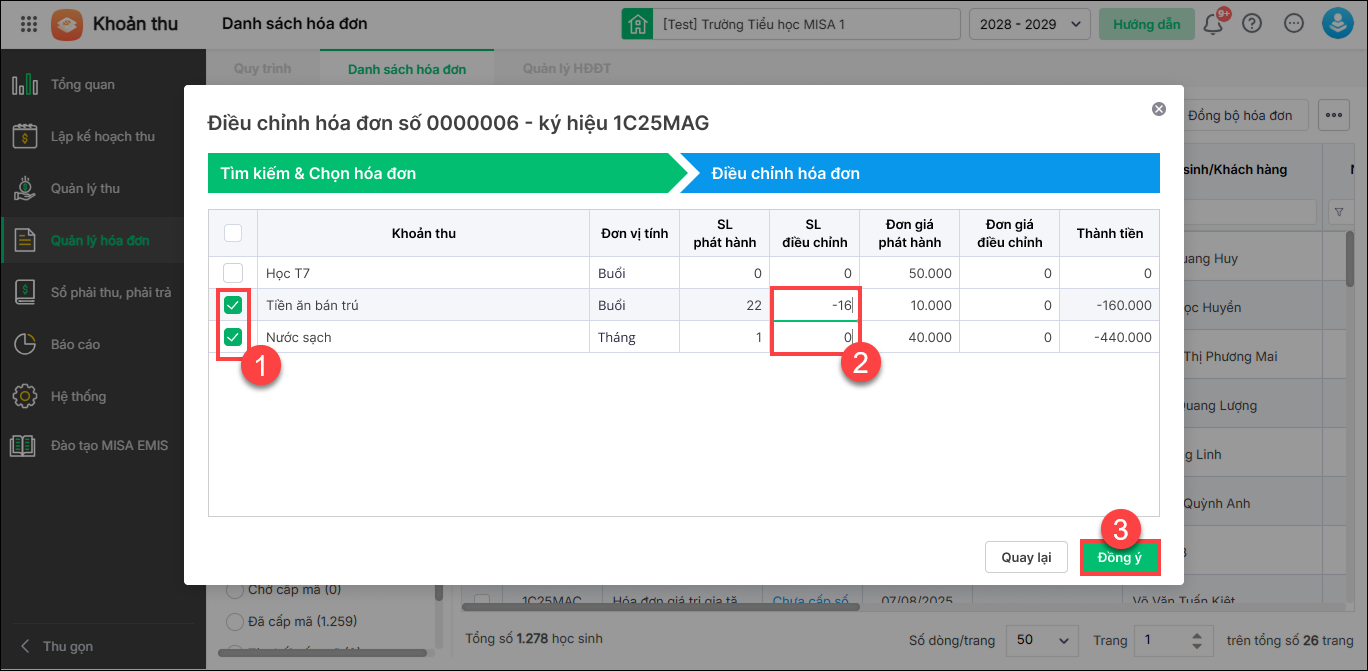
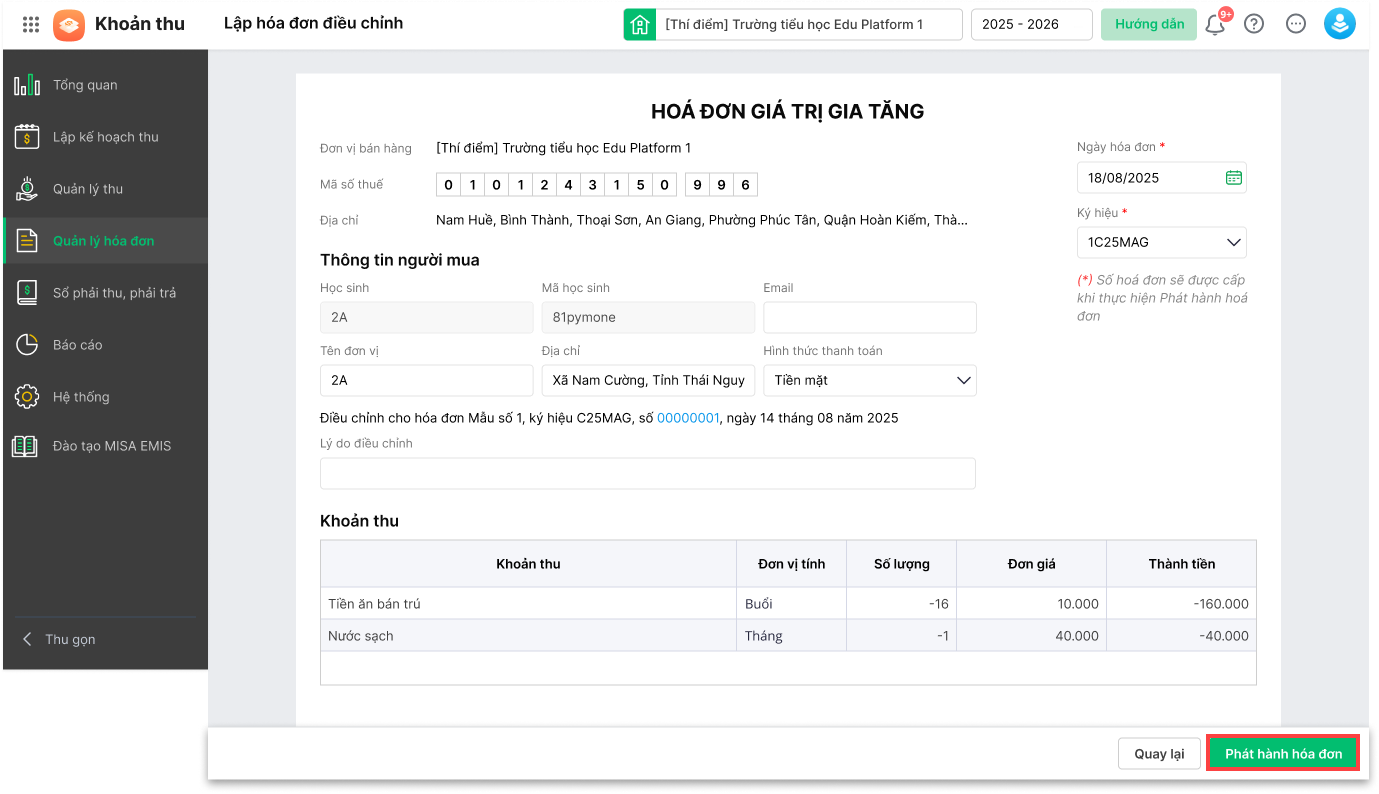
  • Anh/chị có thể nhập các thông tin sau: SL điều chỉnh, đơn giá điều chỉnh.
  • Tại trường Số lượng điều chỉnh:

    • Nhập số dương khi cần tăng số lượng hoặc giá trị.
    • Nhập số âm khi cần giảm số lượng hoặc giá trị.
  • Nhấn Đồng ý.

Bước 4. Phát hành hóa đơn.

  •  Nhấn nút phát hành hóa đơn
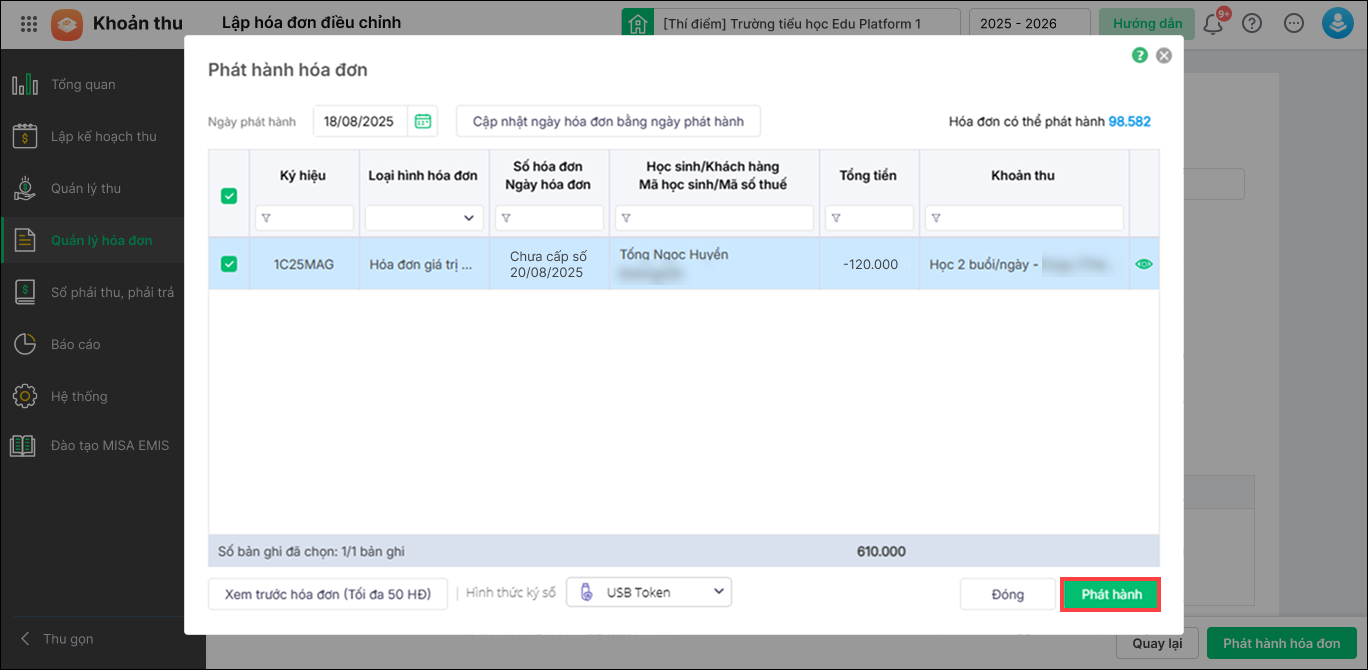
  • Trong trường hợp, màn hình bị thu phóng lớn có thể khiến anh/chị không nhìn thấy các dòng dữ liệu (ví dụ: dòng số tiền khi điều chỉnh) ở phía dưới màn hình. Khi đó, anh/chị vui lòng thực hiện thu nhỏ tỷ lệ hiển thị theo hướng dẫn tại đây để xem đầy đủ nội dung chi tiết.

  • Chọn hình thức ký số sau đó nhấn Phát hành

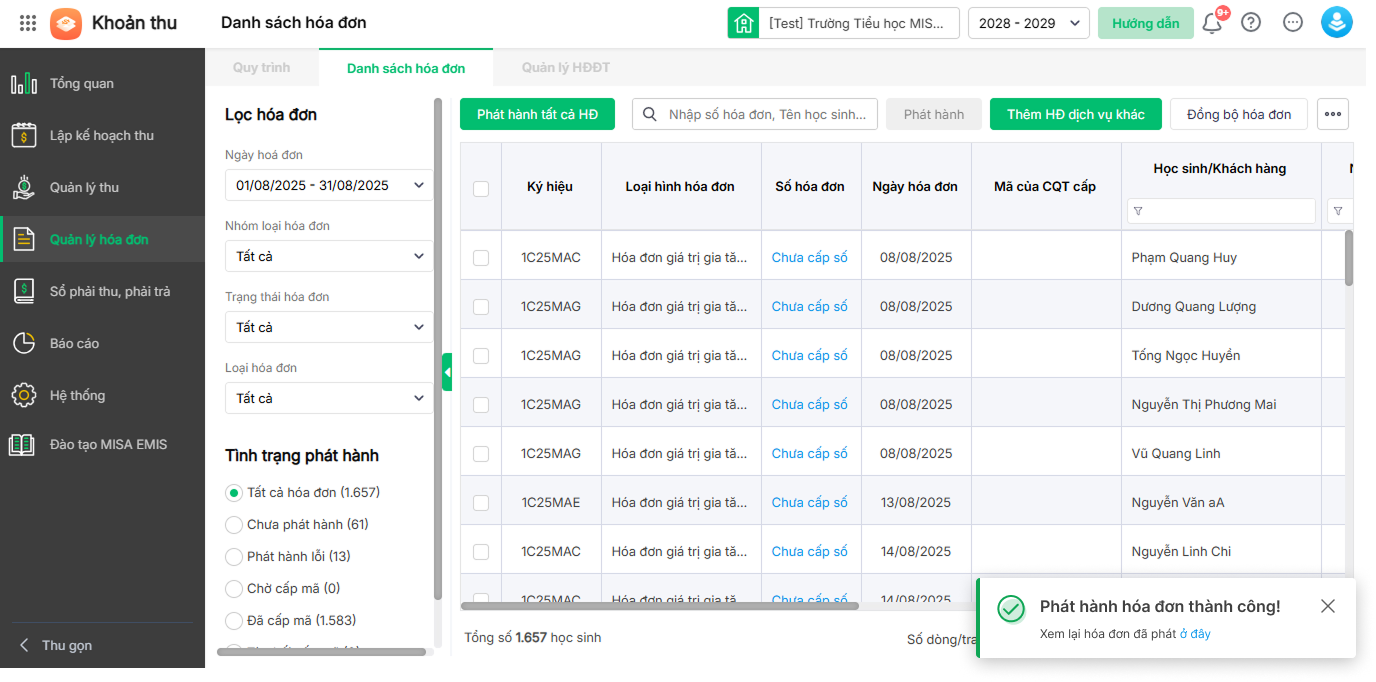
  • Phần mềm gửi thông báo đã phát hành hóa đơn thành công

Cập nhật 05/05/2026

Bài viết liên quan

Kênh hỗ trợ