
2. Các bước thực hiện
Giúp tùy chỉnh báo cáo Sổ thu và thanh toán theo đúng mẫu của đơn vị.
Để chỉnh báo cáo Sổ thu và thanh toán theo đúng mẫu của đơn vị, thực hiện theo các bước sau:
Bước 1:
Để chỉnh báo cáo Sổ thu và thanh toán theo đúng mẫu của đơn vị, thực hiện theo các bước sau:
Bước 1:
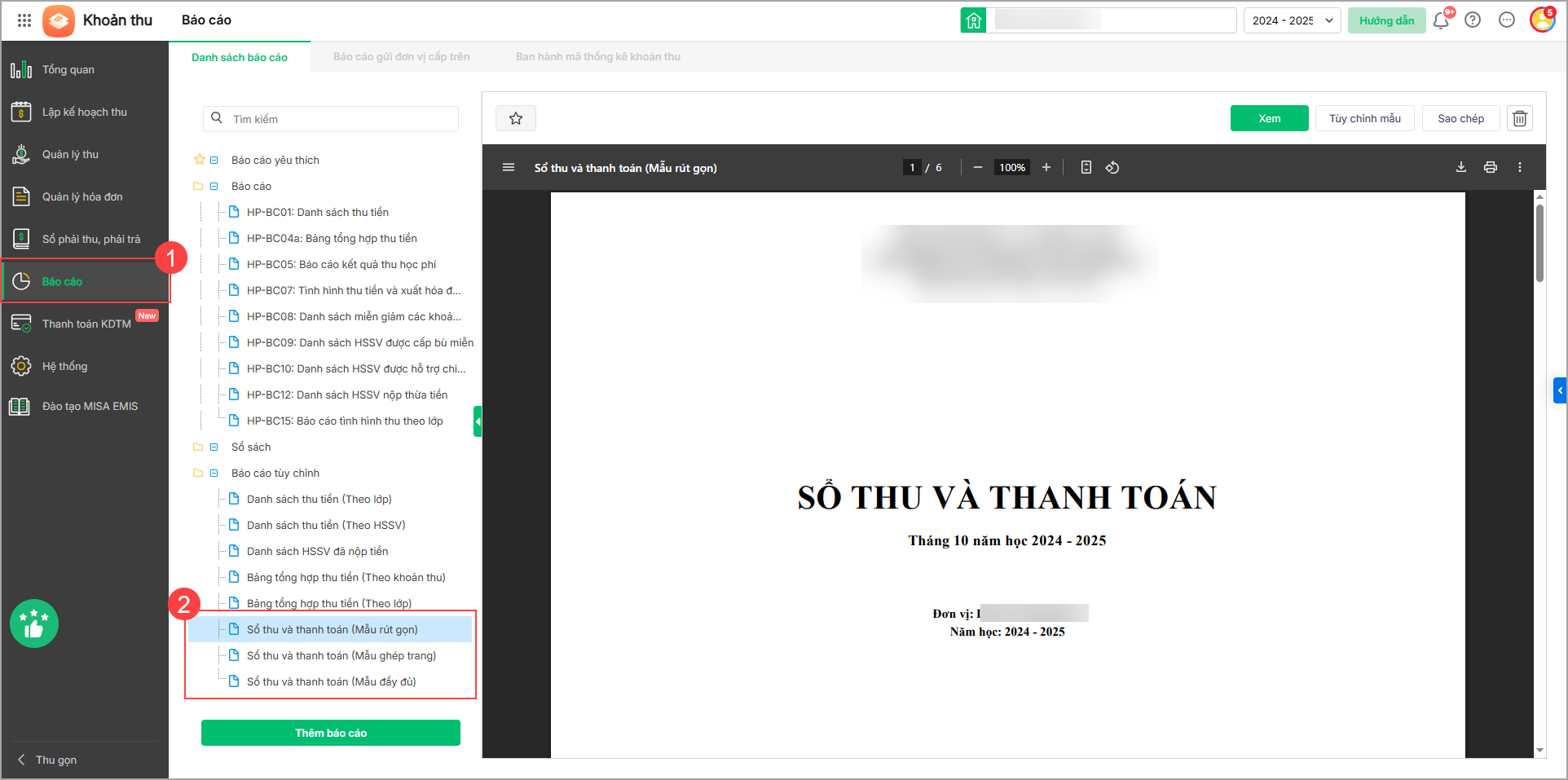
- Tại tab menu chọn Báo cáo, tìm đến báo cáo cần xem, nhấn đúp chuột Sổ thu và thanh toán.
- Chọn mẫu báo cáo Sổ thu và thanh toán cần in, phần mềm có 3 mẫu cho lựa chọn:
- Mẫu rút gọn: Mẫu A4 ngang, hiển thị thông tin: ngày thu, số chứng từ, họ và tên, tên khoản thu, số lượng tồn lũy kế, số tiền tồn, số lượng mua mới, số tiền mua mới, thu mới, tiền thừa,…
- Mẫu ghép trang: Mẫu A4 dọc, có các cột giống mẫu rút gọn (không hiển thị số tồn của khoản thu hoàn trả giúp kế toán tập trung kiểm tra số tiền thực thu).
- Mẫu đầy đủ: Mẫu A4 ngang, có thêm cột số Sử dụng số dư so với cột rút gọn.
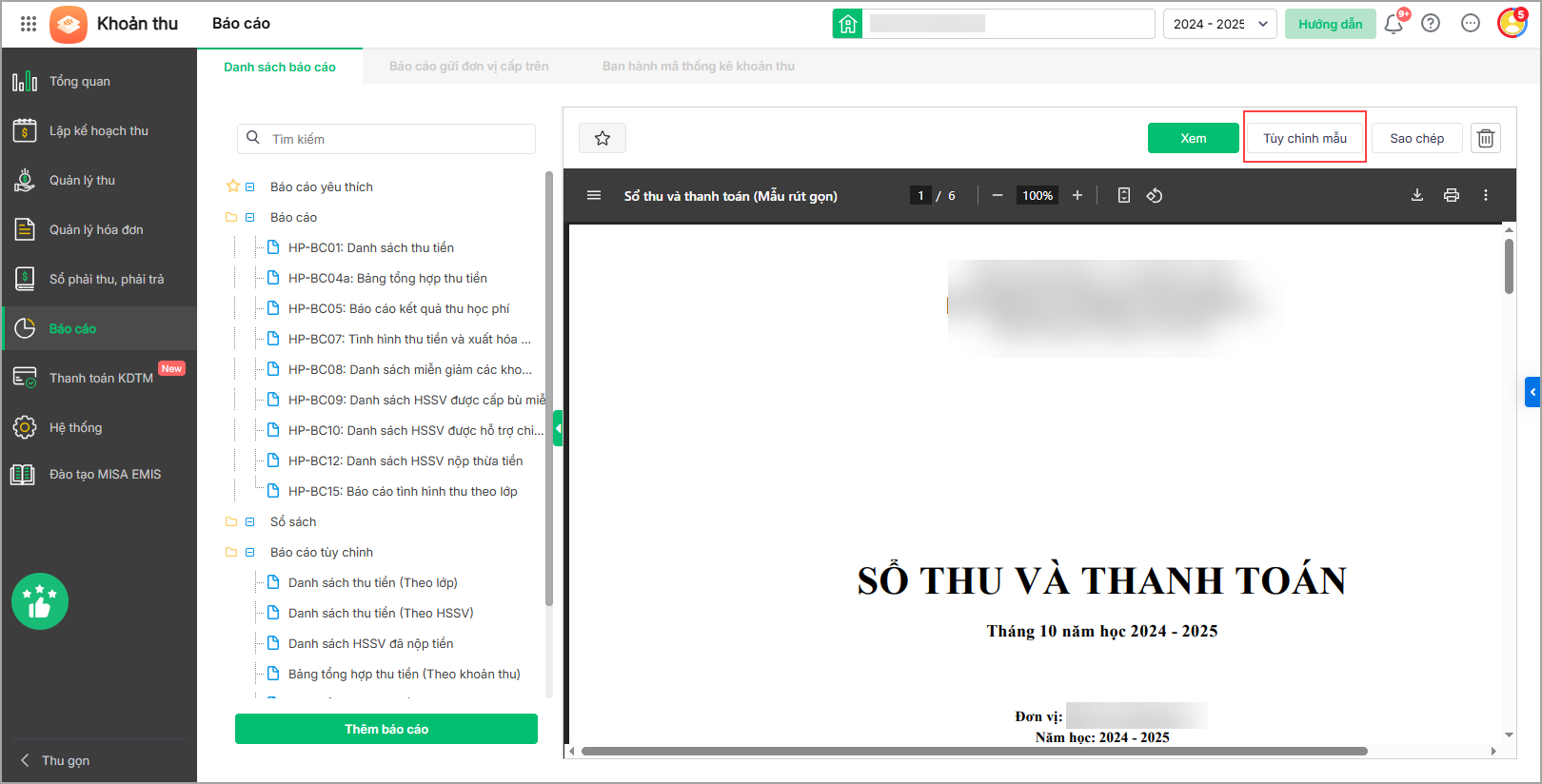
Bước 2: Nhấn vào Tùy chỉnh mẫu để tùy chỉnh báo cáo theo thực tế đơn vị.
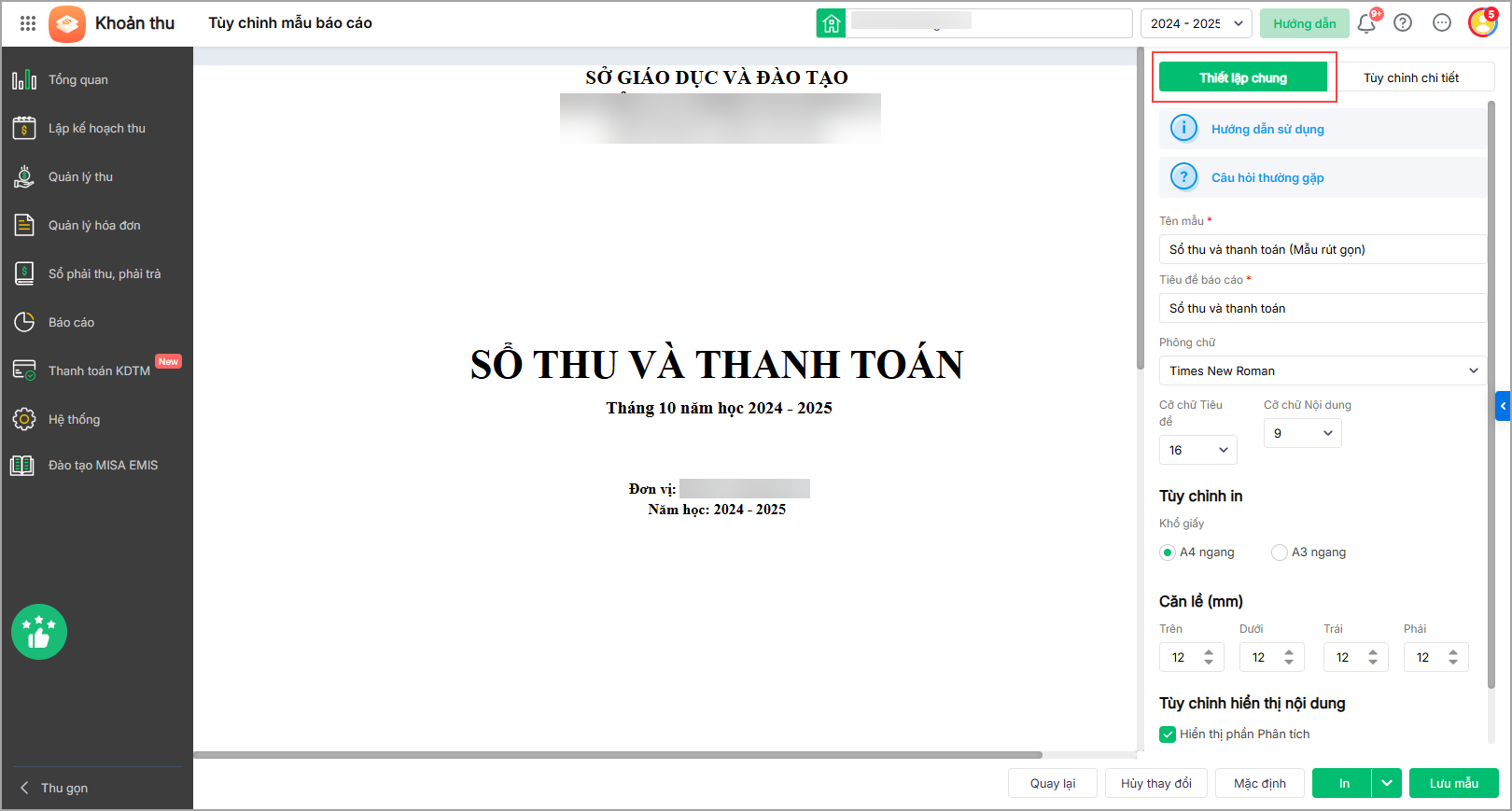
Tại phần Thiết lập chung, thiết lập thông tin chung cho phần hiển thị:
- Tên mẫu: Phần mềm mặc định Sổ thu và thanh toán (Mẫu ghép trang), có thể đổi tên thành Sổ thu và thanh toán 1, Sổ thu và thanh toán 2.
- Tiêu đề báo cáo: Phần mềm mặc định Sổ thu và thanh toán, có thể đổi tên báo cáo thành Sổ thu và thanh toán A, Sổ thu và thanh toán B.
- Phông chữ: Lựa chọn phông chữ Arial hoặc Times New Roman.
- Khổ giấy, Lề, cỡ chữ: Tùy chỉnh theo yêu cầu.
- Tùy chọn hiển thị nội dung: chân chữ ký và phần phân tích.
Bước 3: Để tùy chỉnh nội dung của báo cáo mẫu, chọn Tùy chỉnh chi tiết và nhấn chọn vào vùng thông tin muốn tùy chỉnh:
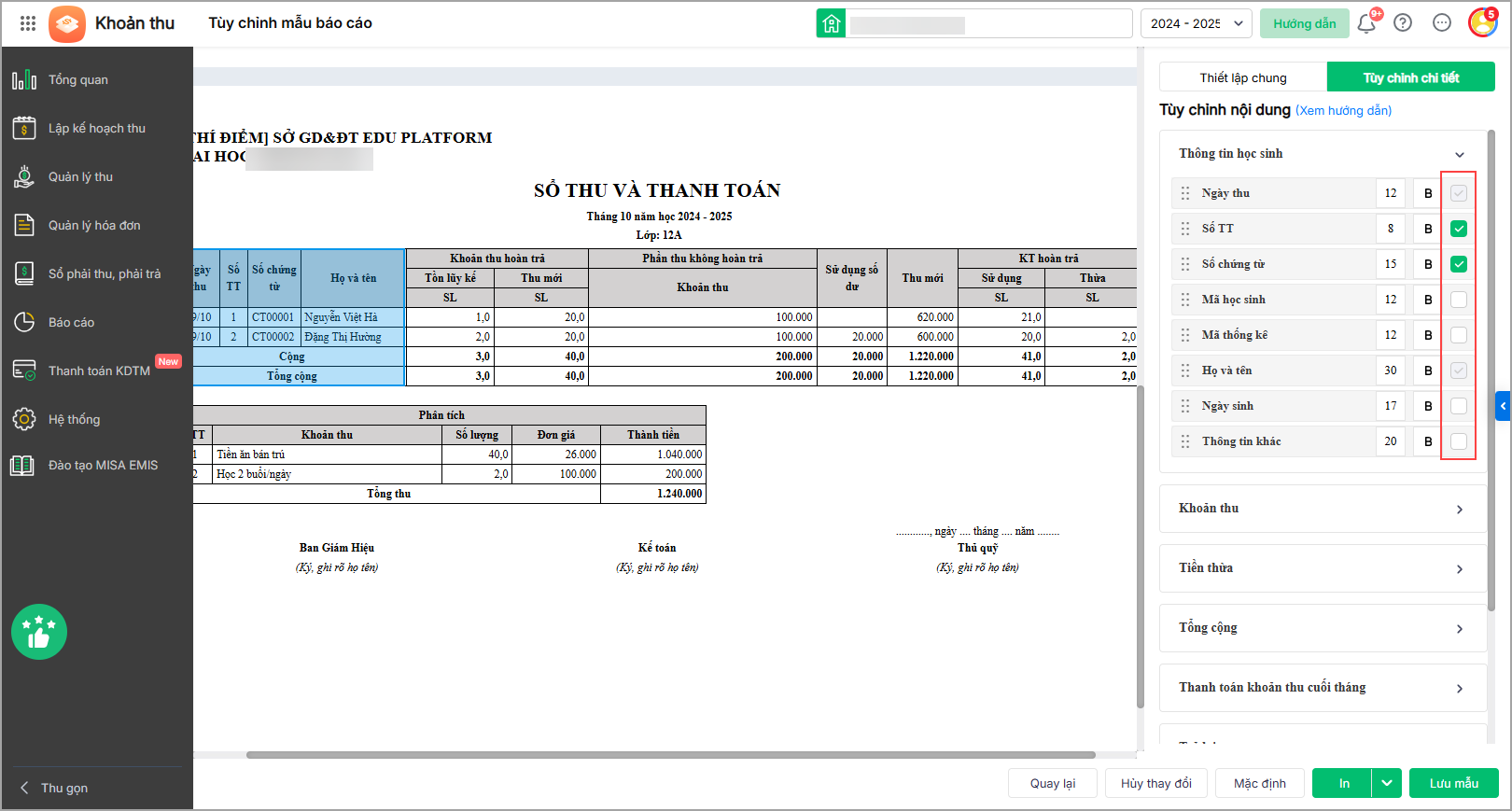
- Bỏ tích chọn/tích chọn những phần thông tin không muốn hiển thị/hiển thị lên báo cáo.
- Khi chọn vùng nào, các nội dung hiển thị trên vùng đó sẽ được hiển thị cột bên phải tương ứng.
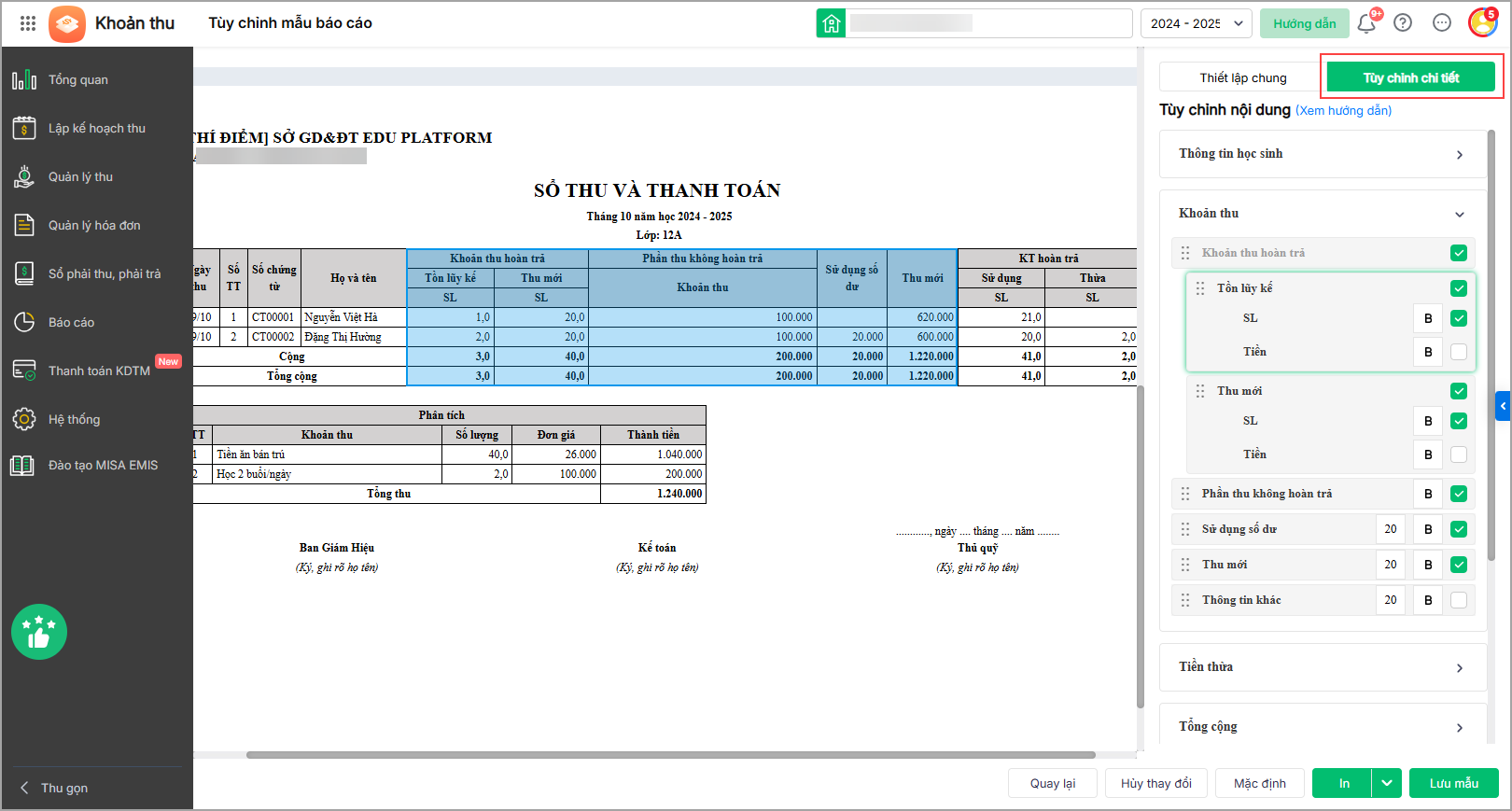
Lưu ý: Những ô thông tin bị tô xám là những thông tin phần mềm mặc định hiển thị, không được phép thay đổi.
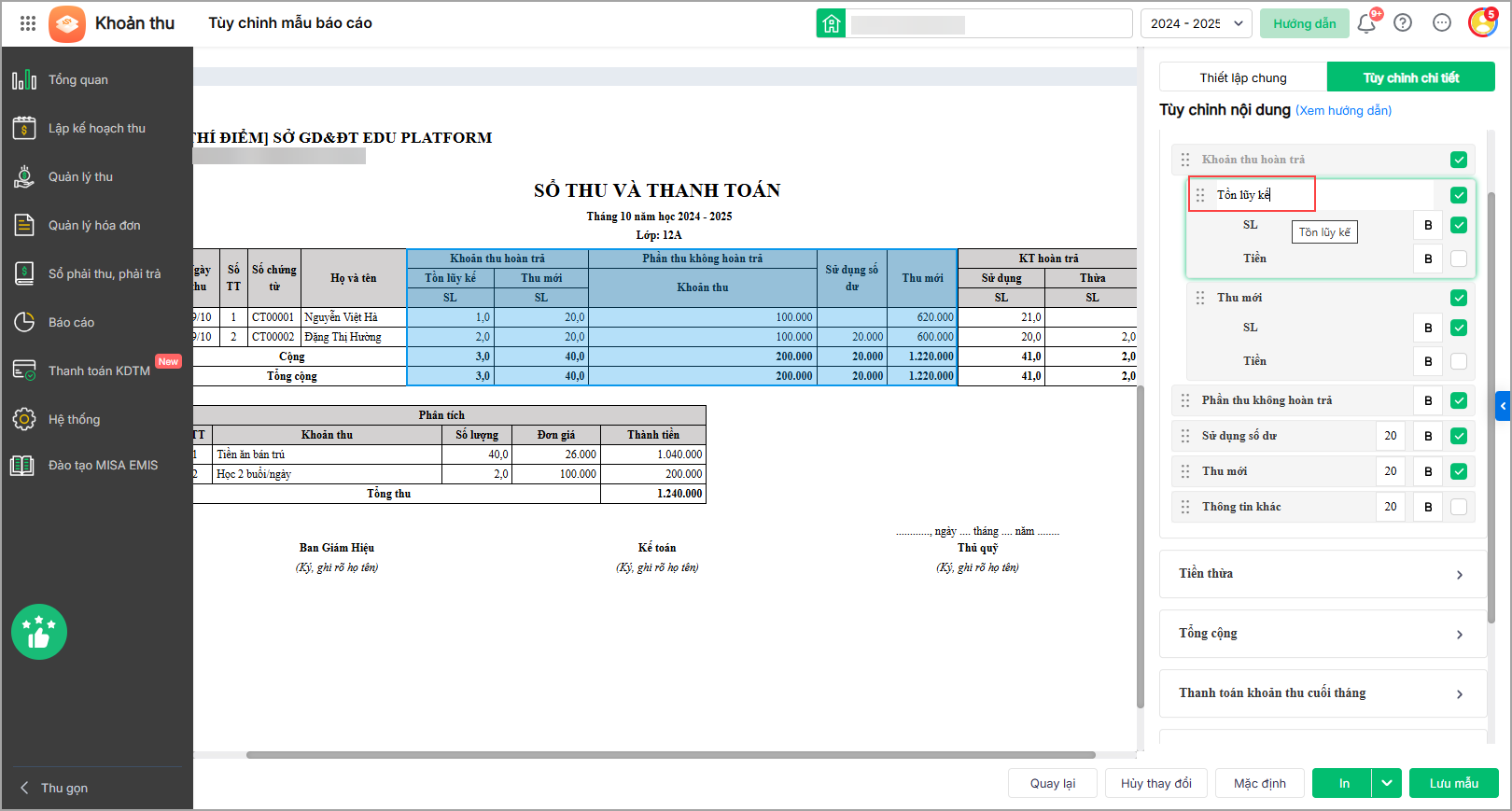
- Nhấn đúp vào tiêu đề cột để thay đổi tiêu đề.
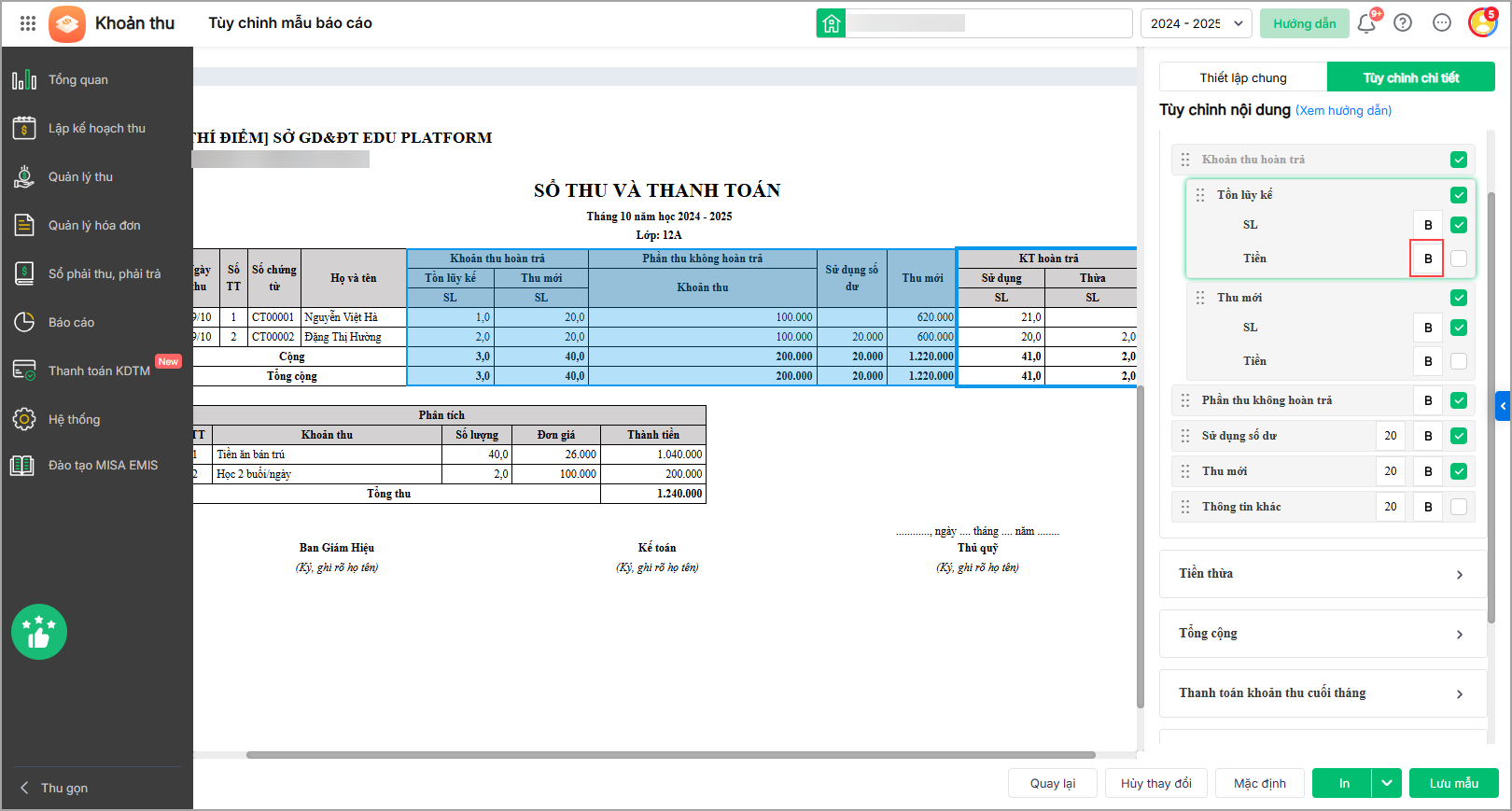
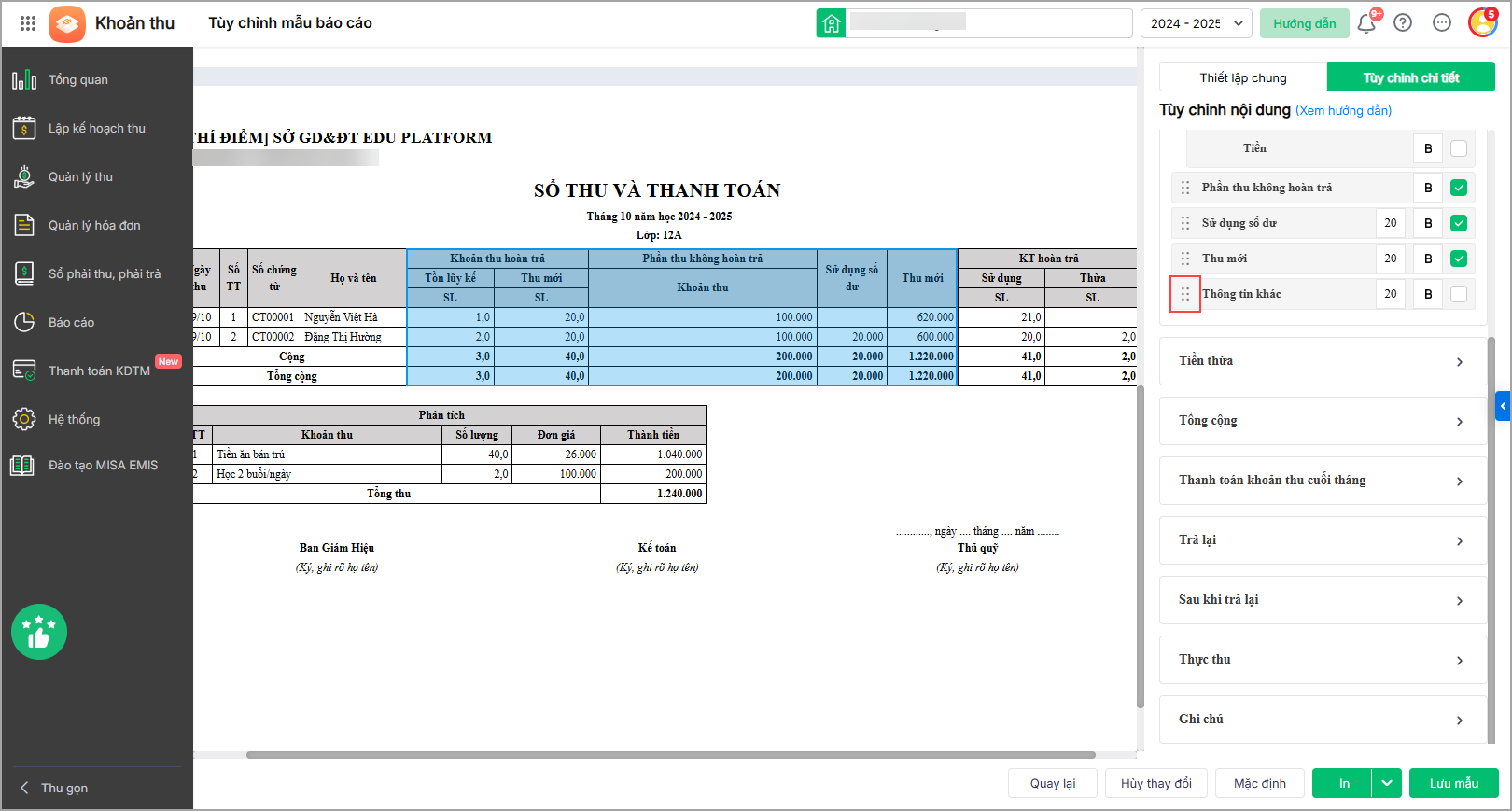
- Để làm nổi bật cột thông tin nào trên báo cáo giúp kế toán dễ dàng so sánh, đối chiếu thông tin, nhấn vào chữ B bên cạnh tiêu đề hoặc bôi đen tiêu đề và nhấn tổ hợp phím Ctrl+B.
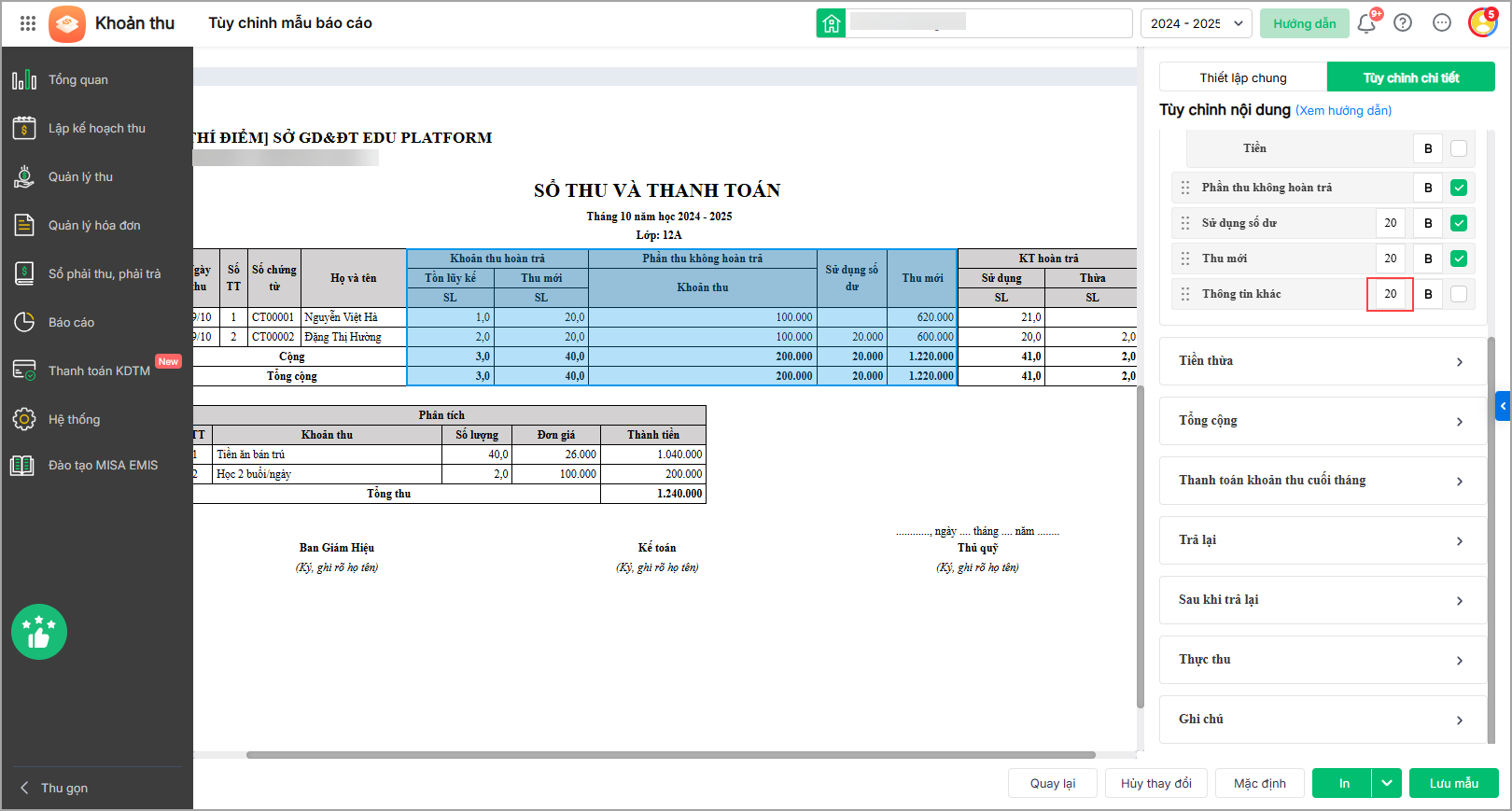
- Nếu muốn thay đổi độ rộng của từng cột, nhập độ rộng tại ô trắng bên cạnh tên cột đó.
- Để thay đổi thứ tự cột trên báo cáo, giữ chuột tại cột cần điều chỉnh vị trí, kéo thả cột đó đến vị trí mới.
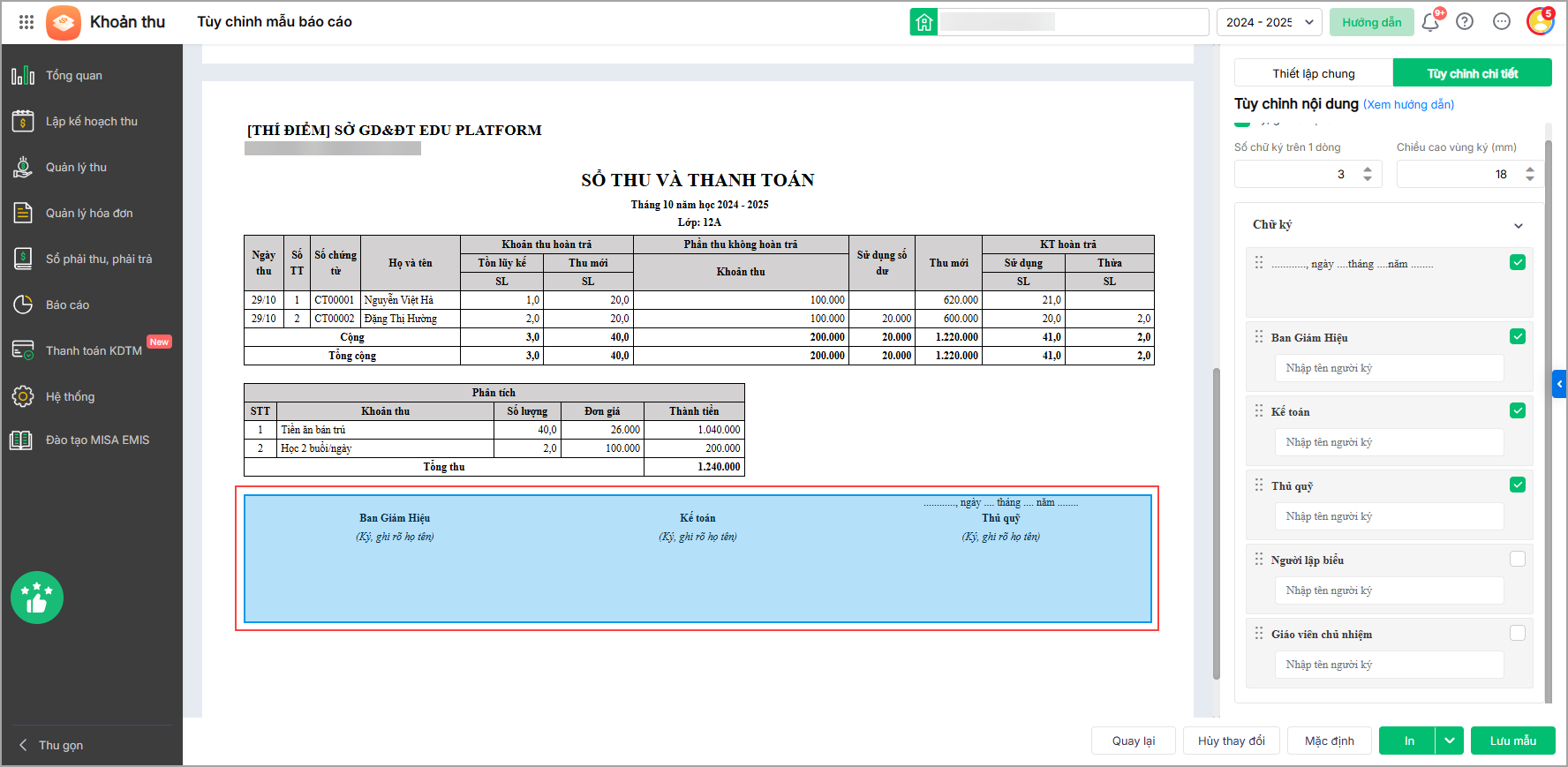
- Tại vùng chữ ký, có thể nhập/chỉnh sửa thông tin: Địa danh, tên và chức vụ người ký (nếu cần).
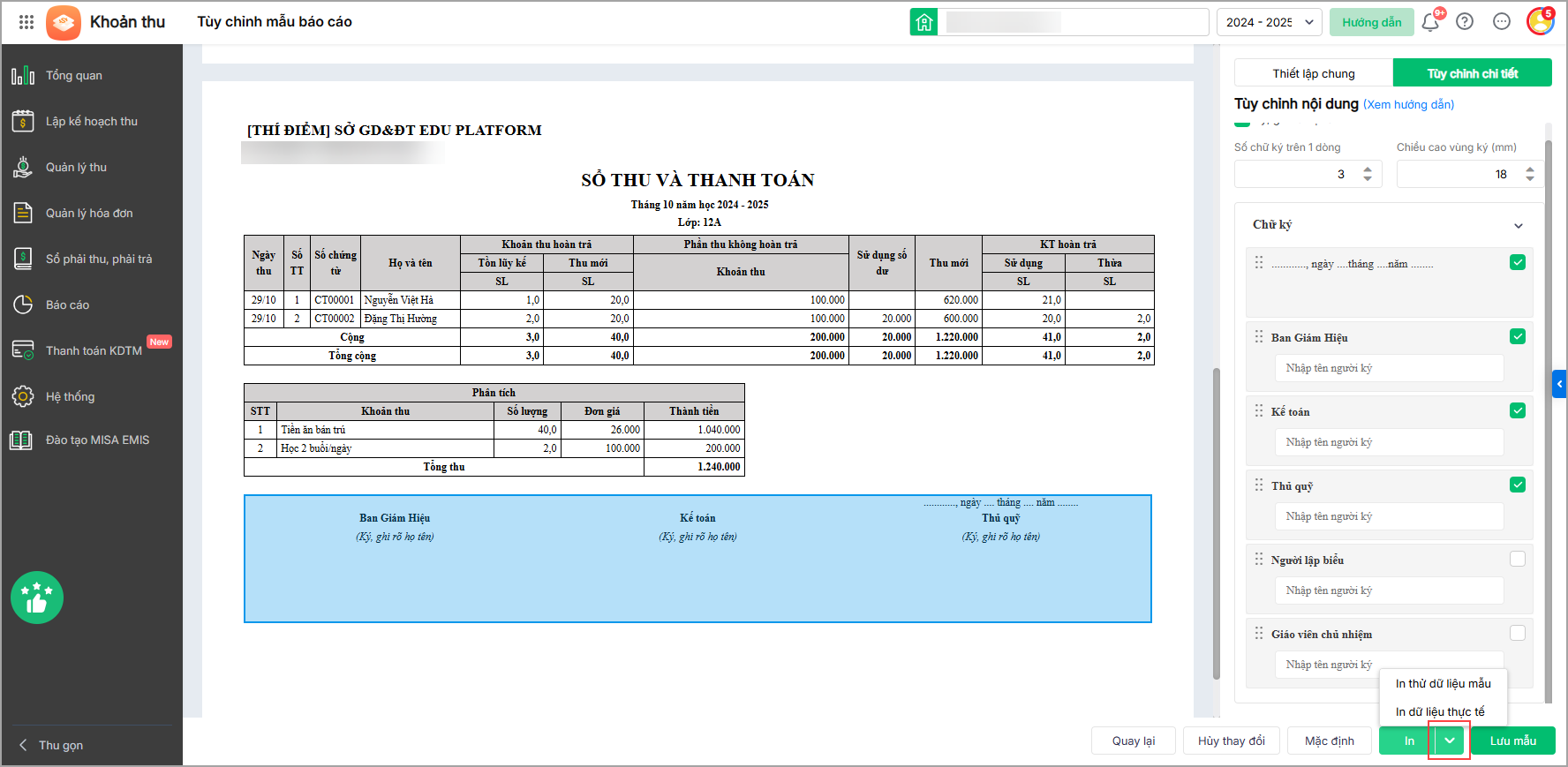
- Nhấn In thử dữ liệu mẫu để xem thử mẫu báo cáo sau khi chỉnh sửa. Hoặc In dữ liệu thực tế để xem báo cáo thực tế tại đơn vị.
Bước 4: Trường hợp muốn thiết lập lại mẫu báo cáo như ban đầu, nhấn Mặc định.
Bước 5: Sau khi thực hiện chỉnh sửa xong, nhấn Lưu mẫu để lưu lại mẫu báo cáo vào kho mẫu trên EMIS Khoản thu để sử dụng cho các lần in báo cáo tiếp theo.



