
1. Tổng quan
Bài viết hướng dẫn cách tạo mới và tùy chỉnh bố cục mẫu in chứng từ, thông báo thu tiền trên phần mềm. Tính năng này giúp nhà trường chủ động thiết kế mẫu in phù hợp với nhu cầu thực tế, ví dụ: chèn logo trường, hiển thị mã QR Code thanh toán, thay đổi chân chữ ký. Sau khi hoàn tất, anh/chị có thể sử dụng mẫu in khi phát hành thông báo thu tiền hoặc in biên lai cho học sinh.
Điều kiện tiên quyết:
- Người dùng được phân quyền quản trị hệ thống hoặc quyền thiết lập danh mục.
- Để hiển thị QR Code trên mẫu in: Đơn vị cần hoàn tất liên kết với ngân hàng (Vietinbank, BIDV) hoặc cổng thanh toán SISAP trước đó.
Nội dung bài viết gồm:
- Xem danh sách mẫu: Theo dõi các mẫu chứng từ, thông báo thu tiền hiện có.
- Thêm mẫu mới: Chọn loại mẫu, khổ giấy và áp dụng hoặc tùy chỉnh.
- Thiết lập chung: Cấu hình tên mẫu, phông chữ, khổ in, căn lề, tùy chọn hiển thị.
- Tùy chỉnh chi tiết: Chỉnh sửa từng vùng thông tin, nội dung thu, QR Code, chân chữ ký.
- In thử và áp dụng: Xem trước mẫu và lưu mẫu vào danh sách sử dụng.
2. Các bước thực hiện
2.1. Xem danh sách mẫu chứng từ, thông báo thu tiền
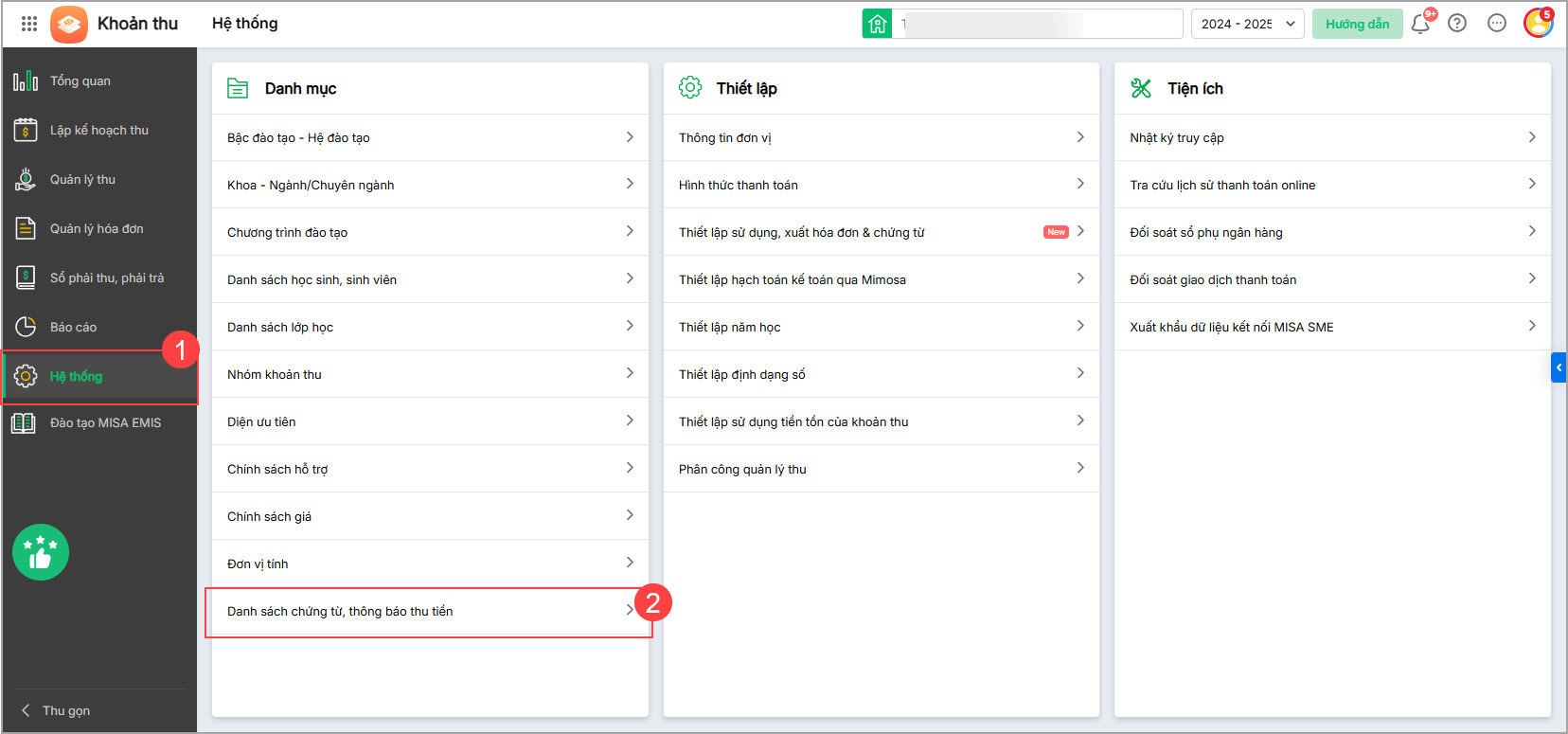
Bước 1: Chọn menu Hệ thống → Danh sách chứng từ, thông báo thu tiền.
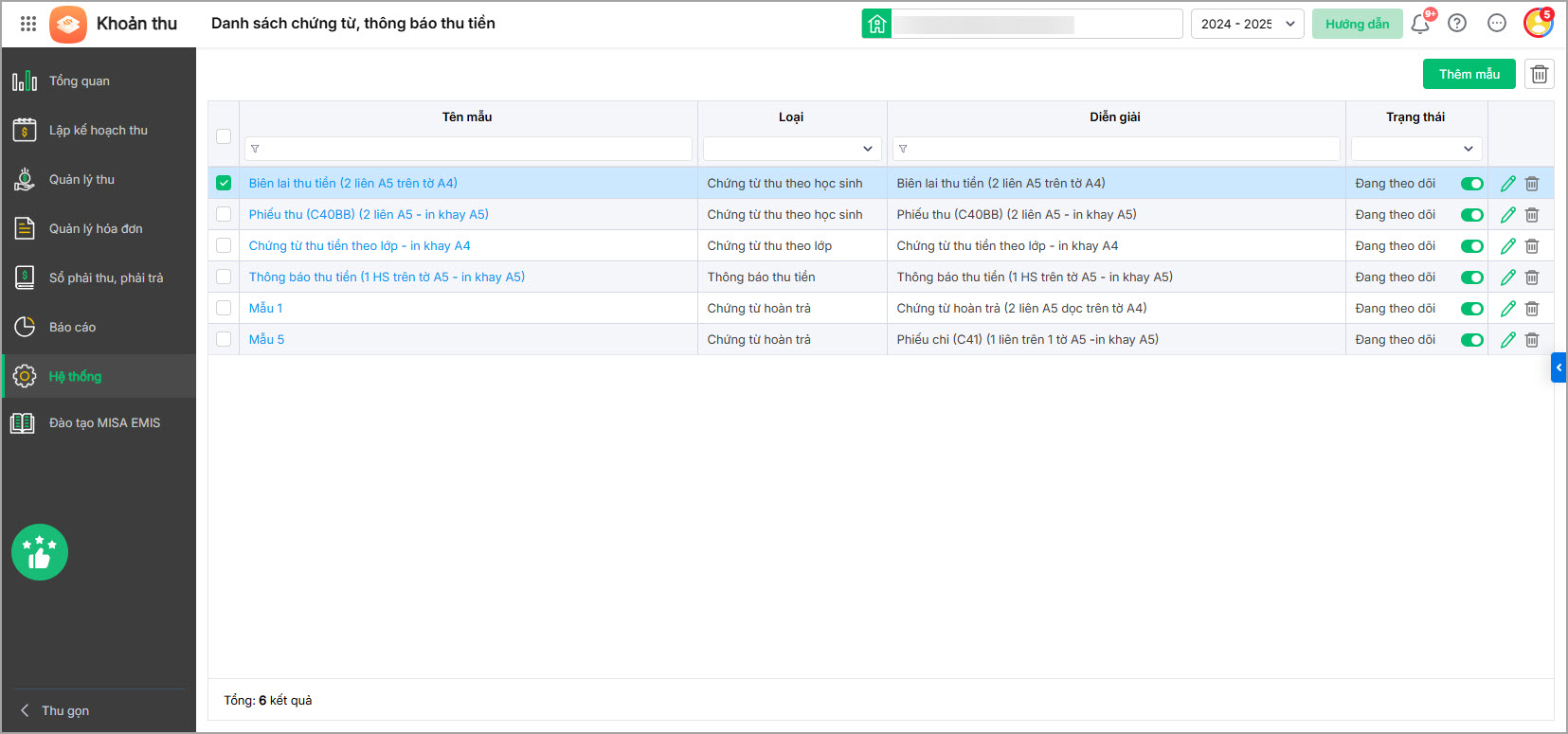
Bước 2: Phần mềm hiển thị danh sách mẫu thông báo, chứng từ tại đơn vị. Anh/chị có thể:
- Theo dõi/ngừng theo dõi các mẫu.
- Nhấn biểu tượng ✎ Sửa để chỉnh sửa mẫu hoặc nhấn biểu tượng 🗑 Xóa để xóa mẫu.
2.2. Thêm mẫu mới
Bước 1: Chọn menu Hệ thống → Danh sách chứng từ, thông báo thu tiền.
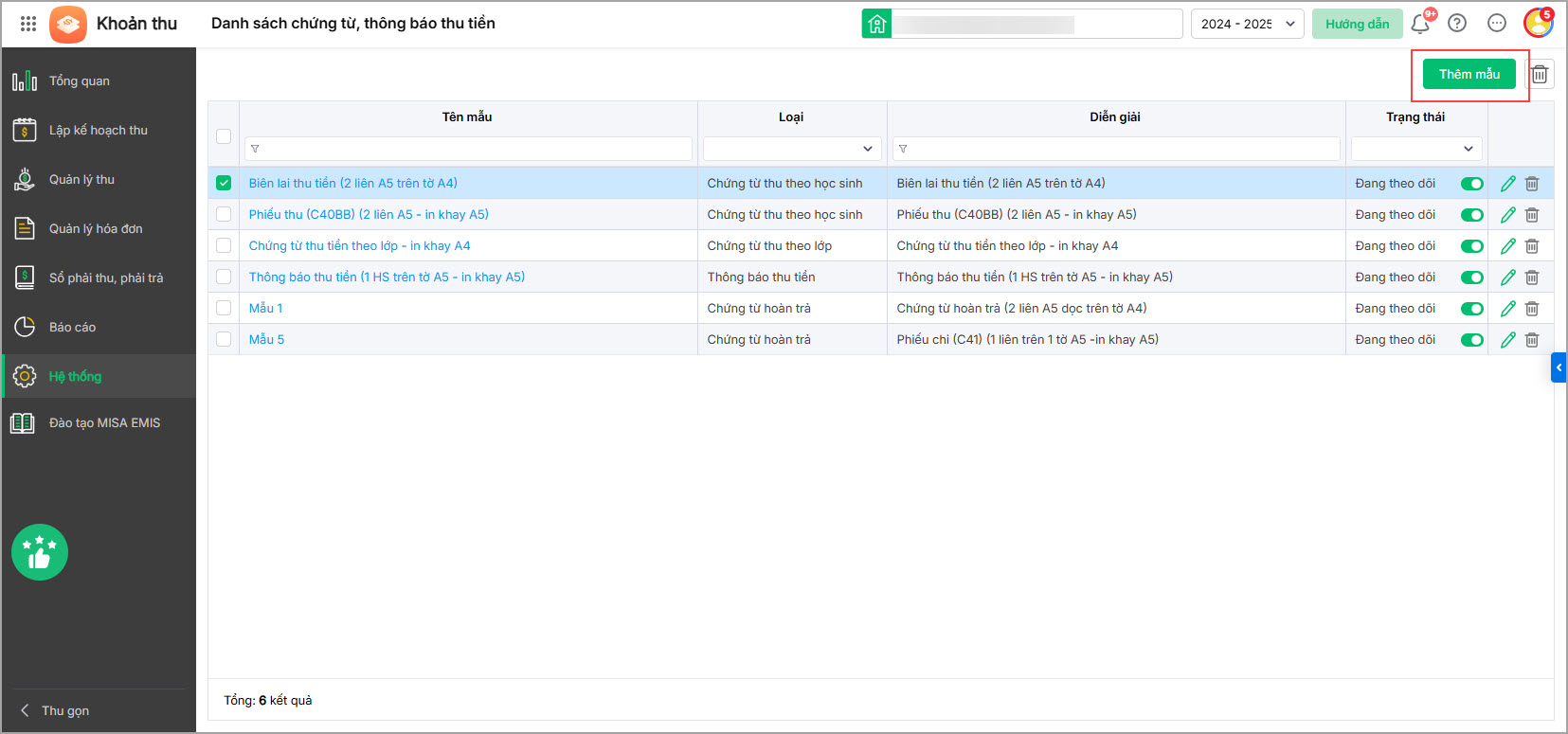
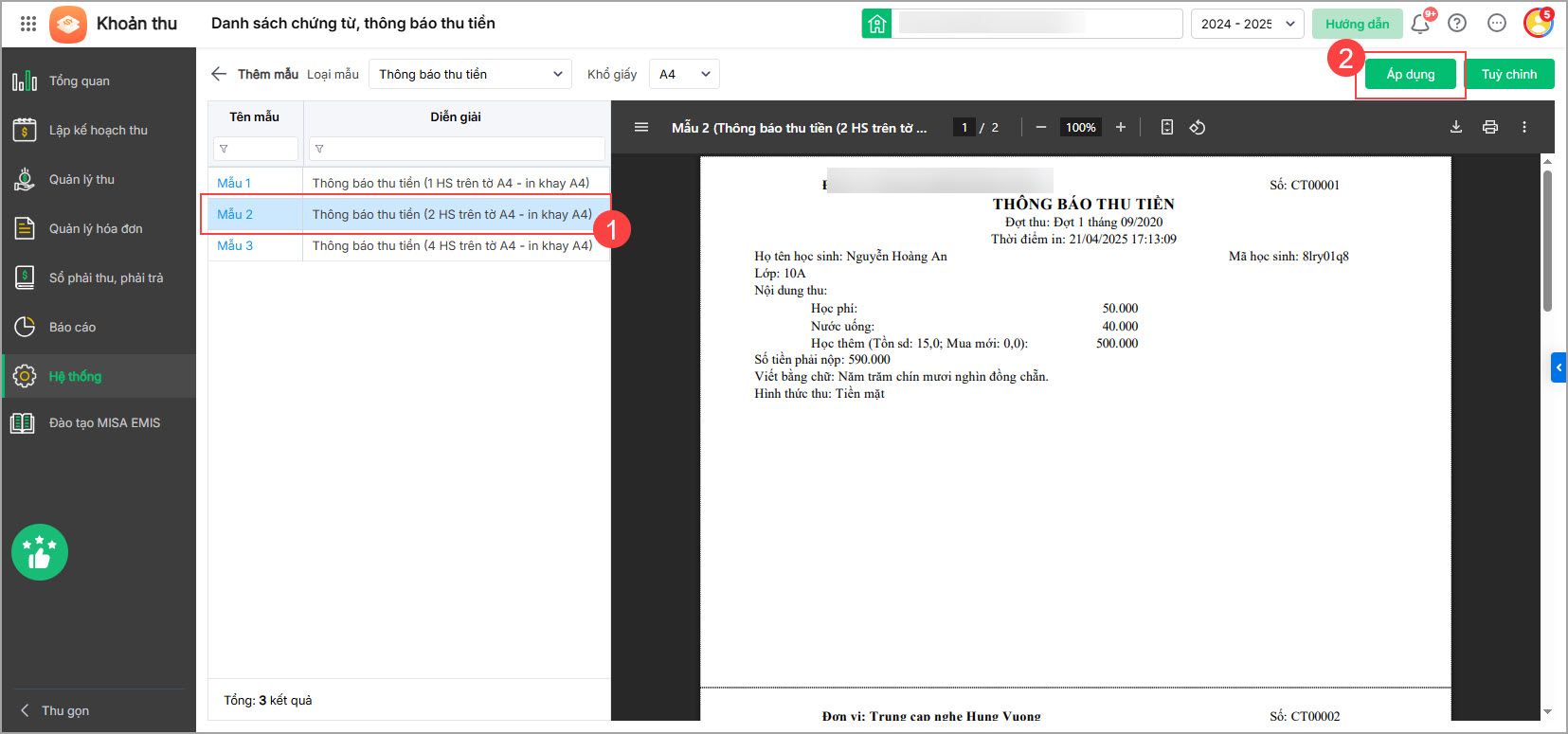
Bước 2: Nhấn Thêm mẫu.
Bước 3: Chọn loại mẫu cần sử dụng: Chứng từ thu theo HS, Chứng từ thu theo lớp, Thông báo thu tiền, Chứng từ hoàn trả.
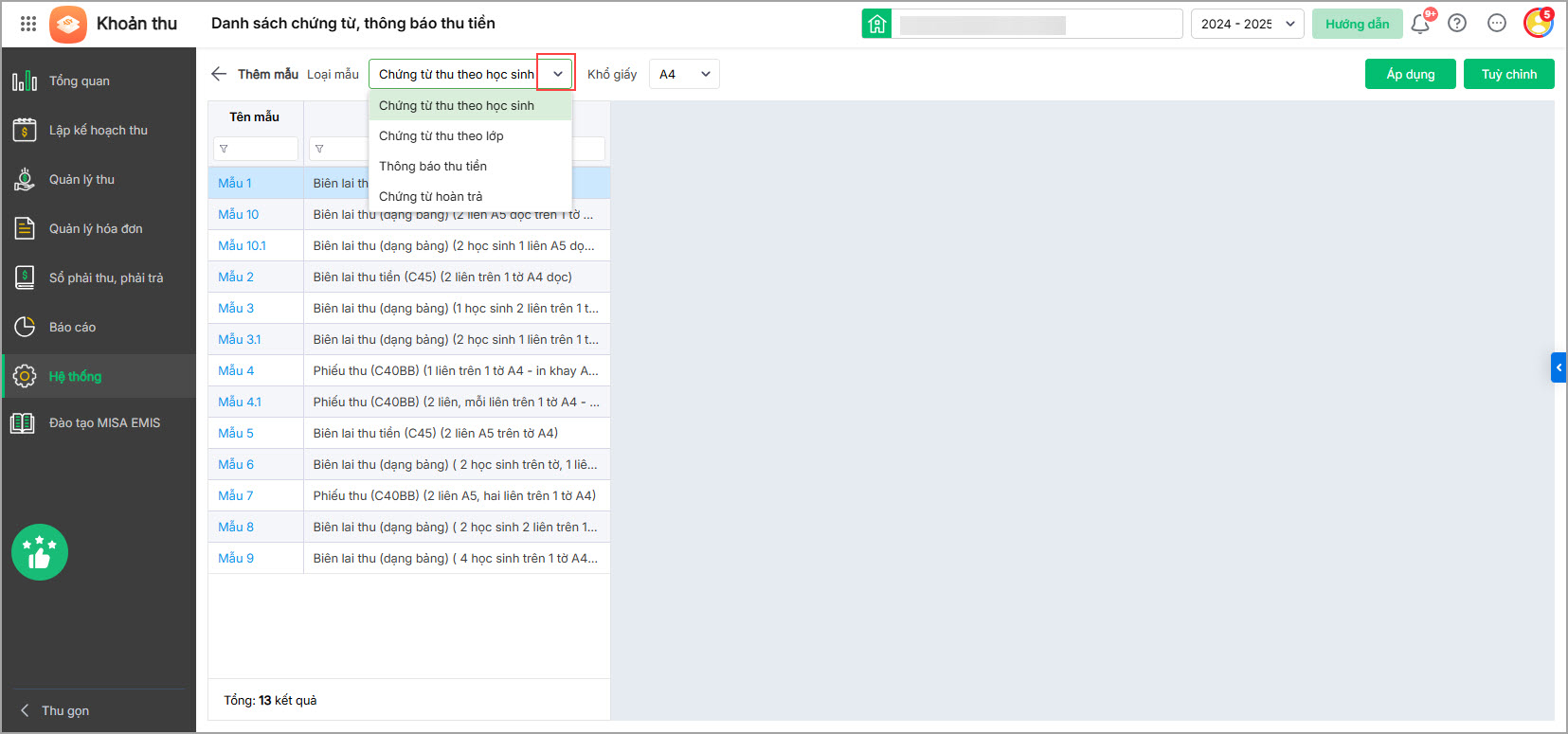
Bước 4: Chọn Khổ giấy: A4 hoặc A5. Phần mềm tự động hiển thị danh sách mẫu tương ứng → Chọn mẫu cần thêm, phần mềm hiển thị hình ảnh mẫu bên phải màn hình.
- Nếu mẫu đã phù hợp → Nhấn Áp dụng để lưu vào danh sách mẫu trộn của đơn vị.
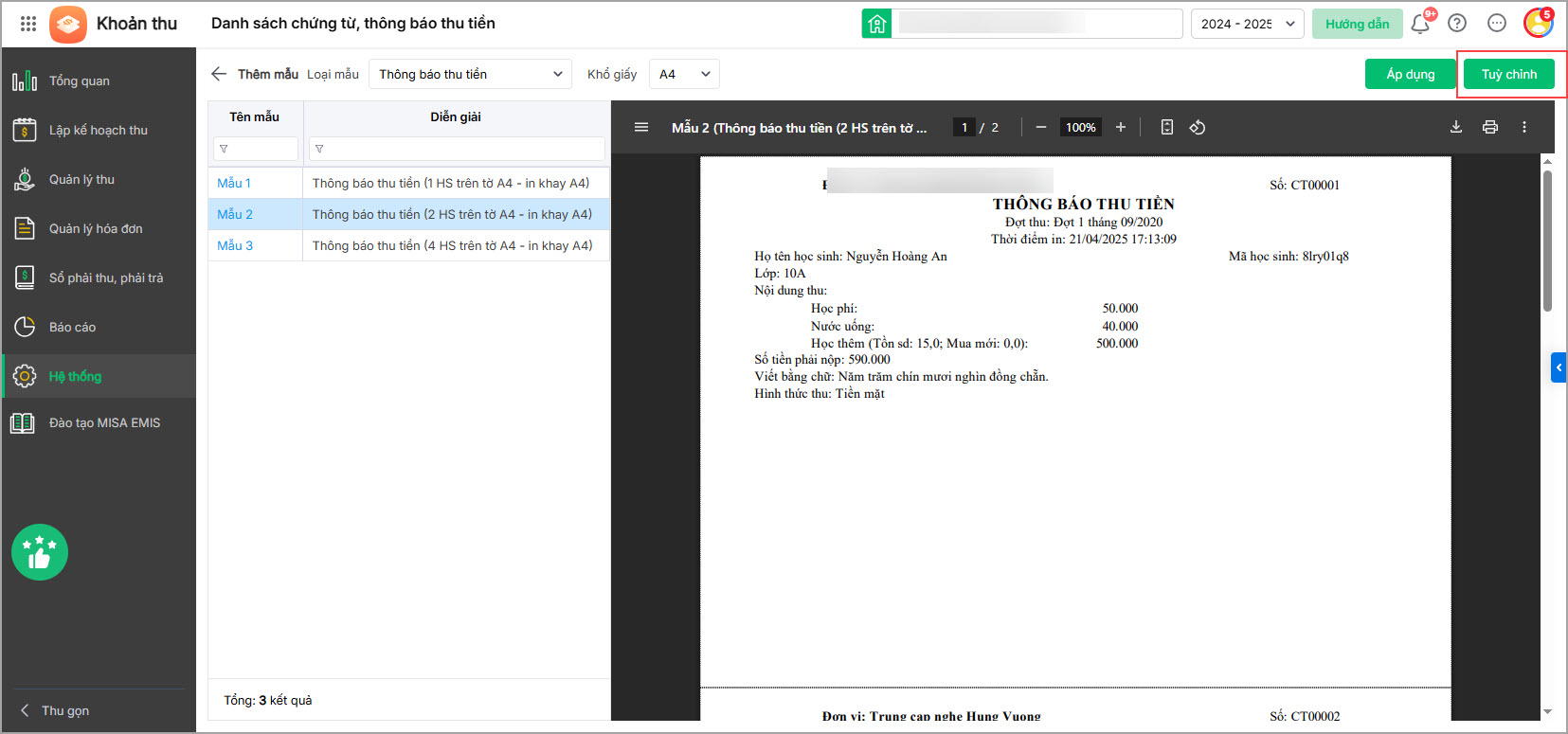
- Nếu cần chỉnh sửa → Nhấn Tùy chỉnh để chỉnh sửa mẫu (xem hướng dẫn mục 2.3 và 2.4 bên dưới).
2.3. Thiết lập chung
Bước 1: Chọn menu Hệ thống → Danh sách chứng từ, thông báo thu tiền.
Bước 2: Nhấn biểu tượng ✎ Sửa tại mẫu cần chỉnh sửa (hoặc nhấn Tùy chỉnh khi thêm mẫu mới tại mục 2.2).
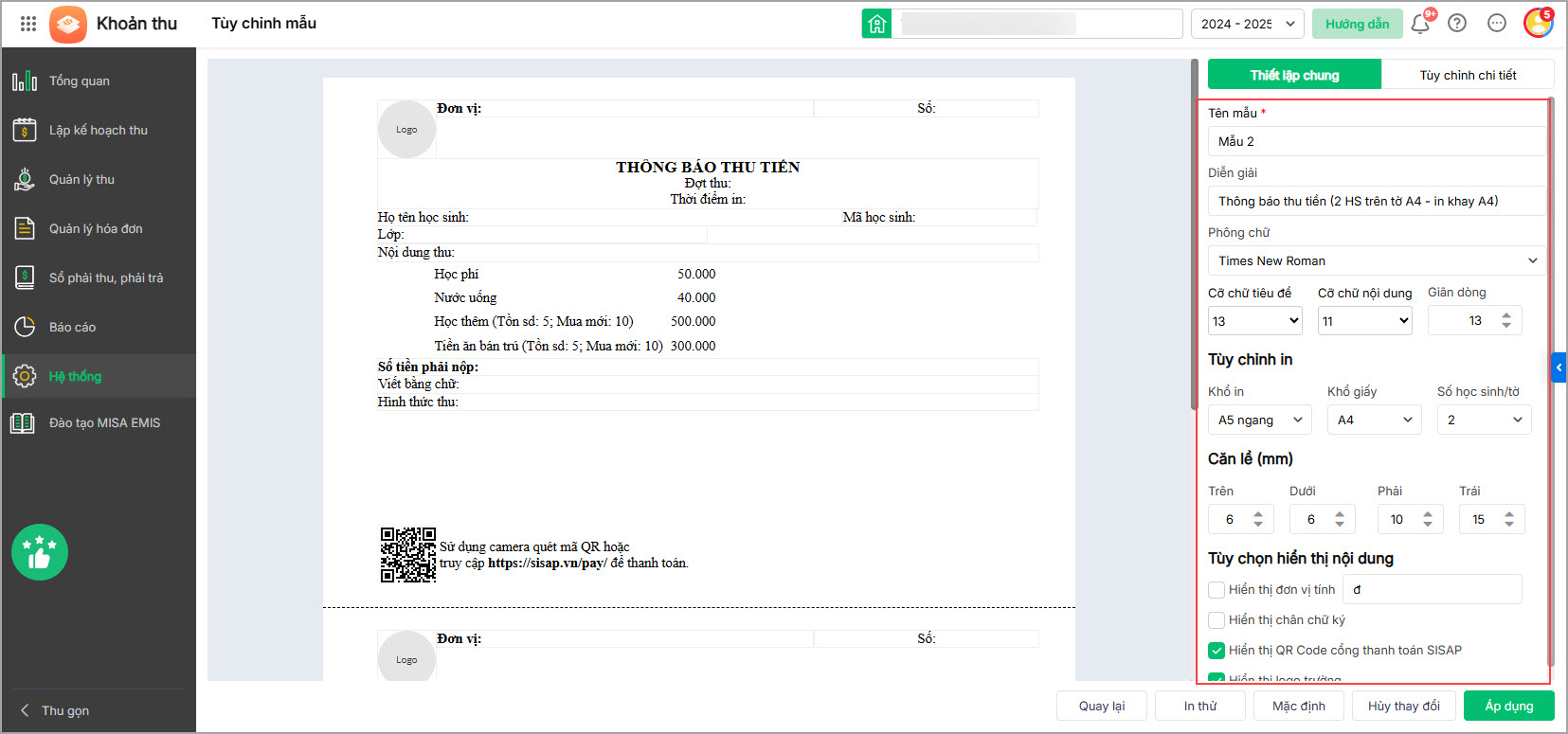
Bước 3: Thiết lập thông tin chung:
- Tên mẫu (Bắt buộc), Diễn giải.
- Phông chữ, Cỡ chữ.
- Tùy chỉnh in: Khổ in, khổ giấy, số học sinh/tờ.
- Căn lề.
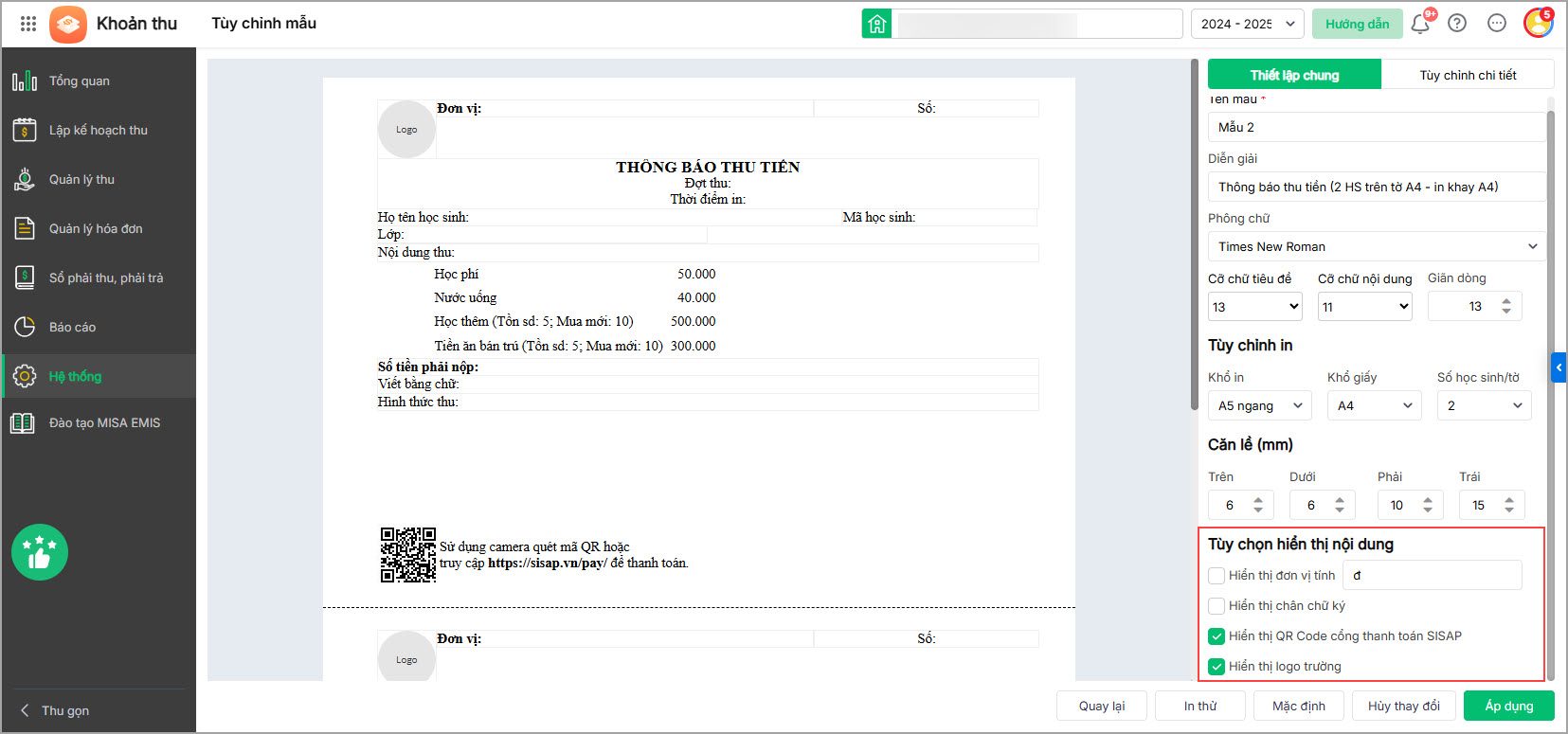
Bước 4: Tích chọn nội dung muốn hiển thị trên mẫu in tại mục Tùy chọn hiển thị nội dung:
- Hiển thị đơn vị tính
- Hiển thị chân chữ ký
- Hiển thị QR Code cổng thanh toán SISAP
- Hiển thị logo trường
2.4. Tùy chỉnh chi tiết
Bước 1: Chọn menu Hệ thống → Danh sách chứng từ, thông báo thu tiền.
Bước 2: Nhấn biểu tượng ✎ Sửa tại mẫu cần chỉnh sửa → Chọn phần Tùy chỉnh chi tiết.
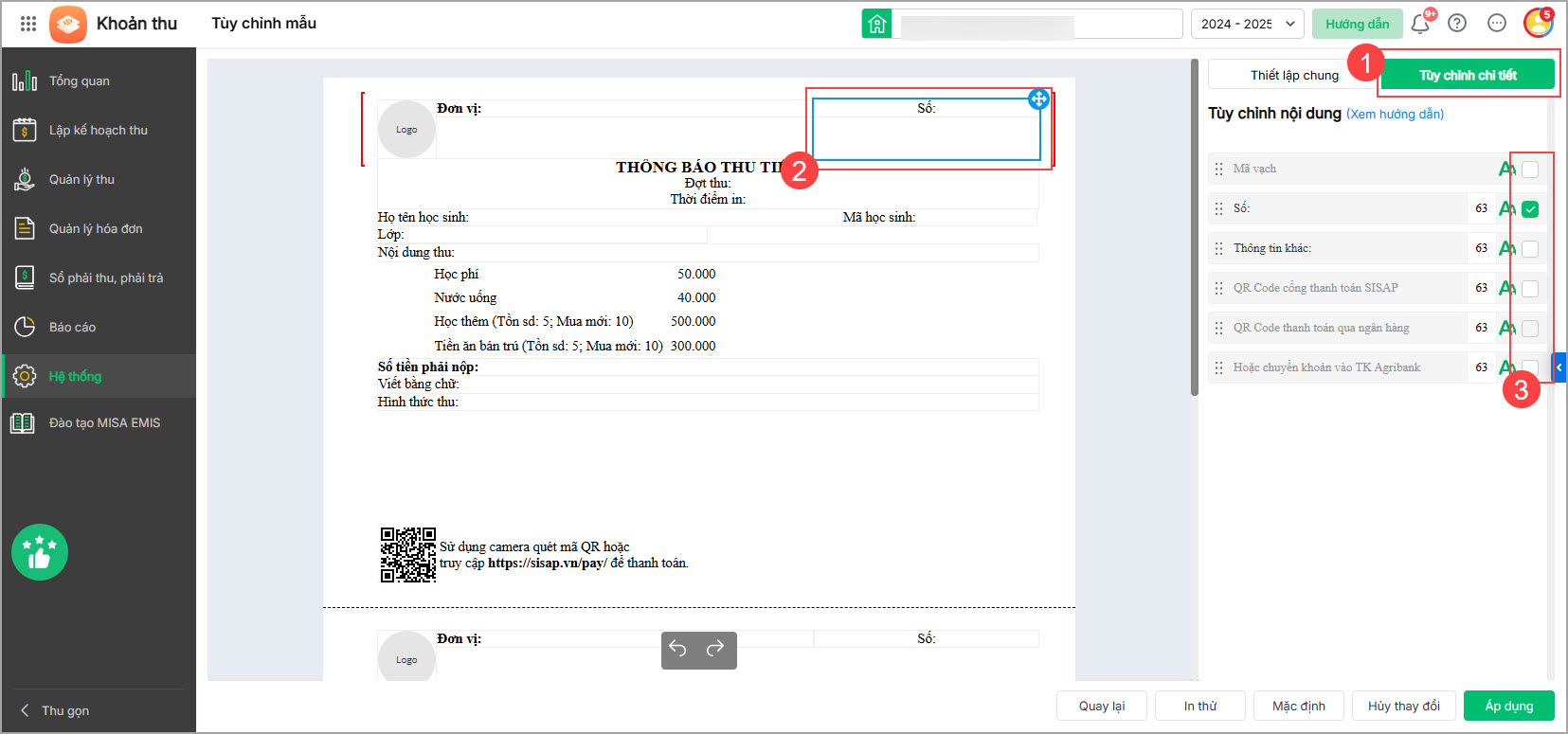
Bước 3: Chỉnh sửa nội dung từng vùng: Nhấn vào vùng thông tin cần tùy chỉnh → Tích chọn nội dung tại mục Tùy chọn nội dung bên phải màn hình.
Bước 4: Thiết lập QR Code (nếu cần):
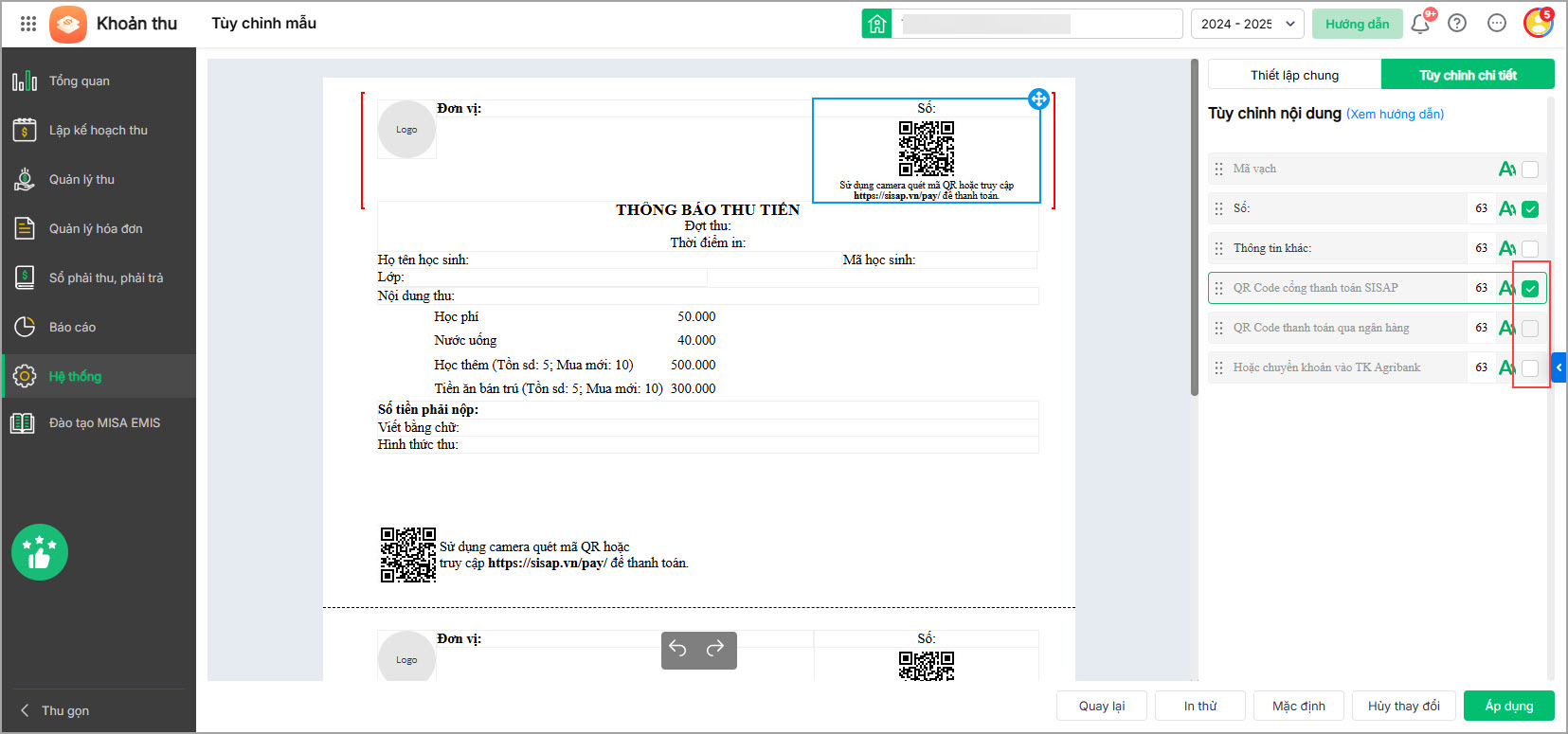
- Tích chọn QR Code thanh toán qua ngân hàng để hiển thị mã thanh toán Vietinbank, BIDV.
- Tích chọn QR Code cổng thanh toán SISAP để hiển thị mã QR đến cổng thanh toán.
Bước 5: Tùy chỉnh bố cục mẫu in:
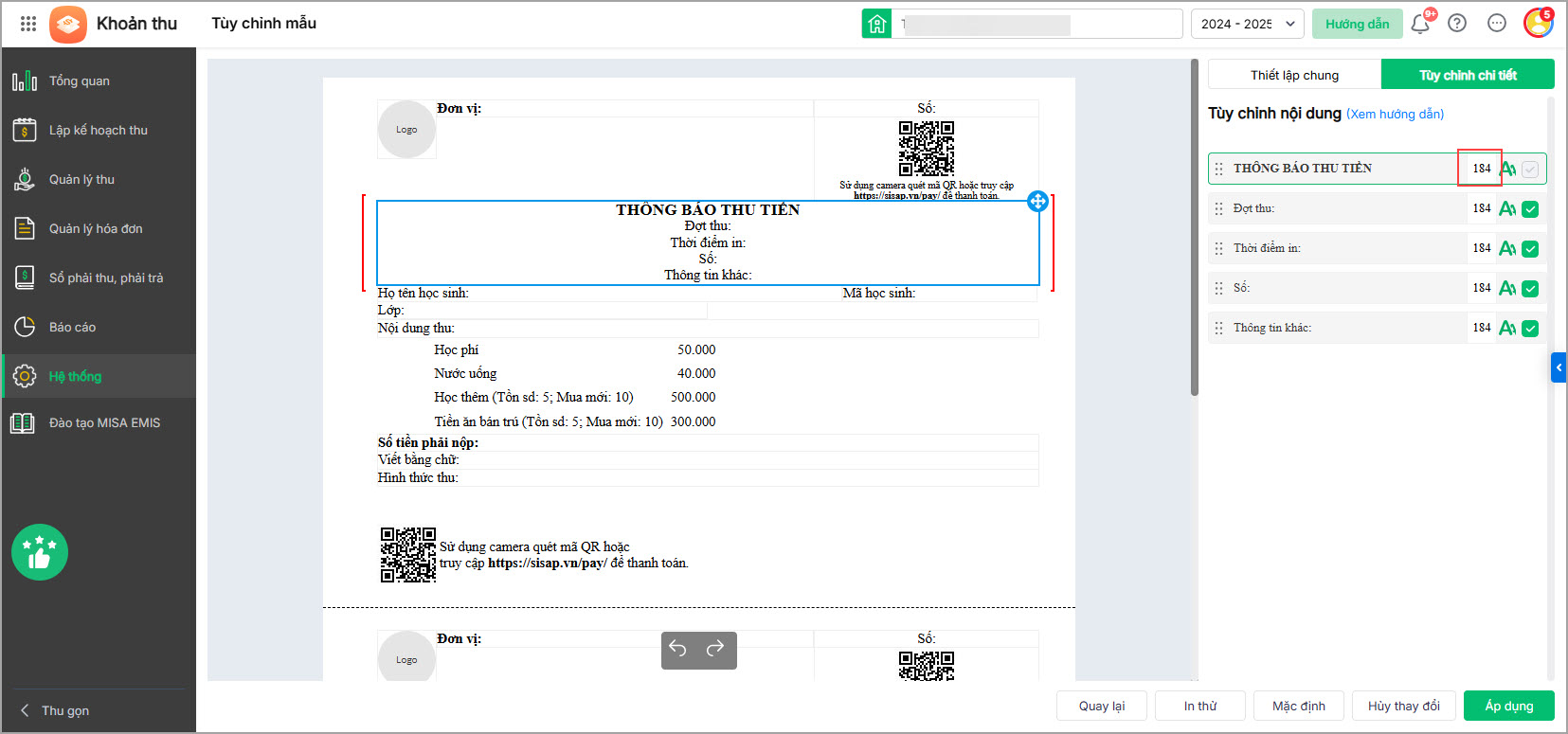
- Điều chỉnh phông chữ, cỡ chữ, độ rộng các dòng thông tin cho từng vùng.
- Thay đổi vị trí: Nhấn vào vùng muốn tùy chỉnh → Kéo thả nội dung trong phạm vi dấu ngoặc đỏ.
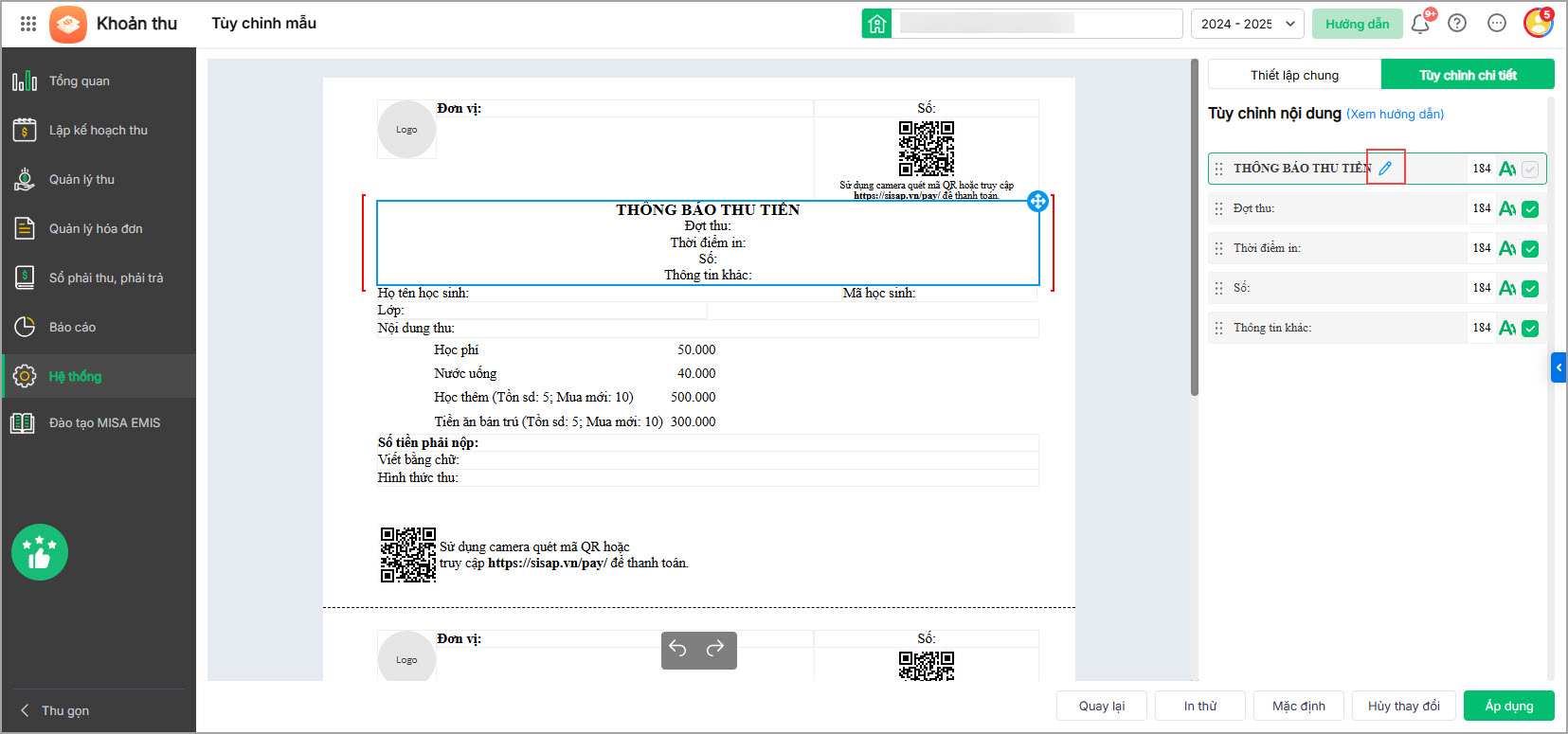
- Sửa text thủ công: Nhấn biểu tượng ✎ Sửa tại từng vùng để chỉnh sửa nội dung chữ.
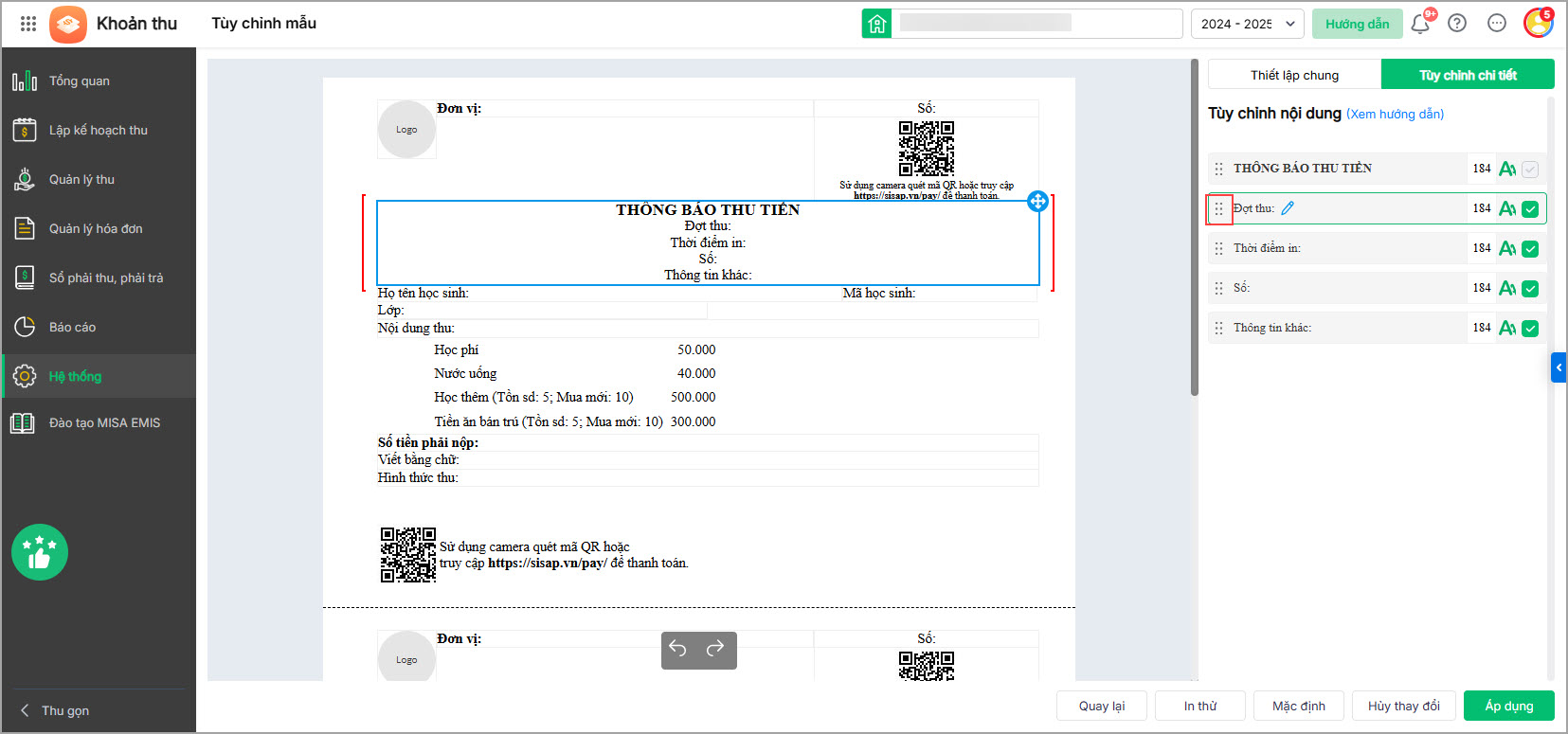
- Thay đổi thứ tự hiển thị: Nhấn giữ biểu tượng ≡ (kéo thả) tại thông tin cần điều chỉnh → Kéo thả đến vị trí mới.
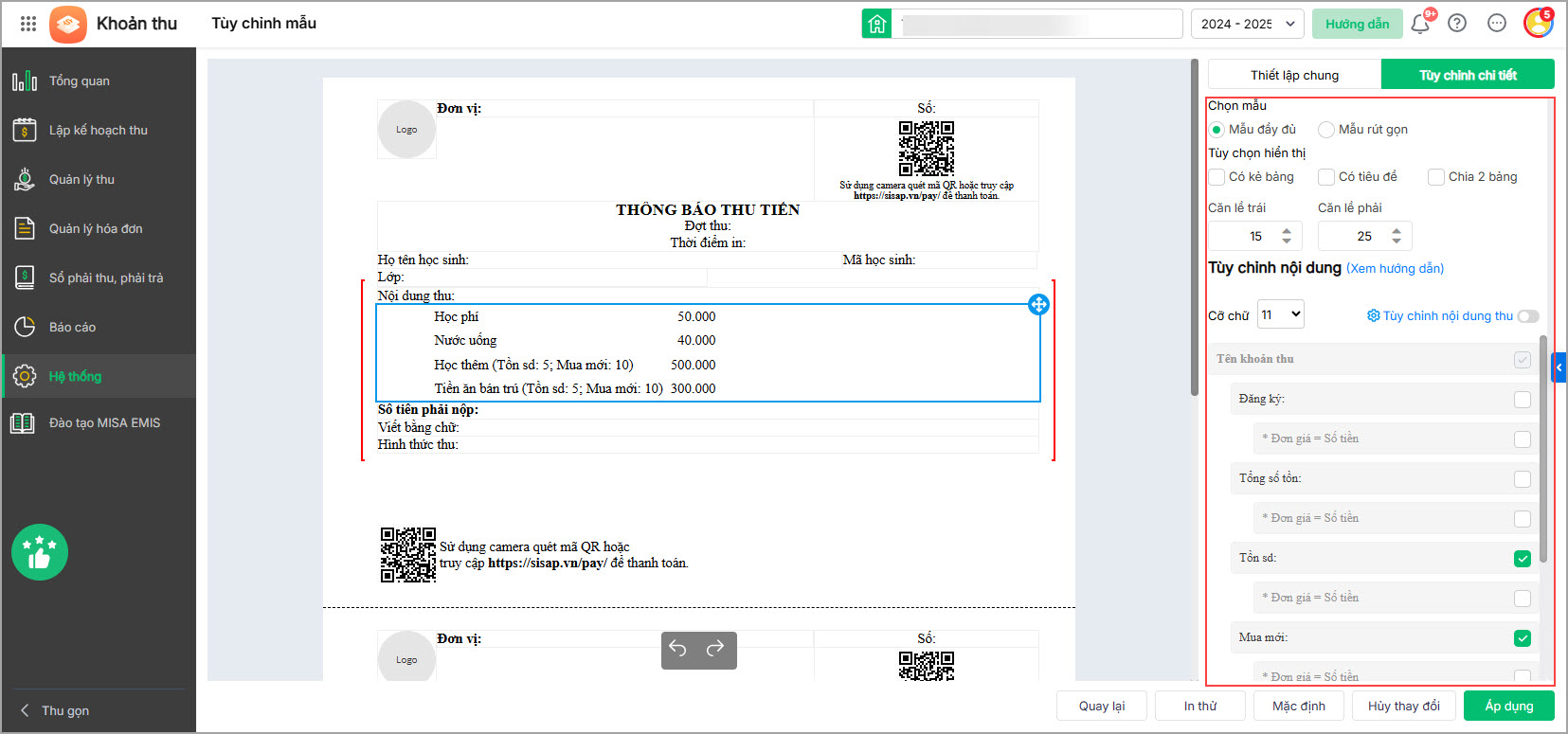
Bước 6: Tích chọn các nội dung thu cần hiển thị trên chứng từ, ví dụ: Những khoản thu đăng ký, Tổng số tồn, Tồn sd, Mua mới, Tồn sau sd.
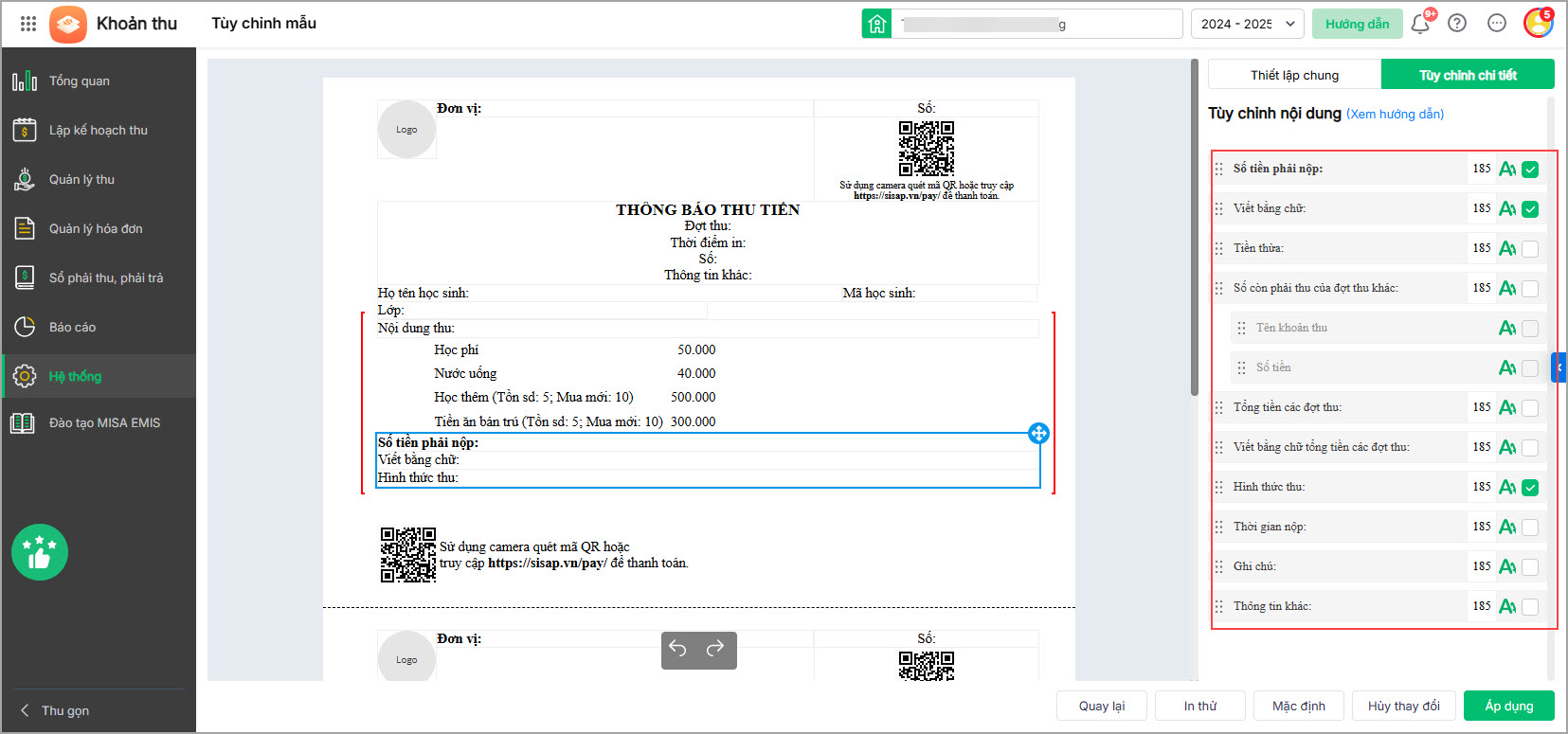
Tích chọn các nội dung Số tiền phải nộp cần hiển thị trên chứng từ, ví dụ
Khi tích chọn vào ô bên phải từng nội dung, phần mềm sẽ hiển thị thông tin đó trên mẫu phiếu/thông báo thu tiền. Nếu bỏ tích thì nội dung sẽ bị ẩn khỏi mẫu in.
1. Số tiền phải nộp: Hiển thị tổng số tiền phụ huynh cần thanh toán.
2. Viết bằng chữ: Hiển thị số tiền bằng chữ.
3. Tiền thừa: Hiển thị số tiền còn dư của học sinh (nếu có).
4. Số còn phải thu của đợt thu khác: Hiển thị các khoản còn nợ ở đợt thu trước hoặc đợt thu khác.
- Tên khoản thu: Hiển thị tên khoản còn nợ.
- Số tiền: Hiển thị số tiền còn phải đóng.
5. Tổng tiền các đợt thu: Hiển thị tổng cộng tiền của nhiều đợt thu.
6. Viết bằng chữ tổng tiền các đợt thu: Hiển thị tổng tiền các đợt thu bằng chữ.
7. Hình thức thu: Hiển thị phương thức thanh toán: Tiền mặt/Chuyển khoản/QR code…
8. Thời gian nộp: Hiển thị hạn nộp hoặc thời gian thanh toán.
9. Ghi chú: Hiển thị thông tin lưu ý thêm từ nhà trường.
10. Thông tin khác: Hiển thị thêm các thông tin mở rộng do trường tự thiết lập.
Bước 7: Tùy chỉnh phần Chân chữ ký: Nhập chức vụ, tên, ngày tháng theo nhu cầu đơn vị.
2.5. In thử và áp dụng mẫu
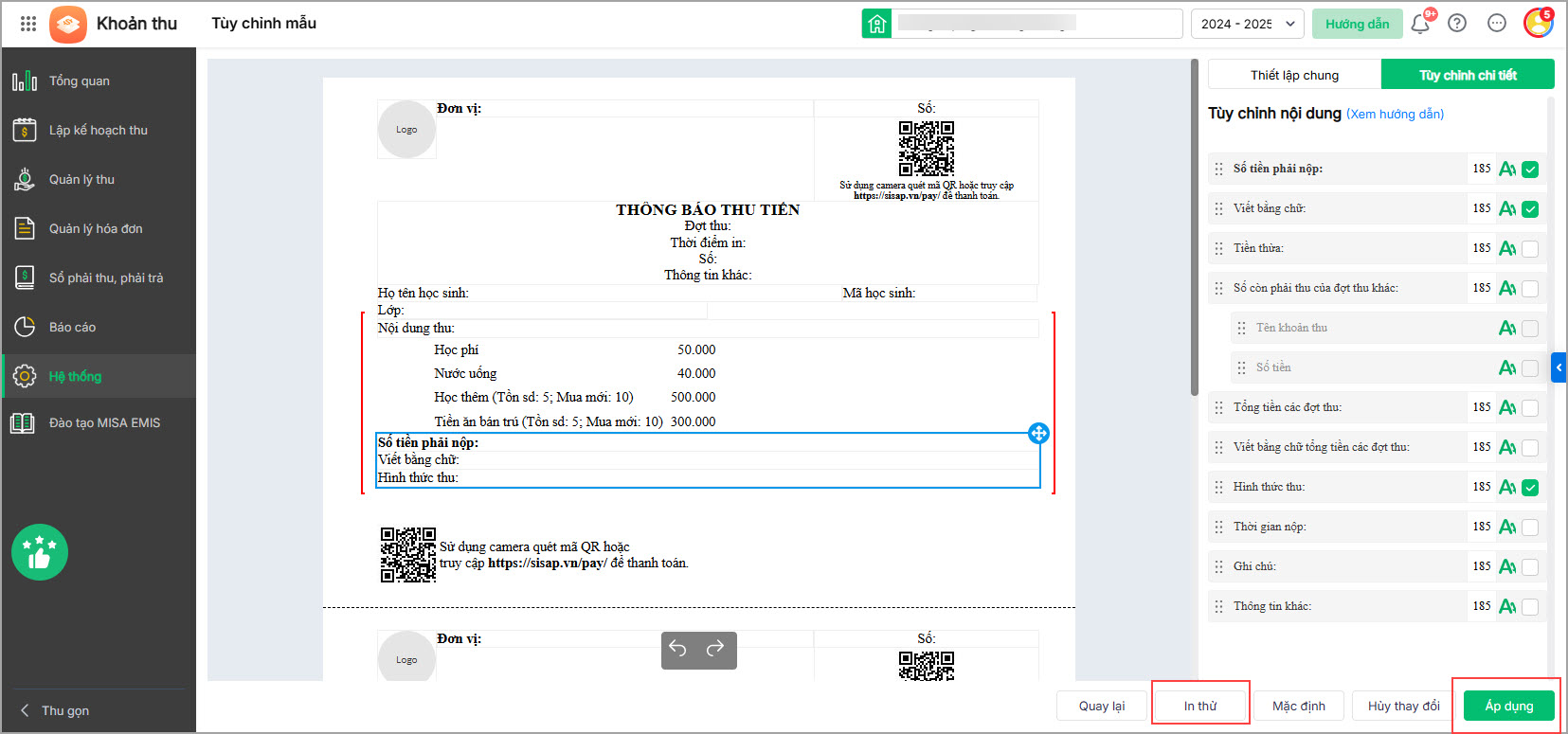
Bước 1: Nhấn In thử để xem trước mẫu sau khi tùy chỉnh.
Bước 2: Nếu đã phù hợp, nhấn Áp dụng để lưu và sử dụng mẫu.
3. Lưu ý
- Nhấn Mặc định nếu muốn thiết lập lại mẫu như ban đầu.
- Mỗi loại mẫu (Chứng từ thu theo HS, theo lớp, Thông báo thu tiền, Chứng từ hoàn trả) có bố cục riêng. Chọn đúng loại mẫu trước khi tùy chỉnh.
- Sau khi tùy chỉnh, nên nhấn In thử để kiểm tra trước khi nhấn Áp dụng.
- QR Code thanh toán chỉ hiển thị khi đơn vị đã liên kết với ngân hàng (Vietinbank, BIDV) hoặc cổng thanh toán SISAP.
- Hiện tại phần mềm chưa hỗ trợ tùy chỉnh in đậm đối với thông tin Tên đơn vị cấp trên trên các mẫu báo cáo. Phần mềm đã ghi nhận nhu cầu và đang xem xét phát triển trong các phiên bản tiếp theo. Trong thời gian chờ cập nhật, đối với nhu cầu in ấn hoặc lưu trữ báo cáo, anh/chị có thể xuất khẩu báo cáo ra Excel và chỉnh sửa định dạng (in đậm, cỡ chữ…) theo nhu cầu của đơn vị trước khi in.



