
1. Tổng quan
Bài viết hướng dẫn cách cấp hóa đơn tự in cho học sinh trên phần mềm. Khi nhà trường cần xuất hóa đơn tự in để gửi cho phụ huynh theo quy định, kế toán cấp hóa đơn ngay trên phần mềm sau khi thu tiền.
Nội dung bài viết gồm:
- Cấp hóa đơn: Cấp hóa đơn cho từng học sinh hoặc nhiều học sinh.
- Cấp chung số hóa đơn: Gộp nhiều đợt thu vào một hóa đơn.
- Cấp hóa đơn kèm bảng kê: Cấp một hóa đơn cho nhiều khoản thu kèm bảng kê chi tiết.
- Xem hóa đơn: Xem và in hóa đơn đã cấp.
2. Các bước thực hiện
Điều kiện tiên quyết: Trước khi cấp hóa đơn tự in, cần bật thiết lập Sử dụng hóa đơn tự in trên phần mềm.
Tích chọn Sử dụng hóa đơn tự in → Nhấn Lưu.
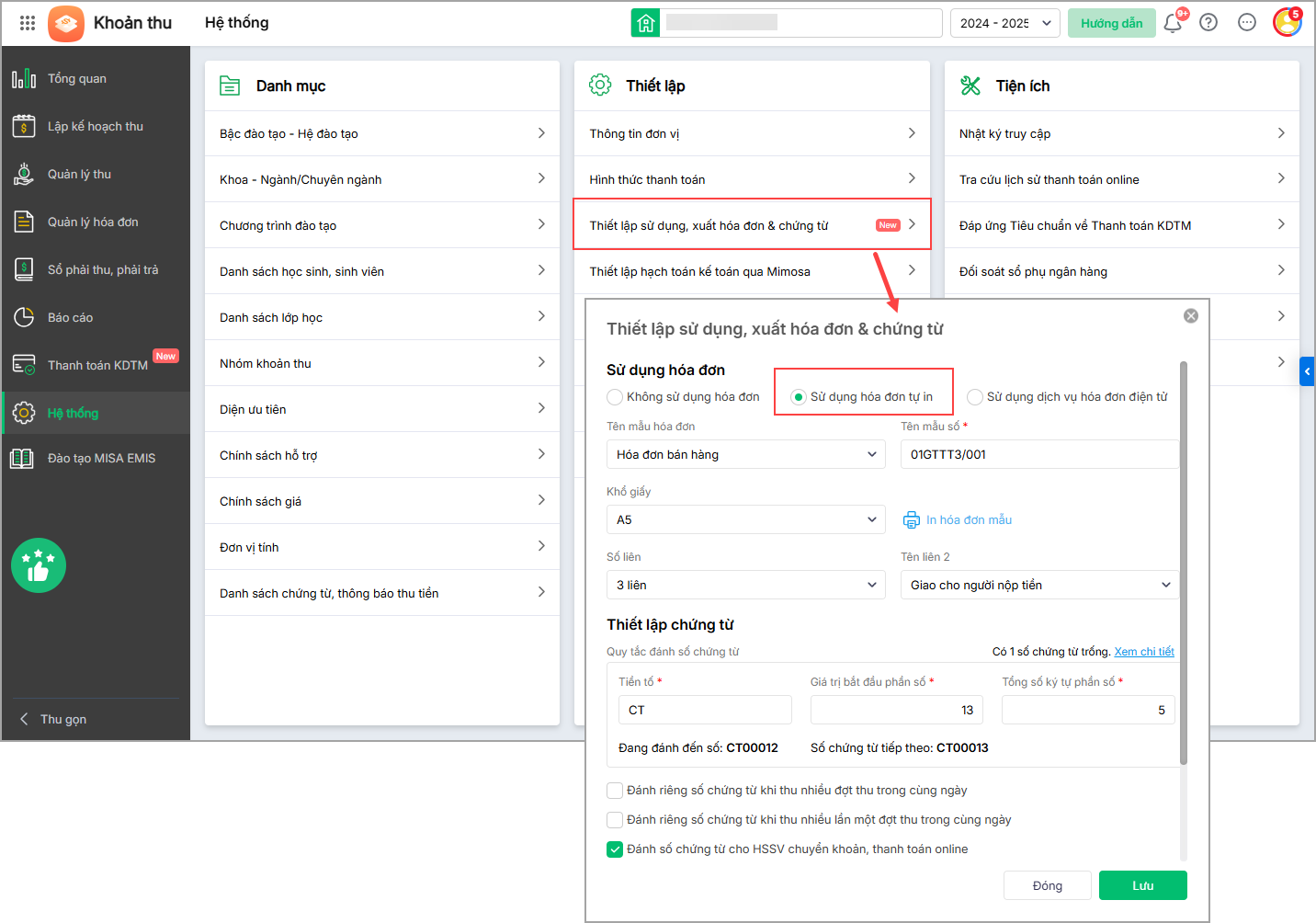
2.1. Cấp hóa đơn
Bước 1: Sau khi thu tiền, chọn menu Quản lý thu → Hóa đơn tự in. Phần mềm lấy lên danh sách học sinh đã thu tiền.
Bước 2: Sử dụng Bộ lọc để tìm kiếm nhanh:
- Tìm kiếm theo Đợt thu hoặc Thời gian thu tiền.
- Chọn Phạm vi và Trạng thái hóa đơn.
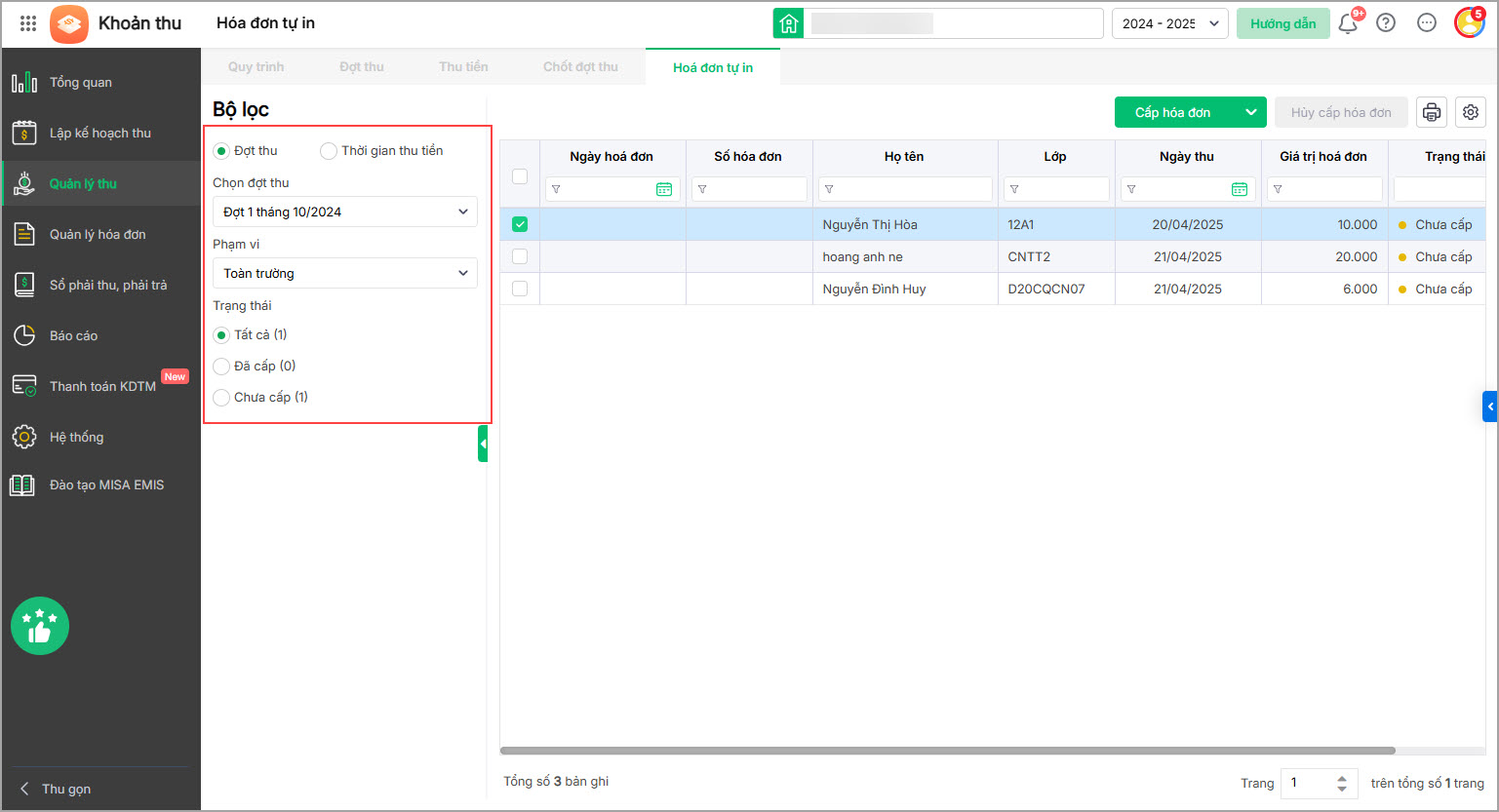
Bước 3: Tích chọn một hoặc nhiều học sinh cần cấp hóa đơn → Nhấn Cấp hóa đơn.
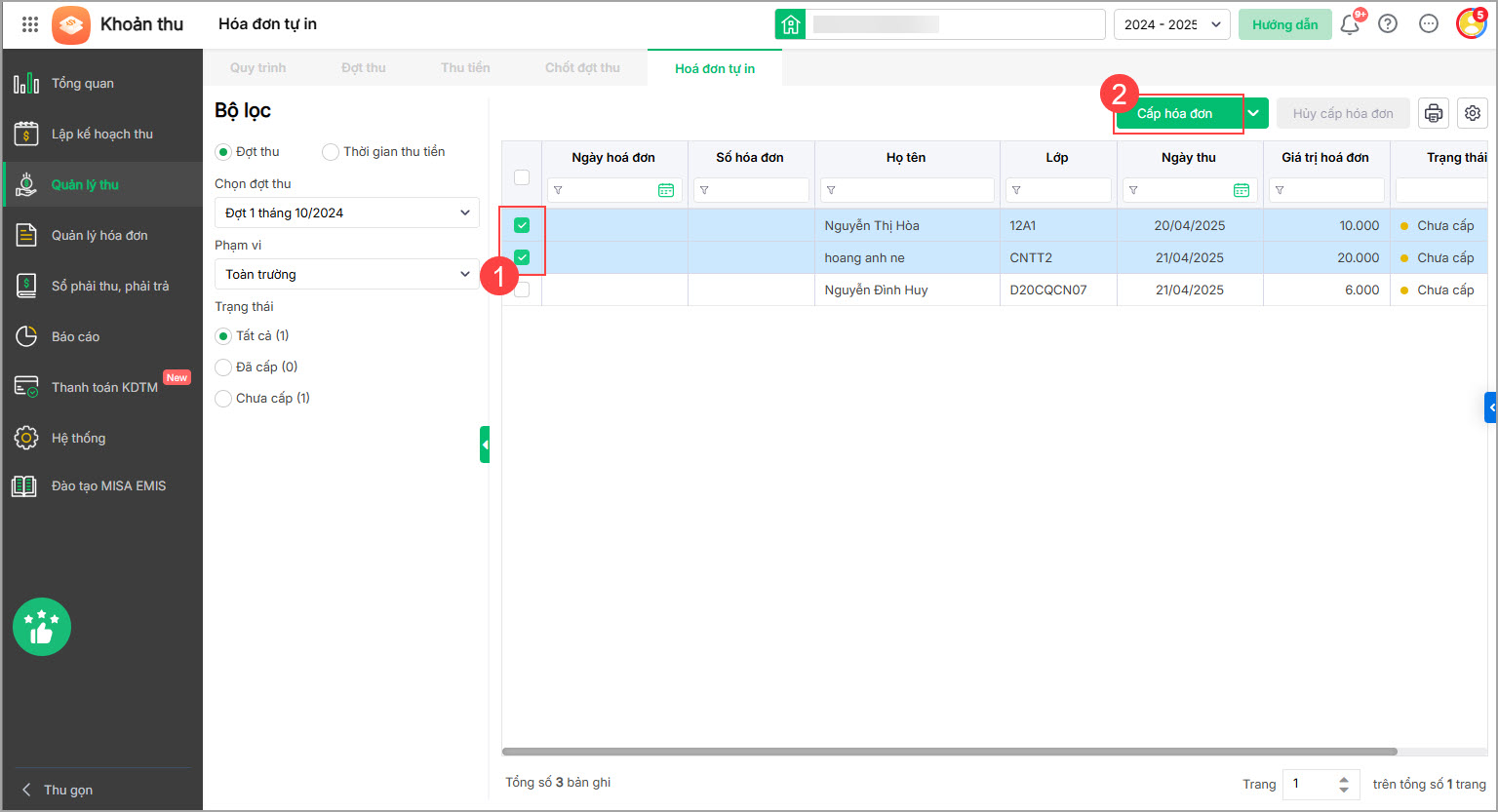
Hoặc nhấn biểu tượng cấp hóa đơn tại dòng tên học sinh để cấp cho chính học sinh đó.
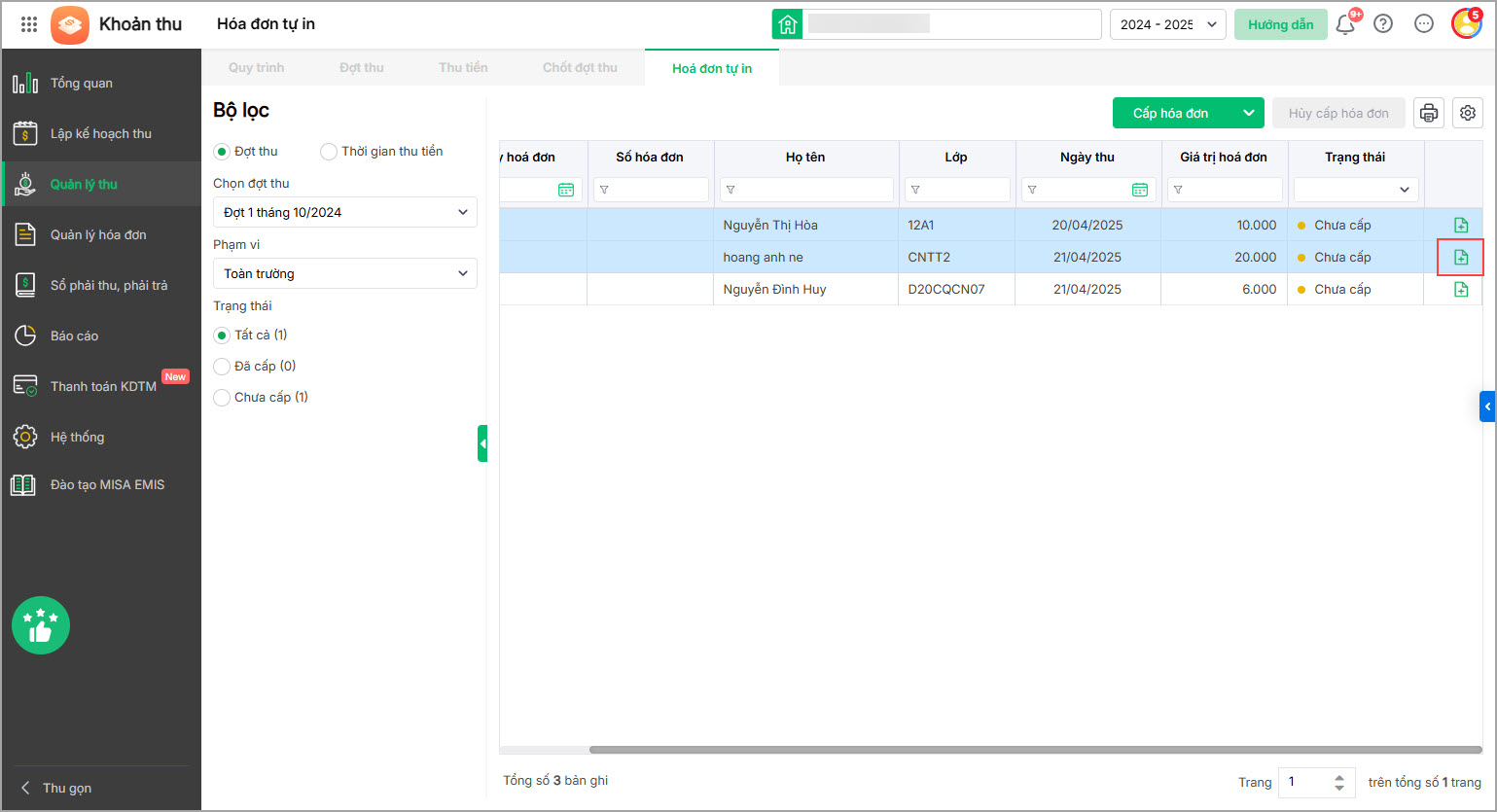
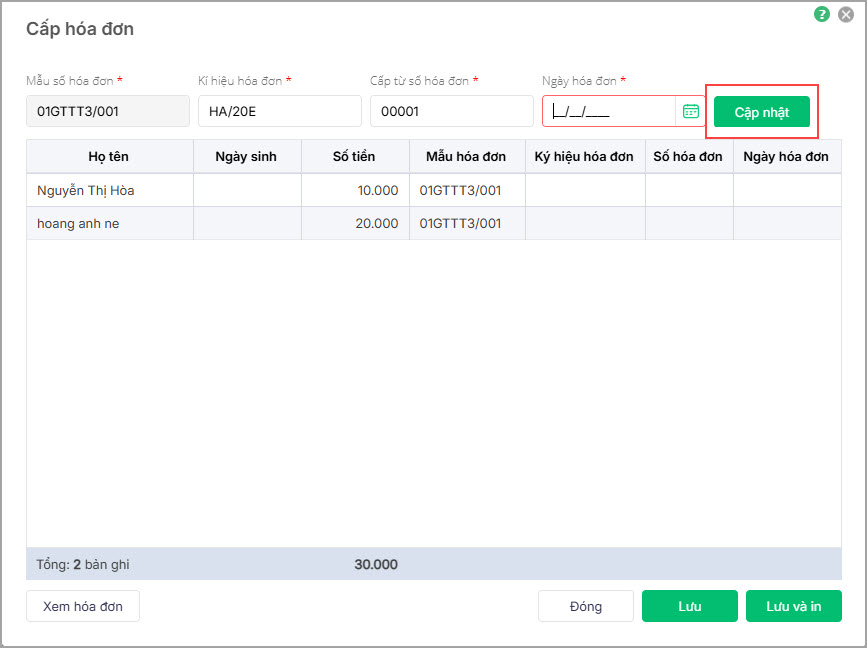
Bước 4: Phần mềm tự động lấy lên thông tin cấp phát và thông tin hóa đơn.
- Nhập Ký hiệu hóa đơn, Ngày hóa đơn. Phần mềm tự động lấy số hóa đơn tiếp theo sau số hóa đơn cuối cùng ở lần cấp gần nhất.
- Nhấn Cập nhật để cập nhật Mẫu số, Ký hiệu, Ngày hóa đơn cho tất cả học sinh.
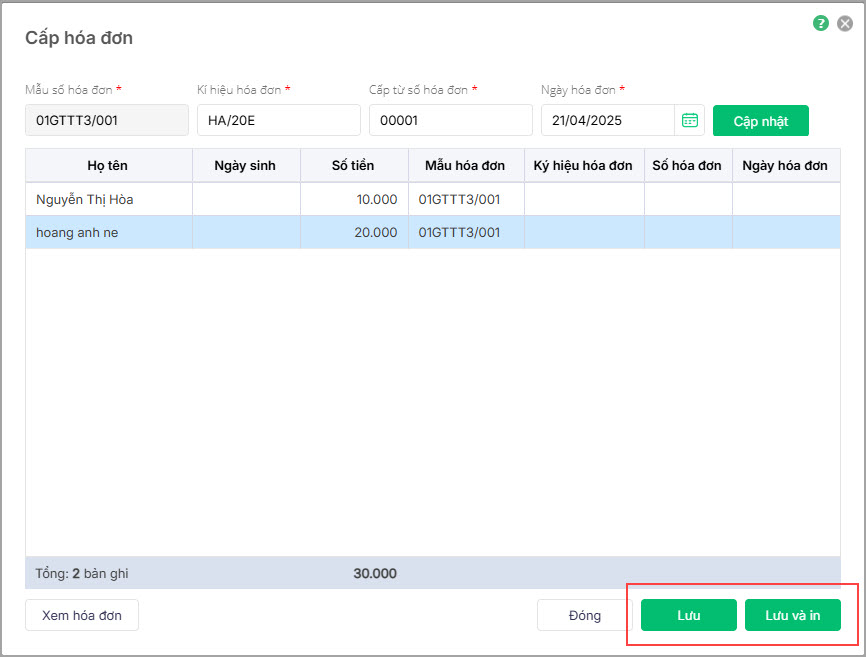
Bước 5: Nhấn Lưu hoặc Lưu và in.
2.2. Cấp chung số hóa đơn
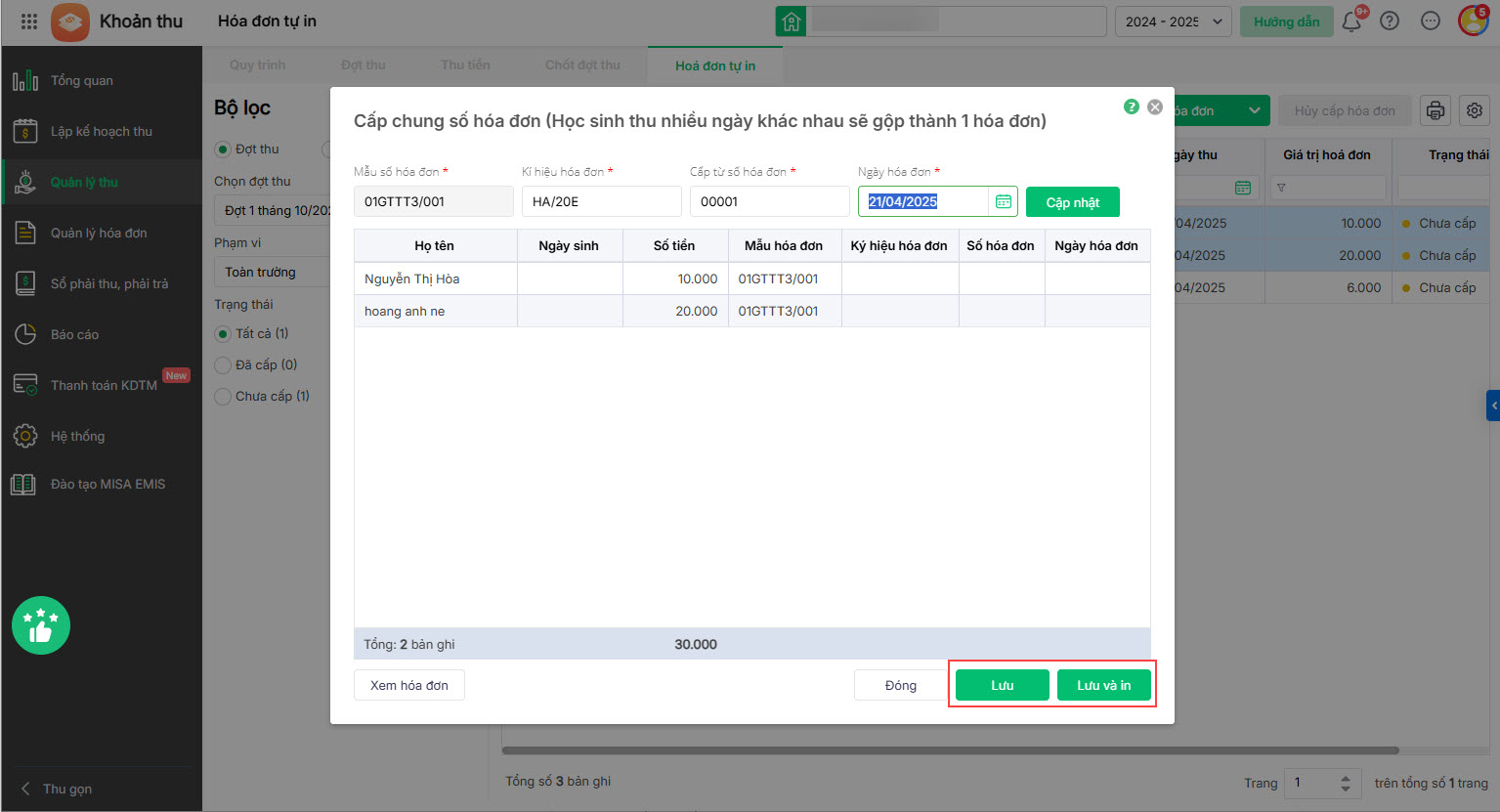
Nếu muốn gộp chung nhiều đợt thu vào một hóa đơn, cấp chung số hóa đơn.
Bước 1: Chọn menu Quản lý thu → Hóa đơn tự in.
Bước 2: Sử dụng Bộ lọc để tìm kiếm học sinh theo Đợt thu, Thời gian thu tiền, Phạm vi, Trạng thái hóa đơn.
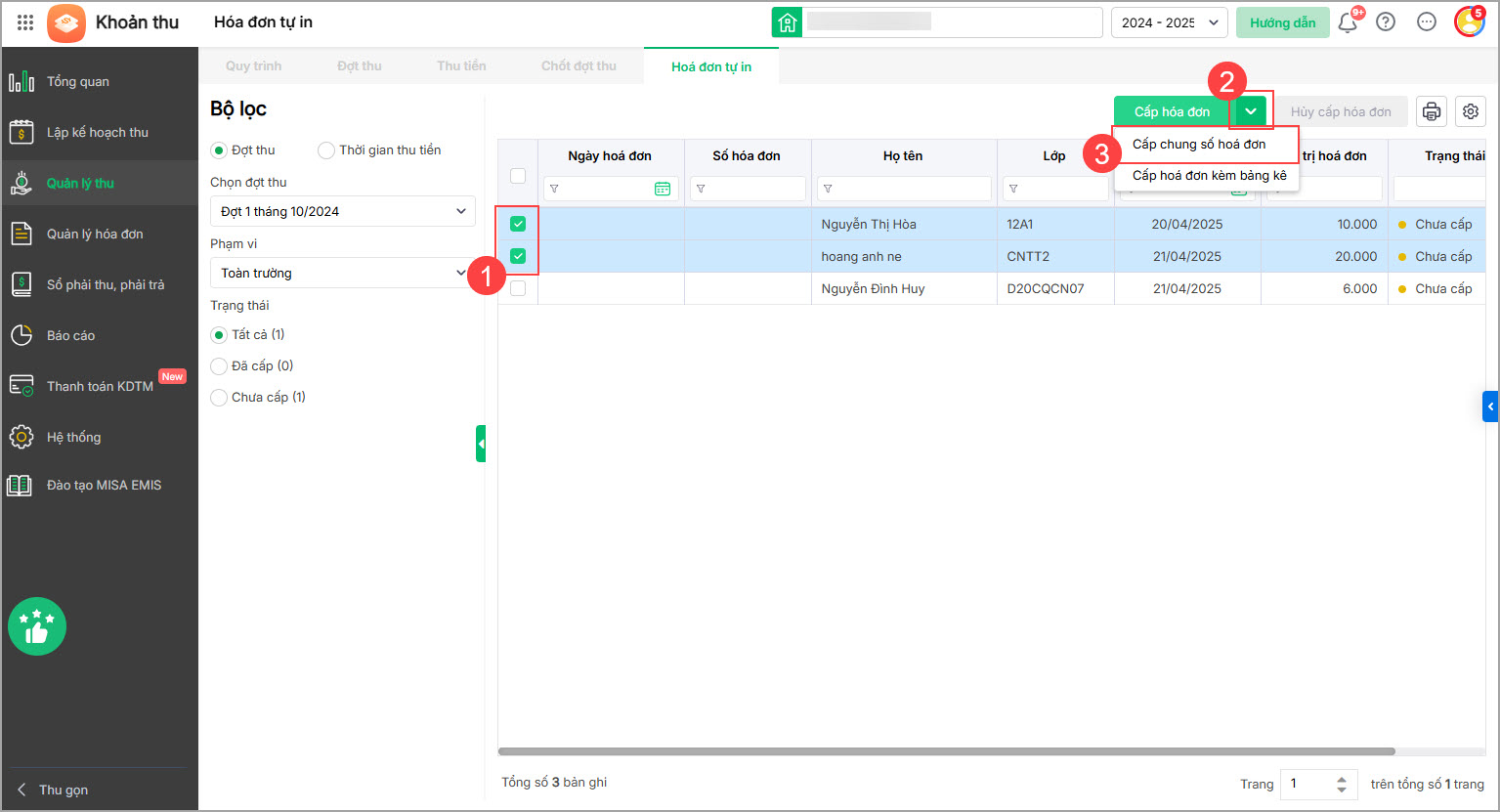
Bước 3: Tích chọn một hoặc nhiều học sinh có đợt thu cần gộp → Nhấn Cấp chung số hóa đơn.
Bước 4: Phần mềm tự động lấy lên thông tin cấp phát và thông tin hóa đơn.
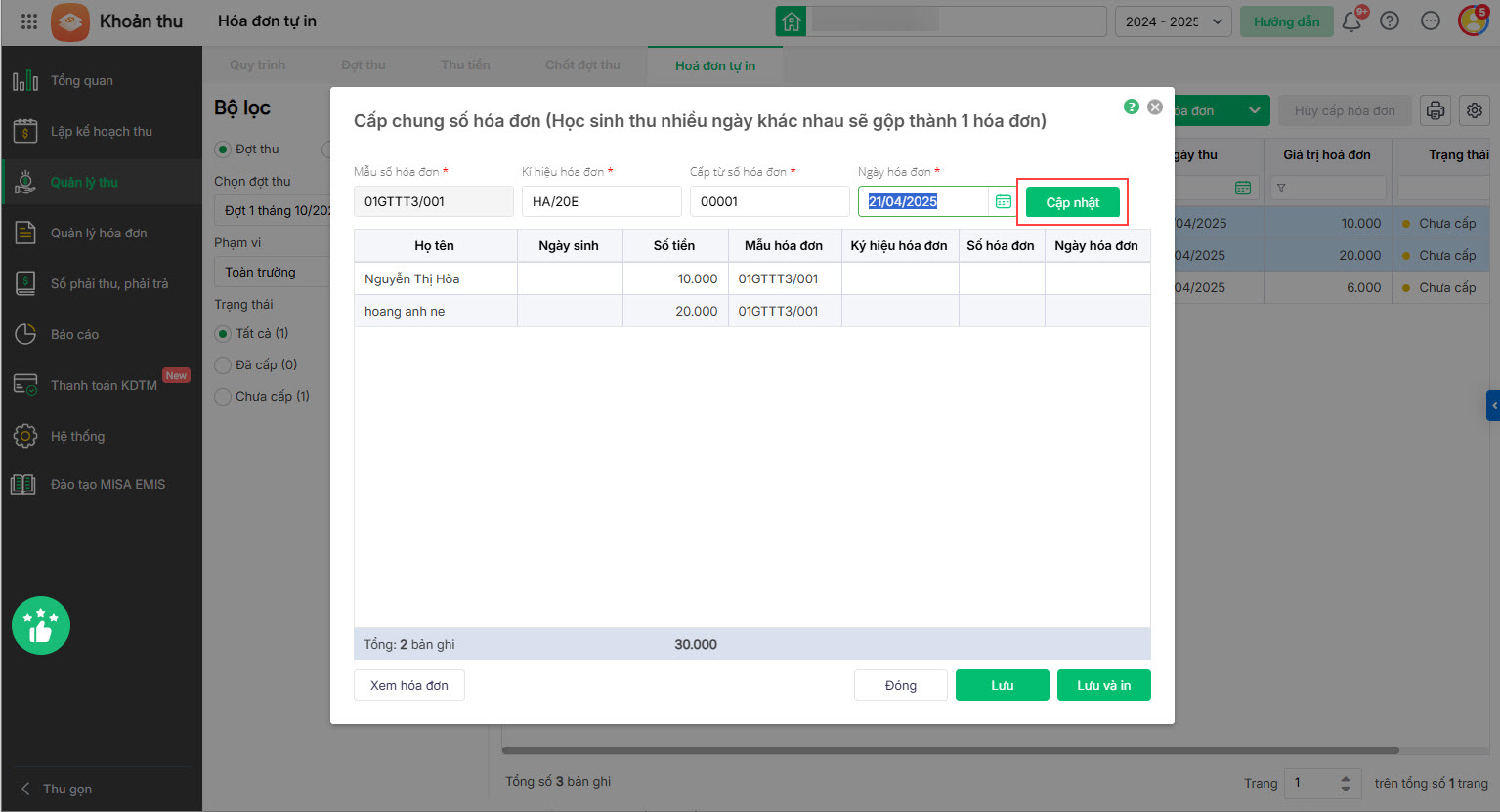
- Nhập Ký hiệu hóa đơn, Ngày hóa đơn. Phần mềm tự động lấy số hóa đơn tiếp theo sau số hóa đơn cuối cùng ở lần cấp gần nhất.
- Nhấn Cập nhật để cập nhật Mẫu số, Ký hiệu, Ngày hóa đơn cho tất cả học sinh.
Bước 5: Nhấn Lưu hoặc Lưu và in.
2.3. Cấp hóa đơn kèm bảng kê
Nếu muốn cấp một hóa đơn cho nhiều khoản thu kèm bảng kê chi tiết, cấp hóa đơn kèm bảng kê.
Bước 1: Chọn menu Quản lý thu → Hóa đơn tự in.
Bước 2: Sử dụng Bộ lọc để tìm kiếm học sinh theo Đợt thu, Thời gian thu tiền, Phạm vi, Trạng thái hóa đơn.
Bước 3: Tích chọn các học sinh cần cấp hóa đơn → Nhấn Cấp hóa đơn kèm bảng kê.
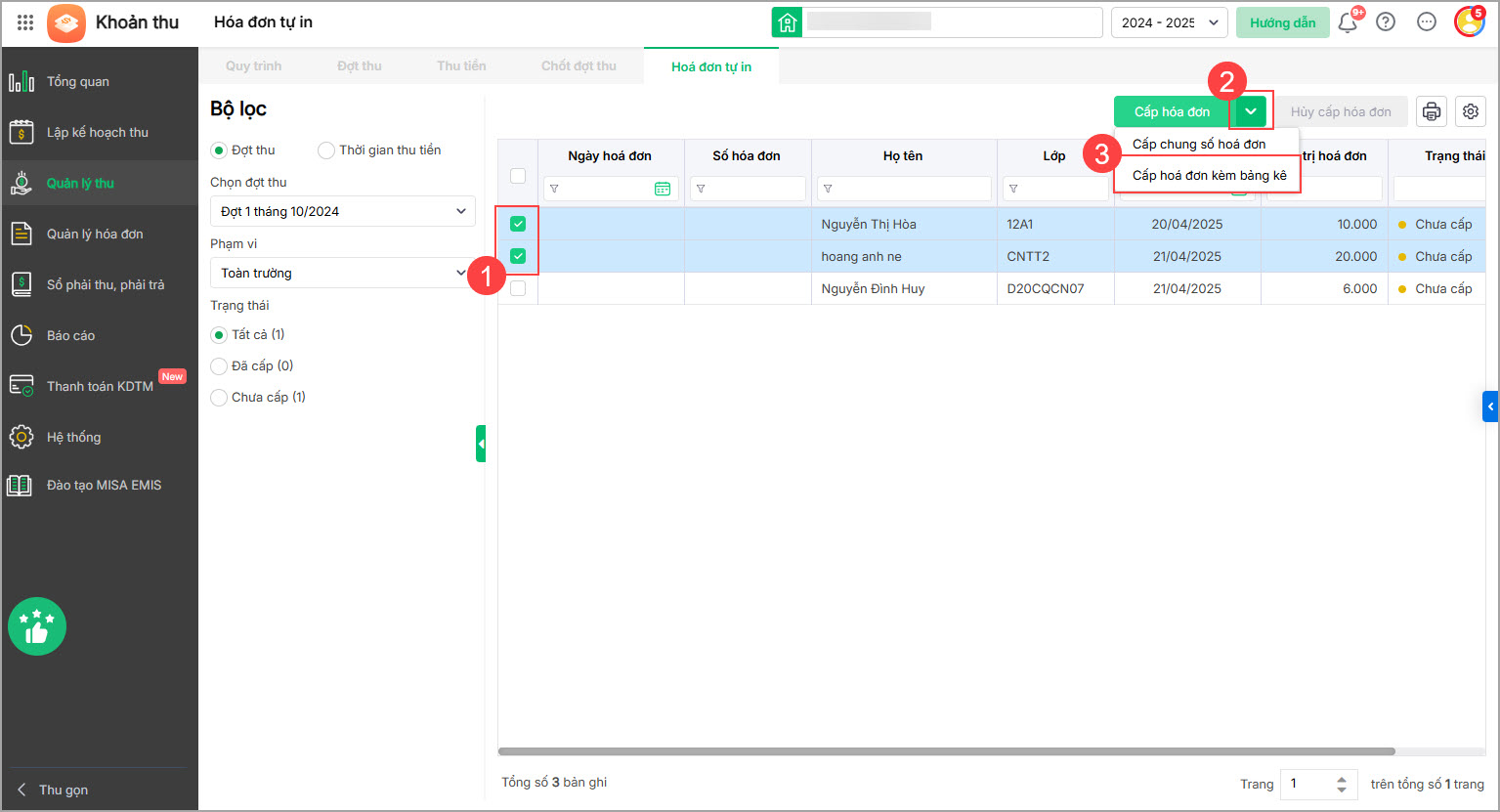
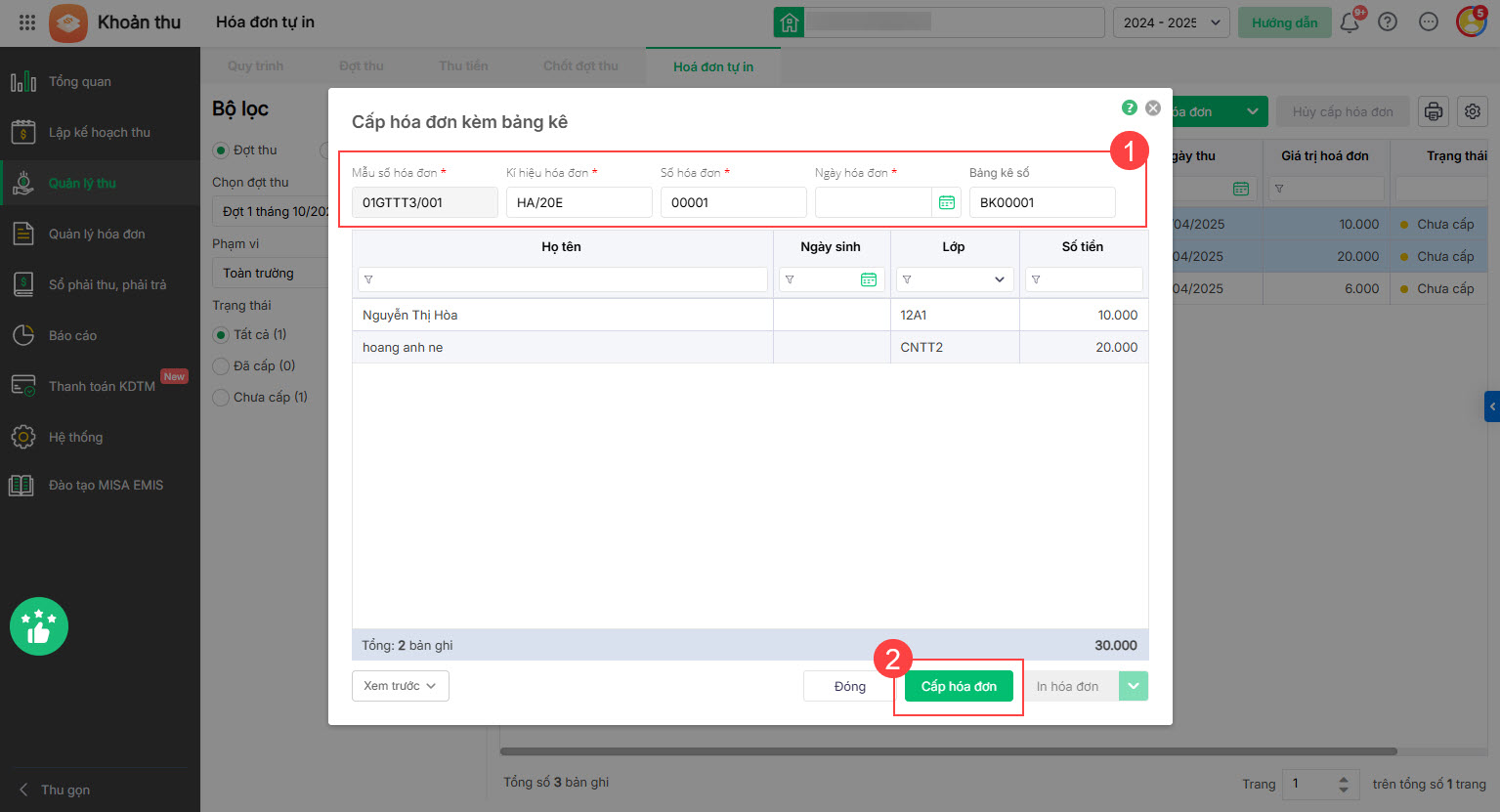
Bước 4: Phần mềm tự động lấy lên thông tin cấp phát và thông tin hóa đơn. Nhập Mẫu số hóa đơn, Ký hiệu hóa đơn, Số hóa đơn, Ngày hóa đơn, Bảng kê số.
Bước 5: Nhấn Cấp hóa đơn.
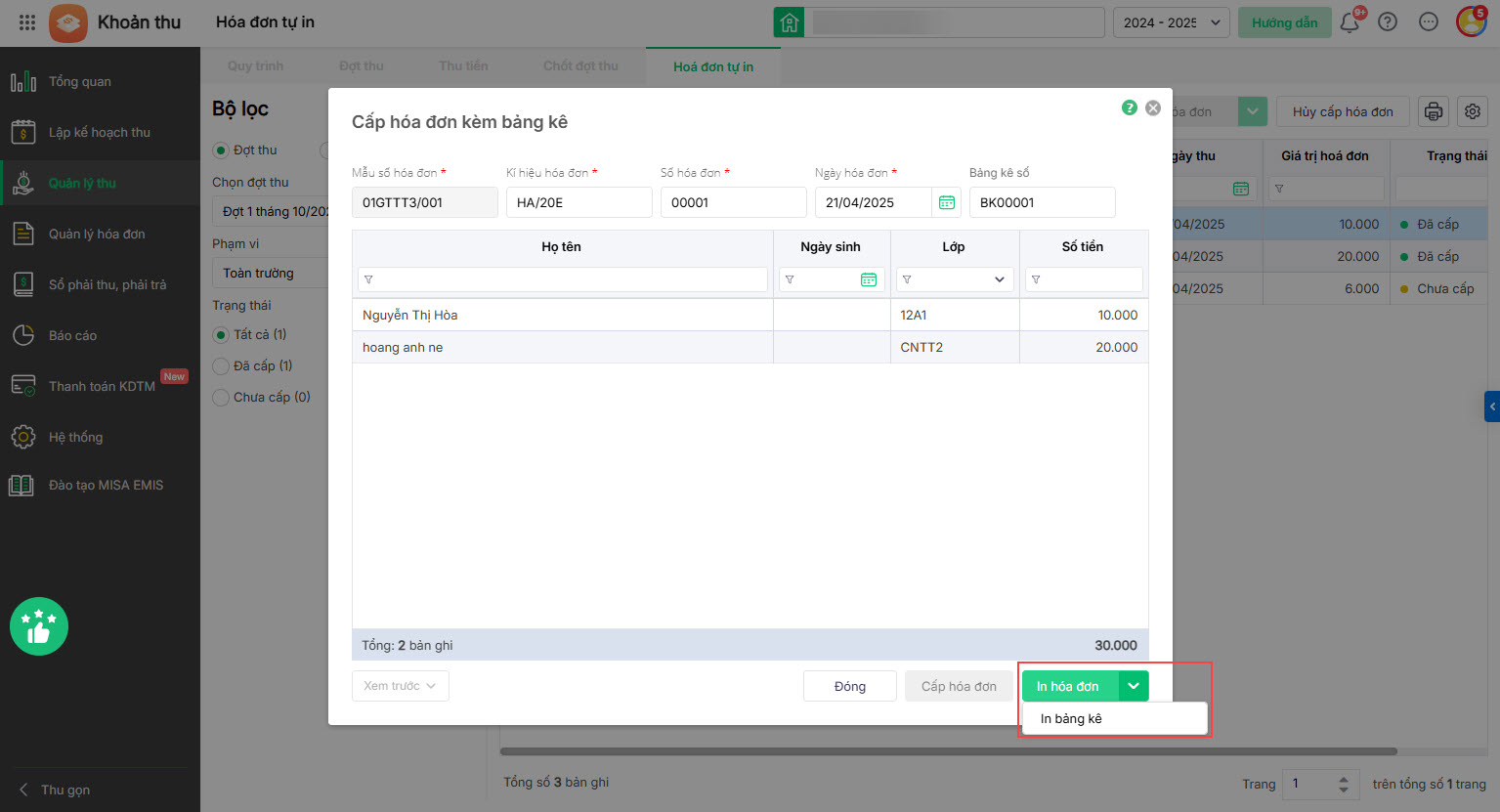
Bước 6: Sau khi cấp hóa đơn thành công, nhấn In hóa đơn hoặc In bảng kê để in.
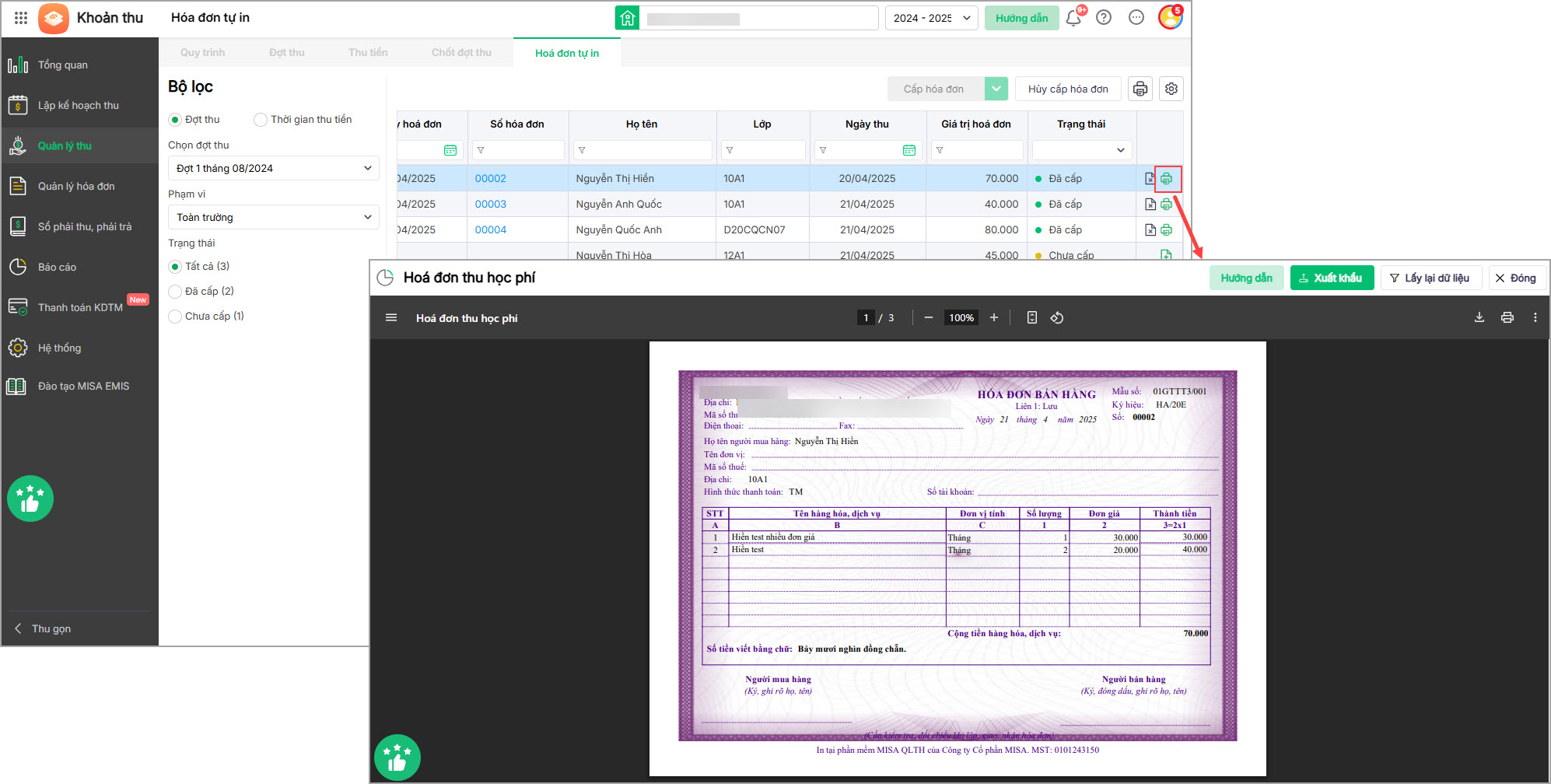
2.4. Xem hóa đơn đã cấp
Bước 1: Chọn menu Quản lý thu → Hóa đơn tự in.
Bước 2: Nhấn biểu tượng 🖨 tại dòng học sinh để xem hóa đơn đã cấp.
3. Lưu ý
- Cần bật thiết lập Sử dụng hóa đơn tự in trước khi cấp hóa đơn (xem phần Điều kiện tiên quyết ở đầu mục 2).
- Cần thu tiền cho học sinh trước khi cấp hóa đơn. Chỉ học sinh đã thu tiền mới hiển thị tại màn hình Hóa đơn tự in.
- Phần mềm tự động lấy số hóa đơn tiếp theo sau số hóa đơn cuối cùng ở lần cấp gần nhất. Anh/chị kiểm tra lại trước khi lưu.



