
2. Lập phiếu chi mới
Mục đích: Ghi nhận trực tiếp các giao dịch chi tiền phát sinh thực tế vào hệ thống để theo dõi dòng tiền ra của nhà trường.
Các bước thực hiện:
- Truy cập vào phân hệ Quản lý chi \ Phiếu chi.
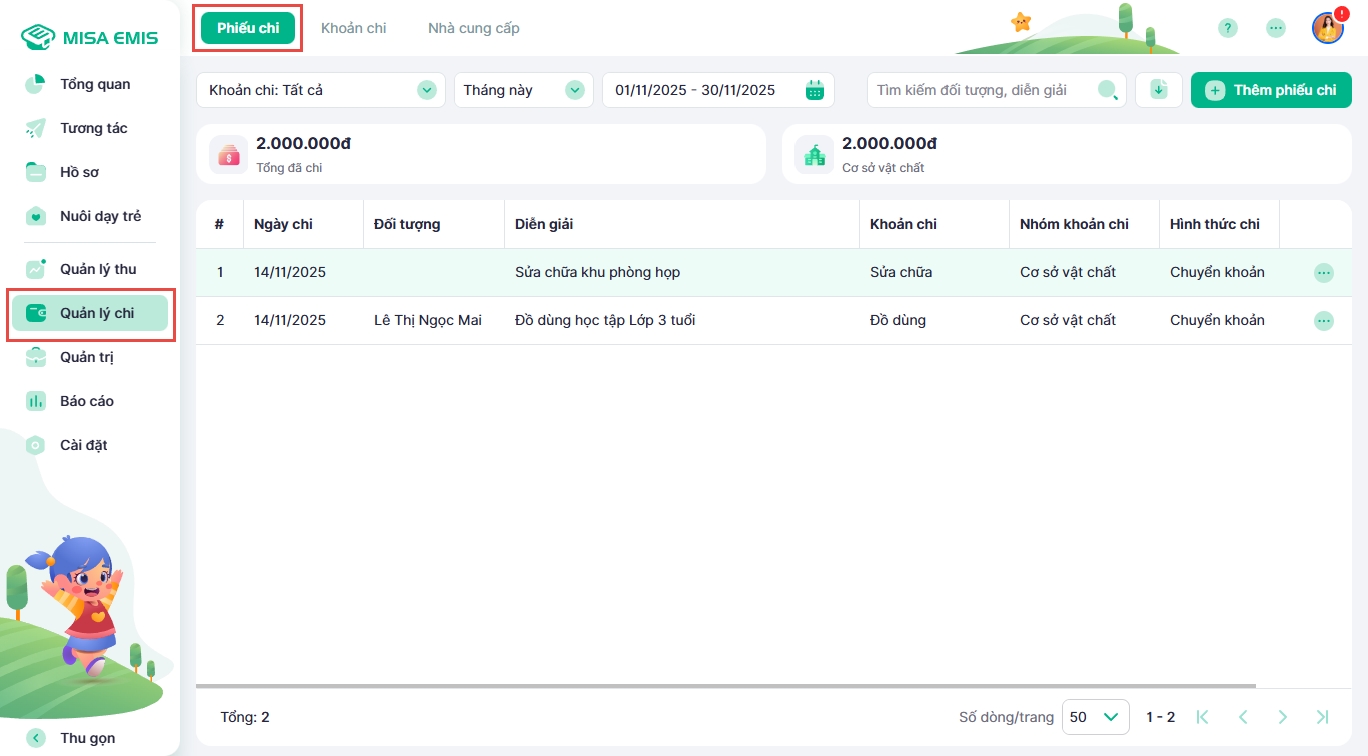
- Nhấn vào nút Thêm phiếu chi ở góc trên bên phải màn hình.
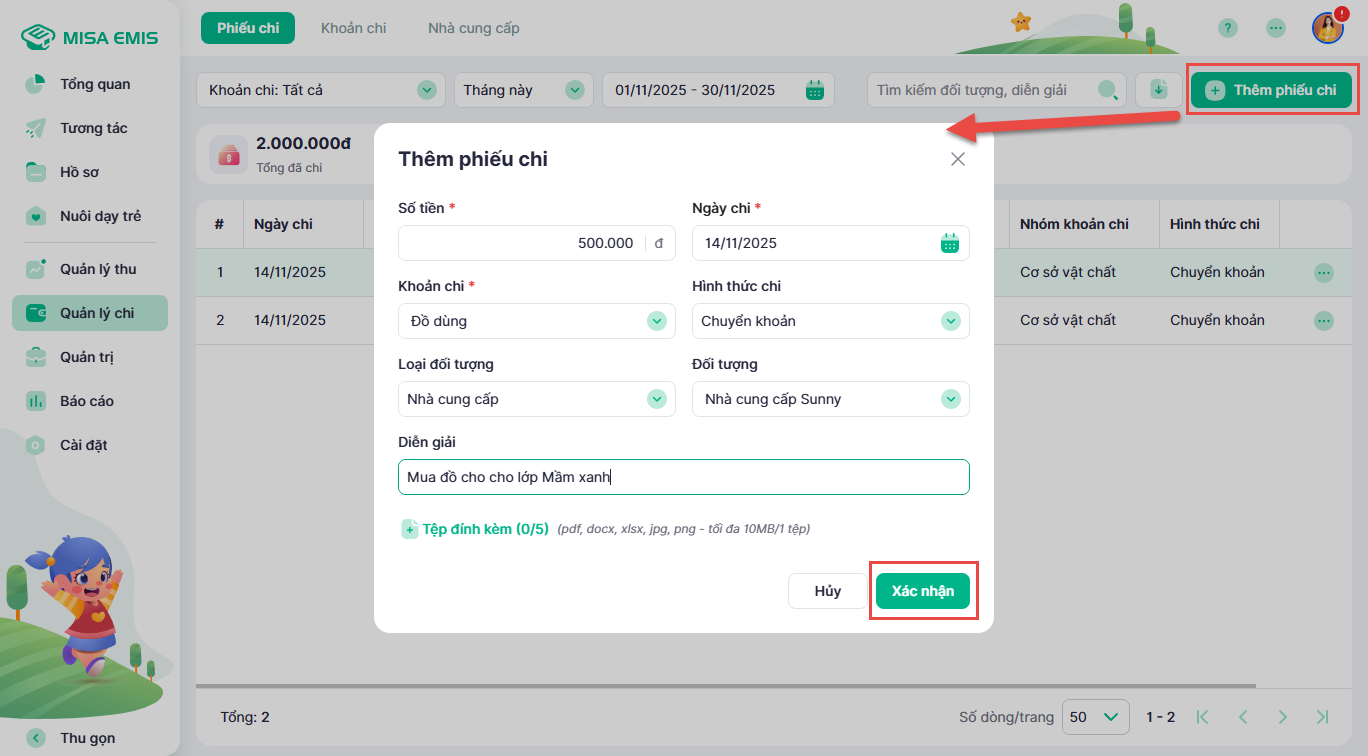
- Trên cửa sổ Thêm phiếu chi hiển thị, Anh/Chị thực hiện điền đầy đủ các thông tin nghiệp vụ bao gồm:
- Số tiền: Nhập chính xác số tiền thực chi.
- Ngày chi: Chọn thời gian thực hiện giao dịch.
- Khoản chi: Chọn đúng loại khoản chi từ danh mục đã thiết lập.
- Hình thức chi: Tiền mặt, chuyển khoản hoặc các hình thức khác.
- Đối tượng nhận: Tên cá nhân hoặc đơn vị thụ hưởng.
- Diễn giải: Ghi chú ngắn gọn mục đích chi để dễ dàng tra cứu.
- Đính kèm tệp: Anh/Chị có thể tải lên các tài liệu liên quan như ảnh hóa đơn, biên bản bàn giao hoặc chứng từ gốc nếu cần thiết.
- Nhấn Xác nhận để hoàn tất quy trình.
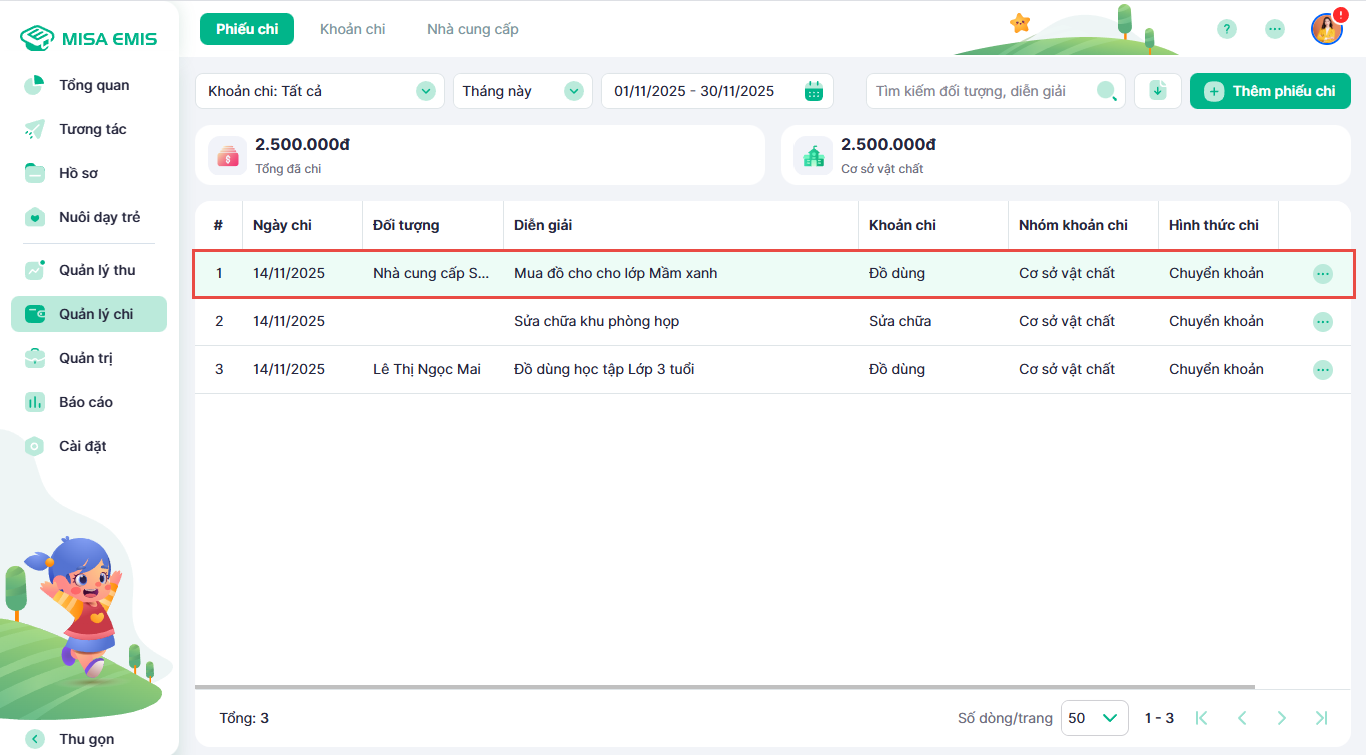
- Phiếu chi mới sẽ được tạo và hiển thị ở đầu danh sách
3. Xuất khẩu dữ liệu phiếu chi
Mục đích: Trích xuất thông tin chi tiêu ra định dạng file Excel để phục vụ việc in ấn chứng từ, lưu trữ ngoài hệ thống hoặc lập báo cáo tổng hợp.
Các bước thực hiện:
- Tại màn hình danh sách Phiếu chi, nhấn vào biểu tượng Xuất khẩu.
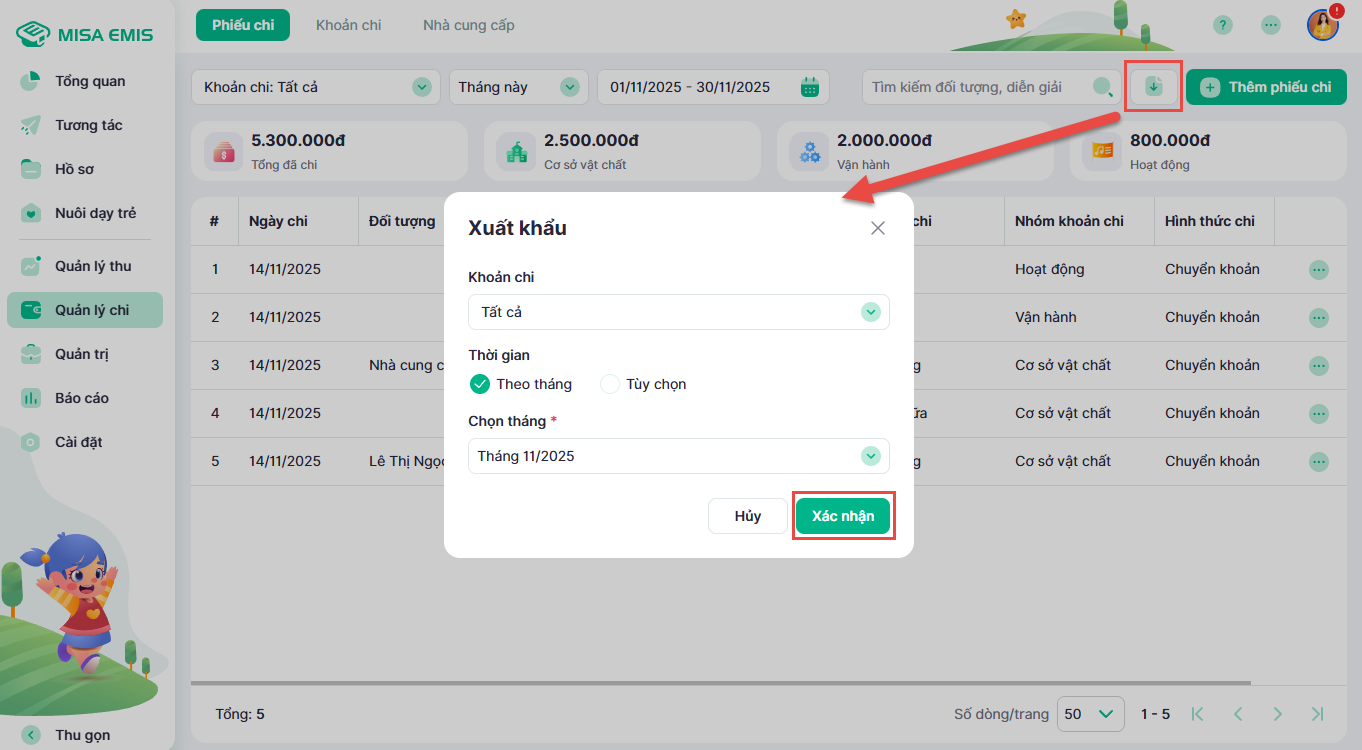
- Thiết lập các điều kiện lọc để giới hạn dữ liệu cần trích xuất:
- Khoản chi: Lọc theo một hoặc nhiều loại khoản chi cụ thể.
- Thời gian: Lựa chọn khoảng thời gian cần báo cáo (theo tháng hoặc tùy chọn ngày bắt đầu – ngày kết thúc).
- Nhấn Xác nhận để hệ thống thực hiện xử lý và tải file dữ liệu về máy tính dưới định dạng Excel.