
2. Thiết lập thuế suất cho khoản thu
Mục đích: Đảm bảo mức thuế áp dụng cho các mặt hàng/dịch vụ đúng với quy định pháp luật và đồng bộ với phần mềm meInvoice.
Các bước thực hiện:
- Truy cập Quản lý thu\Hóa đơn, chọn Thiết lập Thuế, Hóa đơn & Hình thức ký số.
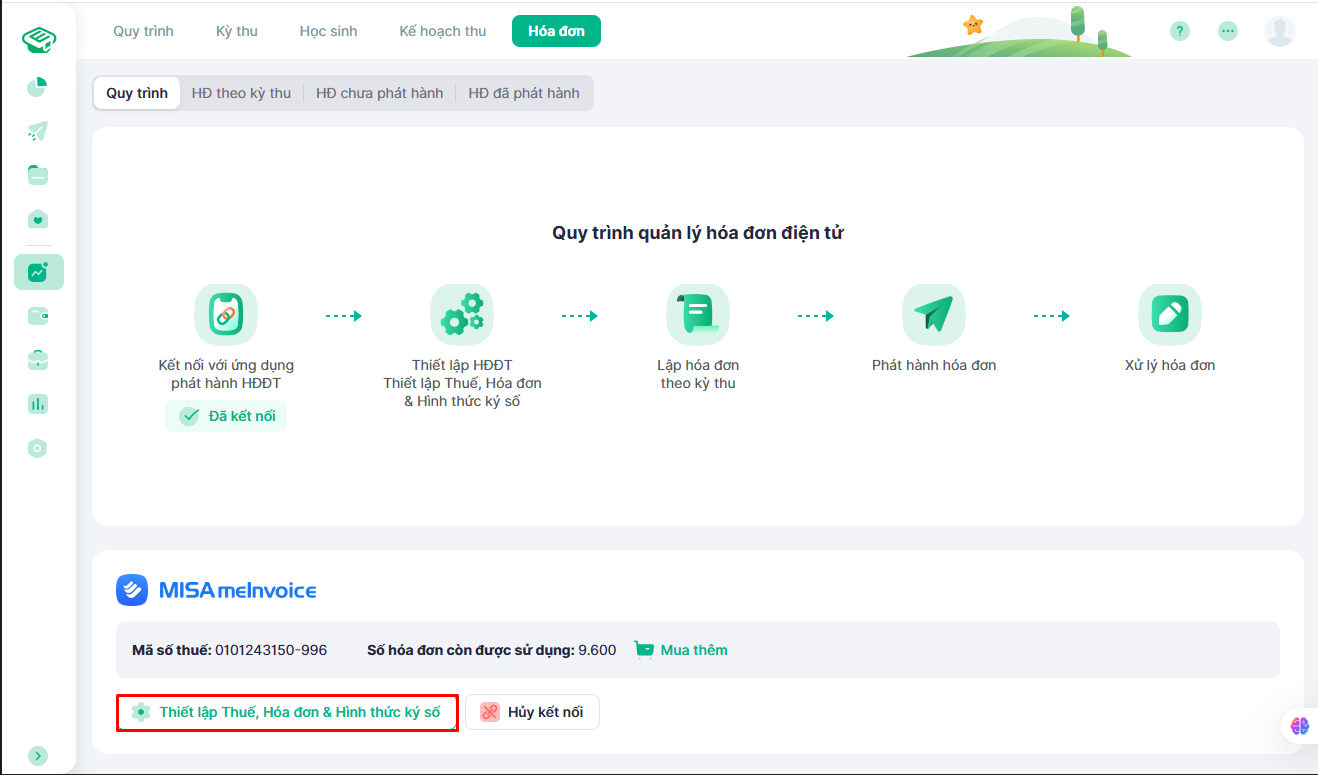
- Tại mục Thuế, chọn Hình thức áp dụng thuế là các khoản thu đều có Chung một mức thuế suất hoặc Nhiều mức thuế suất cho từng loại khoản thu để thiết lập mỗi khoản thu có 1 mức thuế suất.
(Lưu ý: Thiết lập nên đồng nhất với Mẫu hóa đơn Một thuế suất/Nhiều thuế suất đã tạo trên meInvoice)
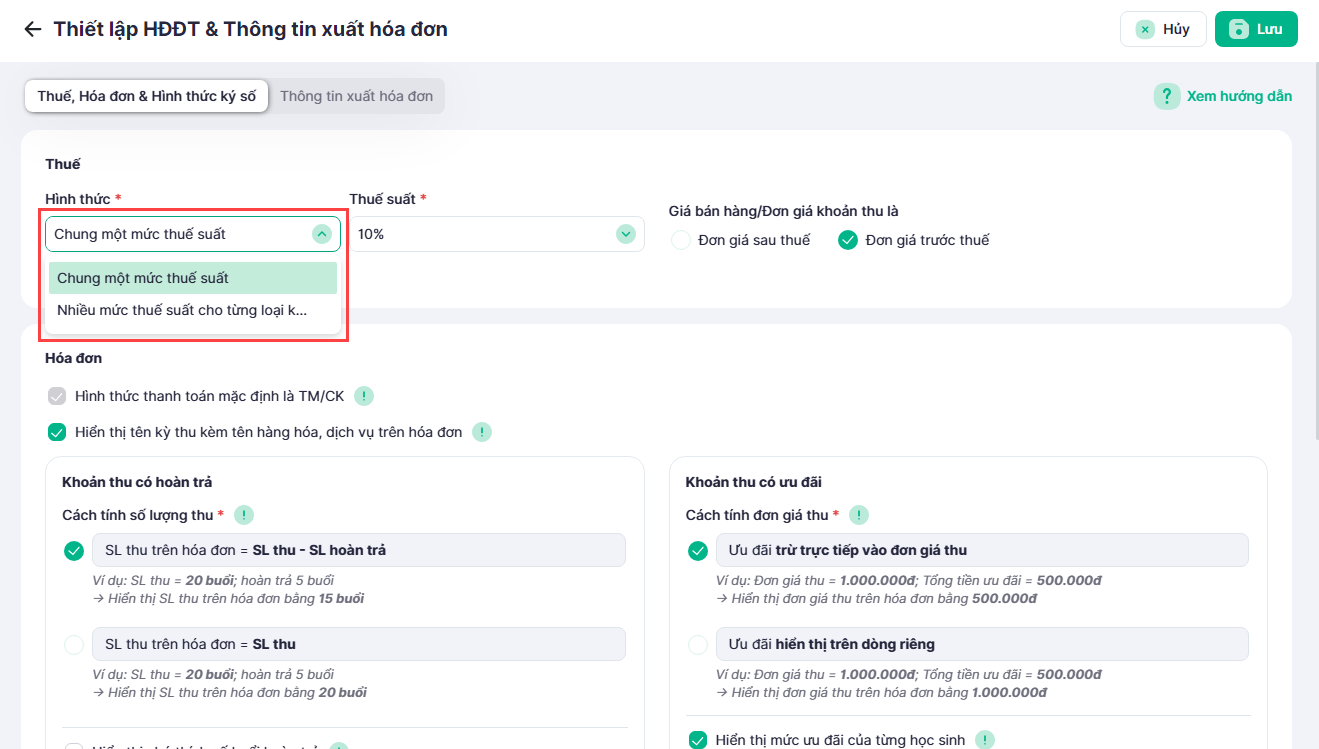
- Trường hợp Chung một mức thuế suất:
- Chọn Mức thuế suất áp dụng cho các khoản
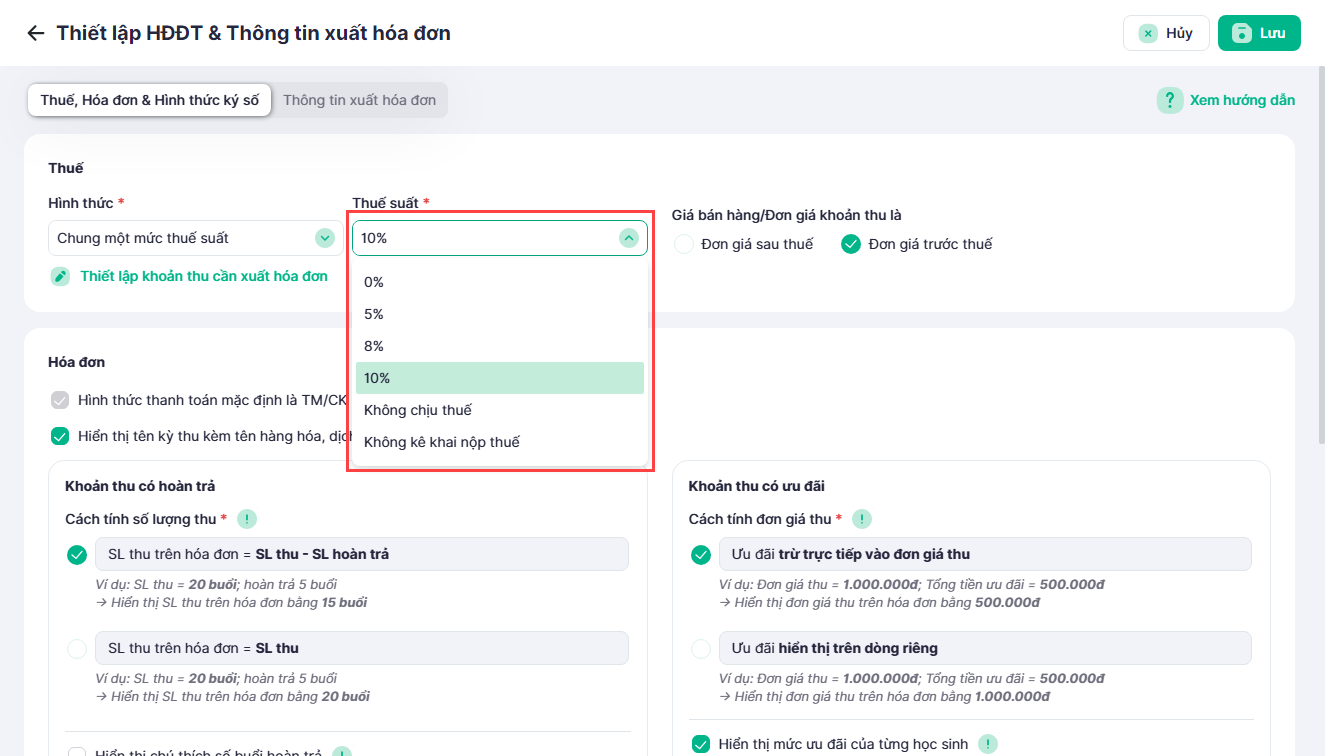
- Chọn Thiết lập khoản thu cần xuất hóa đơn
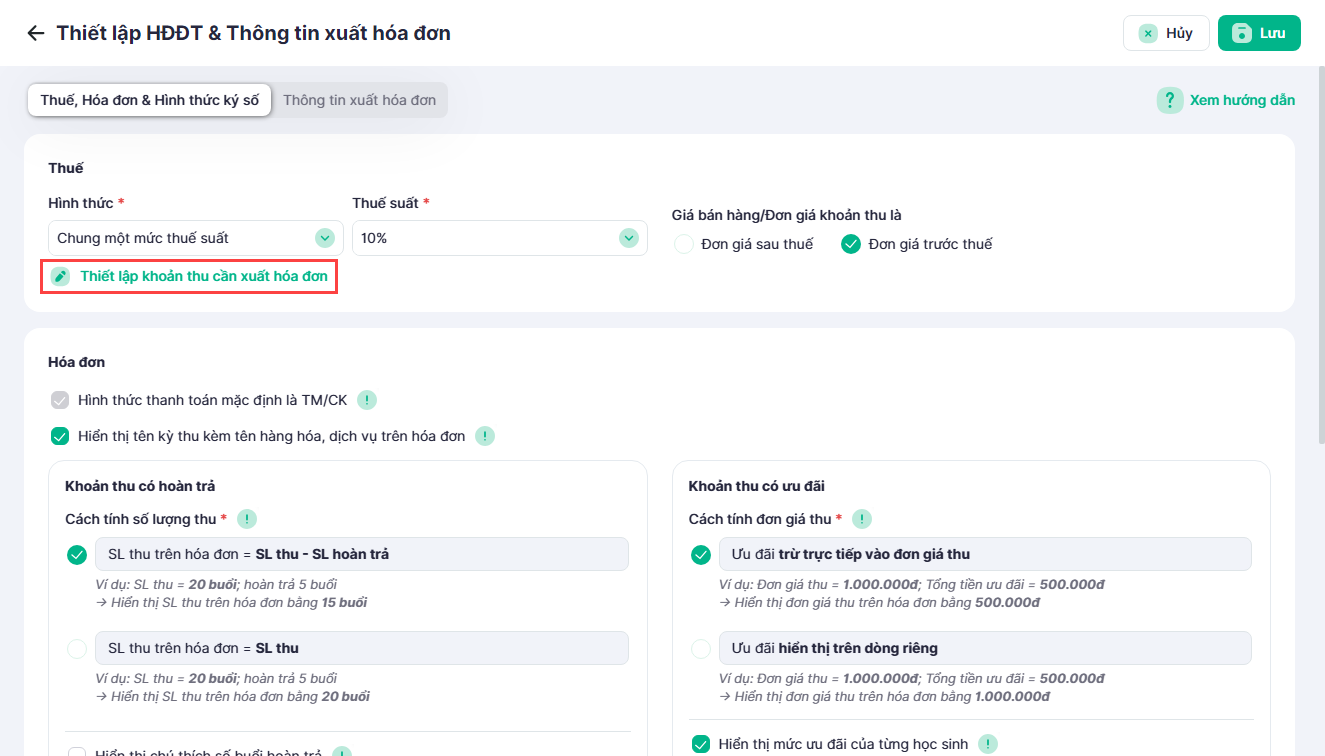 Tích chọn các khoản thu nhà trường muốn xuất hóa đơn cho học sinh trong kỳ.
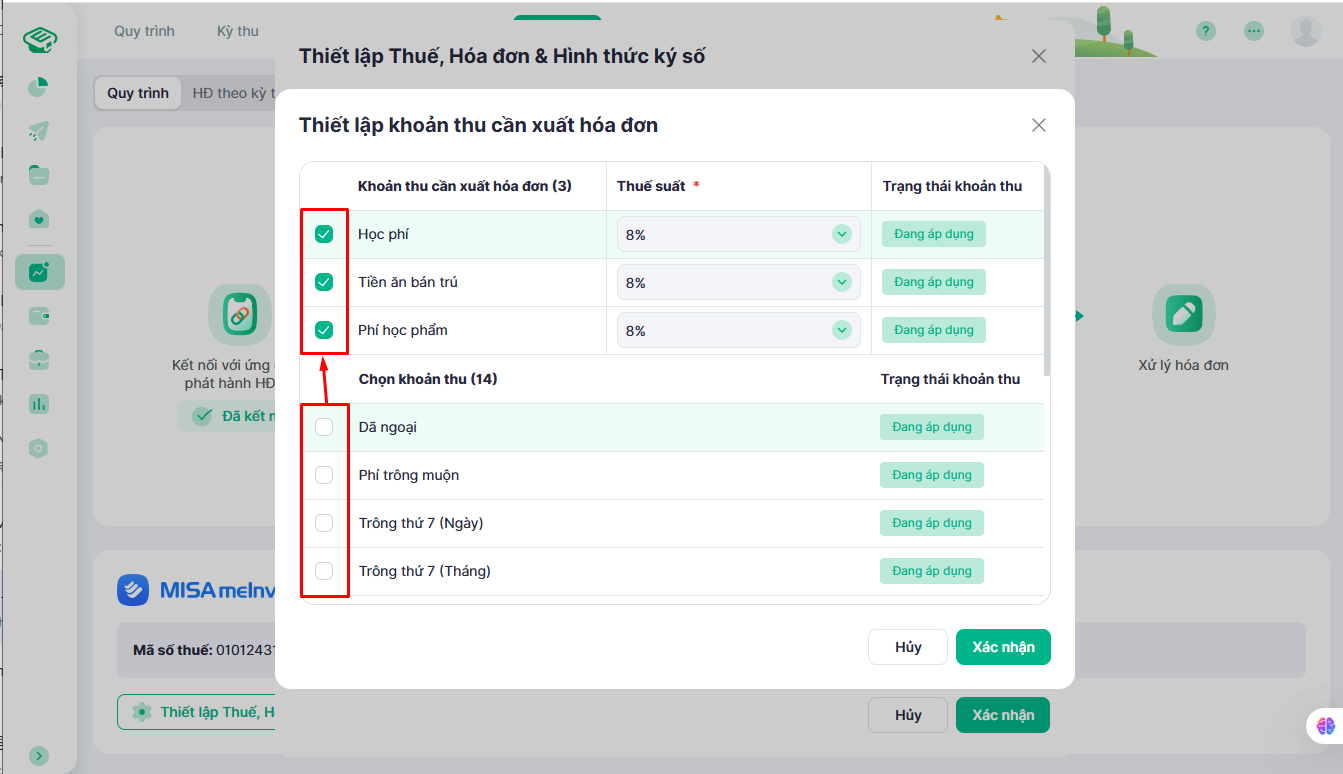
- Chọn Mức thuế suất áp dụng cho các khoản
- Trường hợp chọn Nhiều mức thuế suất cho từng loại khoản thu:
- Nhấn Thiết lập khoản thu cần xuất hóa đơn.
- Tích chọn các khoản thu nhà trường muốn xuất hóa đơn cho học sinh trong kỳ. Chọn Mức thuế suất tương ứng từng khoản.
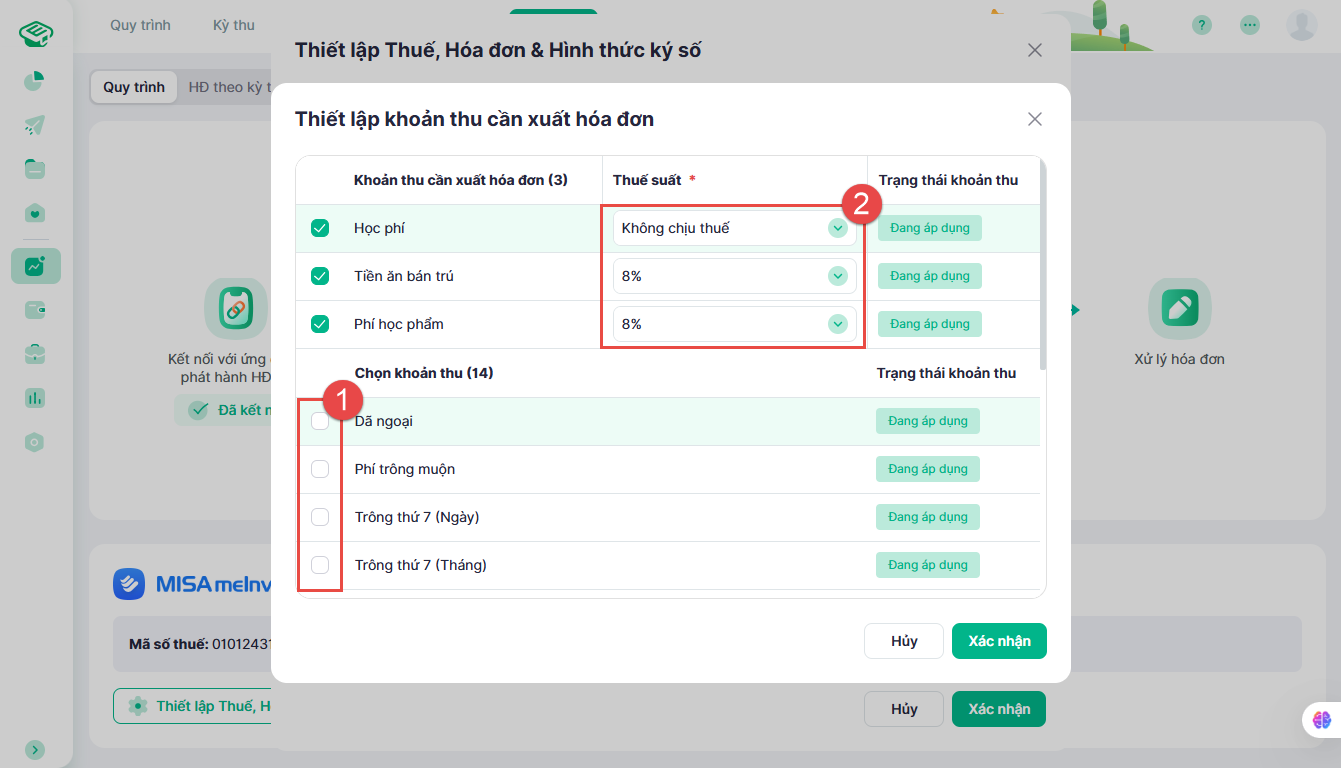
- Nhấn Xác nhận.
- Nhấn Thiết lập khoản thu cần xuất hóa đơn.
- Tích chọn Giá bán hàng hóa/Đơn giá khoản thu là Đơn giá sau thuế hoặc Đơn giá trước thuế:
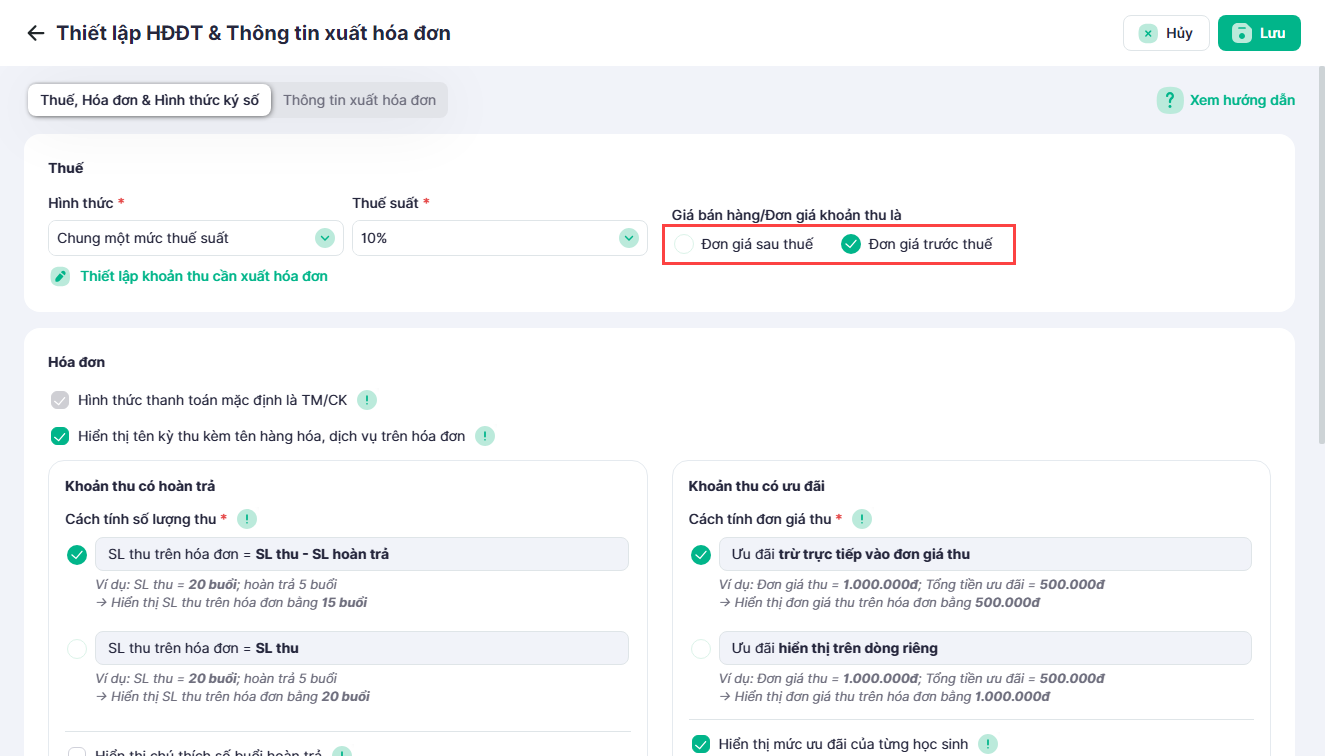
- Nếu chọn Đơn giá sau thuế: Từ đơn giá khoản thu hiện tại đang thiết lập trên EMIS, phần mềm tự động tính ngược lại Đơn giá trước thuế của khoản để lấy lên hóa đơn chính xác dựa theo mức thuế suất trường đã thiết lập
- Nếu chọn Đơn giá trước giá: Đơn giá lấy lên hóa đơn chính là đơn giá đã khai báo trên danh mục khoản thu của EMIS.
3. Cấu hình thông tin Hóa đơn
Mục đích: Giúp anh/chị chủ động thiết lập các quy định hiển thị và phương thức tính toán trên hóa đơn điện tử. Hỗ trợ tự động hóa việc tính toán các khoản hoàn trả, ưu đãi và đặt lịch phát hành hóa đơn từ máy tính tiền.
Cách thực hiện
- Thông tin trên hóa đơn bao gồm Hình thức thanh toán. Hệ thống tự động lấy lên theo thông tin khi xác nhận thu cho học sinh trong kỳ. Tuy nhiên trường hợp phụ huynh chưa thanh toán và nhà trường vẫn lập hóa đơn, hệ thống hiển thị Hình thức thanh toán mặc định là TM/CK.
- Tích chọn Hiển thị tên kỳ thu kèm tên hàng hóa trên hóa đơn. để tự động hiển thị tên kỳ thu tiền sau tên khoản thu. Ví dụ: Học phí kỳ thu tiền tháng 12/2026
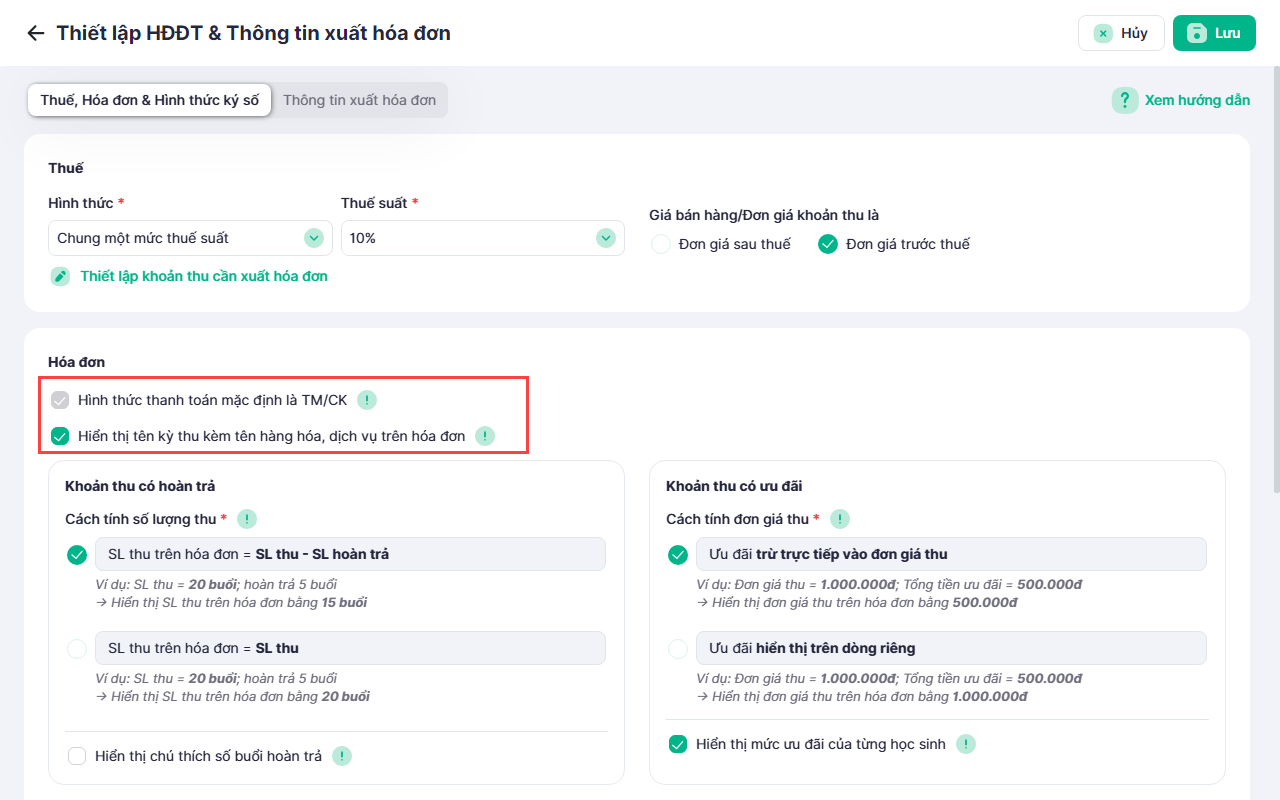
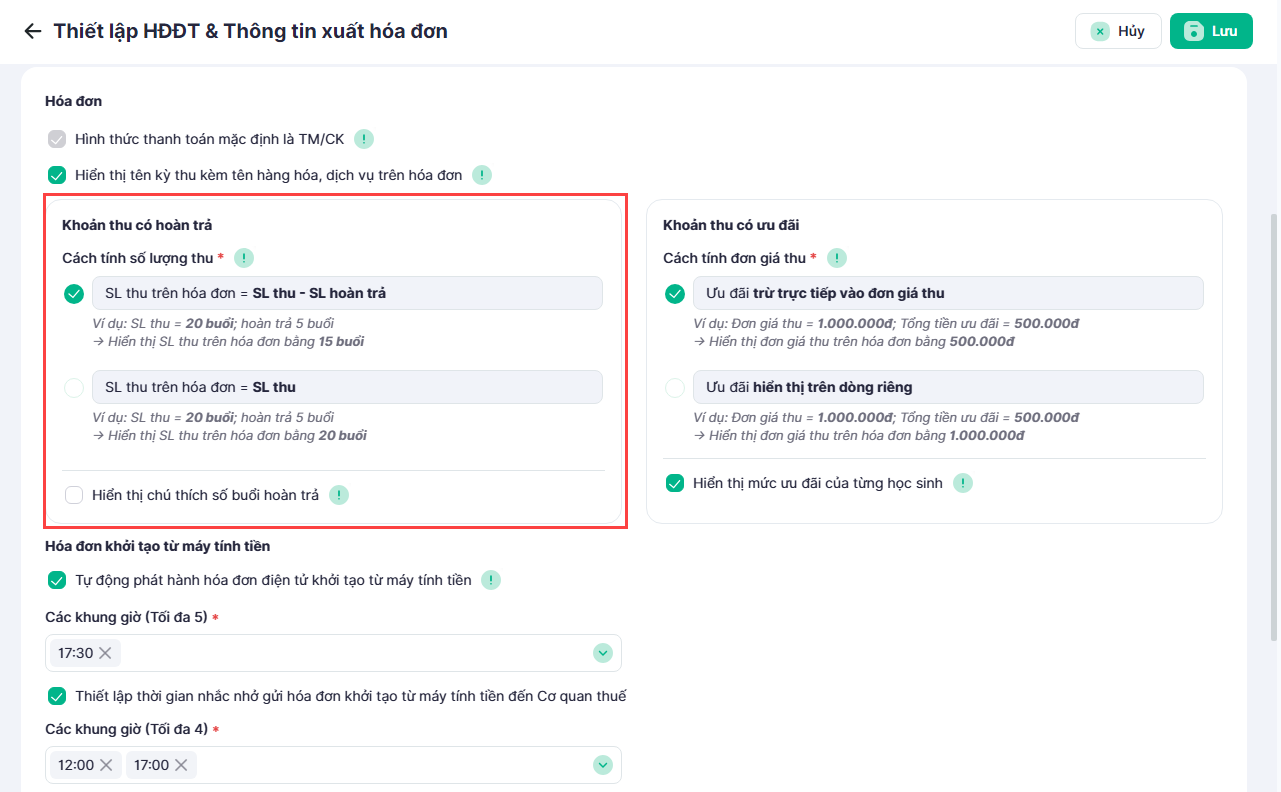
- Thiết lập Khoản thu có hoàn trả
- Chọn cách tính số lượng: Lấy Số lượng thu trừ Số lượng hoàn trả hoặc giữ nguyên Số lượng thu.
- Chọn Hiển thị chú thích số buổi hoàn trả để phụ huynh dễ theo dõi.
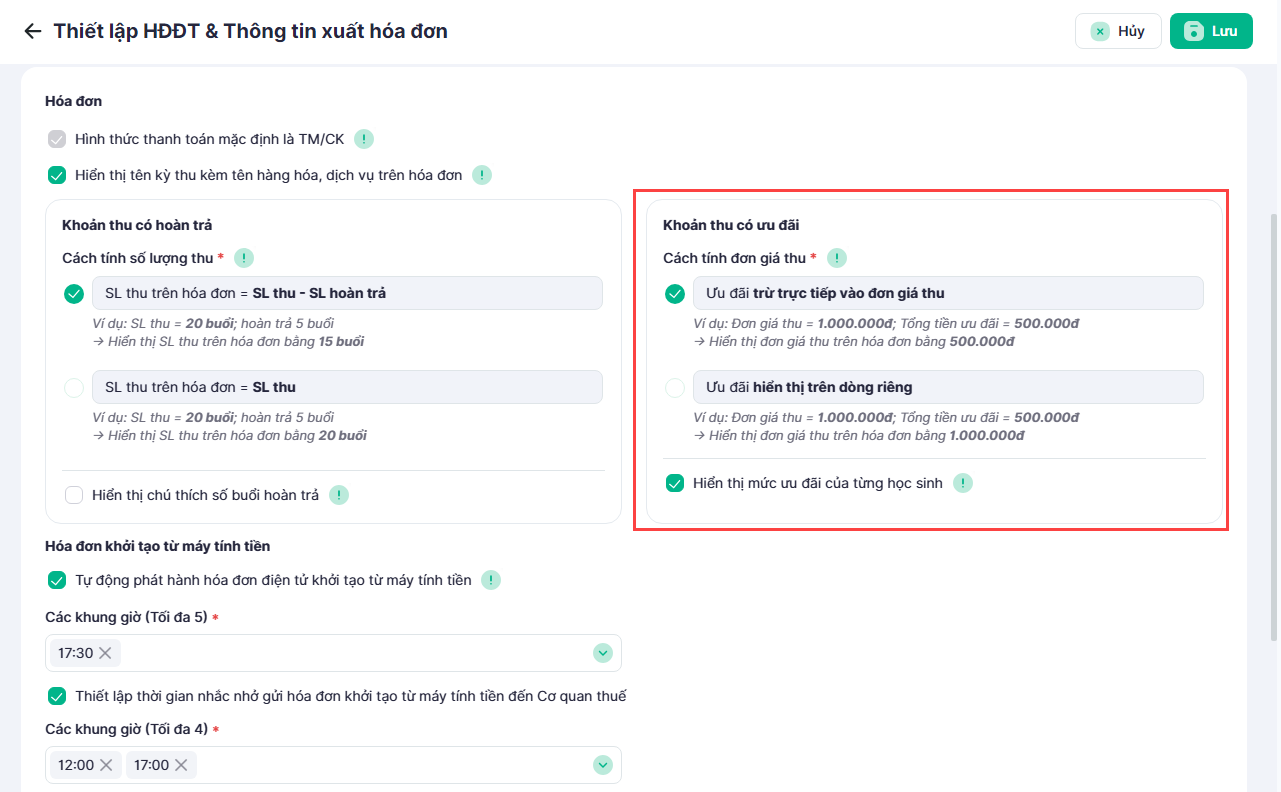
- Thiết lập Khoản thu có ưu đãi
- Chọn cách tính đơn giá: Trừ trực tiếp vào đơn giá hoặc Hiển thị ưu đãi trên dòng riêng.
- Chọn để Hiển thị mức ưu đãi chi tiết của từng học sinh trên hóa đơn.
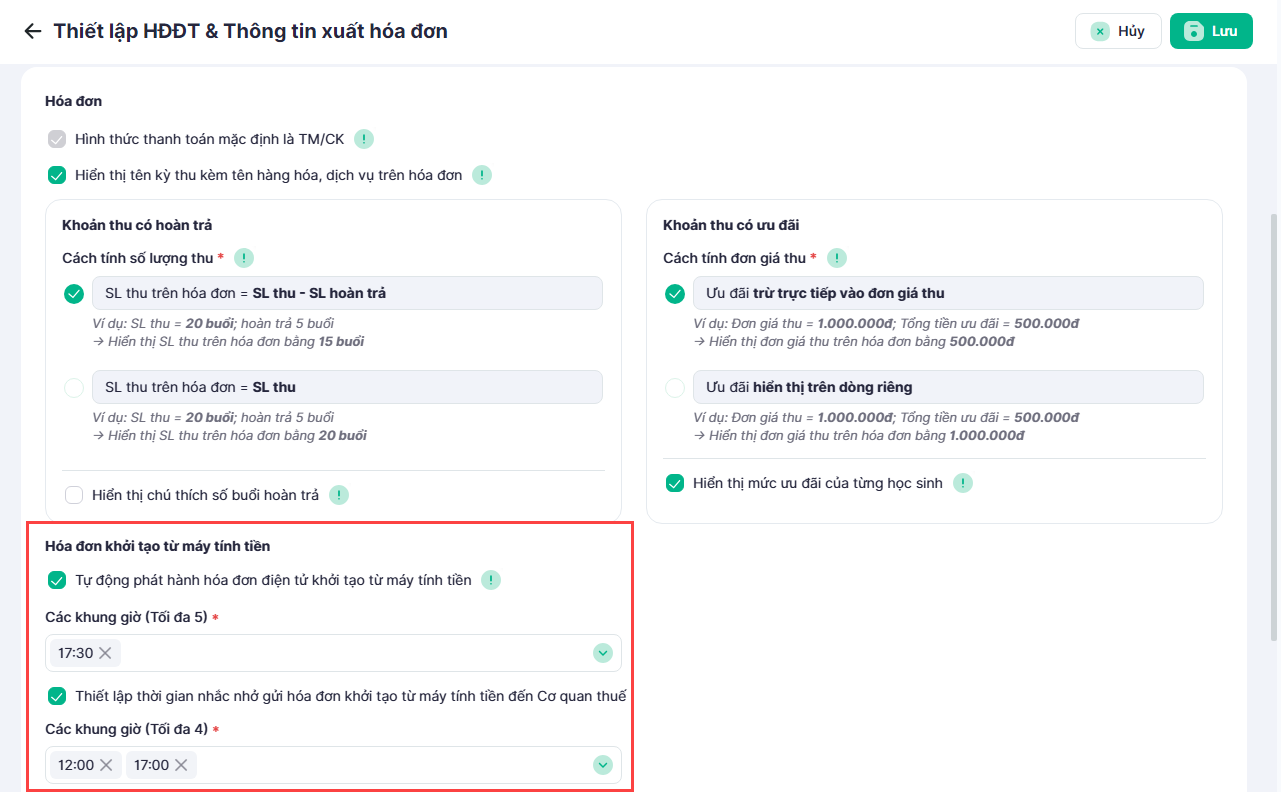
- Hóa đơn khởi tạo từ máy tính tiền
- Bật tính năng Tự động phát hành hóa đơn khi khởi tạo từ máy tính tiền. Cô thiết lập tối đa 5 Khung giờ phát hành hóa đơn trong ngày.
- Bật Nhắc nhở gửi hóa đơn đến Cơ quan thuế để đảm bảo đúng quy định. Cô chọn tối đa 4 Khung giờ nhắc nhở gửi dữ liệu thuế.
4. Kết nối ký số từ xa MISA eSign
Mục đích: Giúp Anh/Chị ký phát hành hóa đơn ngay trên di động hoặc máy tính mà không cần thiết bị phần cứng (USB).
Các bước thực hiện:
- Cài đặt ứng dụng: Tải MISA eSign từ App Store hoặc CH Play.
- Đăng ký thiết bị: Đăng nhập tài khoản, nhập mã OTP và xác thực bằng Face ID/Touch ID.
- Thiết lập chữ ký: Tại ứng dụng, chọn Thêm chữ ký để cấu hình mẫu chữ ký hiển thị.
- Kết nối trên EMIS Kindergarten:
-
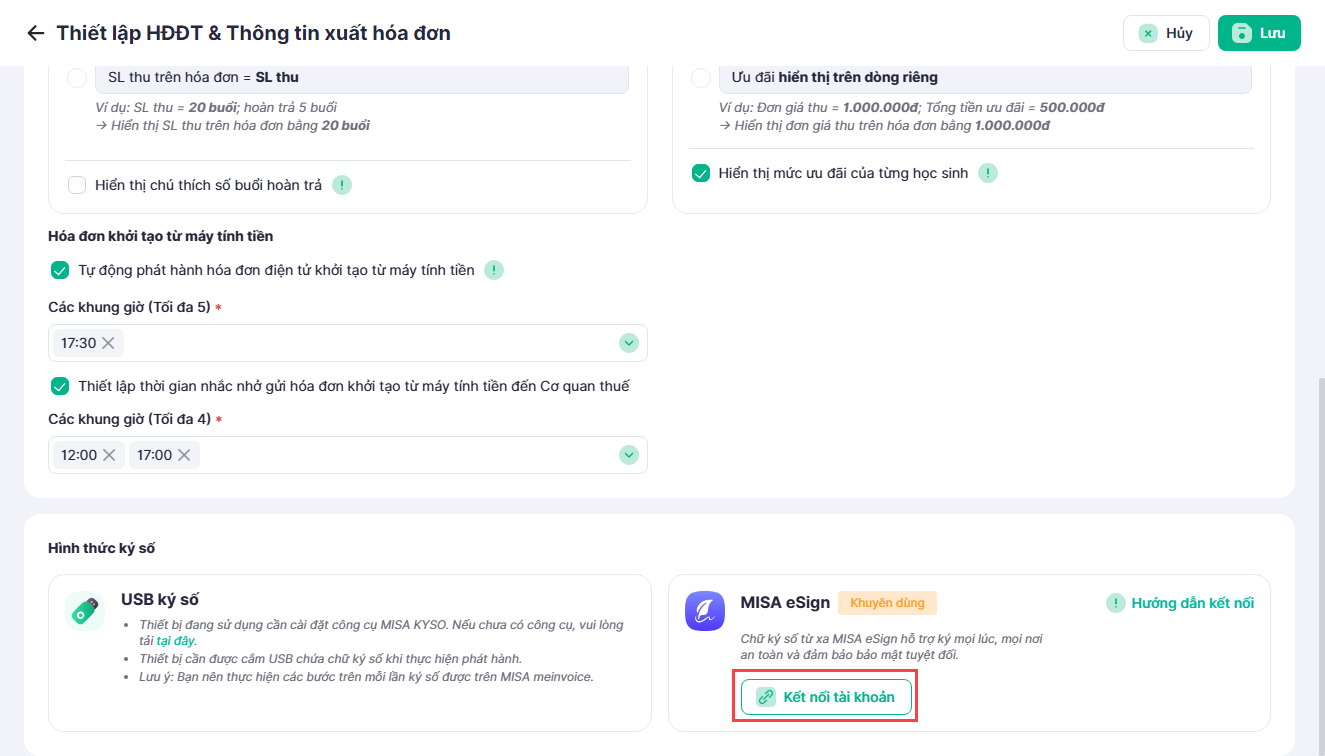
Tại hình thức ký số MISA eSign, chọn Kết nối tài khoản.
-
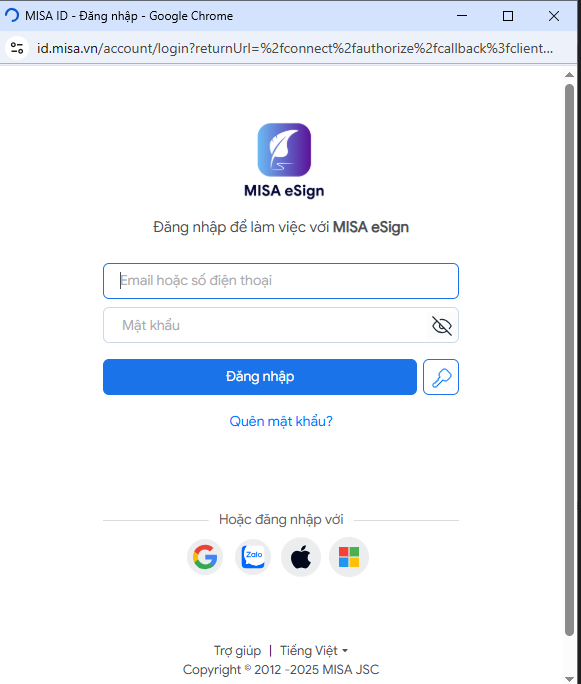
Đăng nhập tài khoản MISA eSign.
-
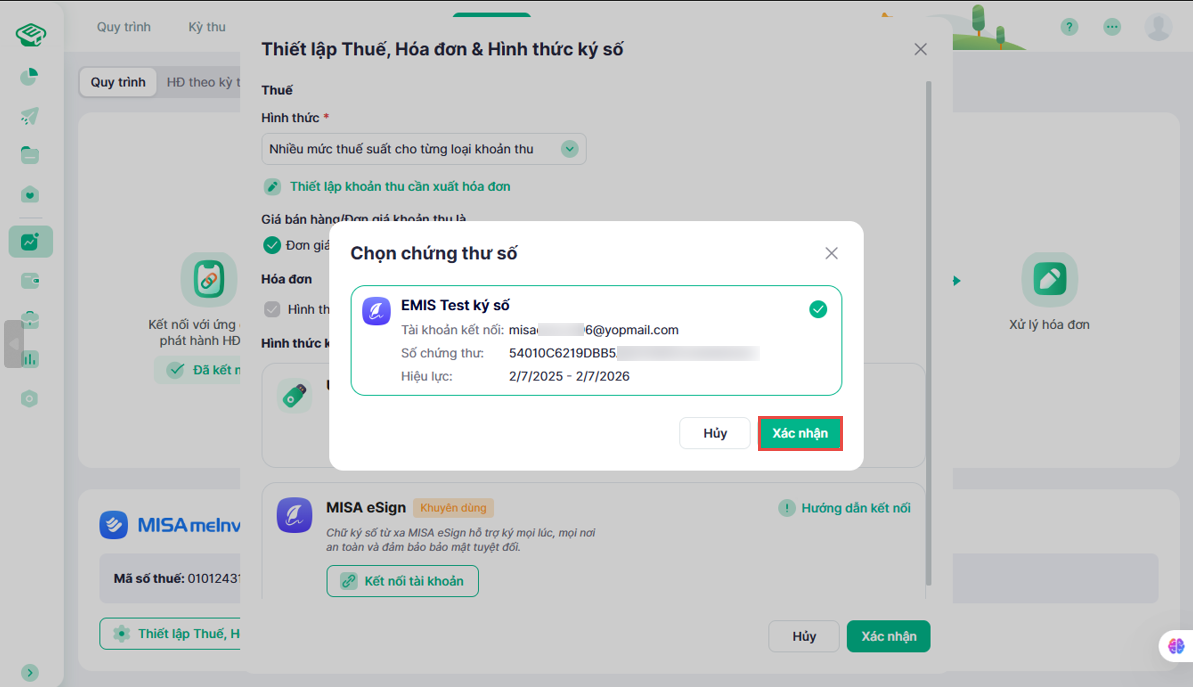
Chọn Chứng thư số. Nhấn Xác nhận. (Lưu ý: Vui lòng chọn đúng loại chứng thư số theo đúng quy định để ký phát hành hóa đơn cho Nhà trường. Thông thường là chứng thư số Tổ chức)
-