2. Lập hóa đơn
Mục đích: Tạo nhanh hóa đơn dựa trên số tiền phải thu và trạng thái thu thực tế của học sinh.
Các bước thực hiện:
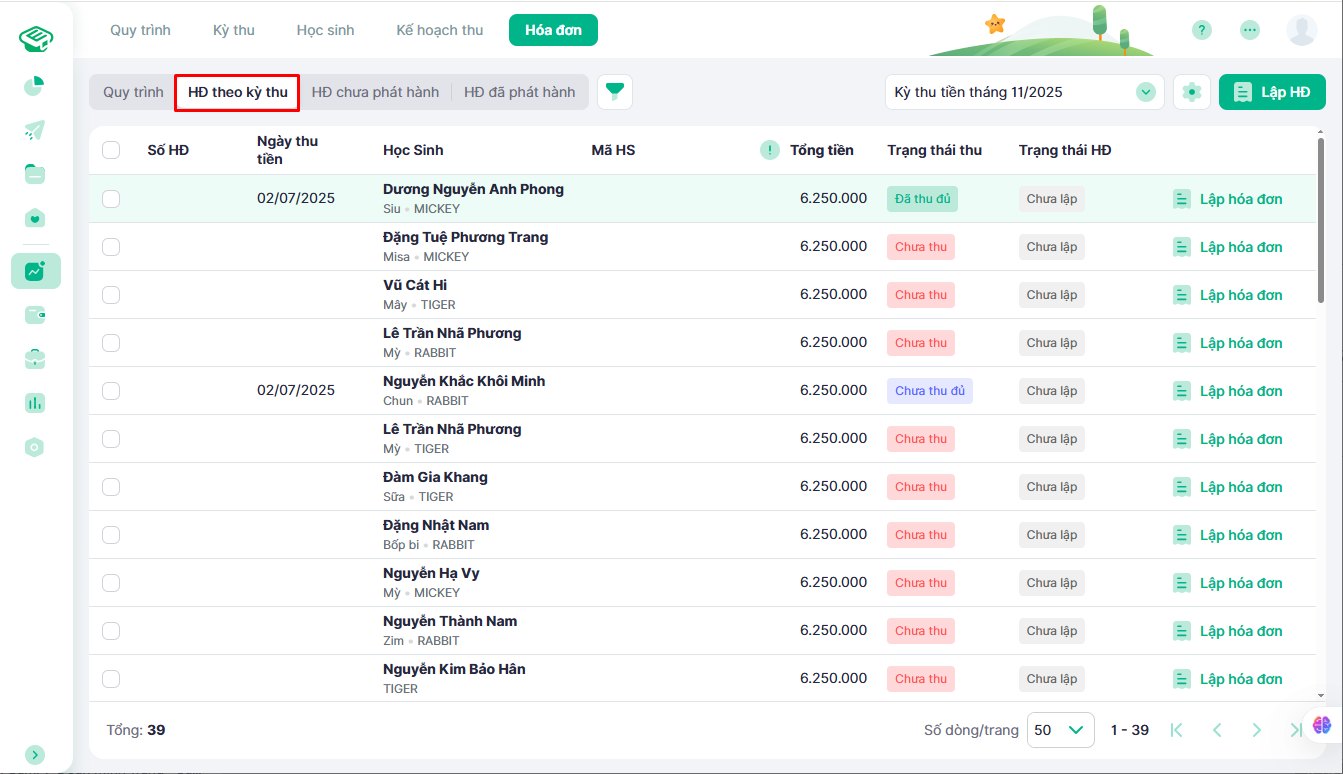
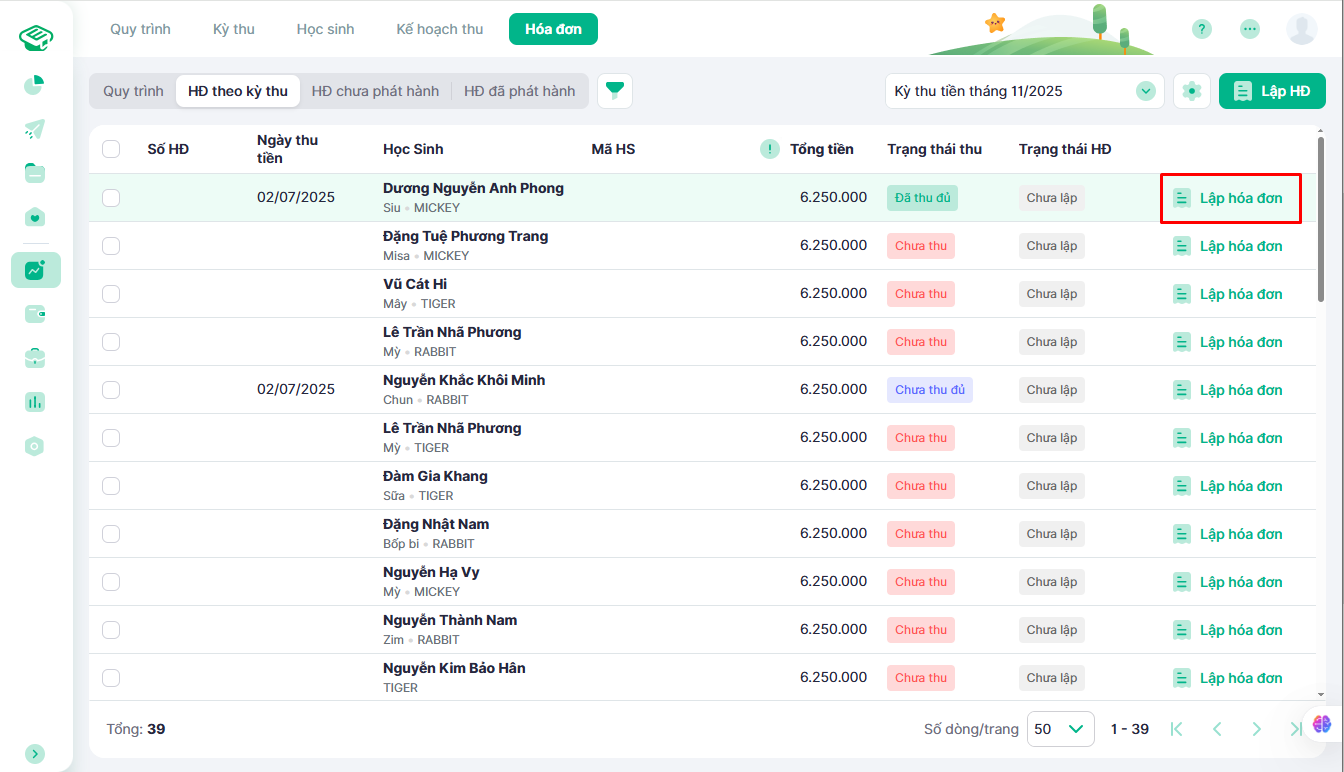
- Vào Quản lý thu\Hóa đơn, chọn mục HĐ theo kỳ thu.
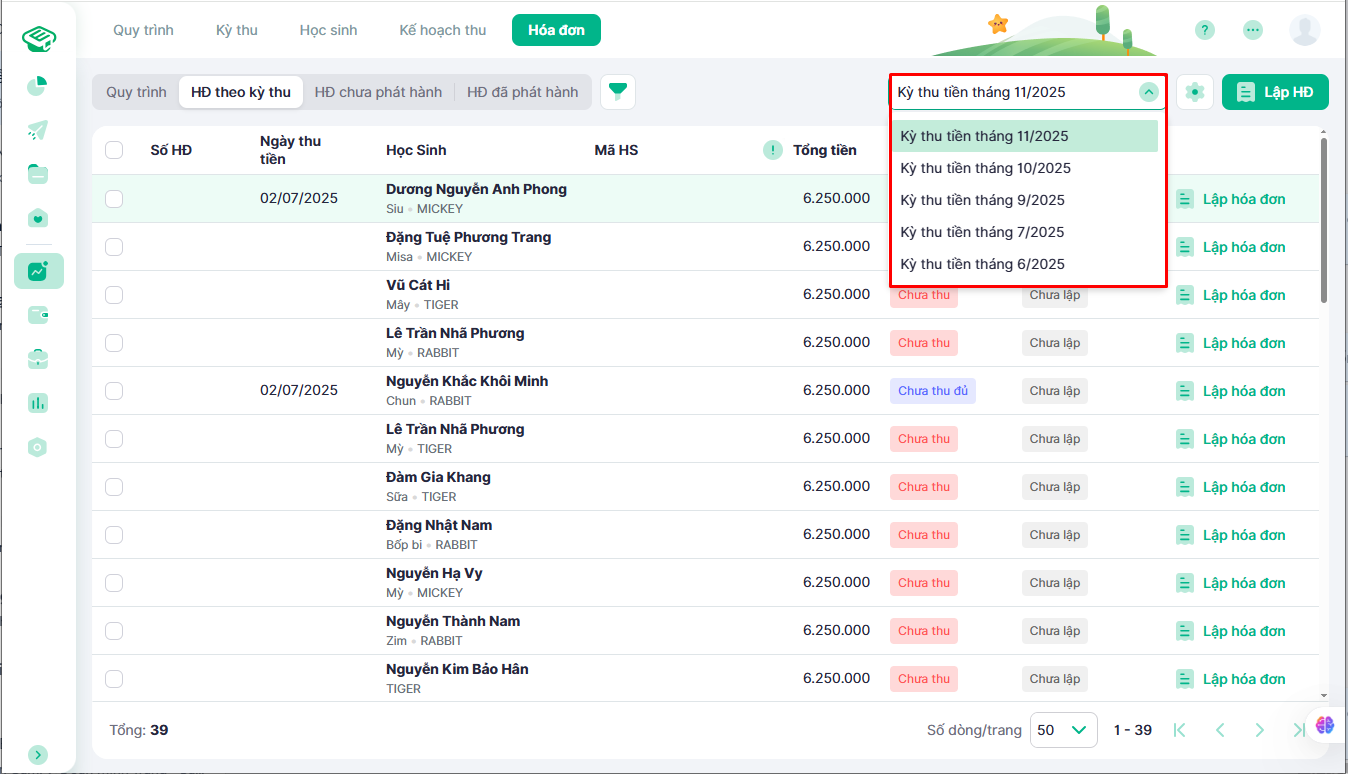
- Phần mềm mặc định kỳ thu mới nhất đã lập, Kế toán vui lòng chọn lại kỳ thu cần lập hóa đơn tại đây.
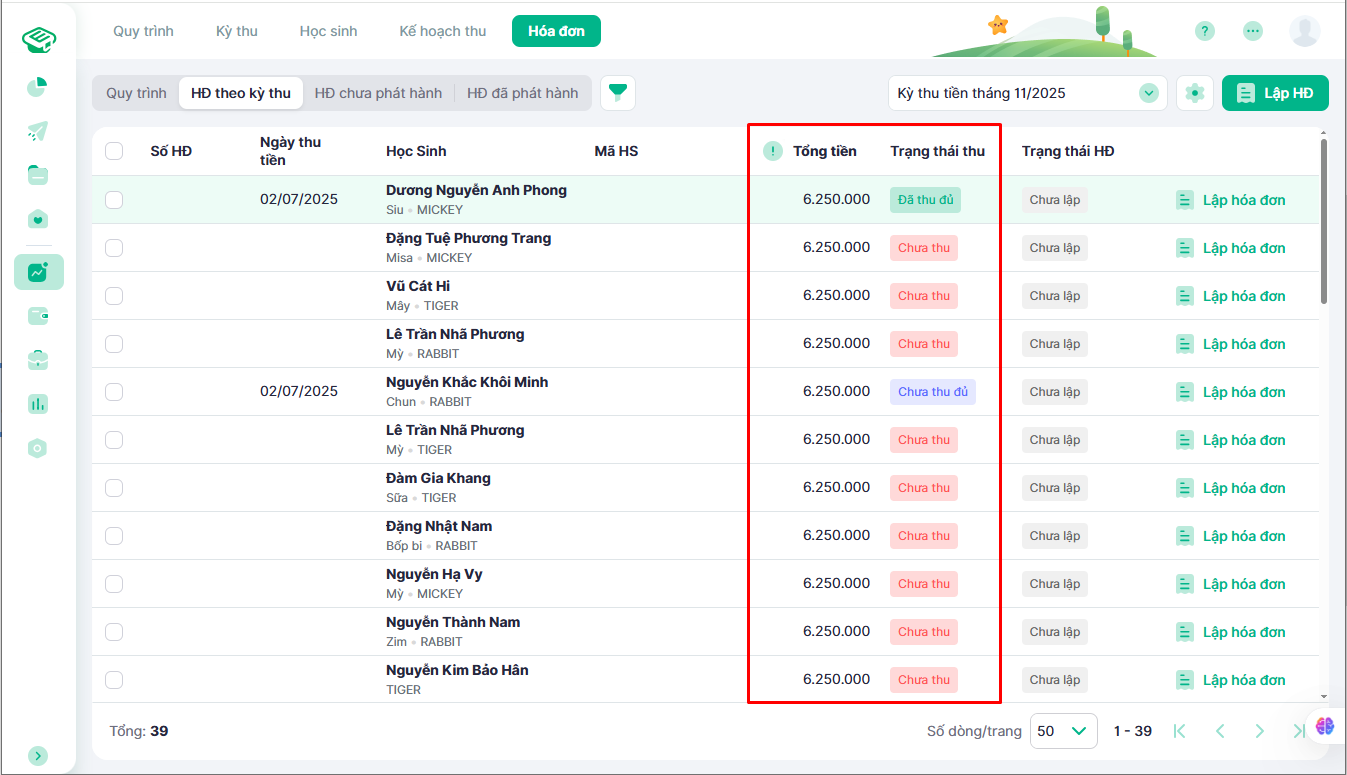
- Anh/chị có thể theo dõi danh sách học sinh có số phải thu của ít nhất 1 khoản thu cần xuất hóa đơn trong kỳ thu đang chọn. Tổng tiền phải thu của các khoản phải xuất hóa đơn và Trạng thái thu của học sinh trong kỳ.
- Để lập hóa đơn cho từng học sinh, chọn Lập hóa đơn tại dòng học sinh tương ứng.
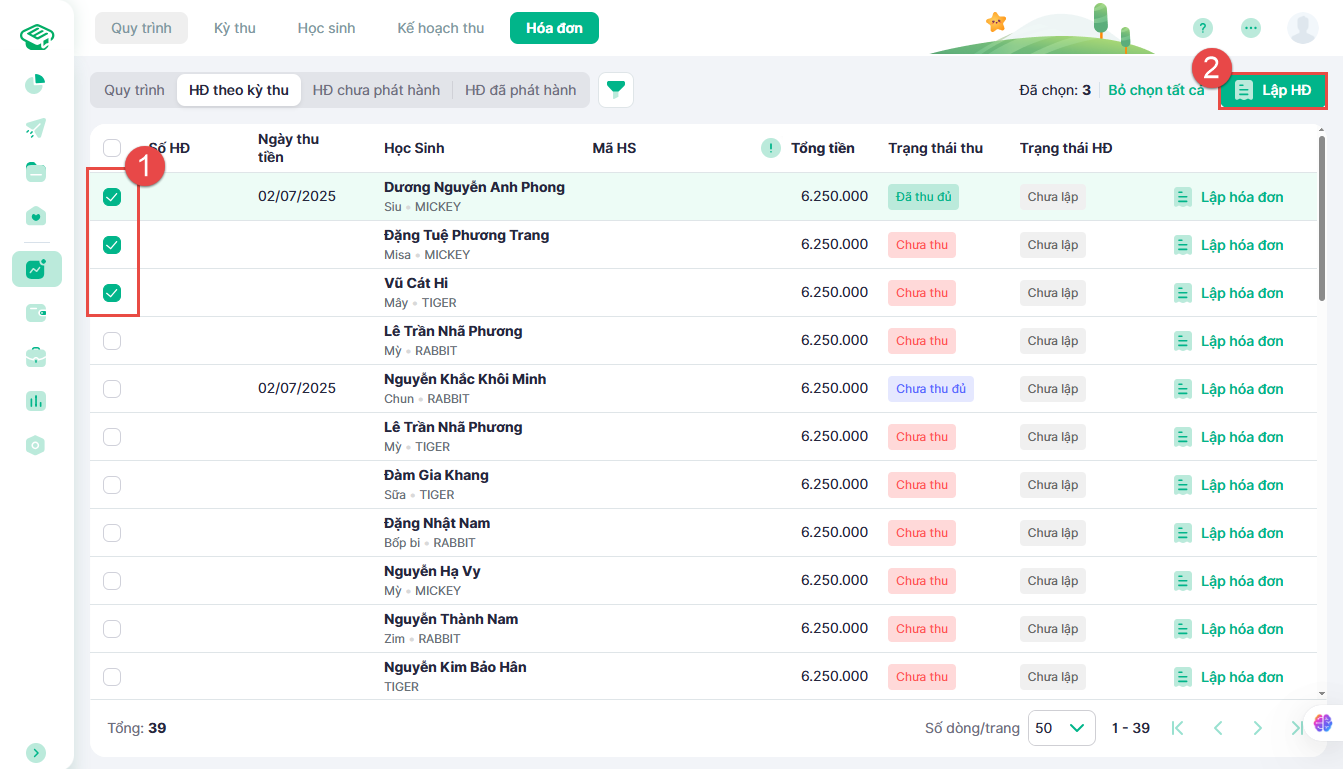
- Để lập hóa đơn cho nhiều học sinh cùng lúc:
- Tích chọn các học sinh cần lập hóa đơn, chọn Lập hóa đơn.
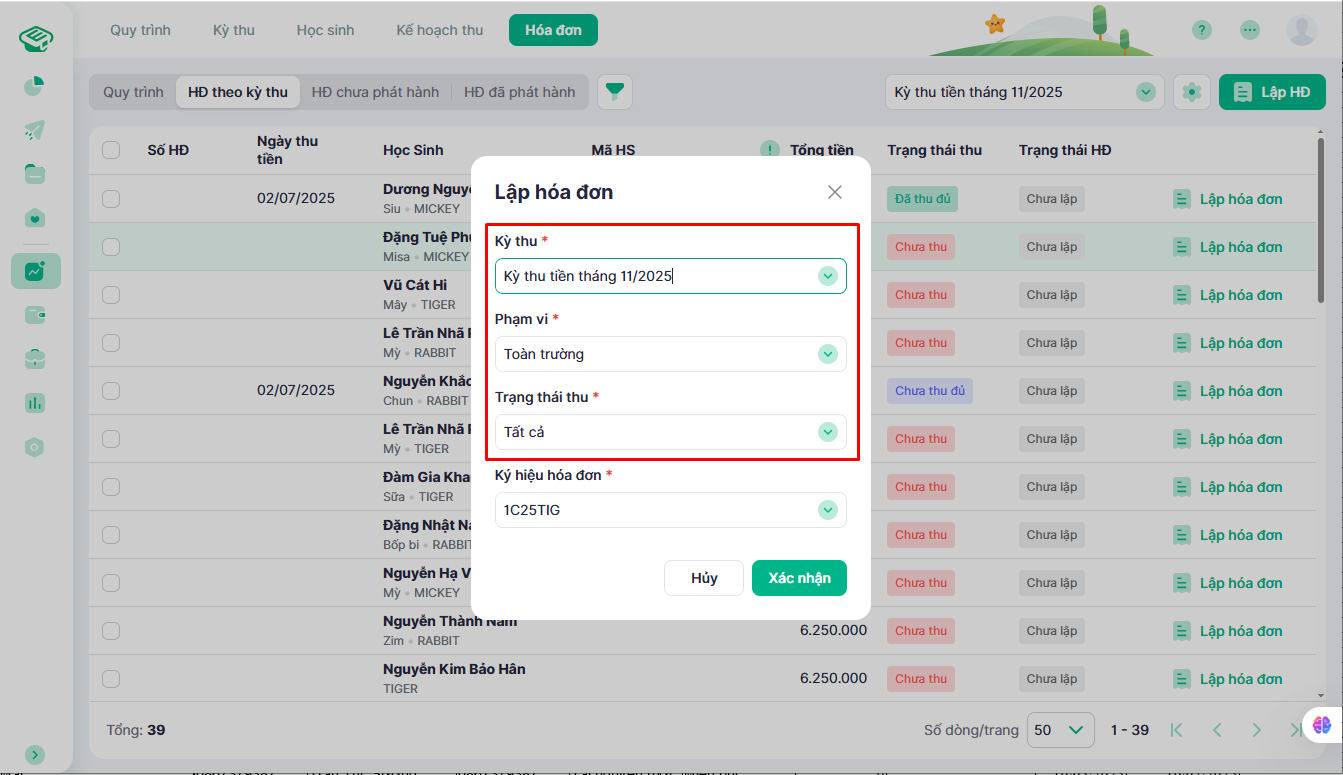
- Hoặc chọn Lập hóa đơn, thiết lập Phạm vi (Tòan trường; Danh sách lớp; Danh sách học sinh); Trạng thái thu (Chưa thu; Chưa thu đủ; Đã thu đủ; Tất cả).
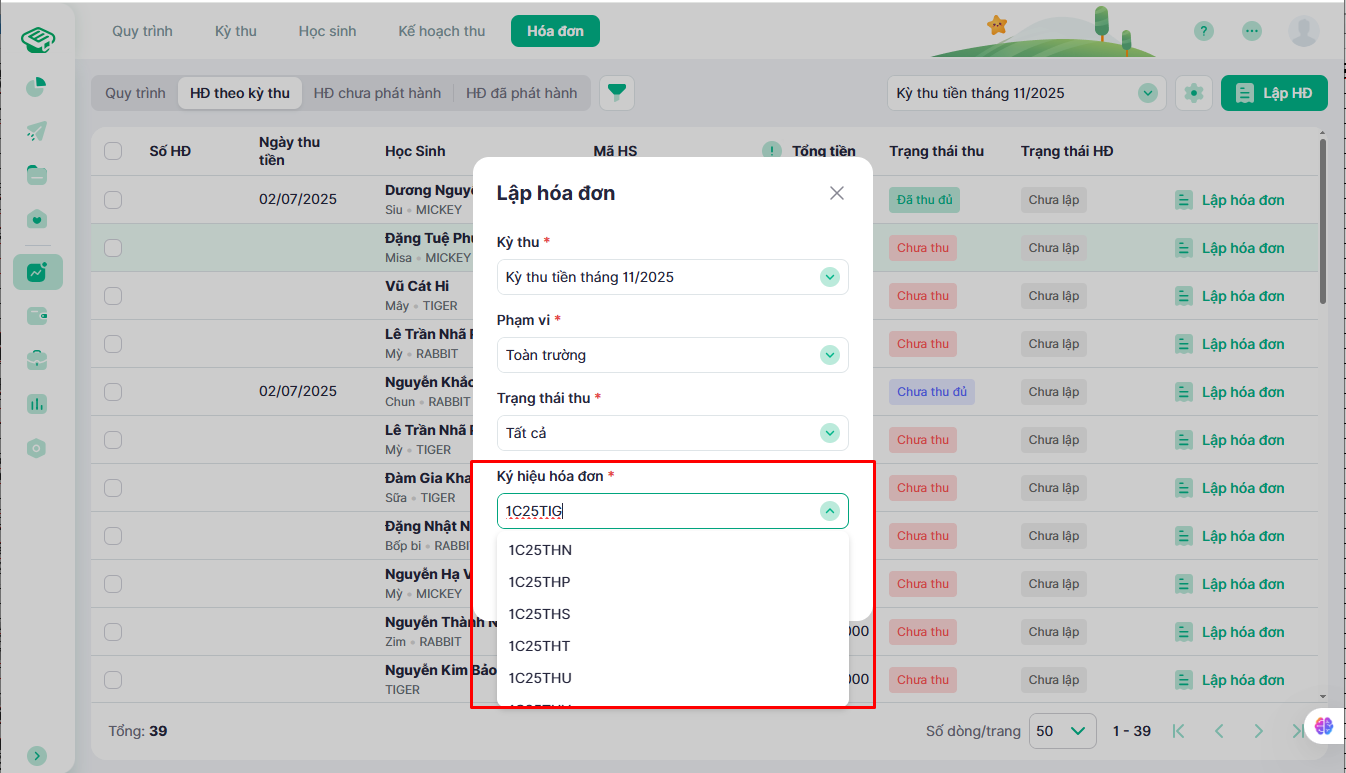
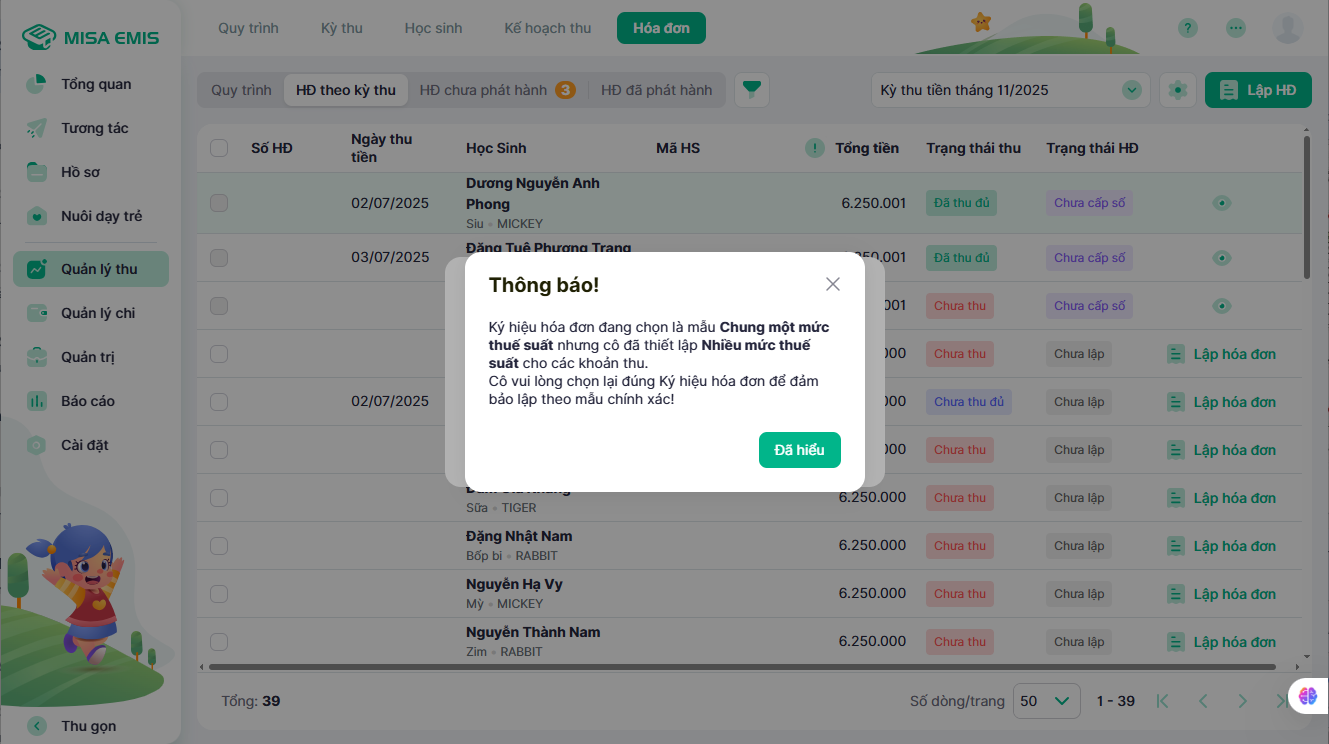
- Chọn Ký hiệu hóa đơn: Chính là mẫu hóa đơn đã thiết lập trên phần mềm meInvoice. Lưu ý mẫu hóa đơn (Một thuế suất/Nhiều thuế suất) cần đồng nhất với thiết lập thuế trên MISA EMIS ban đầu.
- Tích chọn các học sinh cần lập hóa đơn, chọn Lập hóa đơn.
- Nhấn Xác nhận.
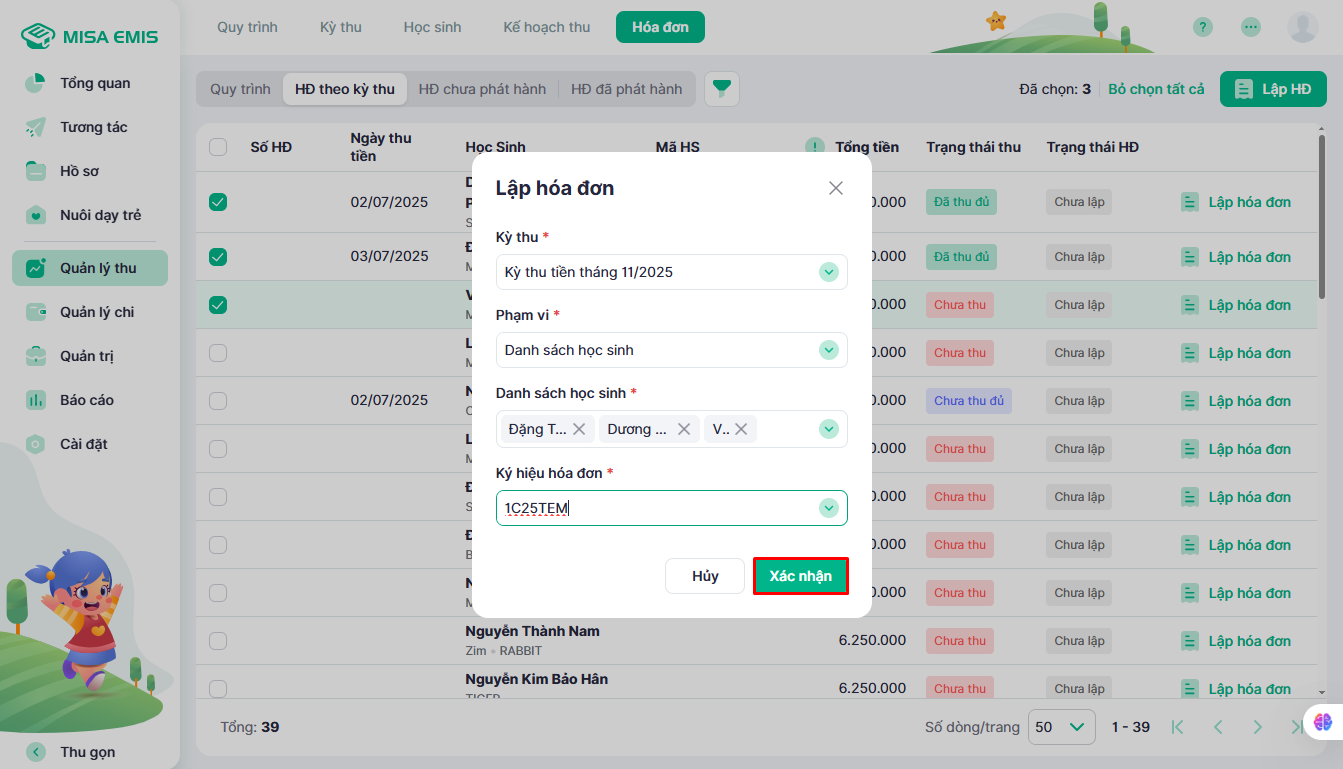
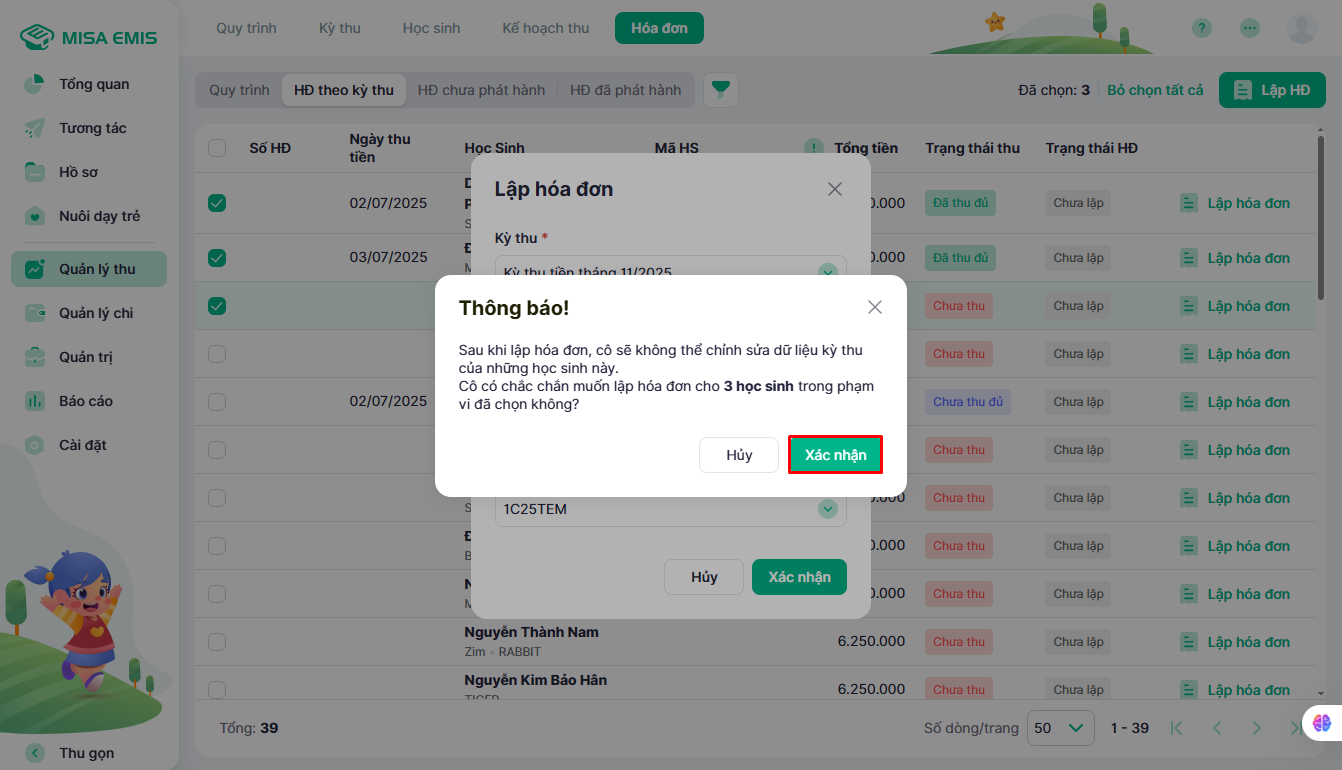
- Kế toán lưu ý sau khi lập hóa đơn không thể chỉnh sửa dữ liệu học sinh trong kỳ thu, nhấn Lập hóa đơn để xác nhận.
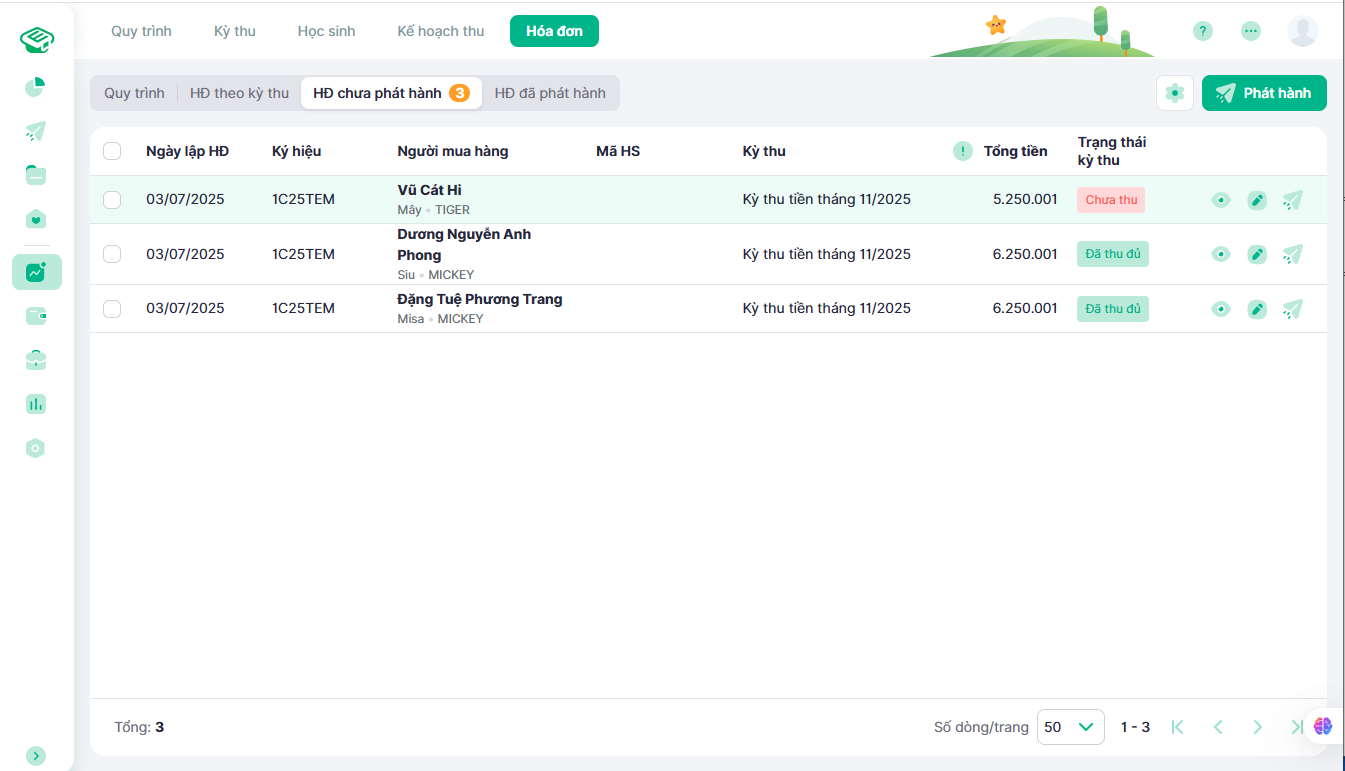
- Sau khi lập hóa đơn thành công, học sinh hiển thị Trạng thái hóa đơn là Chưa cấp số. Kế toán có thể quản lý hóa đơn đã lập tại mục HĐ chưa phát hành.
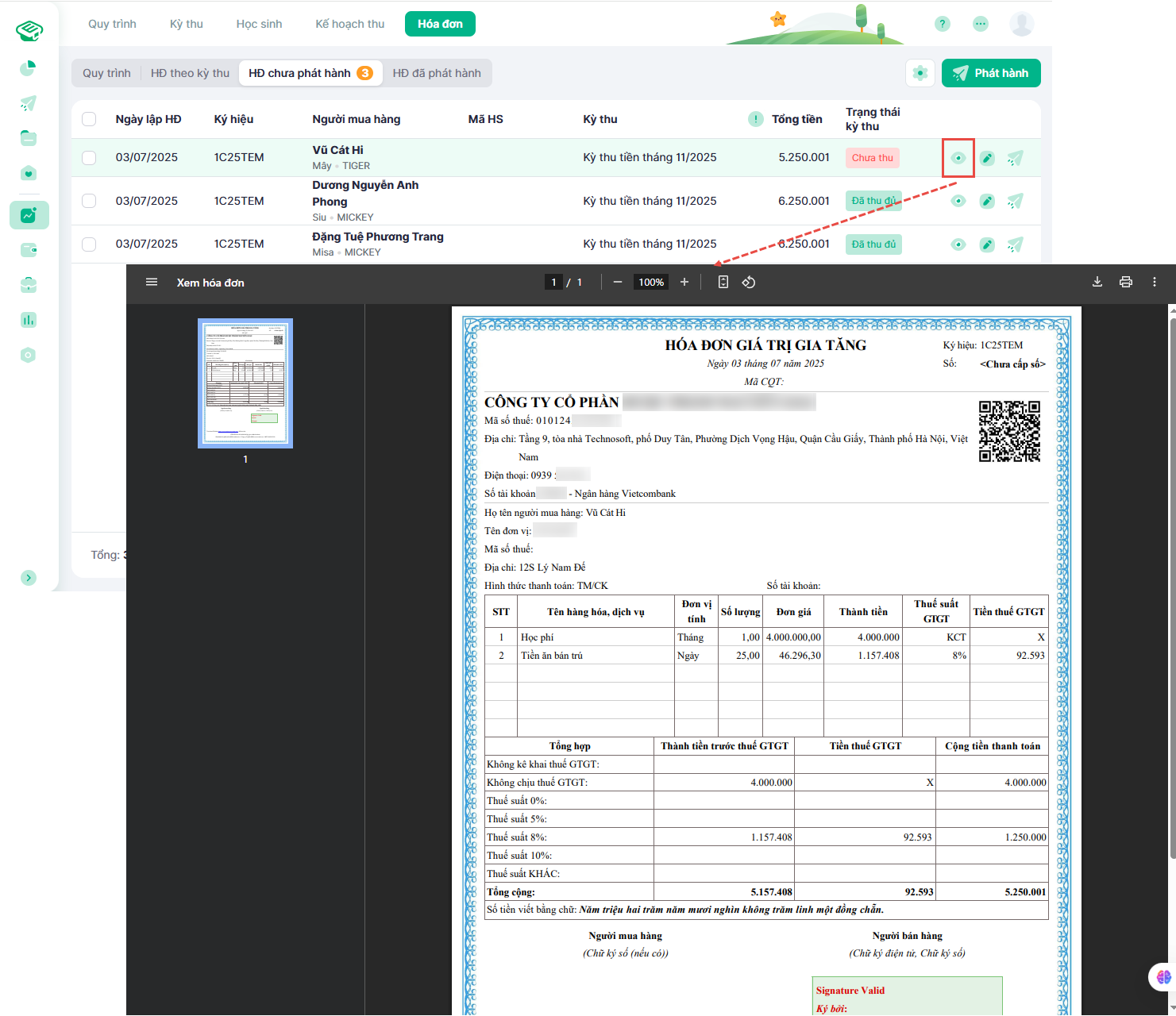
- Nhấn vào biểu tượng mắt để xem chi tiết hóa đơn đã lập. Dữ liệu lập hóa đơn mặc định lấy từ thông tin học sinh và dữ liệu kỳ thu sẵn có, Nhà trường không thể chỉnh sửa.
- Lưu ý:
- Phần mềm hỗ trợ lập hóa đơn cho học sinh tại tất cả trạng thái thu (Không bắt buộc Đã thu đủ mới xuất hóa đơn).
- Ký hiệu hóa đơn tương ứng mẫu hóa đơn cần đồng nhất với Thiết lập thuế trên EMIS. (VD: Thiết lập Chung 1 thuế suất thì Ký hiệu hóa đơn chọn của mẫu hóa đơn Một thuế suất; Thiết lập Nhiều thuế suất thì Ký hiệu hóa đơn chọn của mẫu hóa đơn Nhiều thuế suất).
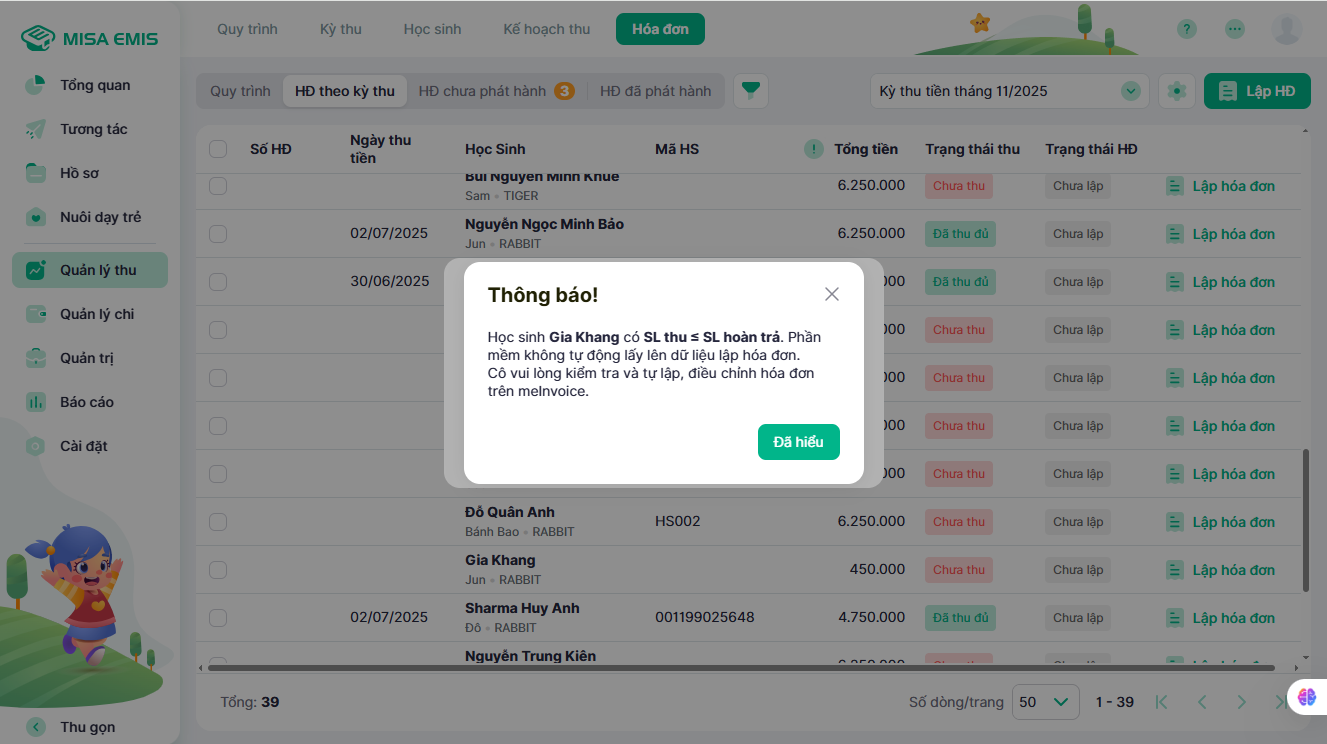
- Trường hợp HS có SL thu < hoặc = SL hoàn trả trong kỳ, EMIS không tự động lấy lên dữ liệu kỳ thu để tạo hóa đơn cho học sinh. Anh/chị vui lòng lập hóa đơn mới hoặc hóa đơn điều chỉnh/thay thế cho học sinh trên phần mềm meInvoice.
3. Chỉnh sửa/Xóa hóa đơn
Mục đích: Xử lý các thông tin sai lệch trên hóa đơn trước khi thực hiện ký số phát hành.
Cách thực hiện
3.1 Chỉnh sửa hóa đơn
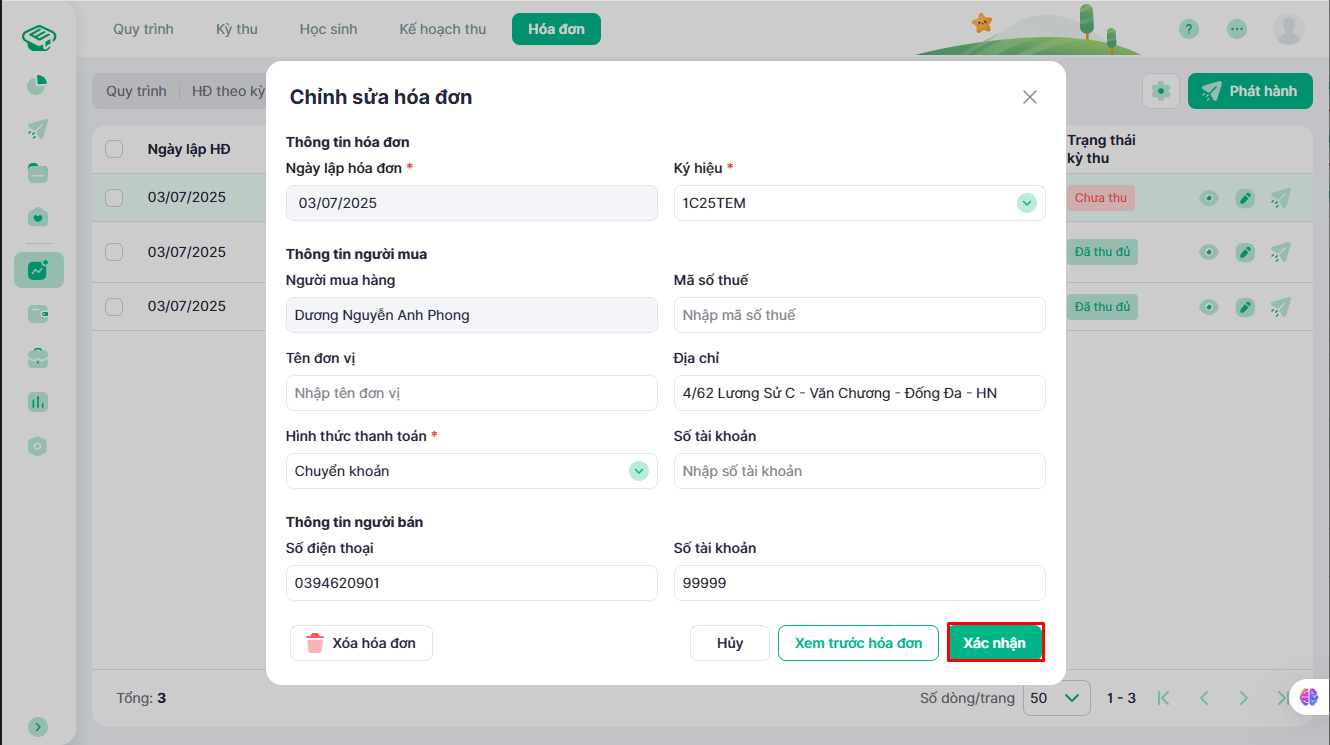
- Trường hợp hóa đơn đã lập nhưng phát sinh sai sót, cô có thể chỉnh sửa bằng cách nhấn vào biểu tượng chỉnh sửa (biểu tượng cây bút).
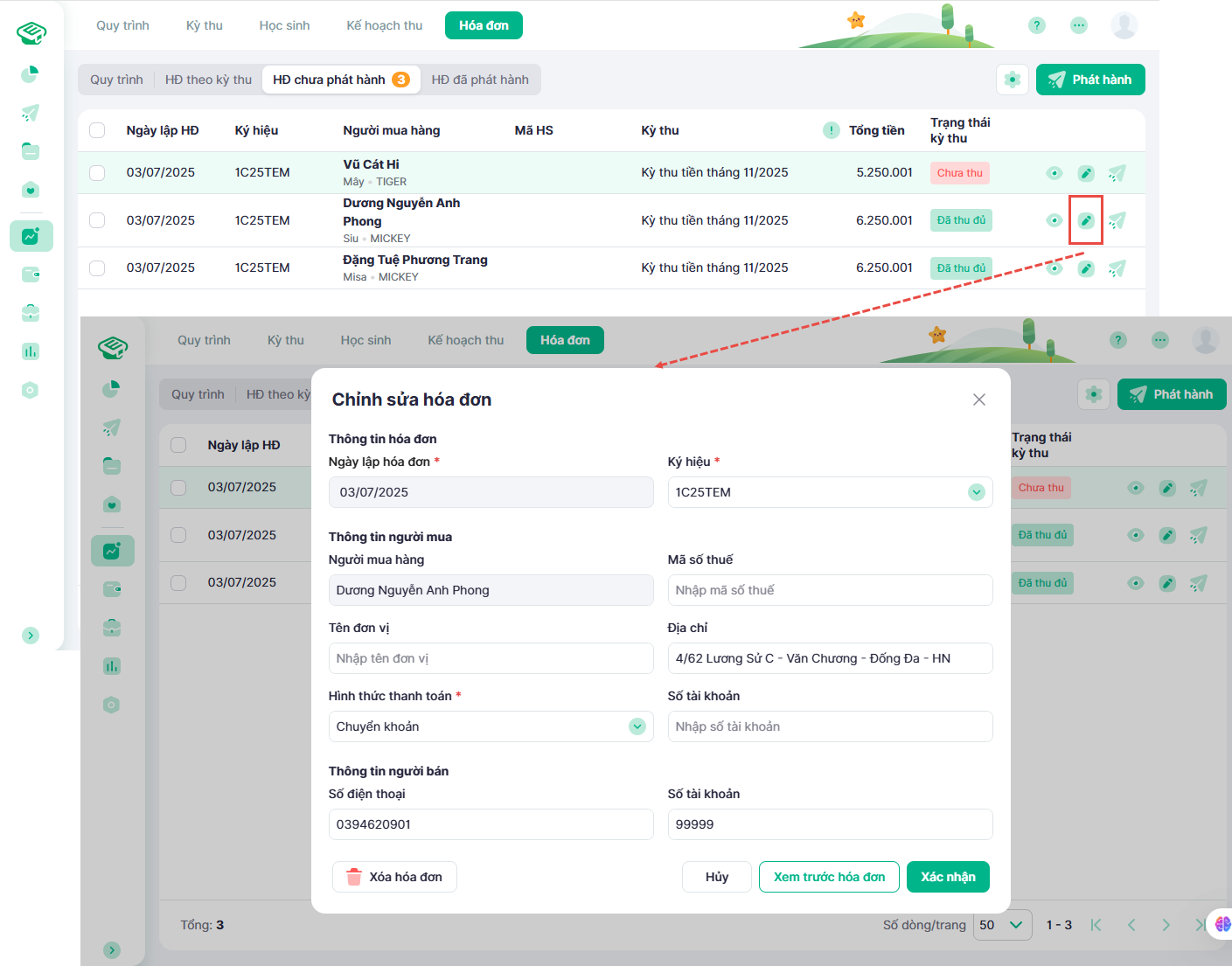
- Chỉnh sửa hóa đơn:
- Anh/chị có thể chỉnh sửa/bổ sung Thông tin người bán/người mua.
- Trường hợp chọn lại Ký hiệu hóa đơn, phần mềm tự động cập nhật dữ liệu theo mẫu hóa đơn tương ứng (Lưu ý: Chọn lại đúng mẫu tương ứng loại thuế đã thiết lập Một thuế suất/Nhiều thuế suất).
- Nhấn Xem trước hóa đơn để xem hóa đơn sau chỉnh sửa.
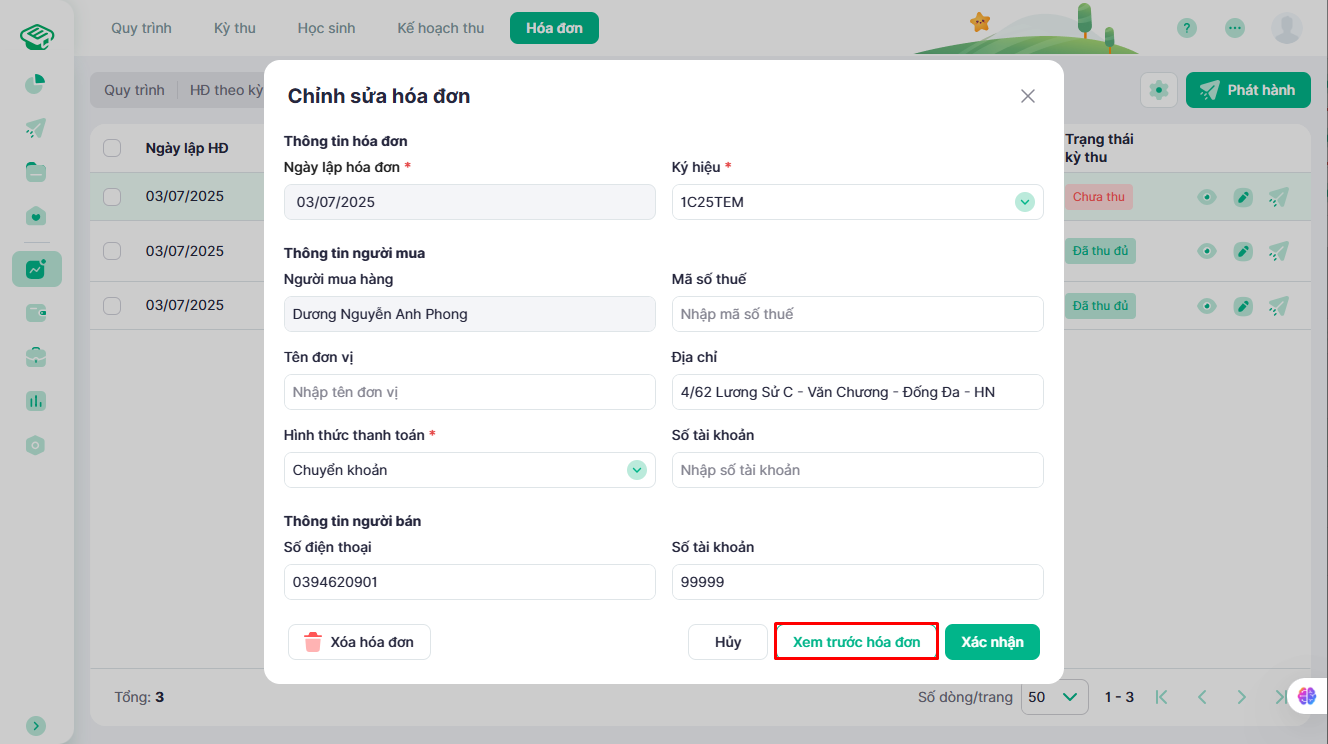
- Nhấn Xác nhận.
3.2 Xóa hóa đơn
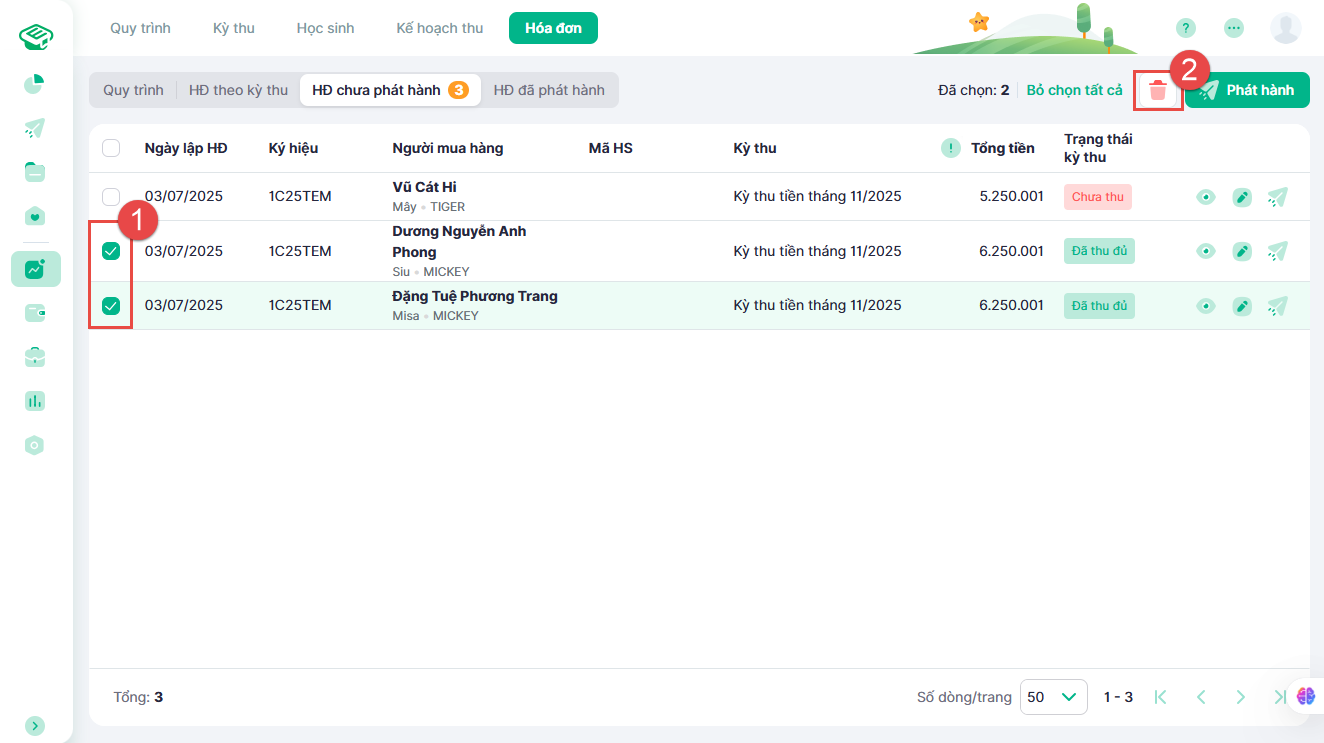
- Tích chọn học sinh đã lập hóa đơn, chọn biểu tượng xóa.
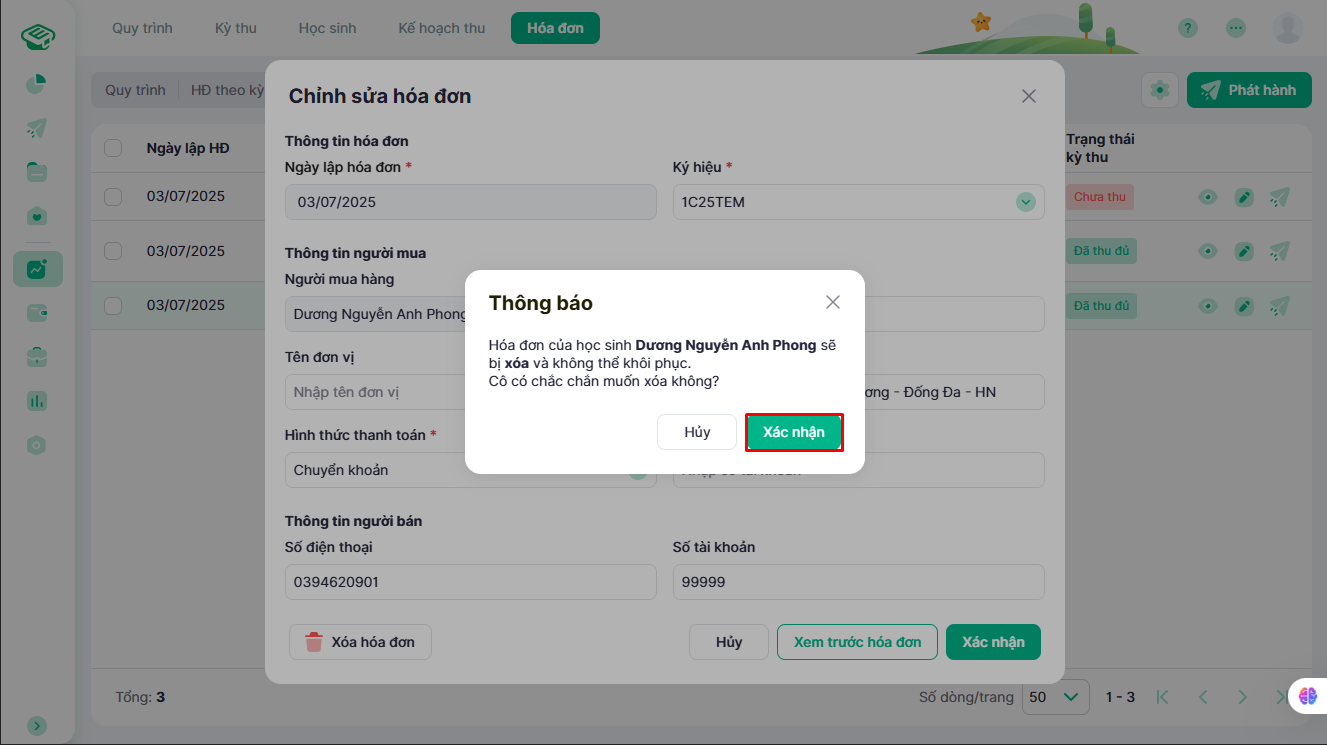
- Hoặc tại chỉnh sửa chi tiết từng hóa đơn, chọn Xóa hóa đơn.
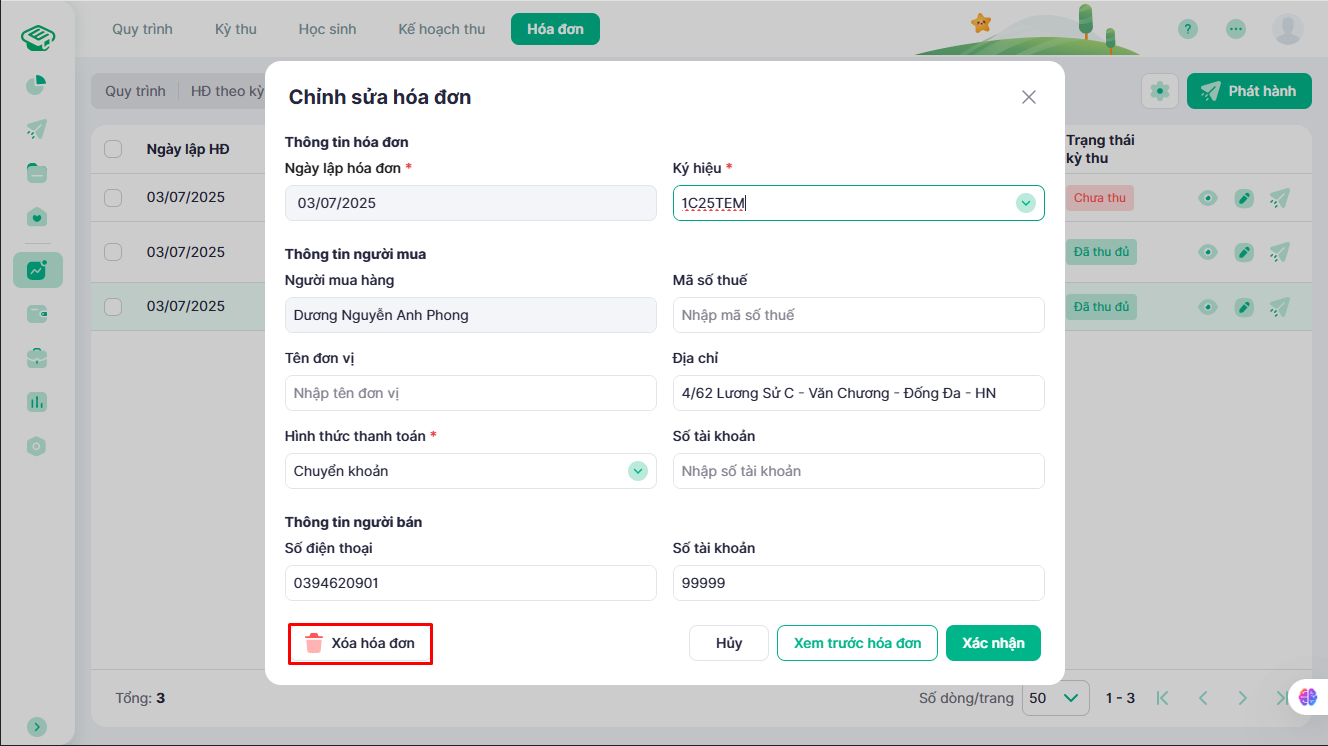
- Nhấn Xác nhận để xóa hóa đơn.