
2. Kết nối với phần mềm MISA meInvoice
Mục tiêu: Giúp Anh/Chị kết nối thành công tài khoản meInvoice hiện có với phần mềm EMIS để bắt đầu quy trình xuất hóa đơn điện tử.
Các bước thực hiện:
Truy cập vào mục Quản lý thu → Hóa đơn.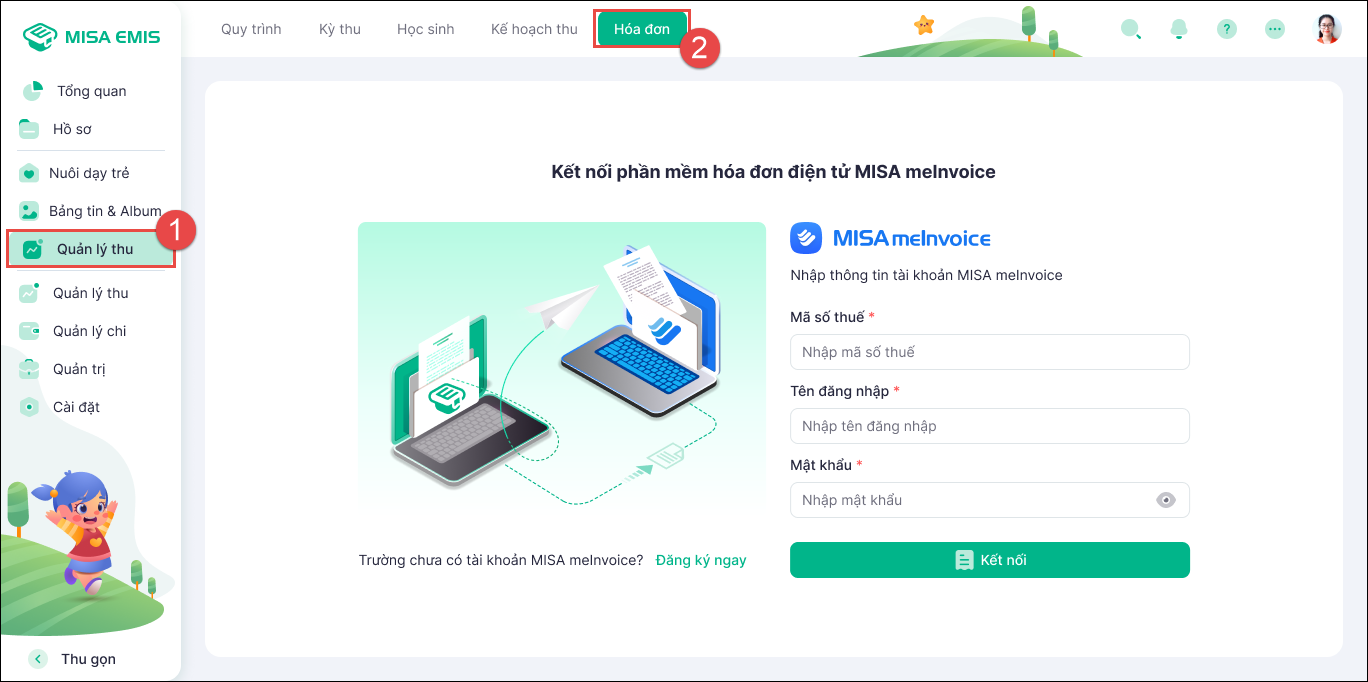
2.1 Trường hợp đã có tài khoản meInvoice:
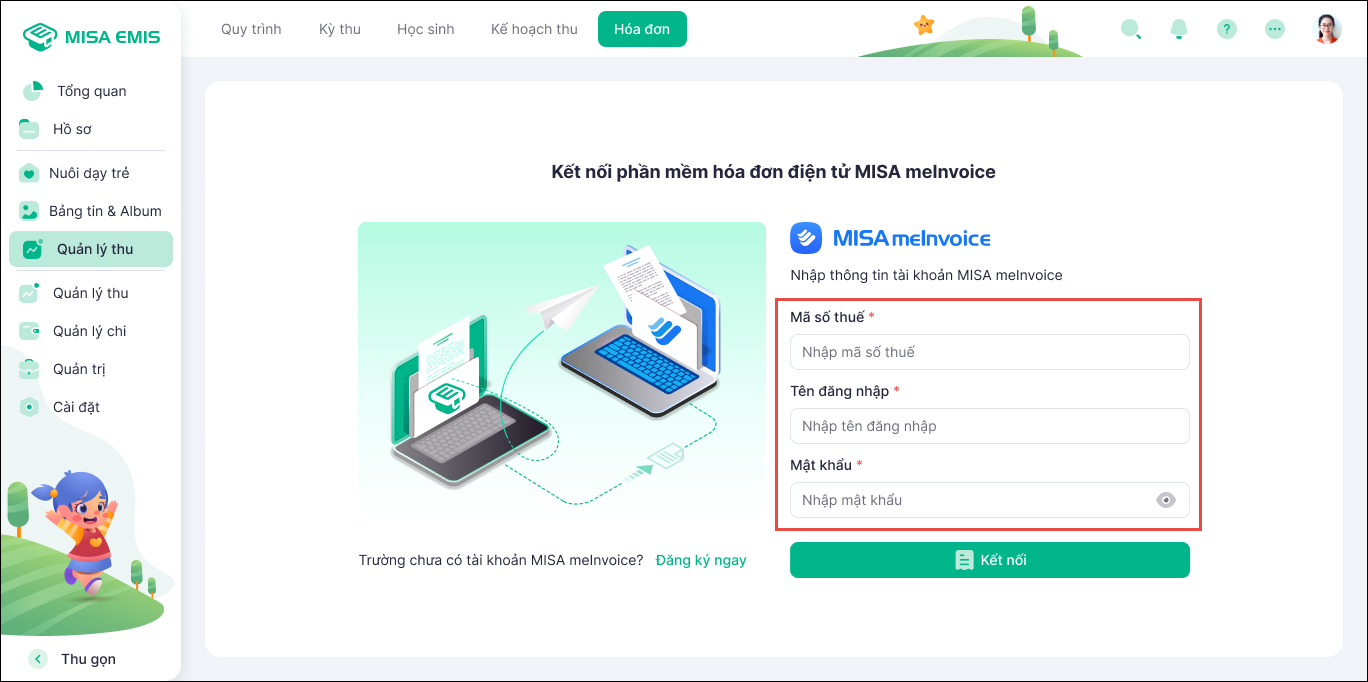
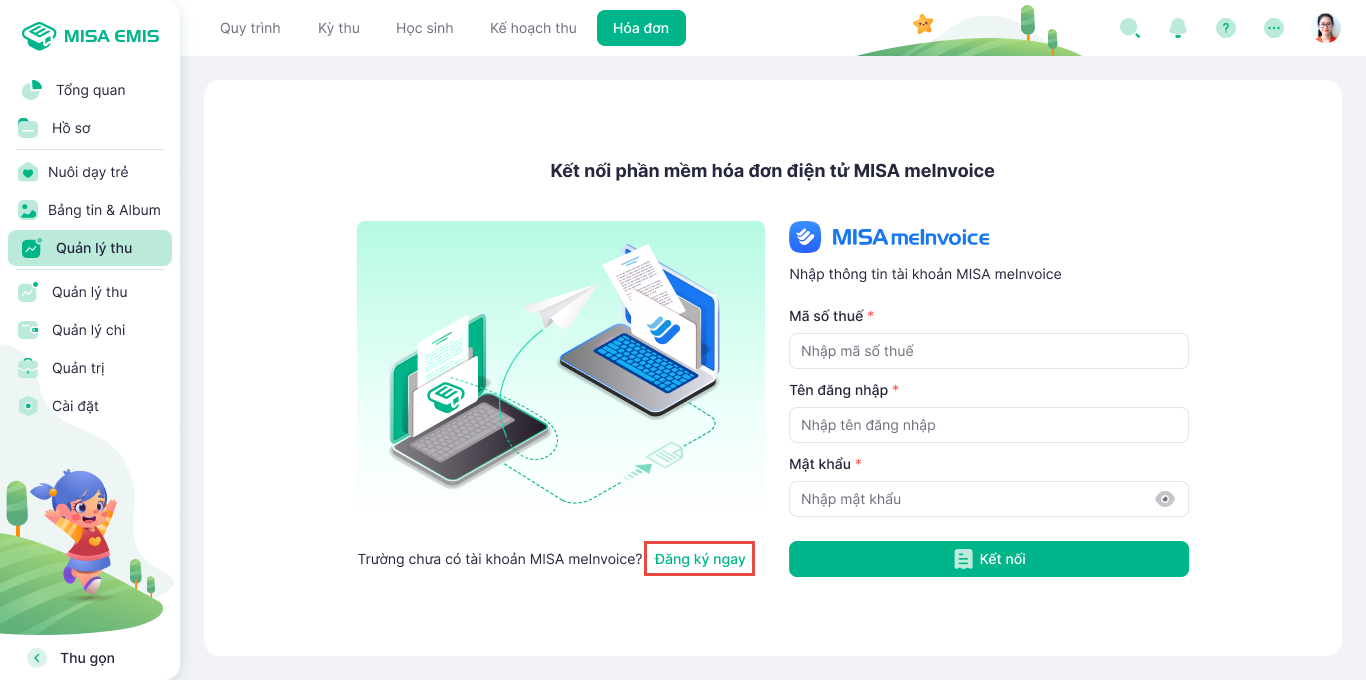
- Nhập thông tin Mã số thuế, Tên đăng nhập và Mật khẩu tài khoản meInvoice của Anh/Chị.
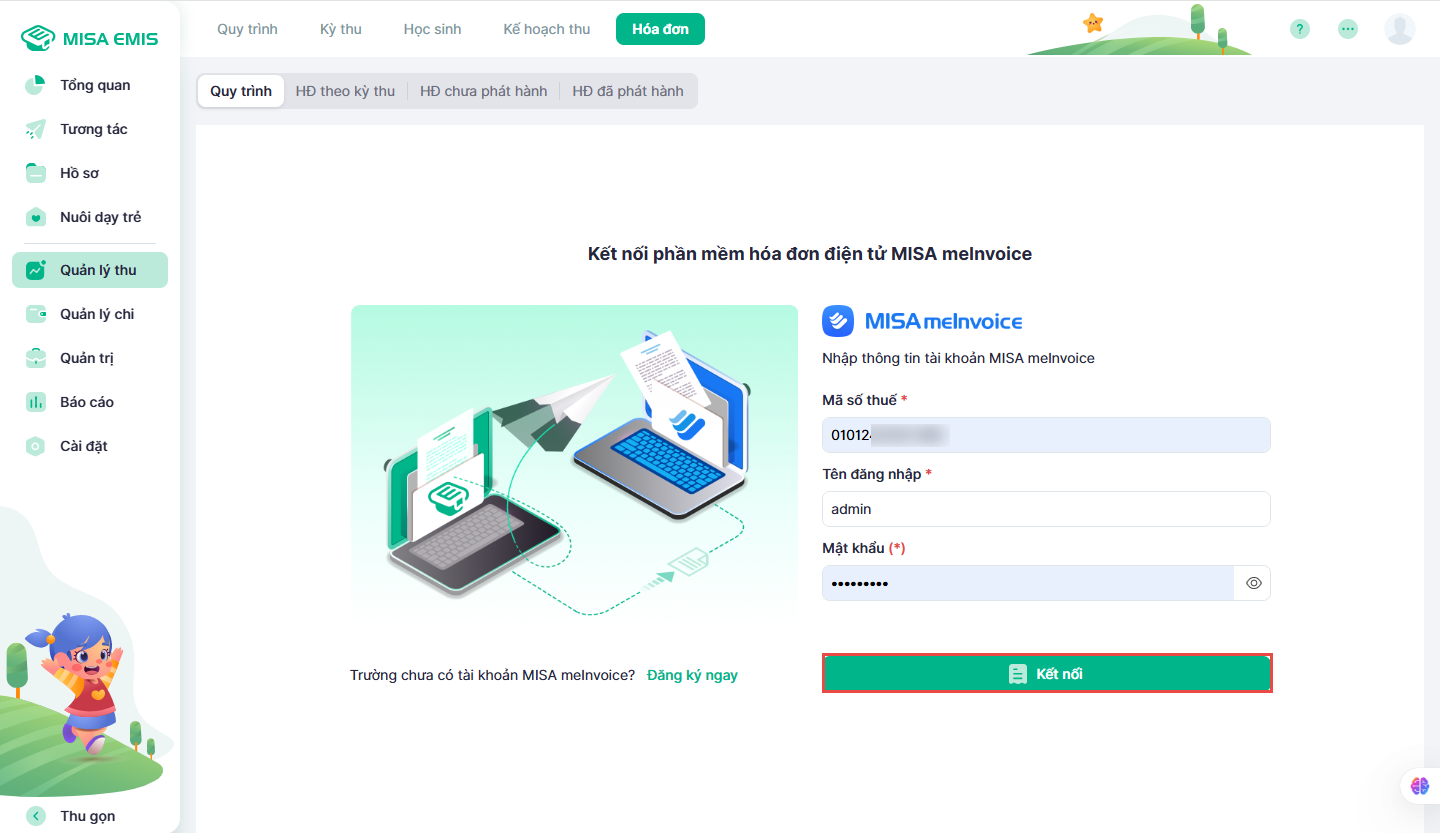
- Nhấn Kết nối.
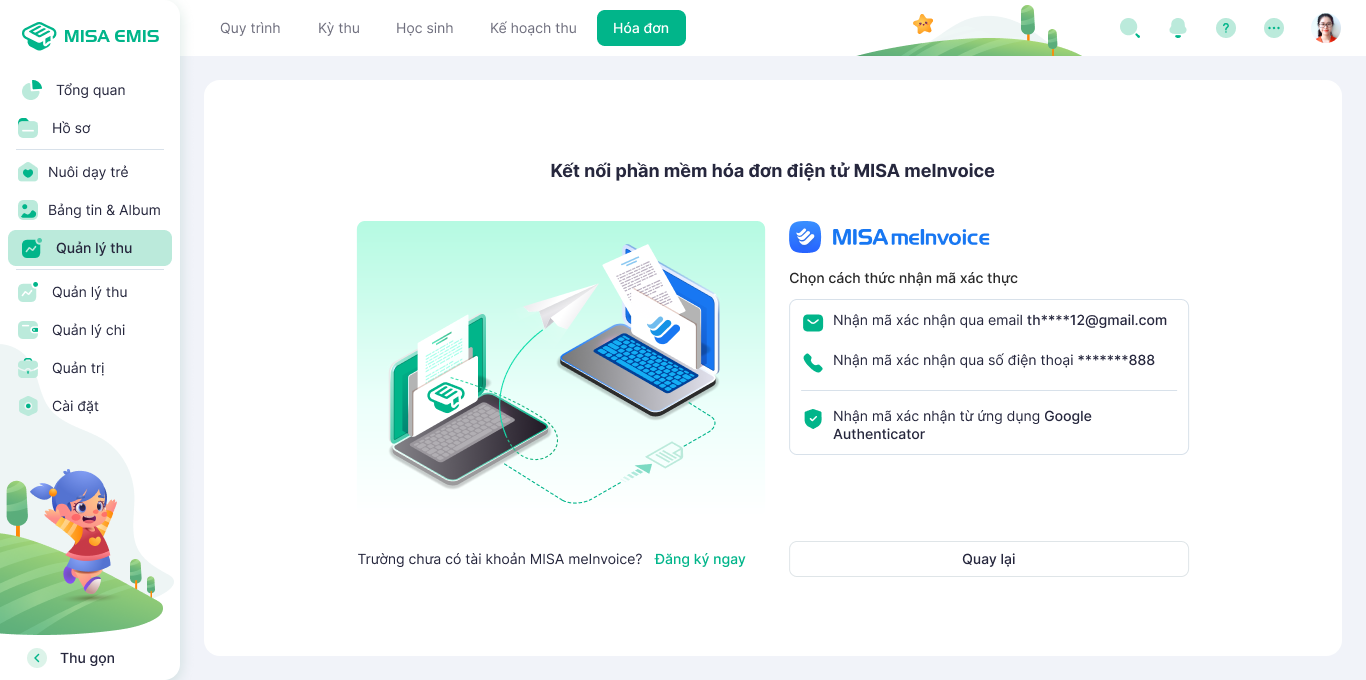
- Nếu tài khoản có bật xác thực 2 lớp, Anh/Chị nhập mã xác thực được gửi về thiết bị để hoàn tất.
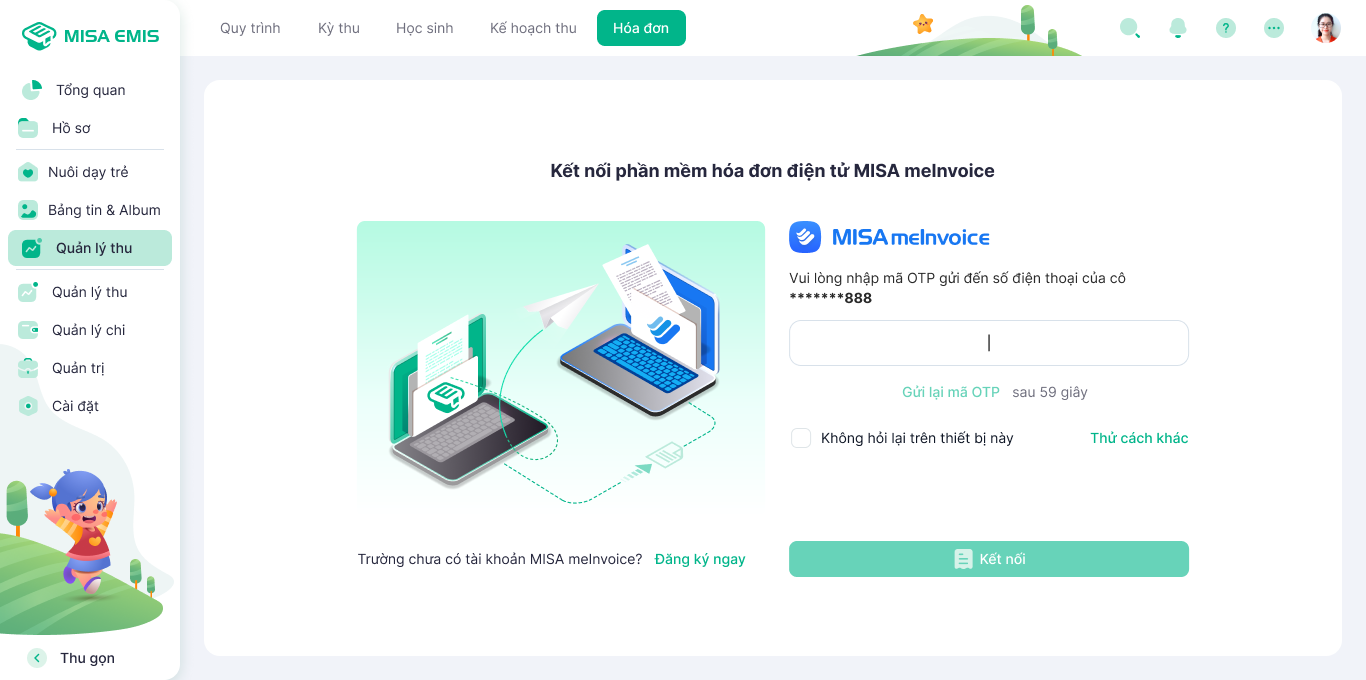
- Hoặc chọn hình thức xác thực khác bằng cách chọn Thử cách khác.
2.2 Trường hợp chưa có tài khoản meInvoice:
- Nhấn vào nút Đăng ký ngay.
- Hệ thống sẽ chuyển đến trang MISA Store. Anh/Chị vui lòng thực hiện mua sản phẩm và làm theo hướng dẫn để được cấp tài khoản.
- Sau khi có tài khoản, Anh/Chị quay lại và thực hiện kết nối như các bước trên.
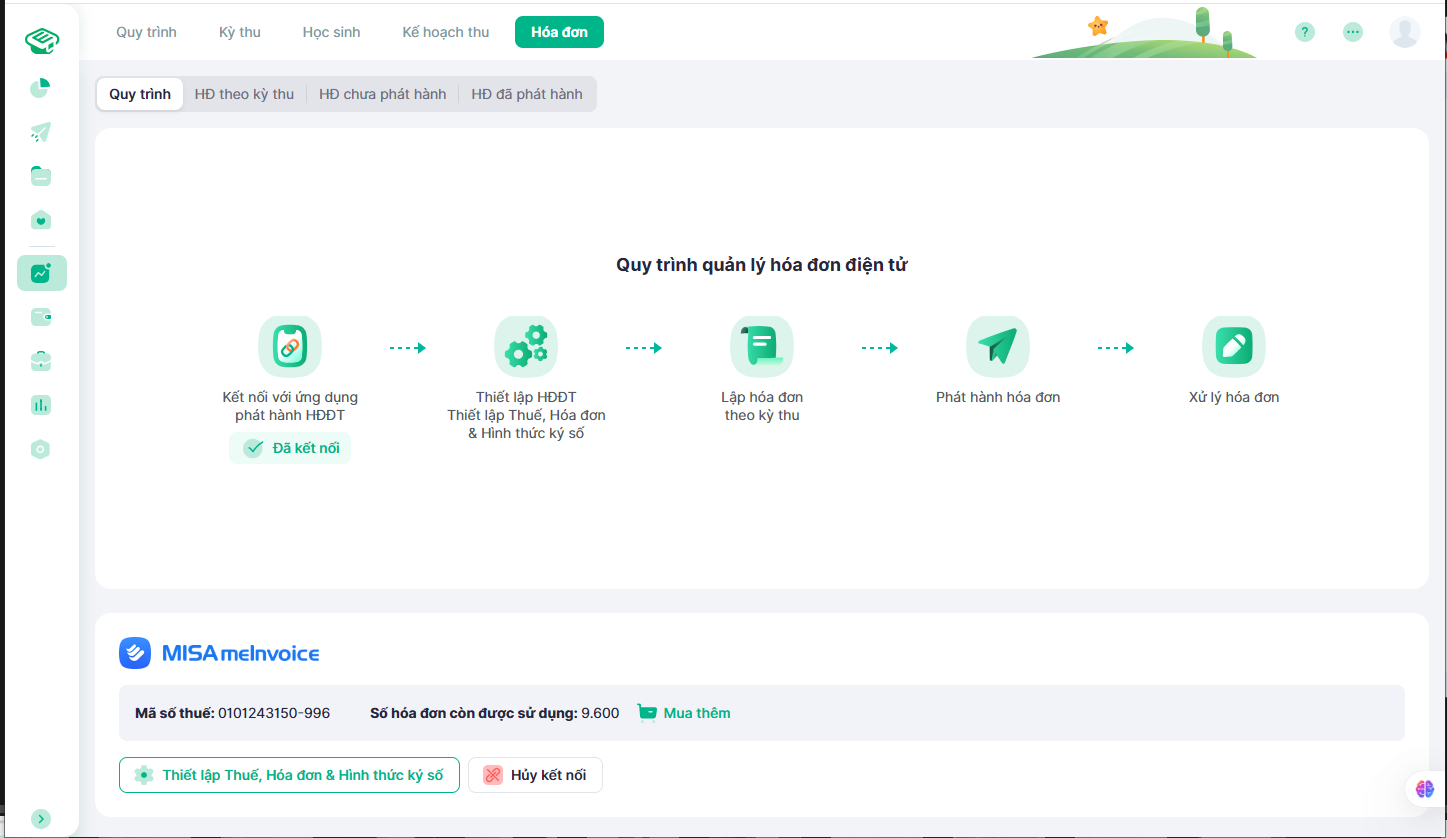
2. Ngắt kết nối với MISA meInvoice
Mục tiêu: Ngắt kết nối giữa hai phần mềm khi nhà trường không còn nhu cầu xuất hóa đơn điện tử từ EMIS.
Các bước thực hiện:
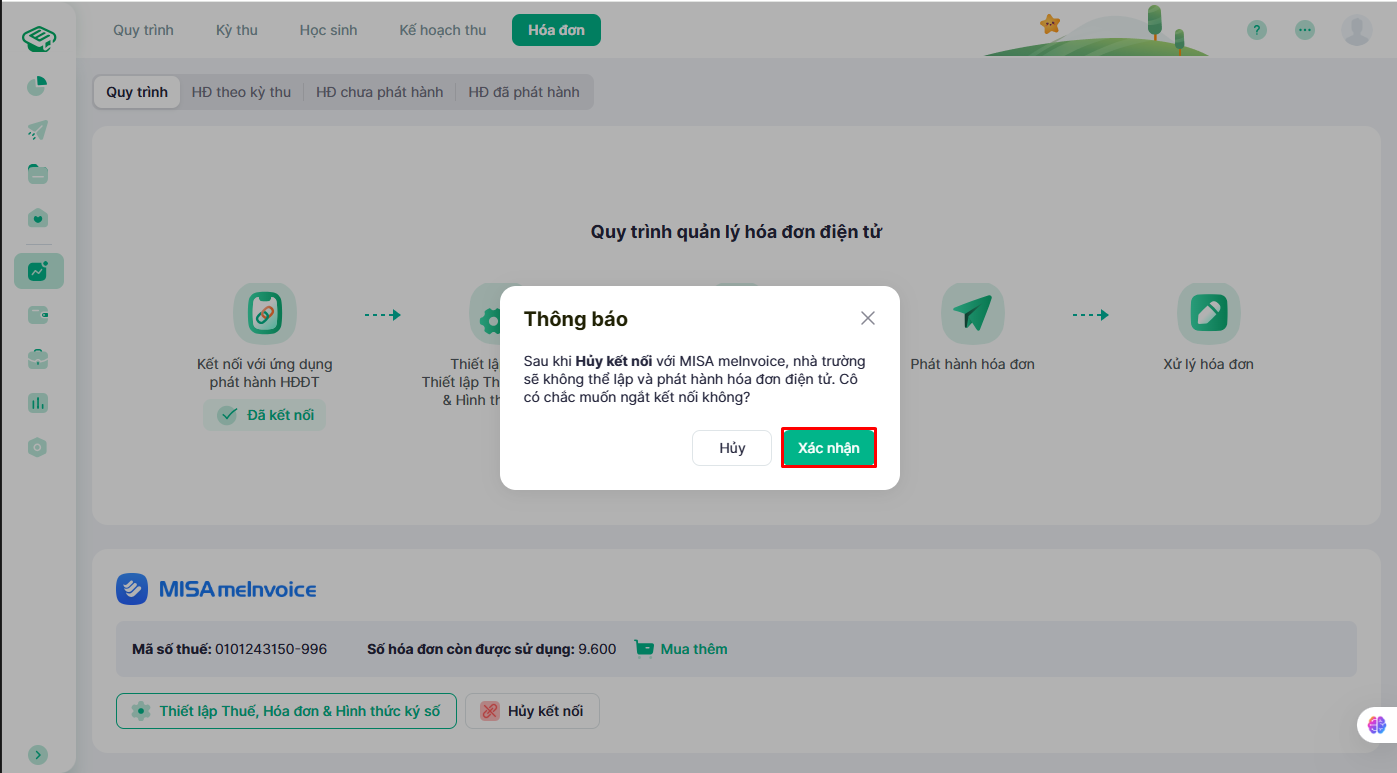
- Tại màn hình quản lý hóa đơn, nhấn nút Hủy kết nối.
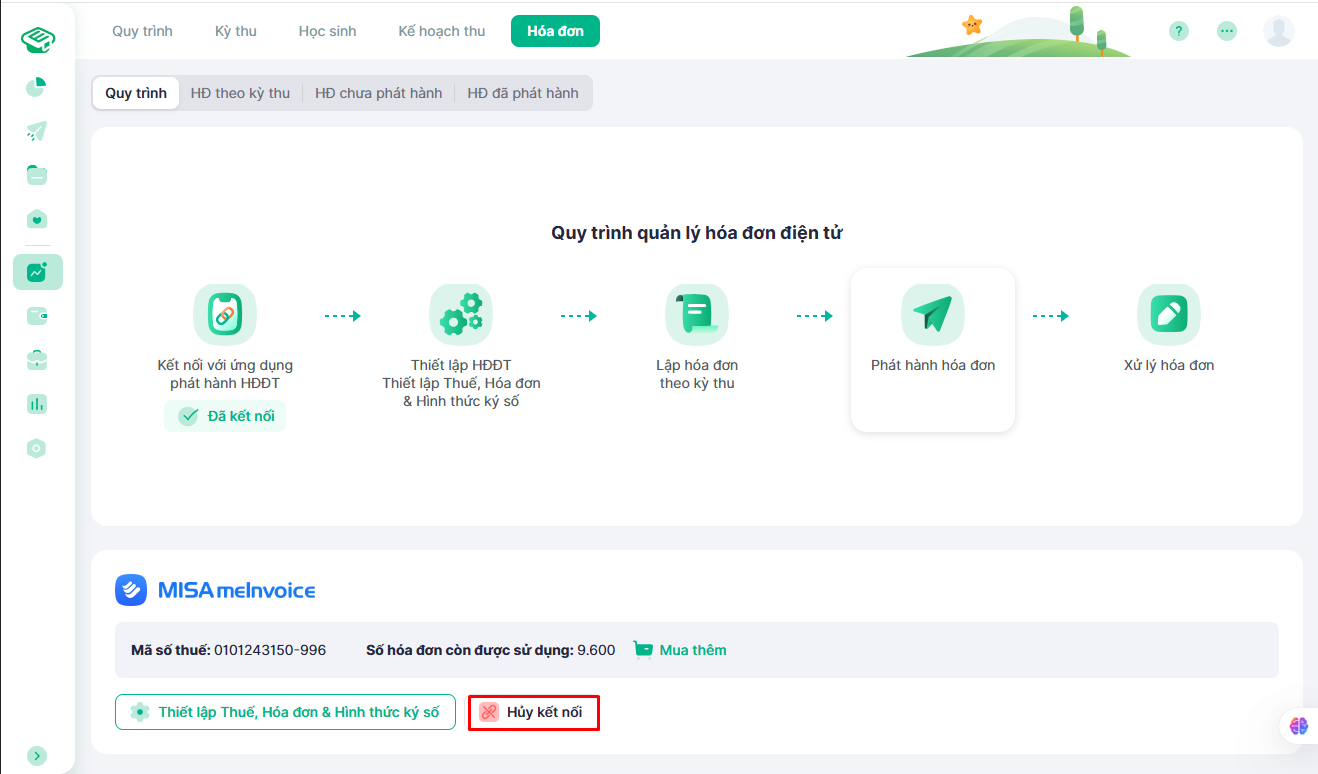
- Hệ thống sẽ hiển thị cảnh báo về việc sẽ không thể lập và phát hành hóa đơn mới. Nhấn Xác nhận nếu Anh/Chị chắc chắn muốn tiếp tục.
- Nếu tài khoản có bật xác thực 2 lớp, Anh/Chị cần nhập mã xác thực một lần nữa để hoàn tất việc ngắt kết nối.