
2. Các bước thực hiện
Để xem được HP-BC17: Nhu cầu kinh phí miễn, giảm học phí khối mầm non và phổ thông thực hiện theo các bước sau:
Bước 1: Tại tab menu chọn Báo cáo, tìm đến báo cáo cần xem, nhấn đúp chuột HP-BC17: Nhu cầu kinh phí miễn, giảm học phí khối mầm non và phổ thông.
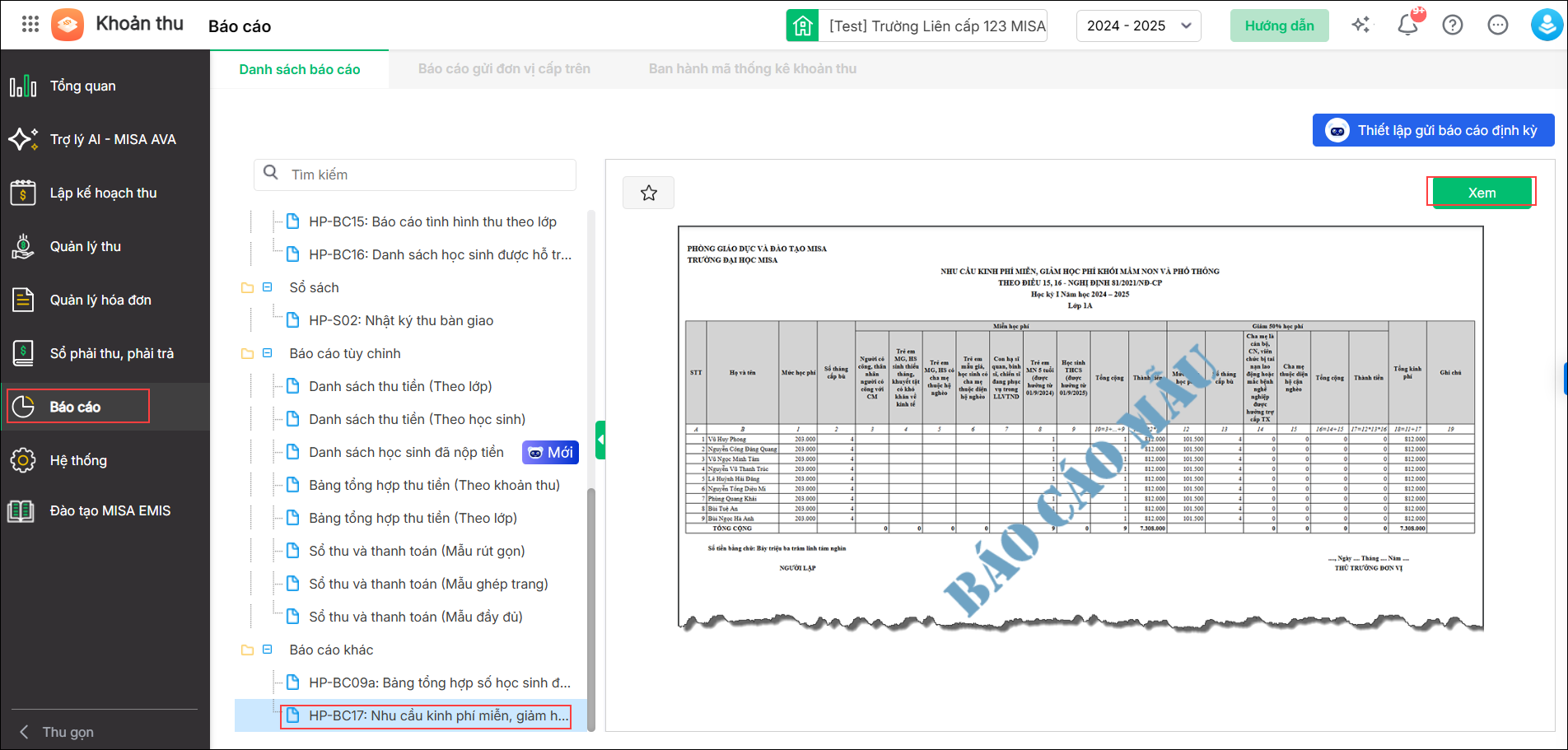
Bước 2: Khai báo các tham số trên báo cáo:
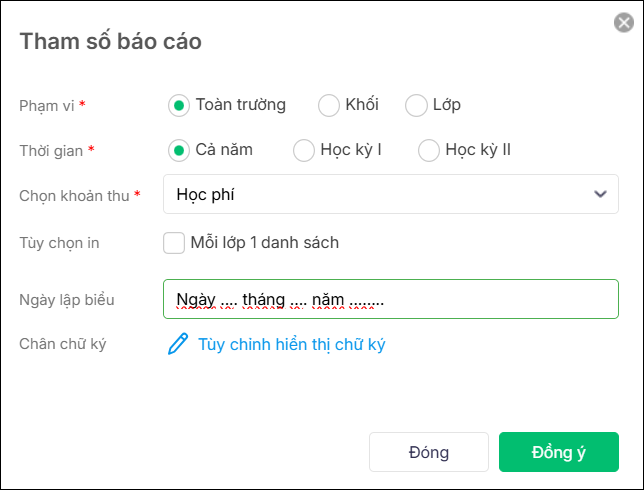
- Thời gian: Cả năm, học kỳ I, học kỳ II
- Phạm vi: Toàn trường/Khối/Lớp.
- Chọn khoản thu: Chọn khoản thu học phí
- Tùy chọn in: Tích chọn nếu cần in danh sách học sinh thất thu tại mỗi lớp riêng.
- Ngày lập biểu: Nhập ngày lập báo cáo.
- Chân chữ ký: Tùy chỉnh hiển thị chân chữ ký trên báo cáo.
- Báo cáo hiển thị thông tin:
-
- Họ và tên: Học sinh thuộc Danh sách miễn giảm, được áp dựng miễn giảm cho khoản thu có tính chất “học phí”
- Mức học phí:
-
-
- TH1: Với khoản thu có đơn vị tính= tháng, Số tiền hỗ trợ hàng tháng = đơn giá
- TH2: Với khoản thu có đơn vị tính = quý, Số tiền hỗ trợ hàng tháng= đơn giá/3
- TH3: Với khoản thu có đơn vị tính= kỳ, Số tiền hỗ trợ hàng tháng= Đơn giá/ số tháng trong kỳ. Trong trường hợp thời gian thiết lập= cả năm, => Số tiền hỗ trợ hàng tháng= Đơn giá*2/số tháng trong năm
- Th4: Với khoản thu có đơn vị tính= năm, Số tiền hỗ trợ hàng tháng= Đơn giá/ số tháng trong năm. Trong trường hợp thời gian thiết lập= HK1/HK2=> Số tiền hỗ trợ hàng tháng = Đơn giá/2/ số tháng trong học kì đó
-
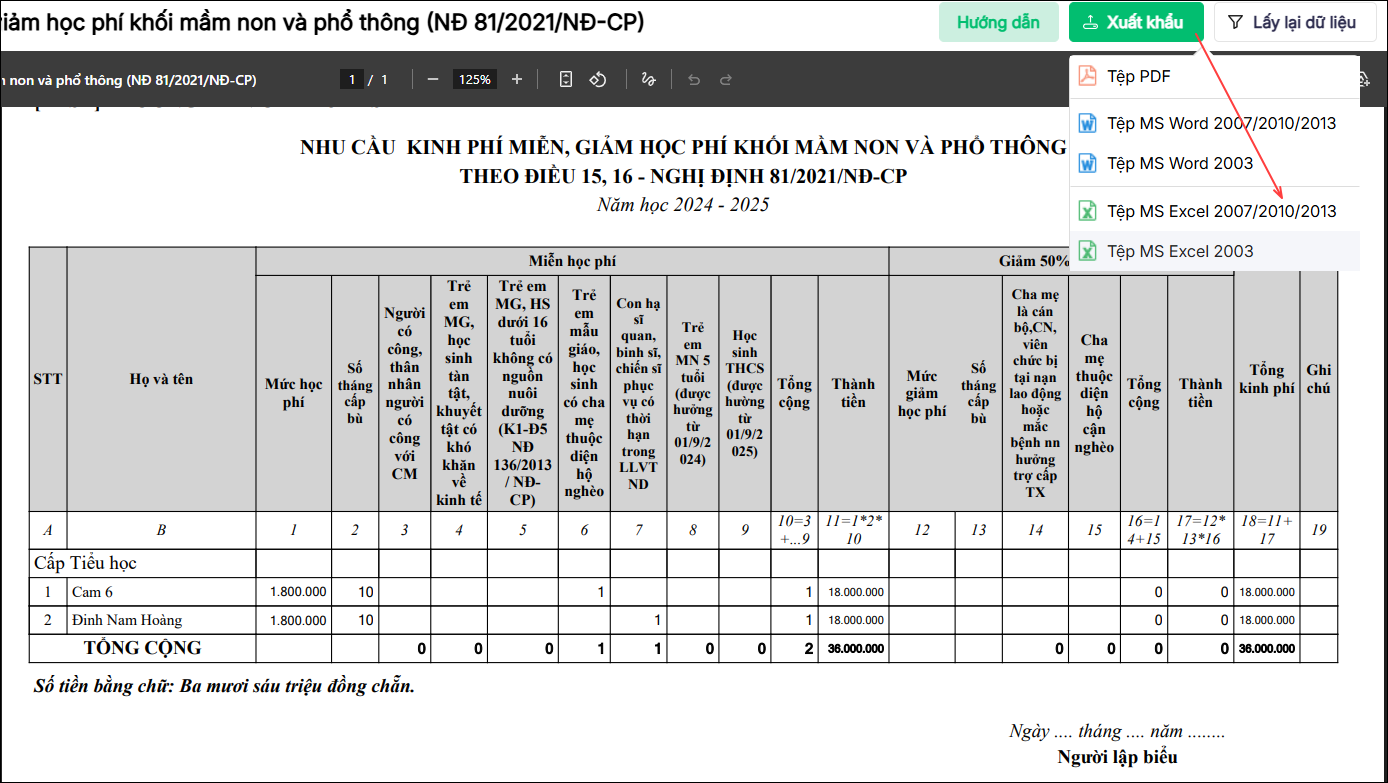
Bước 3: Nhấn Lấy dữ liệu, phần mềm trả ra báo cáo số liệu theo thiết lập bên trên. Có thể chọn Xuất khẩu để tải file dưới nhiều định dạng (PDF, Excel, Word).
3. Câu hỏi thường gặp
3.1. Tại sao đã khai báo diện miễn giảm nhưng khi in báo cáo không có số liệu?
Vấn đề: Đơn vị đã khai báo danh sách học sinh thuộc diện miễn, giảm học phí nhưng khi xem hoặc in báo cáo, báo cáo không hiển thị dữ liệu hoặc hiển thị trắng.
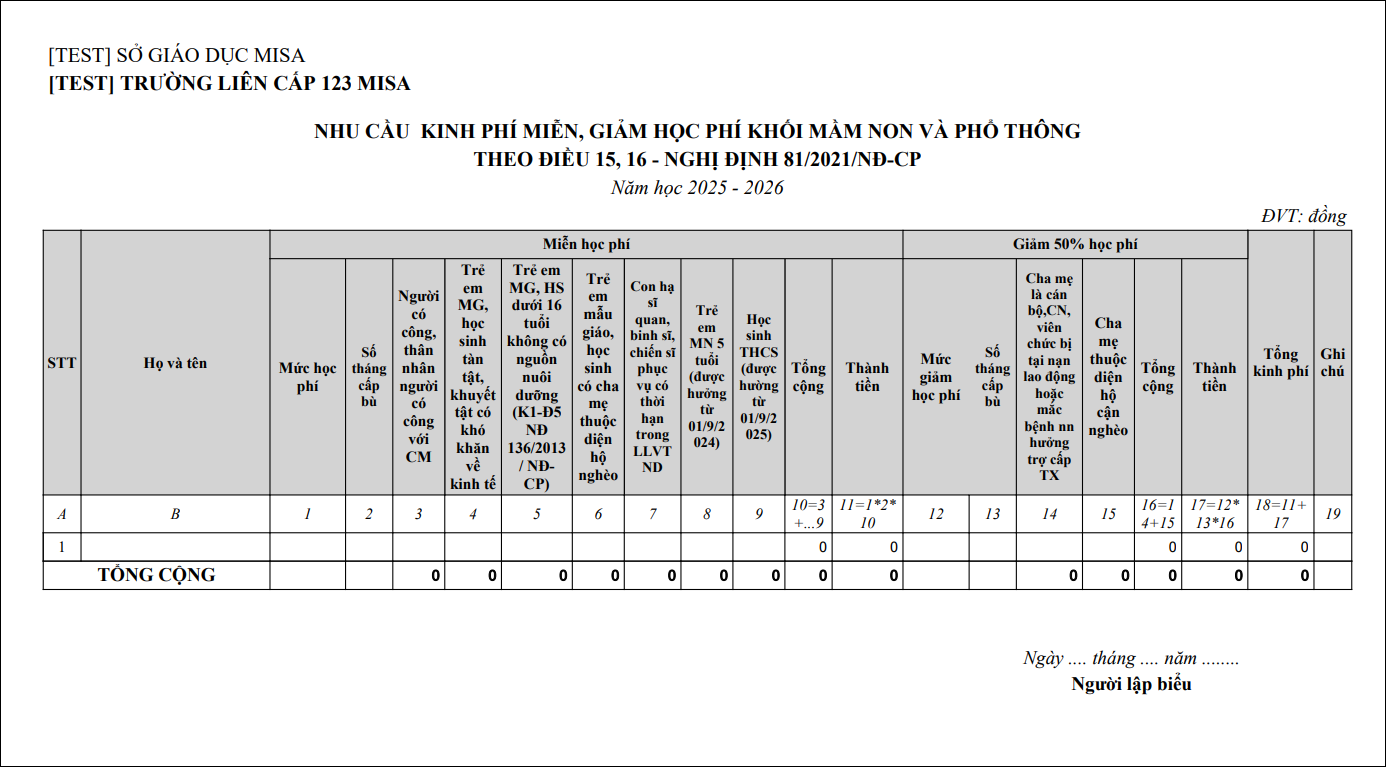
Nguyên nhân 1: Chưa sử dụng diện miễn giảm trong đợt thu
Việc khai báo danh sách học sinh thuộc diện miễn, giảm chỉ là bước thiết lập ban đầu. Nếu chưa lập đợt thu hoặc đã lập đợt thu nhưng chưa áp dụng diện miễn, giảm cho đợt thu đó thì báo cáo sẽ không có số liệu.
Cách kiểm tra và xử lý
- Kiểm tra xem đã tạo đợt thu học phí chưa.
- Mở đợt thu cần kiểm tra và xác nhận đã áp dụng chính sách miễn, giảm cho học sinh thuộc diện được hưởng.
- Sau khi đợt thu đã sử dụng diện miễn, giảm, xem lại báo cáo.
Nguyên nhân 2: Diện miễn giảm không thuộc đối tượng thống kê theo Nghị định 81
Một số báo cáo chỉ thống kê các đối tượng được miễn, giảm theo Điều 15 và Điều 16 của Nghị định 81/2021/NĐ-CP. Nếu học sinh thuộc diện khác thì sẽ không được tổng hợp lên báo cáo.
Ví dụ
Đơn vị khai báo học sinh thuộc diện dân tộc thiểu số và đã lập đợt thu. Tuy nhiên khi xem báo cáo không thấy học sinh này xuất hiện vì diện dân tộc thiểu số không thuộc các đối tượng miễn, giảm được thống kê theo Điều 15 và Điều 16 của Nghị định 81.
3.2. Tại sao cột mức học phí và cột thành tiền không hiển thị hoặc hiển thị bằng 0 ?
Vấn đề: Khi xem hoặc in báo cáo, cột Mức học phí không có dữ liệu, đồng thời cột Thành tiền hiển thị bằng 0 hoặc để trống.
Nguyên nhân: Khoản thu học phí đang được khai báo với nhiều mức đóng (nhiều đơn giá).
Do báo cáo chỉ hiển thị được một mức học phí cố định nên khi khoản thu có nhiều đơn giá, phần mềm sẽ không xác định được mức học phí cần lấy để đưa lên báo cáo. Vì vậy, cột Mức học phí và Thành tiền sẽ không hiển thị.





 024 3795 9595
 https://www.misa.vn/