2. Các bước thực hiện
Để xem được HP-BC16: Danh sách hỗ trợ chính sách học bổng và hỗ trợ phương tiện đồ dùng học tập cho học sinh khuyết tật, thực hiện theo các bước sau:
Bước 1: Tại tab menu chọn Báo cáo, tìm đến báo cáo cần xem, nhấn đúp chuột HP-BC16: Danh sách hỗ trợ chính sách học bổng và hỗ trợ phương tiện đồ dùng học tập cho học sinh khuyết tật.
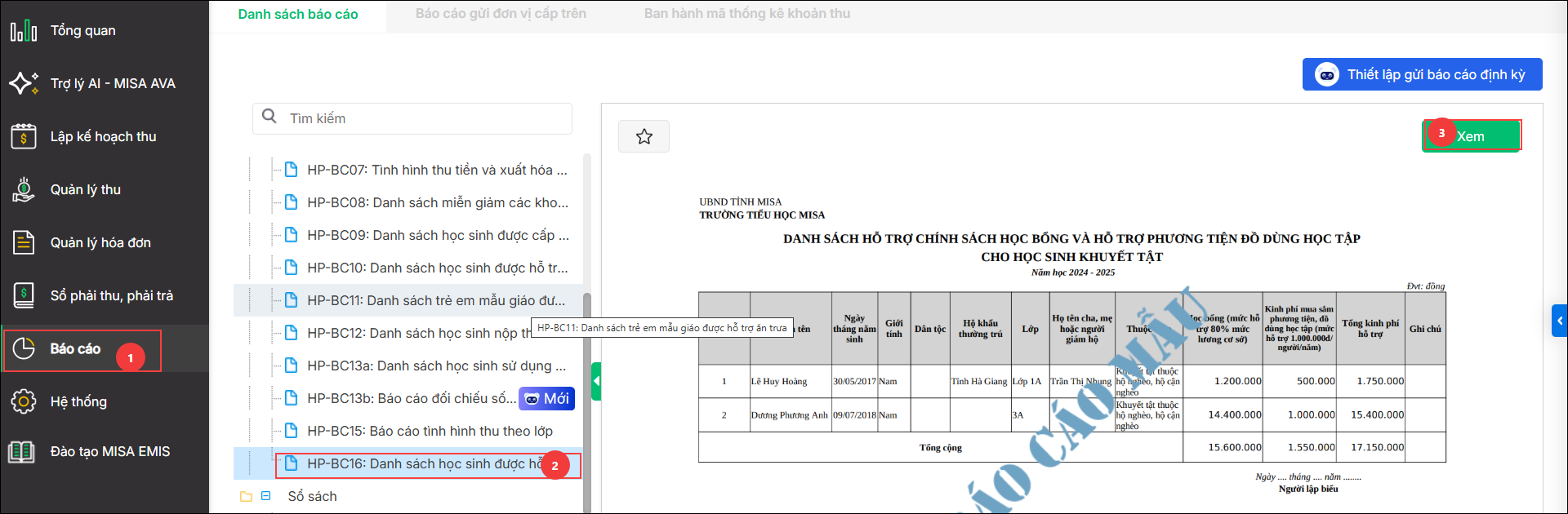
Bước 2: Khai báo các tham số trên báo cáo.
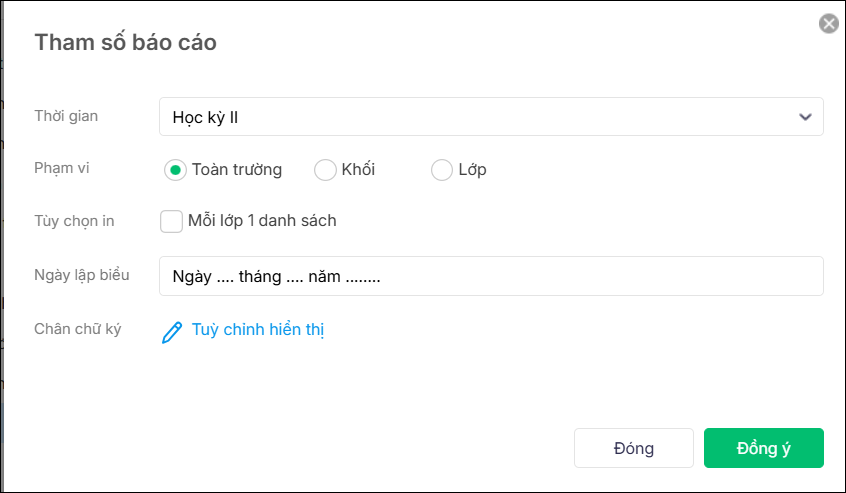
- Báo cáo tổng hợp thông tin: Họ và tên học sinh, Ngày tháng năm sinh, giới tính, dân tộc, hộ khẩu thường trú, lớp, Họ tên cha mẹ hoặc người giám hộ, thuộc diên, Học bổng (mức hỗ trợ 80% mức lương cơ sở), Kinh phí mua sắm phương tiên, dồ dùng học tập (mức hỗ trợ 1.000.000đ/ người/năm), Tổng kinh phí hỗ trợ, ghi chú.
- Thời gian: Phần mềm cho phép lựa chọn kỳ báo cáo theo tháng, học kỳ (I, II) hoặc theo năm.
- Có thể lựa chọn phạm vi hiển thị theo một trong các hình thức sau:
- Toàn trường: Hiển thị chi tiết học sinh toàn trường
- Khối: Hiển thị chi tiết học sinh khối
- Lớp: Hiển thị chi tiết học sinh lớp
- Tích chọn nếu muốn in Mỗi lớp 1 danh sách
- Ngày lập biểu: Nhập ngày lập báo cáo.
- Chân chữ ký: Nhấn Tùy chỉnh hiển thị để thiết lập lại phần chữ ký của báo cáo.
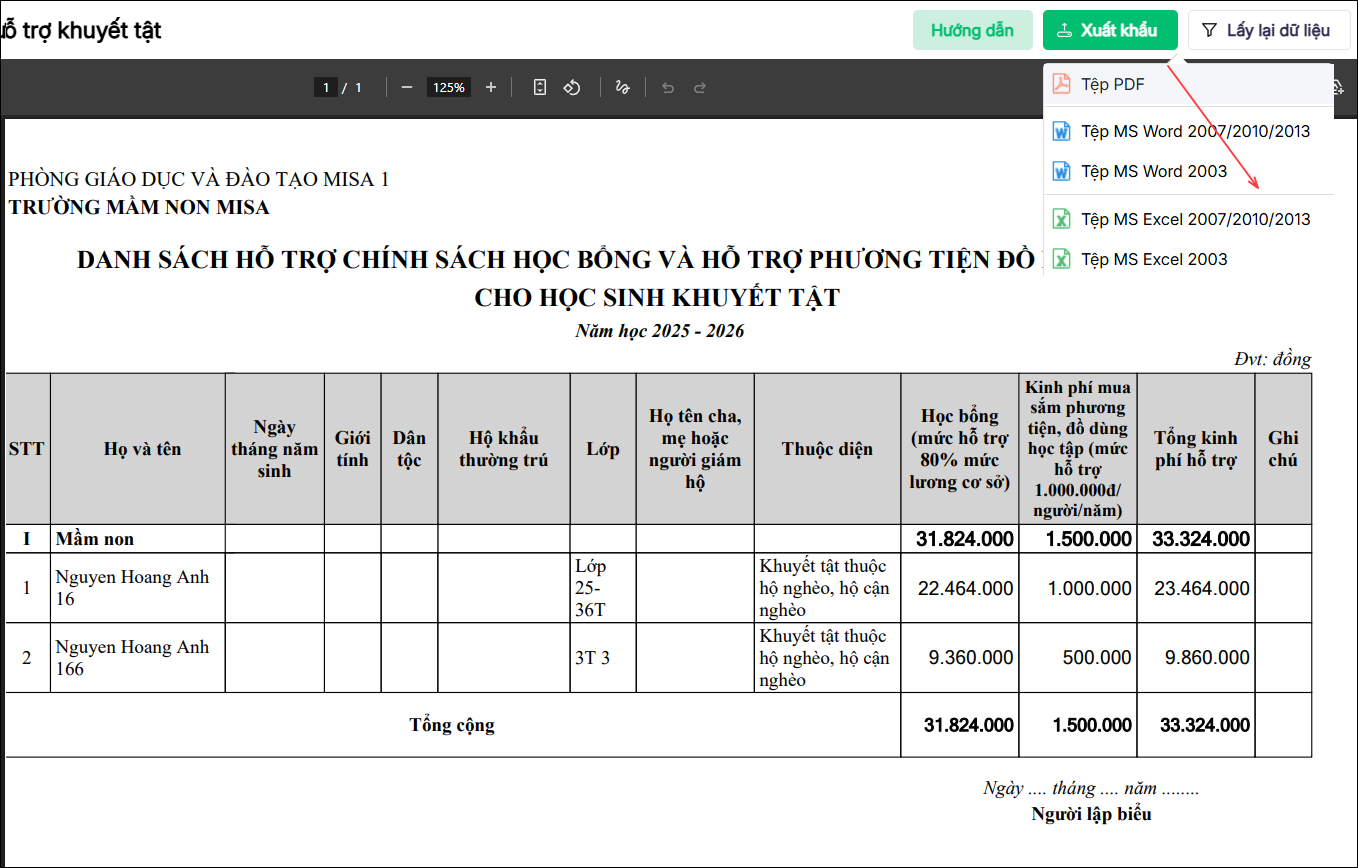
Bước 3: Nhấn Lấy dữ liệu, phần mềm trả ra báo cáo số liệu theo thiết lập bên trên. Có thể chọn Xuất khẩu để tải file dưới nhiều định dạng (PDF, Excel, Word).
3. Câu hỏi thường gặp
3.1. Xem báo cáo trắng thì làm thế nào ?
Vấn đề: Khi xem báo cáo hỗ trợ, báo cáo không hiển thị số liệu (báo cáo trắng).
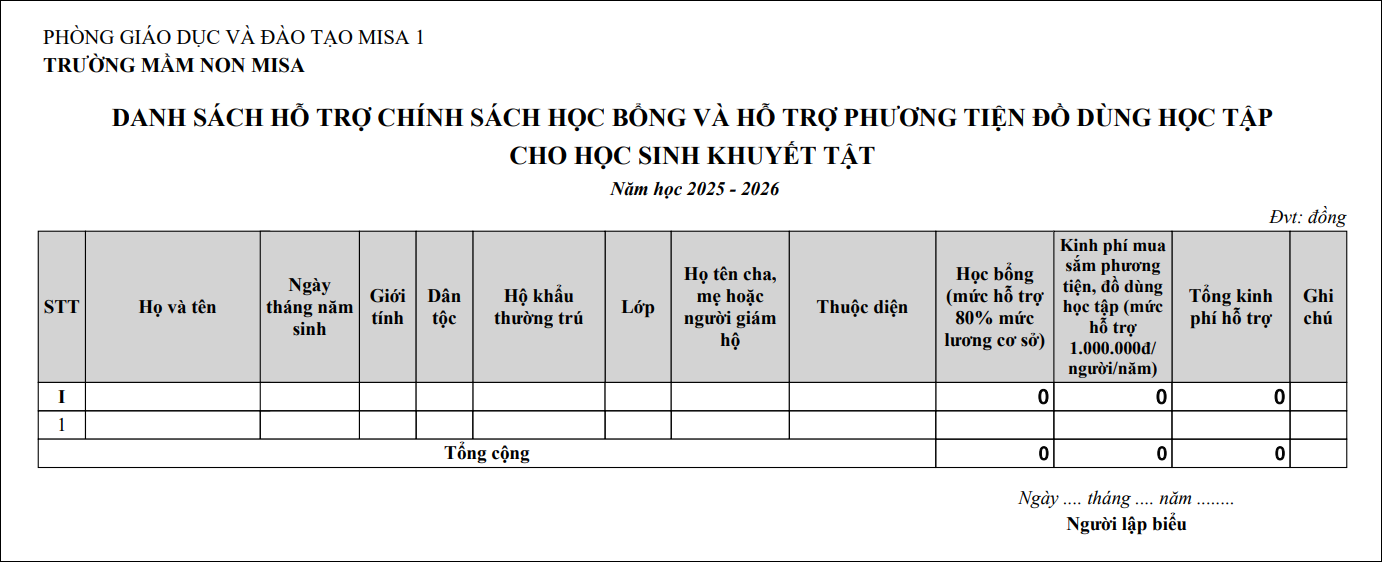
Nguyên nhân: Anh/chị chưa khai báo danh sách học sinh được hưởng chính sách hỗ trợ, nên phần mềm không có dữ liệu để tổng hợp lên báo cáo.
Cách xử lý:
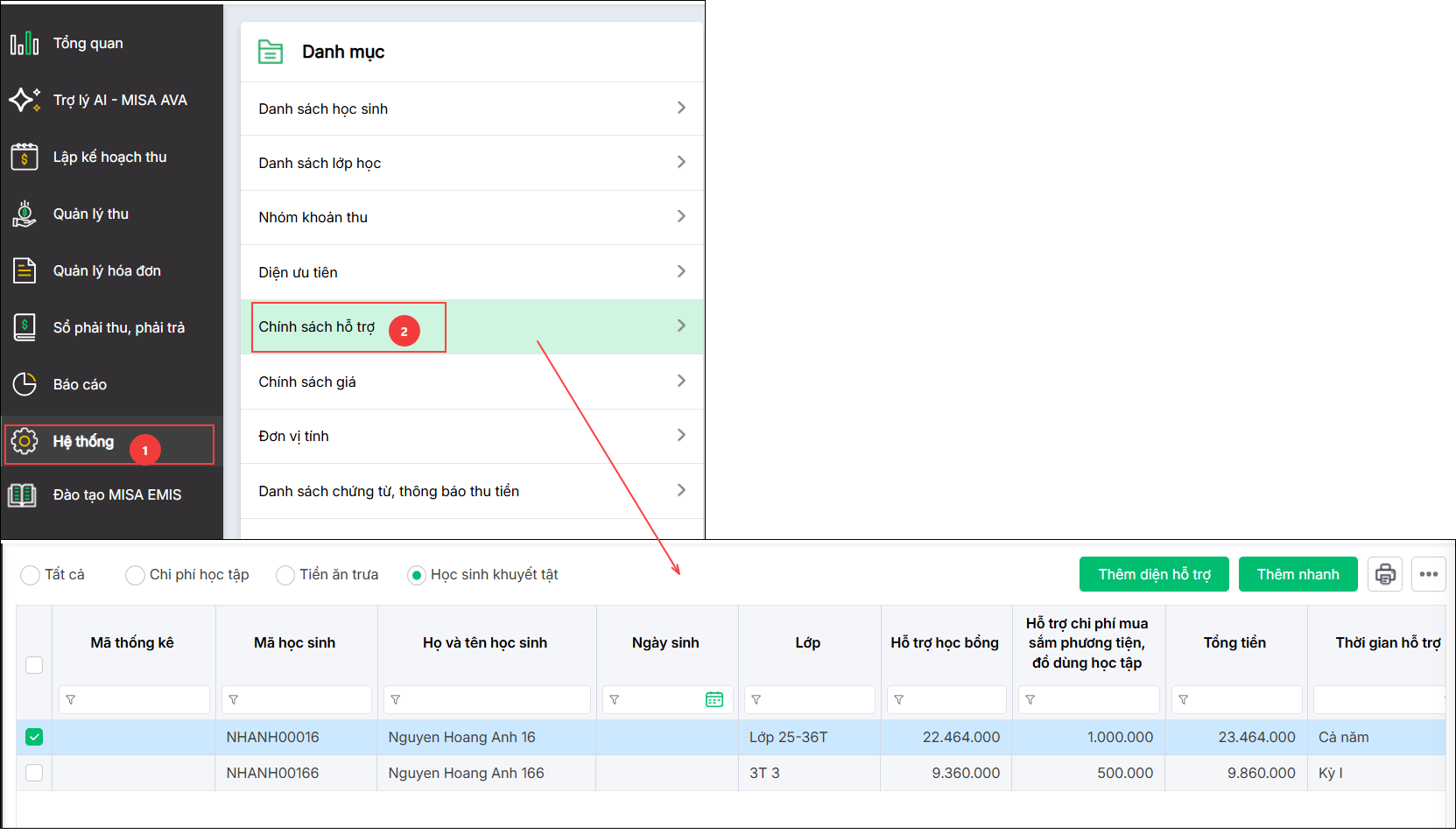
- Bước 1: Vào Menu góc bên trái chọn Hệ thống tại Danh mục/ Chính sách hỗ trợ.
- Bước 2: Khai báo thông tin các học sinh thuộc diện được hưởng chính sách hỗ trợ (ví dụ: học sinh khuyết tật, học sinh thuộc đối tượng được hỗ trợ theo quy định…).
- Bước 3: Sau khi khai báo xong xem lại báo cáo. Khi đã có dữ liệu chính sách hỗ trợ, báo cáo sẽ hiển thị số liệu tương ứng.