2. Các bước thực hiện
Để xem được HP-BC15: Báo cáo tình hình thu theo lớp, thực hiện theo các bước sau:
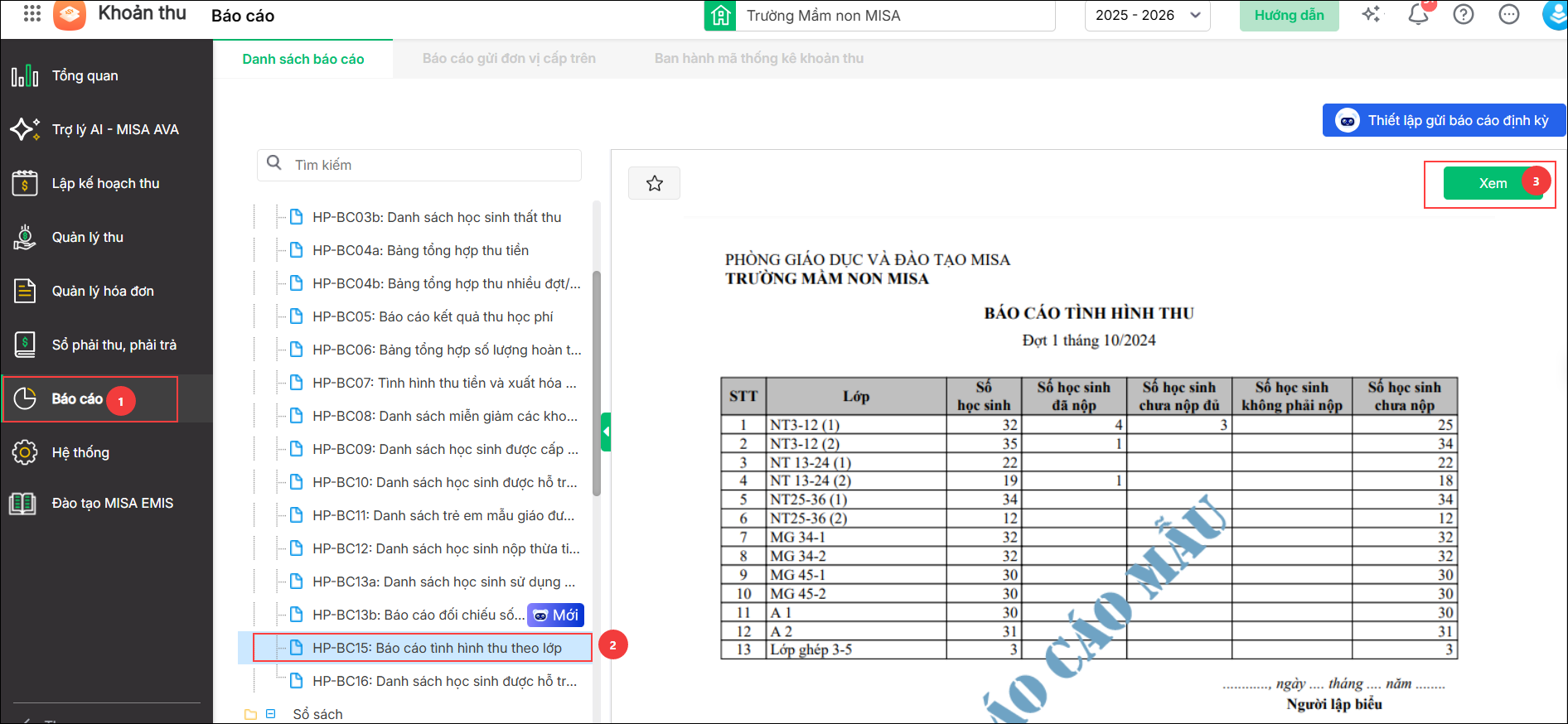
Bước 1: Tại tab menu chọn Báo cáo, tìm đến báo cáo cần xem, nhấn đúp chuột HP-BC15: Báo cáo tình hình thu theo lớp.
Bước 2: Khai báo tham số báo cáo:
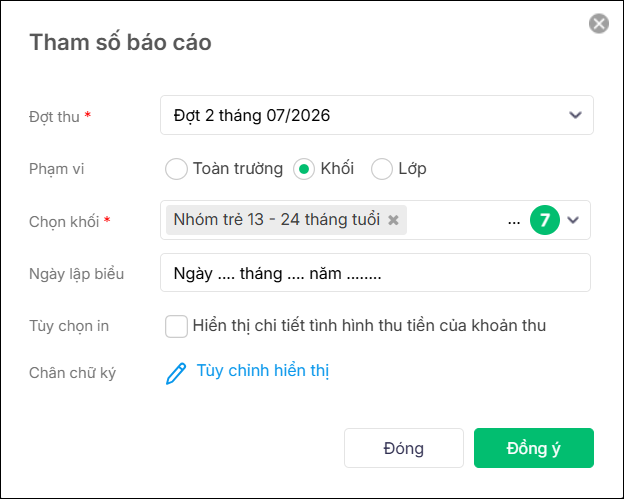
- Đợt thu: Phần mềm tự động hiển thị tên các đợt thu phát sinh trong năm và lấy lên các khoản thu/nhóm khoản thu tương ứng với đợt thu đã chọn.
- Có thể lựa chọn phạm vi hiển thị theo một trong các hình thức sau:
- Toàn trường: Hiển thị chi tiết học sinh toàn trường
- Khối: Hiển thị chi tiết học sinh khối
- Lớp: Hiển thị chi tiết học sinh lớp
- Tùy chọn in:
- Tích chọn hiển thị chi tiết tình hình thu tiền của khoản thu để xem chi tiết khoản trong đợt
- Báo cáo hiển thị chỉ tiêu:
- Số học sinh đã nộp: Học sinh được sử dụng số dư, số tồn lớn hơn số phải thu và số học sinh đã nộp đủ.
- Số học sinh chưa nộp đủ: Học sinh được sử dụng số dư, số tồn nhỏ hơn số phải thu và số học sinh chưa nộp đủ
- Số học sinh không phải nộp: Tính số HS trong đợt thu có số phải thu = 0
- Số học sinh chưa nộp: Số HS – Số HS đã nộp – Số hs chưa nộp đủ – Số học sinh không phải nộp.
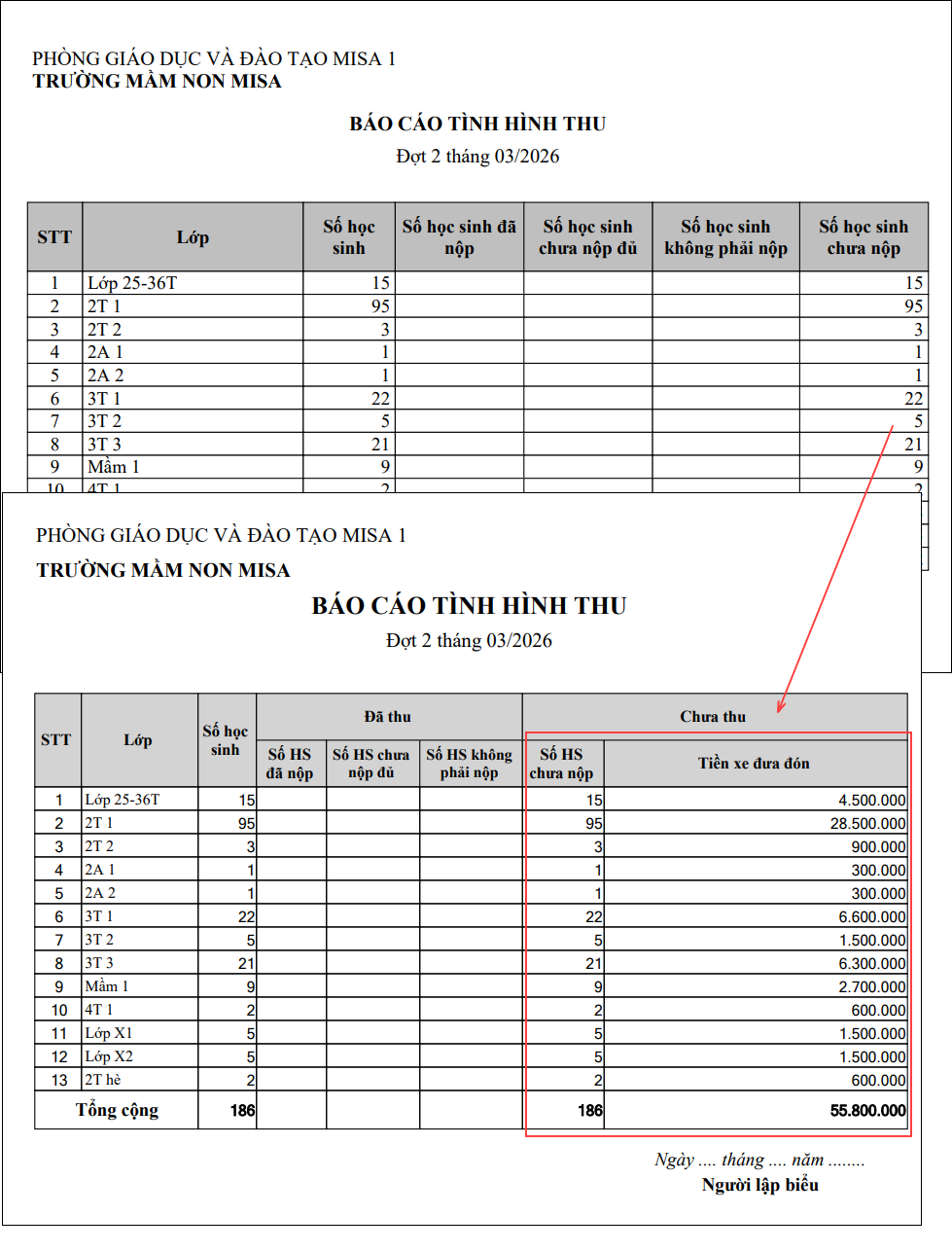
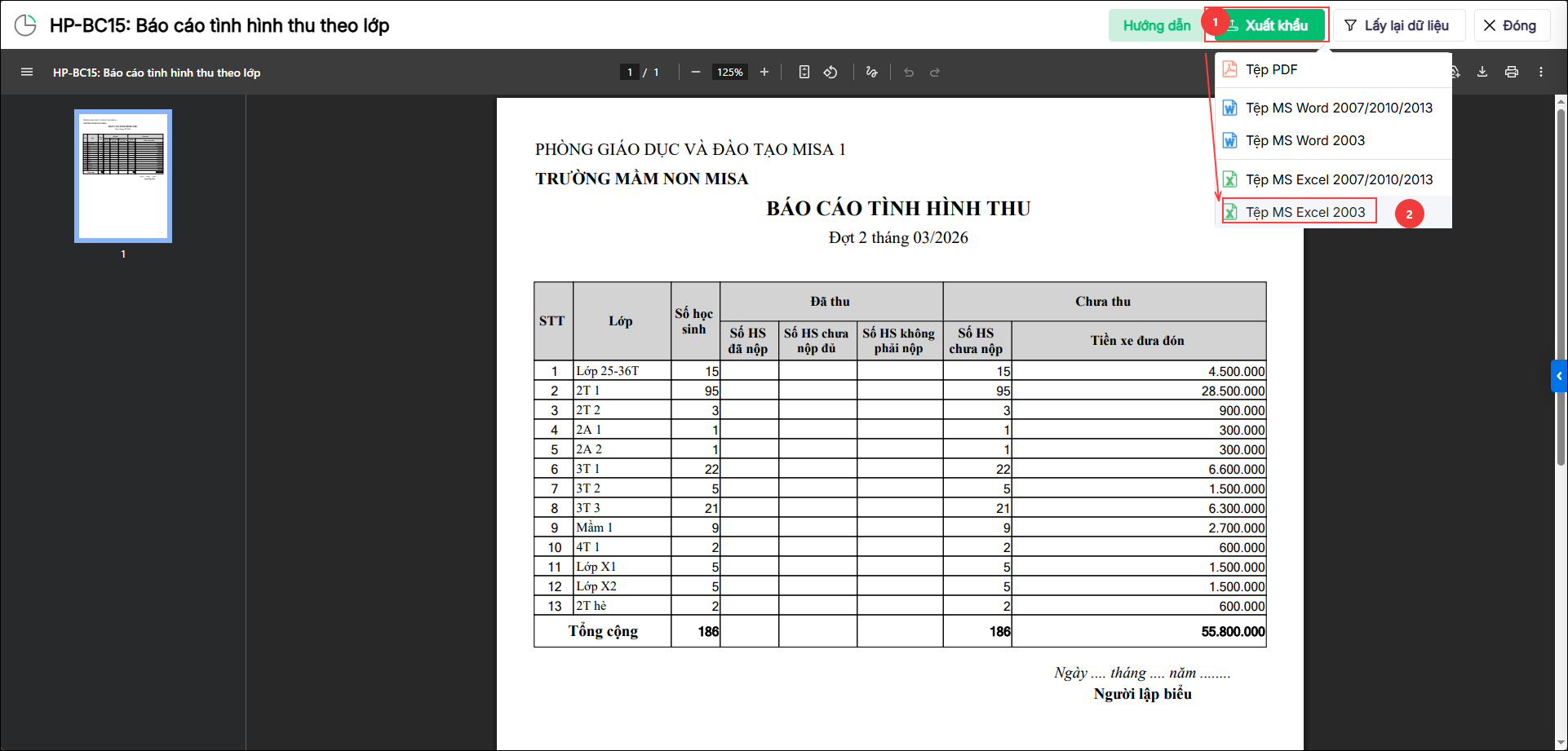
Bước 3: Nhấn Lấy dữ liệu và kiểm tra số liệu trên báo cáo. Có thể chọn Xuất khẩu để tải file dưới nhiều định dạng (PDF, Excel, Word).