
1. Tổng quan
Bài viết này hướng dẫn anh/chị thực hiện kiểm kê thủ công sách trên EMIS Thư viện, bao gồm lập phiếu kiểm kê, ghi nhận tình trạng sách, nhập ban kiểm kê và lưu kết quả kiểm kê.
Nội dung bài viết bao gồm cách tạo phiếu kiểm kê thủ công, khai báo thông tin và danh sách sách (nhập trực tiếp hoặc nhập khẩu từ Excel), cập nhật ban kiểm kê, sắp xếp danh sách sách, lưu phiếu kiểm kê và tạo phiếu xuất sách khi cần.
2. Các bước thực hiện
2.1. Bước 1: Thêm phiếu kiểm kê
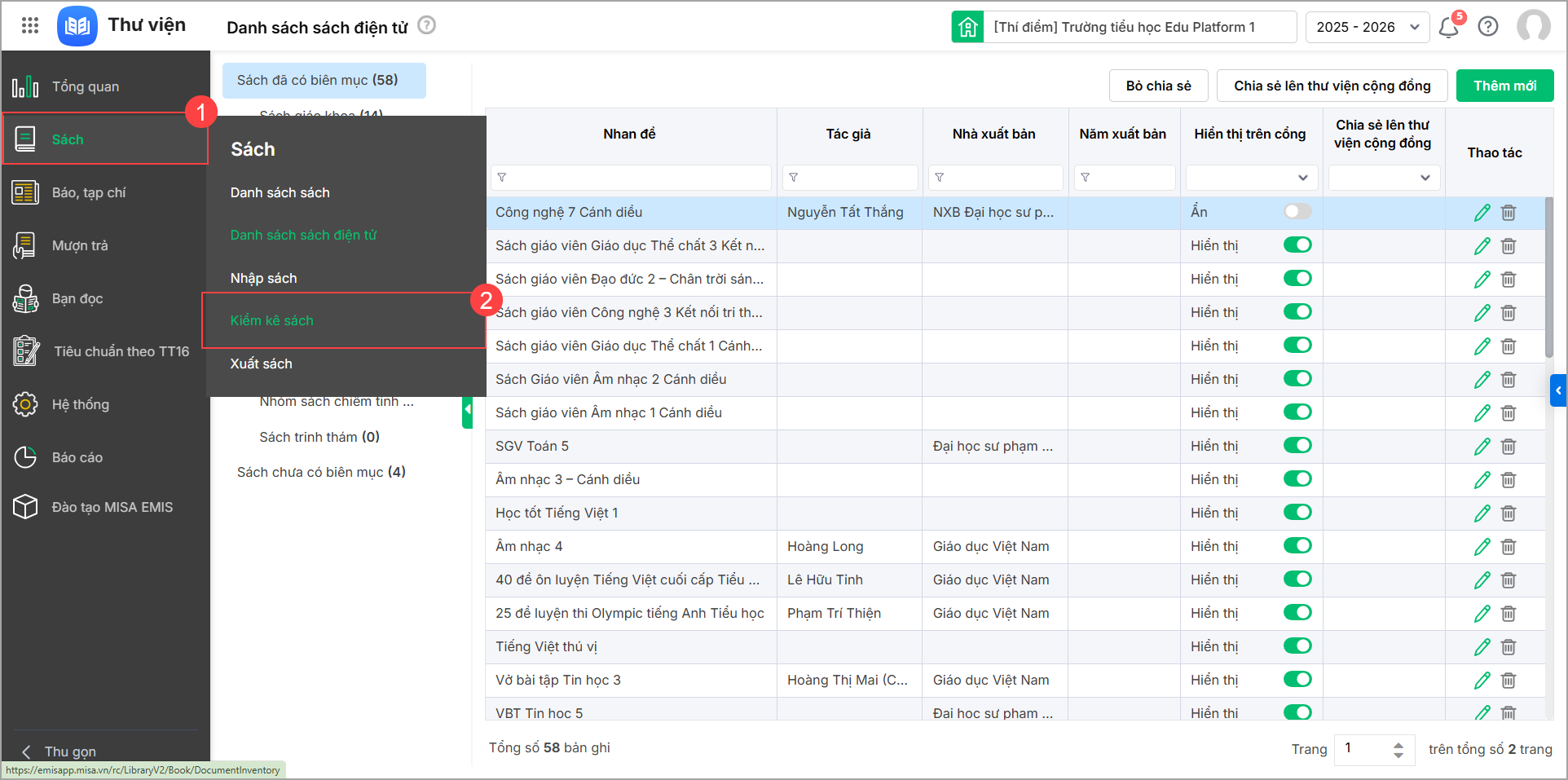
- Vào menu Sách\ chọn Kiểm kê sách
- Nhấn Lập phiếu kiểm kê hoặc Lập danh sách tùy theo 2 trường hợp sau:
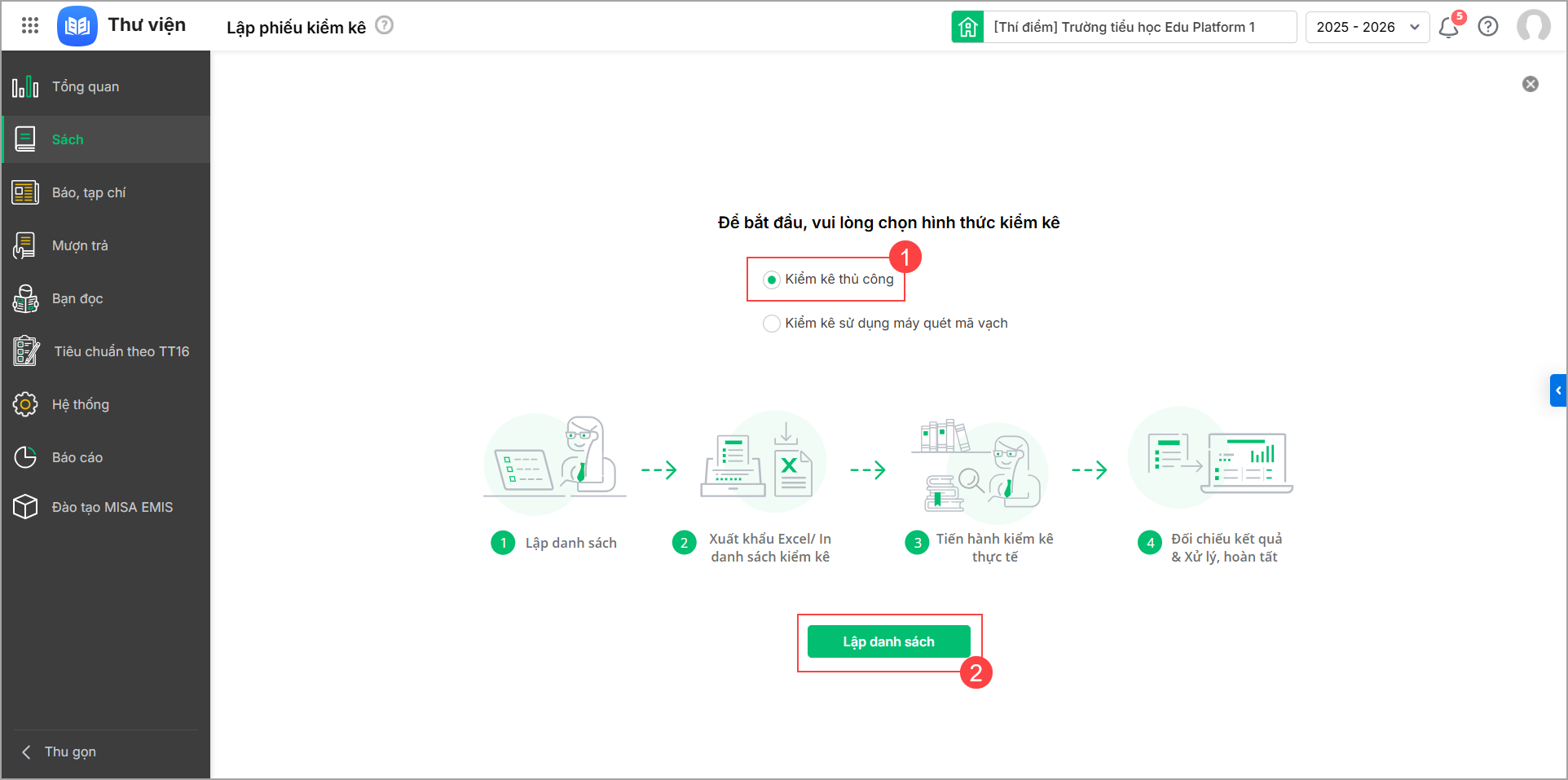
- Nếu trong năm học chưa có phiếu kiểm kê nào thì chọn Kiểm kê thủ công\ nhấn Lập danh sách.
-
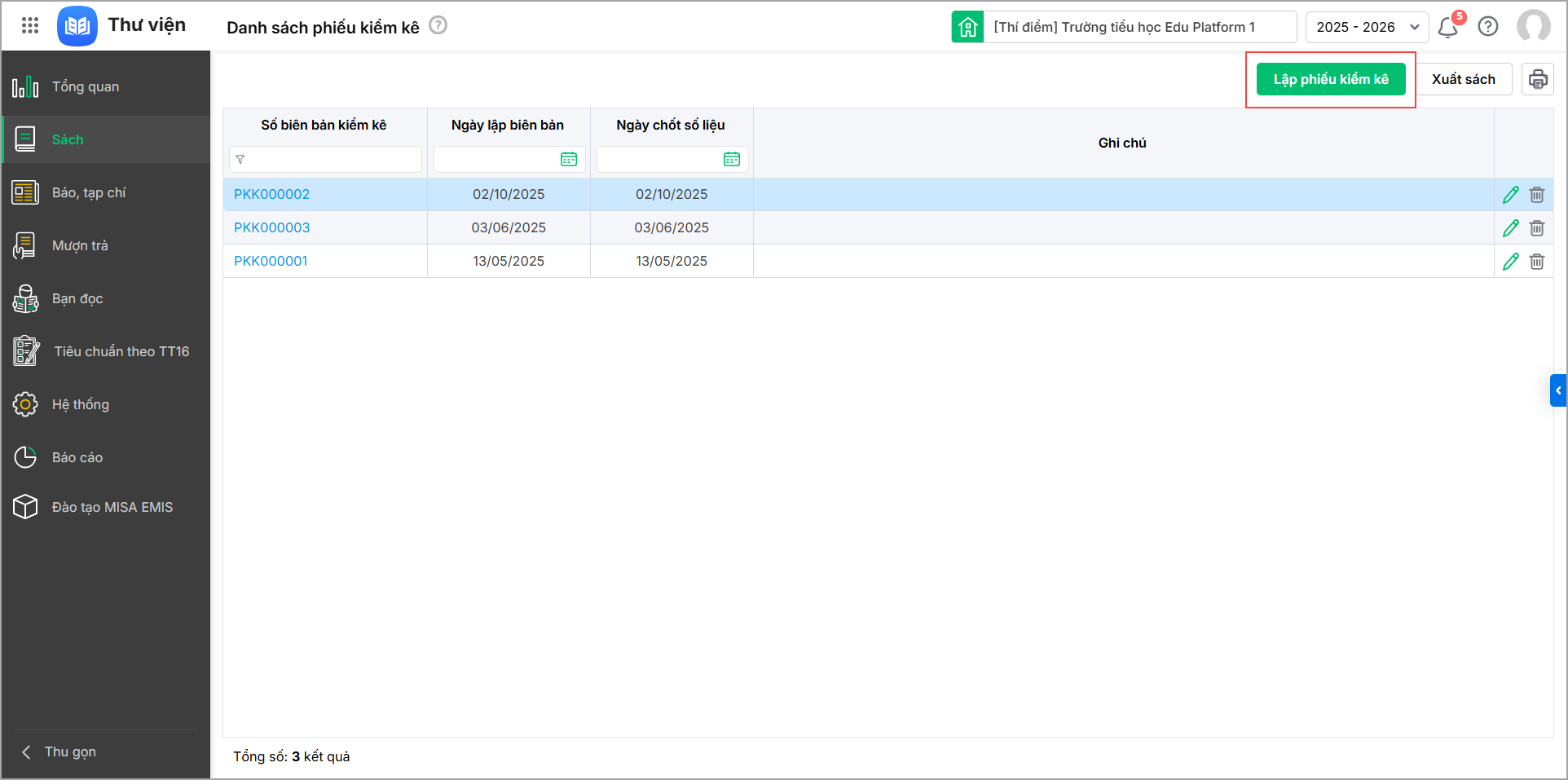
- Nếu trong năm học đã phát sinh phiếu kiểm kê rồi thì nhấn Lập phiếu kiểm kê sau đó chọn Kiểm kê thủ công\ nhấn Lập danh sách.
2.2. Bước 2: Khai báo thông tin chung trên phiếu kiểm kê
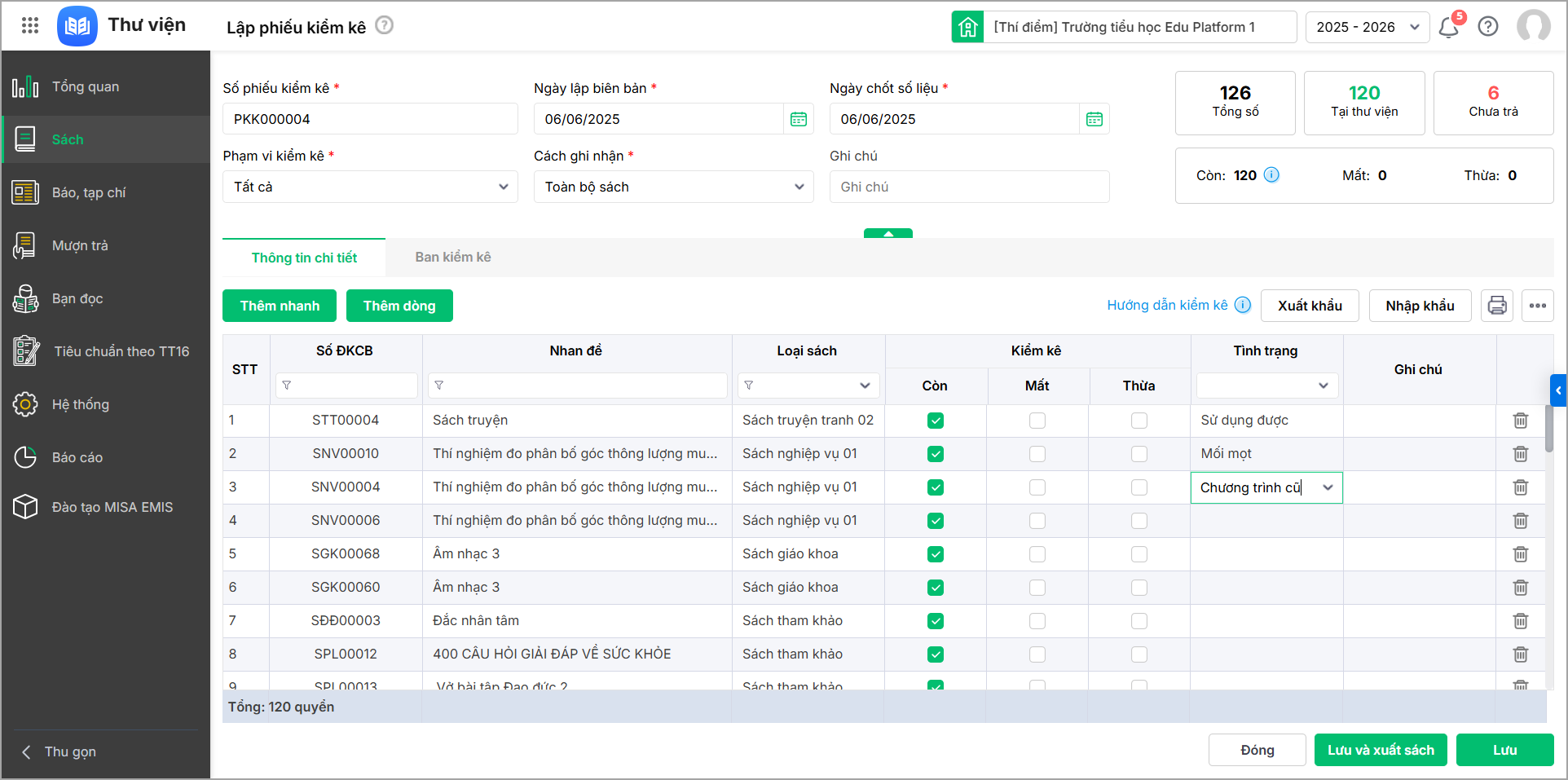
- Số phiếu kiểm kê: Phần mềm tự động đánh số phiếu kiểm kê, anh/chị có thể sửa lại nếu cần.
- Ngày lập biên bản: Phần mềm tự động lấy ngày hiện tại, anh/chị có thể sửa lại nếu cần.
- Ngày chốt số liệu: Phần mềm tự động lấy ngày hiện tại, anh/chị có thể sửa lại nếu cần.
- Phạm vi kiểm kê: Anh/chị chọn Tất cả hoặc chọn nhóm loại sách (kho sách) cần kiểm kê.
- Cách ghi nhận: Chọn Sách bất thường hoặc Toàn bộ sách.
- Ghi chú: Nhập ghi chú nếu cần.
2.3. Bước 3: Nhập Thông tin chi tiết
Anh/chị có thể khai báo từng dòng hoặc nhập khẩu danh sách sách (với cách ghi nhận Toàn bộ sách) như sau:
2.3.1. Khai báo từng dòng
-
Nhấn Thêm dòng để thêm dòng sách mới, sau đó tìm kiếm và chọn biên mục sách cần kiểm kê.
-
Trường hợp cần chọn nhiều sách cùng lúc, nhấn Thêm nhanh, tìm kiếm theo Loại sách hoặc SĐKCB, nhan đề, tích chọn các sách cần thêm rồi nhấn Chọn.
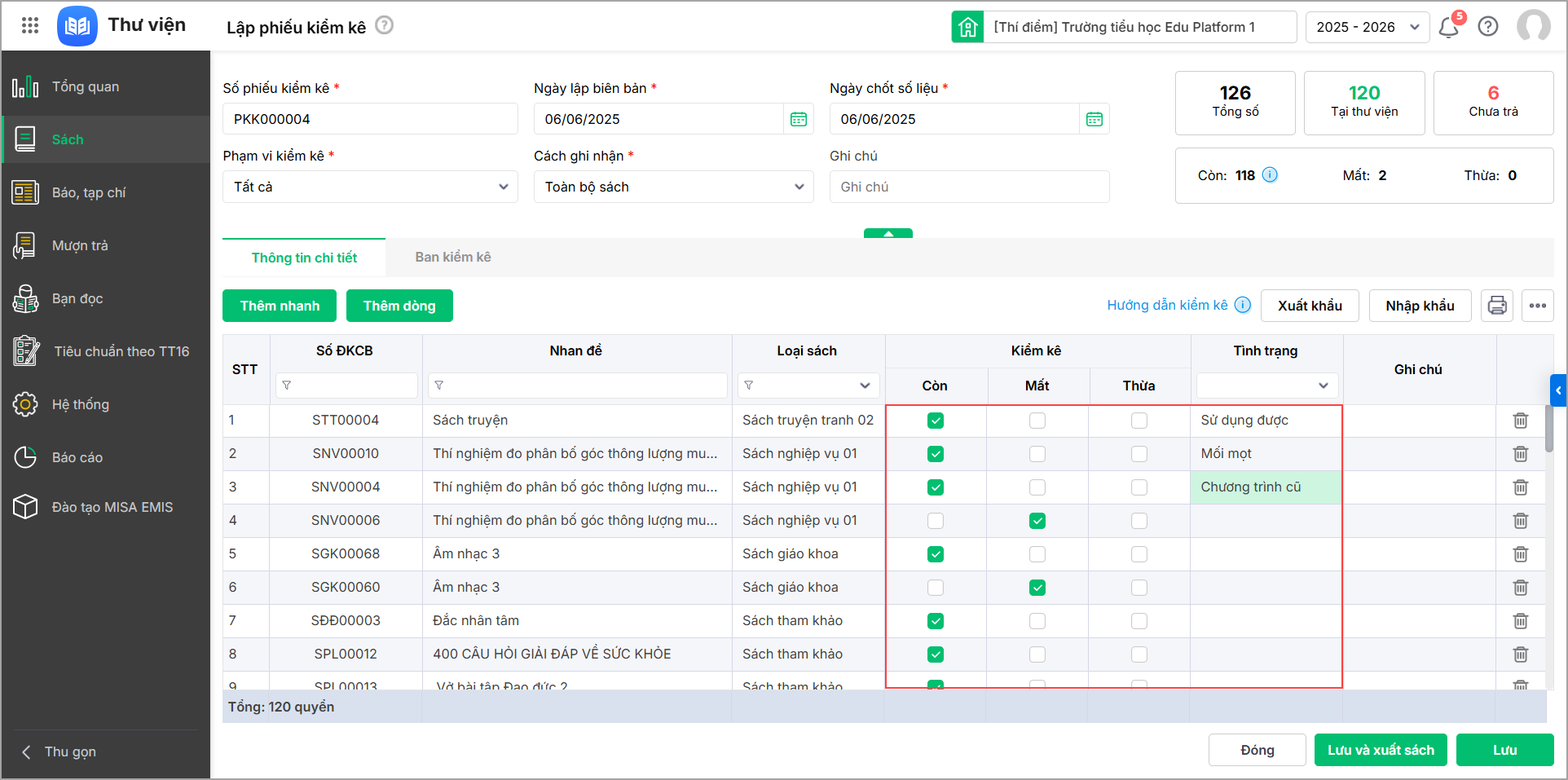
- Tích chọn tình trạng kiểm kê: Còn, Mất, Thừa tương ứng với từng sách:
- Còn: Tích chọn khi sách còn tại thư viện. Nếu sách có tình trạng Lạc hậu, Rách nát, Mối mọt hoặc Chương trình cũ, chọn tình trạng tương ứng. Trường hợp sách Sử dụng được, anh/chị có thể để trống hoặc chọn Sử dụng được.
- Mất: Tích chọn đối với các sách không còn tại thư viện.
- Thừa: Tích chọn đối với các sách có thực tế khi kiểm kê nhưng chưa được khai báo trên hệ thống. Sau khi kiểm kê, anh/chị cần khai báo bổ sung các sách này để thực hiện các nghiệp vụ mượn/trả và quản lý sách trên hệ thống.
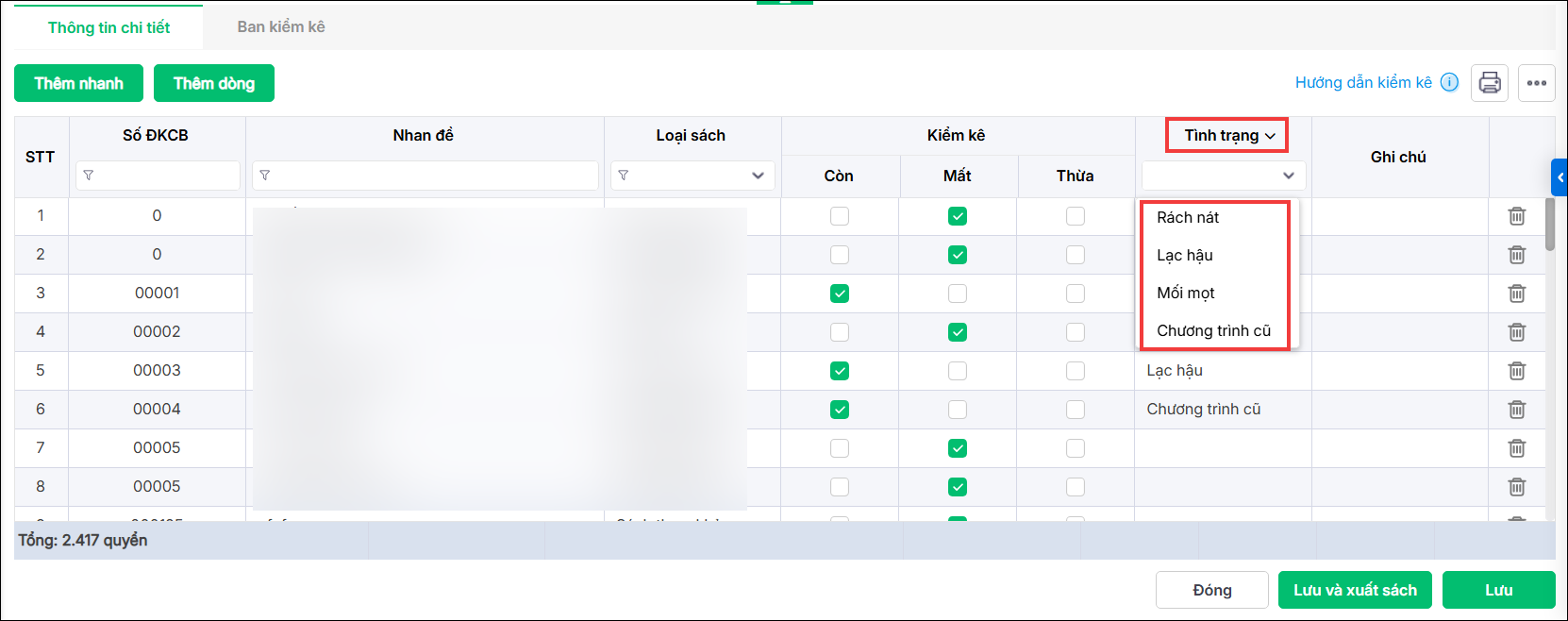
- Lưu ý: Đối với Cách ghi nhận là Chỉ sách bất thường, anh/chị có thể nhập nhanh Tình trạng sách bằng cách nhấn vào biểu tượng mũi tên trên tiêu đề cột và chọn giá trị áp dụng cho các dòng. Với Cách ghi nhận là Toàn bộ sách, phần mềm không hỗ trợ nhập nhanh trường Tình trạng sách theo cách này.
2.3.2. Nhập khẩu/xuất khẩu danh sách kiểm kê
Trường hợp anh/chị muốn thực hiện kiểm kê Toàn bộ sách bằng tệp excel, có thể thực hiện như sau:
- Thêm phiếu kiểm kê thủ công và chọn cách ghi nhận là Toàn bộ sách
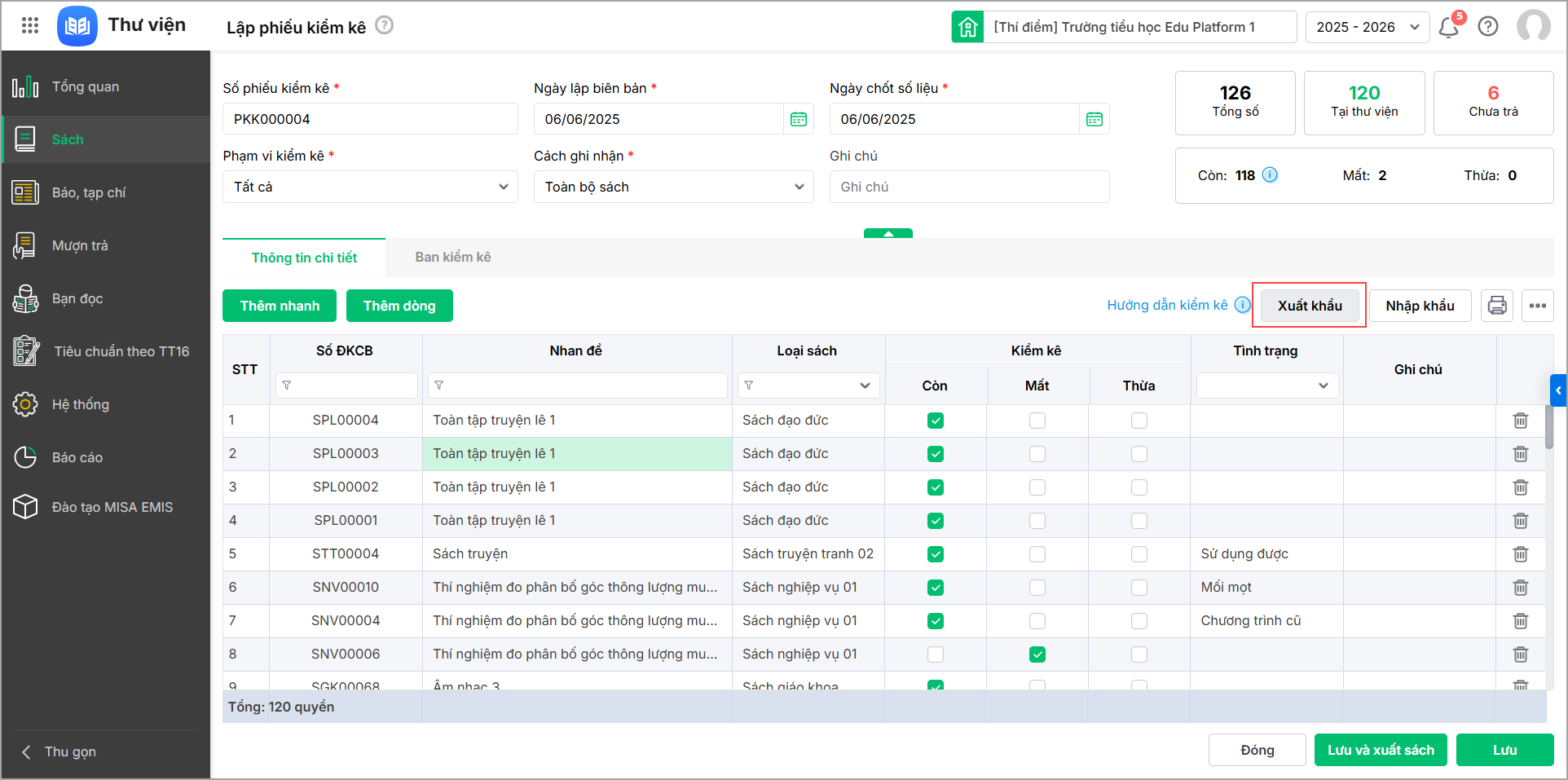
- Nhấn Xuất khẩu để xuất tệp excel chứa toàn bộ danh sách sách đã khai báo.
- Thực hiện kiểm kê và bổ sung tình trạng sách vào tệp excel theo nguyên tắc:
- Đối với sách có trong danh sách này: tích “x” vào cột “Còn/mất” tương ứng
- Đối với sách không có trong danh sách này, cần ghi nhận sách thừa:
- Nhập thông tin số ĐKCB, nhan đề vào dòng cuối cùng của danh sách
- Tích “x” vào cột “Thừa“
- Nếu sách Còn và có tình trạng Lạc hậu, Rách nát, Mối mọt hoặc Chương trình cũ, chọn cột “Tình trạng” tương ứng. Trường hợp sách Sử dụng được, anh/chị có thể để trống hoặc chọn Sử dụng được.
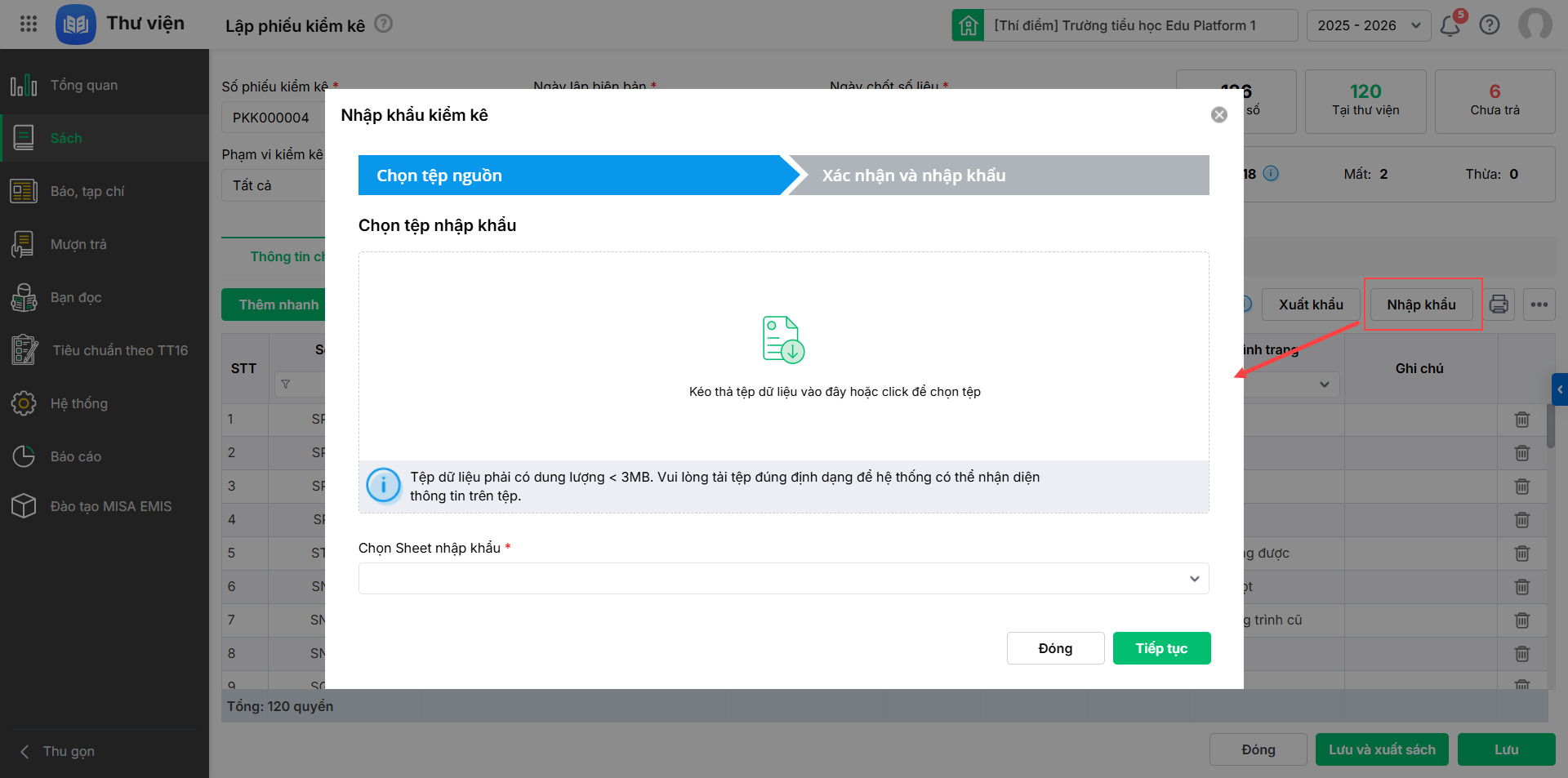
- Nhấn Nhập khẩu. Tải tệp excel đã kiểm kê lên hệ thống. Nhấn Tiếp tục để chuyển sang bước Xác nhận và nhập khẩu.
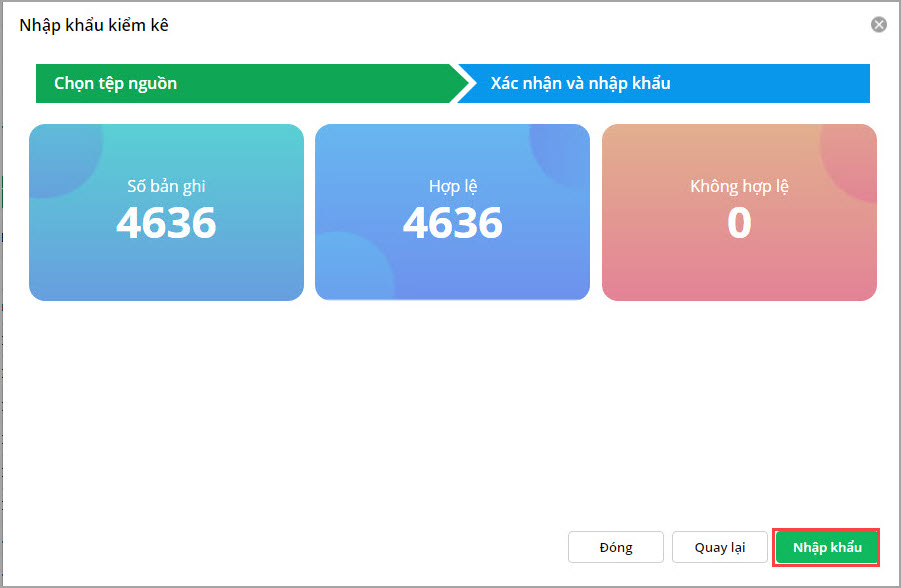
- Phần mềm sẽ tự động kiểm tra thông tin và hiển thị kết quả bản ghi hợp Hợp lệ và Không hợp lệ:
-
- Với bản ghi Không hợp lệ: Anh/chị tải về máy để kiểm tra, chỉnh sửa và nhập khẩu lại vào phần mềm.
- Với bản ghi Hợp lệ: Anh/chị chọn Nhập khẩu để nhập khẩu vào phần mềm.
2.4. Bước 4: Nhập Ban kiểm kê
- Tại tab Ban kiểm kê, nhấn Thêm dòng mới (hoặc nhấn phím Tab).
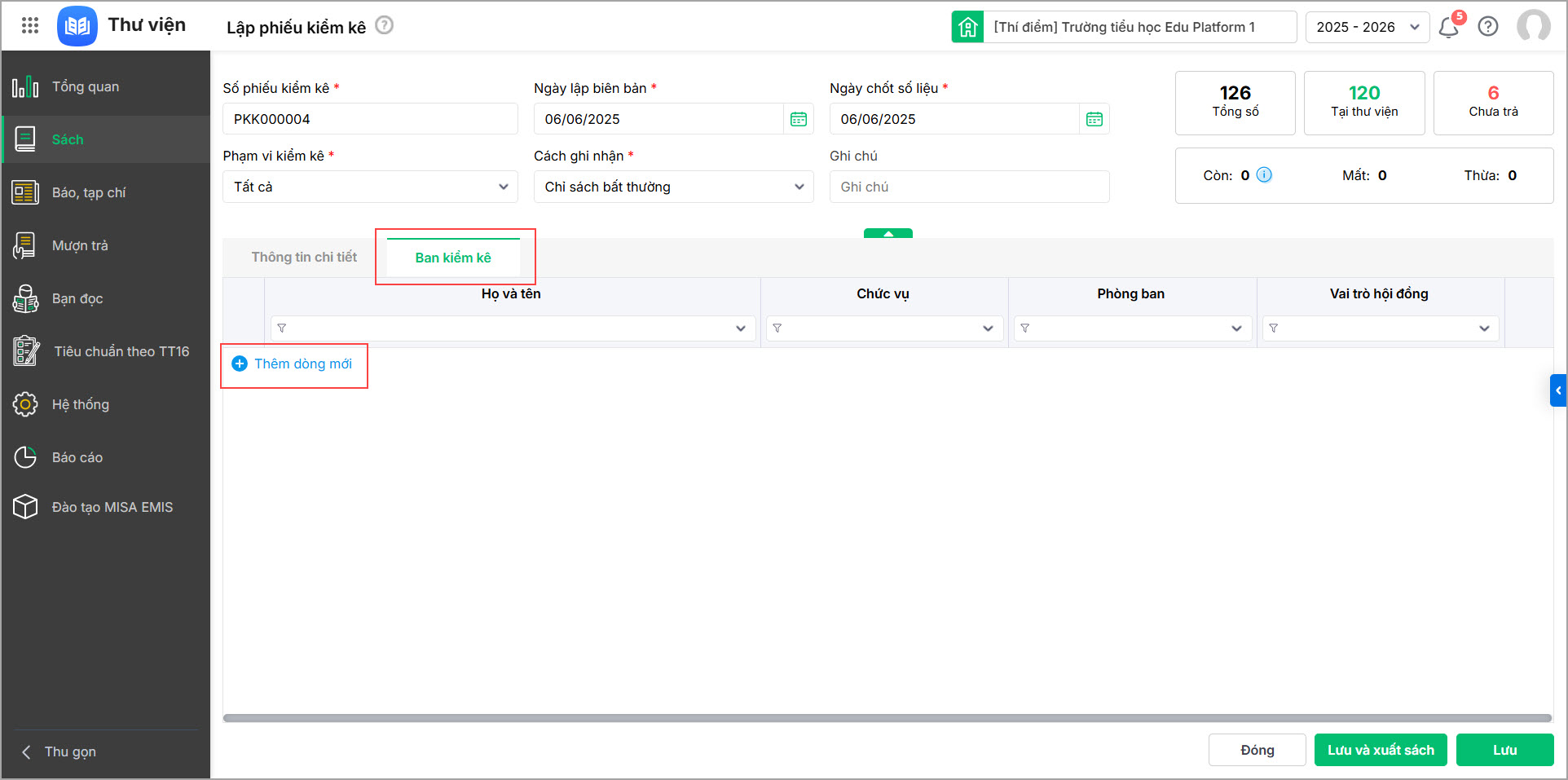
- Chọn thành viên ban kiểm kê từ danh sách cán bộ trường. Nhập thêm vai trò cho cán bộ kiểm kê (Nếu cần)
- Sử dụng các nút điều hướng để sắp xếp/xóa danh sách ban kiểm kê.
2.5. Bước 5: Sắp xếp danh sách sách nếu cần
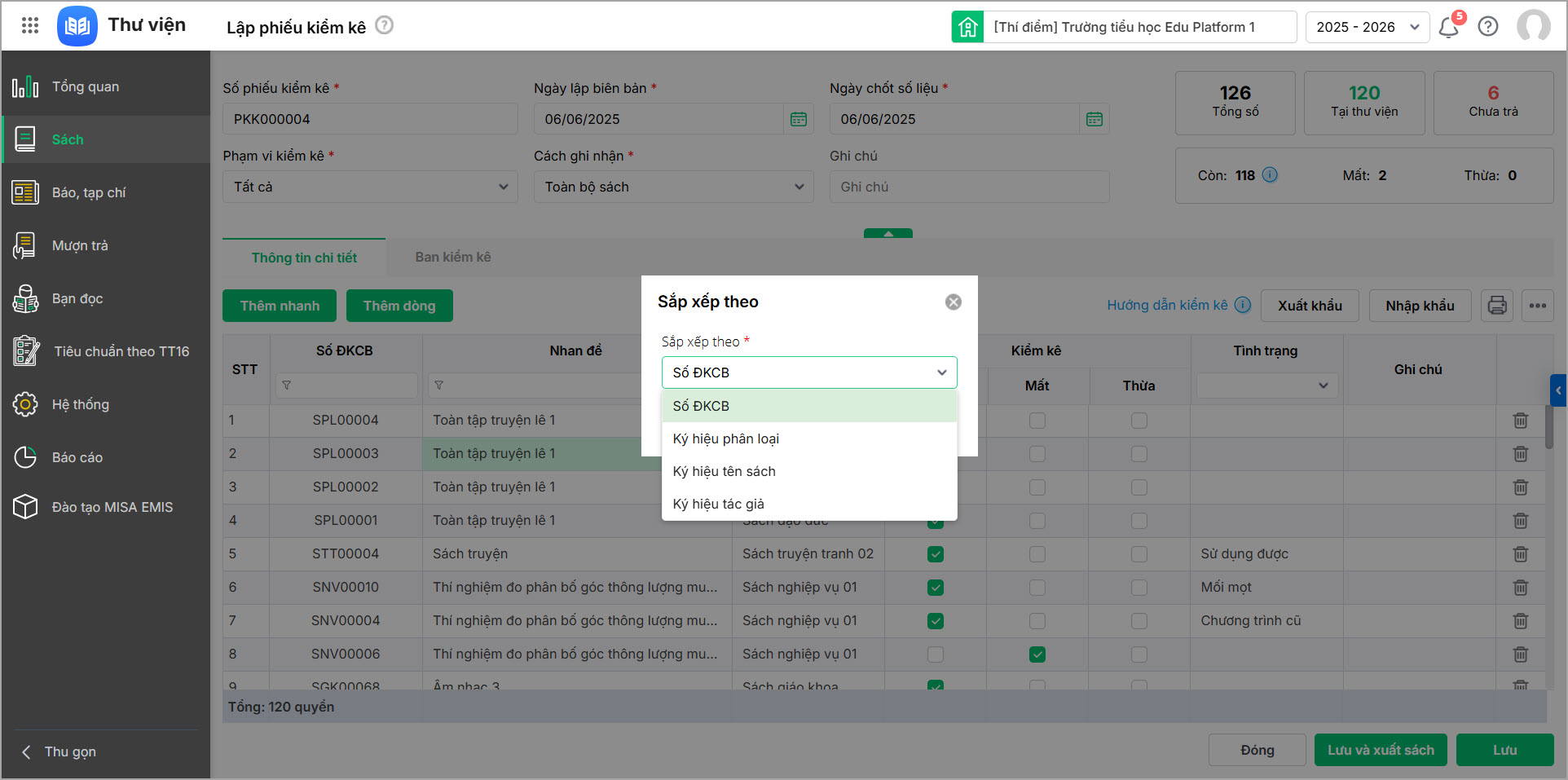
Để dễ dàng quản lý và theo dõi danh sách kiểm kê, anh/chị có thể thực hiện sắp xếp danh sách đúng với thực tế bằng cách:
- Nhấn vào dấu ba chấm, chọn Sắp xếp danh sách
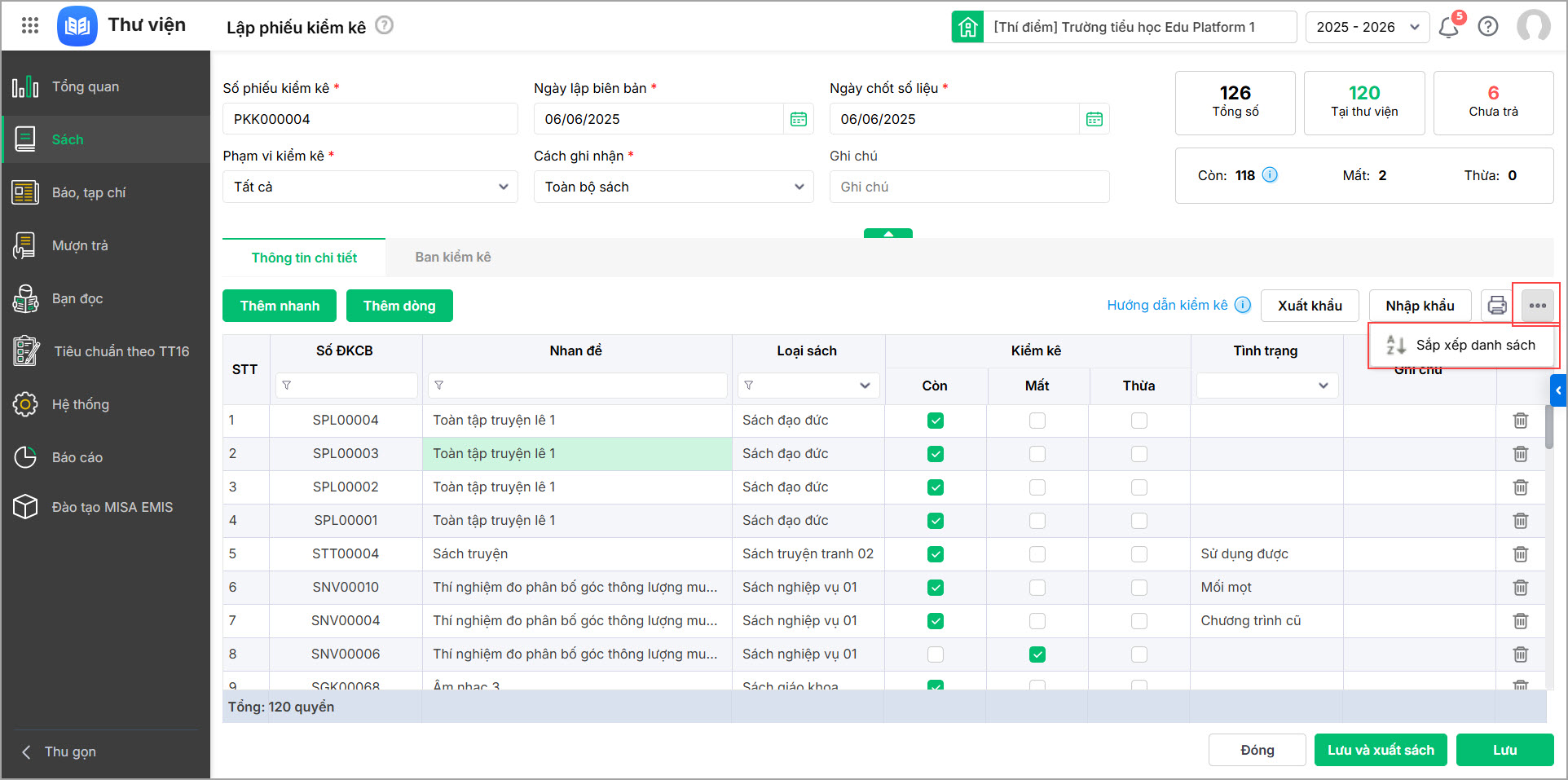
- Chọn quy tắc sắp xếp trong danh sách, nhấn Đồng ý để lưu sắp xếp.
2.6. Bước 6: Nhấn Lưu hoặc Lưu và xuất sách
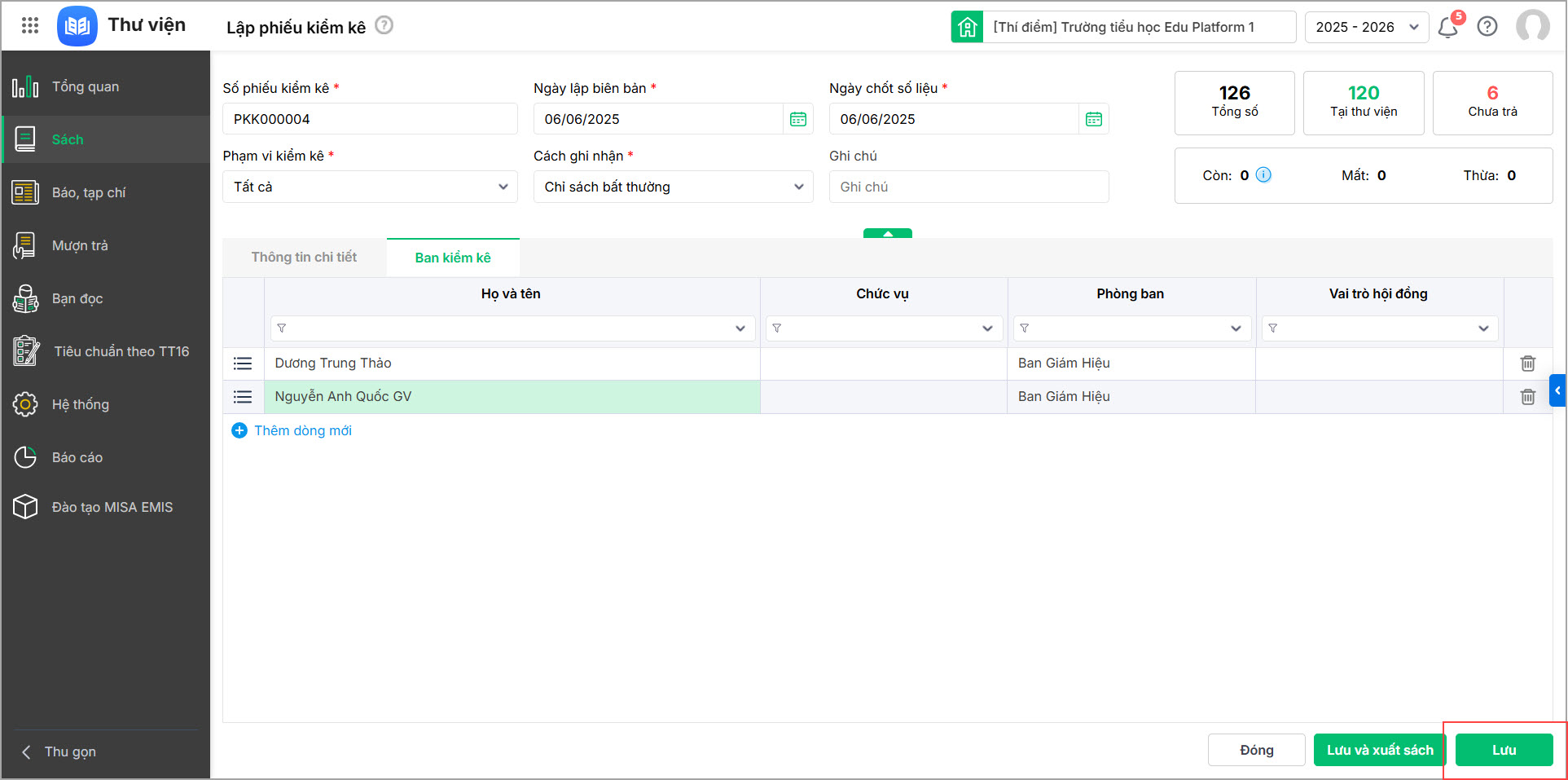
- Nhấn Lưu để lưu phiếu kiểm kê.
- Hoặc nhấn Lưu và xuất sách nếu muốn đồng thời tạo phiếu xuất sách.
Khi chọn Lưu và xuất sách, hệ thống sẽ tự động tạo phiếu xuất gồm:
- Các sách được đánh dấu Mất.
- Các sách được đánh dấu Còn nhưng có tình trạng Rách nát, Mối mọt, Chương trình cũ hoặc Lạc hậu.
Sau khi phiếu xuất được tạo, anh/chị cần nhấn Lưu trên phiếu xuất để lưu phiếu xuất.
Anh/chị có thể tham khảo hướng dẫn xuất sách tại đây



