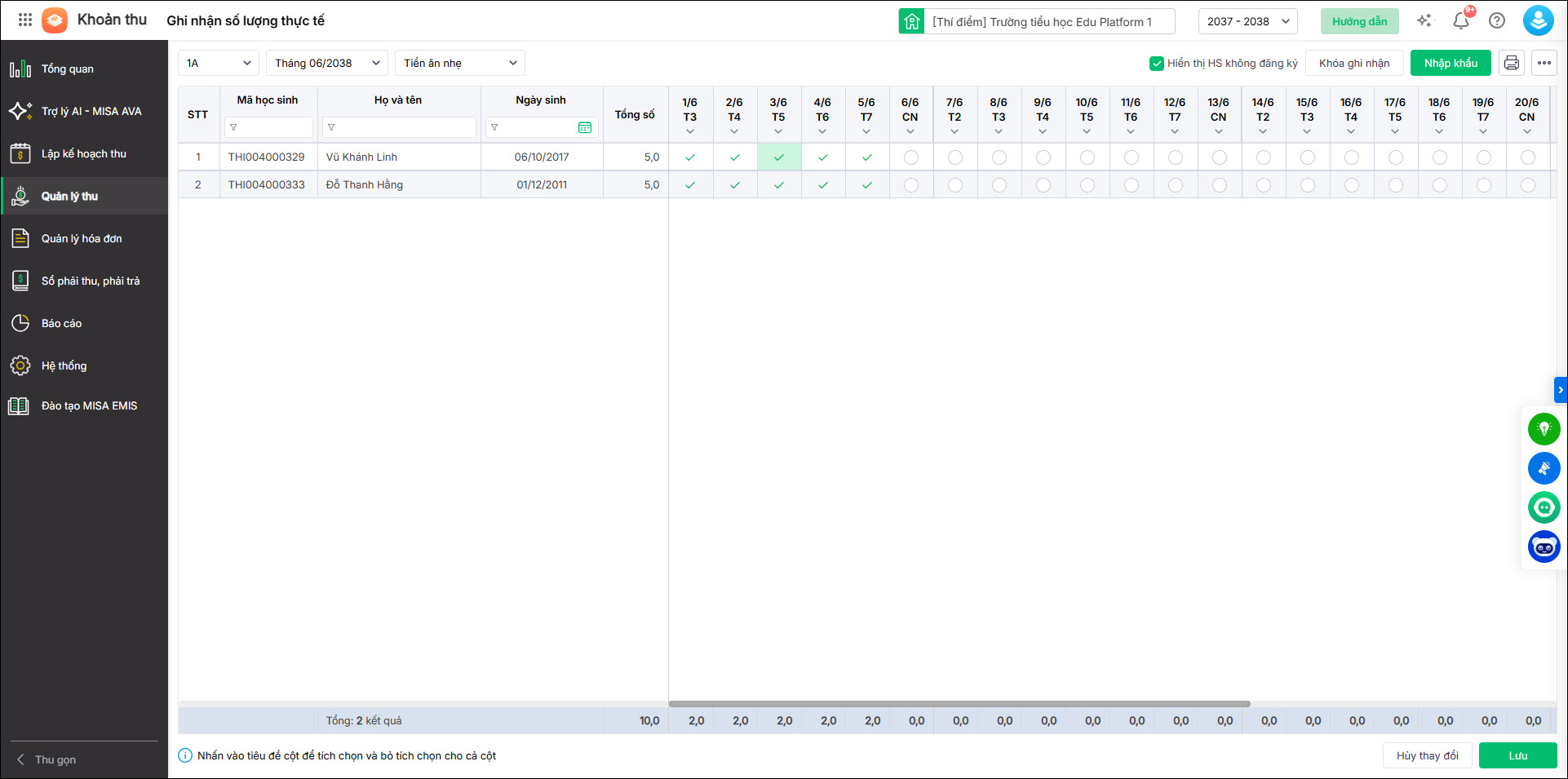
I. Tổng quan
Bài viết này hướng dẫn kế toán sao chép đăng ký sử dụng của 1 khoản thu này sang 1 khoản thu khác theo phạm vi được chọn để tiết kiệm thời gian ghi nhận sử dụng thực tế của khoản thu.
- Trước phiên bản R220: Tại màn hình Sao chép số lượng thực tế, nếu màn hình dangd đứng ở lớp nào thì hần mềm chỉ cho phép kế toán sao chép đăng ký sử dụng của khoản thu này sang khoản thu khác của chính lớp đó.
- Từ phiên bản R220: Kế toán có thể sao chép đăng ký sử dụng của 1 khoản thu này sang 1 khoản thu khác theo phạm vi được chọn để tiết kiệm thời gian ghi nhận sử dụng thực tế của khoản thu. Thay vì phải nhập liệu thủ công cho từng lớp, anh/chị có thể lựa chọn danh sách nhiều lớp cùng lúc để thực hiện ghi đè dữ liệu, giúp tiết kiệm thời gian và hạn chế sai sót khi chốt số lượng cuối tháng.
II. Hướng dẫn thực hiện
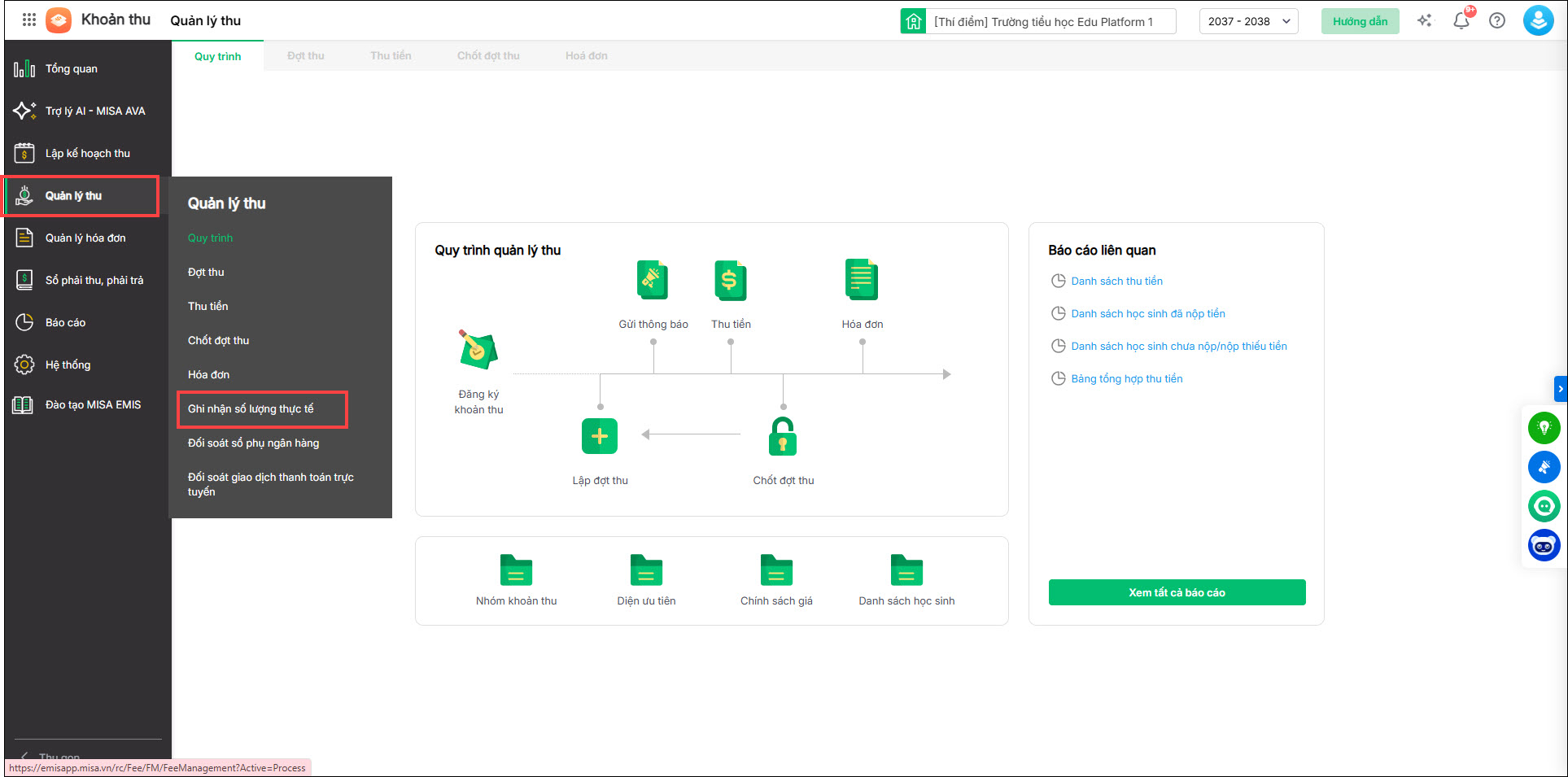
- Vào Quản lý thu/Ghi nhận số lượng thực tế
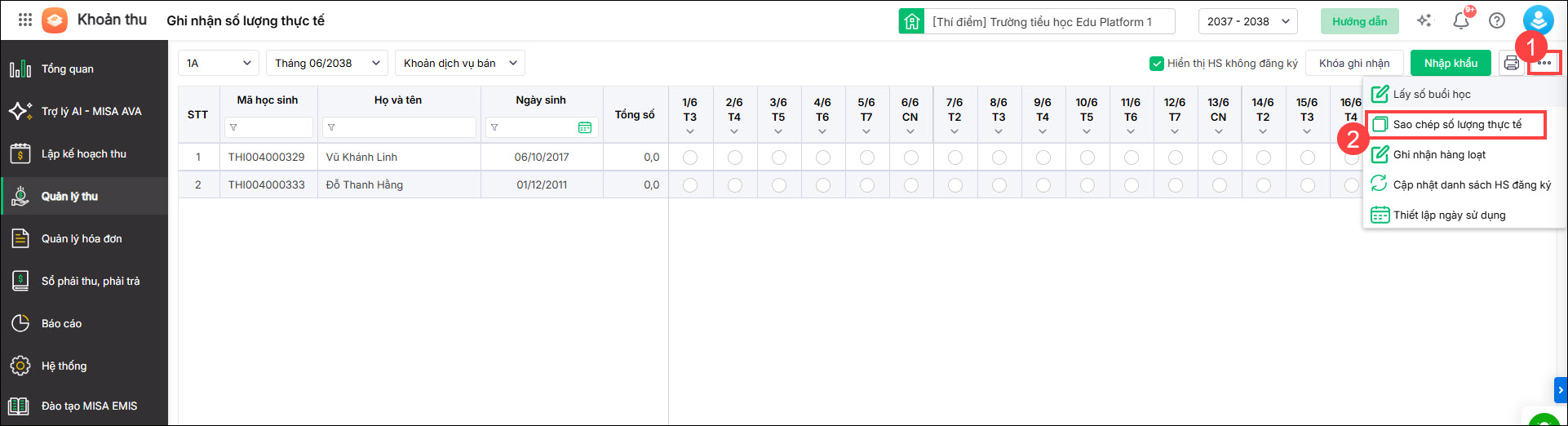
2. Nhấn dấu “…”, chọn Sao chép số lượng thực tế
3. Tại màn hình sao chép số lượng thực tế, anh/chị thực hiện tiếp theo hướng dẫn:
- Tại mục Danh sách lớp chọn sao chép, anh/chị thực hiện chọn các lớp cần sao chép. Hệ thống sẽ mặc định chọn lớp hiện tại, anh/chị có thể tích chọn thêm các lớp khác trong danh sách.
- Tại mục Khoản thu nguồn, chọn khoản thu chứa dữ liệu gốc (mặc định là khoản thu đang hiển thị trên bảng)
- Tại mục Khoản thu đích, chọn khoản thu muốn nhận dữ liệu sao chép.
Nhấn Lưu để hoàn tất
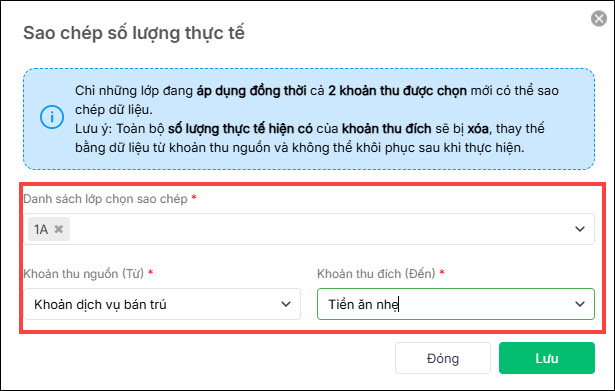
4. Dữ liệu tại khoản thu đích sau khi sao chép sẽ được ghi đè toàn bộ dữ liệu cũ. Anh/chị cần kiểm tra kỹ khoản thu đích trước khi nhấn Lưu.