
1. Tổng quan
Bài viết này hướng dẫn anh/chị cách thêm mới, chỉnh sửa, xóa và quản lý danh mục Ký hiệu phân loại trong EMIS Thư viện, giúp phân loại tài liệu chi tiết để sắp xếp và tra cứu thuận tiện hơn.
2. Các bước thực hiện
2.1. Thêm ký hiệu phân loại
Các bảng ký hiệu đã mặc định tạo sẵn danh mục ký hiệu phân loại tương ứng. Trường hợp KHPL sách chưa có trong danh mục mặc định, anh/chị có thể thêm mới như sau:
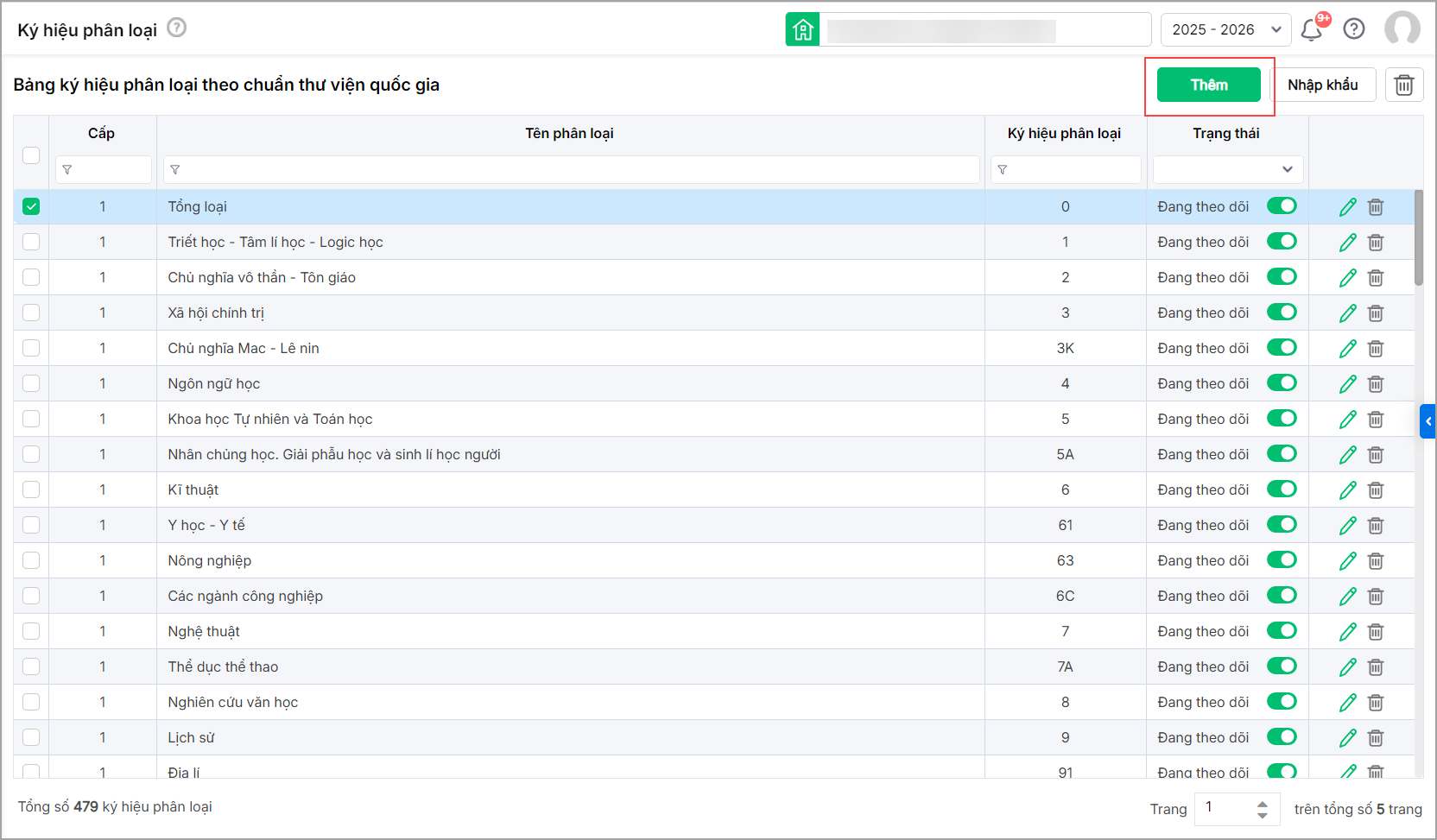
Bước 1: Vào menu Hệ thống\ tại mục Danh mục chọn Ký hiệu phân loại\nhấn Thêm để thêm thông tin phân loại sách.
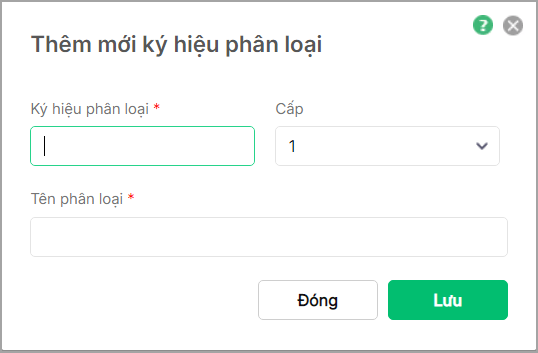
Bước 2: Khai báo các thông tin: Ký hiệu phân loại, Tên phân loại và Cấp. Nhấn Lưu để cập nhật danh sách.
2.2. Sửa ký hiệu phân lọai
Khi cần sửa thông tin của KHPL đã thêm để đúng với thực tế tại đơn vị, anh/chị thực hiện như sau:
Bước 1: Vào menu Hệ thống\ tại mục Danh mục chọn Ký hiệu phân loại
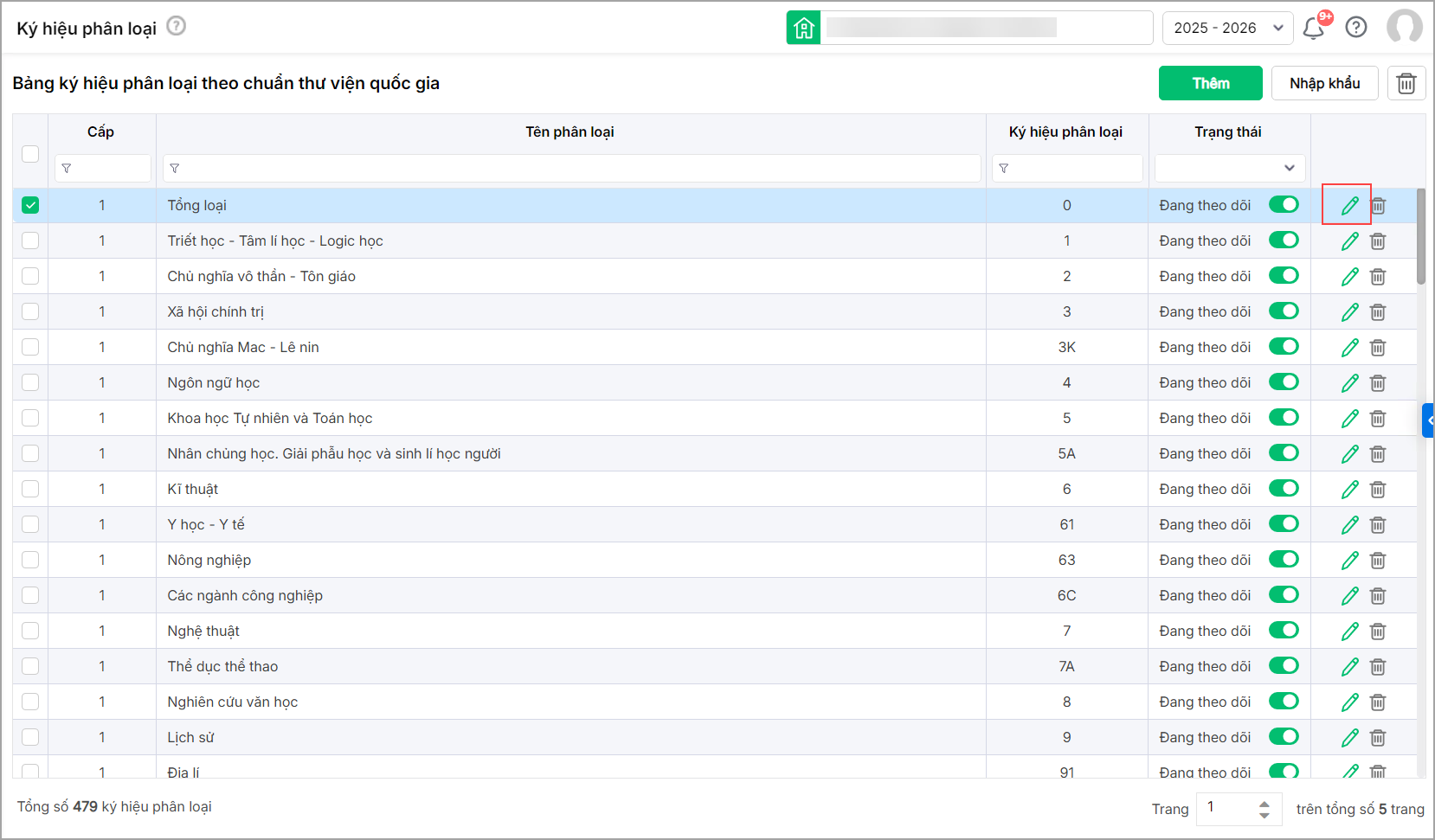
Bước 2: Kích đúp chuột vào bản ghi hoặc nhấn biểu tượng Bút xanh để thay đổi thông tin ký hiệu phân loại.
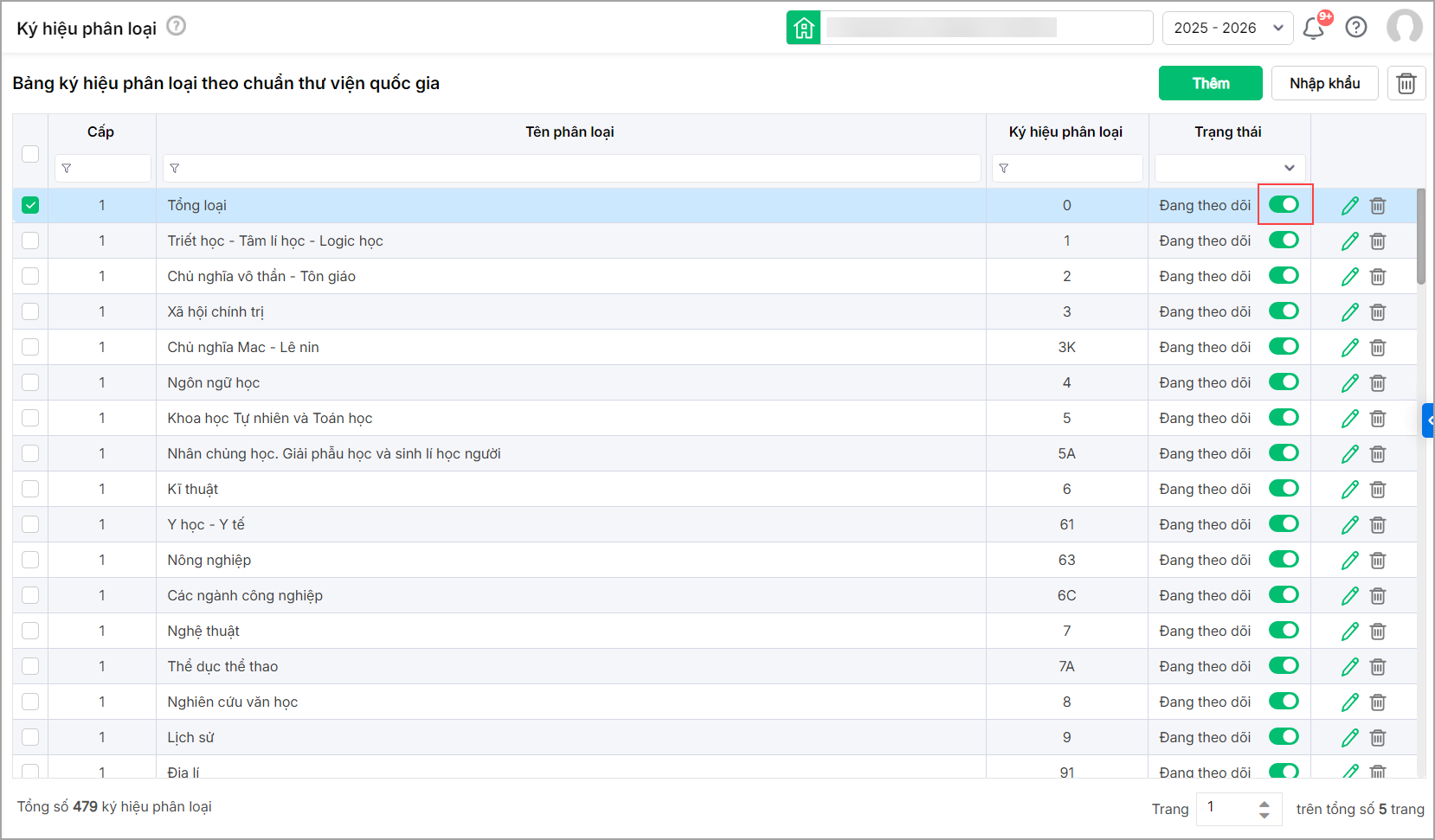
- Có thể chọn tắt Đang theo dõi đối với các đối tượng không có nhu cầu sử dụng.
2.3. Xóa ký hiệu phân lọai
Để xóa các KHPL không có nhu cầu sử dụng, anh/chị thực hiện như sau:
Bước 1: Vào menu Hệ thống\ tại mục Danh mục chọn Ký hiệu phân loại
Bước 2: Thực hiện xóa Ký hiệu phân loại theo 1 trong 3 trường hợp sau:
1. Xóa từng Ký hiệu phân loại bằng cách nhấn Biểu tượng thùng rác tương ứng.
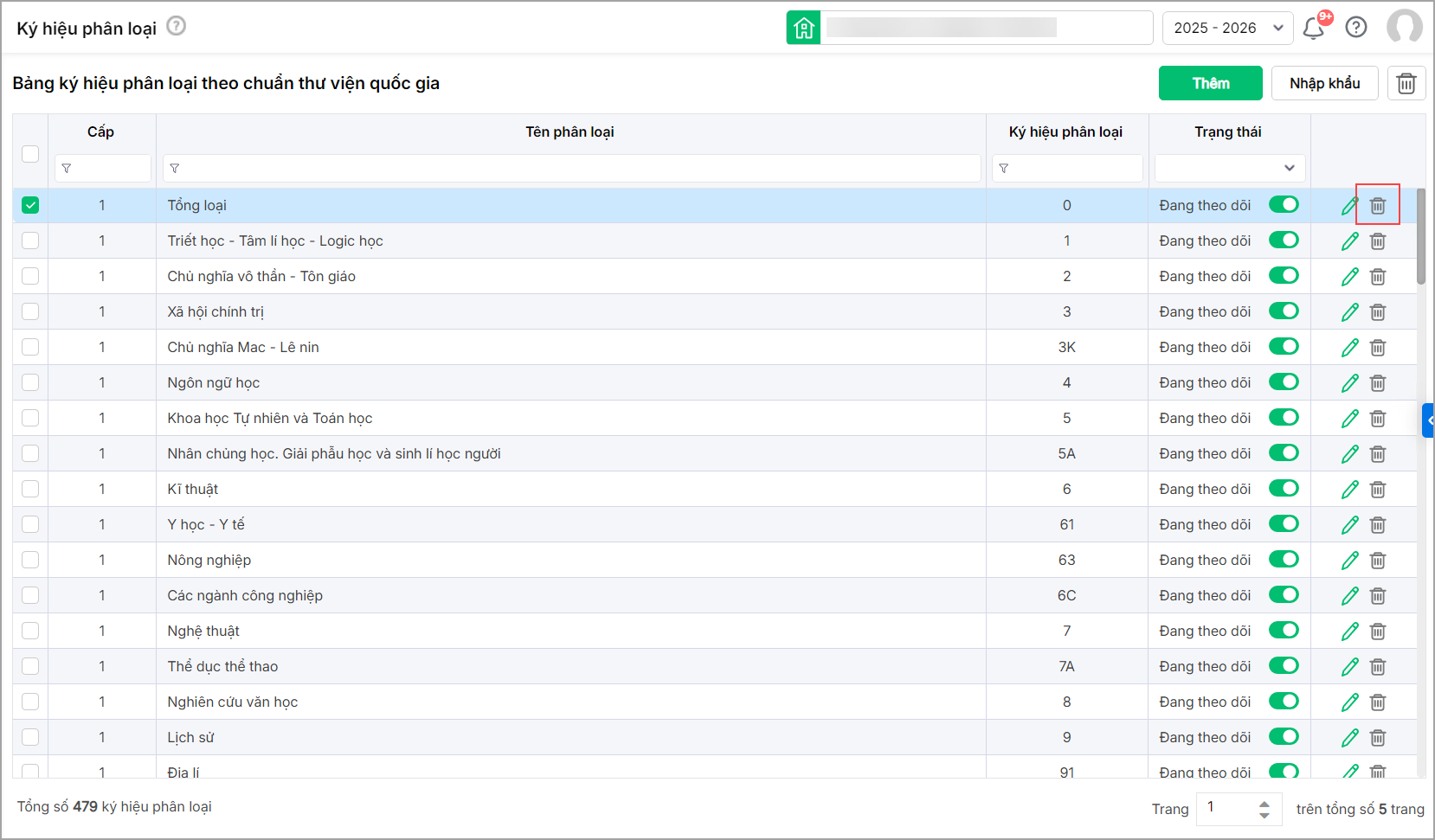
- Nhấn Xóa tại bảng thông báo.
2. Trường hợp muốn xóa nhiều Ký hiệu phân loại cùng lúc, anh/chị thực hiện như sau: Tích chọn các đối tượng cần xóa, nhấn vào Biểu tượng thùng rác tại góc trên bên phải màn hình. Nhấn Xóa tại bảng thông báo.
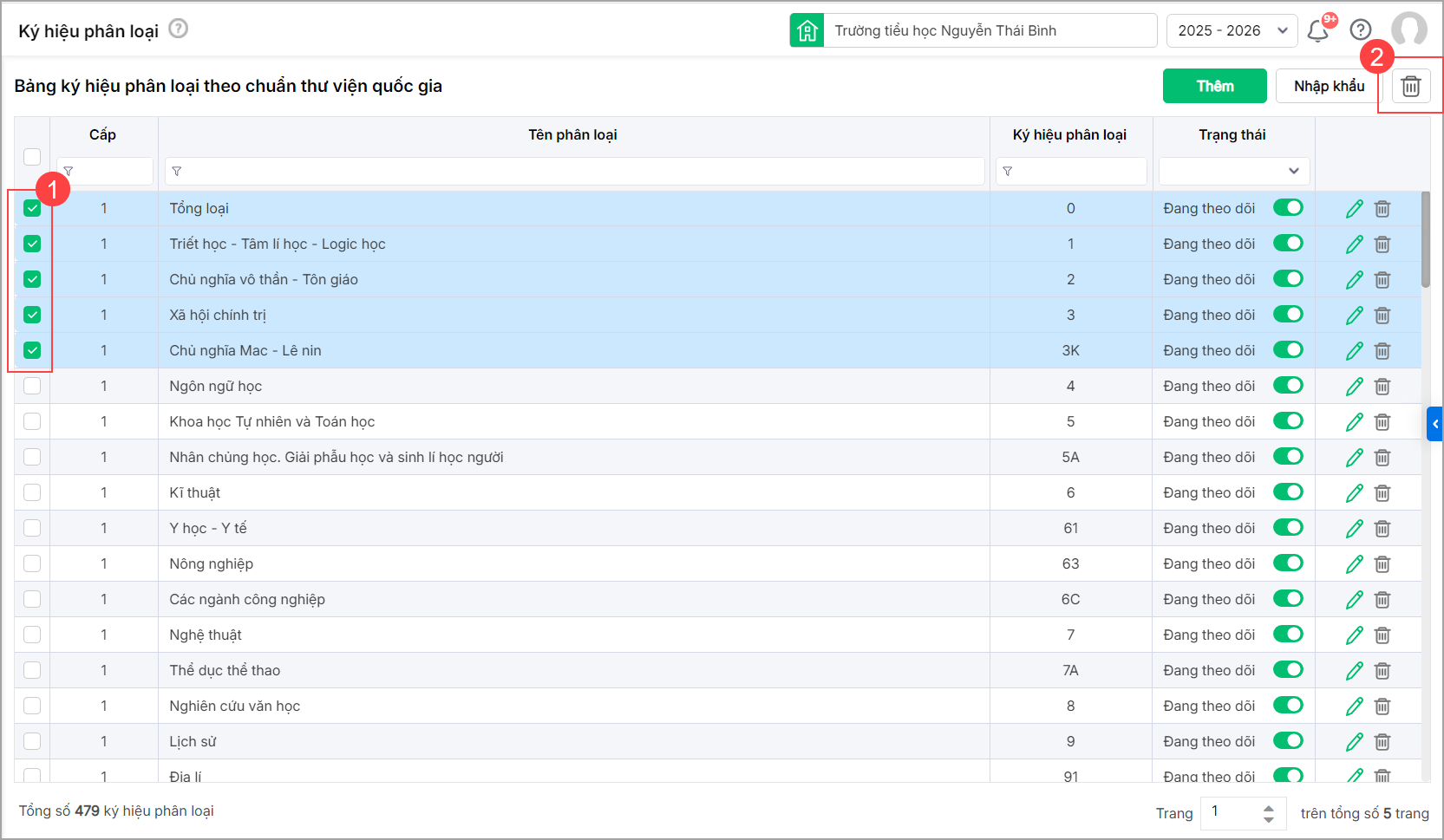
3. Đối với các KHPL đã phát sinh dữ liệu liên quan không thể xóa, anh/chị có thể chuyển trạng thái Ngừng theo dõi cho các KHPL này.





 024 3795 9595
 https://www.misa.vn/