
1. Tổng quan
Trong quá trình quản lý miễn giảm học phí, anh/chị có thể gặp các trường hợp:
- Không hiển thị tên học sinh khi sửa miễn giảm.
- Không sửa được tỷ lệ miễn giảm (% miễn giảm).
- Nhấn Lưu nhưng không lưu được.
- Đã thay đổi mức miễn giảm nhưng không cập nhật được vào đợt thu.
- Khi thực hiện Cập nhật miễn giảm trong Quản lý thu không tìm thấy học sinh.
- Đã giảm học phí cho học sinh nhưng số tiền trên đợt thu chưa thay đổi.
Bài viết này hướng dẫn nguyên nhân và cách xử lý cho từng trường hợp trên.
2. Cách xử lý
Trường hợp 1: Không hiển thị tên học sinh, không sửa được hoặc không nhấn Lưu được khi chỉnh sửa miễn giảm
Nguyên nhân
Khoản thu đang áp dụng miễn giảm đã được chuyển sang trạng thái Ngừng theo dõi, khiến dữ liệu miễn giảm không còn liên kết đầy đủ với khoản thu. Khi đó có thể xuất hiện các dấu hiệu:
- Không hiển thị tên học sinh.
- Không hiển thị ngày sinh hoặc lớp học.
- Không sửa được tỷ lệ miễn giảm.
- Nút Lưu không hoạt động hoặc không thể lưu.
Cách xử lý
Bước 1: Xóa dòng miễn giảm đang bị lỗi.
- Vào Lập kế hoạch thu → Danh sách miễn giảm.
- Tìm dòng miễn giảm cần xử lý.
- Nhấn biểu tượng Thùng rác và xác nhận Xóa.
Bước 2: Kiểm tra khoản thu có đang ngừng theo dõi hay không.
- Vào Danh sách khoản thu.
- Tích chọn Hiển thị khoản thu ngừng theo dõi.
- Tìm khoản thu đang áp dụng miễn giảm.
- Nhấn đúp chuột hoặc chọn biểu tượng Sửa (✎).
- Nếu khoản thu đang ở trạng thái Ngừng theo dõi, bỏ tích trạng thái này và nhấn Lưu.
Bước 3: Thêm lại miễn giảm.
- Vào Lập kế hoạch thu → Danh sách miễn giảm.
- Chọn + Thêm miễn giảm.
- Khai báo lại đầy đủ thông tin học sinh, diện miễn giảm, khoản thu, mức miễn giảm và thời gian áp dụng.
- Nhấn Lưu.
Trường hợp 2: Đã thay đổi mức miễn giảm nhưng khi cập nhật đợt thu không tìm thấy học sinh
Nguyên nhân
Sau khi chỉnh sửa mức miễn giảm, dữ liệu trên màn hình Quản lý thu chưa được cập nhật hoặc học sinh đã được cập nhật miễn giảm trước đó.
Cách xử lý
Bước 1: Kiểm tra lại mức miễn giảm.
- Vào Lập kế hoạch thu → Danh sách miễn giảm.
- Tìm học sinh và kiểm tra mức miễn giảm đã được lưu đúng chưa.
Bước 2: Thực hiện cập nhật đợt thu.
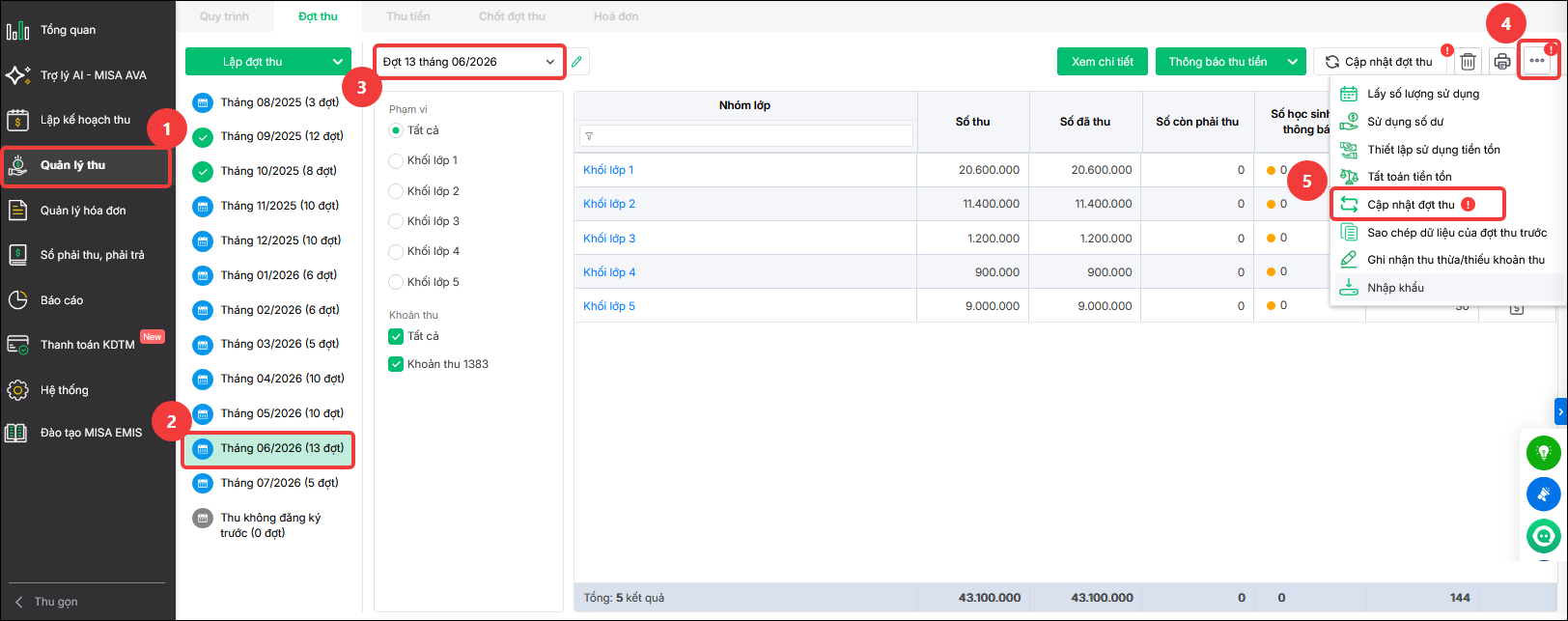
- Vào Quản lý thu, chọn tháng và đợt thu cần cập nhật. Nhấn biểu tượng Ba chấm → Cập nhật đợt thu.
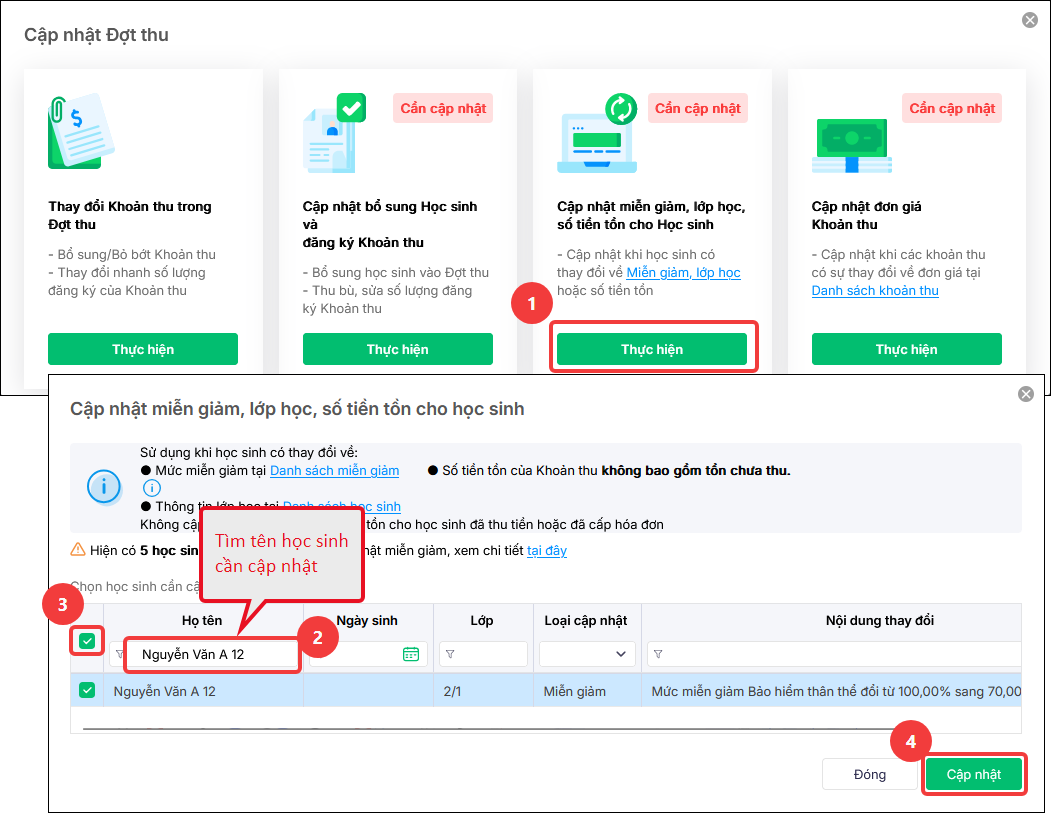
- Tại mục Cập nhật miễn giảm, lớp học, số tiền tồn cho học sinh, nhấn Thực hiện.Tìm kiếm theo tên học sinh hoặc lớp học. Tích chọn học sinh cần cập nhật và nhấn Cập nhật.
Bước 3: Nếu không tìm thấy học sinh.
- Lưu các thay đổi khác trước khi tải lại trang để tránh mất dữ liệu.
- Nhấn F5 để tải lại trang web.
- Thực hiện lại thao tác Cập nhật đợt thu.
Bước 4: Kiểm tra lại khoản thu của học sinh.
- Nếu sau khi tải lại trang vẫn không tìm thấy học sinh trong danh sách cập nhật, anh/chị kiểm tra trực tiếp trong đợt thu đó xem khoản thu của học sinh đã được giảm so với các học sinh khác chưa.
- Trường hợp số tiền đã được điều chỉnh theo mức miễn giảm mới thì có thể học sinh đã được cập nhật trước đó nên sẽ không còn xuất hiện trong danh sách cập nhật.
3. Lưu ý
- Nếu không hiển thị tên học sinh → hệ thống sẽ không cho phép lưu
- Nên kiểm tra và chọn học sinh trước khi thêm miễn giảm
- Trường hợp lỗi vẫn xảy ra, thử tải lại trang và thực hiện lại thao tác



