1. Tổng quan
Sau khi lập đợt thu thành công, nhà trường có thể cần thay đổi số lượng sử dụng, số tiền phải thu hoặc số liệu hoàn trả cho từng học sinh. Bài viết này hướng dẫn anh/chị 2 cách để cập nhật dữ liệu: Chỉnh sửa trực tiếp trên giao diện phần mềm hoặc tải file về chỉnh sửa hàng loạt qua tệp Excel.
Nội dung bài viết gồm:
- Hướng dẫn chỉnh sửa trực tiếp trên phần mềm.
- Cách Tải danh sách đợt thu ra Excel, chỉnh sửa và nhập khẩu lại.
2. Các bước thực hiện
Sau khi lập đợt thu thành công, trong trường hợp cần cập nhật thay đổi về đơn giá hoặc số lượng cho nhiều học sinh, anh/chị có thể thực hiện chỉnh sửa theo một trong hai cách sau:
Cách 1: Chỉnh sửa trực tiếp trên phần mềm
Bước 1: Tại menu góc bên tay trái màn hình chọn Quản lý thu/ nhấn tab Đợt thu.
Trên màn hình hiển thị danh sách các tháng thu, anh/chị chọn tháng/ đợt thu cần chỉnh sửa, chọn Xem chi tiết.
Bước 2: Thay đổi số tiền theo từng khoản thu cho nhóm học sinh/cả lớp:
Chọn Lớp cần chỉnh sửa, tích vào ô Nhập chi tiết, chọn học sinh và thực hiện chỉnh sửa thông tin chi tiết khoản thu cần thay đổi trong đợt thu theo đúng với thực tế đơn vị như: Số lượng, Đơn giá, Số phải thu.
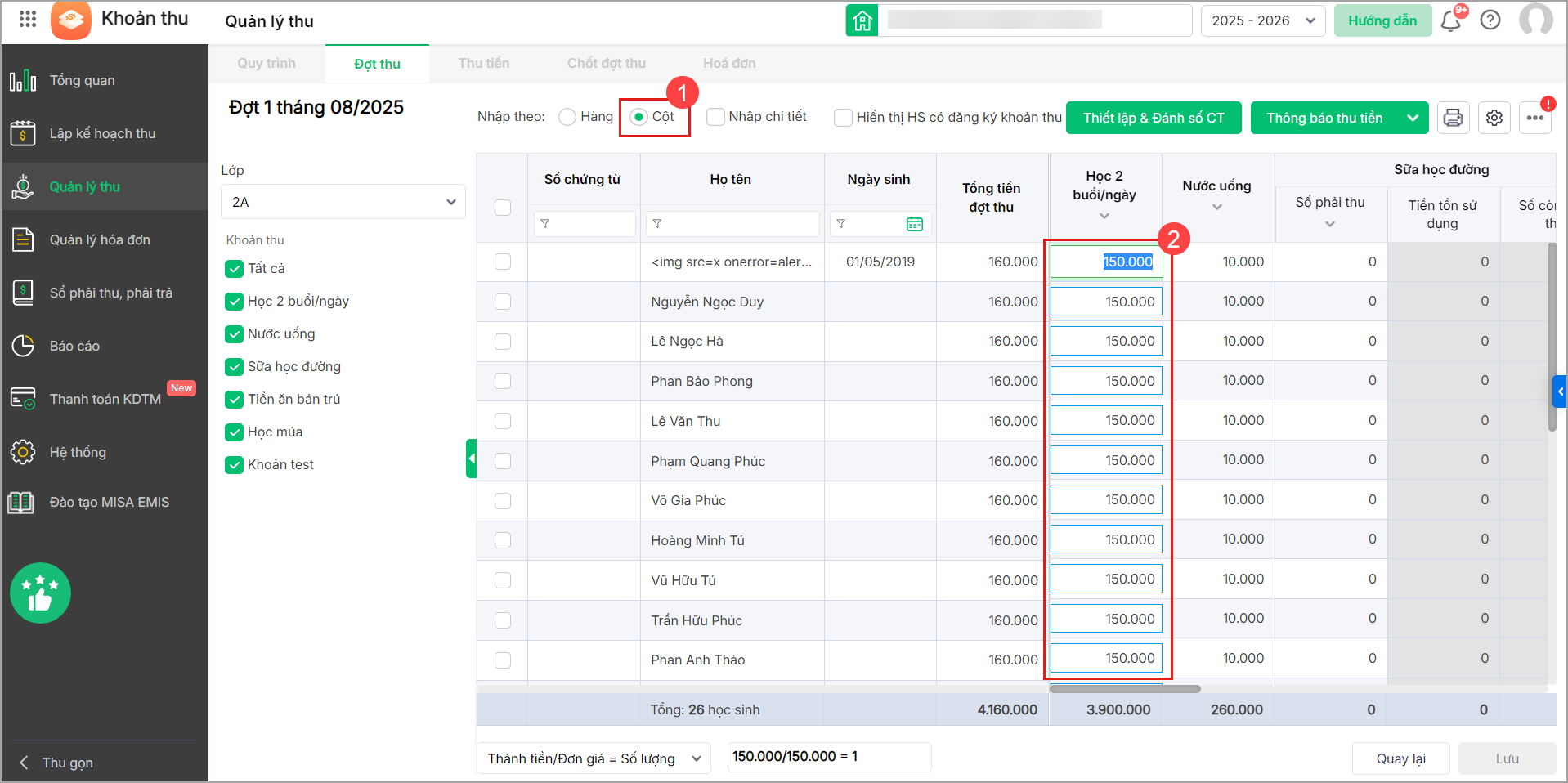
- Chọn nhập Theo cột: Khi nhập số tiền và nhấn Enter, con trỏ sẽ tự động chuyển xuống dòng tiếp theo trong cùng một cột (áp dụng cho cùng một khoản thu).
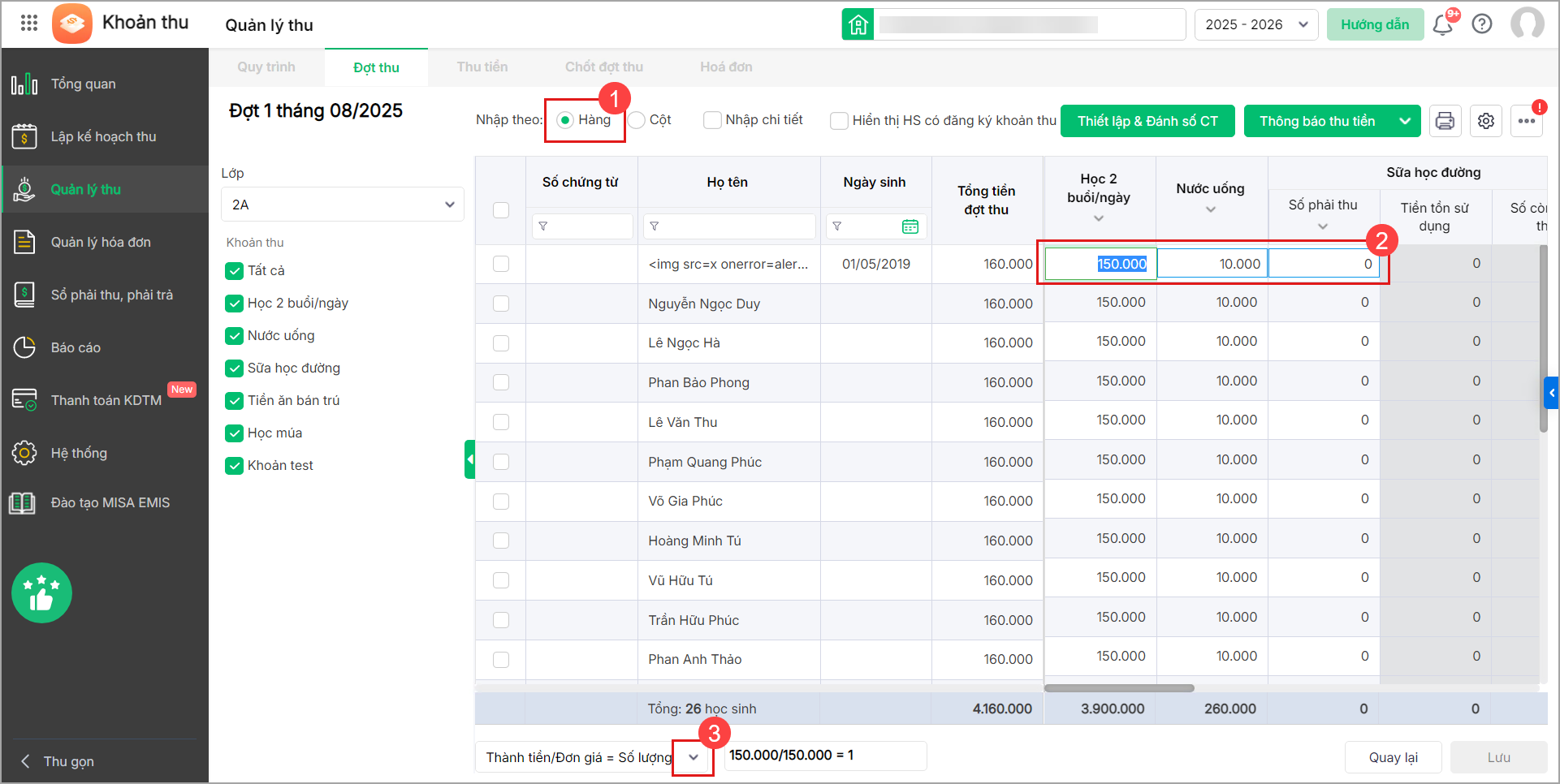
- Chọn nhập Theo hàng: Khi nhập số tiền và nhấn Enter, con trỏ sẽ chuyển sang ô tiếp theo trên cùng một hàng (áp dụng cho từng học sinh).
- Nhập hàng loạt: Nhấn tiêu đề cột khoản thu để nhập và áp dụng giá trị cho toàn bộ cột.
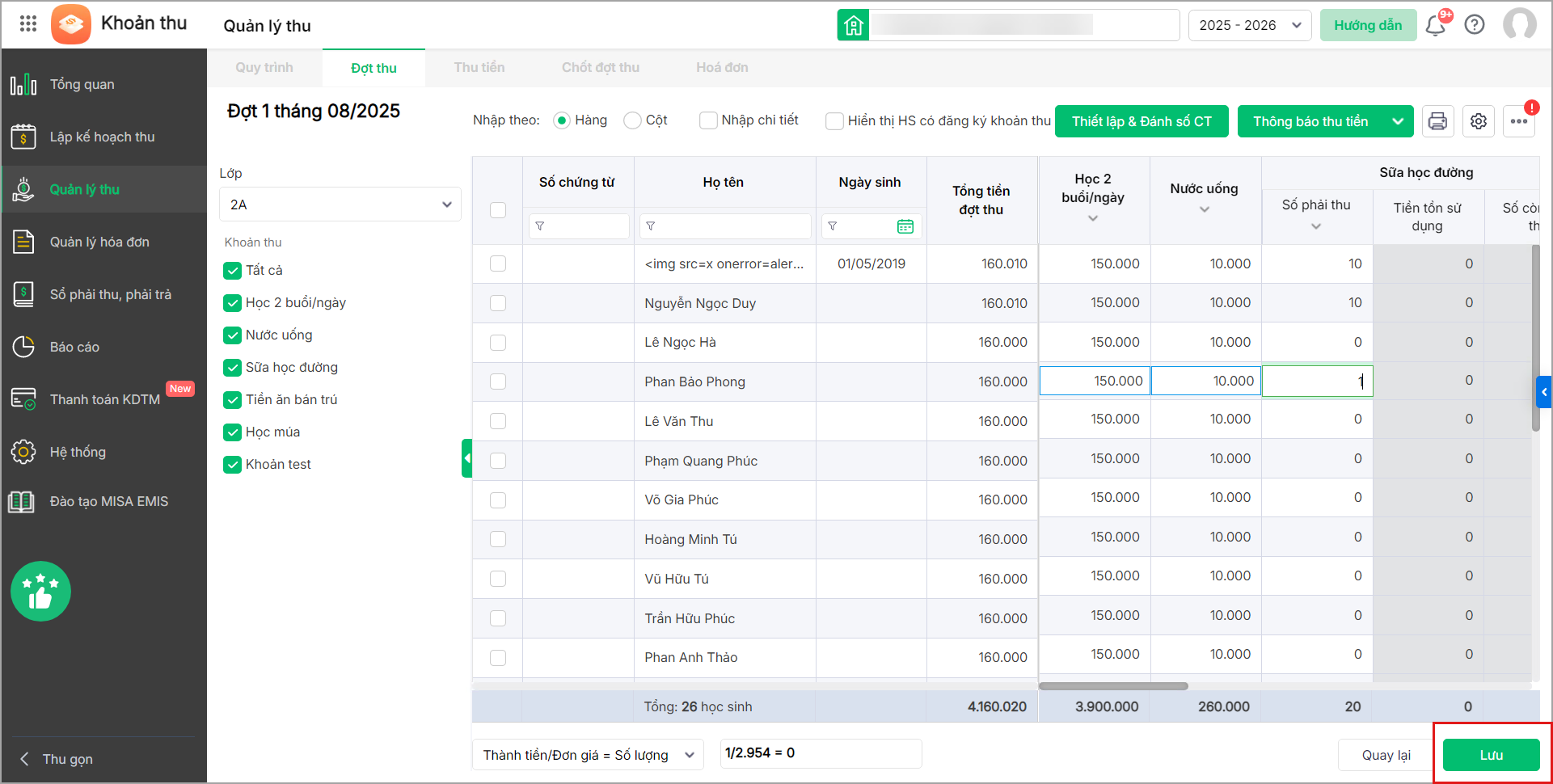
- Chỉnh sửa Thành tiền (số tiền phải thu) của khoản thu cần thiết. Chọn công thức tính phù hợp:
- Thành tiền/Đơn giá = Số lượng (áp dụng khi số lượng sử dụng ít hơn số lượng đăng ký, học sinh nhập học giữa đợt thu,…)
- Thành tiền/số lượng = Đơn giá (áp dụng khi học sinh được miễn giảm khoản thu).
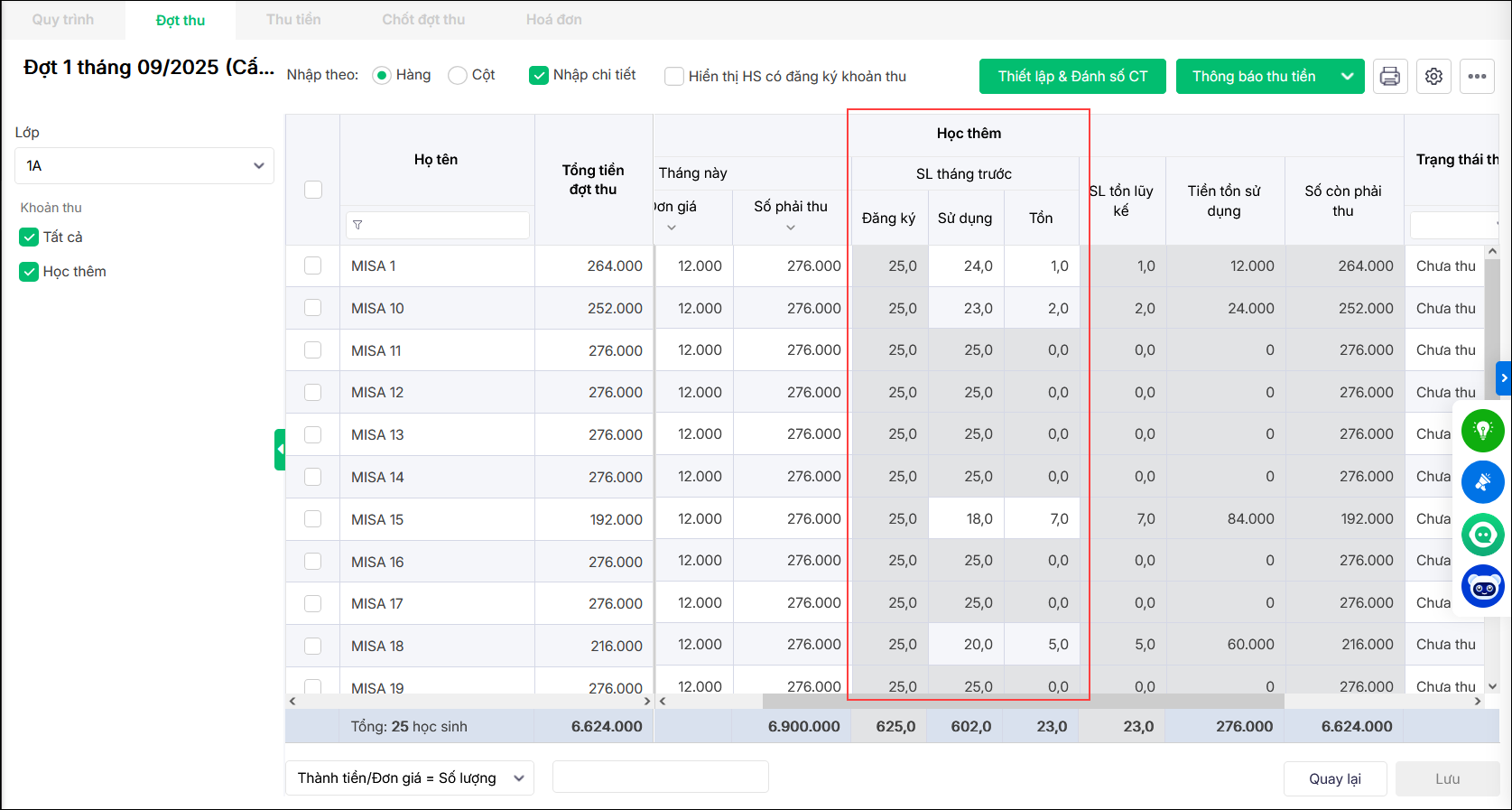
- Chỉnh sửa số tiền hoàn trả tháng trước:
- Sửa số lượng đăng ký sử dụng tháng này tại cột SL Tháng này
- Sửa số lượng hoàn trả tháng trước tại cột Tồn/Sử dụng SL Tháng trước
- Lưu ý:
- Không được phép sửa số lượng đăng ký/hoàn trả nếu đã phát sinh thu tiền tháng hiện tại.
- Số hoàn trả chỉ được phép thay đổi nhỏ hơn hoặc bằng số lượng đăng ký tháng trước.
Bước 3: Nhấn Lưu.
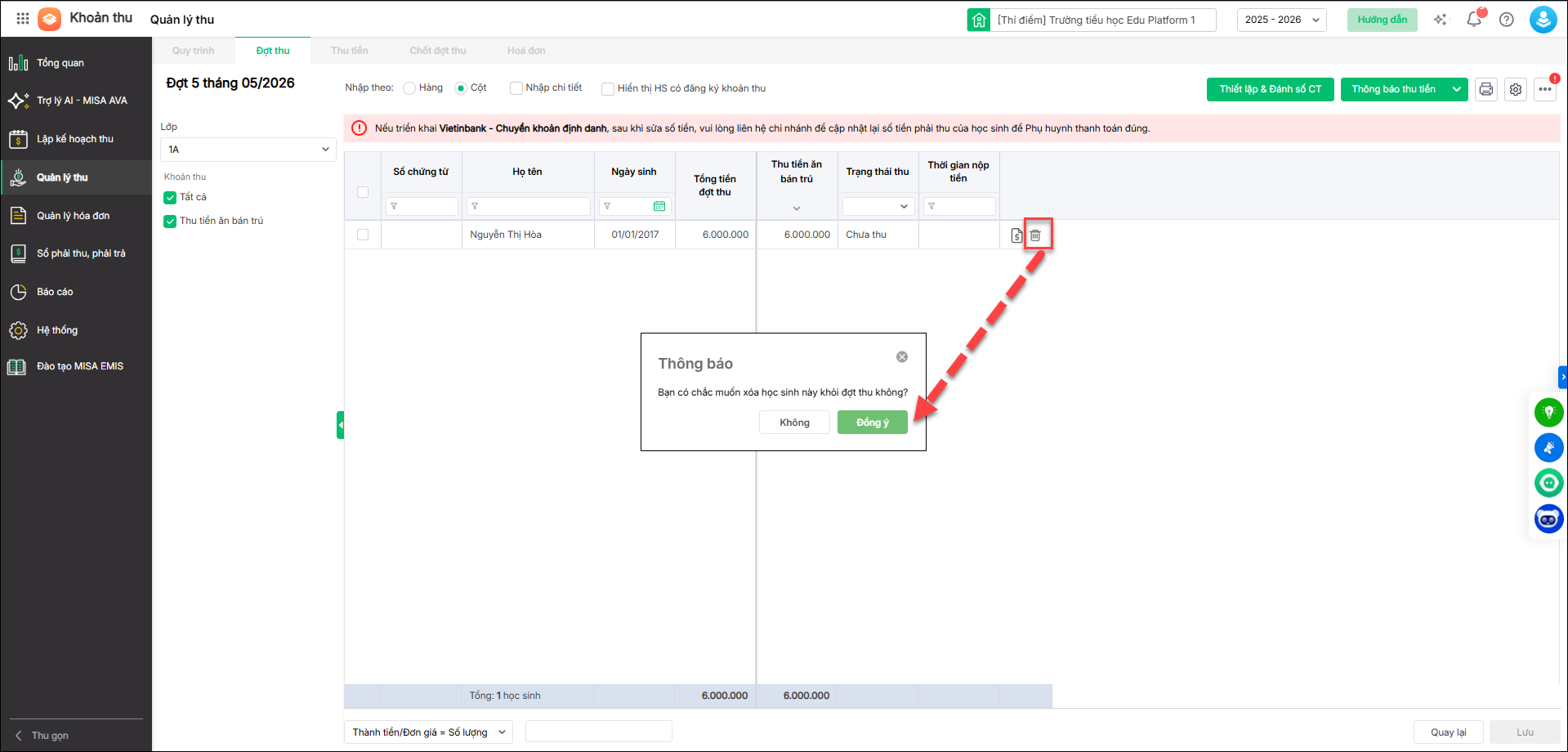
- Trường hợp học sinh không còn đăng ký khoản thu, không phải đóng tiền hoặc cần xóa khỏi đợt thu theo từng tháng/kỳ thu đã lập trước đó, anh/chị có thể xóa học sinh khỏi đợt thu bằng cách kéo thanh cuộn ngang sang bên phải. Tại cuối mỗi dòng học sinh sẽ hiển thị biểu tượng thùng rác, anh/chị nhấn vào biểu tượng này để xóa học sinh khỏi đợt thu, sau đó nhấn Lưu để cập nhật thông tin.
- Nếu muốn bỏ toàn bộ học sinh của một lớp khỏi đợt thu ngay trên khoản thu, anh/chị nhập trực tiếp Số tiền phải thu = 0 cho lớp đó, sau đó nhấn Lưu.
Cách 2: Tải danh sách đợt thu ra Excel, chỉnh sửa và nhập khẩu lại
Nếu cần thay đổi nhiều thông tin, thực hiện tải thông tin đợt thu về máy, chỉnh sửa và nhập khẩu lại vào phần mềm.
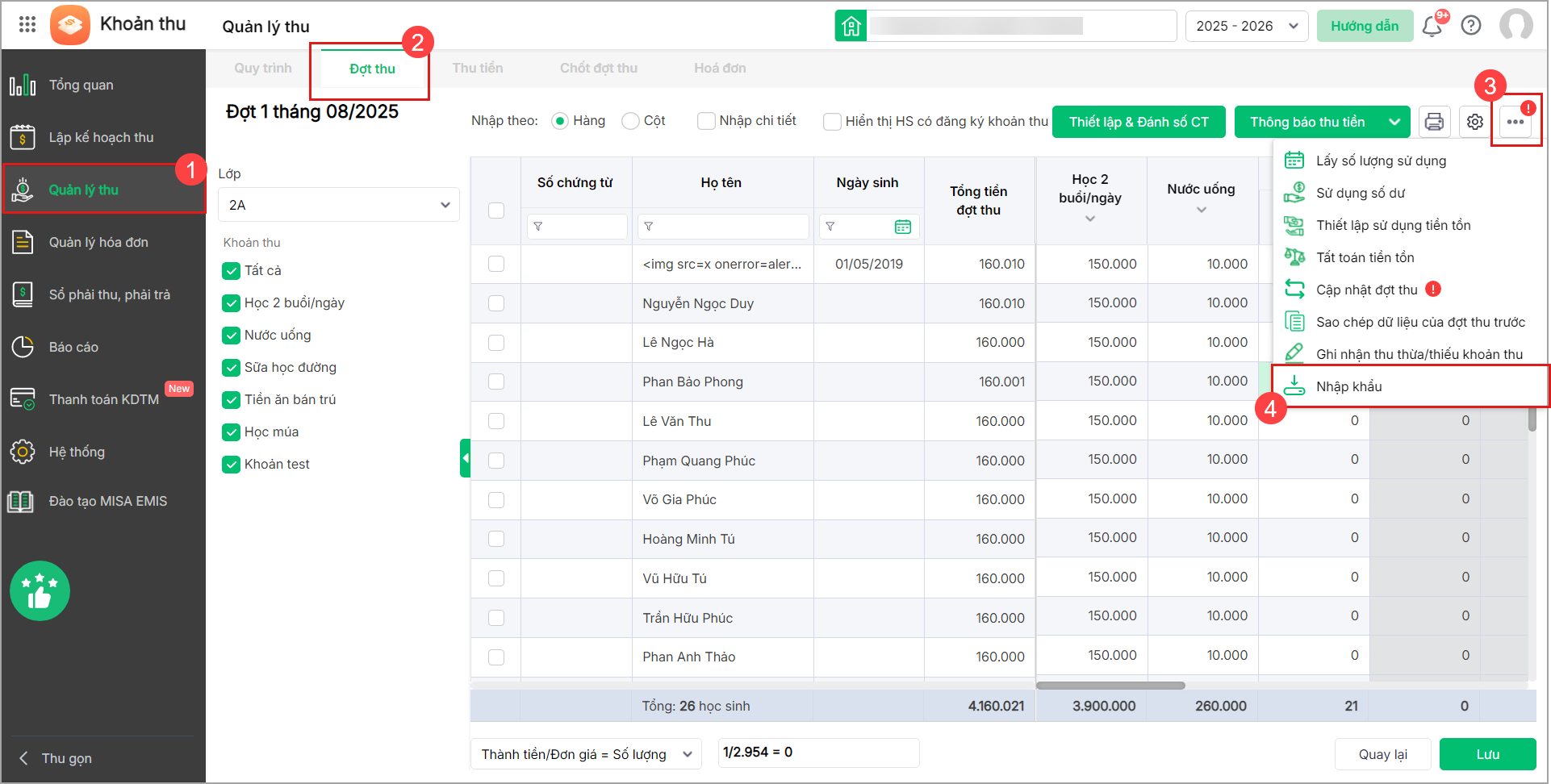
Bước 1: Tại menu góc bên tay trái màn hình chọn Quản lý thu/ nhấn Đợt thu, chọn biểu tượng ba chấm, nhấn Nhập khẩu.
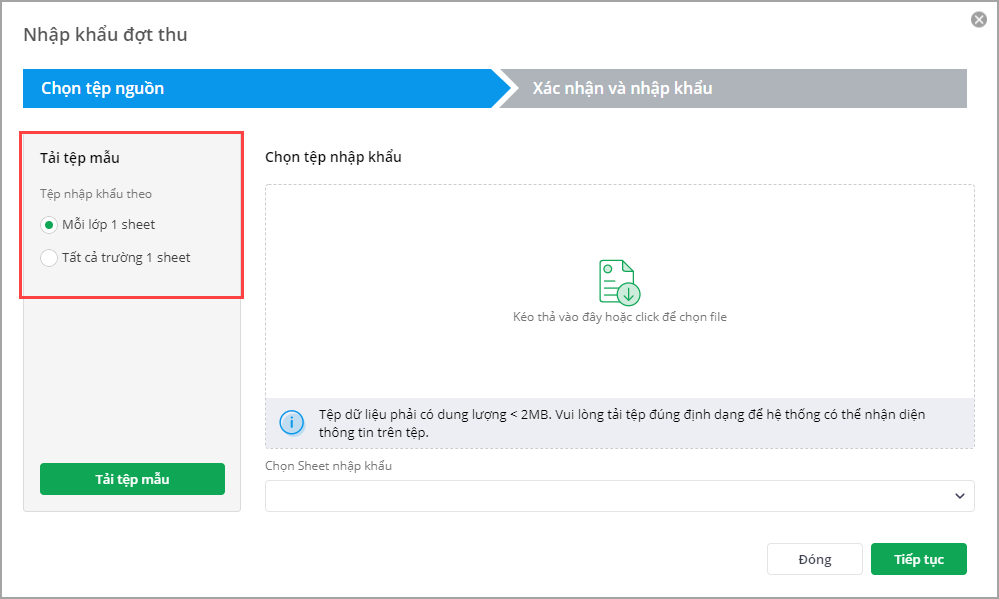
Bước 2: Tải tệp mẫu excel nhập khẩu đợt thu.
Tải tệp mẫu từ phần mềm để thực hiện nhập khẩu cập nhật theo đúng định dạng.
- Chọn hình thức tệp mẫu: Mỗi lớp 1 sheet hoặc Tất cả trường 1 sheet.
- Nhấn Tải tệp mẫu.
Lưu ý: Tệp Excel tải về đã chứa sẵn danh sách học sinh và thông tin đợt thu đã lập để anh/chị chỉnh sửa trực tiếp rồi nhập khẩu lại vào phần mềm. - Chỉnh sửa thông tin trong file excel và tải tệp để nhập khẩu lại vào phần mềm.
Bước 3: Chọn tệp excel mẫu đã có dữ liệu thay đổi để nhập khẩu vào phần mềm.
Lưu ý quan trọng: Với những lớp không muốn nhập khẩu dữ liệu, nhấn dấu nhân tại tên lớp đó.
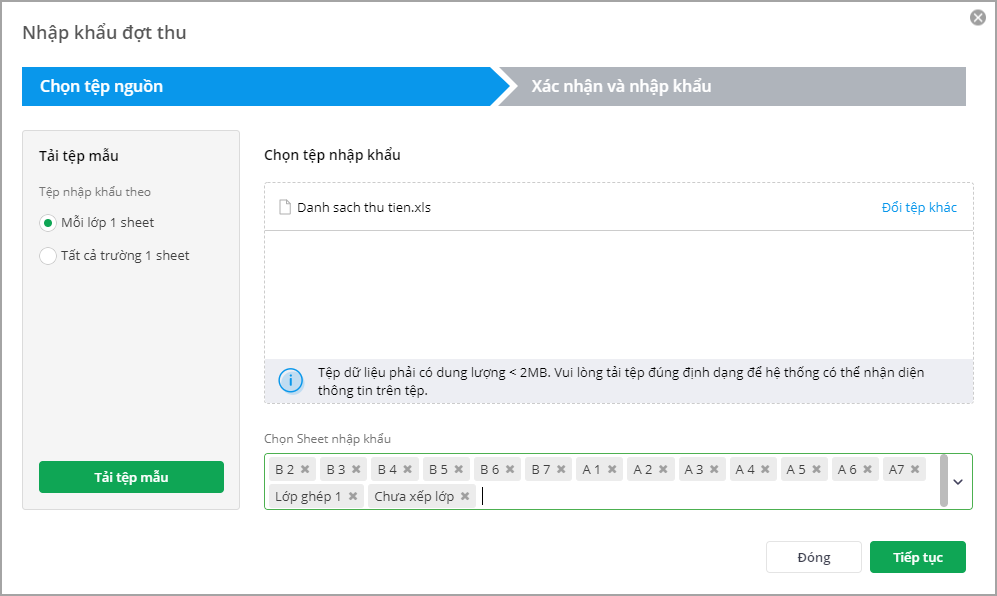
Nhấn Tiếp tục, phần mềm chuyển sang bước Xác nhận và nhập khẩu.
Phần mềm tự động kiểm tra thông tin và trả về kết quả.
- Với bản ghi Hợp lệ, chọn Nhập khẩu để cập nhật vào phần mềm.
- Với bản ghi Không hợp lệ, tải về máy, chỉnh sửa và nhập khẩu lại.
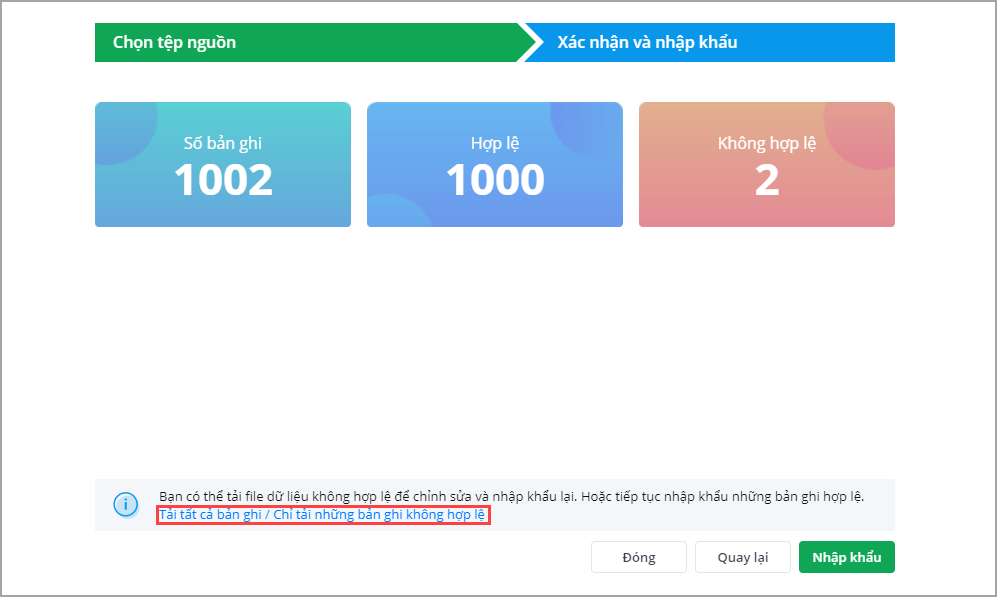 Nhấn Chỉ tải những bản ghi không hợp lệ để xem và chỉnh sửa, nhập khẩu lại.
- Nhấn Tải tất cả bản ghi để xem toàn bộ danh sách bản ghi.
Bước 4: Nhấn Nhập khẩu để nhập khẩu bản ghi hợp lệ vào phần mềm.
3. Lưu ý
Trường hợp anh/chị cập nhật nhầm, nhập sai hoặc ghi đè dữ liệu đợt thu, hiện tại phần mềm chưa hỗ trợ khôi phục lại dữ liệu đã thay đổi trước đó. Anh/chị vui lòng chỉnh sửa trực tiếp hoặc nhập khẩu lại dữ liệu đúng để cập nhật lại thông tin đợt thu.
Trong đợt thu khi chon ô Nhập chi tiết, Đối với các cột số lượng số lượng tháng trước, số lượng tồn lũy kế, tiền tồn sủa dụng sẽ không sửa được, do các thông tin này lấy từ phần chốt đợt thu của các tháng trước.