1. Tổng quan
Bài viết hướng dẫn cán bộ thiết bị quản lý nhanh tình hình mượn thiết bị của giáo viên: Đã đăng ký nhưng chưa mượn hoặc quá hạn, nhằm xác định nhanh số lượng thiết bị đang mượn quá hạn và thông tin giáo viên đang mượn để liên hệ lấy lại thiết bị. Đồng thời đảm bảo đủ số lượng thiết bị cho các giáo viên đã đăng ký mượn trước đó.
Nội dung bài viết bao gồm:
- Hướng dẫn xem nhanh tình trạng đã đăng ký nhưng chưa mượn của từng thiết bị
- Hướng dẫn xem nhanh tình trạng mượn quá hạn/chưa đến hạn của thiết bị
2. Các bước thực hiện
2.1. Hướng dẫn xem nhanh tình trạng đã đăng ký nhưng chưa mượn từng thiết bị
Để xem nhanh tình trạng đã đăng ký nhưng chưa mượn của từng thiết bị, anh/chị thực hiện như sau:
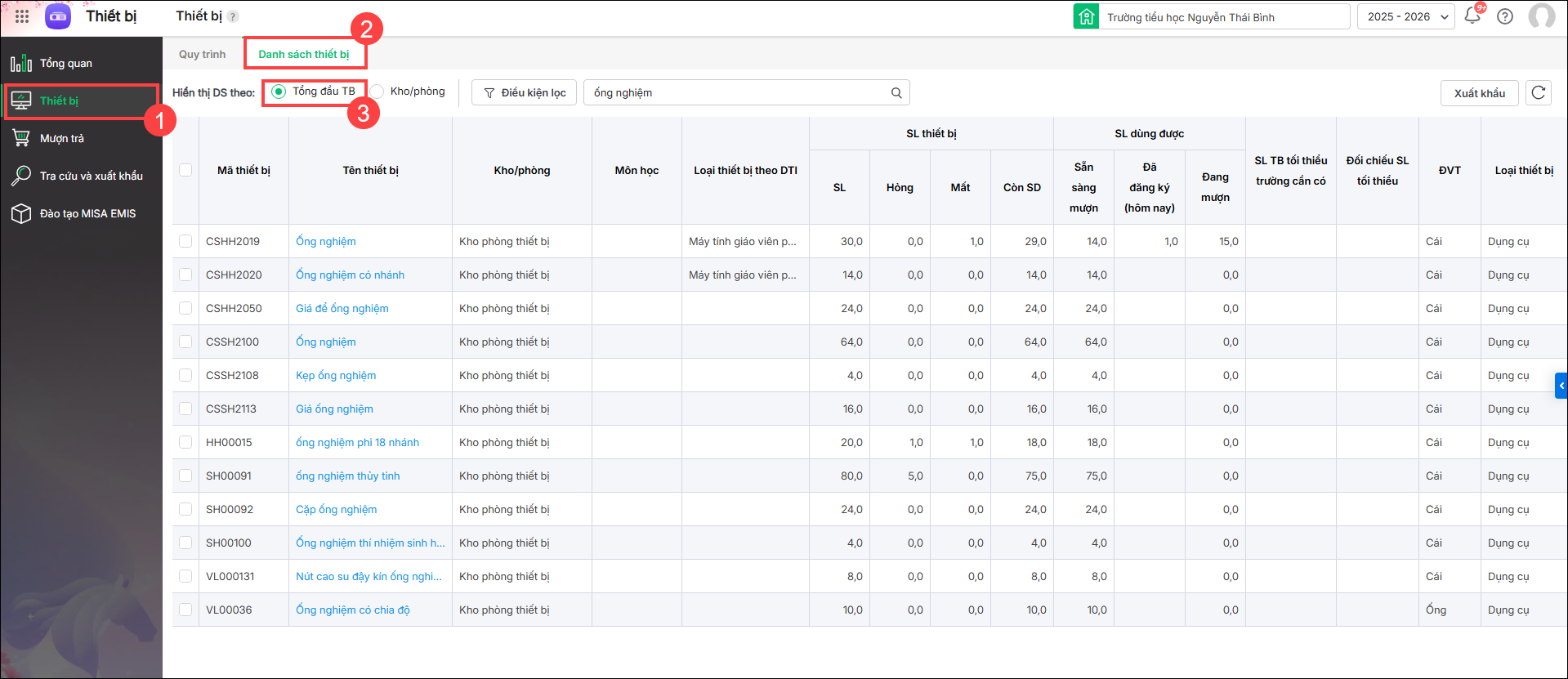
Bước 1: Vào Thiết bị\Danh sách thiết bị\Tích Hiển thị DS theo chọn Tổng đầu TB
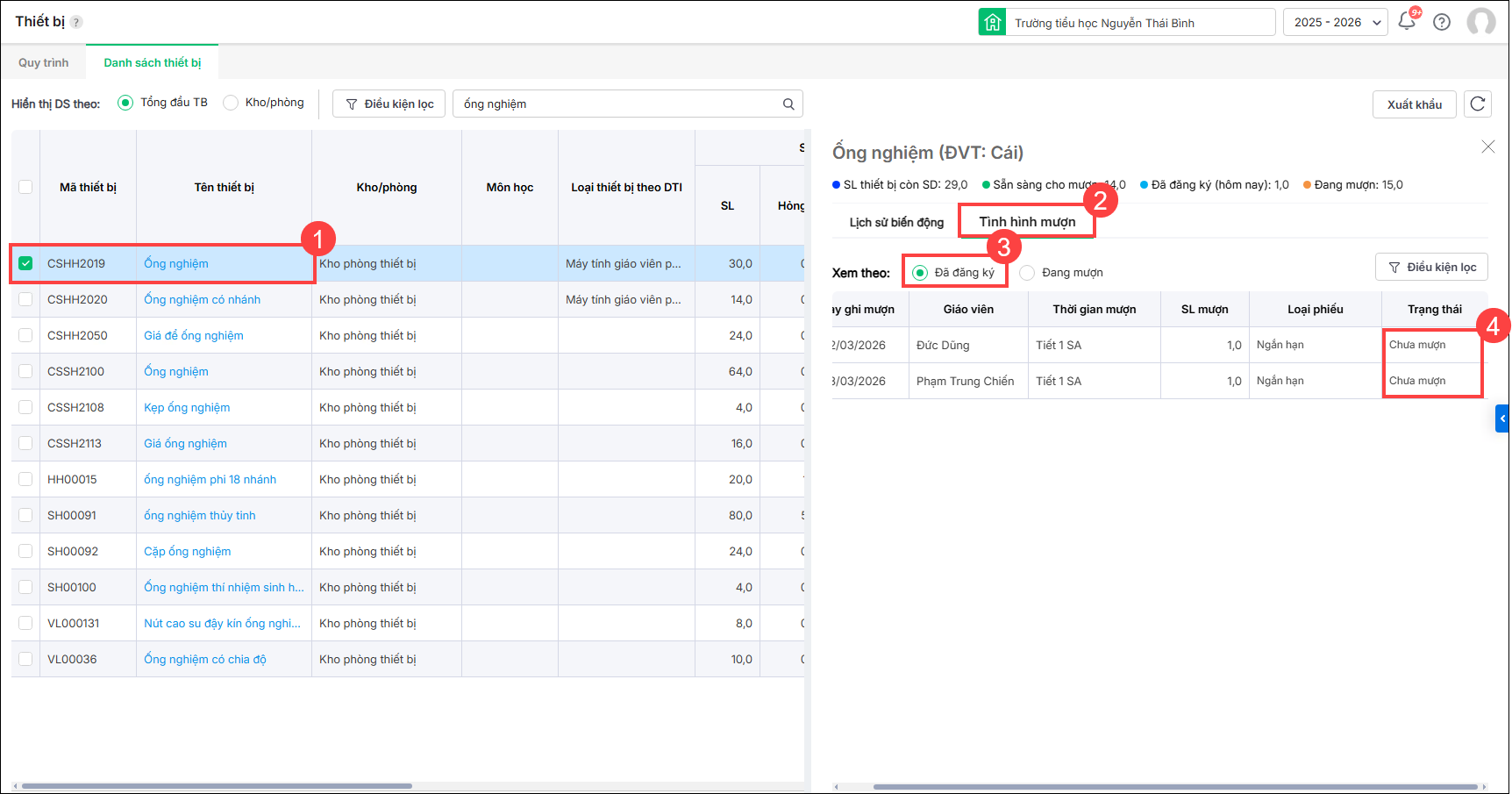
Bước 2: Nhấn chuột vào tên thiết bị cần kiểm tra/Chọn Tình hình mượn/Chọn Đã đăng ký.
Anh/chị có thể chọn xem Ngày đăng ký theo tuần, tháng, năm hoặc tự gõ tay lại khoảng thời gian cần xem. Chương trình hiển thị danh sách thiết bị đã đăng ký của tất cả các kho/phòng nhưng chưa mượn với các thông tin:
- Ngày đăng ký: Ngày đăng ký mượn thiết bị
- Giáo viên: Tên giáo viên đăng ký mượn thiết bị
- Thời gian mượn: Tiết học cụ thể
- SL đăng ký: Số lượng thiết bị đăng ký
- Loại phiếu: Ngắn hạn hoặc dài hạn
- Trạng thái: Chưa mượn
2.2. Hướng dẫn xem nhanh tình trạng mượn quá hạn/chưa đến hạn của thiết bị
Để xem nhanh tình trạng mượn quá hạn của thiết bị, anh/chị thực hiện theo 2 cách sau:
2.2.1. Xem nhanh tình trạng mượn quá hạn/chưa đến của từng thiết bị trên Danh sách thiết bị
Bước 1: Vào Thiết bị\Danh sách thiết bị\Xem theo tổng đầu thiết bị
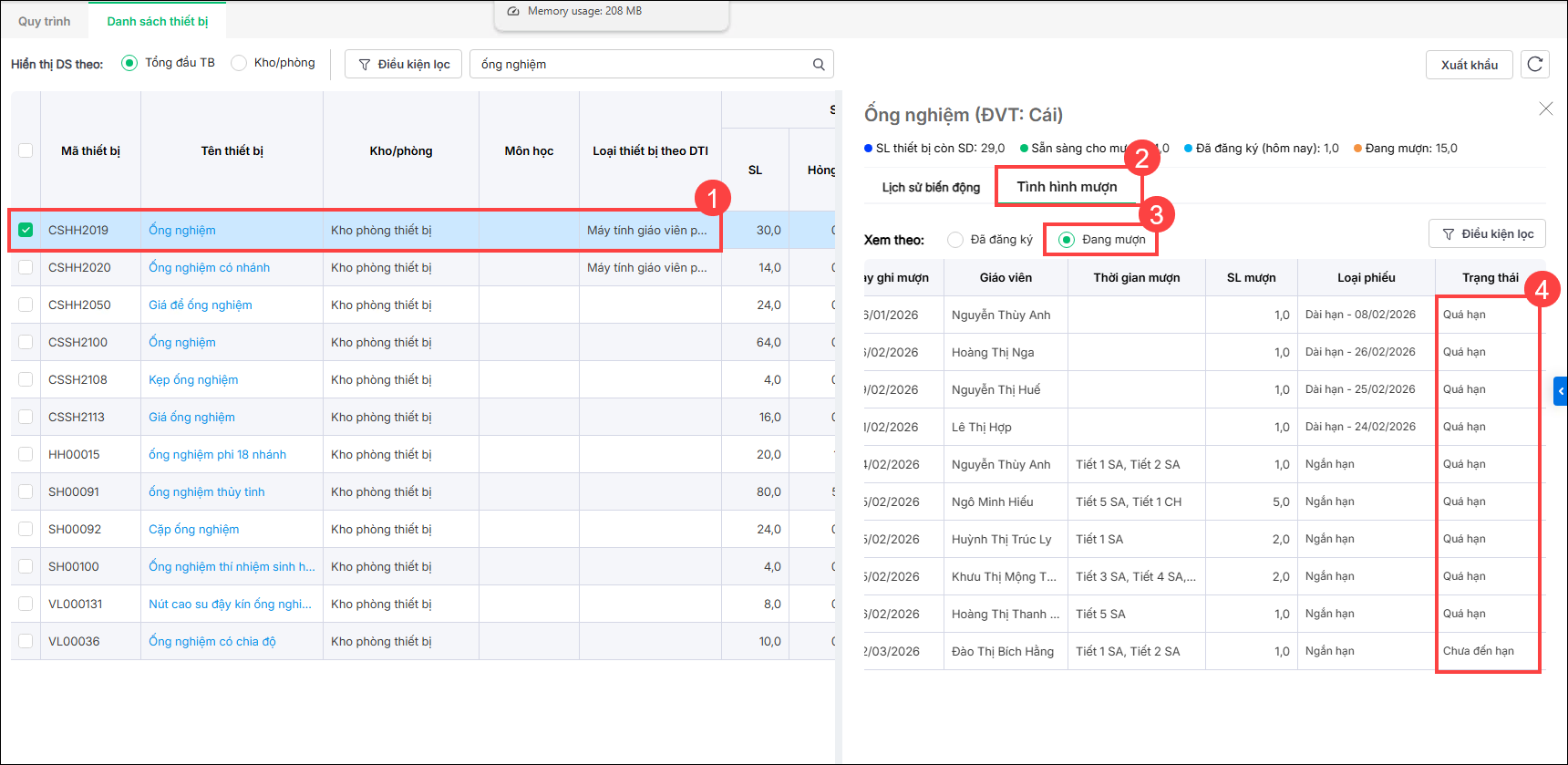
Bước 2: Nhấn chuột vào tên thiết bị cần kiểm tra/Chọn Tình hình mượn/Chọn Đang mượn
Anh/chị có thể chọn thời gian ghi mượn theo tuần, tháng, học kỳ, năm hoặc tự gõ tay khoảng thời gian cần xem. Chương trình hiển thị danh sách thiết bị đã đăng ký của tất cả các kho/phòng với các thông tin:
- Ngày ghi mượn: Ngày ghi mượn thiết bị
- Giáo viên: Tên giáo viên đăng ký mượn thiết bị
- Thời gian mượn: Tiết học cụ thể
- SL mượn: Số lượng thiết bị đăng ký
- Loại phiếu: Ngắn hạn hoặc dài hạn
- Trạng thái: Quá hạn hoặc Chưa đến hạn.
Anh/chị có thể nhanh chóng nắm bắt được loại thiết bị đang mượn quá hạn và thông tin giáo viên mượn để nhanh chóng thu hồi lại thiết bị.
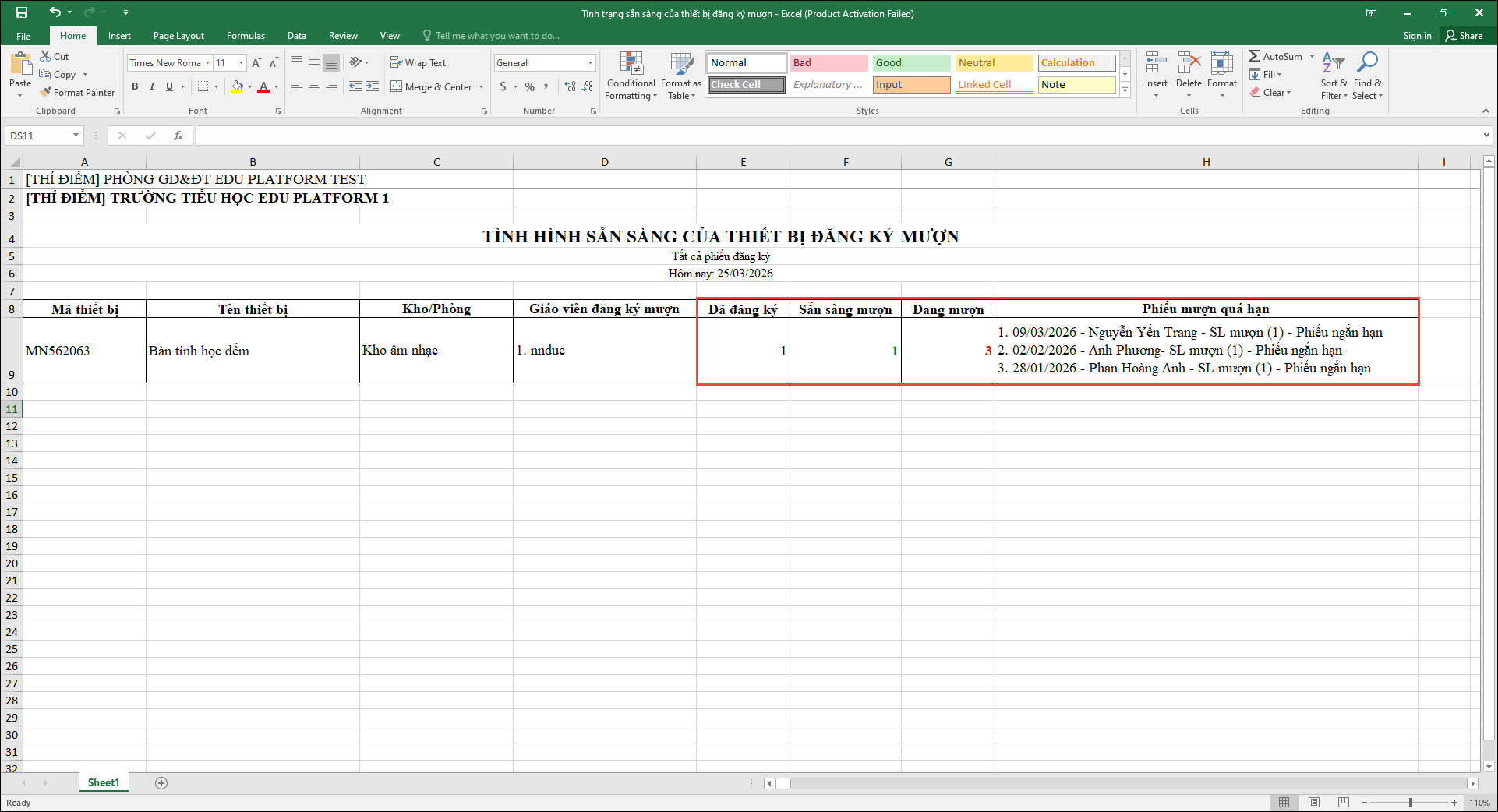
2.2.2. Xem nhanh tình trạng mượn quá hạn của từng thiết bị trên đăng ký mượn
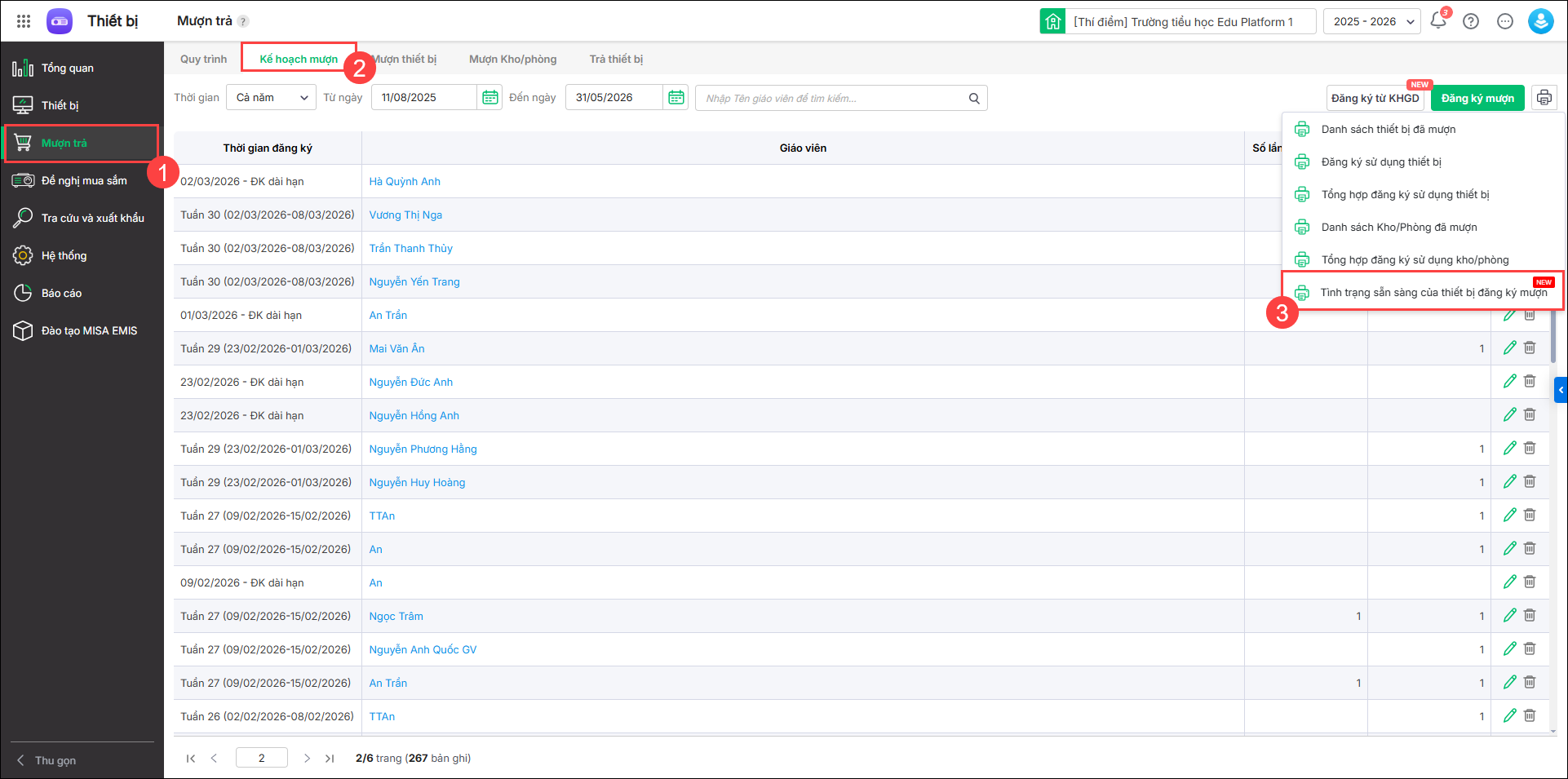
Bước 1: Vào Mượn trả/Kế hoạch mượn
Bước 2: Nhấn vào biểu tượng máy in 🖨️ (góc trên bên phải phần mềm)/Chọn Tình trạng sẵn sàng của thiết bị đăng ký mượn
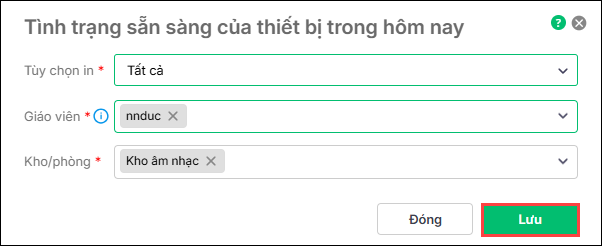
Bước 2: Chọn tham số báo cáo
- Tùy chọn in: Chọn xem báo cáo đăng ký mượn dài hạn; ngắn hạn hoặc cả 2 loại báo cáo.
- Giáo viên: Chọn tên giáo viên đăng ký mượn thiết bị ngày hôm nay
- Kho/phòng: Chọn 1 hoặc nhiều kho phòng muốn xem
Sau đó nhấn Lưu
Bước 3: Chương trình tự động tải báo cáo về tình hình sẵn sàng của thiết bị đăng ký mượn. Anh/chị mở file excel để xem báo cáo. Tại đây, anh/chị có thể xem nhanh tình trạng mượn quá hạn tại cột Phiếu mượn quá hạn