I. Tổng quan
Bài viết hướng dẫn giáo viên tìm nhanh thiết bị thuộc môn học, khối lớp khi đăng ký mượn kèm thiết bị với kho phòng để tiết kiệm thời gian thao tác.
II. Các bước thực hiện
- Vào Mượn trả/Mượn kho/phòng/Đăng ký mượn
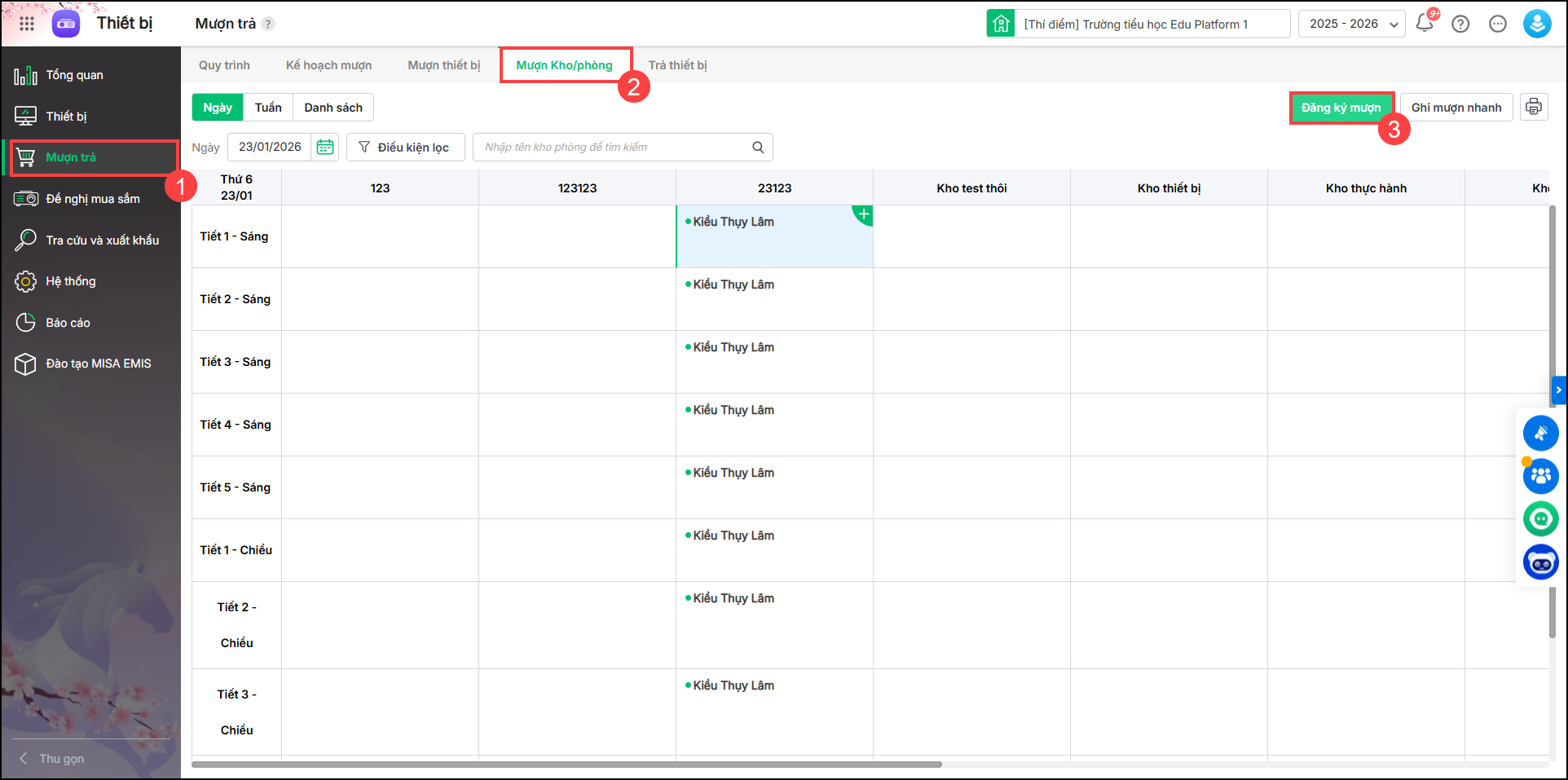
2. Tại mục Danh sách kho phòng, anh/chị khai báo 1 số thông tin: tên giáo viên, tiết học, kho/phòng.
Nhấn nút (+) tại cột DSTB mượn kèm để hiển thị danh sách thiết bị có thể mượn.
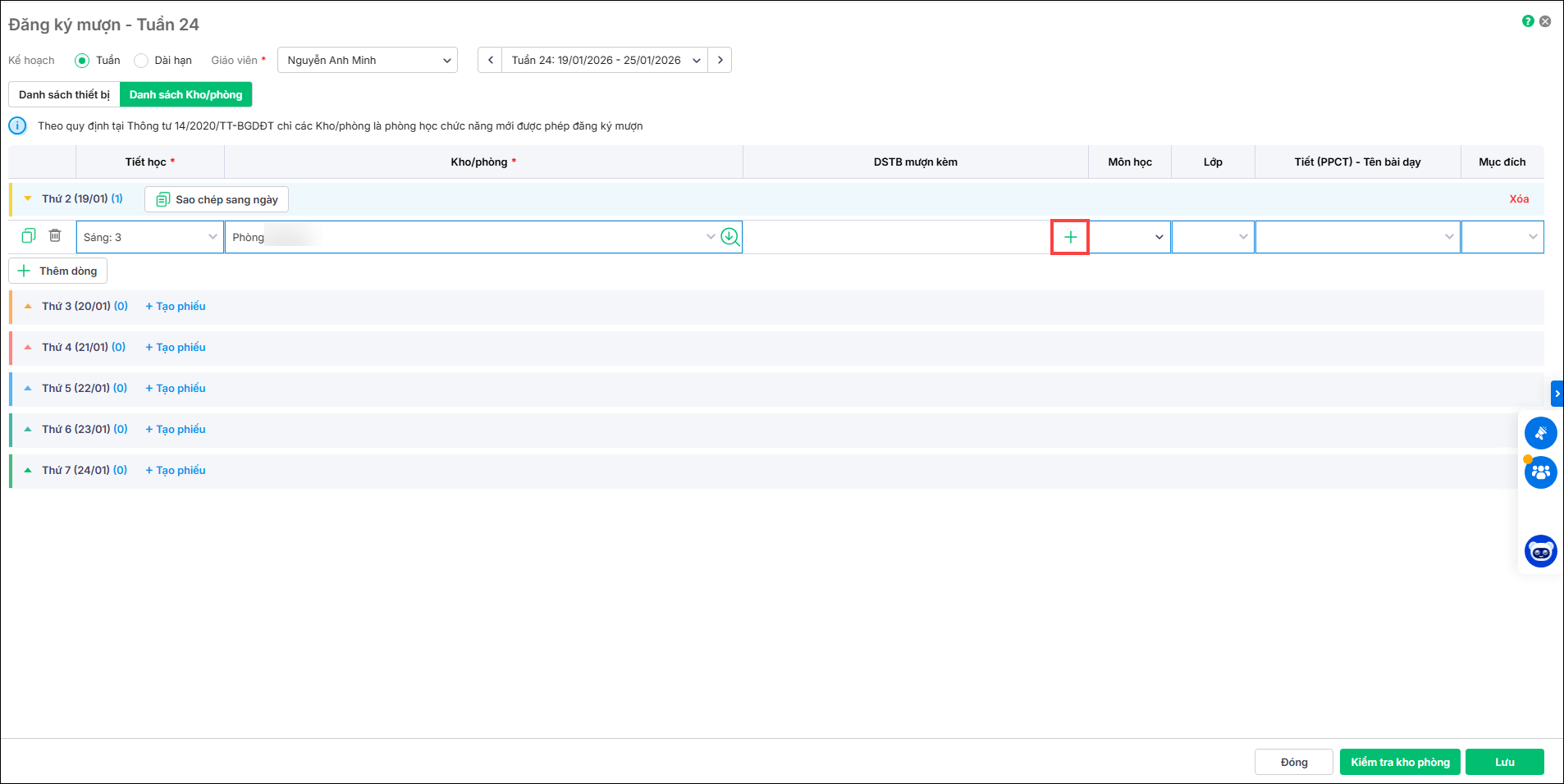
3. Dùng bộ lọc để tìm kiếm các thiết bị thuộc môn học, khối lớp phụ trách
- Lọc theo môn học
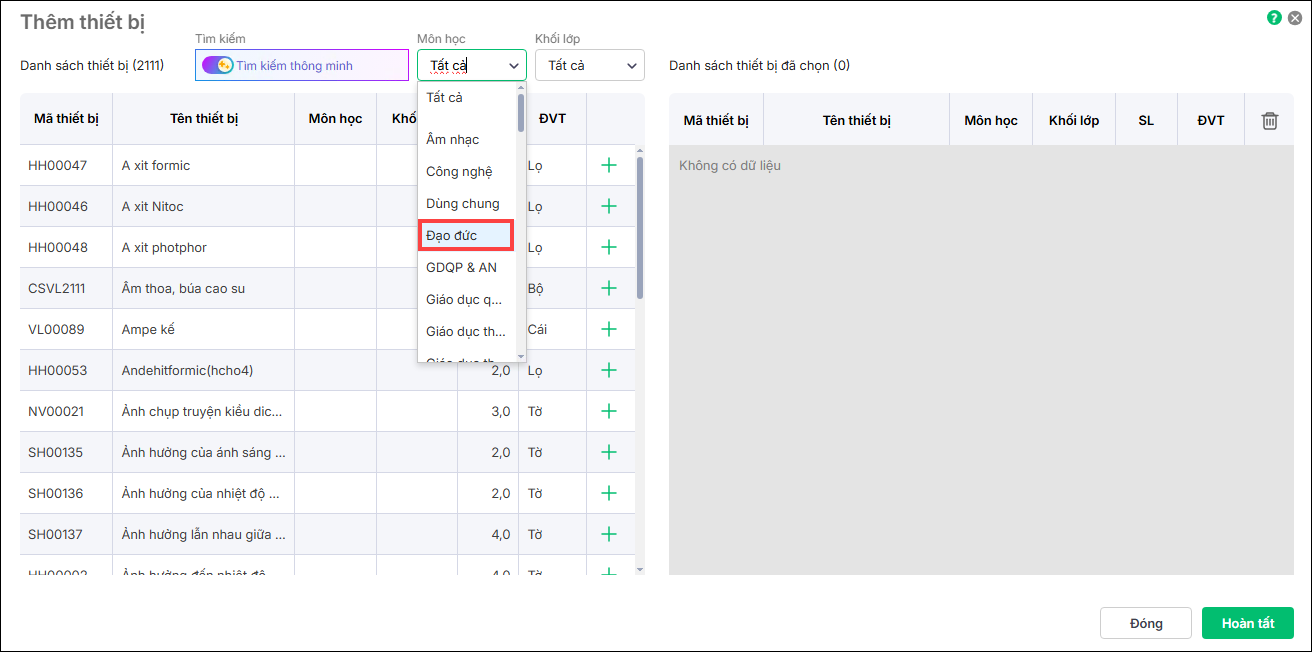
- Lọc theo khối lớp:
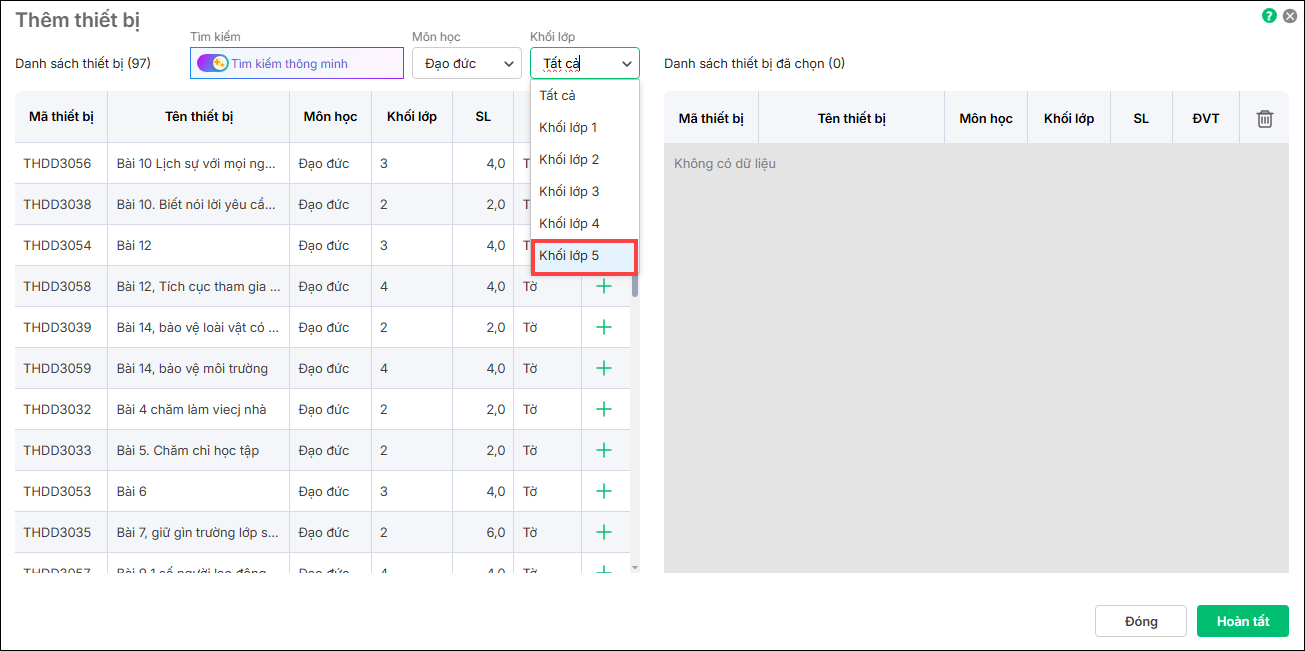
- Tìm kiếm nhanh bằng AI:
Anh/chị nhập tên hoặc các thông tin liên quan tới thiết bị muốn mượn, chương trình tự động gợi ý danh sách các thiết bị căn cứ theo thông tin mà anh/chị vừa nhập.
Lưu ý: Anh/chị có thể tìm kiếm nhanh theo cú pháp [Tên thiết bị]. Nếu muốn nhận kết quả tìm kiếm chi tiết hơn anh/chị nhập [Tên thiết bị] + [Môn học] + [Khối lớp]. Ví dụ: Bộ tranh đạo đức 5
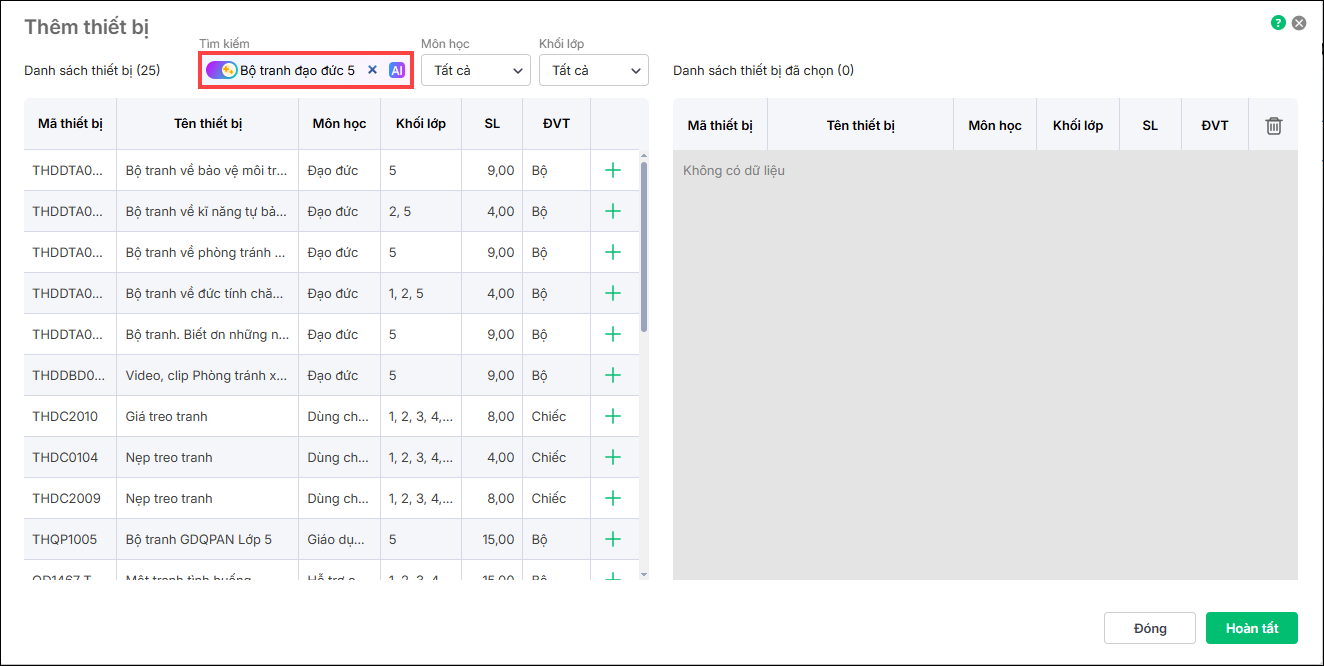
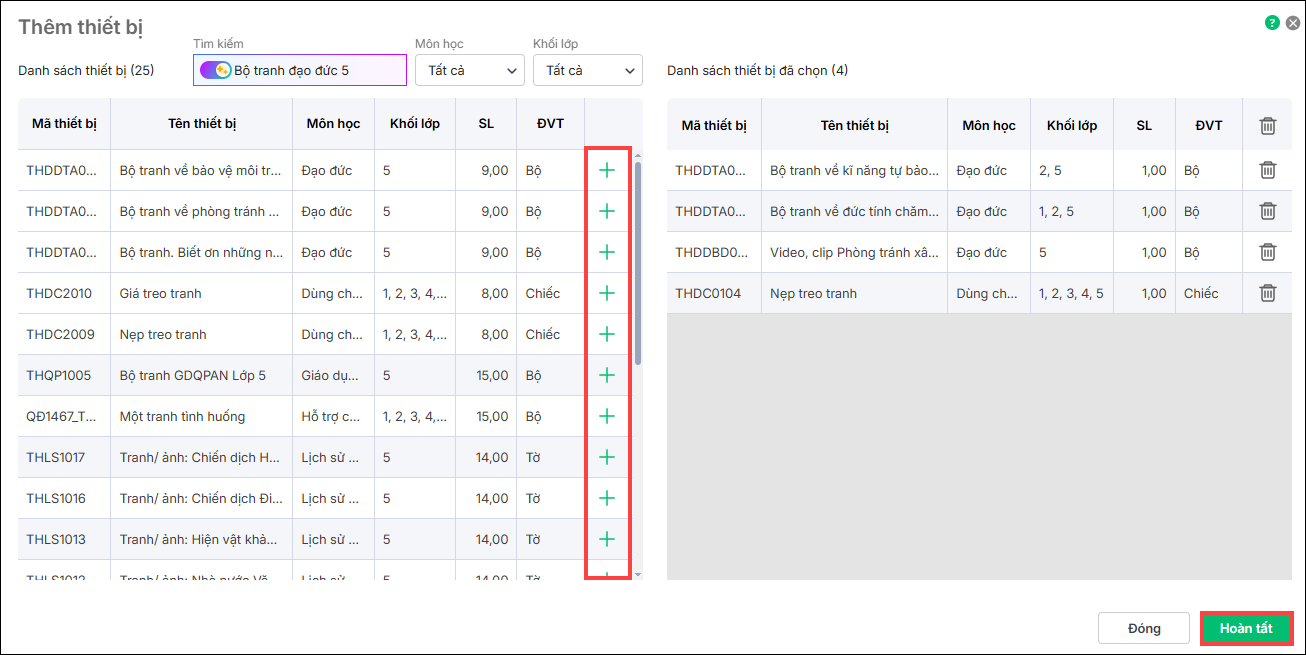
4. Chương trình hiển thị danh sách thiết bị thuộc môn học, khối lớp mà anh/chị vừa chọn. Nhấn dấu (+) để thêm thiết bị cần mượn. Nhấn Hoàn tất.
5. Nhấn Lưu để đăng ký kho phòng kèm thiết bị thuộc môn học, khối lớp
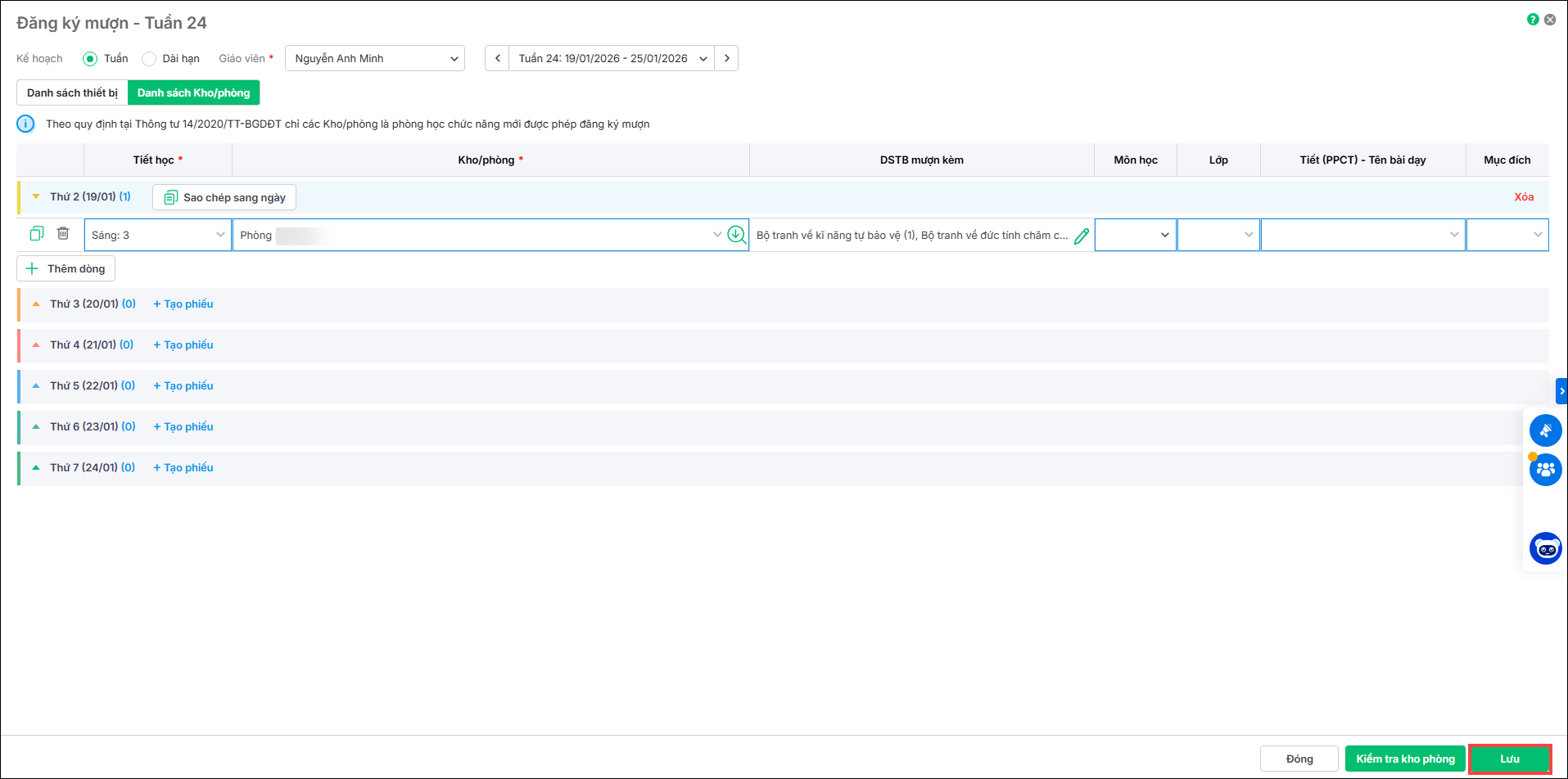
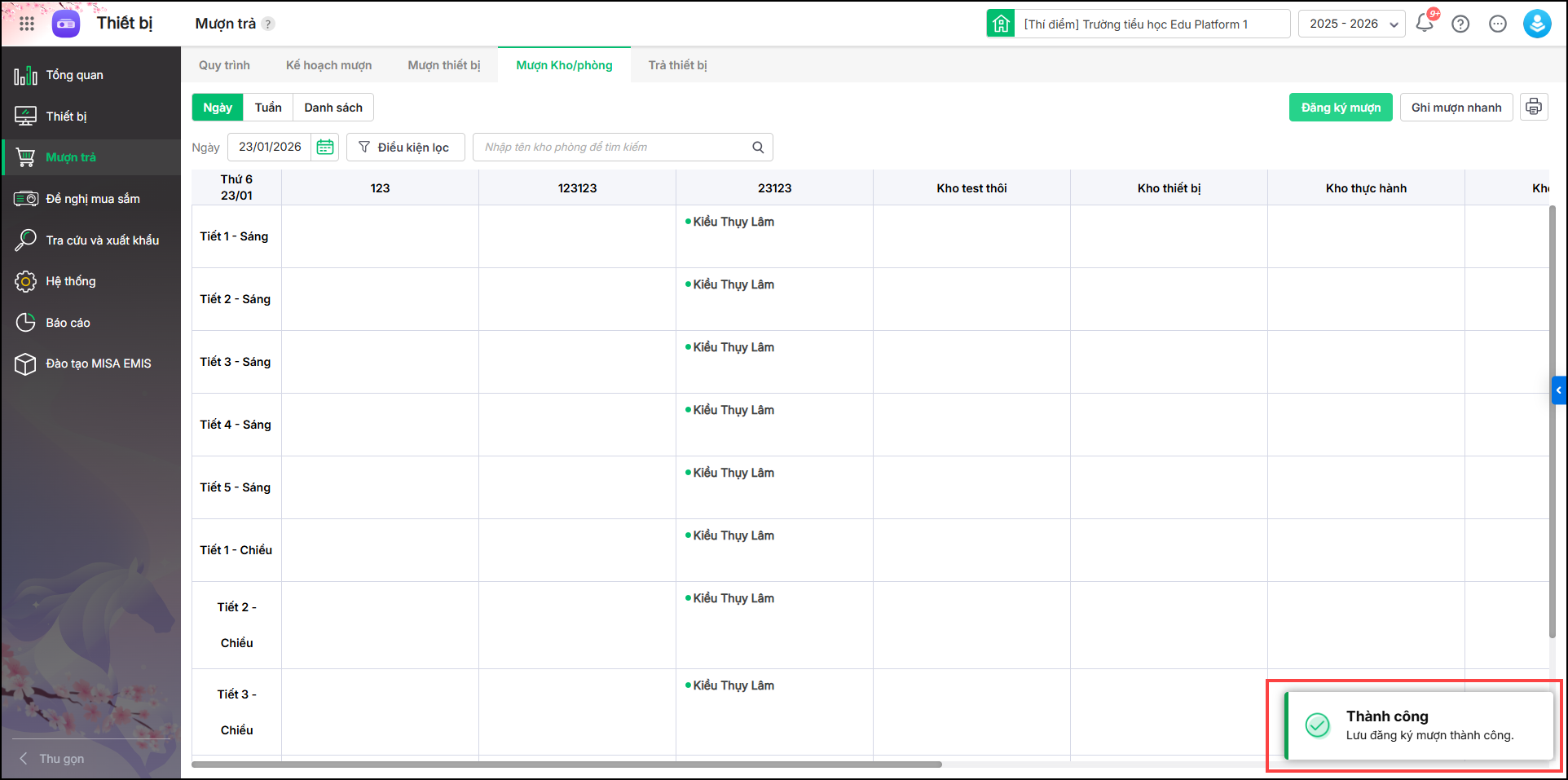
6. Phần mềm gửi thông báo đã lưu đăng ký mượn thành công.





 024 3795 9595
 https://www.misa.vn/