
I. Tổng quan
Hàng ngày, khi phát sinh phụ huynh nộp tiền, kế toán tiến hành tổng hợp bộ hồ sơ gồm:
-
- Biên lai thu tiền của từng học sinh.
- Danh sách thu tiền chi tiết từng khoản thu theo lớp, theo ngày – trong đó thứ tự học sinh trên danh sách phải khớp với số thứ tự biên lai để dễ dàng đối chiếu khi có sai sót.
- Nhật ký thu bàn giao theo ngày
Trong ngày, kế toán sẽ bàn giao bộ hồ sơ này cho kế toán trưởng để lưu trữ hồ sơ và đối chiếu khi có sự tăng giảm tổng số tiền của lớp giữa các tháng.
- Trước phiên bản R213: Để tổng hợp và in chứng từ thu tiền của học sinh theo từng lớp, từng ngày cụ thể, kế toán phải tự tìm và chọn thủ công từng phiếu thu của lớp cần in. Thao tác này mất nhiều thời gian và dễ bỏ sót hoặc chọn nhầm khi có nhiều lớp, nhiều học sinh thu tiền trong 1 ngày.
- Từ phiên bản R213: Kế toán tổng hợp được danh sách chứng từ thu tiền với đầy đủ chi tiết các khoản thu theo từng lớp để bàn giao cho kế toán tổng hợp đối chiếu với nhật ký bàn giao và lưu trữ theo quy định.
II. Các bước thực hiện
Anh/chị có thể in chứng từ thu tiền theo từng học sinh hoặc theo các lớp trong đợt thu đã chọn.
Cách 1:
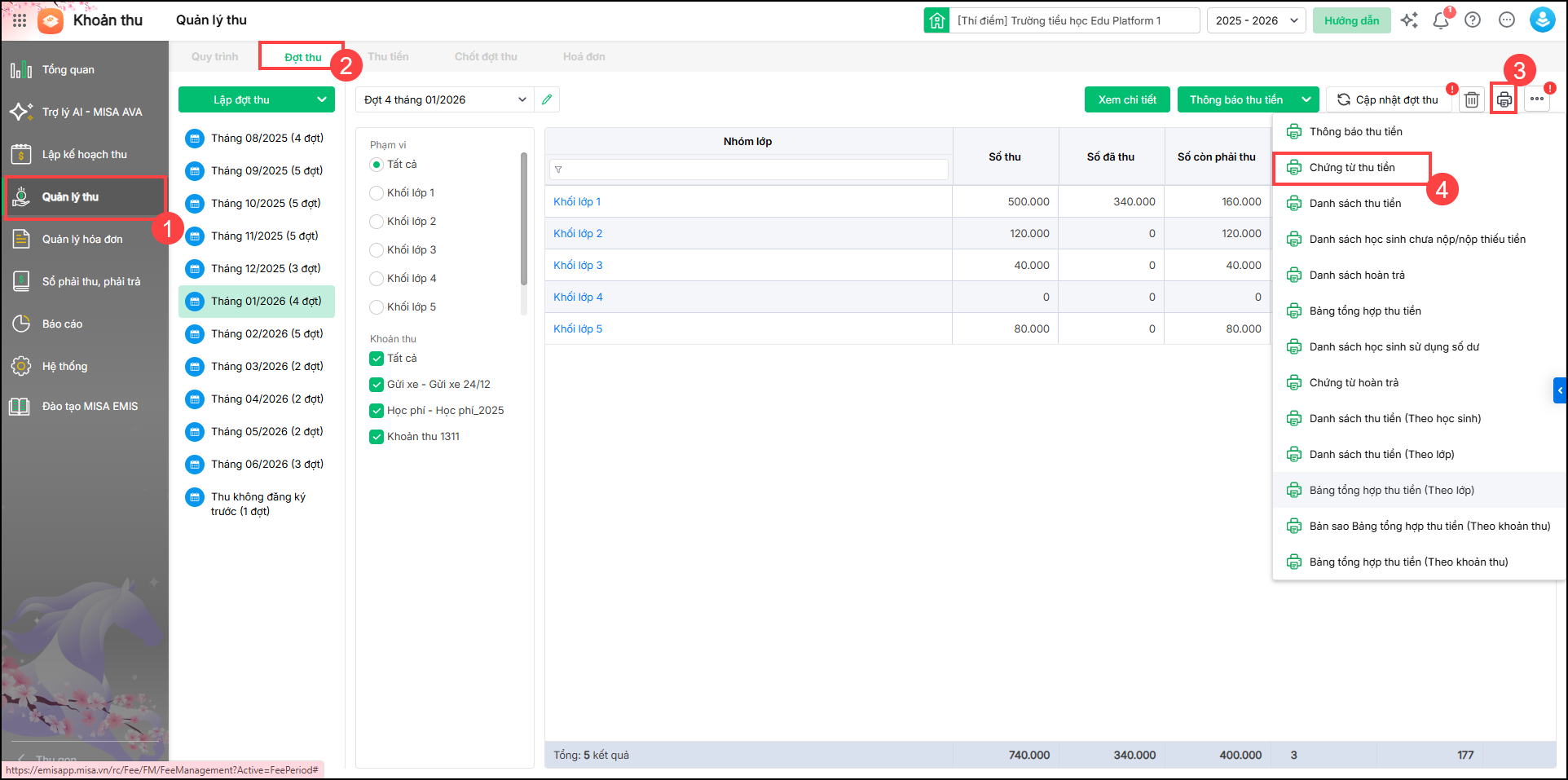
- Vào Quản lý thu/Đợt thu, chọn Đợt thu. Sau đó nhấn biểu tượng máy in và chọn Chứng từ thu tiền.
2. Khai báo tham số báo cáo:
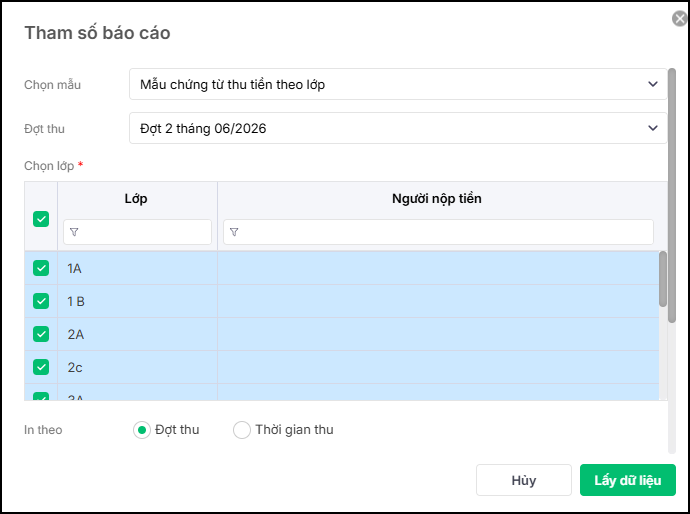
- Chọn mẫu chứng từ thu theo lớp
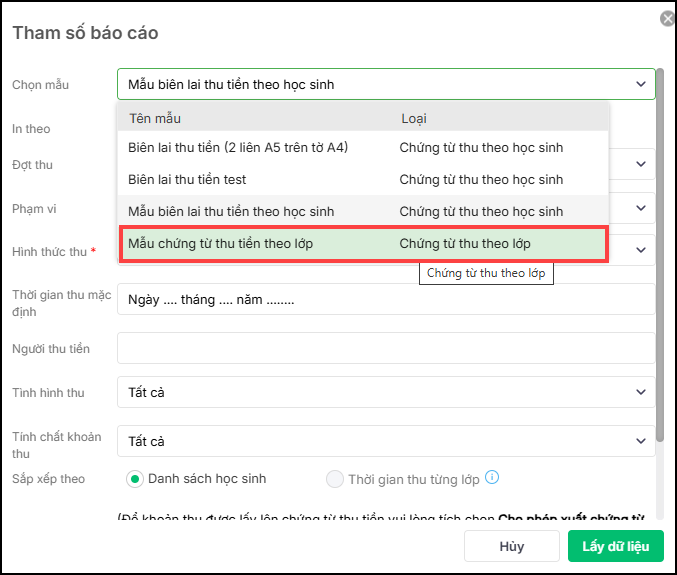
- Chọn lớp: Tích chọn in chứng từ cho 1 hoặc nhiều lớp
- Thời gian: Lựa chọn in theo Đợt thu hoặc Thời gian thu.
Nếu tích chọn Thời gian thu, anh/chị có thể chọn in theo khoảng thời gian trong đợt thu đã chọn.
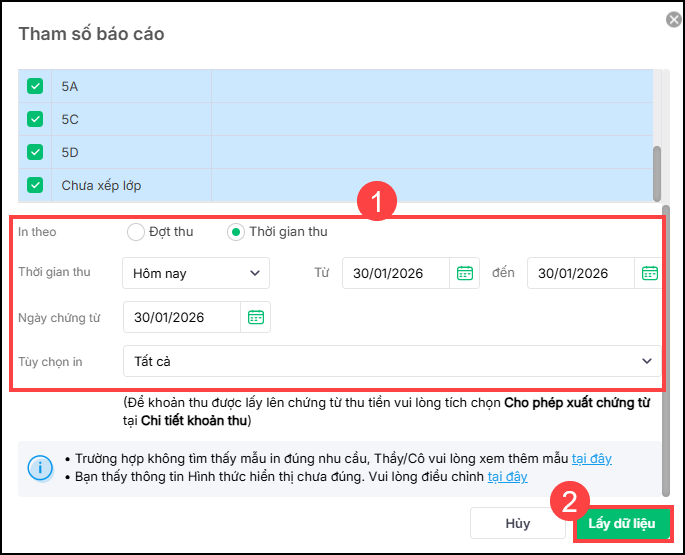
- Nhấn Lấy dữ liệu
- Phần mềm hiển thị danh sách chứng từ hiển thị đầy đủ, chi tiết theo từng ngày và theo từng lớp để anh/chị tiện theo dõi và đối chiếu.
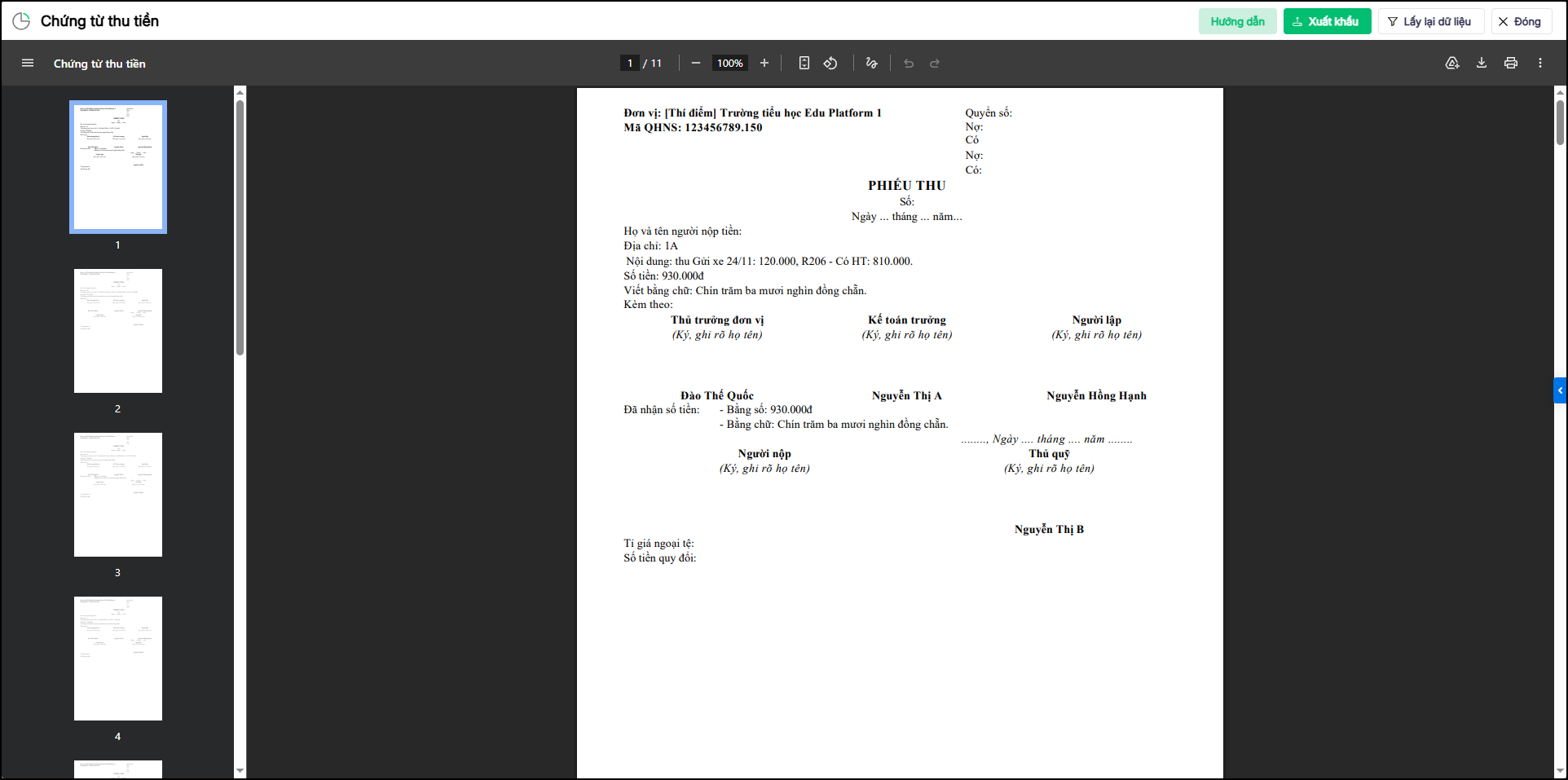
- Nhấn Xuất khẩu để tải chứng từ thu tiền về máy, sau đó anh/chị thực hiện in chứng từ thu trên file vừa tải.
Cách 2:
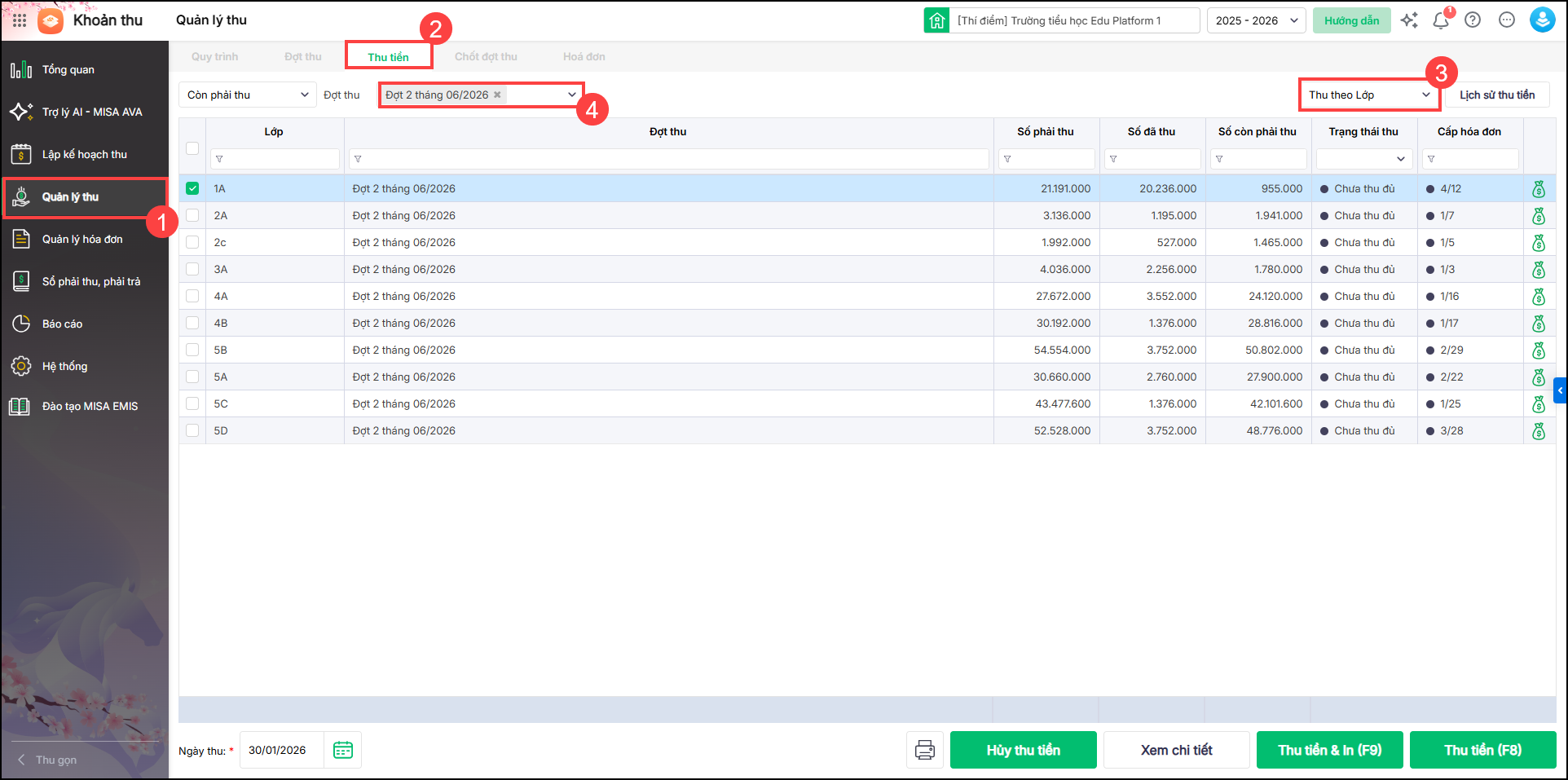
- Vào Quản lý thu/Thu tiền. Chọn Thu theo lớp
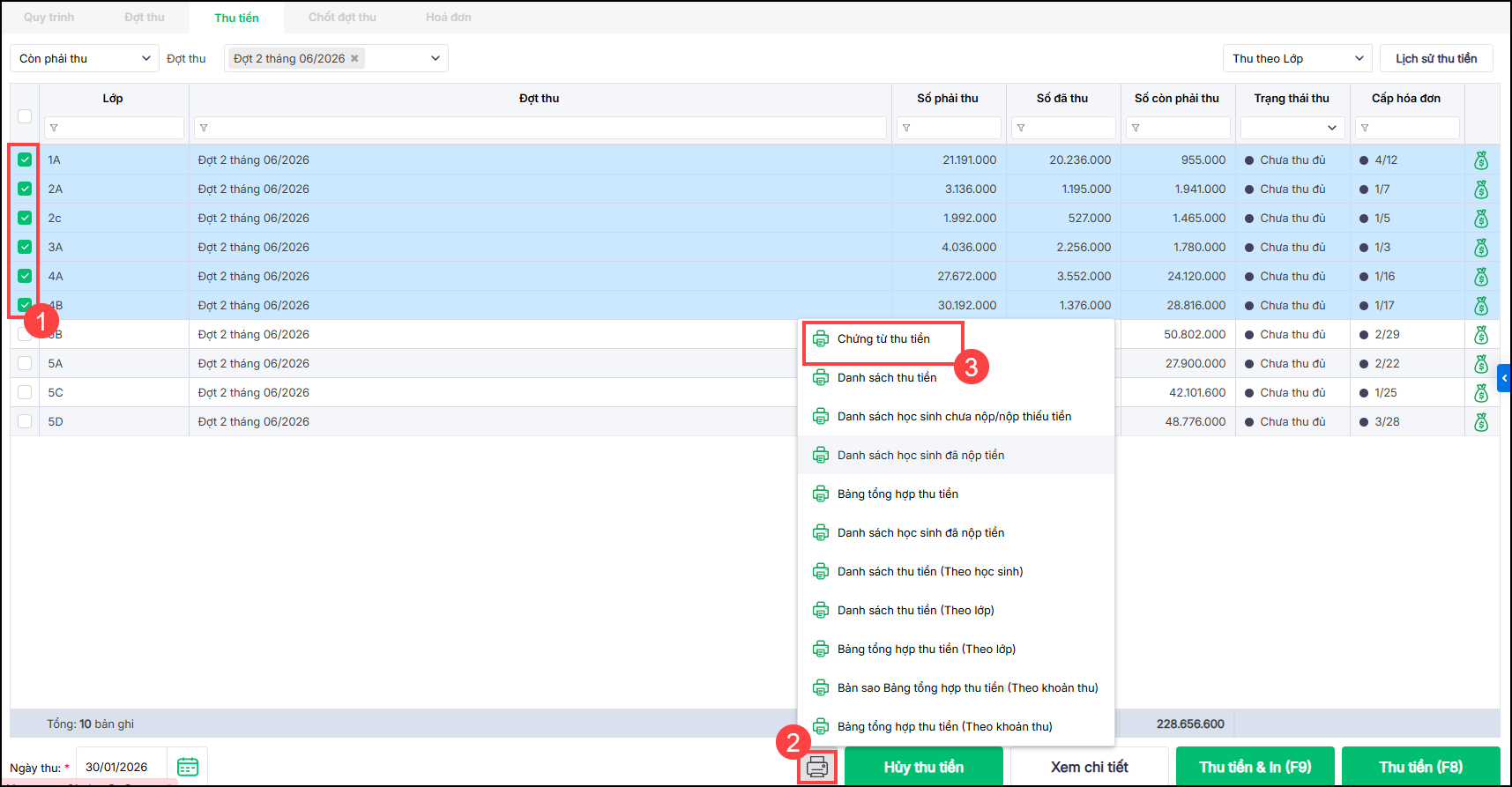
2. Tích chọn 1 hoặc nhiều lớp muốn in chứng từ. Sau đó nhấn biểu tượng máy in, chọn Chứng từ thu tiền.
3. Khai báo tham số báo cáo
Anh/chị khai báo các thông tin tương tự như hướng dẫn tại cách 1
4. Sau khi hoàn thành nhấn Lấy dữ liệu. Chọn Xuất khẩu và In chứng từ theo hướng dẫn tại cách 1.
Cách 1:
- Vào Quản lý thu/Đợt thu, chọn Đợt thu. Sau đó nhấn biểu tượng máy in và chọn Chứng từ thu tiền.
2. Khai báo tham số báo cáo:
- Chọn mẫu chứng từ thu theo học sinh
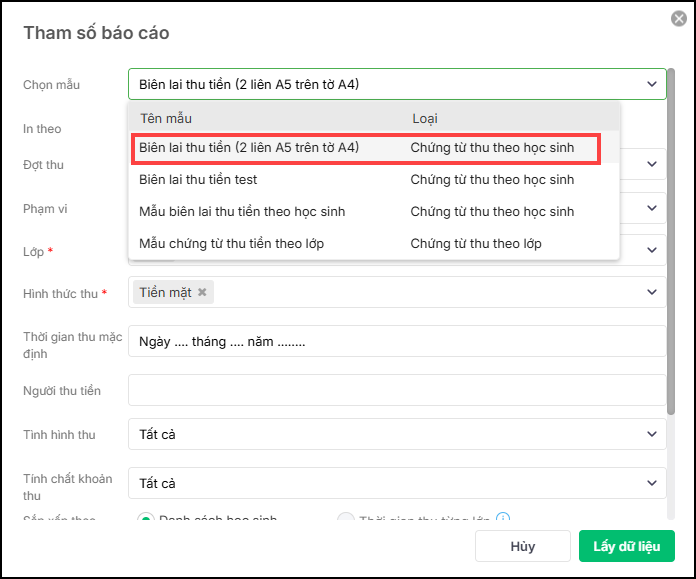
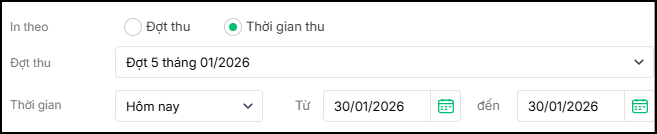
- Thời gian: Lựa chọn in theo Đợt thu hoặc Thời gian thu.
Nếu tích chọn Thời gian thu, anh/chị có thể chọn in theo khoảng thời gian trong đợt thu đã chọn.
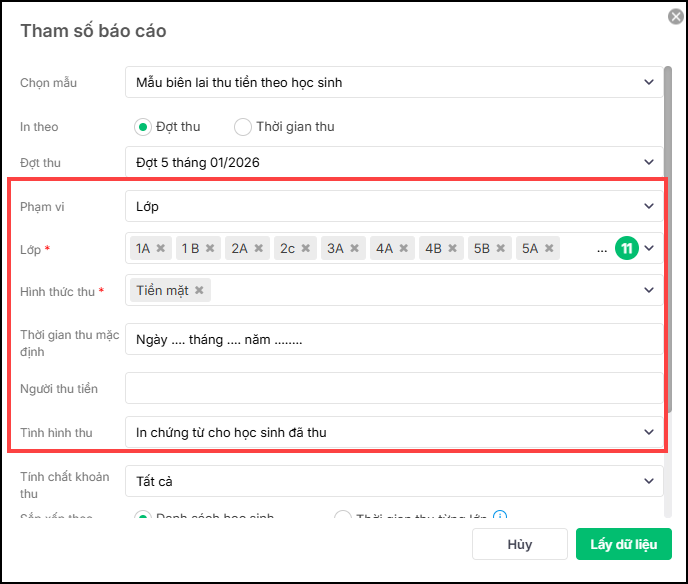
- Phạm vi: Chọn in theo lớp hoặc khối. Nếu chọn in theo lớp anh/chị có thể in 1 hoặc nhiều lớp cùng lúc
- Tình hình thu: Chọn In chứng từ cho học sinh đã thu
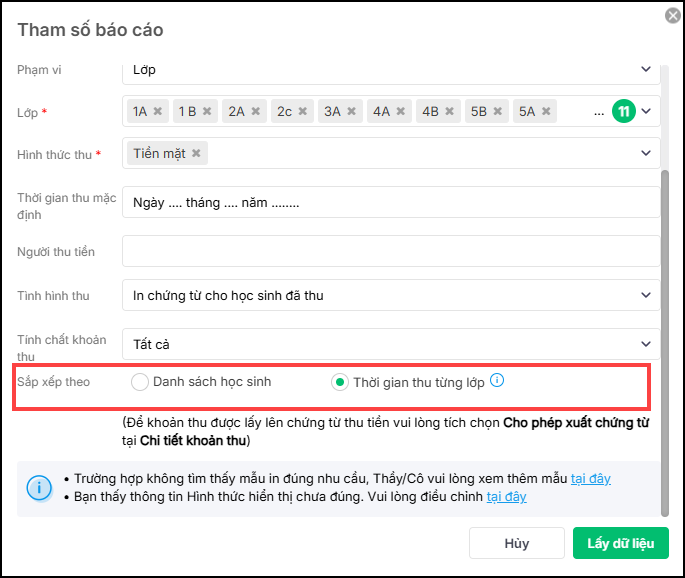
- Anh/chị có thể sắp xếp chứng từ thu theo danh sách học sinh hoặc theo thời gian thu từng lớp (Nhóm theo từng lớp, sắp xếp theo thời gian thu tiền)
3. Nhấn Lấy dữ liệu
4. Tùy vào cách lựa chọn sắp xếp chứng từ thu, phần mềm sẽ hiển thị danh sách chứng từ thu tiền được sắp xếp theo danh sách học sinh
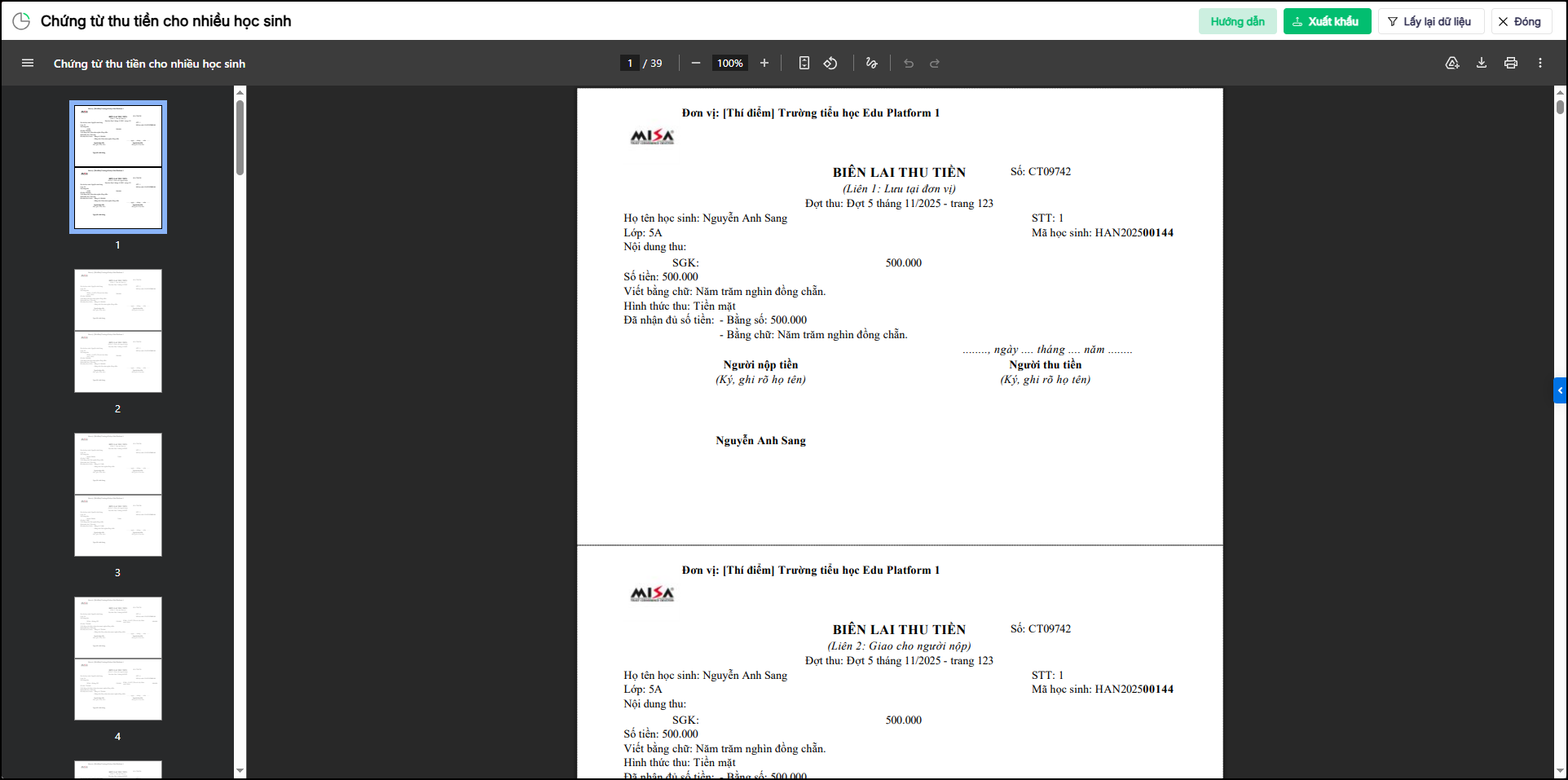
hoặc theo thời gian thu từng lớp
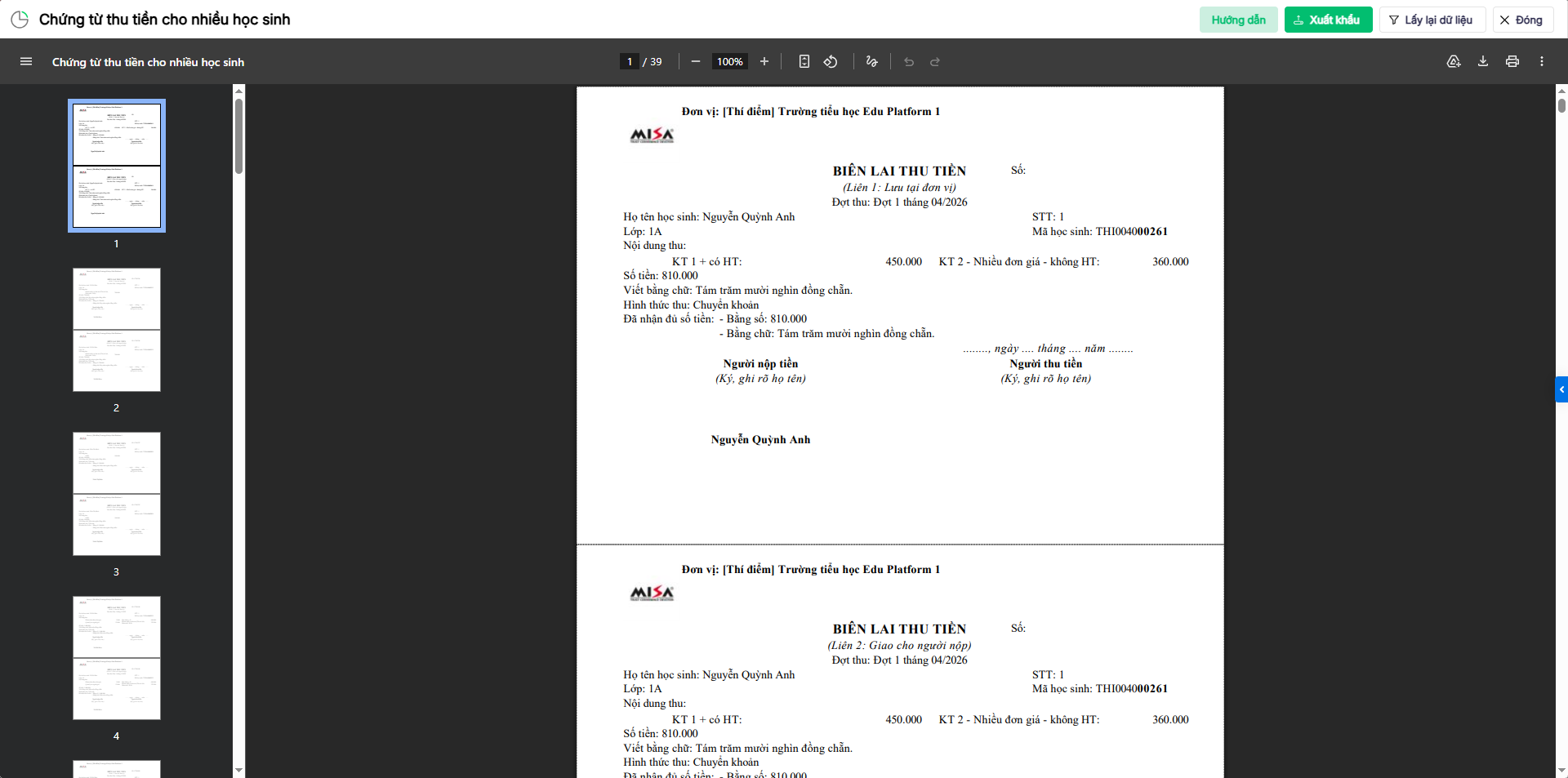
5. Nhấn Xuất khẩu để tải chứng từ thu tiền về máy, sau đó anh/chị thực hiện in chứng từ thu trên file vừa tải.
Cách 2
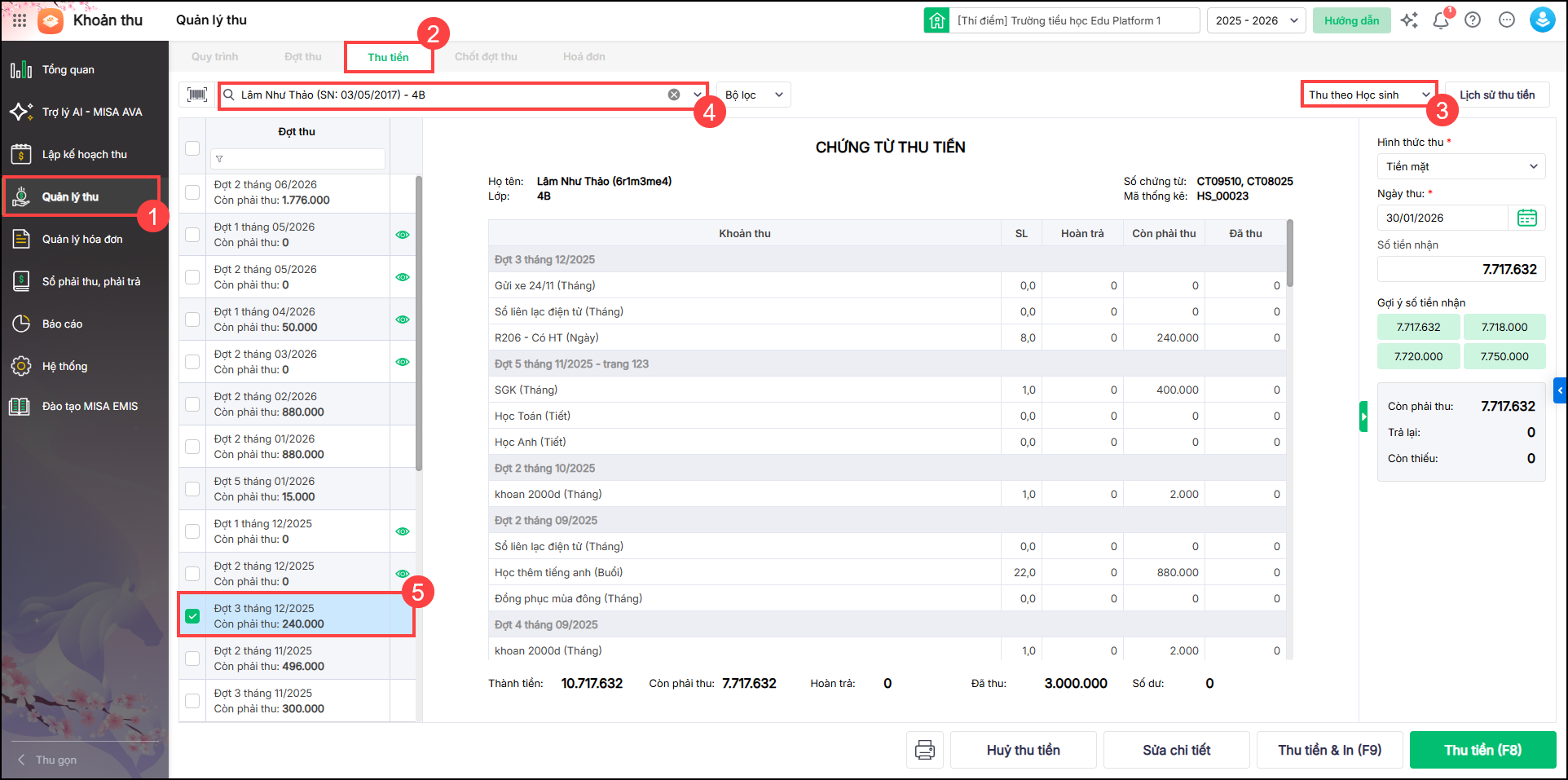
- Vào Quản lý thu/Thu tiền. Chọn Thu theo học sinh. Tìm kiếm tên học sinh. Tích chọn đợt thu
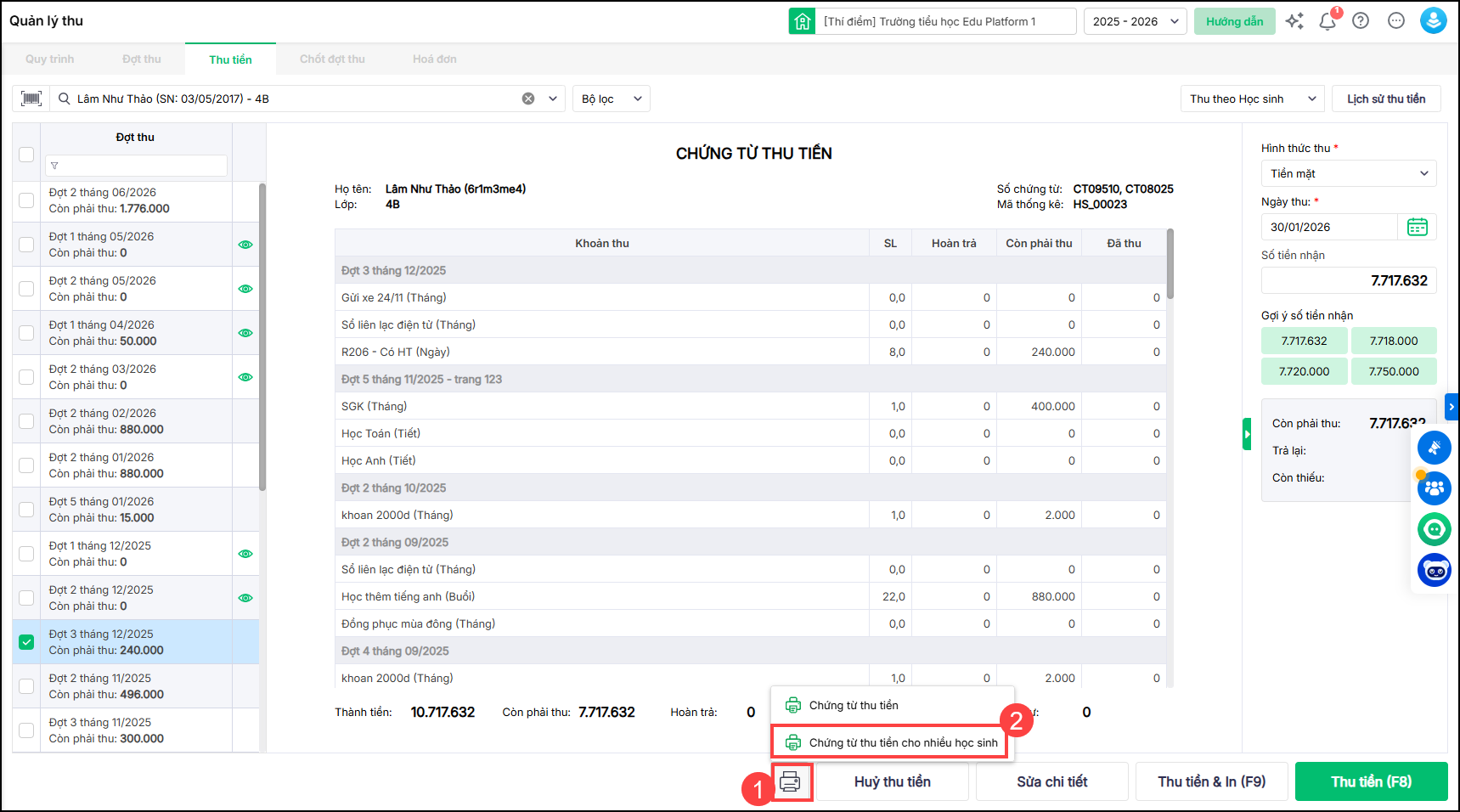
2. Nhấn biểu tượng máy in. Chọn Chứng từ thu tiền nếu anh/chị muốn in chứng từ cho 1 học sinh. Nếu muốn in cho nhiều học sinh, chọn Chứng từ thu tiền cho nhiều học sinh
3. Khai báo tham số báo cáo
Anh/chị khai báo các thông tin tương tự theo hướng dẫn tại cách 1
4. Nhấn Lấy dữ liệu
5. Tùy vào cách lựa chọn sắp xếp chứng từ thu, phần mềm sẽ hiển thị danh sách chứng từ thu tiền được sắp xếp theo danh sách học sinh
hoặc theo thời gian thu từng lớp
6. Nhấn Xuất khẩu để tải chứng từ thu tiền về máy, sau đó anh/chị thực hiện in chứng từ thu trên file vừa tải.





 024 3795 9595
 https://www.misa.vn/