1. Tổng quan
Trong thực tế, các khoản thu tự nguyện (tiền ăn bán trú, câu lạc bộ, xe đưa đón) không áp dụng cho toàn bộ học sinh. Bài viết này hướng dẫn kế toán cách chọn và đăng ký chính xác khoản thu tự nguyện cho từng học sinh. Việc này giúp nhà trường quản lý công nợ chặt chẽ và thu đúng đối tượng.
2. Các bước thực hiện
2.1. Đăng ký khoản thu
2.1.1. Đăng ký trực tiếp trên phần mềm
Trường hợp 1: Đăng ký cho từng học sinh, khoản thu (áp dụng cho các học sinh đăng ký những khoản thu khác nhau).
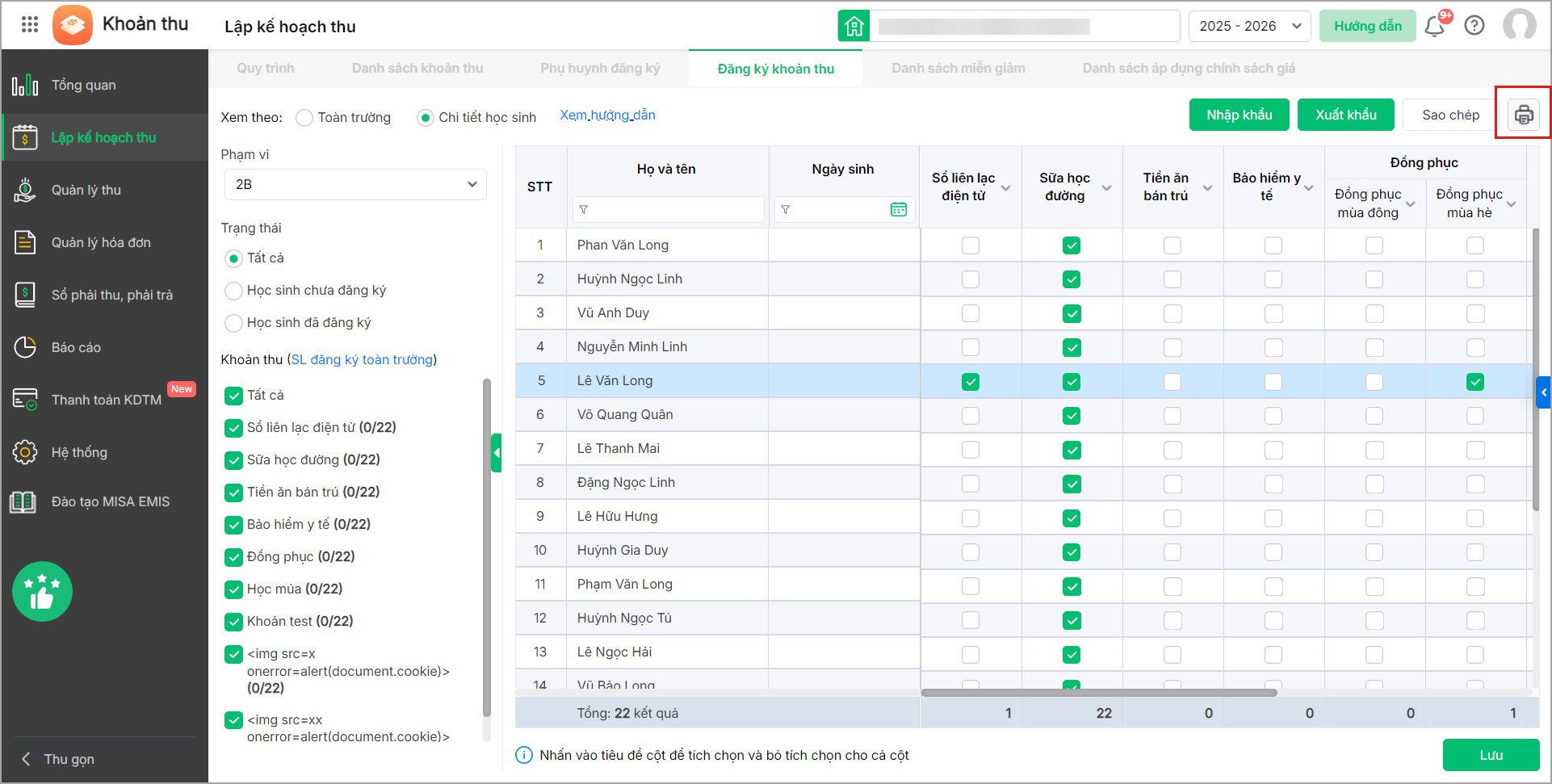
Bước 1: Trên thanh menu trái, chọn Lập kế hoạch thu, chọn tab Đăng ký khoản thu.
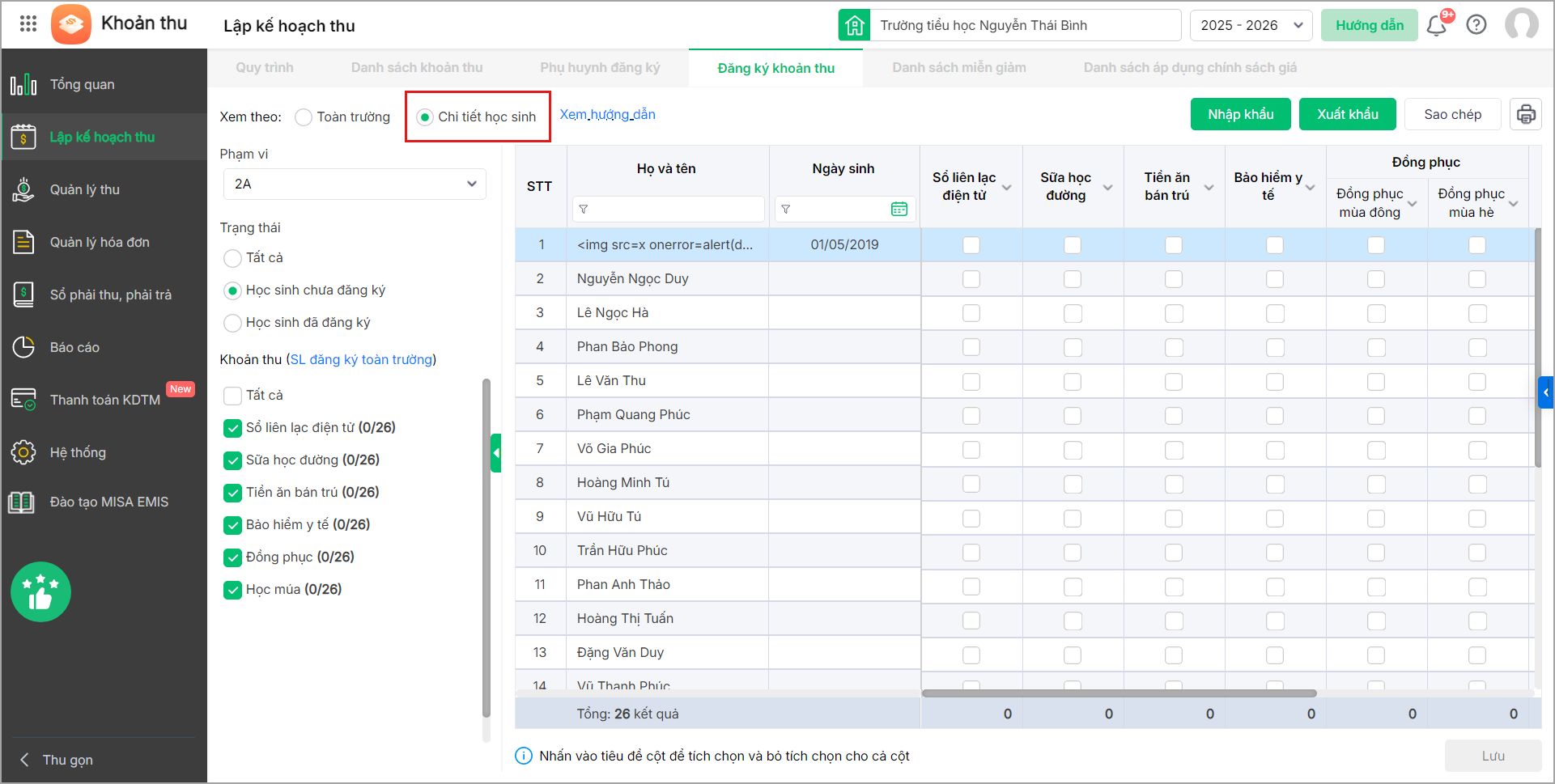
Bước 2: Tích chọn chế độ xem theo chi tiết học sinh. Sau đó chọn:
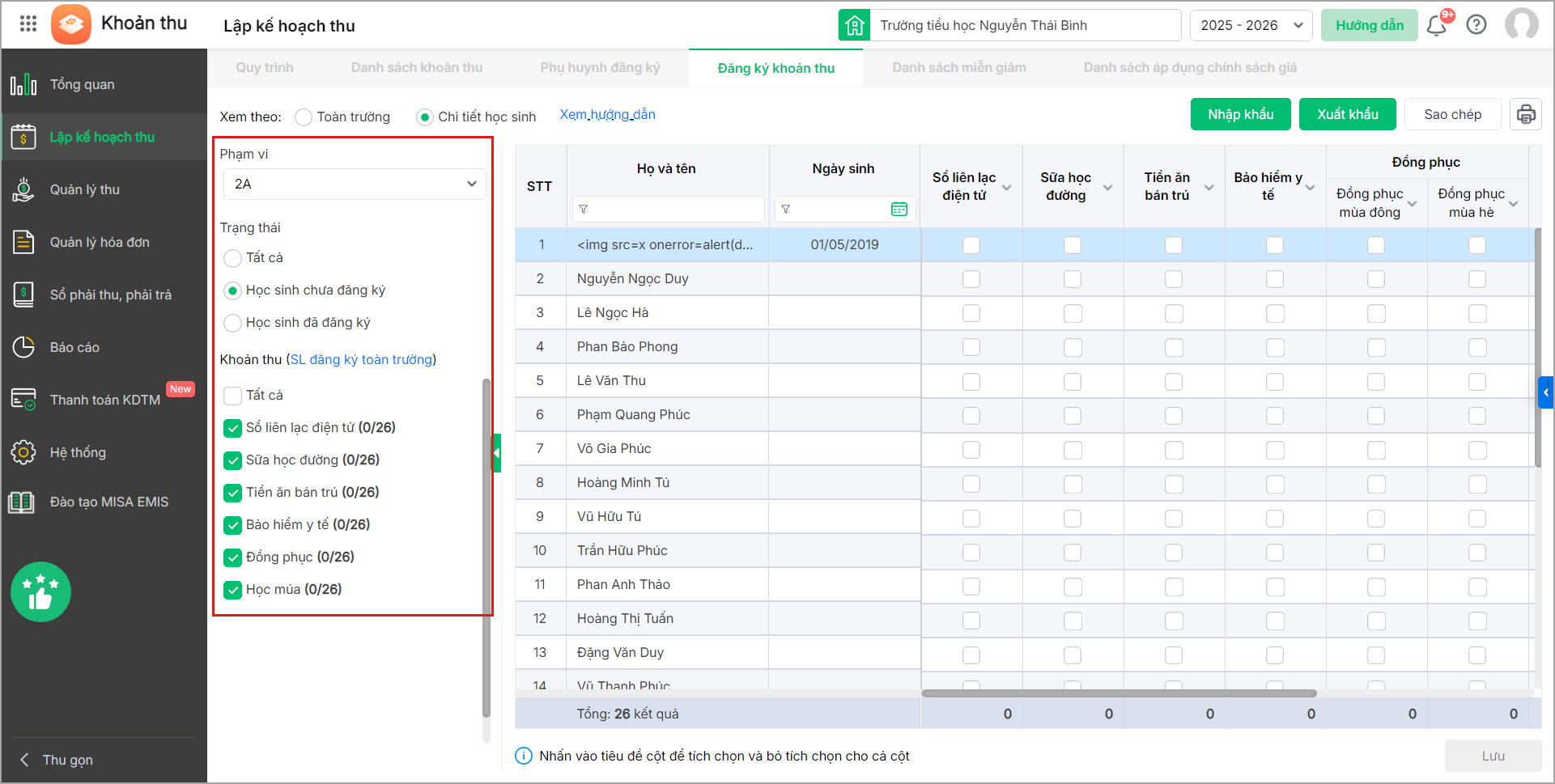
- Phạm vi: (Toàn trường; Khối; Lớp).
- Lọc nhanh danh sách học sinh qua Trạng thái (Tất cả; Học sinh chưa đăng ký; Học sinh đã đăng ký).
- Tích chọn khoản thu muốn đăng ký trong danh sách.
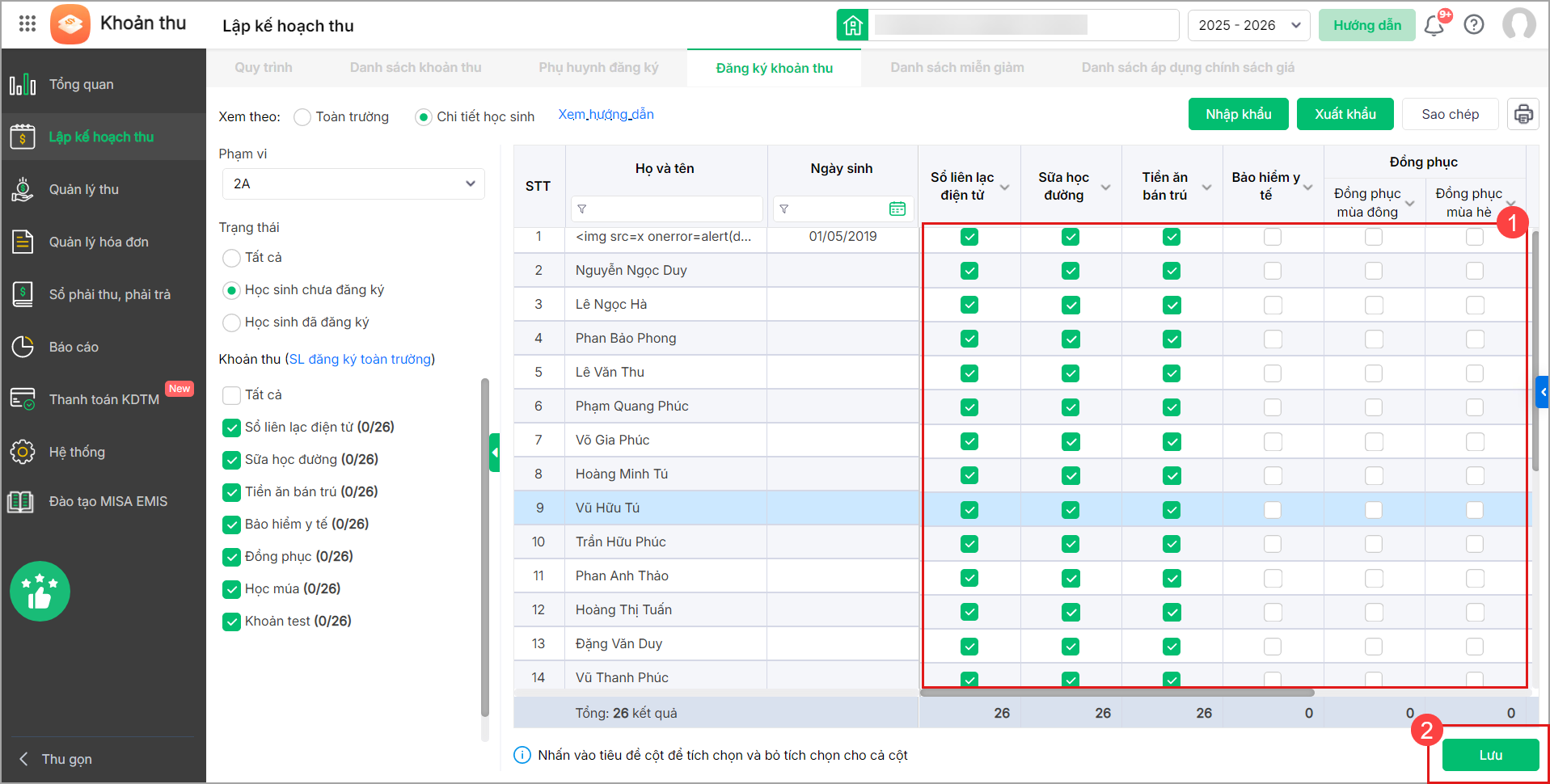
Bước 3: Để đăng ký khoản thu, tích chọn khoản thu tương ứng muốn đăng ký tại từng dòng tên học sinh. Nhấn Lưu.
Trường hợp 2: Đăng ký cho cả Lớp/Khối (áp dụng cho khoản thu tự nguyện hầu hết học sinh đều đăng ký như: Tiền ăn bán trú, Chăm sóc bán trú,…)
Cách 1: Xem theo Chi tiết học sinh
- Chọn Xem theo chi tiết học sinh.
- Chọn Phạm vi: Khối, lớp, nhóm tuổi và lọc nhanh trạng thái đăng ký để lấy danh sách học sinh.
- Tích chọn khoản thu cần đăng ký/hủy đăng ký.
- Nhấn vào dấu mũi tên ⏷ trên tiêu đề cột khoản thu cần đăng ký, nhấn Chọn cả cột để đăng ký nhanh hoặc Bỏ chọn cả cột để hủy đăng ký khoản thu đó cho hàng loạt học sinh.
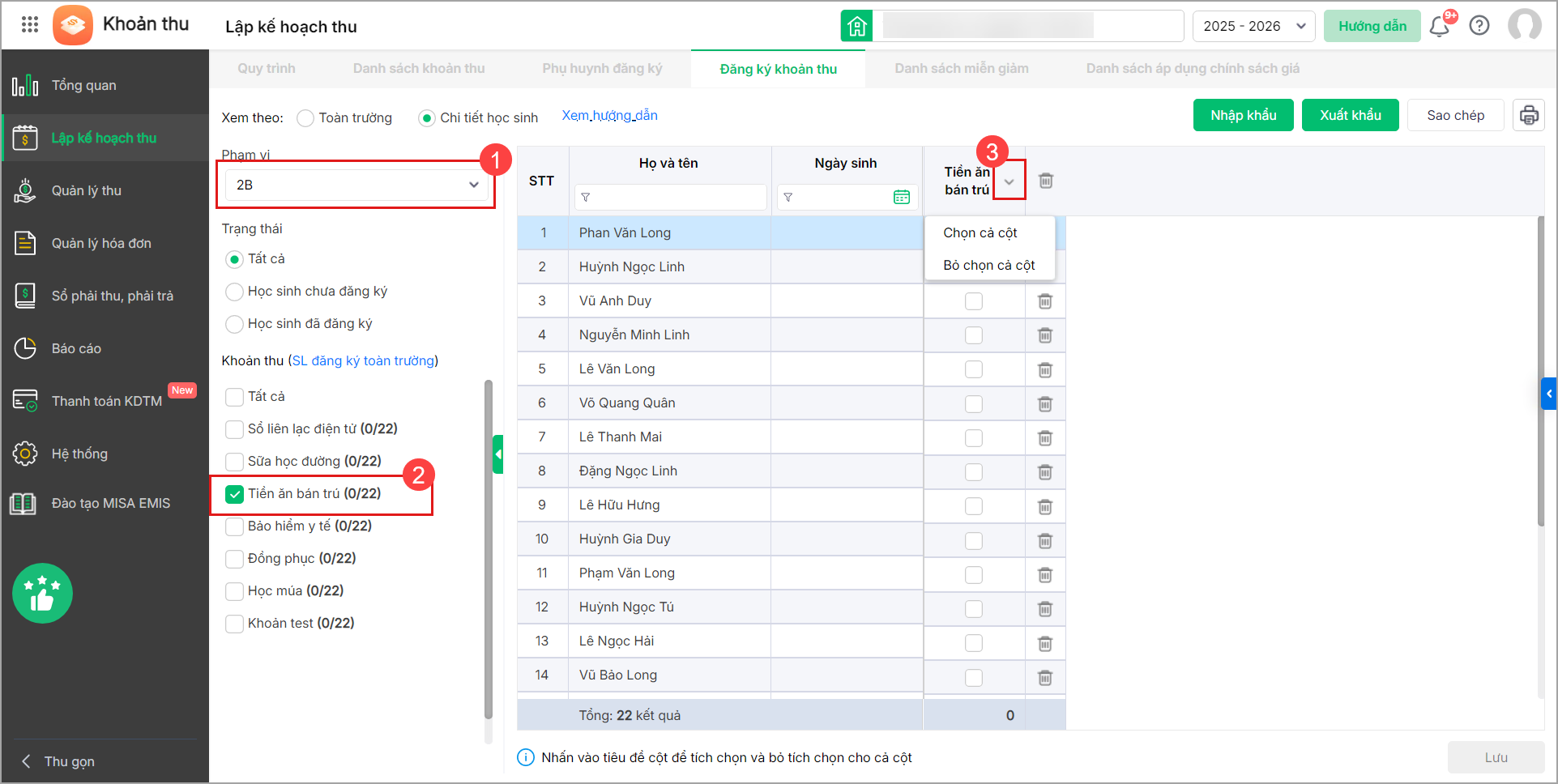
- Nhấn Lưu để lưu thông tin khoản thu đăng ký.
Cách 2: Xem theo Toàn trường
- Tích chọn chế độ xem theo Toàn trường. Tại đây có thể theo dõi tất cả khoản thu và số lượng đăng ký ở mỗi khoản thu tại từng lớp.
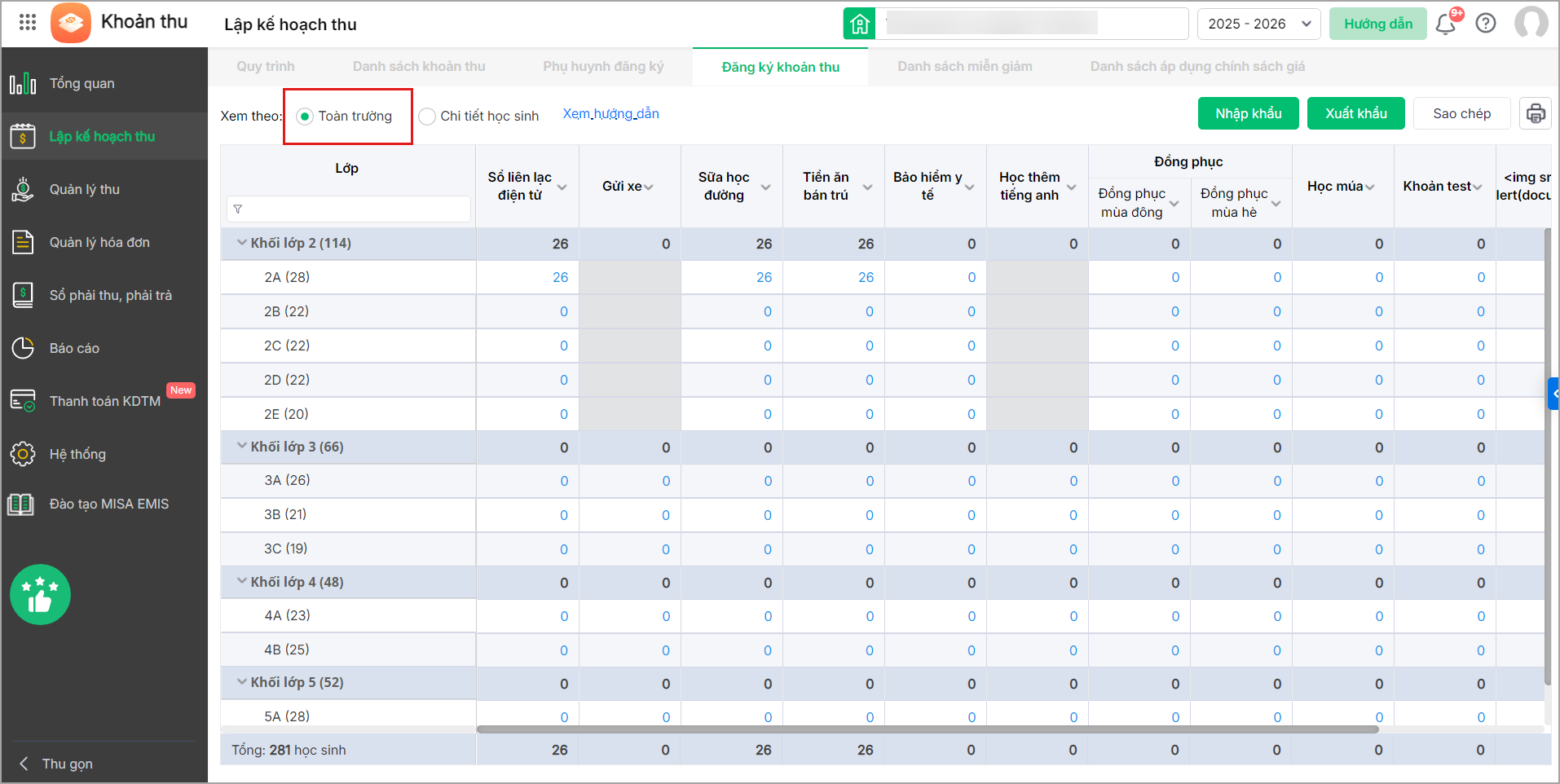
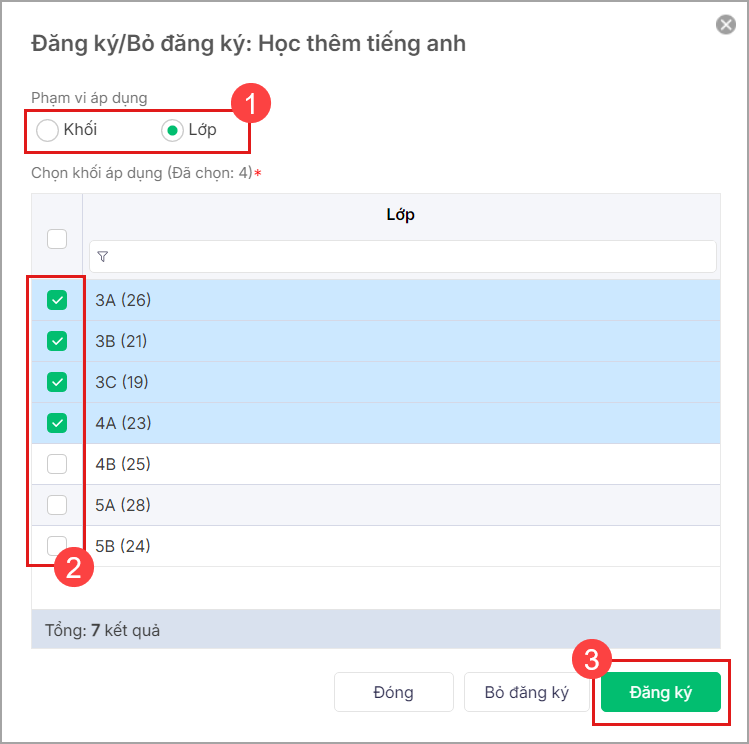
- Nhấn vào tiêu đề của khoản thu (hoặc biểu tượng mũi tên ⏷ bên cạnh) mà muốn thiết lập. Một cửa sổ thao tác sẽ hiện ra.
- Chọn Phạm vi (theo Khối; Lớp)
- Tích chọn đối tượng: Tích vào các ô vuông bên cạnh những Khối/Lớp muốn đăng ký.
- Nhấn Đăng ký: Nếu muốn áp dụng khoản thu này cho các lớp/khối vừa chọn.
- Nhấn Bỏ đăng ký: Nếu muốn hủy bỏ khoản thu này khỏi các lớp/khối vừa chọn.
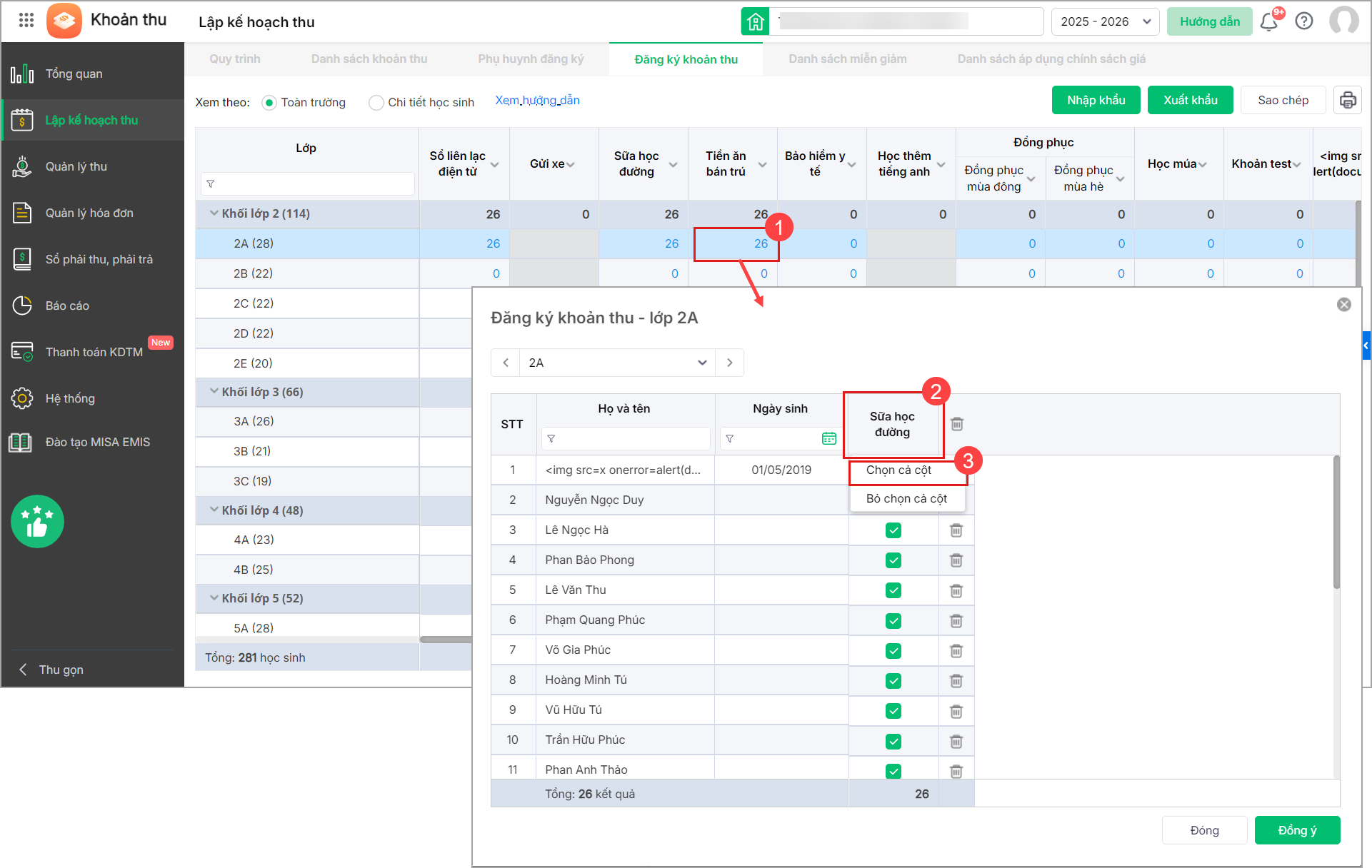
- Ngoài ra, có thể nhấn vào số lượng đăng ký của từng lớp theo khoản thu. Một cửa sổ thao tác sẽ hiện ra. Nhấn vào cột tiêu đề khoản thu để chọn đăng ký/bỏ đăng ký cả cột cho tất cả học sinh của lớp.
2.1.2. Đăng ký nhanh bằng tệp nhập khẩu (Excel)
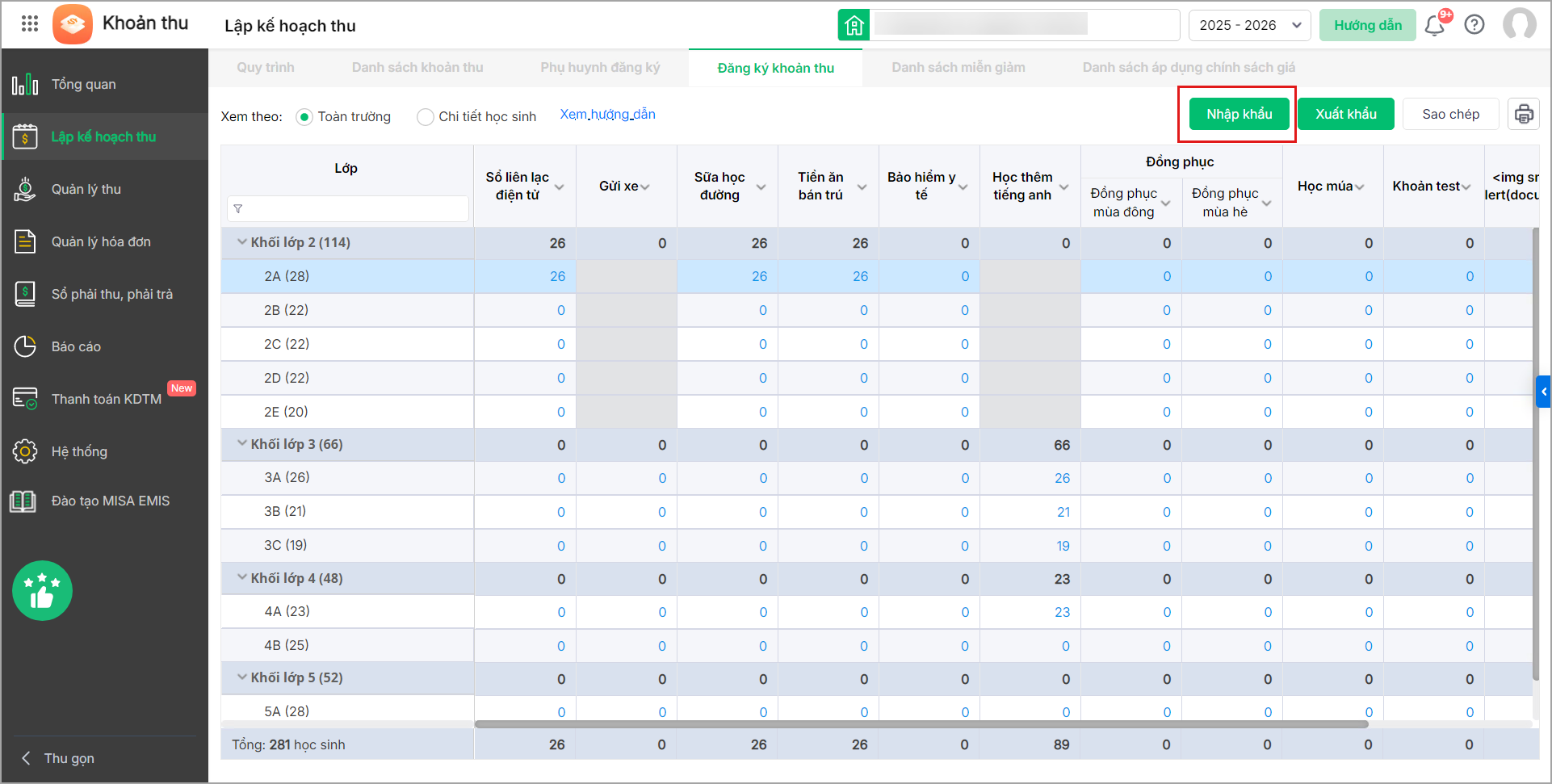
Bước 1: Tại menu nhấn Lập kế hoạch thu\Đăng ký khoản thu, nhấn nút Nhập khẩu (góc trên bên phải màn hình).
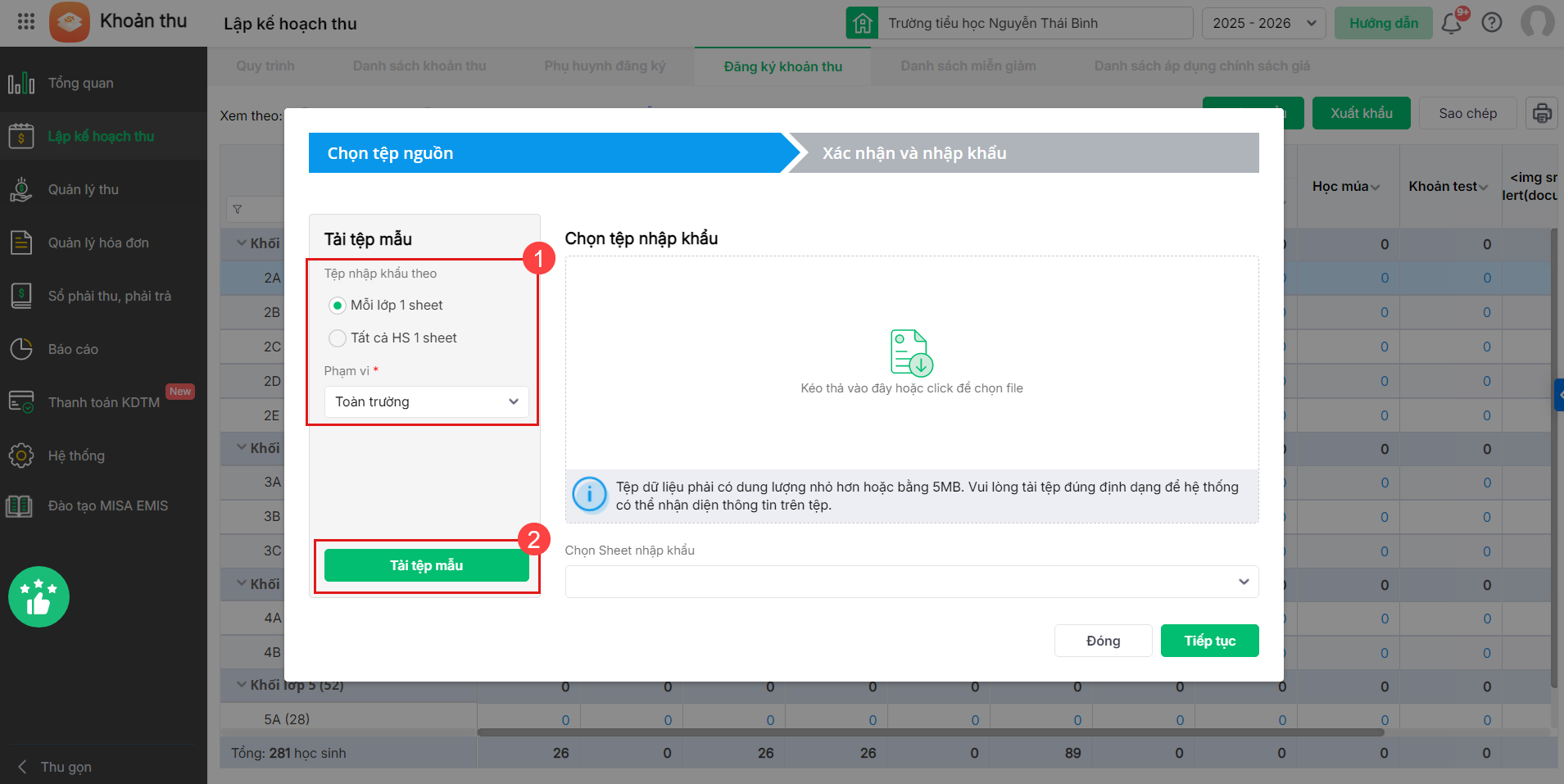
Bước 2: Thiết lập các điều kiện để tải tệp mẫu excel do phần mềm cung cấp.
- Chọn tệp nhập khẩu theo Mỗi lớp 1 sheet hoặc Tất cả HS 1 sheet tùy thuộc vào tệp excel của đơn vị.
- Chọn Phạm vi nhập khẩu dữ liệu (Toàn trường; Khối; Lớp).
- Nhấn Tải tệp mẫu.
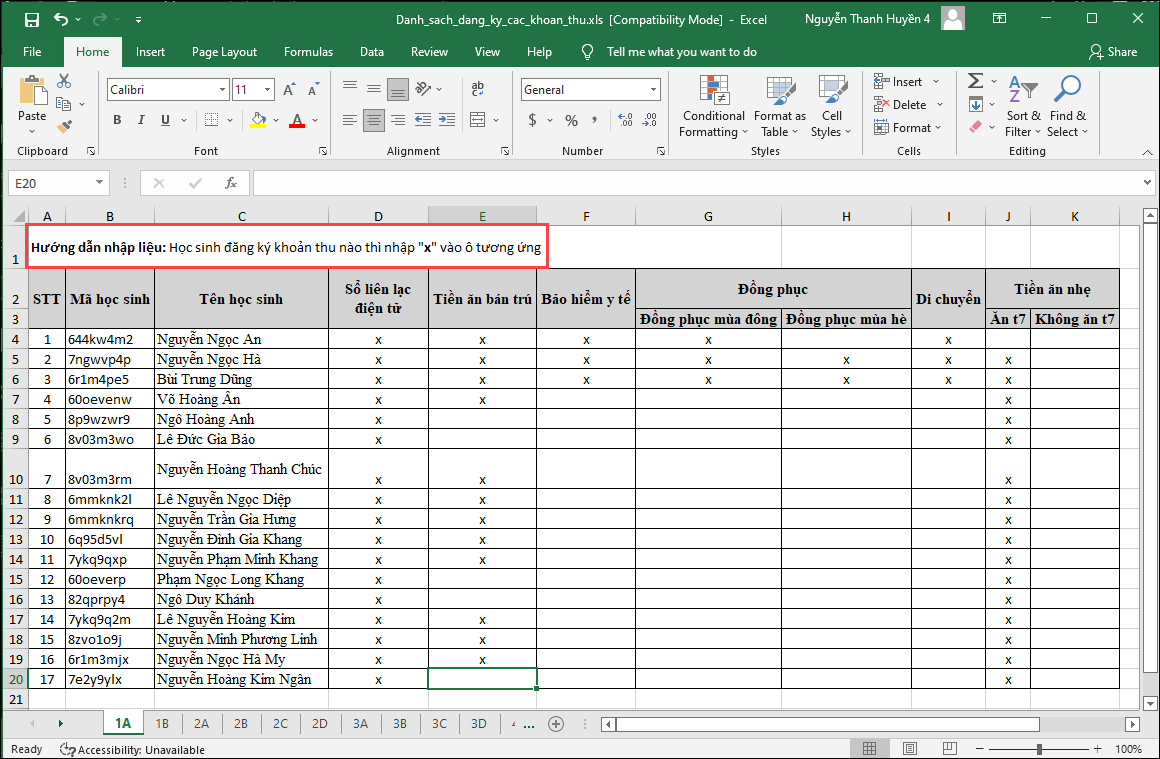
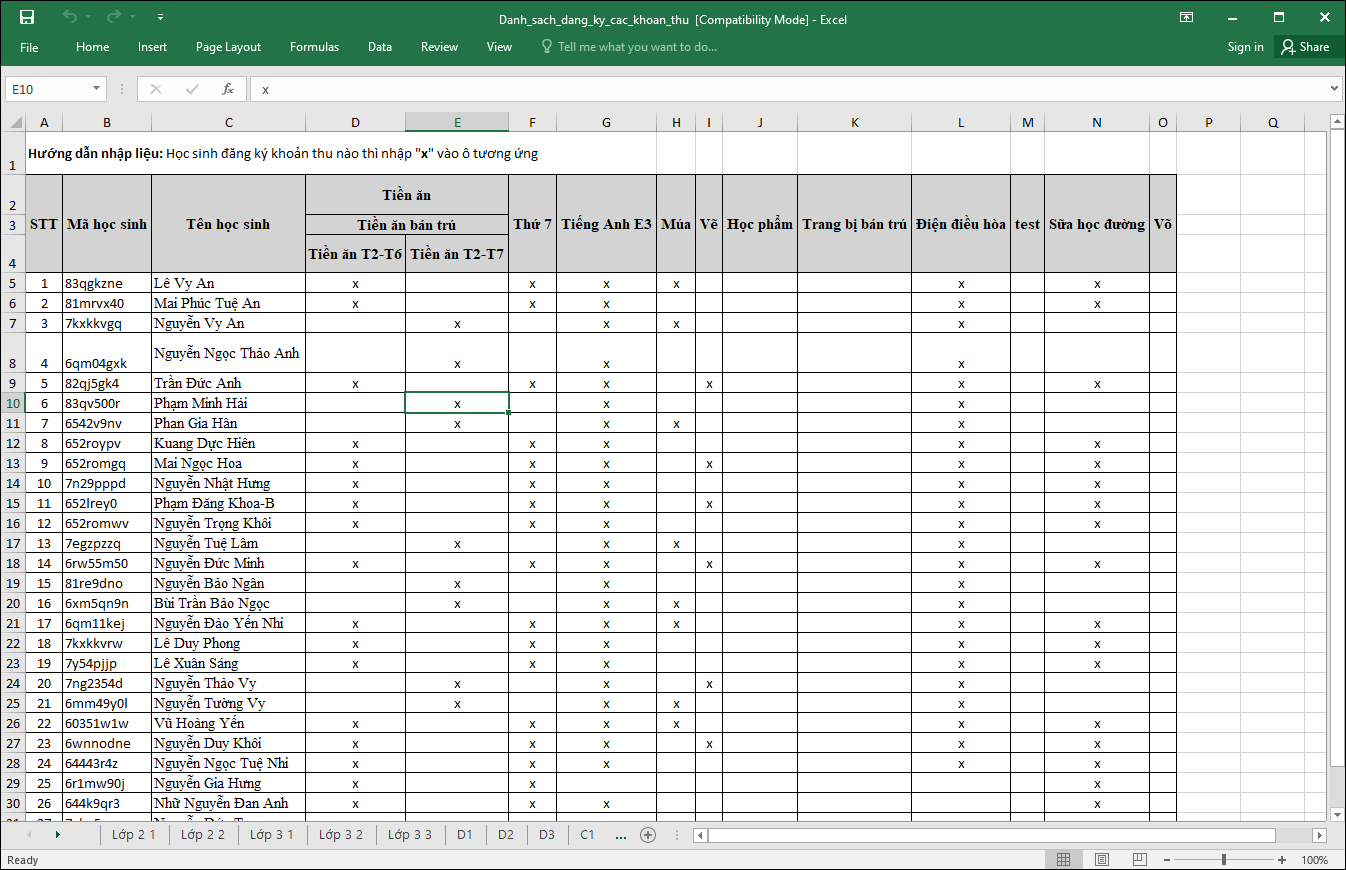
Bước 3: Thực hiện tích đăng ký trên tệp mẫu vừa tải về.
Các ô được bôi đen là trường mặc định của phần mềm, anh/chị không thể xóa.
- Học sinh đăng ký khoản thu nào thì nhập ╳ vào ô tương ứng.
Bước 4: Nhấn nút Nhập khẩu, chọn tải lên tệp excel đã điền dữ liệu ở bước 3.
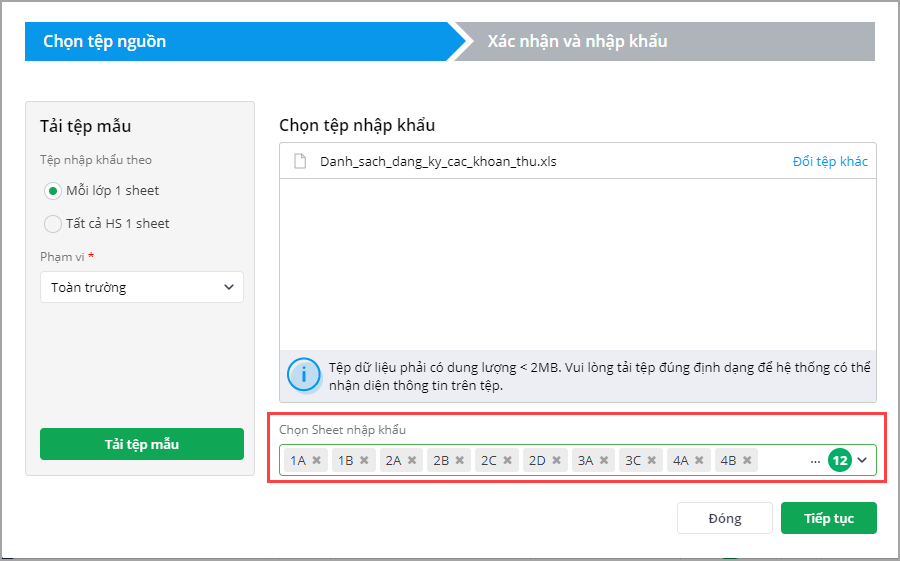
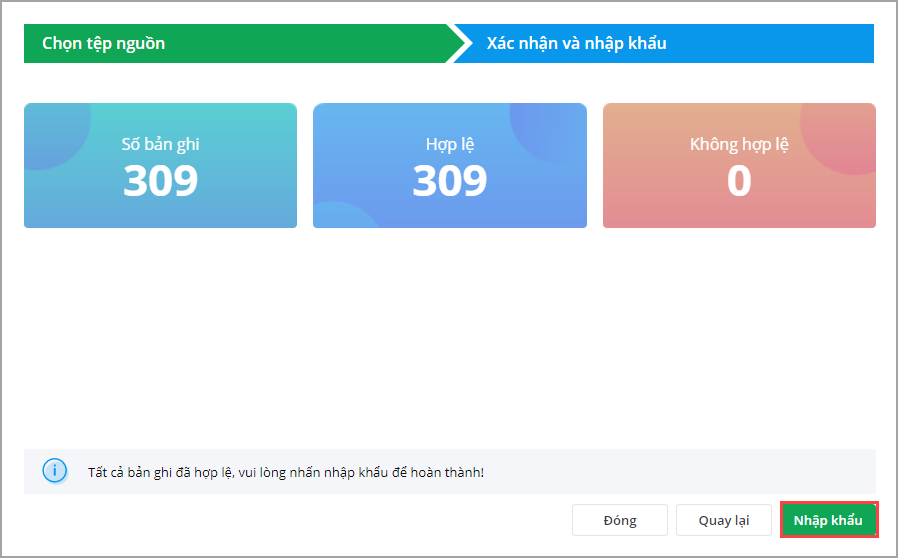
- Nhấn Tiếp tục, phần mềm sẽ tự động kiểm tra thông tin và hiển thị kết quả bản ghi Hợp lệ và Không hợp lệ.
- Với bản ghi Không hợp lệ: Tải về máy để kiểm tra, chỉnh sửa và nhập khẩu lại vào phần mềm.
- Với bản ghi Hợp lệ: Nhấn Nhập khẩu để nhập khẩu bản ghi thông tin học sinh hợp lệ vào phần mềm.
2.2. Xuất khẩu danh sách đăng ký khoản thu
Bước 1: Khi muốn xác nhận danh sách đăng ký khoản thu của học sinh, có thể chọn Xuất khẩu.
Bước 2: Tùy chọn in Mỗi lớp 1 sheet hoặc Toàn trường 1 sheet, chọn phạm vi muốn in danh sách đăng ký khoản thu.
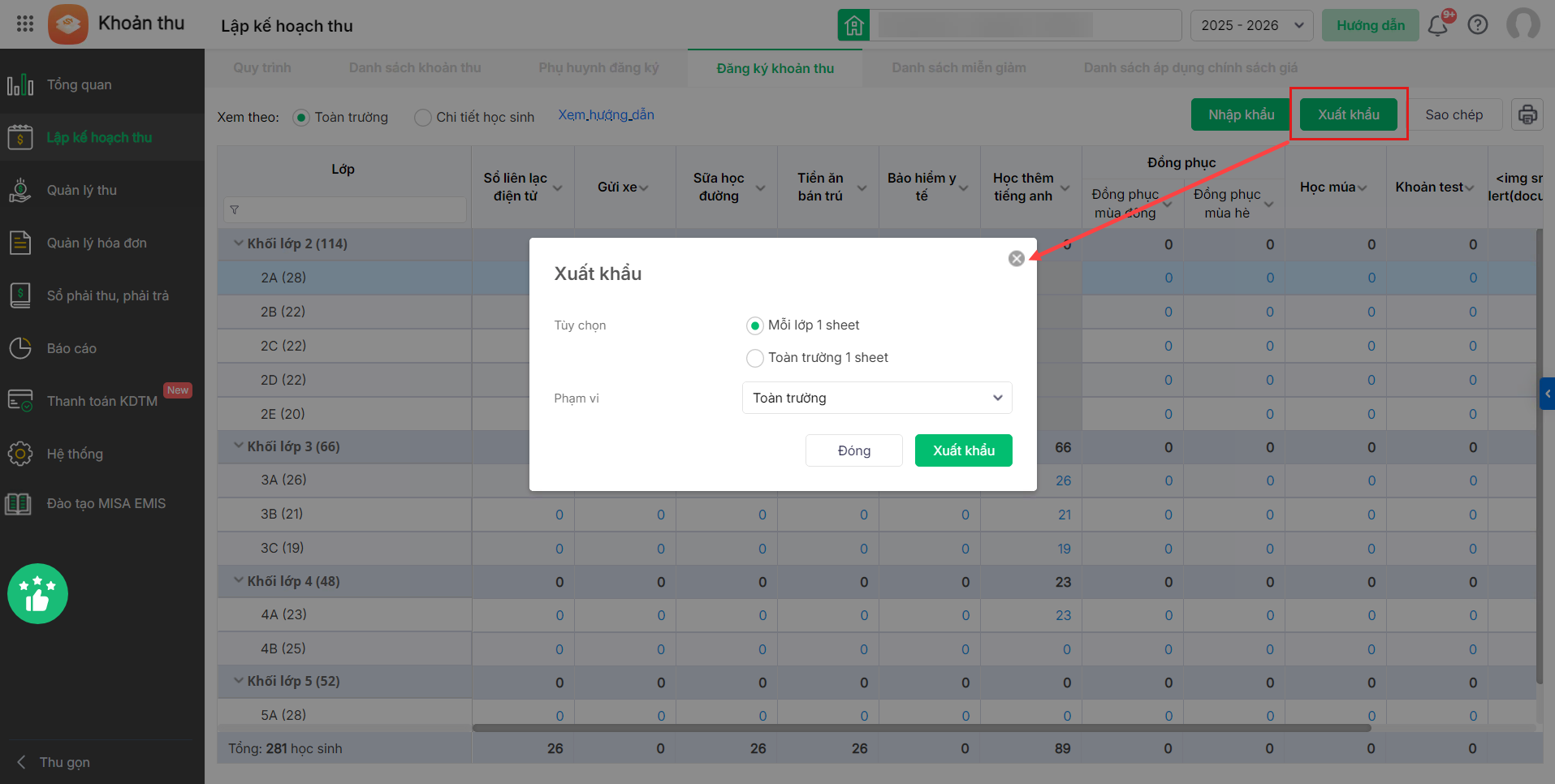
Bước 3: Nhấn Xuất khẩu.
2.3. Sao chép đăng ký
Sao chép các khoản thu được đăng ký từ năm học trước hoặc các khoản thu đăng ký cùng nhau
Bước 1: Vào Lập kế hoạch thu\Đăng ký khoản thu, chọn Sao chép (góc trên bên phải màn hình).
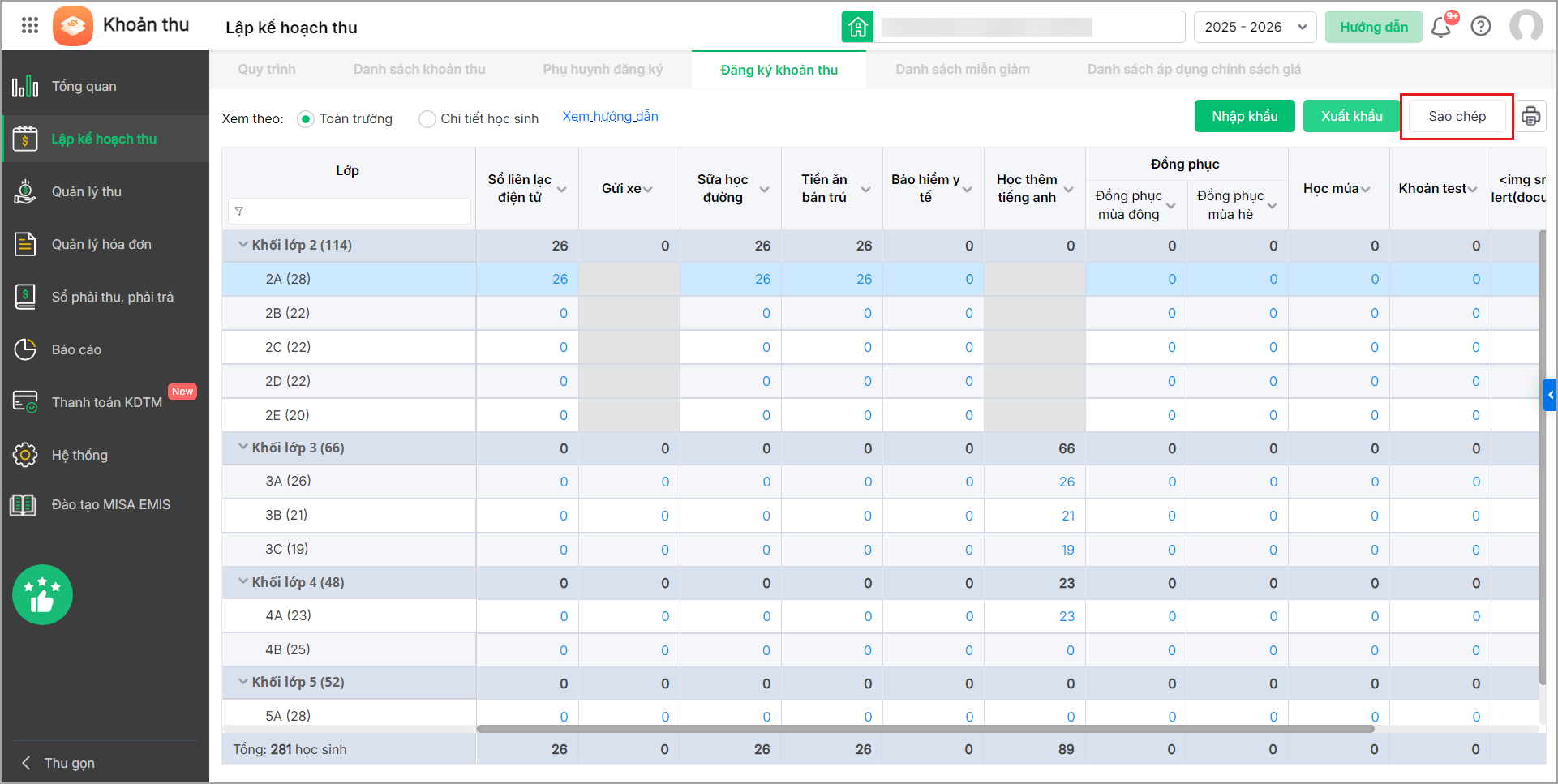
Bước 2: Chọn cách thức sao chép và thiết lập các thông tin để sao chép khoản thu:
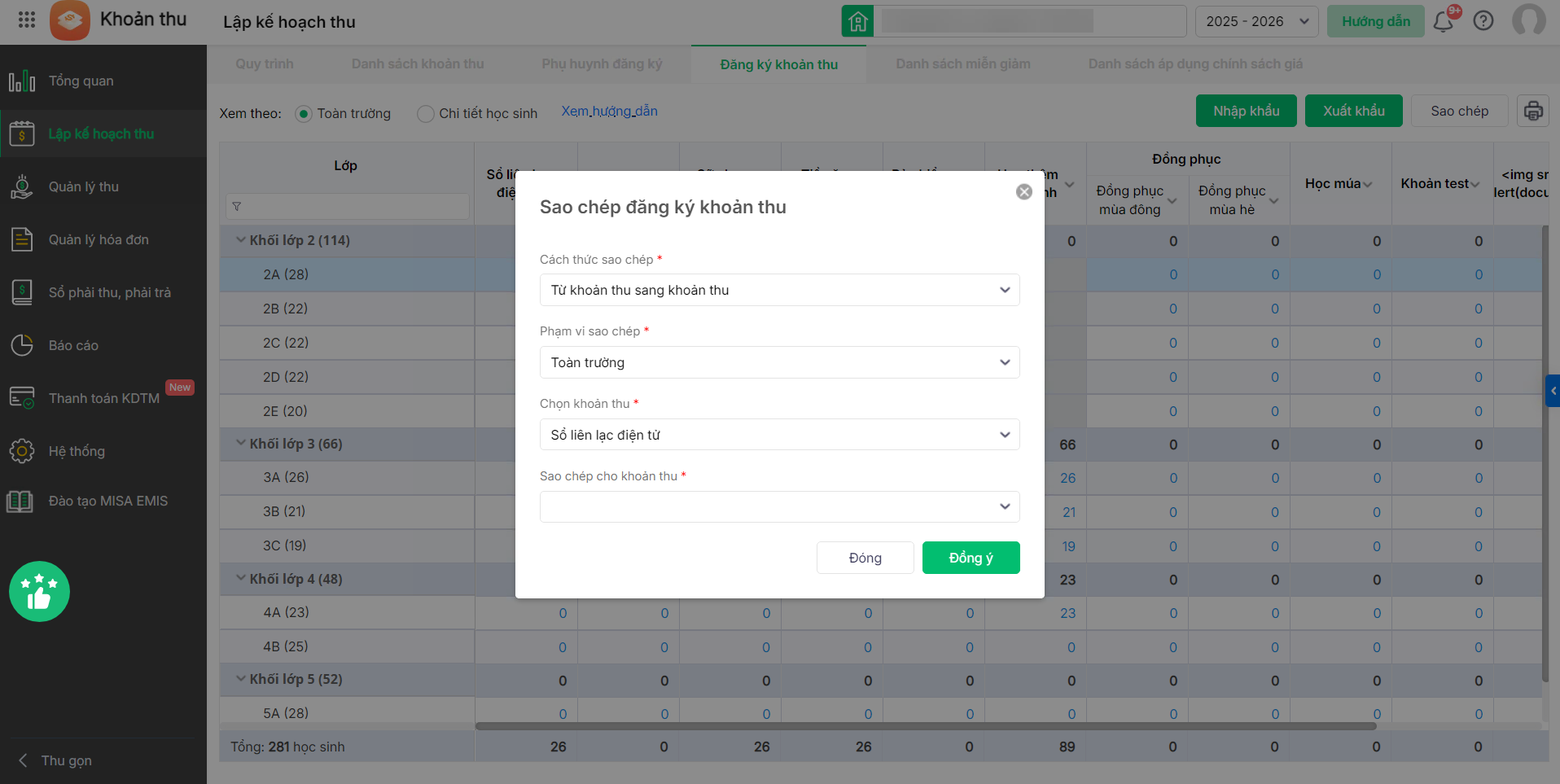
Trường hợp 1: Chọn sao chép Từ khoản thu sang khoản thu
- Chọn Phạm vi sao chép đăng ký khoản thu: Toàn trường; Khối; Lớp.
- Chọn khoản thu muốn sao chép.
- Chọn khoản thu cần sao chép đến.
- Nhấn Đồng ý.
Trường hợp 2: Sao chép Từ năm học trước
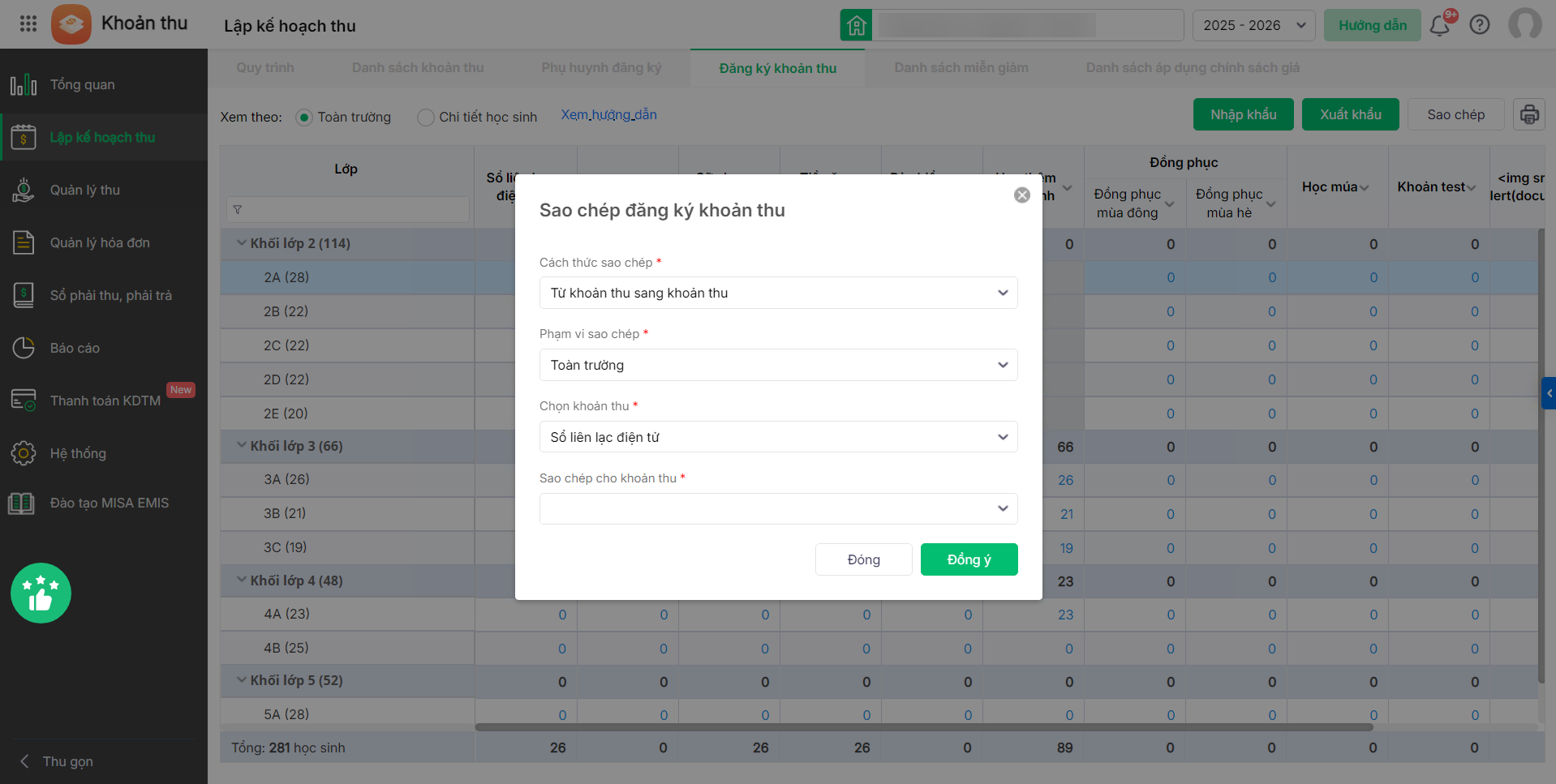
- Chọn Phạm vi cần sao chép: Toàn trường; Khối; Lớp.
- Tích chọn khoản thu muốn sao chép từ năm học cũ lên năm học mới.
- Nhấn Đồng ý.
2.4. Hủy đăng ký khoản thu
2.4.1. Hủy từng học sinh
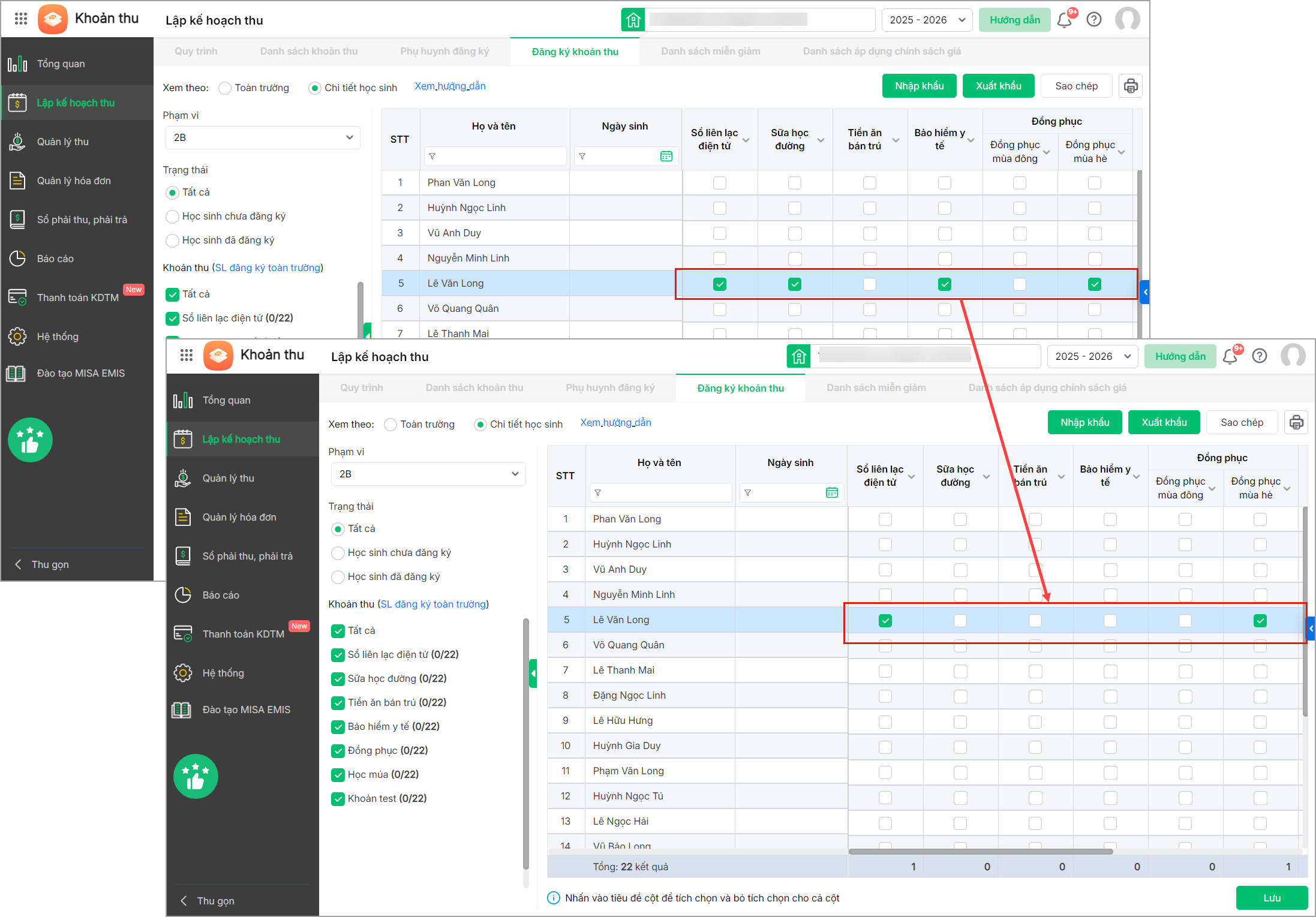
- Chọn Xem theo Chi tiết học sinh.
- Tại học sinh cần hủy đăng ký khoản thu, bỏ tích chọn tại khoản thu tương ứng.
- Nhấn Lưu.
2.4.2. Hủy hàng loạt học sinh
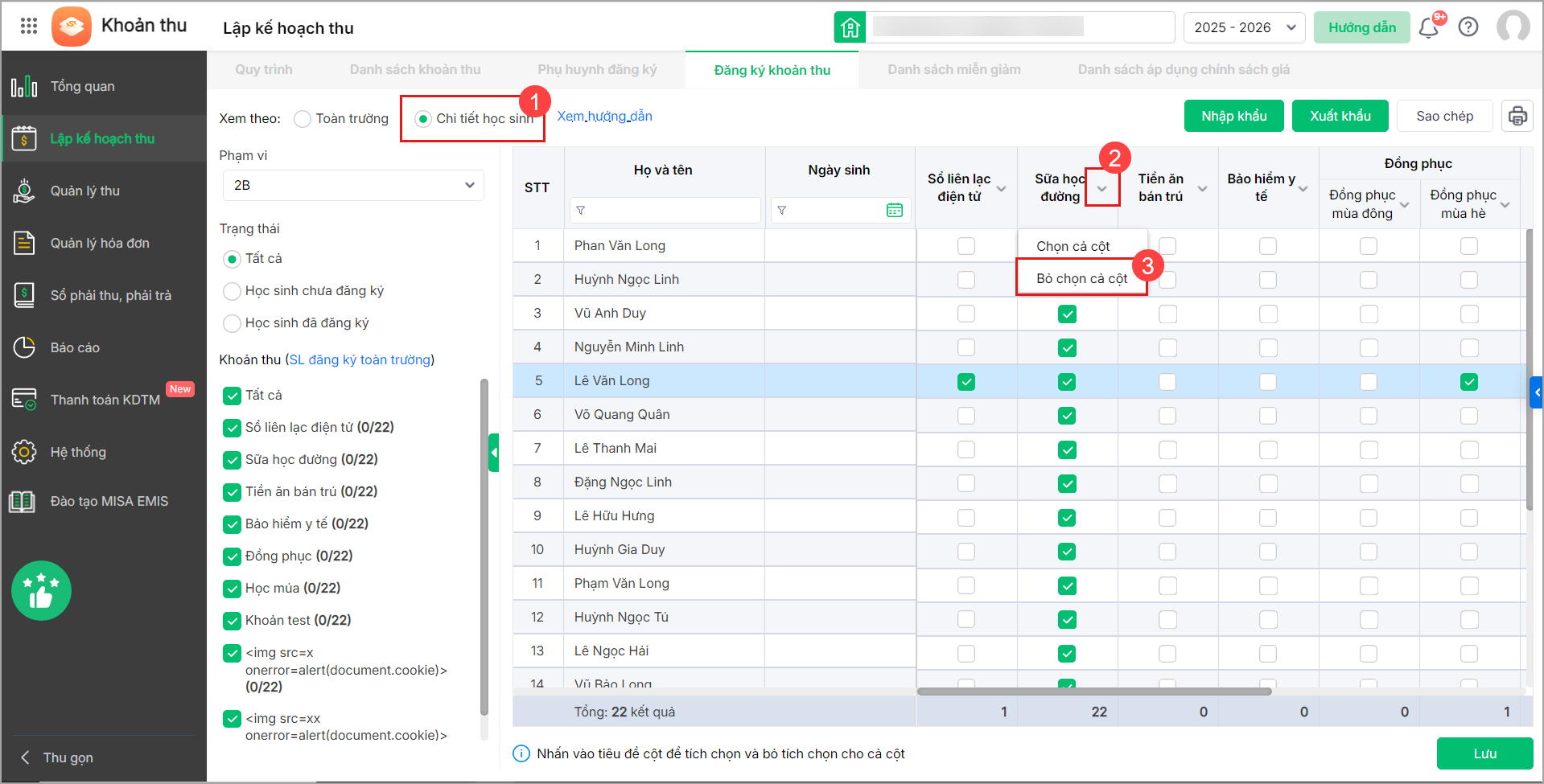
- Nếu đang ở chế độ Xem theo Chi tiết học sinh:
- Nhấn vào tiêu đề khoản thu, chọn Bỏ chọn cả cột để hủy đăng ký khoản thu đó cho tất cả học sinh trong danh sách.
- Nhấn Lưu để cập nhật thay đổi.
- Nếu đang ở chế độ Xem theo Toàn trường:
- Nhấn vào tiêu đề khoản thu, chọn phạm vi muốn hủy đăng ký khoản thu (Theo Khối/Theo lớp), chọn Khối/Lớp tương ứng.
- Chọn Bỏ đăng ký.
2.5. In danh sách đăng ký khoản thu
Có thể in danh sách đăng ký khoản thu để gửi cho giáo viên đăng ký/sửa đăng ký từng tháng.
Bước 1: Vào Lập kế hoạch thu\Đăng ký khoản thu.
Bước 2: Nhấn vào biểu tượng máy in 🖨️ để in danh sách đăng ký.
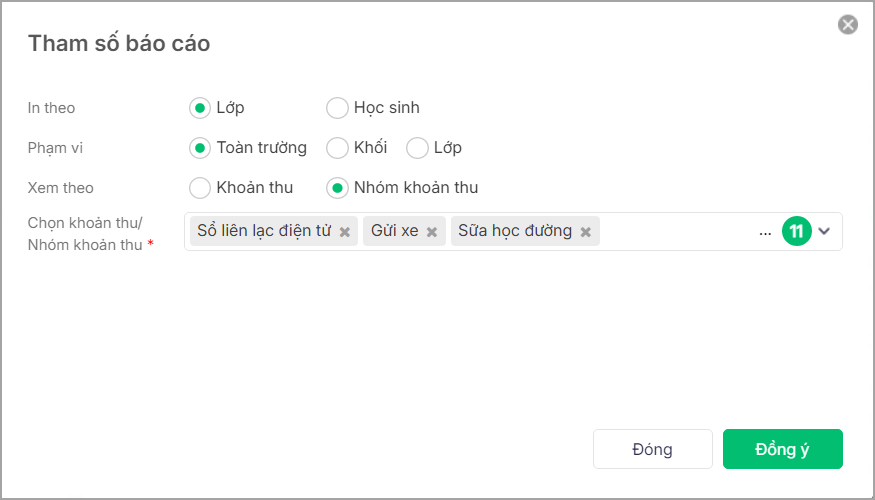
- Khai báo các tham số trên danh sách:
- In theo: Lớp hoặc Học sinh.
- Phạm vi: Lựa chọn phạm vi muốn in danh sách: Toàn trường/Khối/Lớp.
- Chọn Xem theo: Khoản thu hoặc Nhóm khoản thu và chọn khoản thu/nhóm khoản thu muốn in.
- Nhấn Đồng ý.
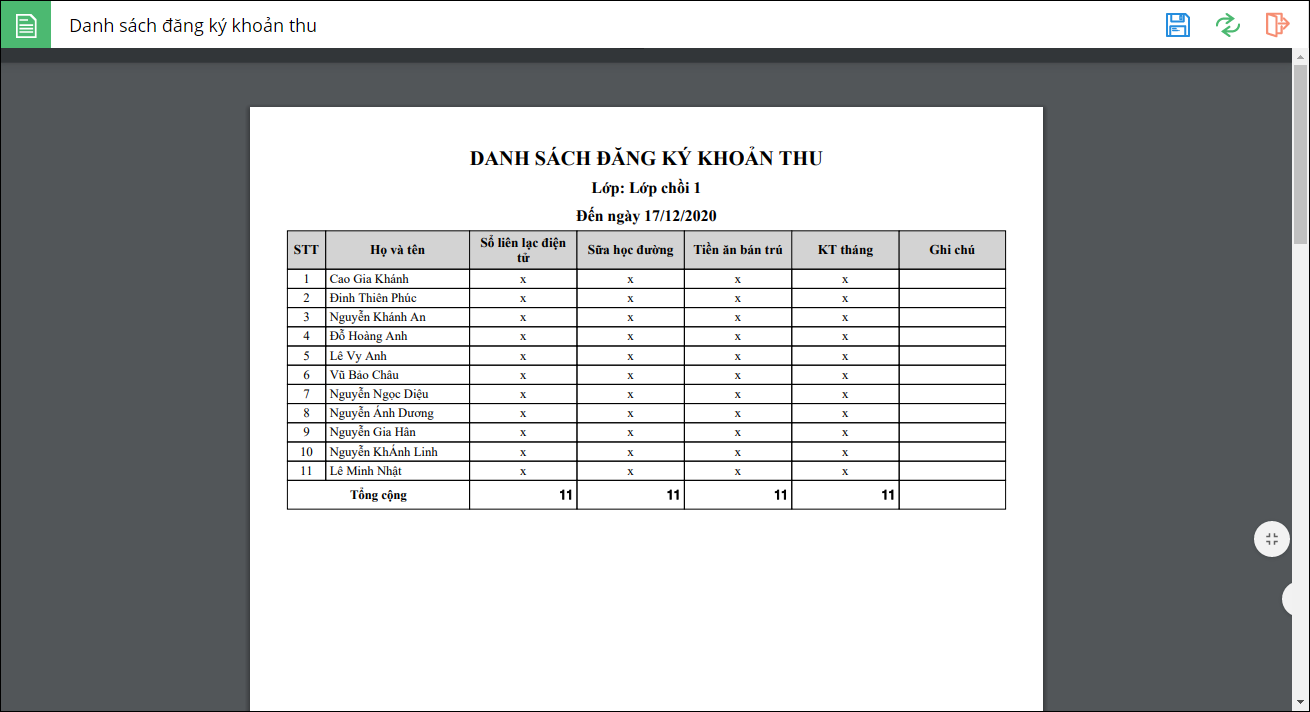
Bước 3: Nhấn Nút in 🖨️ để hoàn tất.
3. Câu hỏi thường gặp
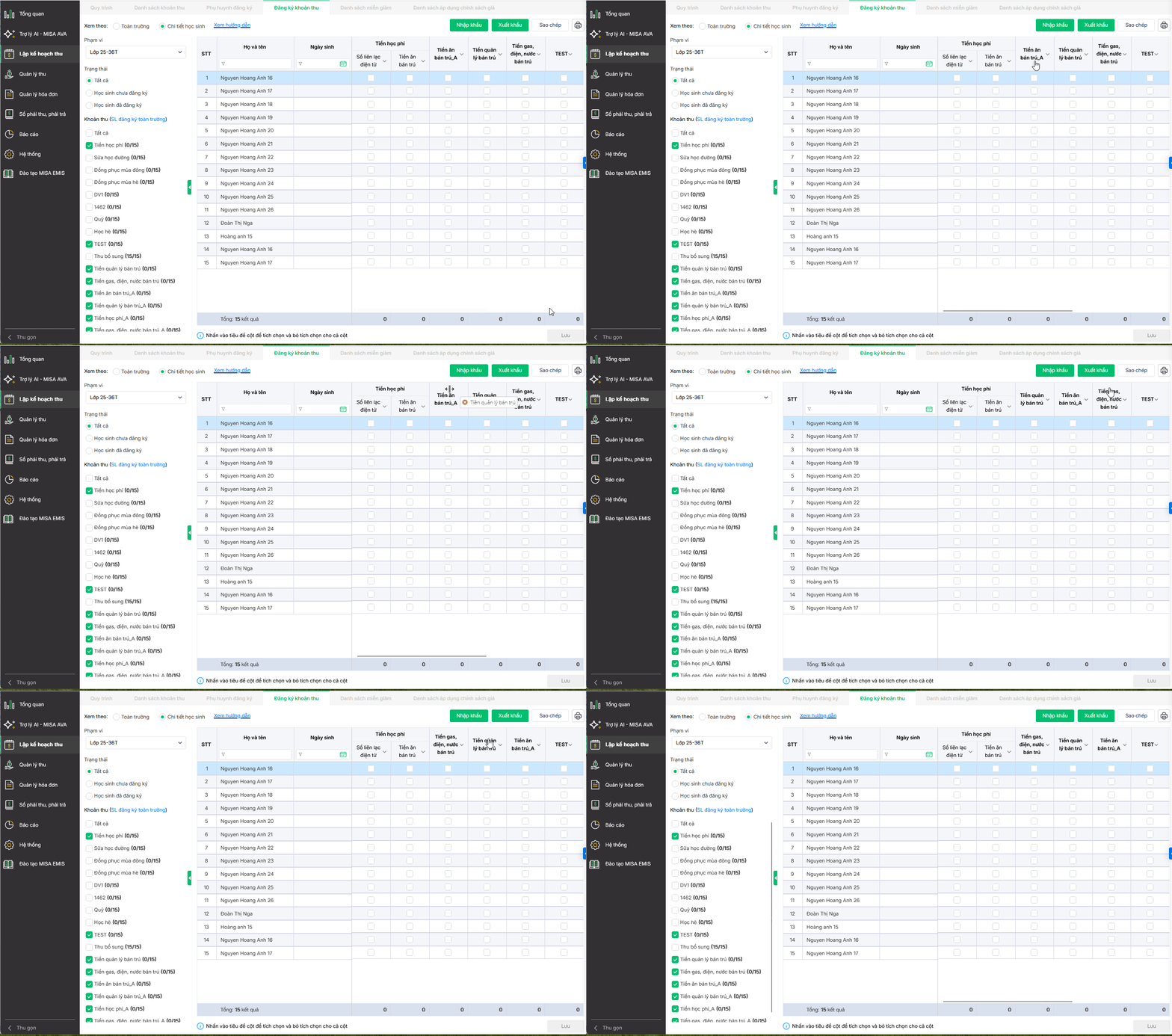
3.1. Làm thế nào khi thêm học sinh mới vào hệ thống nhưng không tìm thấy tên học sinh trong màn hình Đăng ký khoản thu?
-
- Nguyên nhân: Trong Kế hoạch thu → Đăng ký khoản thu, anh/chị đang chọn trạng thái Học sinh đã đăng ký, nên hệ thống chỉ hiển thị các học sinh đã được đăng ký khoản thu trước đó và không hiển thị học sinh mới.
- Cách xử lý: Tại cột Trạng thái, anh/chị chọn Tất cả để hệ thống hiển thị toàn bộ học sinh, bao gồm cả học sinh mới thêm vào danh sách. Sau đó thực hiện đăng ký khoản thu cho học sinh như bình thường.
3.2. Làm thế nào để thay đổi vị trí các cột trên màn hình Đăng ký khoản thu?
Giải pháp: Anh/chị thực hiện theo các bước sau:
Bước 1: Di chuyển chuột đến tiêu đề cột cần thay đổi vị trí.
Bước 2: Nhấn giữ chuột trái vào tiêu đề cột và kéo đến vị trí mong muốn.
Bước 3: Khi phần mềm hiển thị hai mũi tên ở phía trên và phía dưới vị trí cần chèn cột, thả chuột. Sau khi thả chuột, cột sẽ được di chuyển đến đúng vị trí đã chọn.
Lưu ý: Anh/chị chỉ cần kéo thả trực tiếp trên tiêu đề cột, không cần thực hiện thêm thao tác thiết lập nào khác.