
1. Tổng quan
Bài viết này hướng dẫn anh/chị quản lý các mẫu in trên EMIS Thư viện như phích sách, nhãn sách và thẻ thư viện; bao gồm chỉnh sửa, thêm mới, ngừng theo dõi hoặc xóa mẫu theo nhu cầu sử dụng của đơn vị.
Nội dung bài viết bao gồm hướng dẫn thay đổi tên mẫu, khổ giấy, kích thước, khoảng cách và bố cục hiển thị; ẩn/hiện và sắp xếp vị trí các thông tin trên mẫu; đồng thời hướng dẫn tạo mới, ngừng theo dõi hoặc xóa một hay nhiều mẫu in trên phần mềm.
2. Các bước thực hiện
Phần mềm mặc định sẵn một số mẫu để anh/chị sử dụng. Trường hợp cần thay đổi thông tin hiển thị, bố cục hoặc tạo thêm mẫu mới theo nhu cầu, anh/chị thực hiện theo hướng dẫn dưới đây.
2.1. Chỉnh sửa mẫu
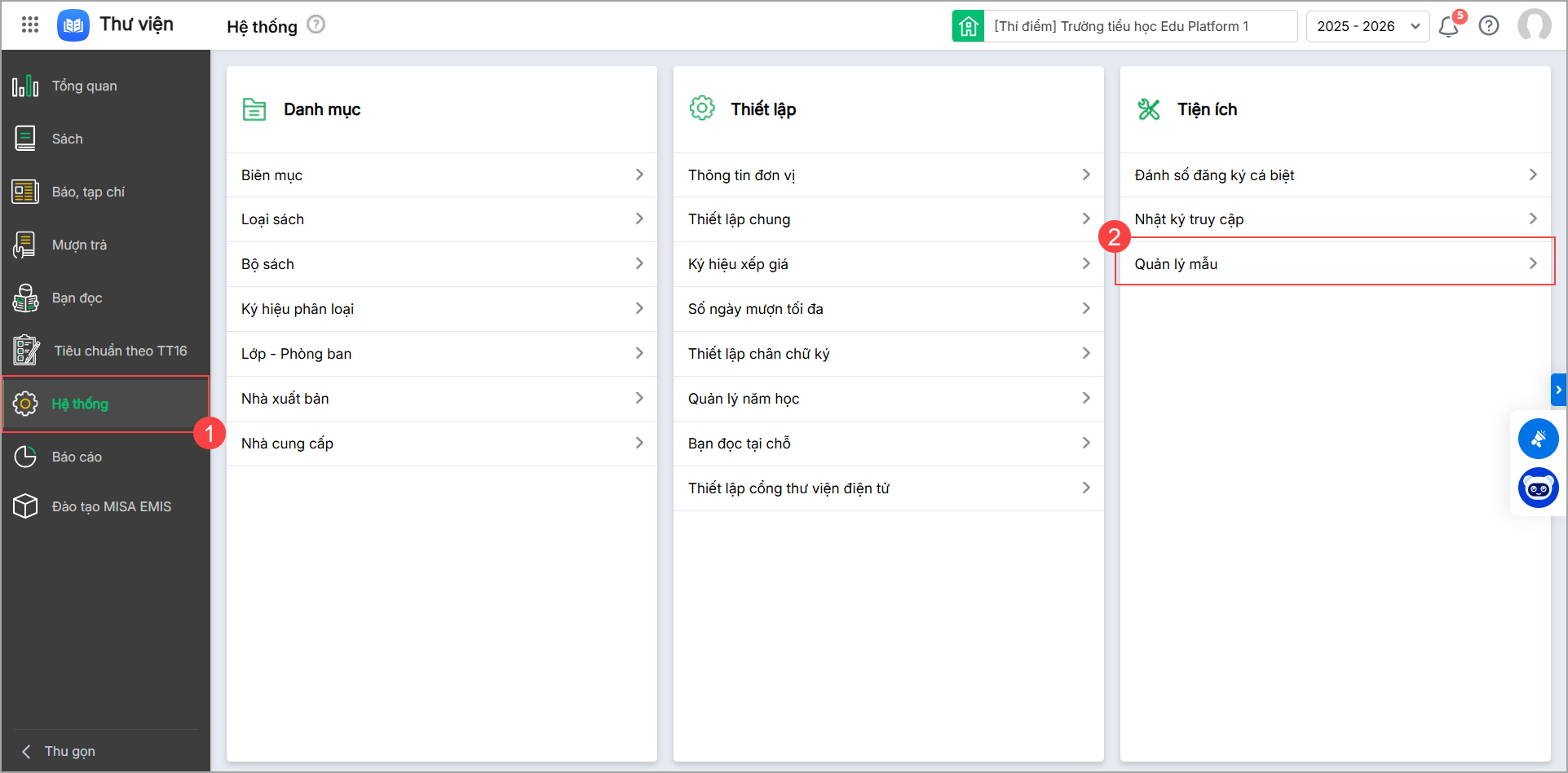
Bước 1: Vào menu Hệ thống\tại mục Tiện ích\chọn Quản lý mẫu.
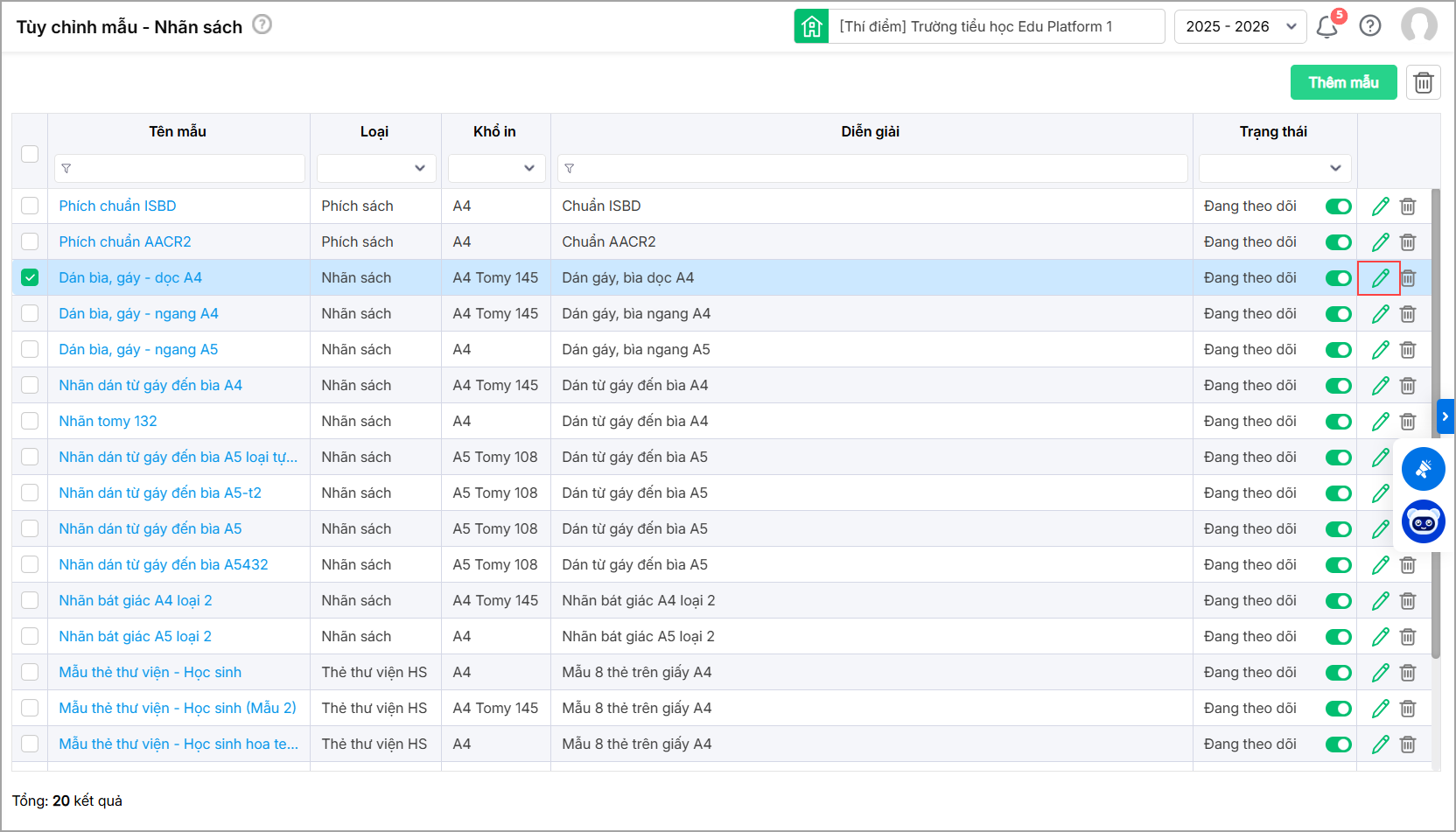
Bước 2: Nhấn vào biểu tượng cây bút tại dòng tên mẫu.
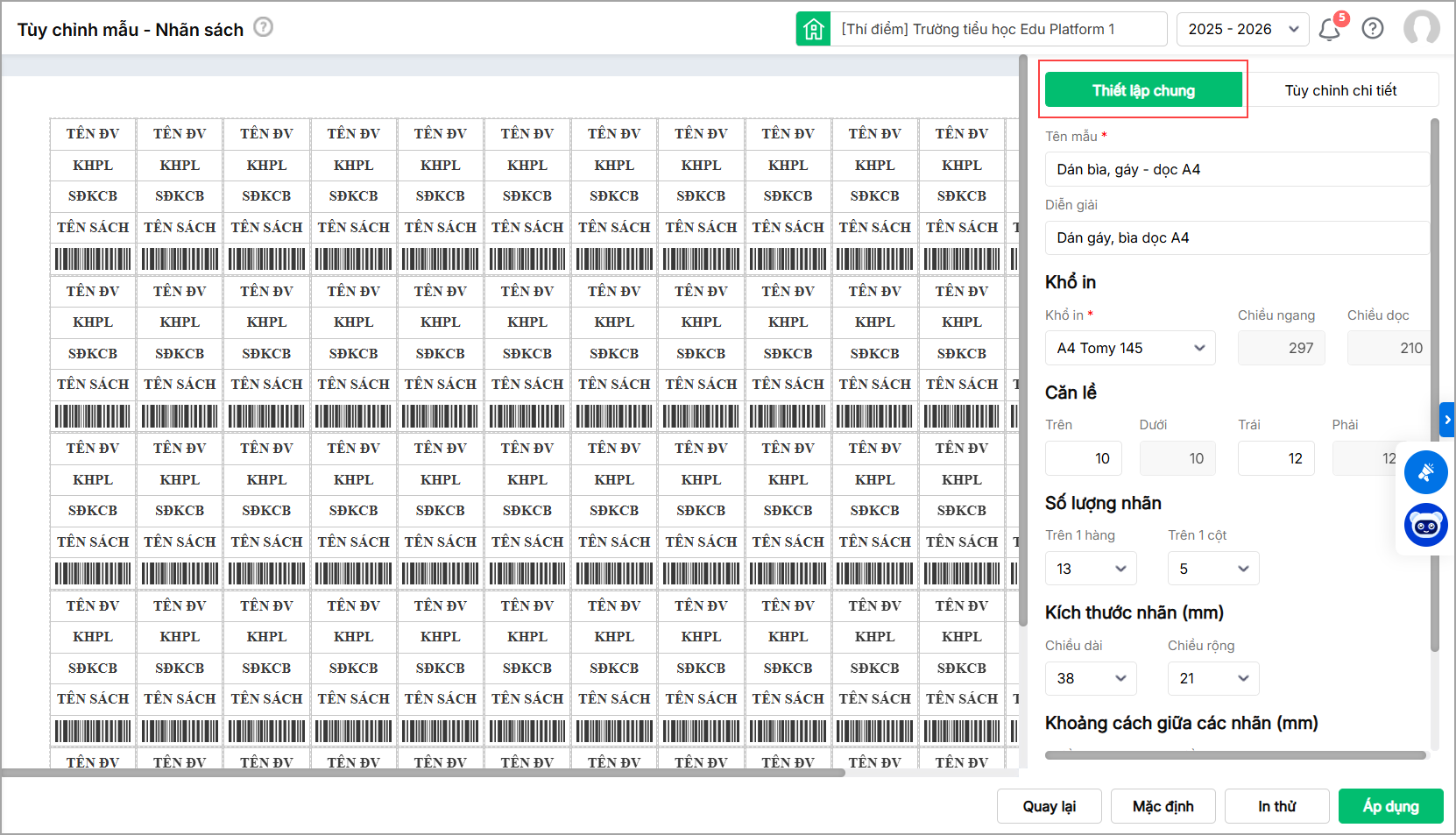
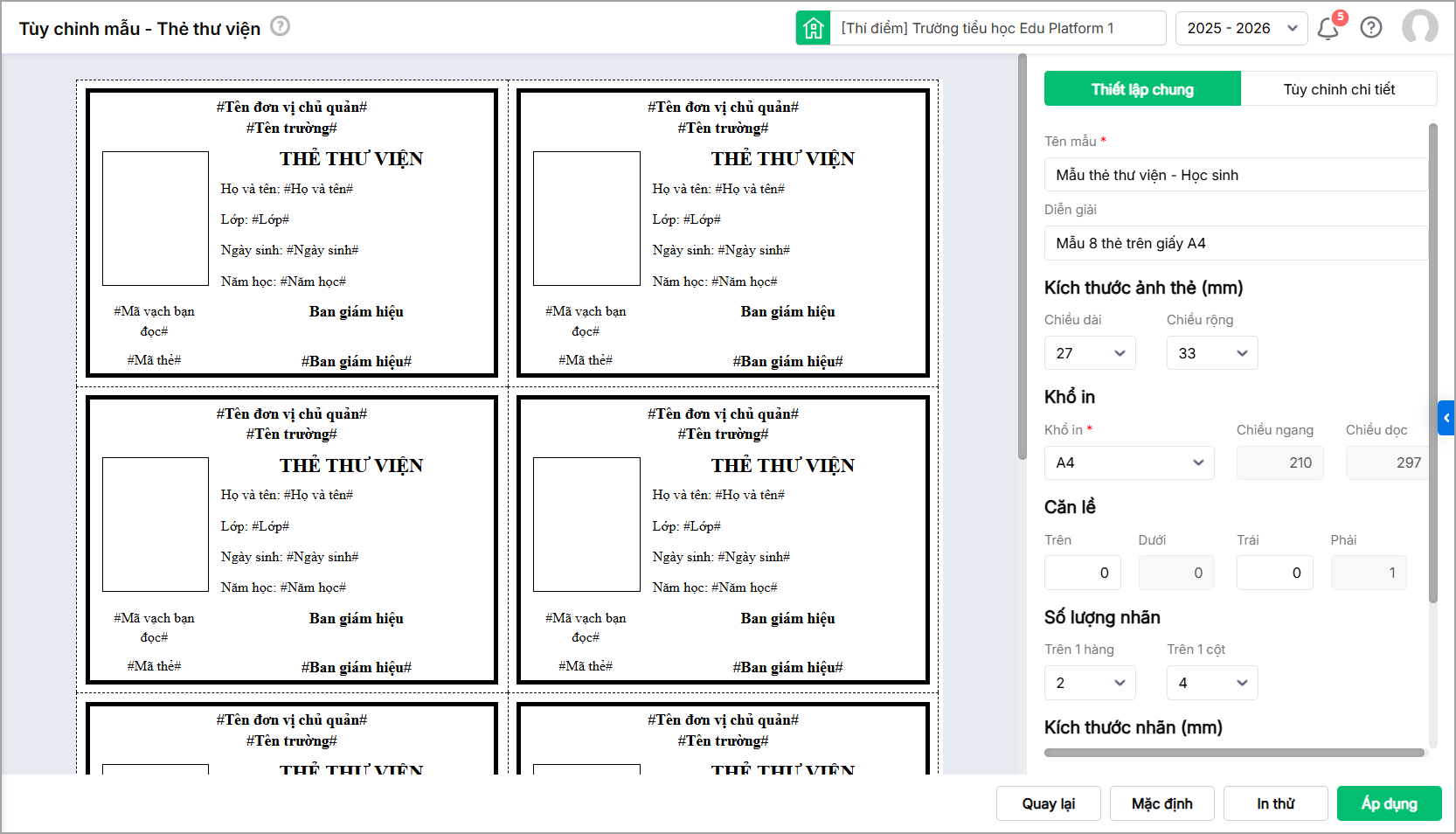
Bước 3: Để thay đổi các thông tin chung như: Tên mẫu; khổ in; căn lề; số lượng; kích thước; khoảng cách,… anh/chị tùy chỉnh tại mục Thiết lập chung.
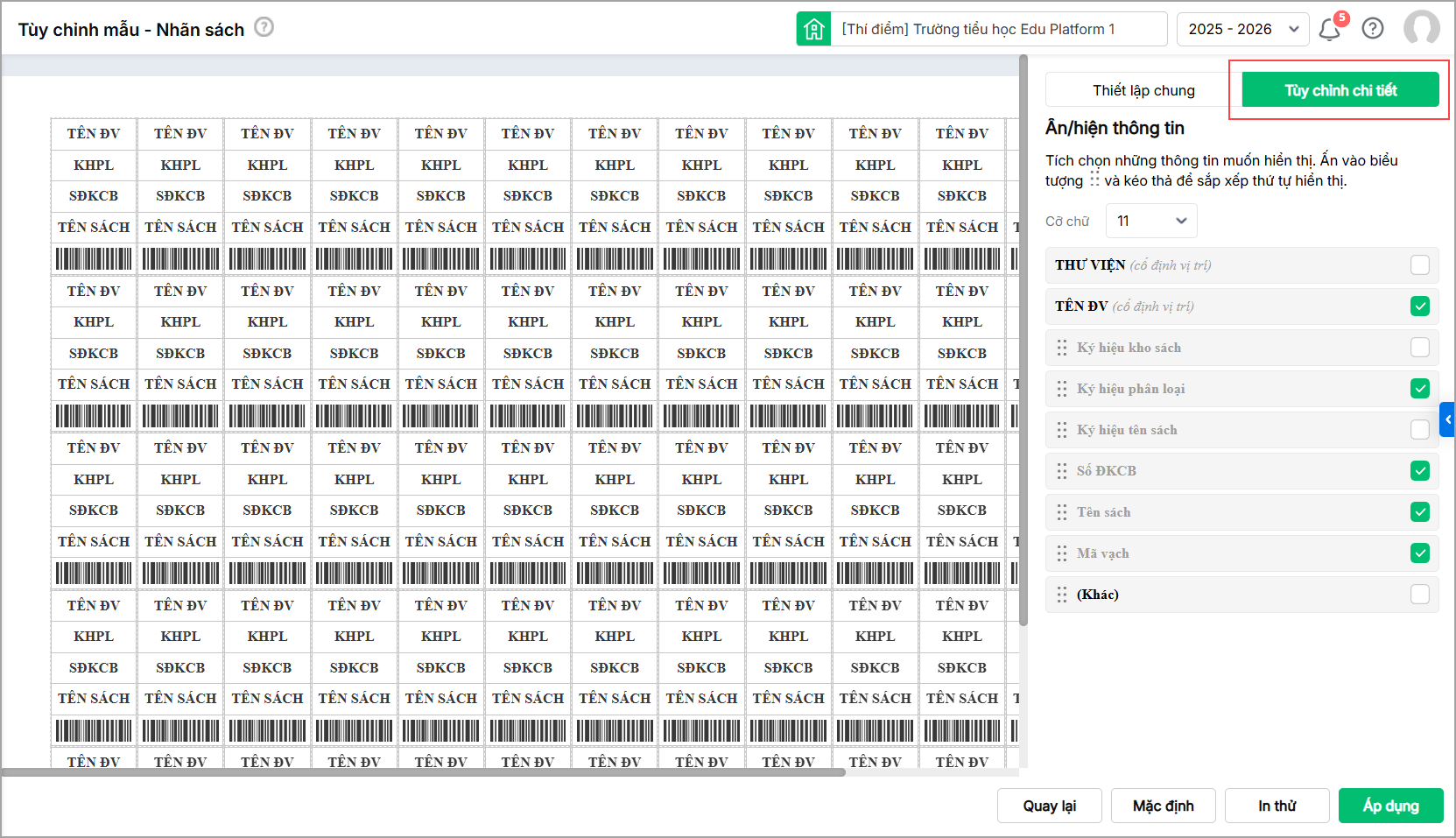
Bước 4: Để ẩn/hiện các thông tin trên mẫu hoặc thay đổi vị trí hiển thị của từng thông tin, anh/chị thiết lập tại mục Tùy chỉnh chi tiết.
Bước 5: Sau khi chỉnh sửa xong, anh/chị có thể chọn In thử để xem trước mẫu hoặc nhấn Áp dụng để lưu thay đổi.
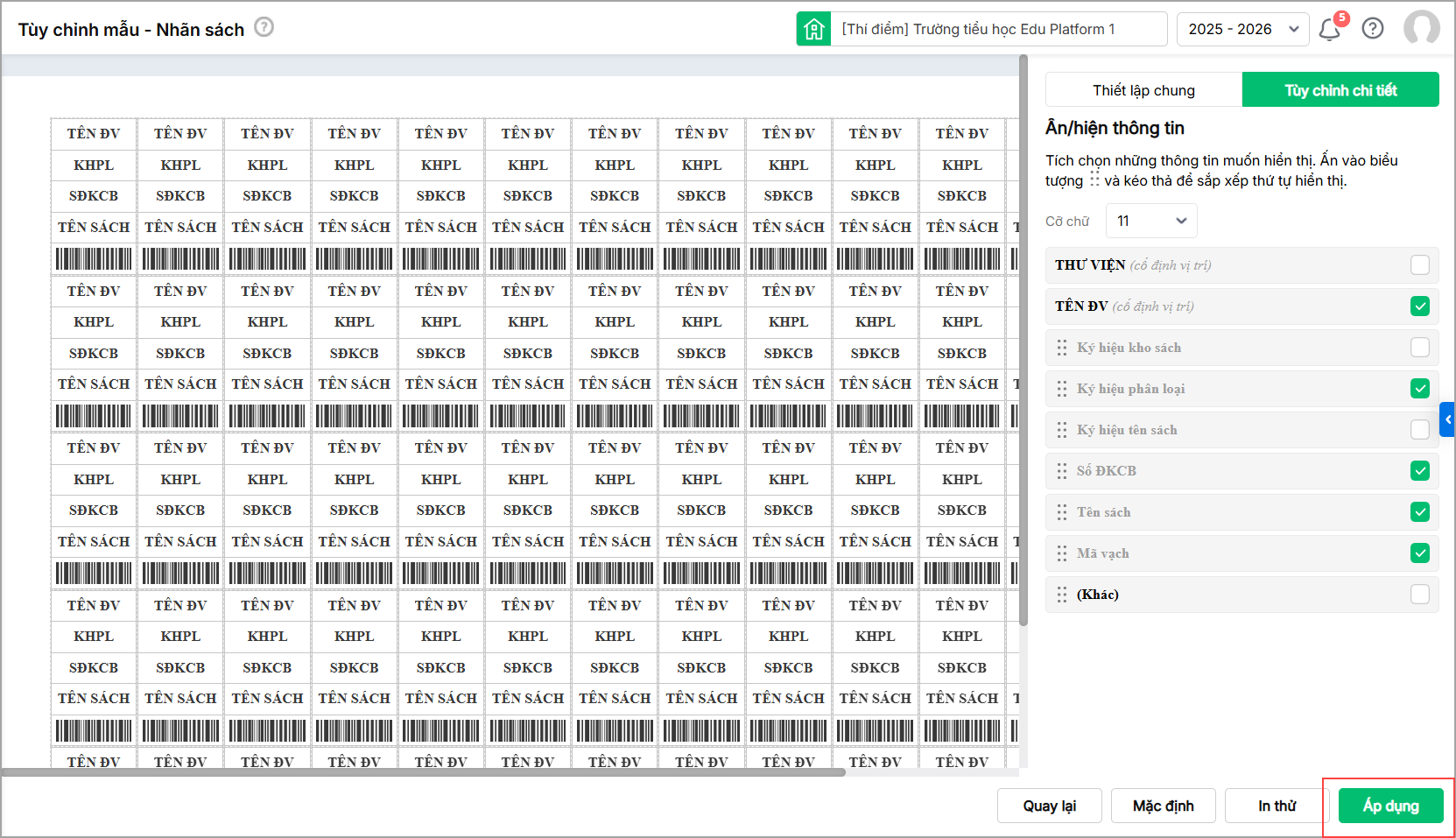
Lưu ý: Anh/chị có thể đưa mẫu về thiết lập ban đầu bằng cách chọn Mặc định.
2.2. Thêm mới mẫu
Bước 1: Vào menu Hệ thống\tại mục Tiện ích\chọn Quản lý mẫu.
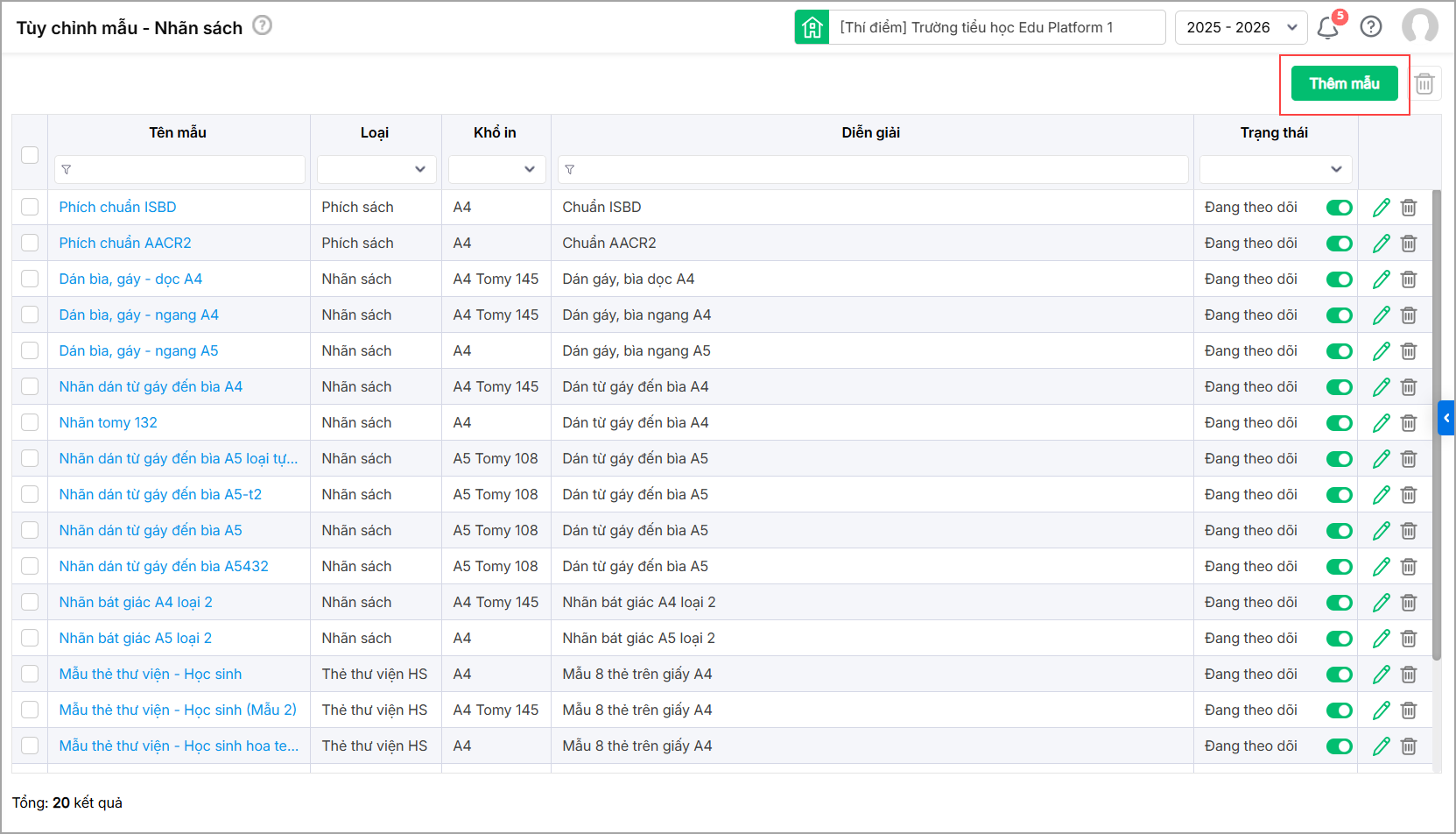
Bước 2: Tại màn hình danh sách mẫu, chọn Thêm mẫu.
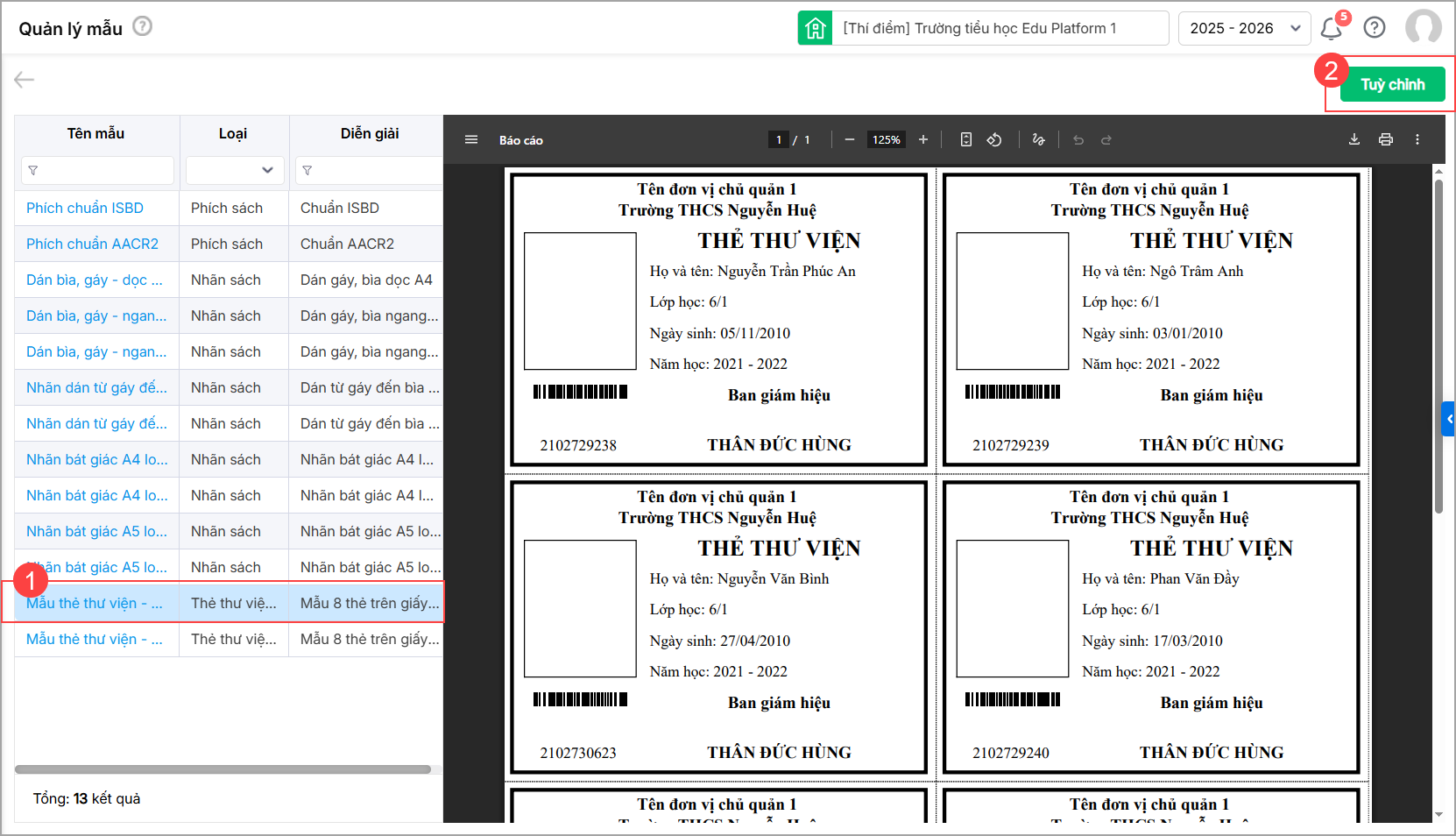
Bước 3: Chọn loại mẫu cần thêm và nhấn Tùy chỉnh.
Bước 4: Để thay đổi các thông tin chung như: Tên mẫu; khổ in; căn lề; số lượng; kích thước; khoảng cách,… anh/chị tùy chỉnh tại mục Thiết lập chung.
Bước 5: Để ẩn/hiện các thông tin trên mẫu hoặc thay đổi vị trí hiển thị của từng thông tin, anh/chị thiết lập tại mục Tùy chỉnh chi tiết.
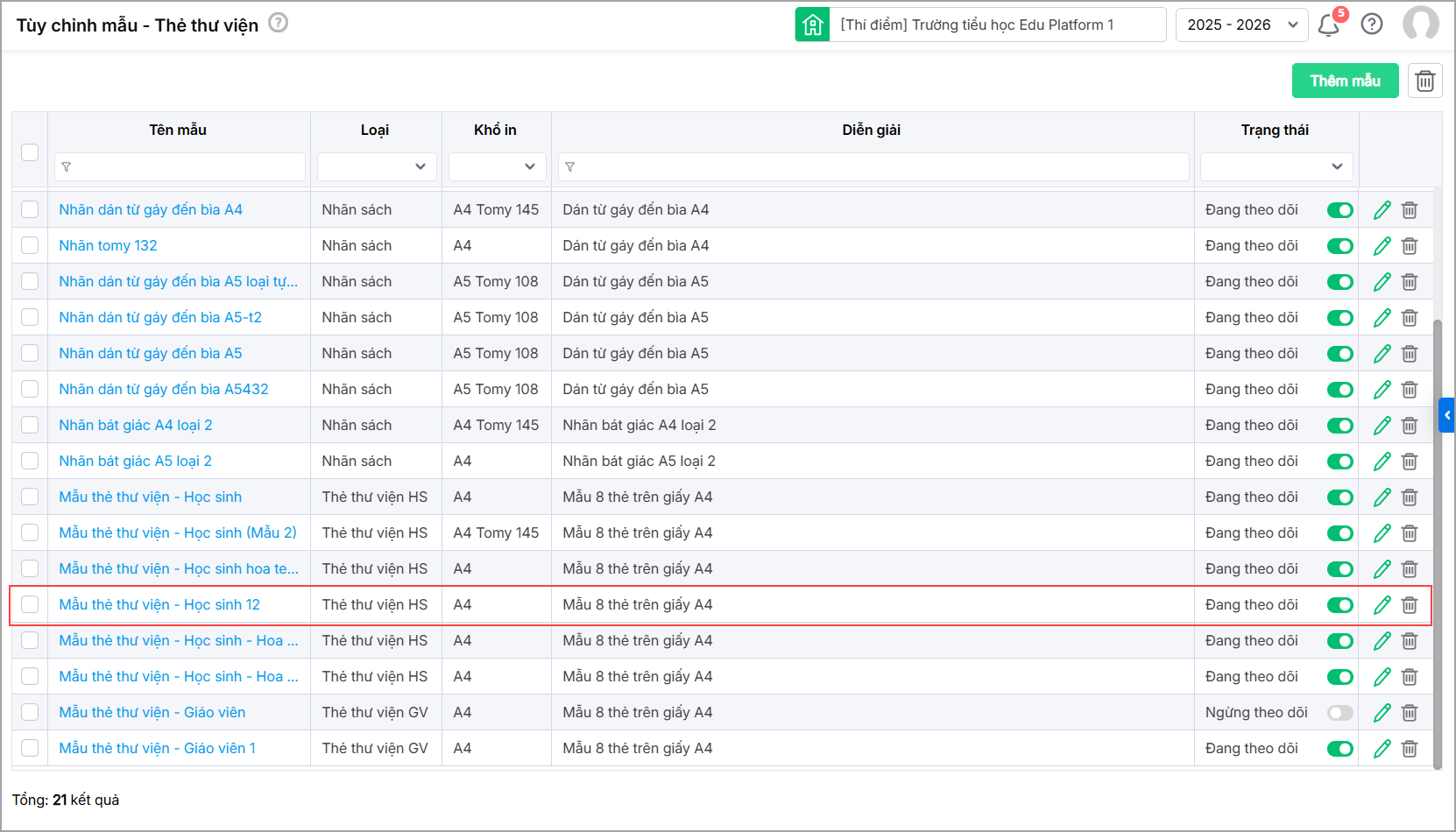
Bước 6: Sau khi hoàn tất, nhấn Áp dụng để lưu mẫu mới.
- Mẫu mới đã được thêm vào danh sách trên phần mềm.
2.3. Ngừng theo dõi hoặc xóa mẫu
Bước 1: Vào menu Hệ thống\tại mục Tiện ích\chọn Quản lý mẫu.
Bước 2: Ngừng theo dõi hoặc Xóa mẫu theo một trong hai cách sau
Cách 1: Ngừng theo dõi hoặc Xóa lần lượt từng mẫu
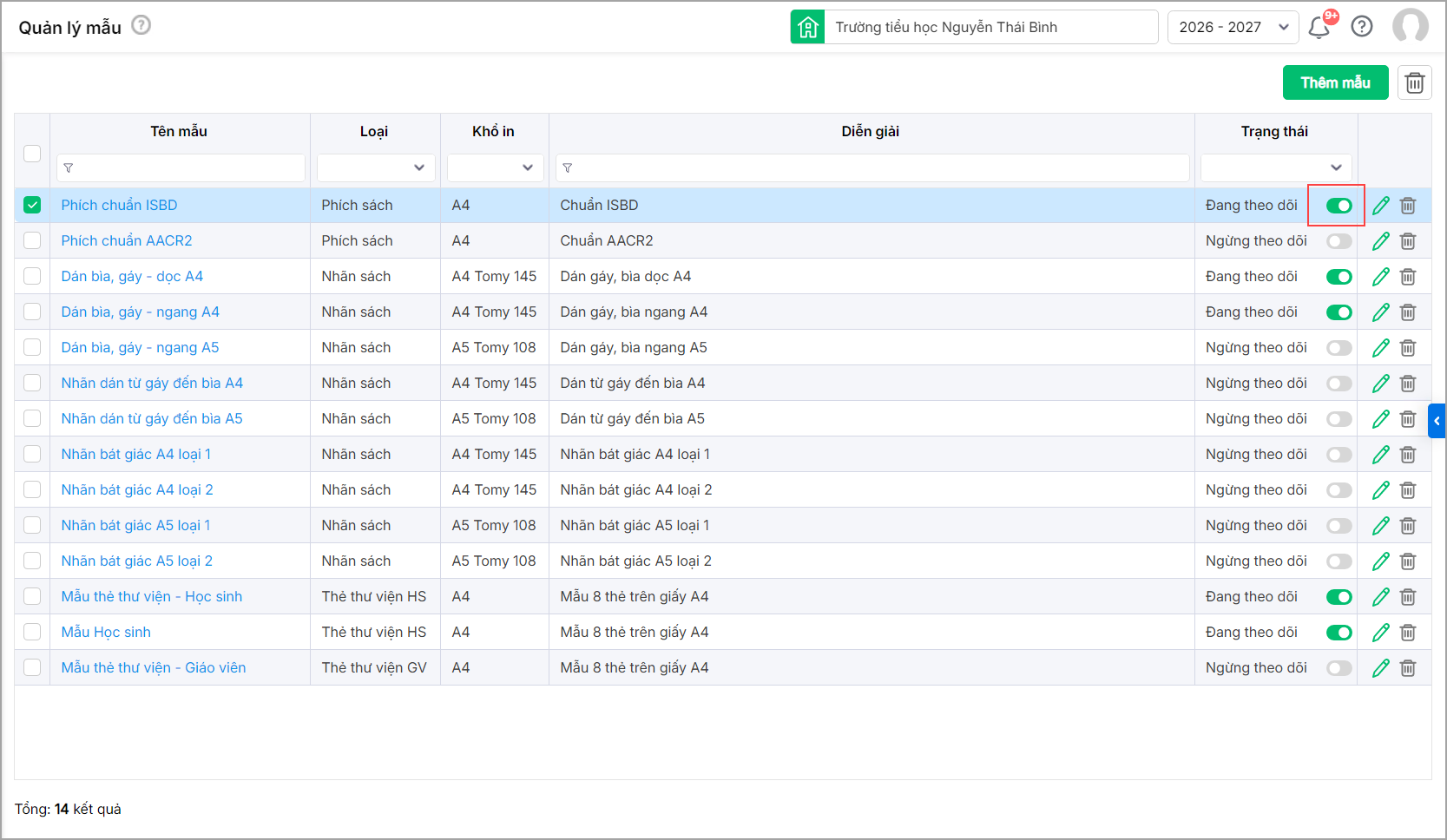
- Với các mẫu không có nhu cầu sử dụng, anh chị có thể Ngừng theo dõi bằng cách tích chọn vào dòng trạng thái.
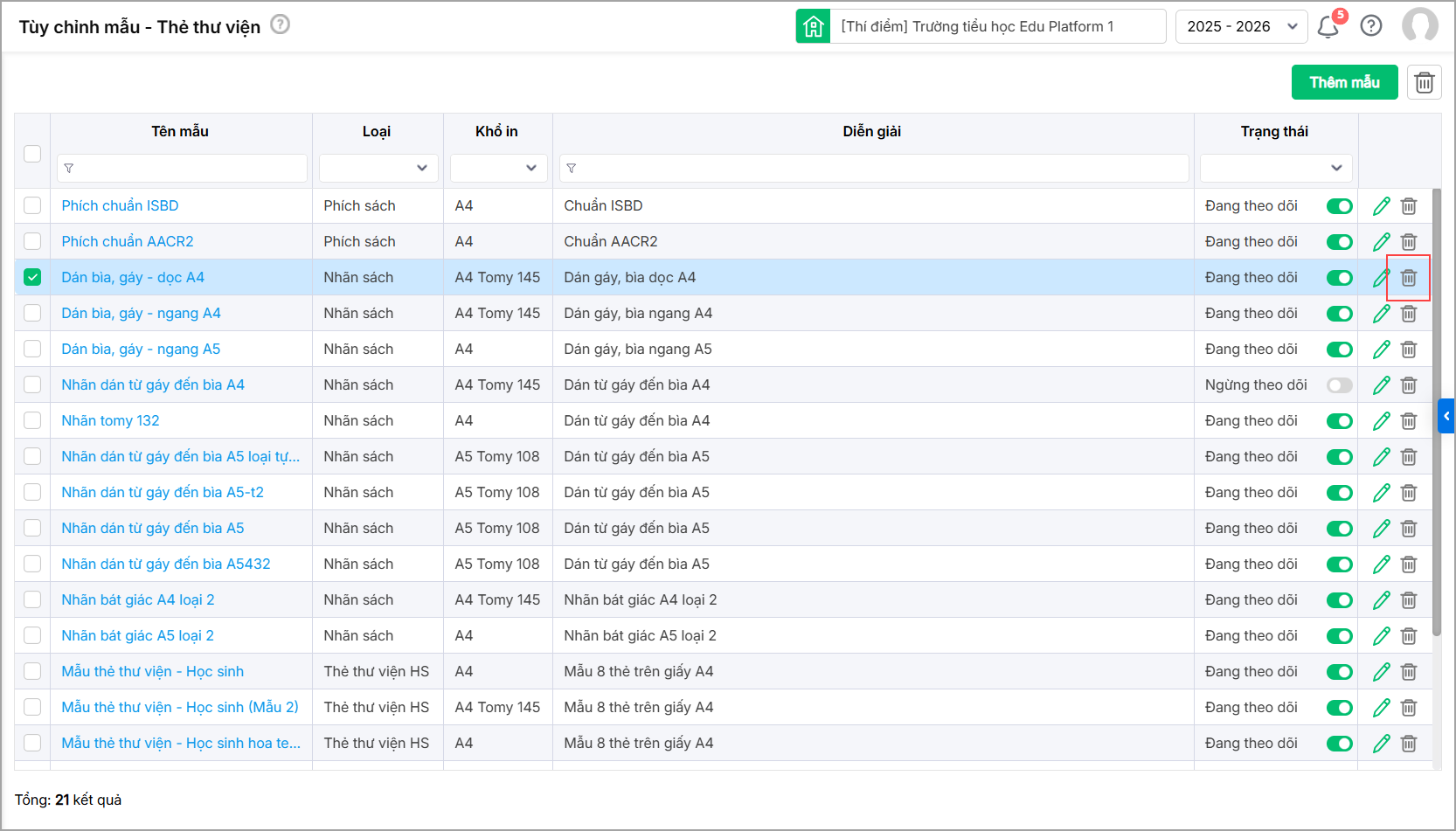
- Hoặc nhấn vào biểu tượng thùng rác tại dòng tên mẫu và xác nhận xóa mẫu.
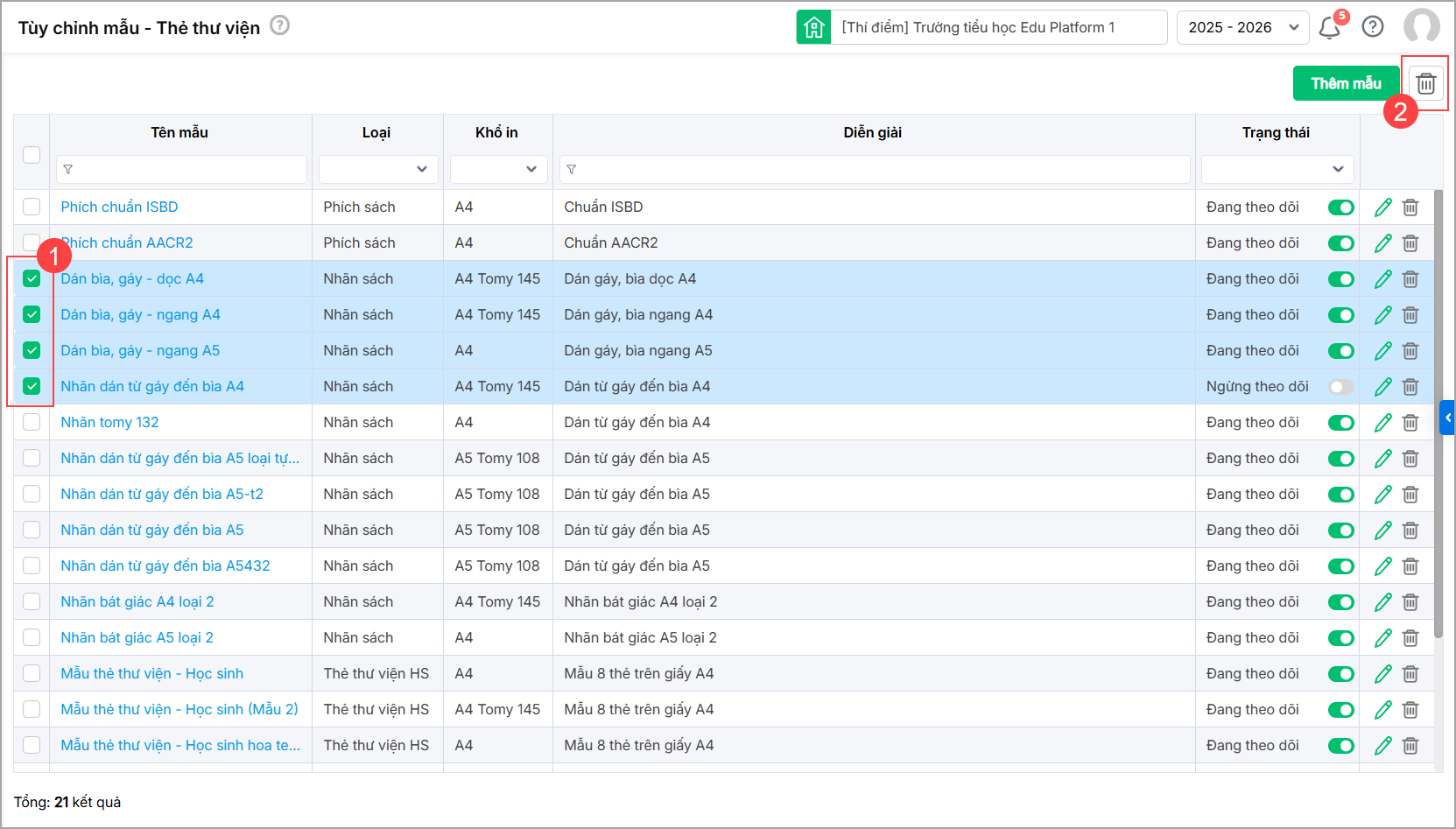
Cách 2: Xóa hàng loạt nhiều mẫu
- Để xóa hàng loạt mẫu, anh/chị tích chọn các mẫu và nhấn vào biểu tượng thùng rác.





 024 3795 9595
 https://www.misa.vn/