
1. Tổng quan
Khi đã thực hiện ghi nhận hoàn trả khoản thu cho học sinh, anh/chị có thể cần xóa ghi nhận hoàn trả để thực hiện hoàn trả lại đúng dữ liệu.
Bài viết này hướng dẫn anh/chị:
- Xóa ghi nhận hoàn trả cho từng học sinh.
- Xóa ghi nhận hoàn trả hàng loạt cho nhiều học sinh.
2. Các bước thực hiện
Trường hợp 1: Xóa ghi nhận hoàn trả từng học sinh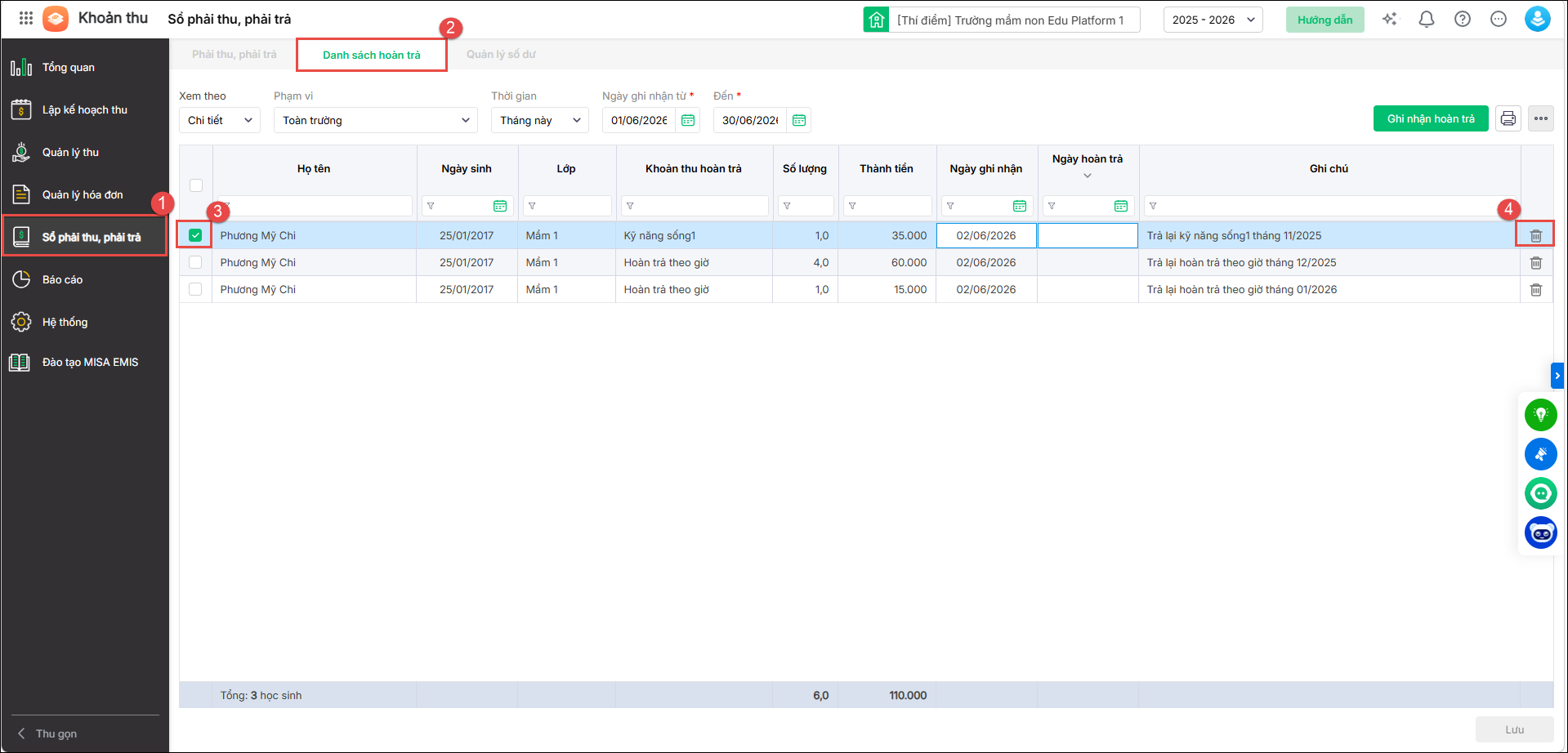
Bước 1: Tại menu góc trái, nhấn Sổ phải thu, phải trả, chọn tab Danh sách hoàn trả.
Bước 2: Chọn tham số hiển thị danh sách hoàn trả.
Xem theo: chi tiết
Phạm vi: Toàn trường/ Khối/ Lớp
Thời gian hoặc từ ngày – đến ngày cần hiển thị danh sách hoàn trả.
Bước 3: Tìm và tích chọn chi tiết học sinh cần xóa ghi nhận hoàn trả.
Bước 4: Cuối mỗi dòng học sinh sẽ hiển thị biểu tượng thùng rác, anh/chị nhấn vào biểu tượng này để xóa học sinh khỏi ghi nhận hoàn trả.
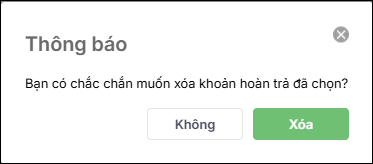
- Phần mềm hiển thị thông báo: “Bạn có chắc chắn muốn xóa khoản hoàn trả đã chọn?”
- Anh/chị nhấn Xóa để xác nhận xóa học sinh khỏi danh sách ghi nhận hoàn trả.
Trường hợp 2: Xóa ghi nhận hoàn trả hàng loạt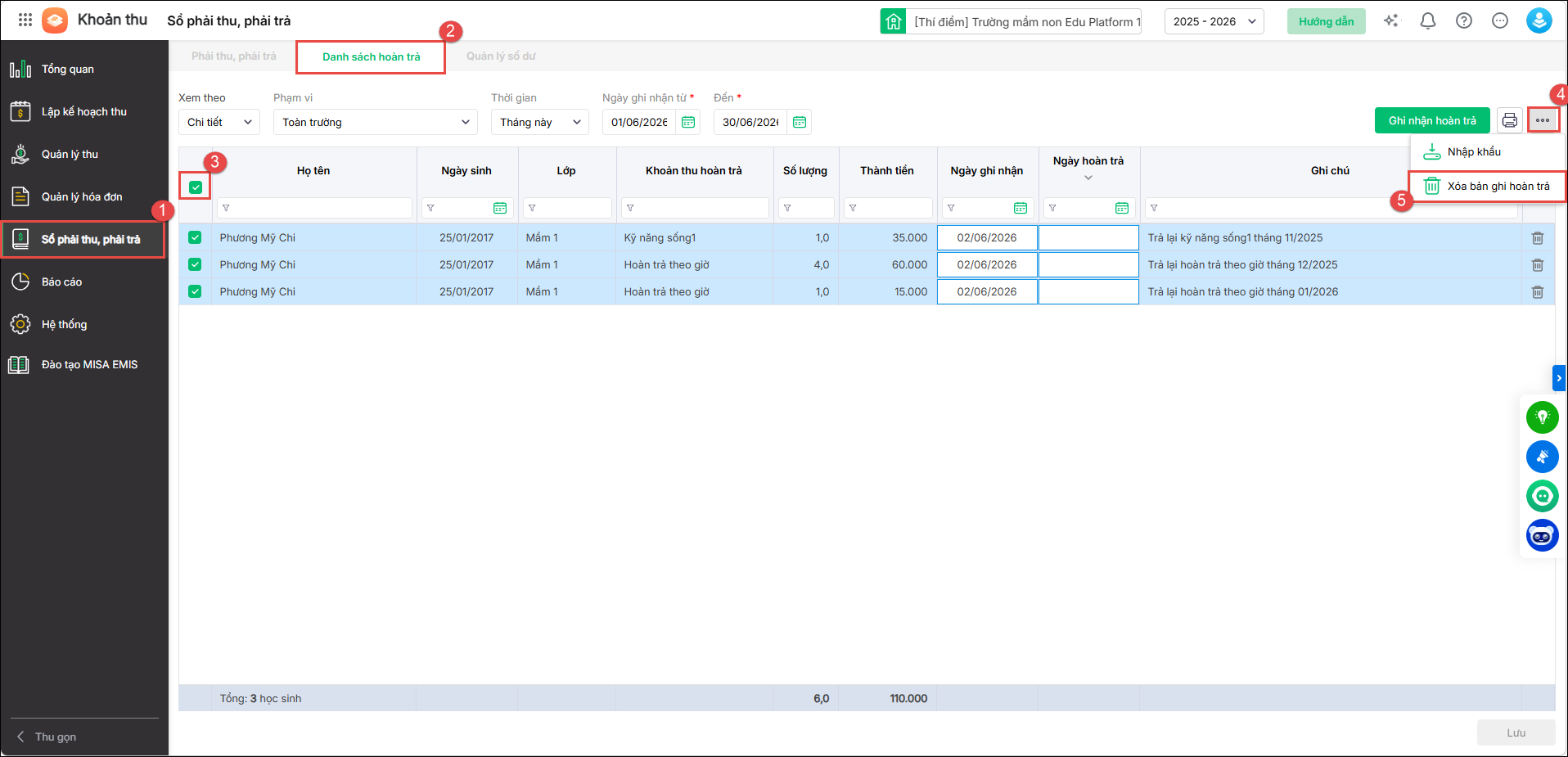
Bước 1: Tại menu góc trái, nhấn Sổ phải thu, phải trả, chọn tab Danh sách hoàn trả.
Bước 2: Chọn tham số hiển thị danh sách hoàn trả.
Xem theo: chi tiết
Phạm vi: Toàn trường/ Khối/ Lớp
Thời gian hoặc từ ngày – đến ngày cần hiển thị danh sách hoàn trả.
Bước 3: Tích chọn nhiều học sinh cần xóa ghi nhận hoàn trả.
Bước 4: Nhấn biểu tượng 3 chấm góc tay phải màn hình → chọn Xóa bản ghi hoàn trả
- Phần mềm hiển thị thông báo: “Bạn có chắc chắn muốn xóa khoản hoàn trả đã chọn?”
- Anh/chị nhấn Xóa để xác nhận xóa học sinh khỏi danh sách ghi nhận hoàn trả.





 024 3795 9595
 https://www.misa.vn/