
1. Tổng quan
Bài viết này hướng dẫn anh/chị thiết lập chân chữ ký cho các vai trò trong đơn vị để hiển thị trên các báo cáo và phiếu in trong EMIS Thư viện.
Nội dung bài viết bao gồm cách truy cập chức năng thiết lập chân chữ ký; thực hiện thêm, sửa, xóa thông tin chữ ký theo từng vai trò; phân biệt các vai trò mặc định và vai trò tự thêm; và thao tác lưu cấu hình sau khi hoàn tất thiết lập.
2. Hướng dẫn thực hiện
Bước 1: Vào menu Hệ thống\tại mục Thiếu lập\ chọn Thiết lập chân chữ ký.
Bước 2: Thiết lập chân chữ ký (thêm/sửa/xóa) theo nhu cầu của đơn vị
- Phần mềm mặc định lấy lên vai trò cần có trên các báo cáo: Hiệu trưởng; Cán bộ thư viện; Người lập bảng.
- Những vai trò này là cố định không thể xóa, nhấn chọn từng dòng để để khai báo Tiêu đề người ký và Tên người ký tương ứng.
- Nhấn Thêm mới để bổ sung thêm vai trò và thông chân chữ ký của vai trò đó. (Có thể xóa nếu muốn.
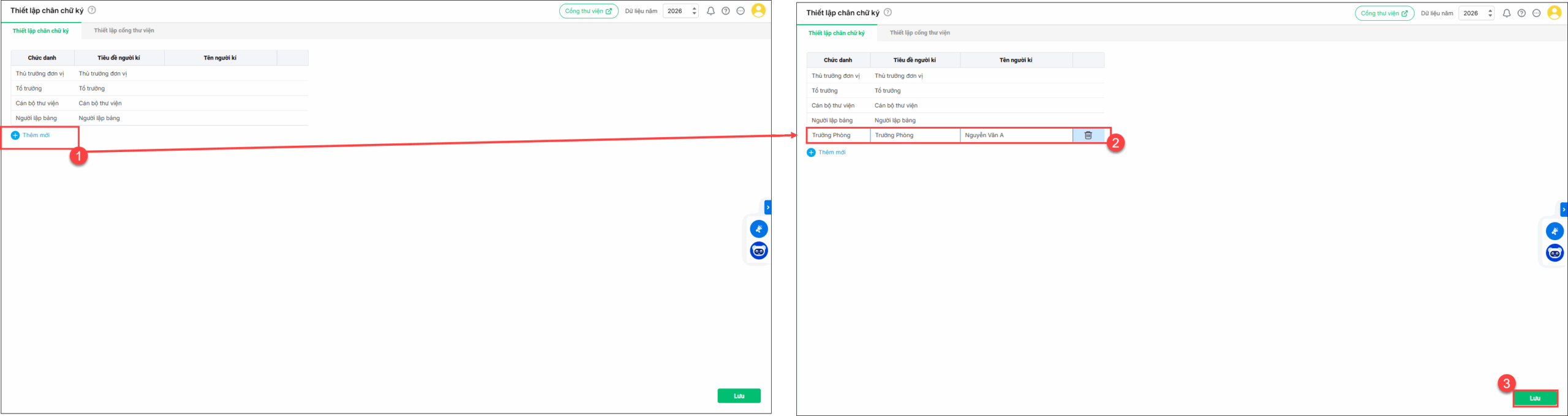
Bước 3: Nhấn Lưu để thêm thiết lập chân chữ ký.





 024 3795 9595
 https://www.misa.vn/