
1. Tổng quan
Bài viết hướng dẫn cách đánh số chứng từ cho đợt thu (đánh lần đầu, đánh trước hoặc đánh lại do thay đổi dữ liệu), giúp giải quyết việc thiết lập quy tắc và đảm bảo số chứng từ chính xác.
Nội dung bao gồm: Thiết lập quy tắc đánh số chứng từ, thực hiện đánh trước và đánh lại số chứng từ, cùng các lưu ý khi thao tác.
2. Các bước thực hiện
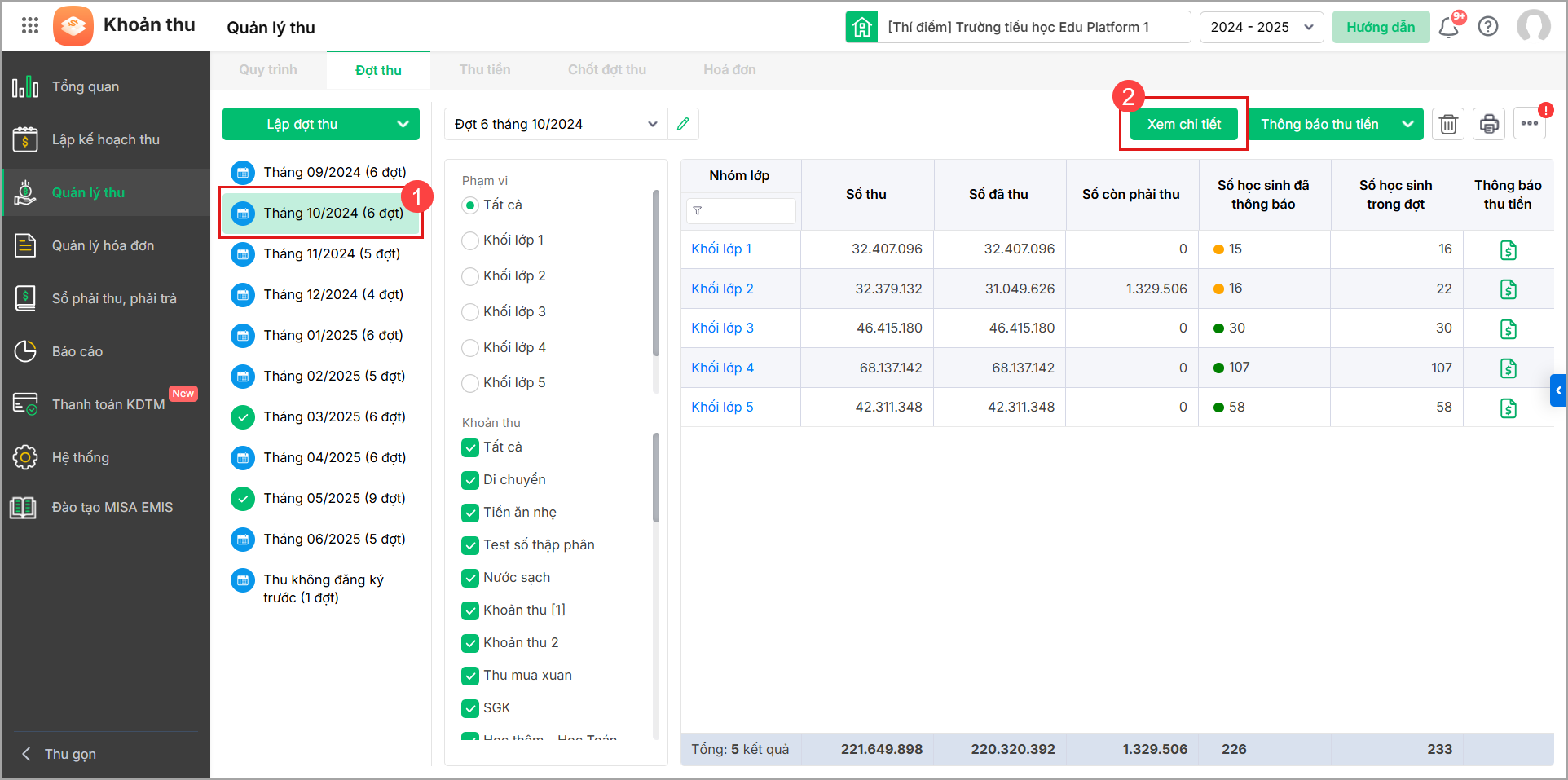
Bước 1: Tại menu góc bên tay trái màn hình chọn Quản lý thu/ nhấn tab Đợt thu.
Trên màn hình hiển thị danh sách các tháng thu, anh/chị chọn tháng/ đợt thu cần chỉnh sửa, chọn Xem chi tiết.
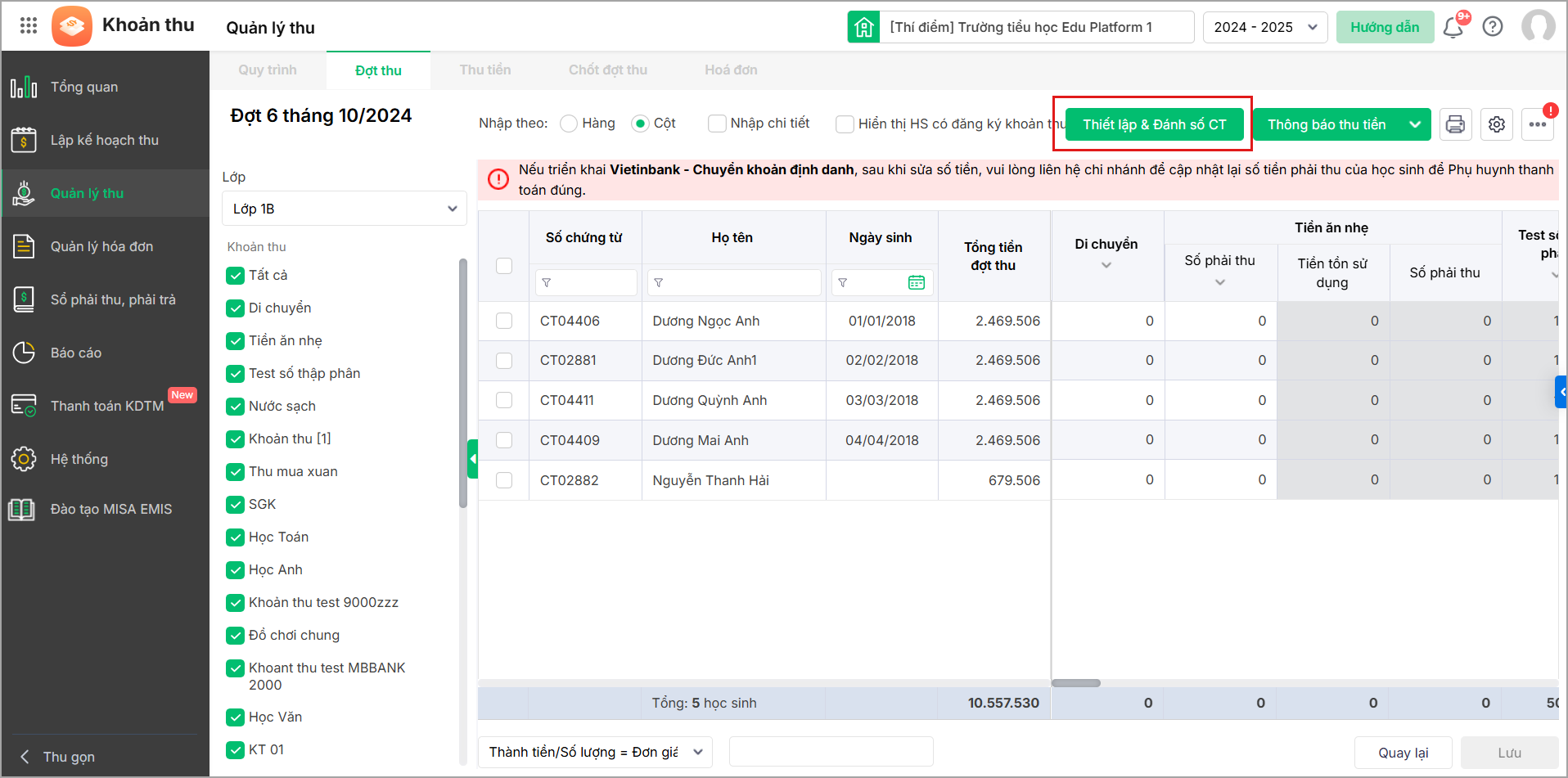
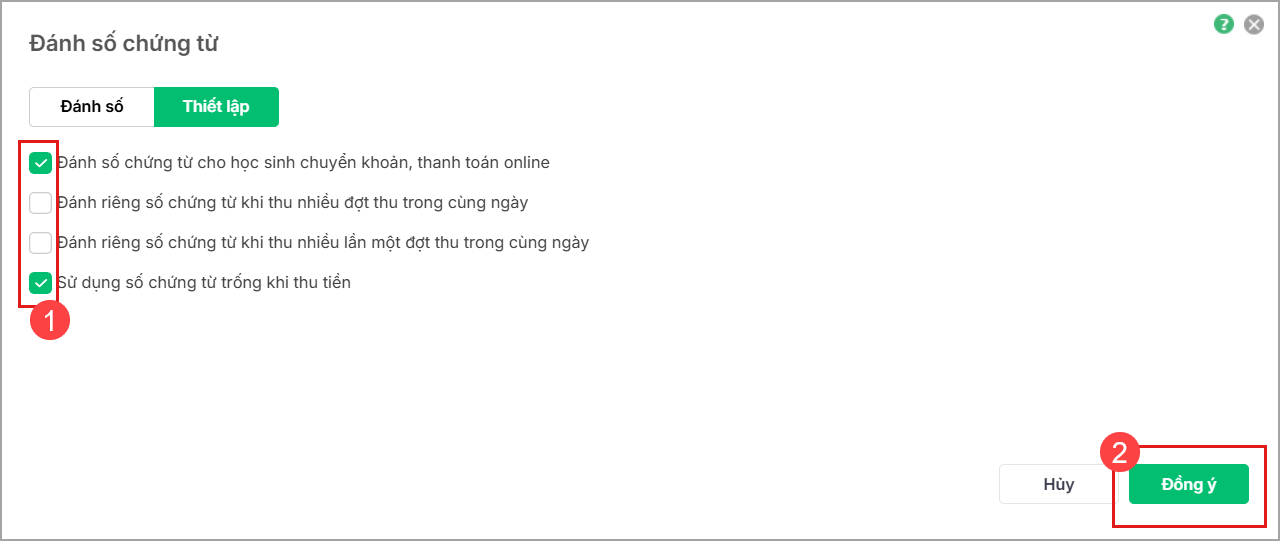
Bước 2: Chọn Thiết lập & Đánh số CT, tích chọn để thiết lập đánh số chứng từ tại đơn vị.
- Đánh số chứng từ cho học sinh chuyển khoản, thanh toán online.
- Đánh riêng số chứng từ khi thu nhiều đợt thu trong cùng ngày.
- Đánh riêng số chứng từ khi thu nhiều lần một đợt thu trong cùng ngày.
- Sử dụng số chứng từ trống khi thu tiền.
Tại mục Đánh số, lựa chọn 1 trong 2 trường hợp phù hợp với nhu cầu sử dụng.
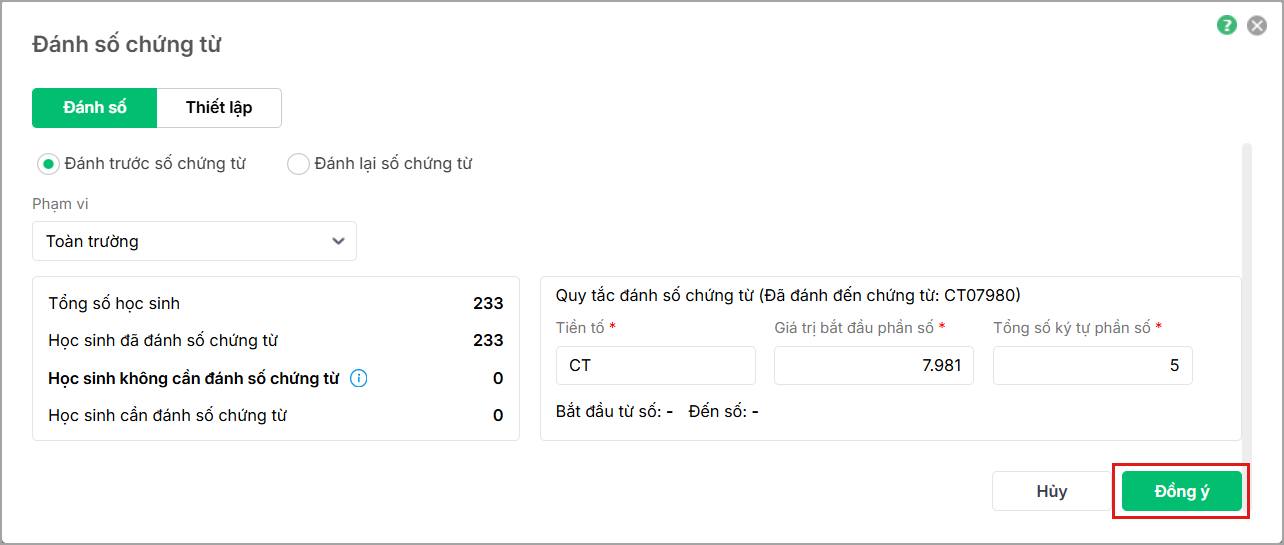
Trường hợp 1. Đánh trước số chứng từ.
Tại mục Đánh số, chọn Đánh trước số chứng từ.
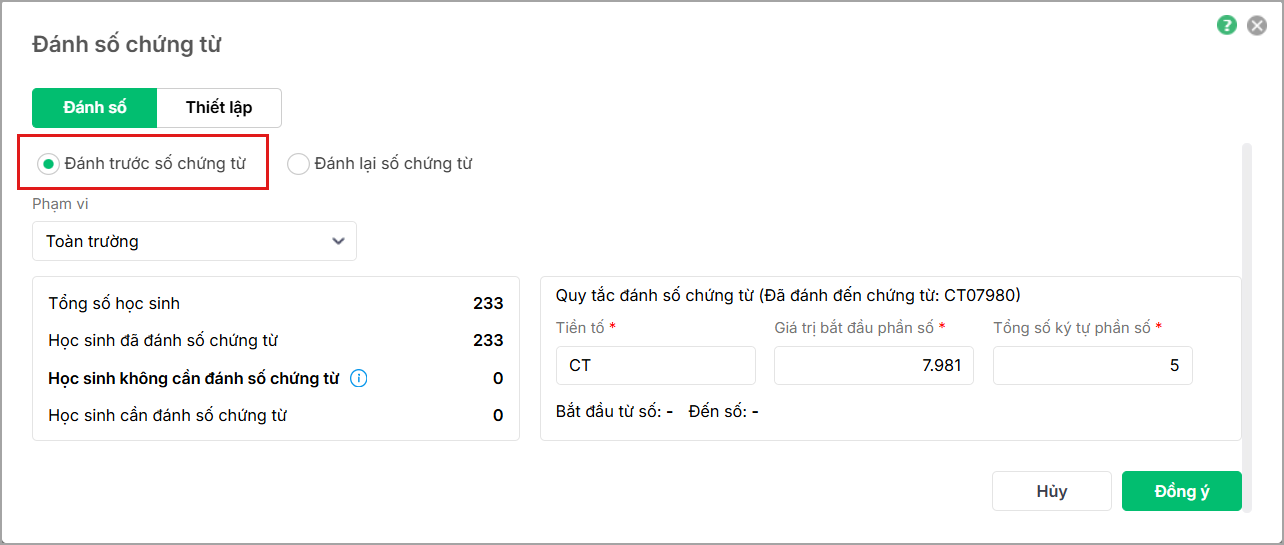
Thiết lập thông tin đánh số chứng từ:
-
- Chọn Phạm vi muốn đánh trước số chứng từ cho Toàn trường/Khối/Lớp.
- Thiết lập các quy tắc đánh số chứng từ:
- Tiền tố: Thiết lập theo nhu cầu quản lý, đặt trước phần số của chứng từ (VD: CT, BL,…).
- Giá trị bắt đầu phần số: Số bắt đầu của dãy chứng từ.
- Tổng số ký tự phần số: Số lượng chữ số của phần số (VD: BL0007 có tổng số ký tự phần số là 4).
Nhấn Đồng ý để sinh chứng từ.
Trường hợp 2. Đánh lại số chứng từ
Trường hợp đánh số chứng từ nhầm hoặc thêm/bớt học sinh vào đợt thu, cần đánh lại số chứng từ từ đầu cho tất cả học sinh.
Tại mục Đánh số, chọn Đánh lại số chứng từ.
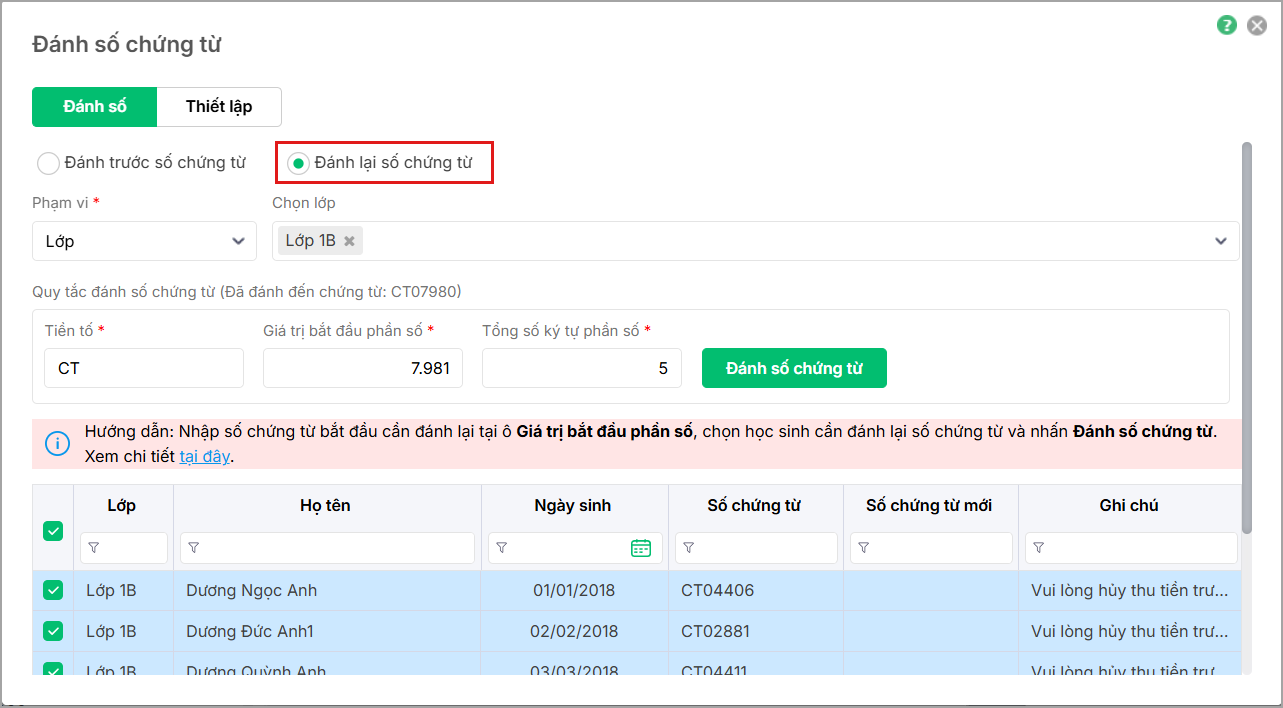
Thiết lập các thông tin đánh lại số chứng từ:
-
- Chọn Phạm vi muốn đánh trước số chứng từ cho Toàn trường/Khối/Lớp.
- Thiết lập các quy tắc đánh số chứng từ:
- Tiền tố: Thiết lập theo nhu cầu quản lý, đặt trước phần số của chứng từ (VD: CT, BL,…).
- Giá trị bắt đầu phần số: Số bắt đầu của dãy chứng từ.
- Tổng số ký tự phần số: Số lượng chữ số của phần số (VD: BL0007 có tổng số ký tự phần số là 4).
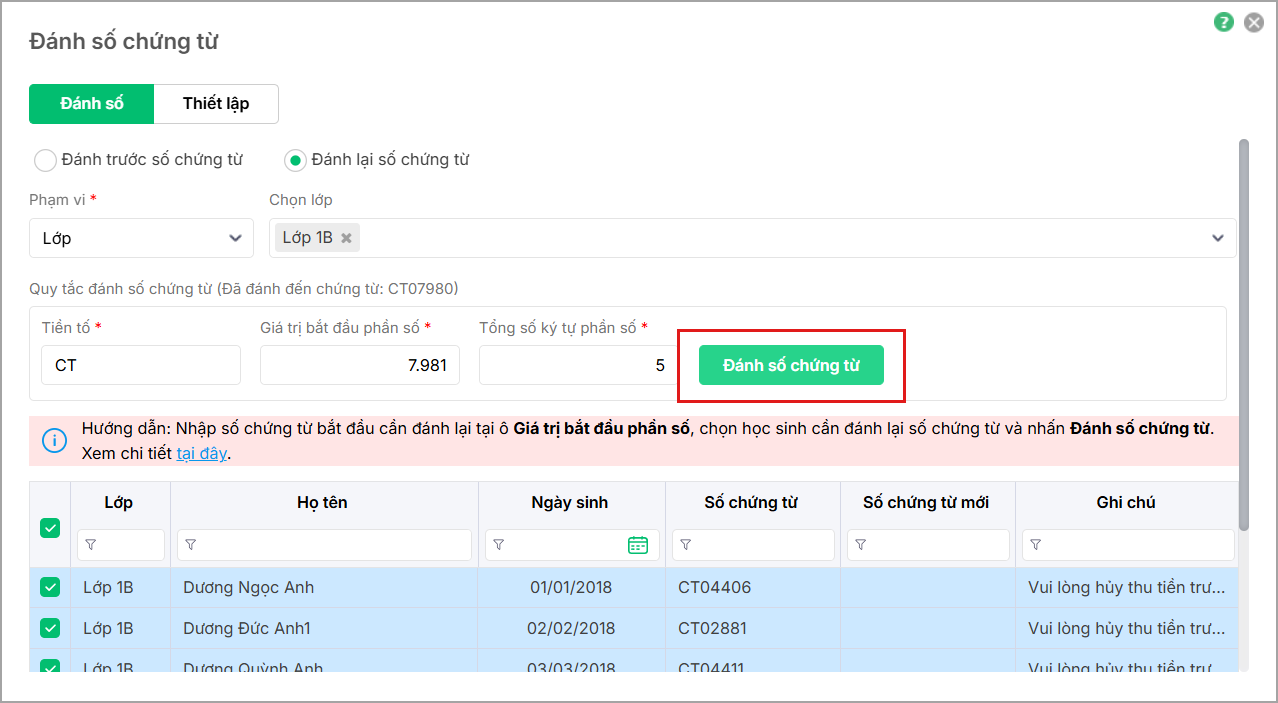
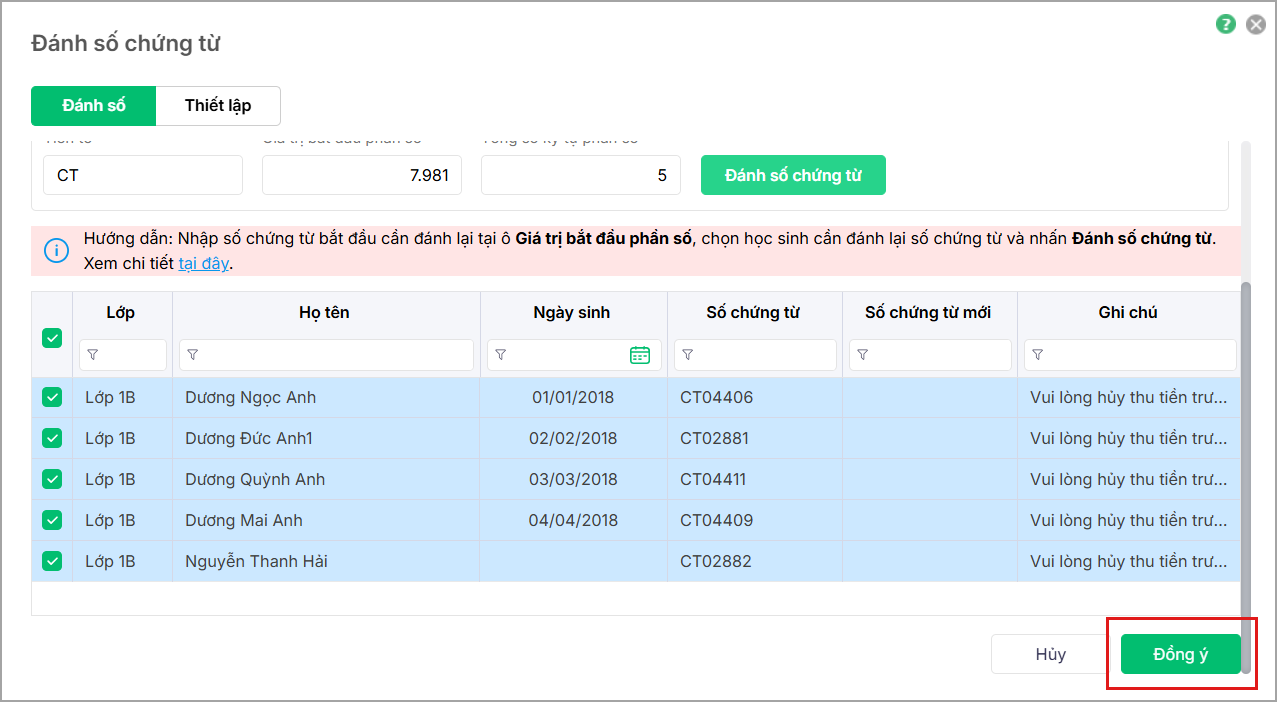
Nhấn Đánh số chứng từ, phần mềm đánh lại lần lượt từ đầu đến cuối danh sách.
Nhấn Đồng ý.
3. Lưu ý
- Nếu gặp số chứng từ đã tồn tại mà không thuộc Phạm vi (Khối/Lớp) đang chọn thì phần mềm giữ nguyên số chứng từ đó, đánh đến số tiếp theo.
- Nếu gặp số chứng từ của học sinh đã thu tiền thì phần mềm giữ nguyên số chứng từ đó, đánh đến số tiếp theo.
- Nếu muốn tiếp tục đánh lại số chứng từ của học sinh đã thu tiền, có thể Hủy thu tiền và Đánh lại số chứng từ.



