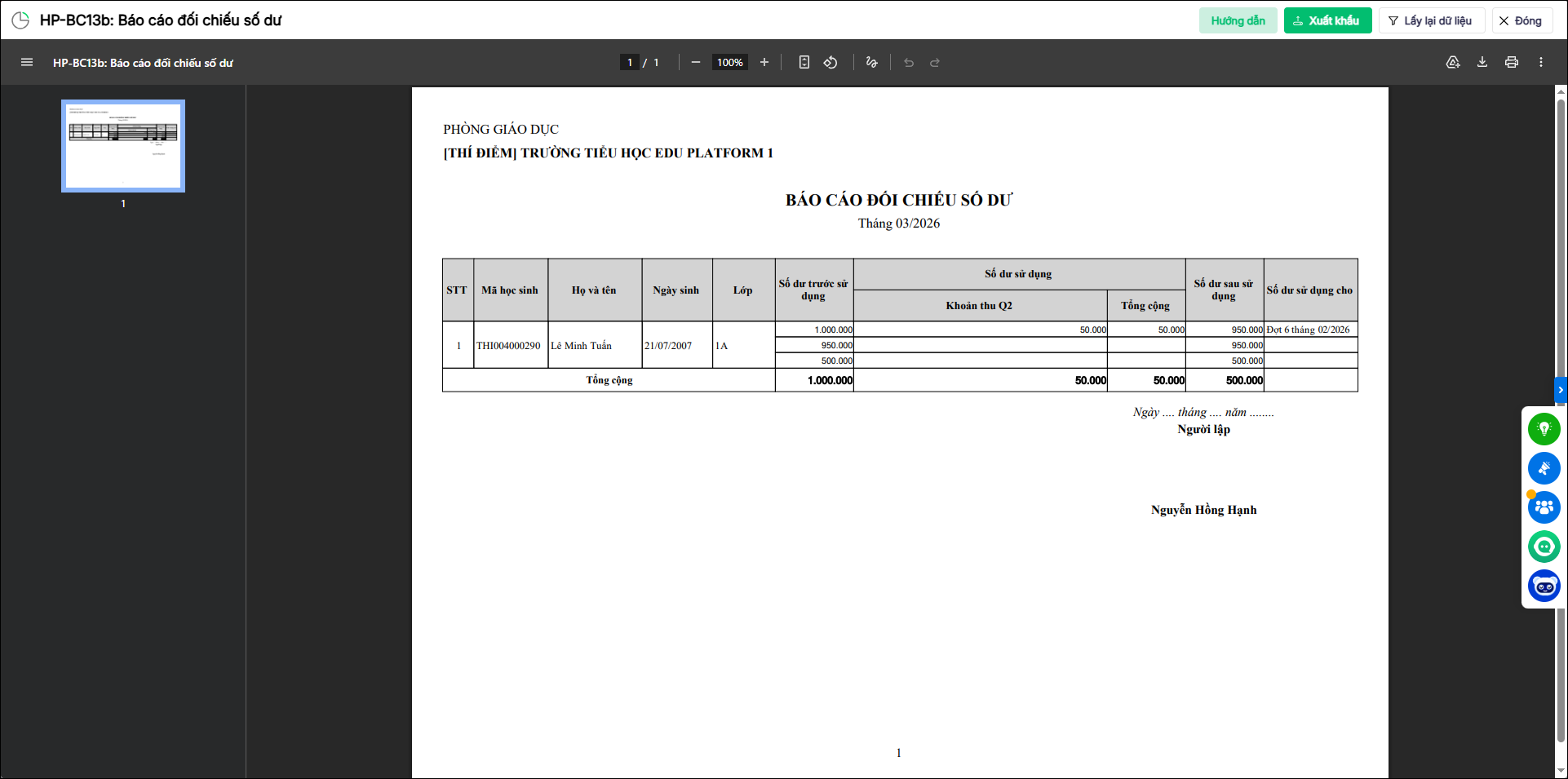
I. Tổng quan
Để tuân thủ theo chính sách miễn giảm 100% BHYT, tất cả các trường đã thu BHYT từ đầu năm sẽ tiến hành hoàn trả/khấu trừ vào các đợt thu sau cho phụ huynh. Vì vây, kế toán cần theo dõi chi tiết số dư (nộp thừa) của từng học sinh để khấu trừ dần và lập bảng đối chiếu để lưu hồ sơ phục vụ Ban giám hiệu kiểm tra.
Bài viết hướng dẫn kế toán tổng hợp nhanh báo cáo đối chiếu số dư để theo dõi, kiểm tra và lưu trữ chứng từ phục vụ công tác kiểm tra của Ban giám hiệu.
- Trước phiên bản R215: Phần mềm chưa hỗ trợ in báo cáo đối chiếu số dư. Kế toán cần phải thực hiện thủ công trên file excel gây mất thời gian, dễ sai lệch, khó đáp ứng yêu cầu đối chiếu và kiểm tra hồ sơ của Ban giám hiệu.
- Từ phiên bản R215: Kế toán tổng hợp nhanh được báo cáo đối chiếu số dư để theo dõi, kiểm tra và lưu trữ chứng từ phục vụ công tác kiểm tra của Ban giám hiệu.
II. Các bước thực hiện
- Vào Báo cáo/Báo cáo đối chiếu số dư. Nhấn Xem
- Anh/chị có thể xem báo cáo đối chiếu số dư theo Đợt thu và Thời gian thu.
2.1. Xem theo Đợt thu
- Tích chọn Đợt thu
- Chọn 1 đợt thu hoặc nhiều đợt thu cần xem số liệu
- Thiết lập tùy chọn in:
+ Mỗi tháng là 1 báo cáo: Nếu tích chọn thì khi báo cáo in ra sẽ tách số dư khai báo ban đầu như đợt thu. Nếu không chọn thì số dư sẽ tính theo số dư phát sinh của các Đợt thu đang chọn và số dư từ khai báo ban đầu tương ứng từng học sinh.
+ Hiển thị số dư khai báo ban đầu: Nếu tích chọn, báo cáo sẽ lấy lên cả nguồn khai báo số dư ban đầu. Nếu không tích chọn, báo cáo in ra sẽ không lấy lên số liệu này.
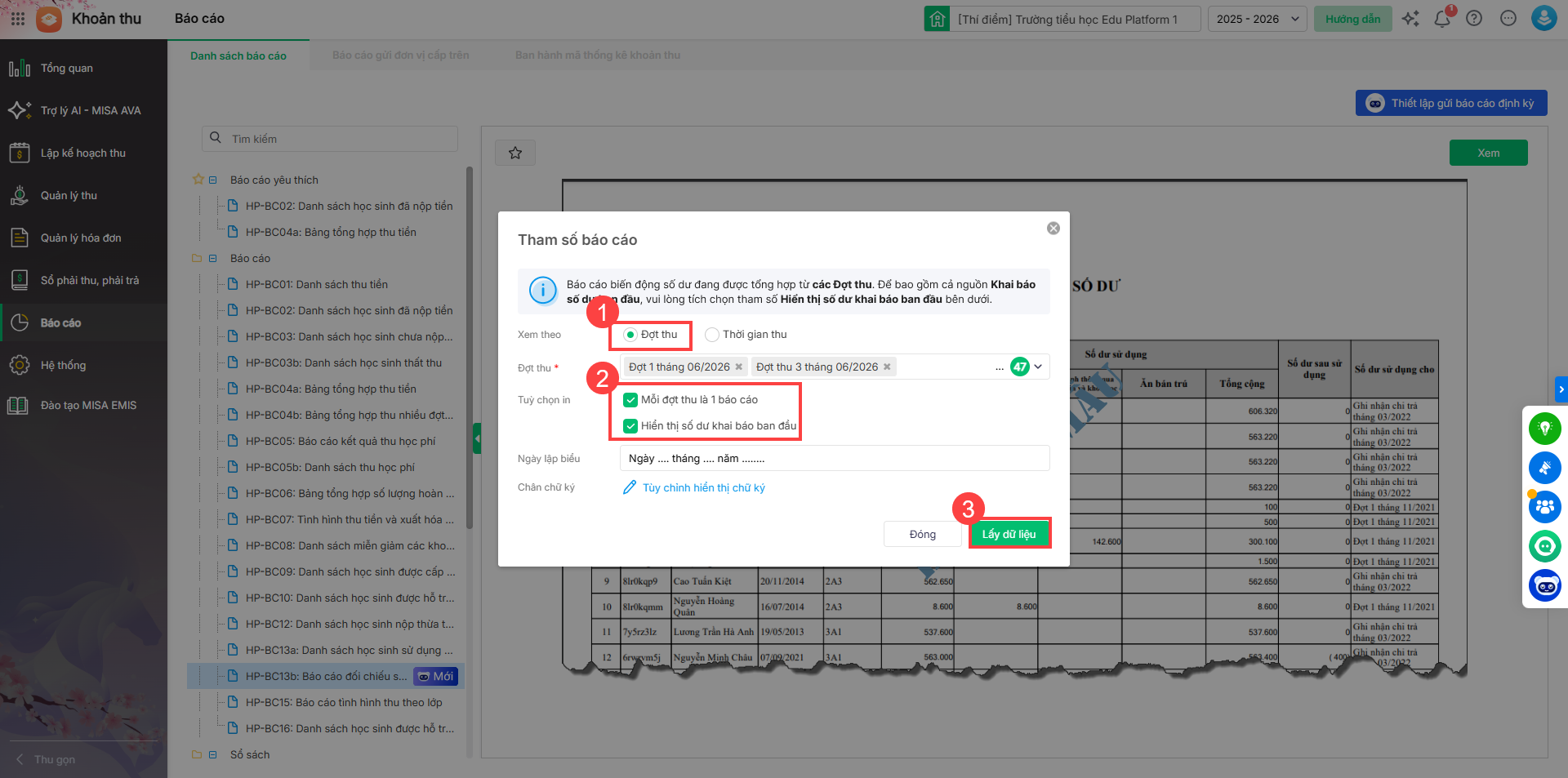
- Thiết lập xong bấm Lấy dữ liệu
- Chương trình hiển thị báo cáo đối chiếu số dư theo đợt thu mà anh/chị vừa thiết lập
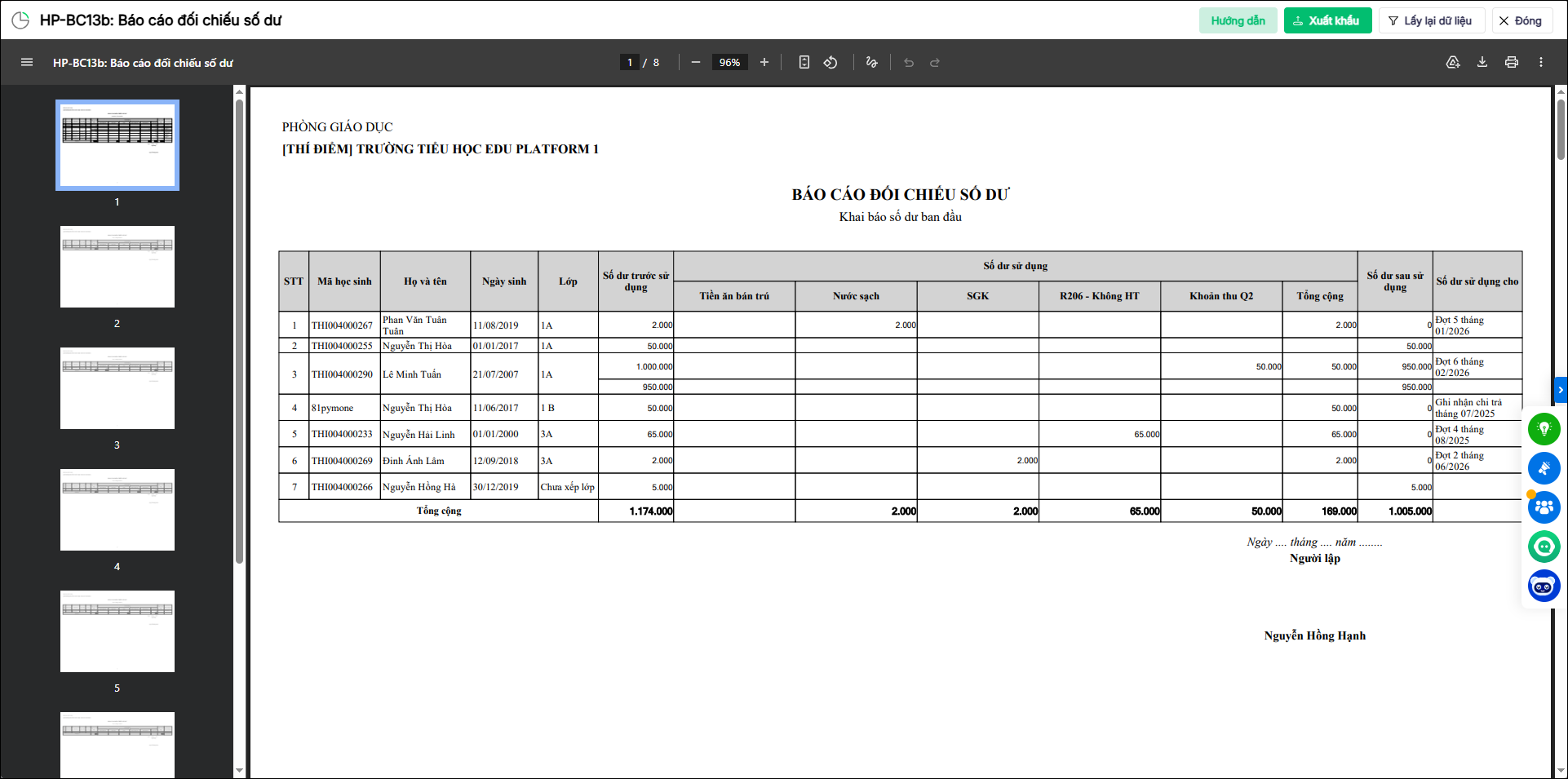
2.2. Xem theo Thời gian thu
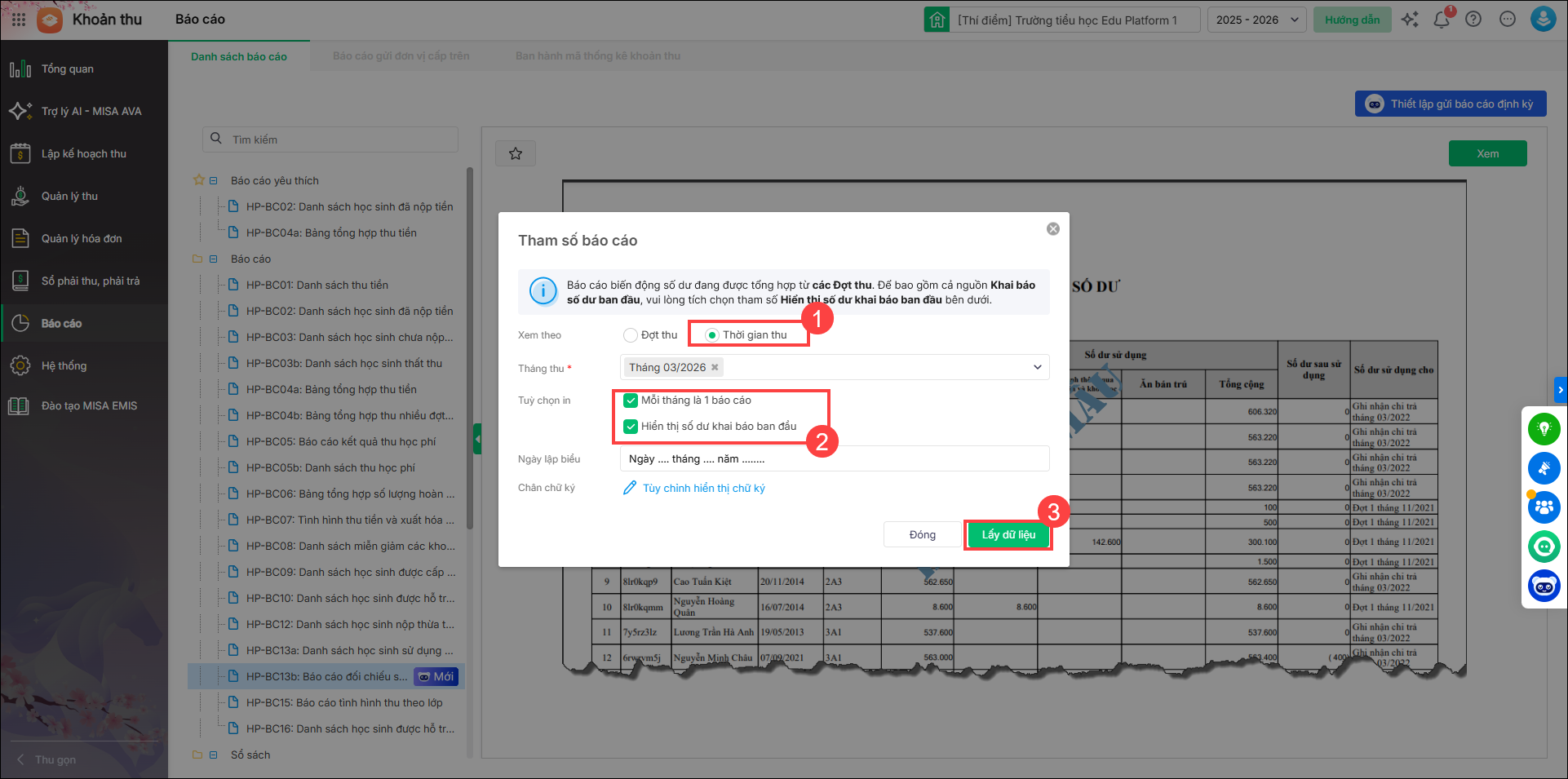
- Tích chọn Thời gian thu
- Chọn xem theo từng tháng hoặc nhiều tháng
- Thiết lập tùy chọn in:
+ Mỗi tháng là 1 báo cáo: Nếu tích chọn thì khi báo cáo in ra sẽ tách số dư khai báo ban đầu như đợt thu. Nếu không chọn thì số dư sẽ tính theo số dư phát sinh của các Đợt thu đang chọn và số dư từ khai báo ban đầu tương ứng từng học sinh.
+ Hiển thị số dư khai báo ban đầu: Nếu tích chọn, báo cáo sẽ lấy lên cả nguồn khai báo số dư ban đầu. Nếu không tích chọn, báo cáo in ra sẽ không lấy lên số liệu này.
- Thiết lập xong bấm Lấy dữ liệu
- Chương trình hiển thị báo cáo đối chiếu số dư theo thời gian thu mà anh/chị vừa thiết lập