I. Tổng quan
Nghị định 70/2023/NĐ-CP quy định về thời điểm lập hóa đơn và thời điểm phát hành, ký số với các khoản thu của trường học như sau:
- Thời điểm lập hóa đơn được quy định tại Điểm a Khoản 6 Điều 1 Nghị định 70/2023/NĐ-CP:
+ Với hàng hóa: Thời điểm lập hóa đơn đối với bán hàng hóa là thời điểm chuyển giao quyền sở hữu hoặc quyền sử dụng hàng hóa cho người mua, không phân biệt đã thu được tiền hay chưa thu được tiền.
+ Với dịch vụ: Thời điểm lập hóa đơn dịch vụ là khi hoàn thành cung cấp dịch vụ, không phụ thuộc đã thu tiền hay chưa. Nếu thu tiền trước hoặc trong quá trình cung cấp thì lập hóa đơn tại thời điểm thu tiền
- Thời điểm phát hành, ký số được quy định tại Điểm c, Khoản 7 Điều 1 Nghị định 70/2023/NĐ-CP:
+ Thời điểm ký số: Chậm nhất 1 ngày kể từ ngày lập hóa đơn.
Với các hành vi lập hóa đơn sai thời điểm hoặc không lập hóa đơn, chính phủ đã quy định về xử phạt trong nghị định 310/2025/NĐ/CP, tại Khoản 14, Điều 1 như sau:
- Nhóm A: Xuất hóa đơn khuyến mại, quảng cáo, hàng mẫu, cho/biếu/tặng/trao đổi/trả thay lương, tiêu dùng nội bộ, cho vay/mượn/hoàn trả hàng hóa.
- Nhóm B: Xuất hóa đơn Bán hàng, cung cấp dịch vụ (tương tự với các khoản thu tại trường học).
| Hành vi lập hóa đơn không đúng thời điểm | Hành vi không lập hóa đơn | ||||
| Mức phạt theo số lượng hóa đơn vi phạm | Nhóm A | Nhóm B | Mức phạt theo số lượng hóa đơn vi phạm | Nhóm A | Nhóm B |
| Cảnh cáo | 01 | Cảnh cáo | 01 | ||
| Phạt tiền từ 500.000 đồng đến 1.500.000 đồng | 02 đến <10 | 01 | Phạt tiền từ 1.000.000 đồng đến 2.000.000 đồng | 02 đến <10 | 01 |
| Phạt tiền từ 2.000.000 đồng đến 5.000.000 đồng | 10 đến <50 | 02 đến <10 | Phạt tiền từ 2.000.000 đồng đến 10.000.000 đồng | 10 đến <50 | 02 đến <10 |
| Phạt tiền từ 5.000.000 đồng đến 15.000.000 đồng | 50 đến <100 | 10 đến <20 | Phạt tiền từ 10.000.000 đồng đến 30.000.000 đồng | 50 đến <100 | 10 đến <20 |
| Phạt tiền từ 15.000.000 đồng đến 30.000.000 đồng | ≥100 | 20 đến <50 | Phạt tiền từ 30.000.000 đồng đến 50.000.000 đồng | ≥100 | 20 đến <50 |
| Phạt tiền từ 30.000.000 đồng đến 50.000.000 đồng | 50 đến <100 | Phạt tiền từ 60.000.000 đồng đến 80.000.000 đồng | ≥50 | ||
| Phạt tiền từ 50.000.000 đồng đến 70.000.000 đồng | ≥100 | ||||
Do đó hàng ngày kế toán phải kiểm tra các giao dịch đã thu tiền để lập và phát hành hóa đơn đúng thời điểm. Tuy nhiên vẫn có thể xảy ra những trường hợp không lập hóa đơn hoặc lập hóa đơn sai thời điểm và bị xử phạt vì 1 số lí do sau:
- Trường hợp kế toán không lập hóa đơn:
+ Kế toán nhiều việc, bỏ sót việc lập hóa đơn khi đã thu tiền phụ huynh hoặc khi đã hoàn thành cung cấp dịch vụ
- Trường hợp kế toán lập hóa đơn sai thời điểm
+ Phụ huynh nộp tiền ngoài giờ hành chính, kế toán không nắm được thông tin để lập hóa đơn đúng thời điểm mà sang hôm sau mới kiểm tra để lập được.
+ Kế toán có thể quên phát hành đúng thời điểm các hóa đơn đã lập, hoặc không kiểm tra lại các hóa đơn phát hành không thành công.
Để giúp kế toán thực hiện nghiệp vụ lập và phát hành hóa đơn đúng thời điểm, lập đầy đủ hóa đơn, tránh rủi ro bị xử phạt, phần mềm MISA EMIS đã phát triển các tính năng hỗ trợ khách hàng Lập và phát hành hóa đơn đúng thời điểm.
Bài viết này hướng dẫn kế toán lập và phát hành hóa đơn đúng thời điểm trên phần mềm bằng các cách sau. Tổng quan gồm:
- Tự động lập và phát hành hóa đơn (đáp ứng ngoài giờ hành chính)
+ Bước 1: Xác định khoản thu dịch vụ
+ Bước 2: Thiết lập tự động lập và phát hành hóa đơn
+ Bước 3: Nhận thông báo về hóa đơn tự động phát hành
+ Bước 4: Xem kết quả lập và phát hành hóa đơn tự động
- Nhận thông báo hóa đơn chưa lập, chưa phát hành (đáp ứng trong giờ hành chính)
+ Bước 1: Thiết lập khung giờ nhận thông báo hóa đơn chưa lập và chưa phát hành
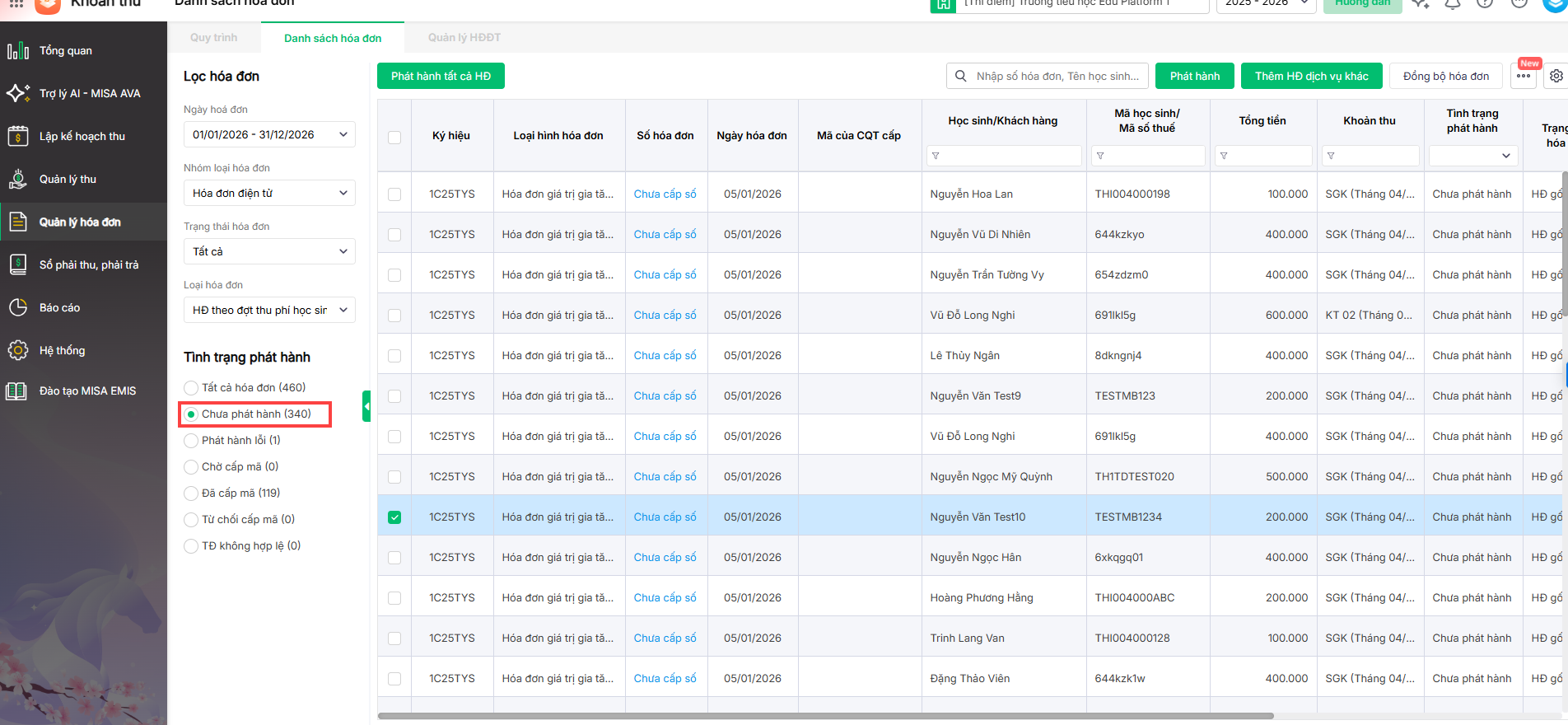
+ Bước 2: Kiểm tra danh sách hóa đơn chưa lập, chưa phát hành
II. Các bước thực hiện
A. Tự động lập và phát hành hóa đơn (đáp ứng ngoài giờ hành chính)
Bước 1: Xác định khoản thu dịch vụ
Tại trường học, tiền học phí, tiền ăn bán trú, tiền nước uống, trông xe, trông trẻ được xác định là khoản thu dịch vụ. Các khoản thu dịch vụ vào cuối kỳ thu khi hoàn thành cung cấp dịch vụ có thể phát hành hóa đơn kể cả khi chưa thu được tiền
Để lập và phát hành hóa đơn chưa thu vào cuối kỳ thu, anh/chị cần xác định được khoản thu nào là khoản thu dịch vụ trên phần mềm theo 2 cách sau:
Cách 1: Chỉnh sửa thời điểm thu cho từng khoản thu
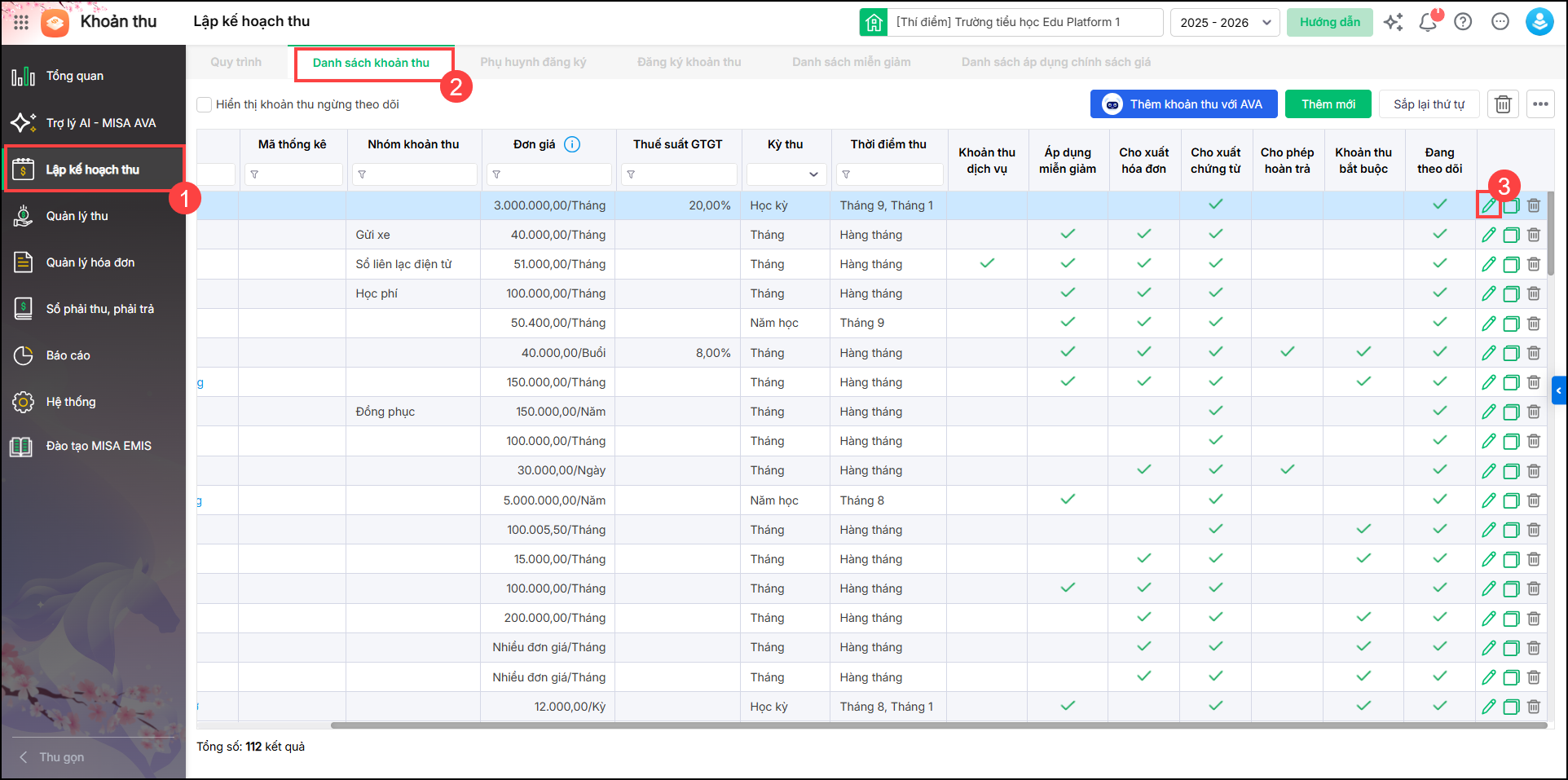
1. Vào Lập kế hoạch thu/Danh sách khoản thu/Sửa khoản thu.
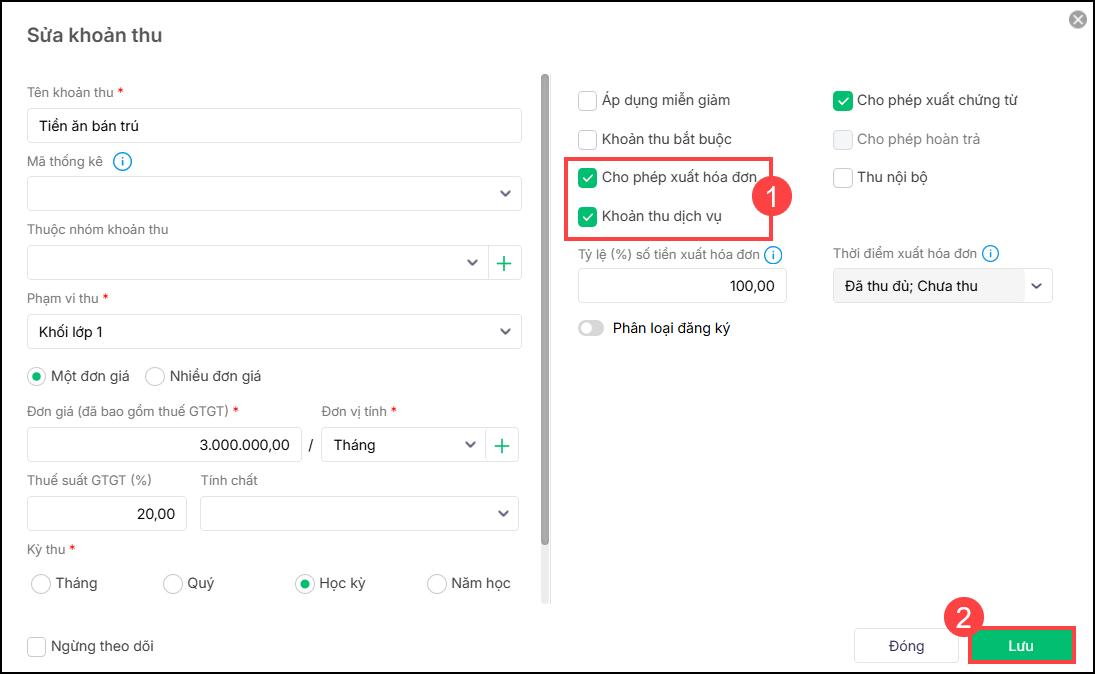
2. Tại màn hình sửa khoản thu, anh/chị tích chọn tại ô Cho phép xuất hóa đơn và Khoản thu dịch vụ với những tiền học phí, tiền ăn bán trú…Sau đó nhấn Lưu.
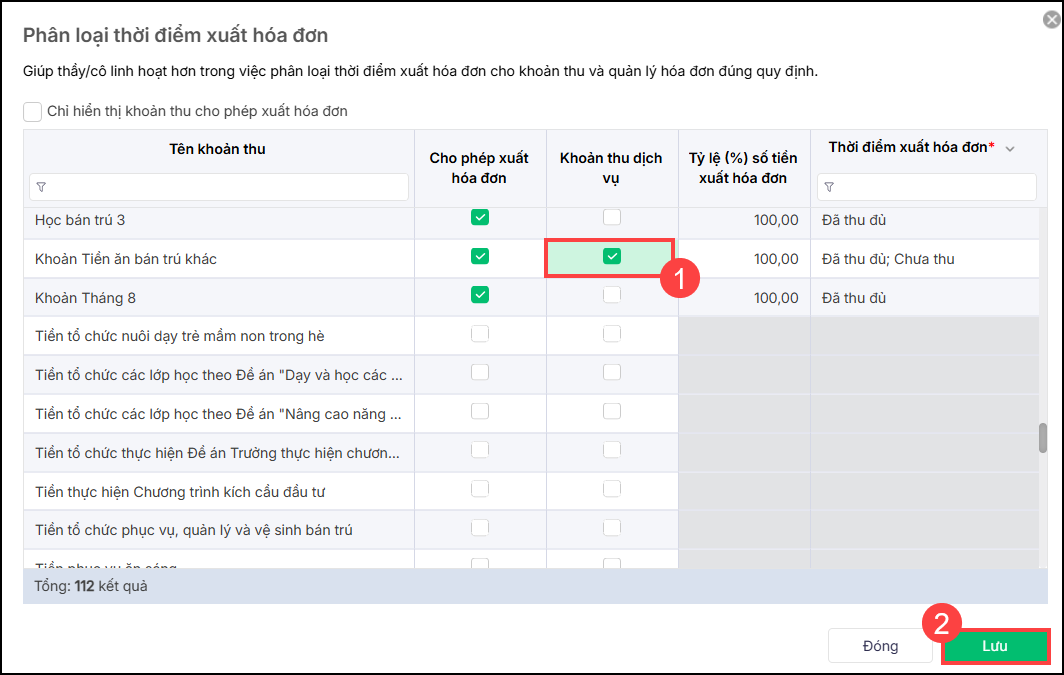
Cách 2: Chỉnh sửa hàng loạt thời điểm cho nhiều khoản thu
1. Vào Lập kế hoạch thu/Danh sách khoản thu. Nhấn biểu tượng dấu (…) chọn Phân loại thời điểm xuất hóa đơn
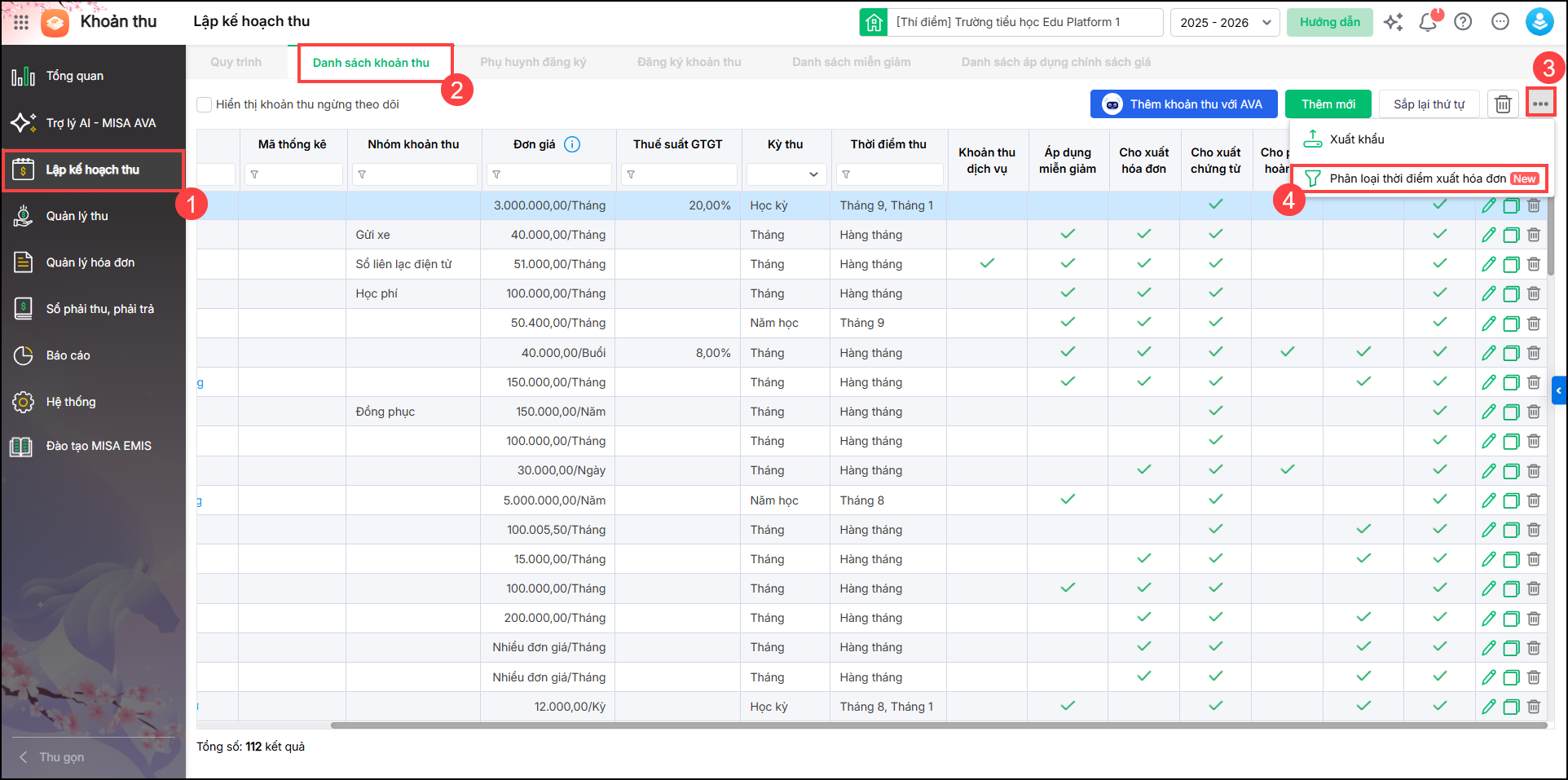
2. Tích chọn khoản thu dịch vụ với các khoản thu như tiền bán trú, tiền học phí.. sau đó nhấn Lưu
Bước 2: Thiết lập tự động lập và phát hành hóa đơn
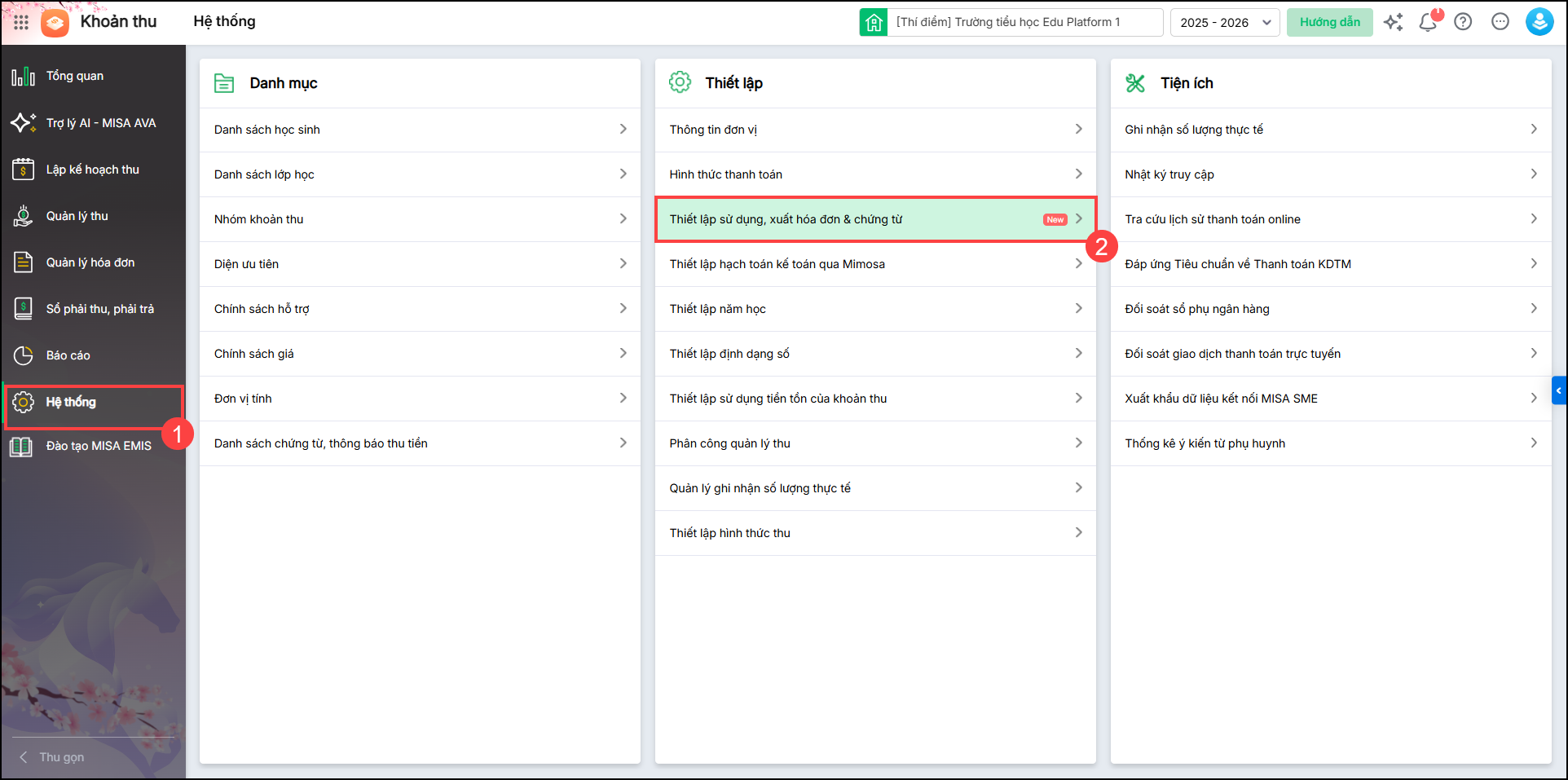
1. Vào Hệ thống/Thiết lập sử dụng,xuất hóa đơn và chứng từ
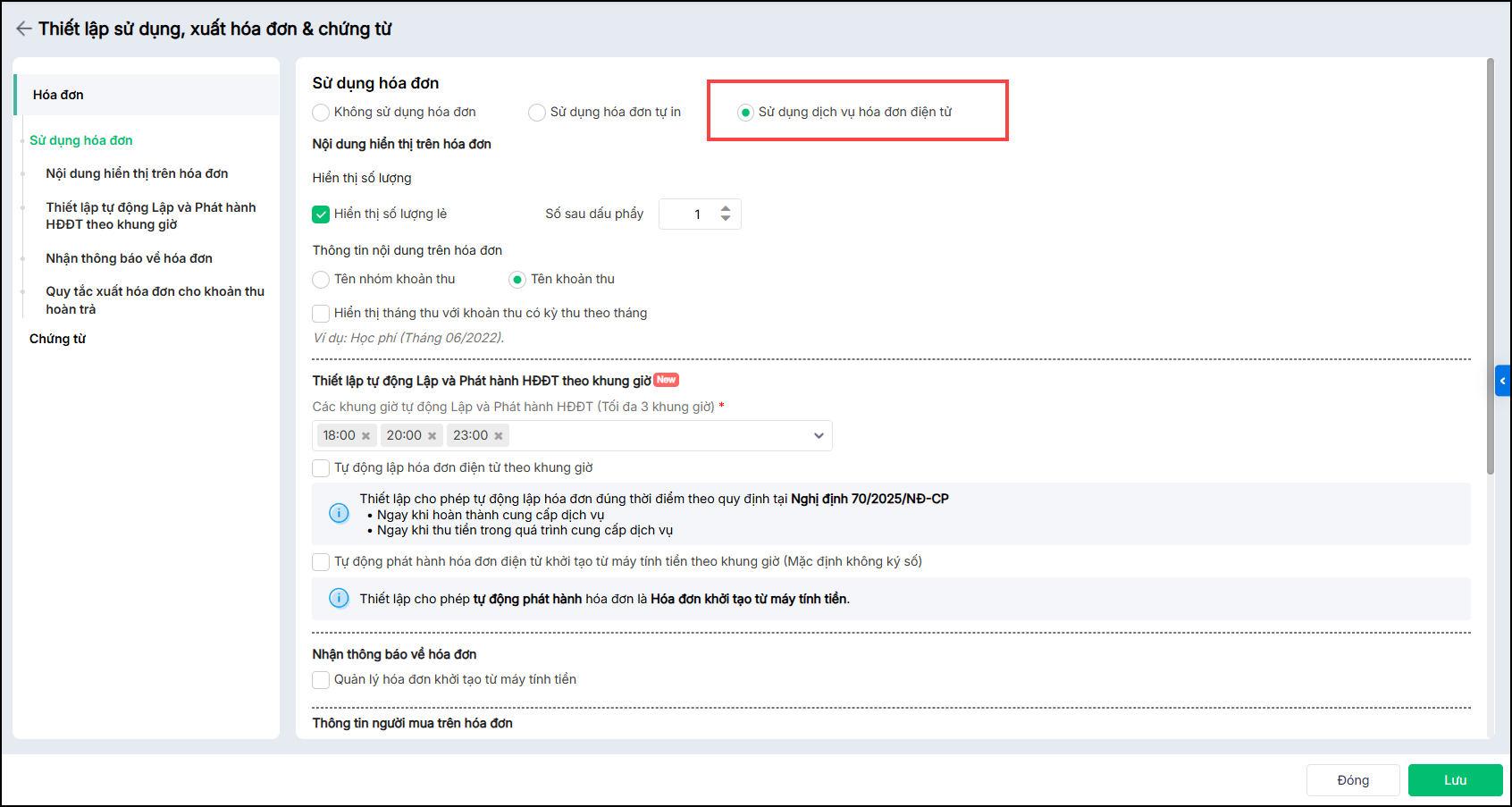
2. Tích chọn Sử dụng dịch vụ hóa đơn điện tử
3. Anh/chị thực hiện Thiết lập tự động lập và phát hành HĐĐT theo khung giờ với các tùy chọn phù hợp:
Lưu ý: Để tự động ký số khi phát hành hóa đơn, cần bật ký phiên trên ứng dụng CKS MISA eSign trước. Xem hướng dẫn. Tính năng chỉ áp dụng được cho loại chứng thư số Tổ chức.
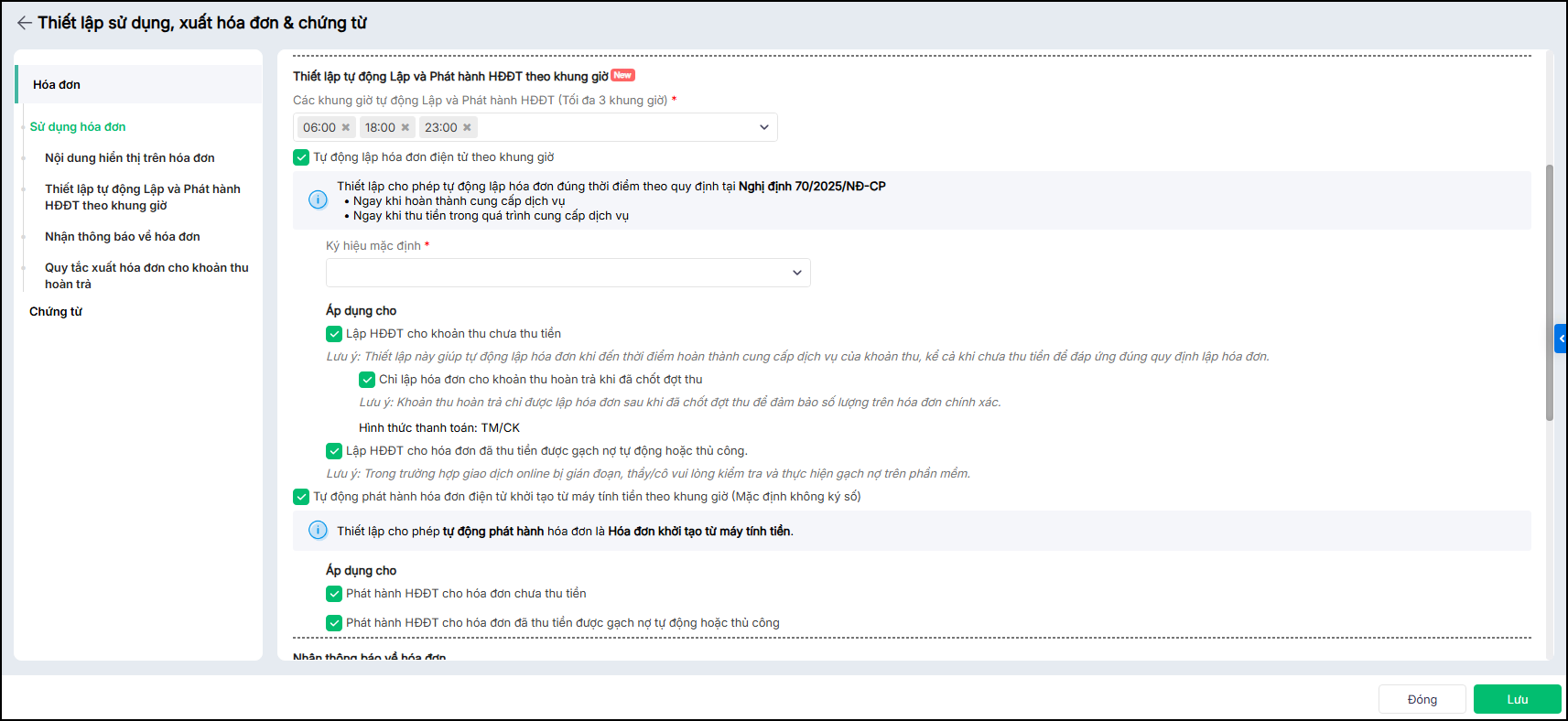
Chi tiết Thiết lập tự động lập và phát hành HĐĐT theo khung giờ như sau:
| THIẾT LẬP | MÔ TẢ |
| Các khung giờ tự động lập và phát hành HĐĐT | – Nếu không chọn khung giờ hệ thống mặc định sẽ tự động lập và phát hành vào 3 khung giờ: 6h; 18h; 23h – Có thể chọn lại theo nhu cầu, tối đa 3 khung giờ. |
| Tự động lập HĐĐT | |
| Tự động lập hóa đơn điện tử theo khung giờ | – Nếu tích chọn => Phần mềm sẽ tự động lập hóa đơn theo khung giờ đã thiết lập
– Nếu không tích => Kế toán sẽ phải tự vào lập hóa đơn thủ công. |
| Ký hiệu mặc định | Lựa chọn ký hiệu hóa đơn mặc định khi thiết lập hóa đơn tự động. |
| Lập HĐĐT cho khoản thu chưa thu tiền | – Nếu tích chọn => Với khoản thu được thiết lập là Khoản thu dịch vụ tại Bước 1, vào khung giờ thiết lập ngày cuối kỳ thu phần mềm sẽ tự động lập hóa đơn để đáp ứng theo đúng quy định của CQT.
– Nếu Không tích => Kế toán sẽ phải vào lập thủ công |
| Chỉ lập hóa đơn cho khoản thu hoàn trả khi đã chốt đợt thu | – Nếu tích chọn => Hệ thống sẽ chỉ lập hóa đơn cho các khoản thu hoàn trả sau khi đã chốt đợt thu để đảm bảo số lượng trên hóa đơn chính xác
– Nếu không tích => Hệ thống sẽ tự động lập hóa đơn cho tất cả các khoản thu hoàn trả bao gồm cả khoản thu đã chốt hoặc chưa chốt đợt thu. |
| Hình thức thanh toán: TM/CK | Các hóa đơn được lập khi chưa thu tiền không thể xác định được hình thức thanh toán nên luôn mặc định là TM/CK |
| Lập HĐĐT cho hóa đơn đã thu tiền được gạch nợ tự động hoặc thủ công | – Nếu Tích chọn => Đến khung giờ thiết lập, hệ thống tự động lập hóa đơn cho các giao dịch thu tiền trong ngày.
– Nếu Không tích => Hệ thống sẽ không tự động lập hóa đơn cho các giao dịch thu tiền. |
| Tự động phát hành HĐĐT | |
| Tự động phát hành hóa đơn điện tử khởi tạo từ máy tính tiền theo khung giờ | – Nếu Tích chọn => Hệ thống sẽ tự động phát hành hóa đơn máy tính tiền trong khung giờ định sẵn.
Lưu ý: Tự động phát hành HĐĐT hiện chưa hỗ trợ ký số (USB Token/chữ ký số từ xa), chỉ áp dụng Không ký số. – Nếu Không tích => Kế toán sẽ phải vào phát hành hóa đơn thủ công. |
| Phát hành HĐĐT cho hóa đơn chưa thu tiền | – Nếu Tích chọn => Hệ thống sẽ tự động phát hành hóa đơn có trạng thái thu tiền chưa thu hoặc chưa thu đủ đã lập hôm qua và hôm nay theo khung giờ thiết lập.
– Nếu Không tích => Hệ thống không tự động phát hành hóa đơn |
| Phát hành HĐĐT cho hóa đơn đã thu tiền được gạch nợ tự động hoặc thủ công | – Nếu Tích chọn => Khi đến khung giờ thiết lập, hệ thống tự động phát hành hóa đơn có trạng thái thu tiền là đã thu lập hôm qua và hôm nay
– Nếu Không tích => Hệ thống không tự động phát hành hóa đơn. |
Bước 3: Nhận thông báo về hóa đơn tự động phát hành
Dựa vào các thiết lập anh/chị đã chọn tại Bước 2, chương trình sẽ tự động gửi 1 trong 2 nhóm thông báo sau cho người dùng:
1. Thông báo Tự động lập thành công/thất bại [Số lượng] hóa đơn
Thông báo sẽ được gửi vào khung giờ anh/chị thiết lập tự động lập hóa đơn. Để kiểm tra thông báo, anh/chị làm theo hướng dẫn sau:
- Nhấn biếu tượng quả chuông ở góc trên cùng bên phải màn hình. Các trường hợp thông báo khi lập hóa đơn tự động:
- Ký hiệu hóa đơn thiết lập không còn tồn tại: “Chương trình không thể tự động lập hóa đơn do Ký hiệu hóa đơn thiết lập mặc định không tồn tại. Vui lòng kiểm tra lại.”
- Tất cả hóa đơn lập thành công: “Khung giờ [Khung giờ] ngày [Ngày], hệ thống đã tự động lập thành công [Số lượng] hóa đơn điện tử”
- Tất cả hóa đơn lập thất bại: “Khung giờ [Khung giờ] ngày [Ngày], hệ thống không thể tự động lập cho [Số lượng] hóa đơn điện tử. Thầy/cô vui lòng kiểm tra danh sách lỗi và xử lý kịp thời để đảm bảo lập hóa đơn đúng thời điểm theo quy định.”
- Có hóa đơn thành công và thất bại: “Khung giờ [Khung giờ] ngày [Ngày], hệ thống đã tự động lập thành công [Số lượng] hóa đơn điện tử, còn [Số lượng] hóa đơn chưa được lập. Thầy/cô vui lòng kiểm tra danh sách lỗi và xử lý kịp thời để đảm bảo lập hóa đơn đúng thời điểm theo quy định.”
- Nhấn Xem chi tiết để kiểm tra lại dữ liệu. (xem chi tiết tại Bước 4)
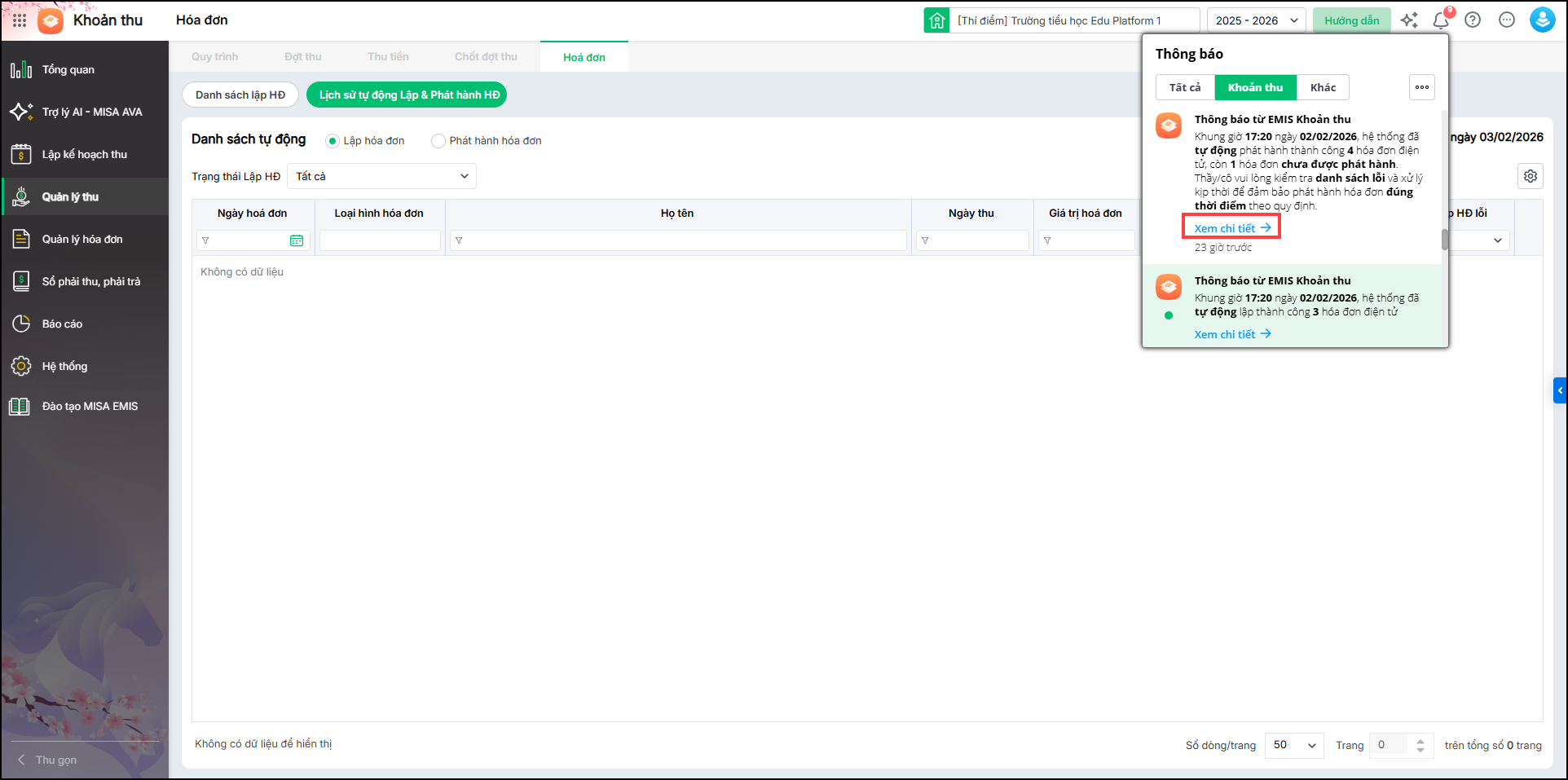
2. Thông báo Tự động phát hành thành công/thất bại [Số lượng] hóa đơn
Thông báo sẽ được gửi vào khung giờ anh/chị thiết lập tự động phát hành hóa đơn. Để kiểm tra thông báo, anh/chị làm theo hướng dẫn sau:
- Nhấn biếu tượng quả chuông ở góc trên cùng bên phải màn hình. Các trường hợp thông báo khi lập hóa đơn tự động:
- Tất cả hóa đơn phát hành thành công: “Khung giờ <<Khung giờ >> ngày <<Ngày>>, hệ thống đã tự động phát hành thành công <<Số lượng>> hóa đơn điện tử”
- Tất cả hóa đơn phát hành thất bại: “Khung giờ <<Khung giờ>> ngày <<Ngày>>, hệ thống không thể tự động phát hành cho <<Số lượng>> hóa đơn điện tử. Thầy/cô vui lòng kiểm tra danh sách lỗi và xử lý kịp thời để đảm bảo phát hành hóa đơn đúng thời điểm theo quy định”
- Có hóa đơn thành công và thất bại: “Khung giờ <<Khung giờ>> ngày <<Ngày>>, hệ thống đã tự động phát hành thành công <<Số lượng>> hóa đơn điện tử, còn <<Số lượng>> hóa đơn chưa được phát hành. Thầy/cô vui lòng kiểm tra danh sách lỗi và xử lý kịp thời để đảm bảo phát hành hóa đơn đúng thời điểm theo quy định”
- Nhấn Xem chi tiết để kiểm tra lại dữ liệu. (xem chi tiết tại Bước 4)
Bước 4: Xem kết quả lập và phát hành hóa đơn tự động
Để xem kết quả dữ liệu hóa đơn được tự động lập/phát hành, anh/chị có thể nhấn vào phần thông báo ở quả chuông , bấm xem chi tiết Hoặc thực hiện theo các bước sau:
- Vào Quản lý thu/Hóa đơn, nhấn Lịch sử tự động Lập và Phát hành HĐ
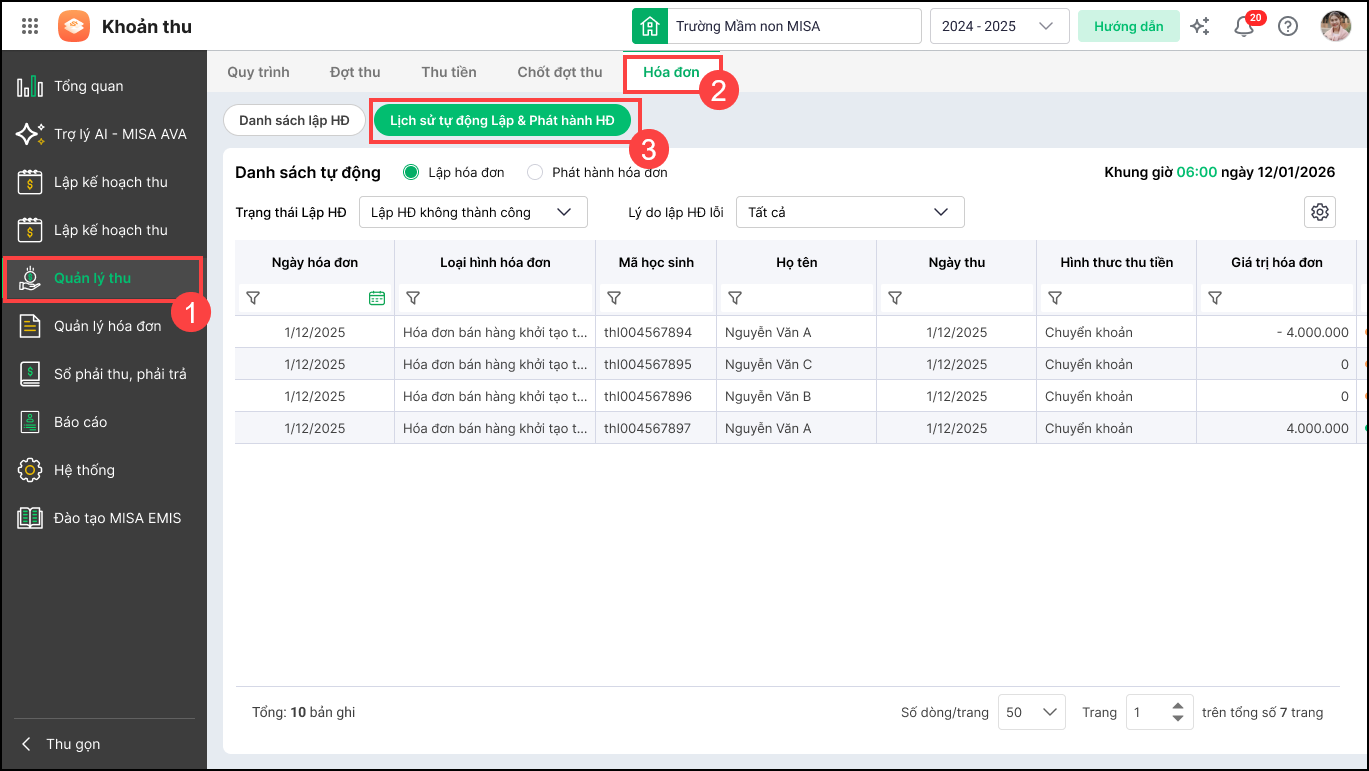
2. Phần mềm hiển thị danh sách hóa đơn được tự động lập/phát hành ở khung giờ mới nhất
2.1. Kiểm tra danh sách hóa đơn được lập tự động
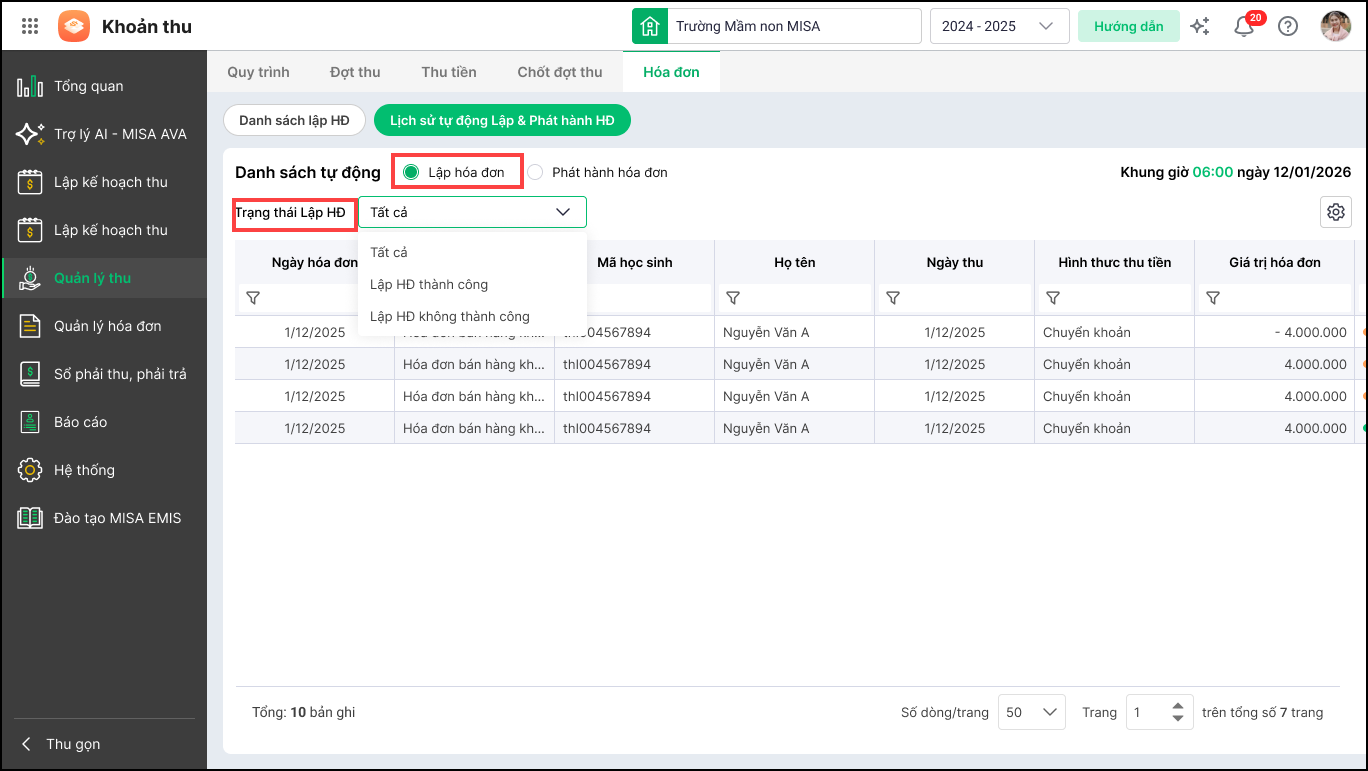
- Tích chọn Lập hóa đơn
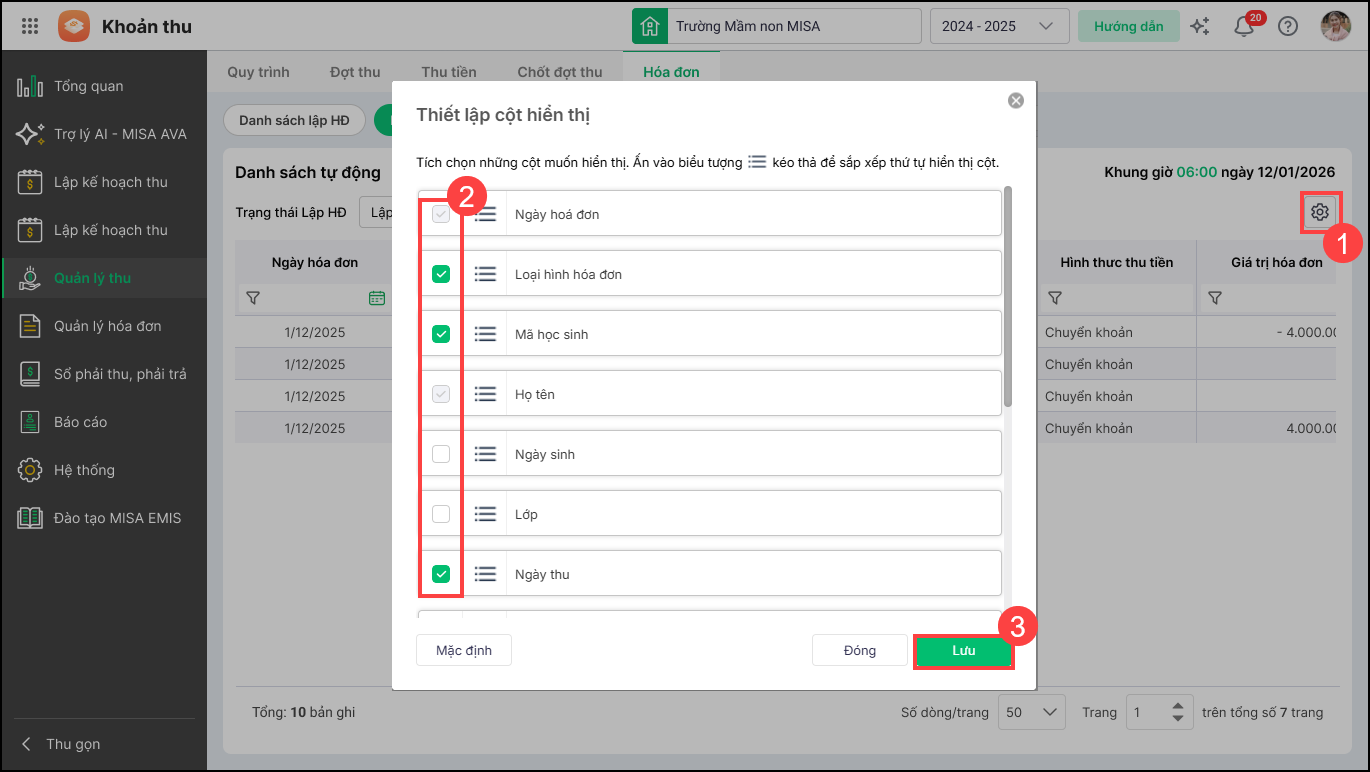
- Phần mềm hiển thị các thông tin như: Ngày hóa đơn; Loại hình hóa đơn; Mã học sinh
Họ tên; Ngày sinh; Lớp; Ngày thu; Khoản thu; Hình thức thu tiền; Giá trị hóa đơn.
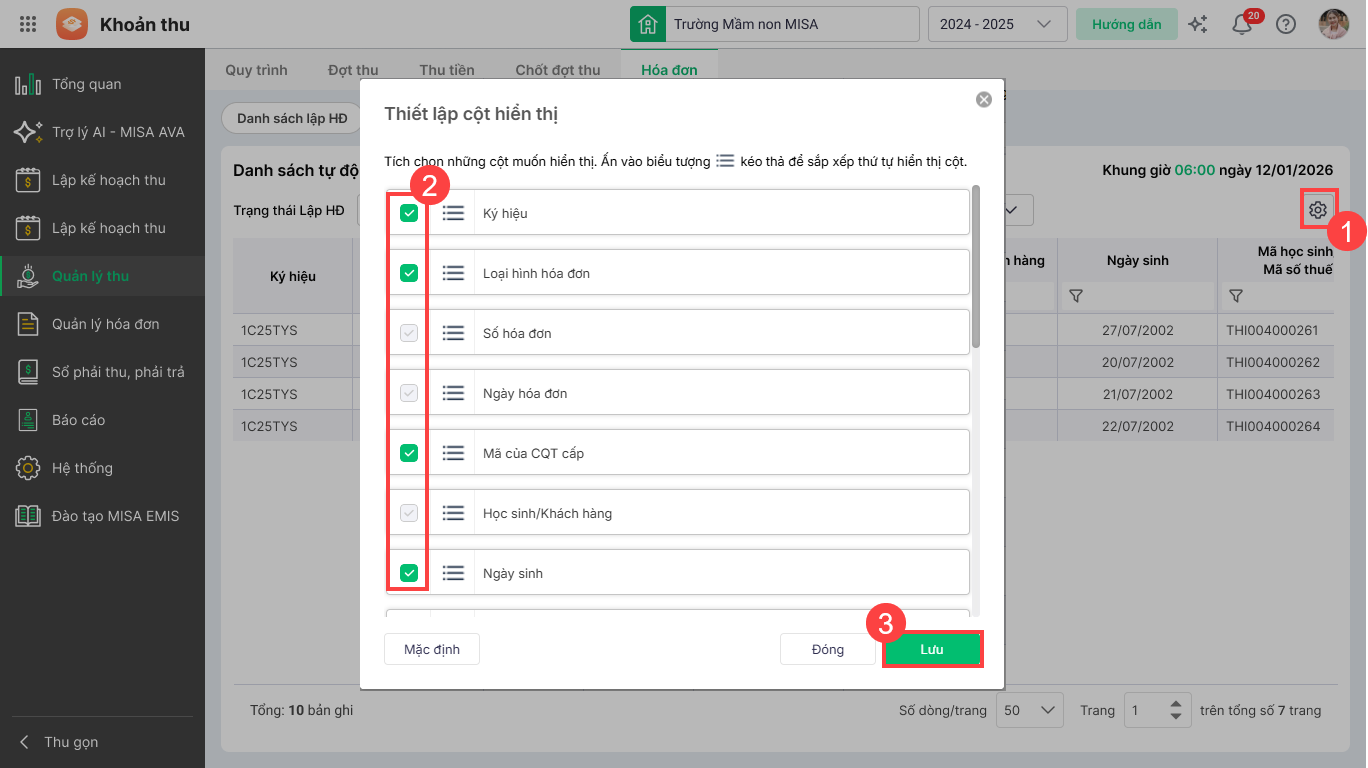
Để ẩn/hiển thị thêm các thông tin, anh/chị nhấn vào biểu tượng hình bánh răng để thiết lập sau đó nhấn Lưu.
- Anh/chị có thể lọc nhanh các hóa đơn được lập thành công hoặc không thành công tại mục Trạng thái lập HĐ
Với các hóa đơn lập không thành công, hệ thống sẽ ghi nhận lý do lỗi, anh/chị xem chi tiết tại cột Lý do lập HĐ lỗi, hoặc dùng bộ lọc để tìm kiếm nhanh theo nhóm lý do.
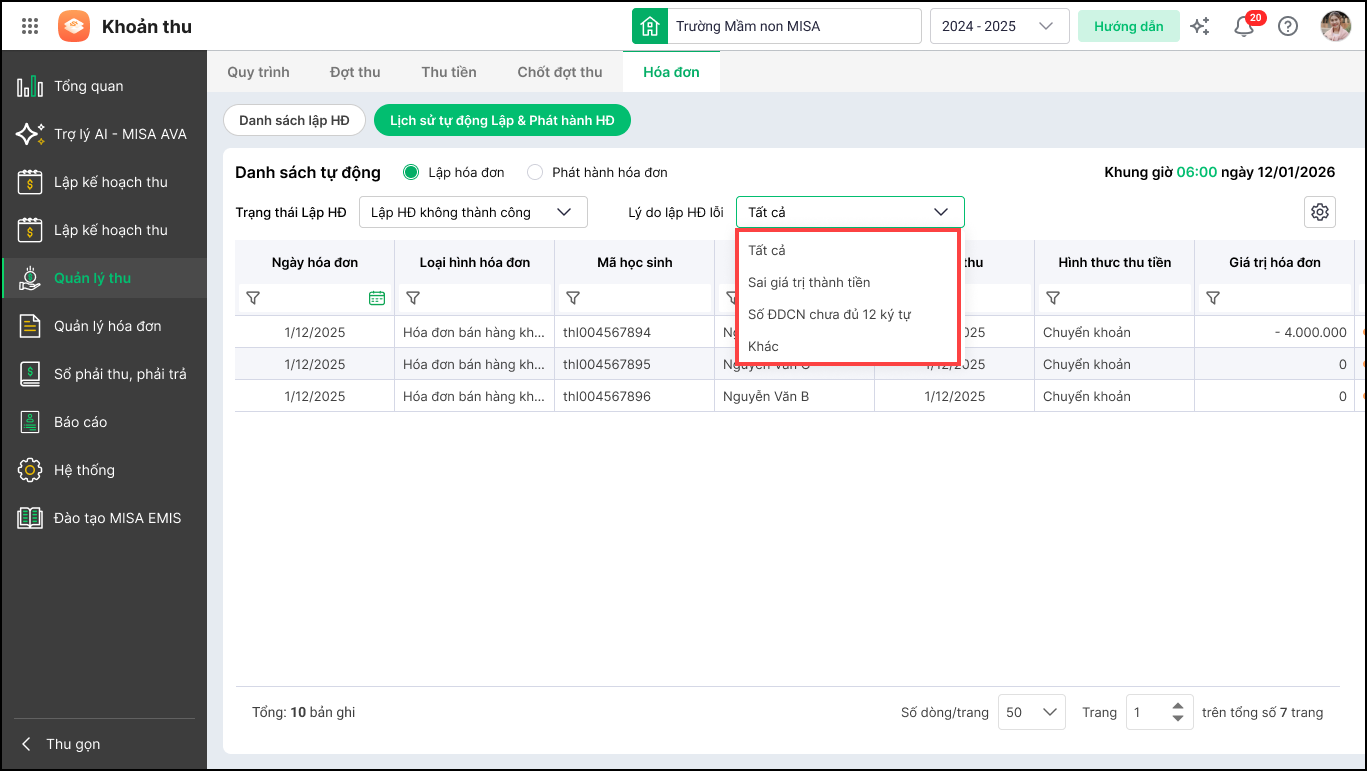
- Các trường hợp lập HĐ lỗi và cách xử lý
- Sai giá trị thành tiền: Nếu hóa đơn có giá trị = 0 hoặc có 1 dòng thành tiền âm trên hóa đơn thì hệ thống sẽ không tự động lập hóa đơn. Để xử lý, anh/chị kiểm tra lại danh sách hóa đơn và làm theo hướng dẫn Tại đây
- Số ĐDCN chưa đủ 12 ký tự: Nếu số định danh cá nhân của học sinh ít hơn hoặc vượt quá 12 ký tự thì hệ thống sẽ không tự động lập hóa đơn. Để xử lý, anh/chị kiểm tra lại danh sách hóa đơn và làm theo hướng dẫn Tại đây
- Khác: Gồm các trường hợp không xác định được nguyên nhân, anh/chị vui lòng liên hệ với Misa để kiểm tra
2.2. Kiểm tra danh sách hóa đơn được phát hành tự động
- Tích chọn Phát hành hóa đơn
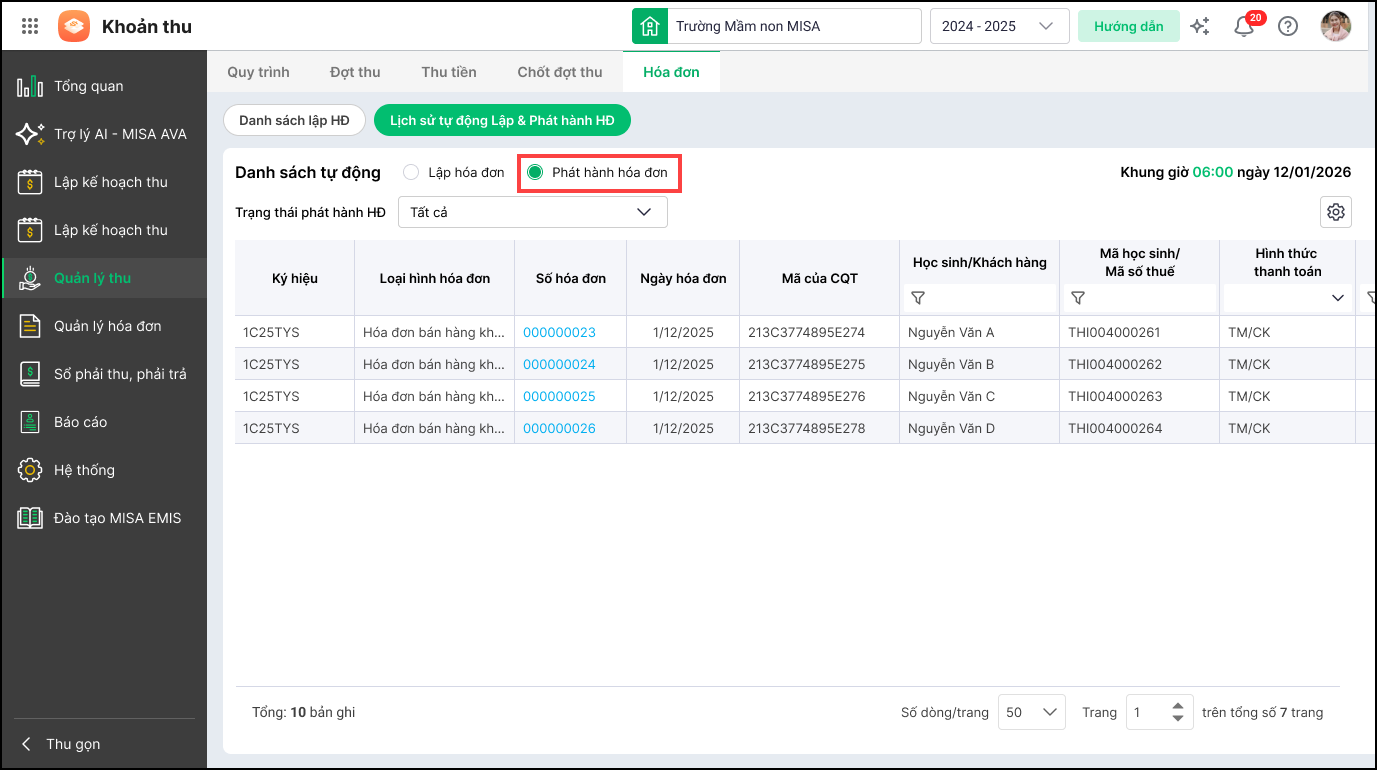
- Phần mềm hiển thị các thông tin như: Ký hiệu; Loại hình hóa đơn; Số hóa đơn ; Ngày hóa đơn; Mã của CQT; Học sinh/Khách hàng; Ngày sinh; Mã học sinh/ Mã số thuế; Lớp; Email; Hình thức thanh toán; Tổng tiền; Khoản thu; Tình trạng phát hành; Trạng thái gửi email; Trạng thái hóa đơn; Mã tra cứu; Trạng thái gửi CQT; Lý do chưa phát hành.
Để ẩn/hiển thị thêm các thông tin, anh/chị nhấn vào biểu tượng hình bánh răng để thiết lập sau đó nhấn Lưu.
- Anh/chị có thể lọc nhanh các hóa đơn được lập thành công hoặc không thành công tại mục Trạng thái phát hành HĐ
Với các hóa đơn phát hành không thành công, hệ thống sẽ ghi nhận lý do lỗi, anh/chị xem chi tiết tại cột Lý do phát hành HĐ lỗi, hoặc dùng bộ lọc để tìm kiếm nhanh theo nhóm lý do.
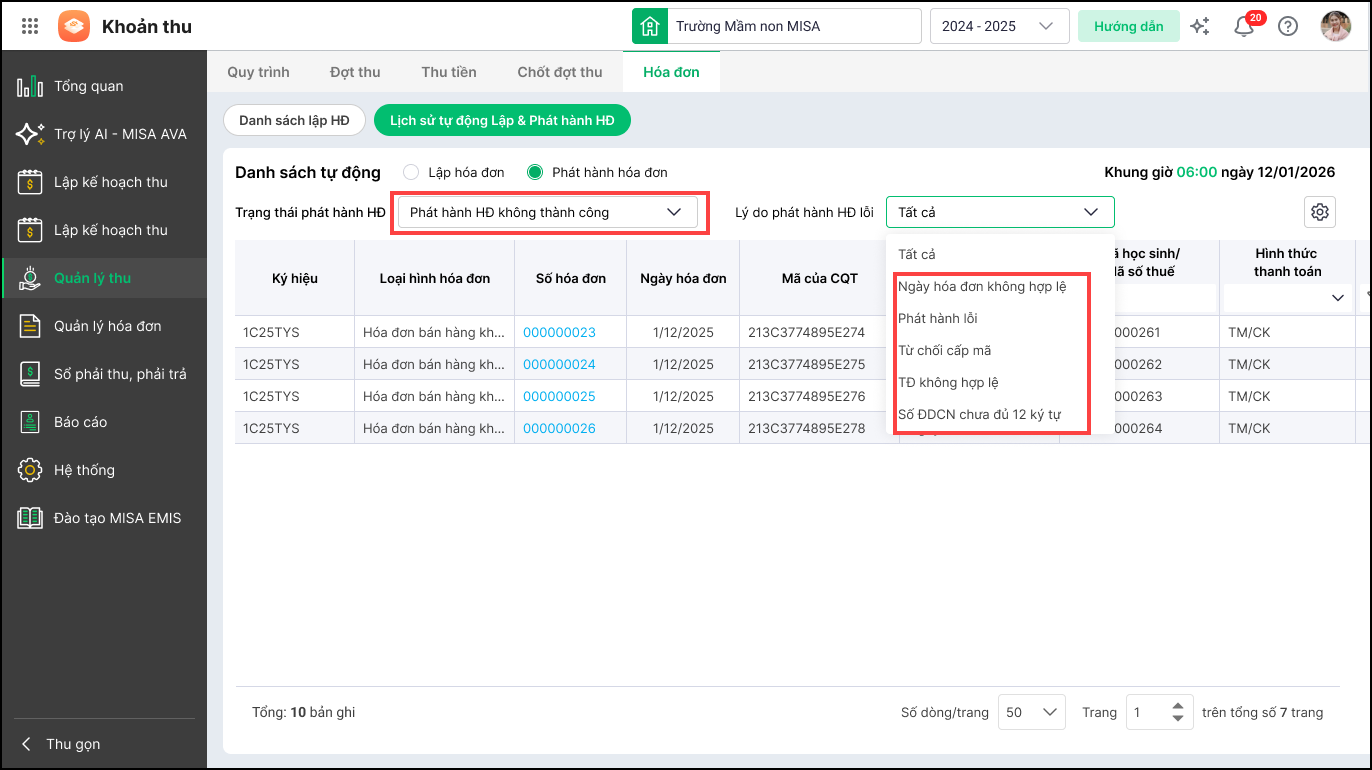
- Các trường hợp phát hành HĐ lỗi và cách xử lý
- Ngày hóa đơn không hợp lệ: Nếu ngày hóa đơn nhỏ hơn ngày trên hóa đơn phát hành gần nhất thì hệ thống sẽ không tự động phát hành hóa đơn. Để xử lý, anh/chị phát hành thủ công hóa đơn và chọn ngày hóa đơn bằng hoặc sau ngày hóa đơn gần nhất
- Số ĐDCN chưa đủ 12 ký tự: Nếu số định danh cá nhân của học sinh ít hơn hoặc vượt quá 12 ký tự thì hệ thống sẽ không tự động lập hóa đơn. Để xử lý, anh/chị kiểm tra lại danh sách hóa đơn và làm theo hướng dẫn Tại đây
- Phát hành lỗi: Trường hợp hệ thống bị lỗi không nhận được thông tin hóa đơn phát hành. Để xử lý, anh/chị vui lòng kiểm tra và phát hành lại thủ công
- Từ chối cấp mã: Nếu thông tin trên hóa đơn không đáp ứng đủ điều kiện cấp mã thì CQT từ chối cấp mã. Để xử lý, anh/chị vui lòng làm theo hướng dẫn Tại đây
- TĐ không hợp lệ: Nếu thông tin truyền đến CQT không hợp lệ thì sẽ không thể phát hành hóa đơn. Để xử lý, anh/chị vui lòng làm theo hướng dẫn Tại đây
B. Nhận thông báo hóa đơn chưa lập, chưa phát hành (đáp ứng trong giờ hành chính
Bước 1: Thiết lập khung giờ nhận thông báo hóa đơn chưa lập và chưa phát hành
Anh/chị thực hiện Thiết lập nhận thông báo về hóa đơn chưa lập và chưa phát hành với các tùy chọn phù hợp:
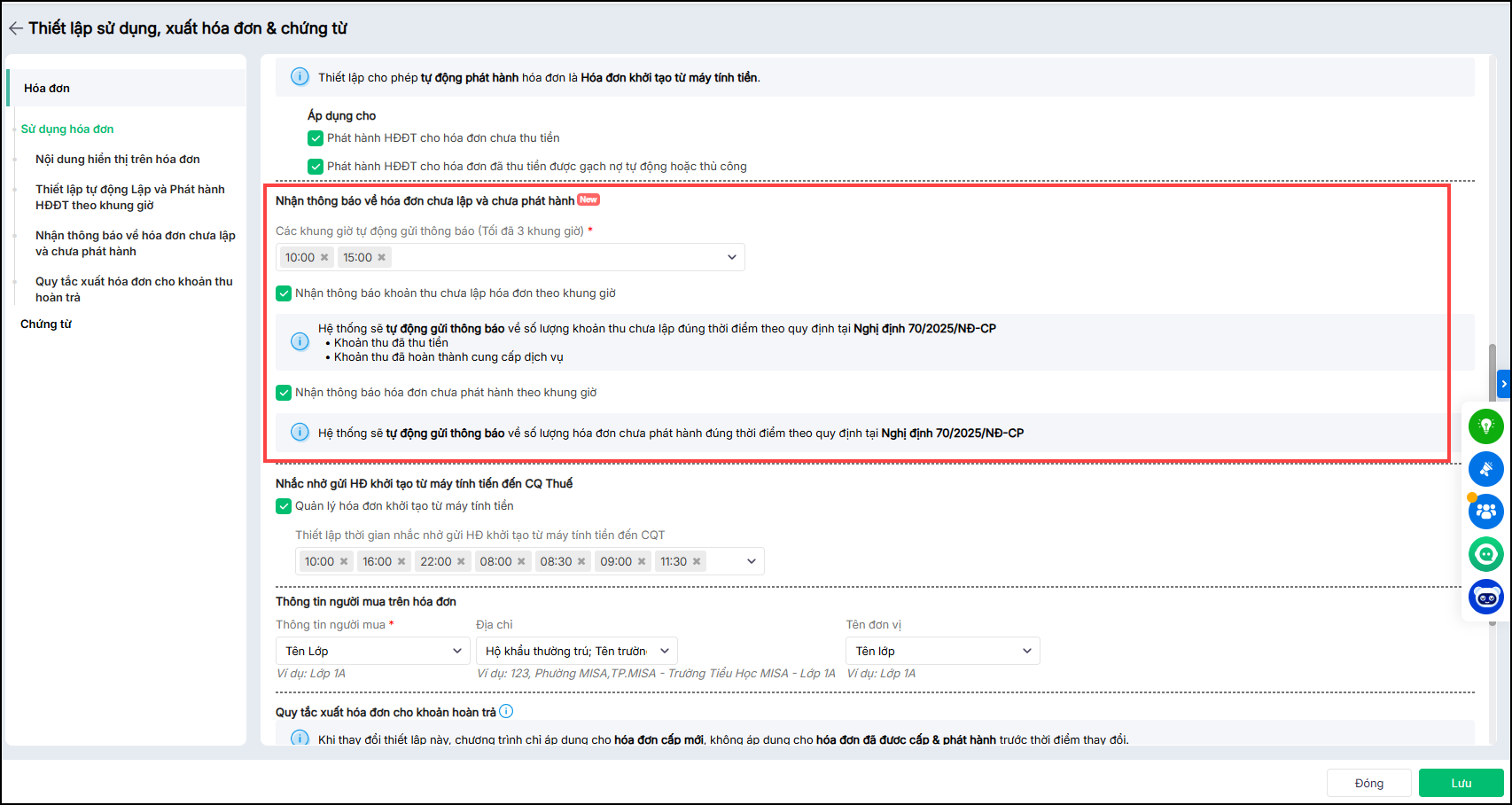
Chi tiết thiết lập nhận thông báo về hóa đơn chưa lập và chưa phát hành gồm:
| THIẾT LẬP | MÔ TẢ |
| Các khung giờ tự động gửi thông báo về hóa đơn chưa lập và chưa phát hành | – Nếu không chọn khung giờ hệ thống mặc định sẽ gửi thông báo số lượng hóa đơn chưa lập, chưa phát hành vào 10h, 15h – Có thể chọn lại theo nhu cầu, tối đa 3 khung giờ. |
| Nhận thông báo khoản thu chưa lập hóa đơn theo khung giờ | – Nếu Tích chọn => Hệ thống sẽ tự động gửi thông báo về số lượng khoản thu chưa lập hóa đơn, bao gồm khoản thu đã thu tiền và khoản thu đã hoàn thanh cung cấp dịch vụ theo khung giờ trên
– Nếu Không tích => Hệ thống sẽ không gửi thông báo. |
| Nhận thông báo hóa đơn chưa phát hành theo khung giờ | – Nếu Tích chọn => Hệ thống sẽ tự động gửi thông báo về số lượng hóa đơn đã lập chưa phát hành hoặc hóa đơn phát hành không thành công theo khung giờ trên
– Nếu Không tích => Hệ thống sẽ không gửi thông báo. |
Bước 2: Kiểm tra danh sách hóa đơn chưa lập, chưa phát hành
1. Đến khung giờ thiết lập, hệ thống sẽ gửi thông báo các trường hợp chưa lập và chưa phát hành hóa đơn sau, anh/chi vui lòng làm theo hướng dẫn để xem chi tiết
- Nhấn biếu tượng quả chuông ở góc trên cùng bên phải màn hình
- Chưa lập hóa đơn cho khoản thu đã thu tiền: “Đến [Khung giờ] ngày [Ngày] có [số lượng] giao dịch đã thu tiền nhưng chưa được lập hóa đơn.”
- Chưa lập hóa đơn cho khoản thu đã hoàn thành cung cấp dịch vụ: “Đến [Khung giờ] ngày [Ngày] có [Số học sinh] học sinh trong [Số đợt thu] đợt thu có khoản thu đã hoàn thành cung cấp dịch vụ nhưng chưa được lập hóa đơn.”
- Chưa phát hành hóa đơn: “Đến [Khung giờ] ngày [Ngày] có [Số lượng] HĐ chưa phát hành bao gồm [Số lượng] HĐ đã lập, [Số lượng] HĐ không hợp lệ”
- Nhấn Xem chi tiết
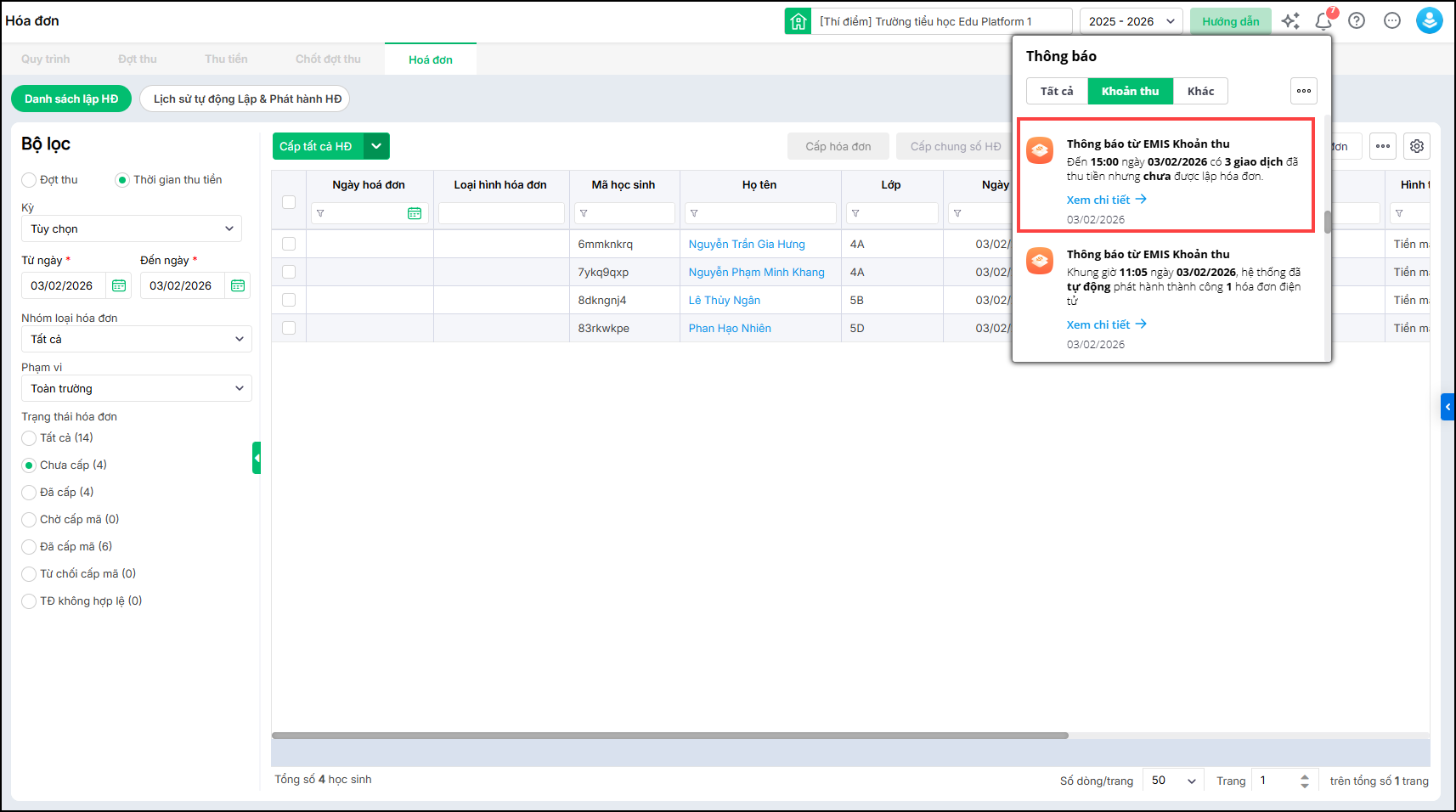
2. Với các thông báo trên, khi bấm Xem chi tiết, phần mềm sẽ điều hướng về màn hình Quản lý thu/Hóa đơn/Danh sách lập HĐ để anh/chị kiểm tra và cấp hóa đơn
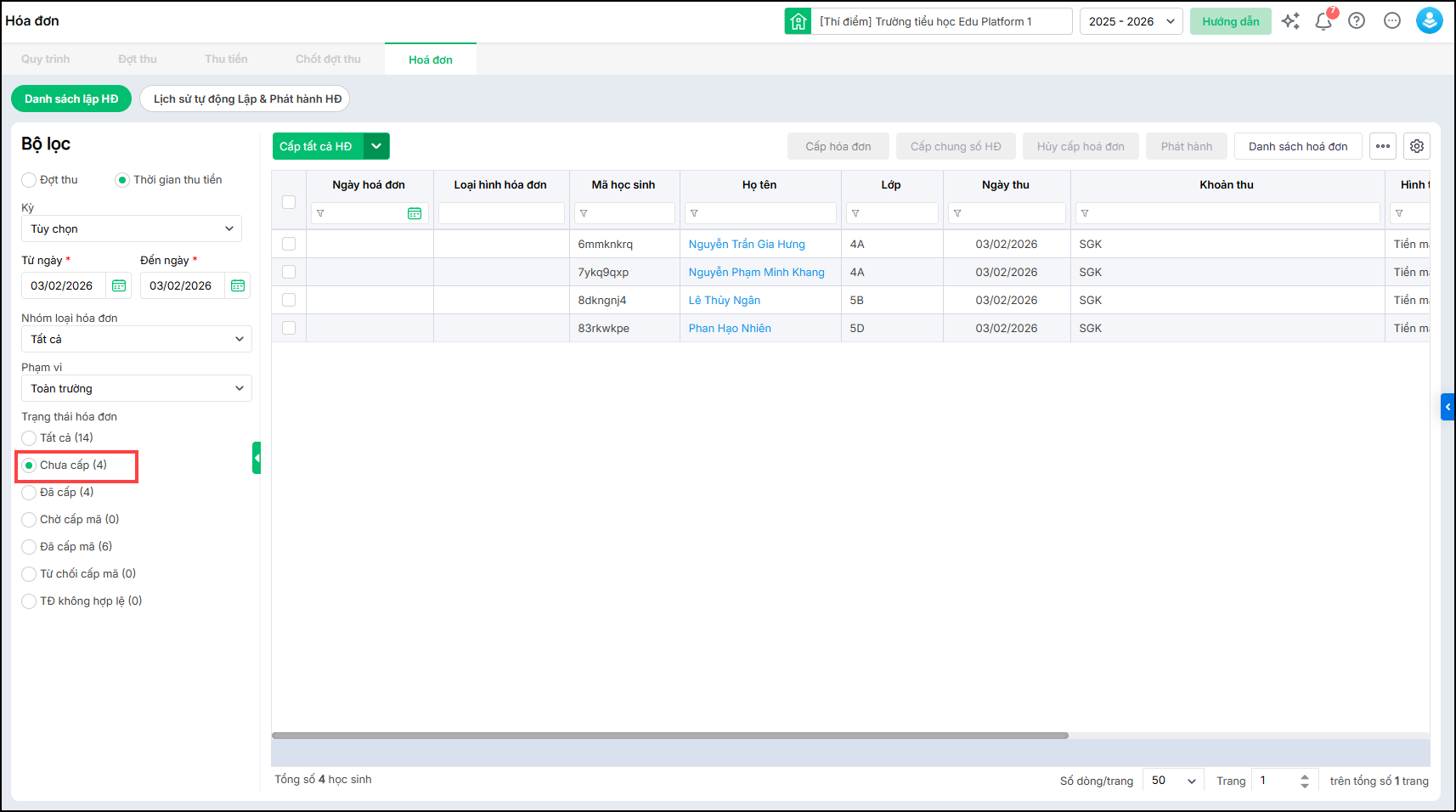
Hoặc màn hình Quản lý hóa đơn/Danh sách hóa đơn, để kiểm tra và phát hành hóa đơn đúng thời hạn